Как поделиться Живыми фото (Live Photos) на iPhone, Mac, Android и Windows
Apple, конечно, никогда не признается – но «живые фотографии» Live Photo есть не что иное, как самые обыкновенные мини-видео. Но отправить такой файл приятелю нелегко. Например, если сделать это по почте, то получателю придет только фотография (без видео). Что делать?
Как передать Live Photos с iPhone на iPhone или iPad
Для передачи Live Photos с iPhone на iPhone или iPad существуют три верных способа:
Способ 1 – через iMessage-сообщение
1. Запустите приложение Сообщение и создайте новое сообщение iMessage (только для пользователей Apple).
2. Нажмите значок с изображением камеры в левом нижнем углу. В открывшемся интерфейсе камеры нажмите значок Добавить изображение в левом верхнем углу.
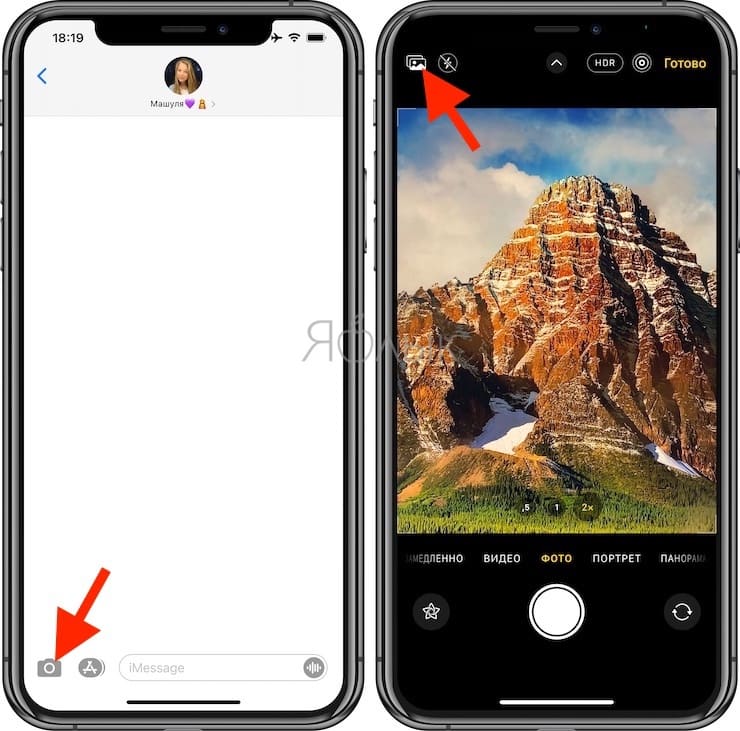
3. Выберите Life Photos (изображение помечено соответствующим значком) и нажмите синюю кнопку Отправить.
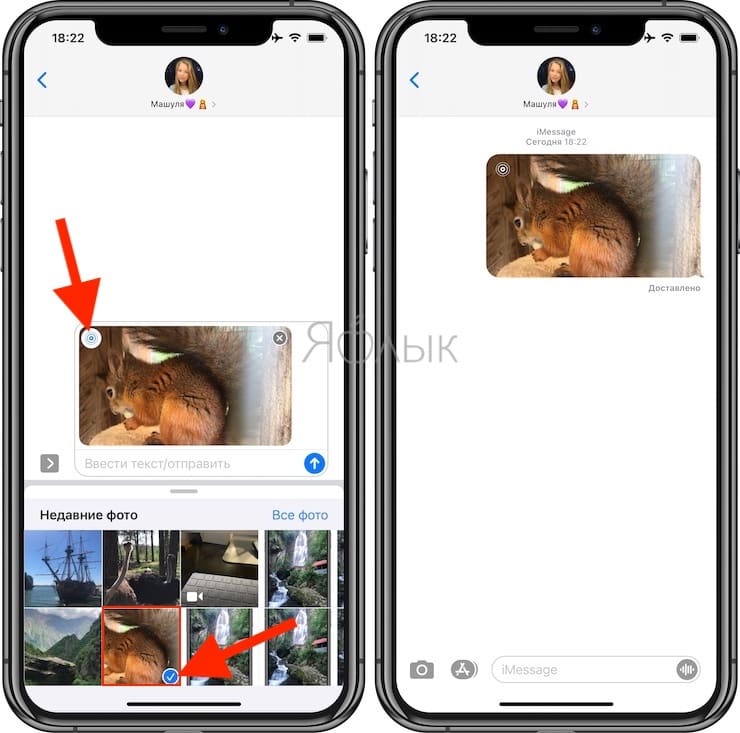
Способ 2 – посредством передачи через AirDrop
1. Откройте Live Photos в приложении фото (в левом верхнем углу будет размещена соответствующая пометка).
2. Нажмите на значок Поделиться.
3. В пояившемся меню коснитесь значка AirDrop.
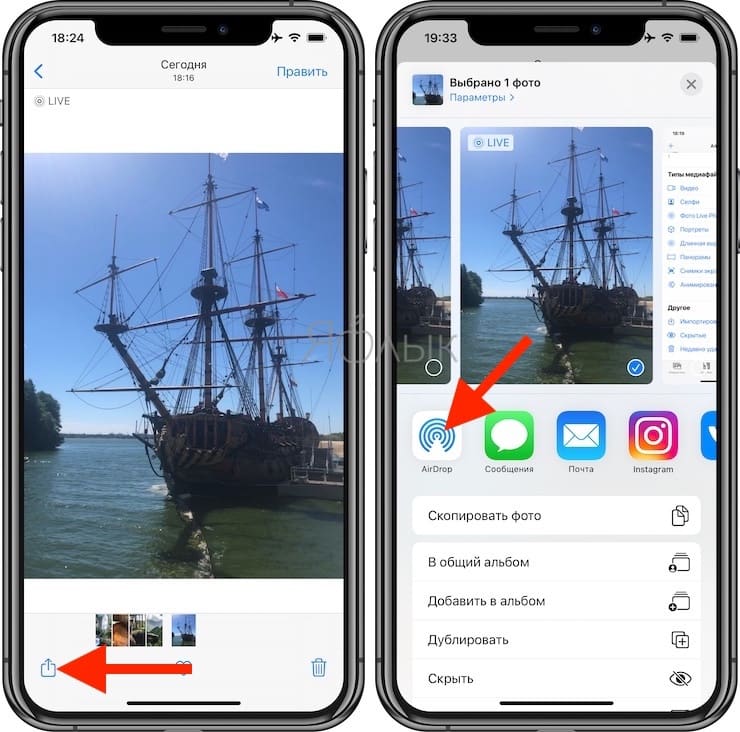
4. Выберите пользователя, которому необходимо отправить изображение.
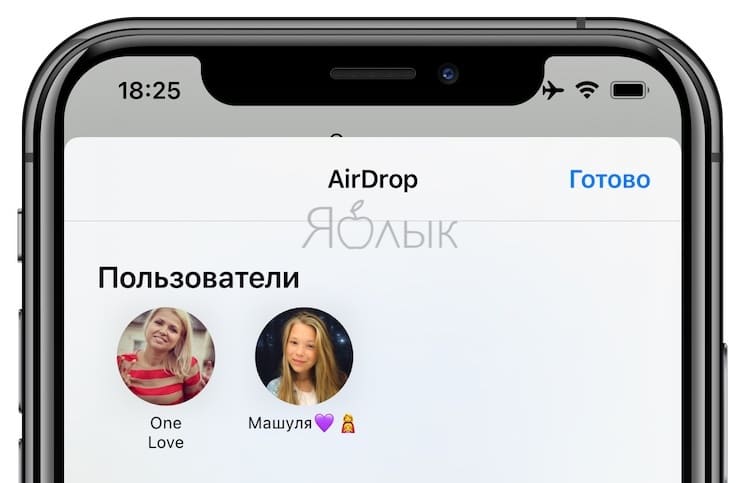
Более подробно о передаче файлов посредством AirDrop мы рассказывали в этом материале.
Способ 3 – путем создания Общего альбома в iCloud
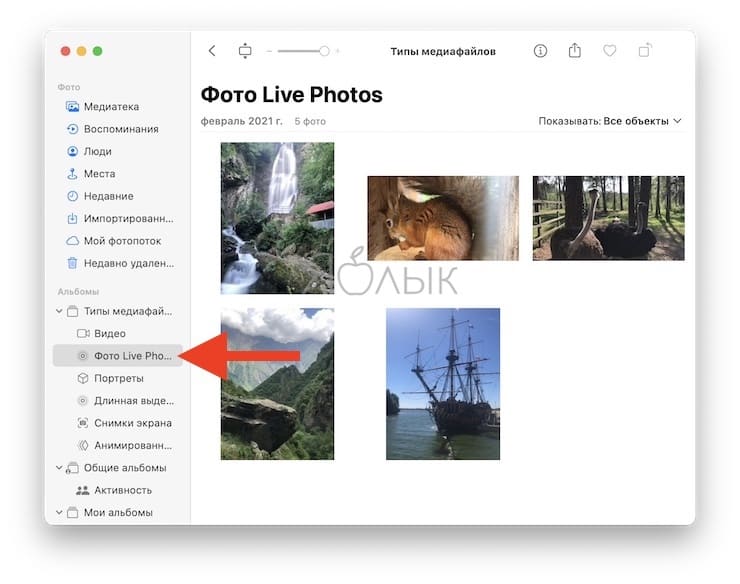
1. Откройте приложение Фото, перейдите в альбом Фото Live Photos во вкладке Альбомы.
2. Нажмите кнопку Выбрать в правом верхнем углу и выделите файлы, которые будут размещены в Общем альбоме.
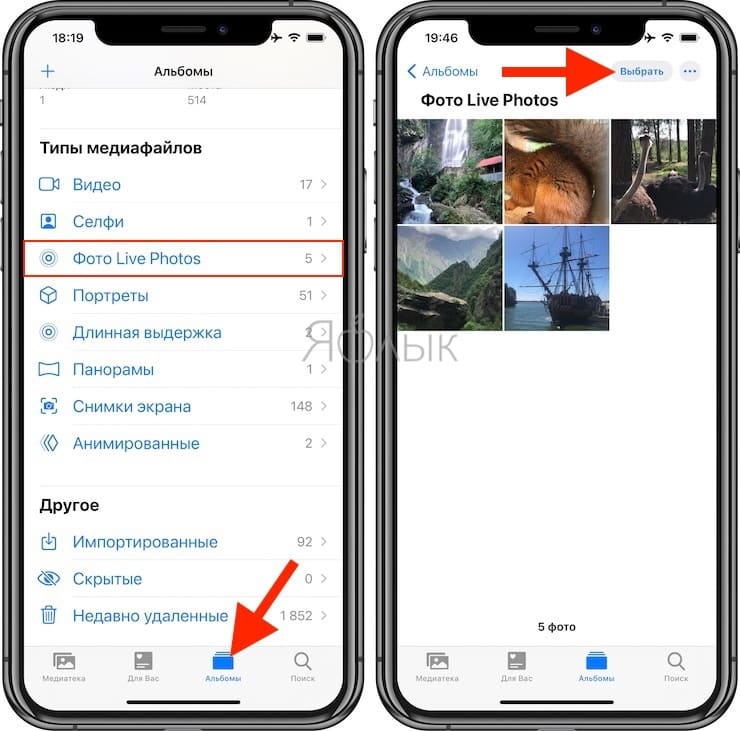
3. Нажмите кнопку Поделиться.
4. В появившемся меню выберите пункт В общий альбом.
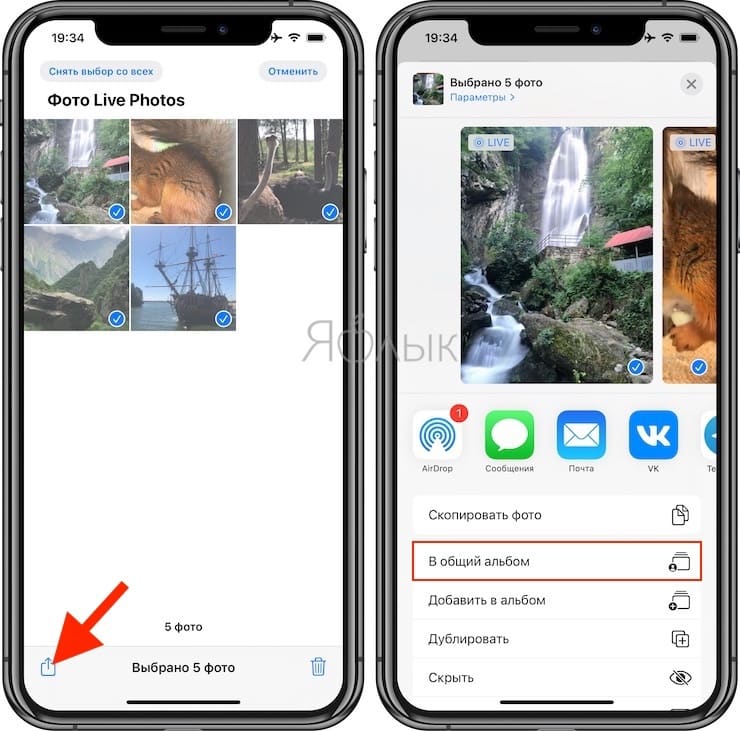
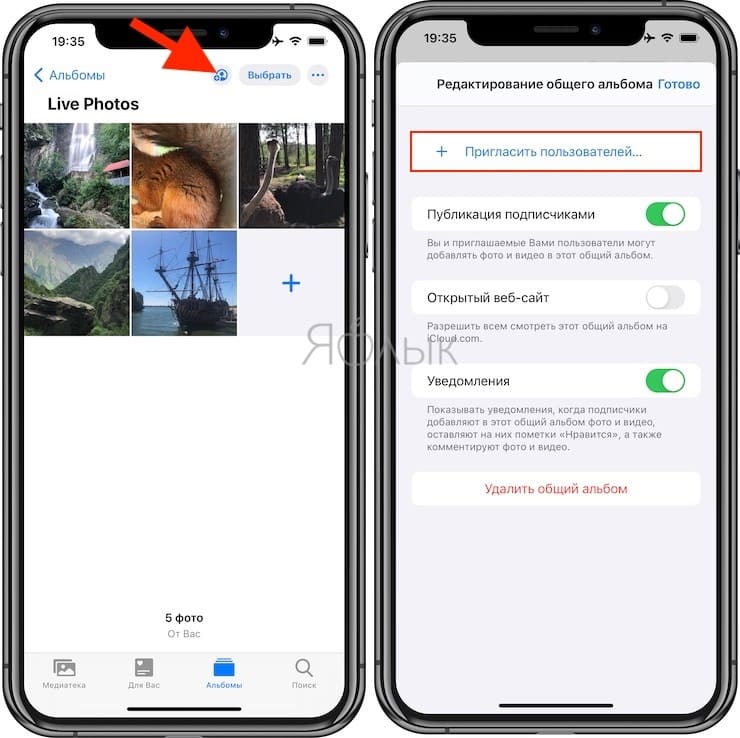
5. Следуйте инструкциям на экране по созданию Общего альбома (подробно). В конечном счете у вас на iPhone появится новый Общий альбом.
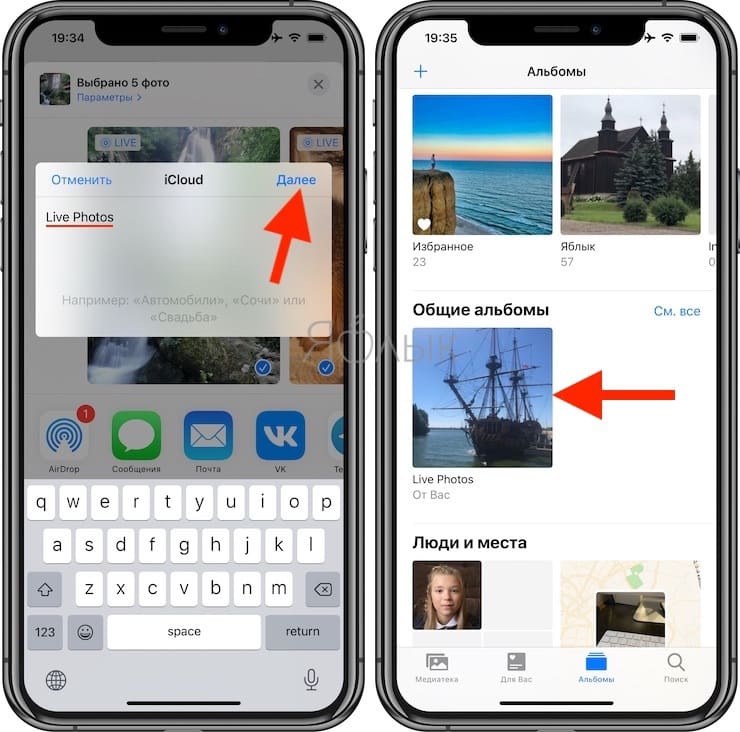
6. Откройте созданный Общий альбом и пригласите в него пользователей. После этого такой же альбом появится на их iPhone или iPad в приложении Фото.
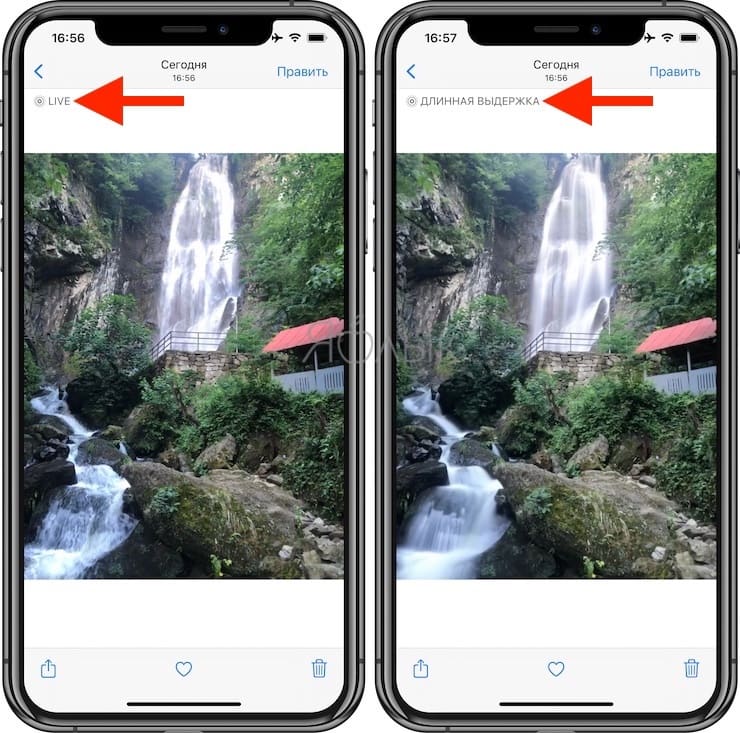
В отправке Live Photo через это методы нет ничего необычного – ими можно поделиться так же, как и любым другим медиафайлом. Главное – убедиться, что вы передаете именно «живое фото». Об этом в левом верхнем углу будет свидетельствовать соответствующий значок с надписью «LIVE» или с названием примененного эффекта.
Как передать (и просматривать) Live Photo с iPhone на Mac
Сразу необходимо отметить, что просмотр Live Photo на Mac возможен только в приложениях iMessage и Фото.
Способ 1 – через сообщение в iMessage (можно передать на чужой или свой Mac)
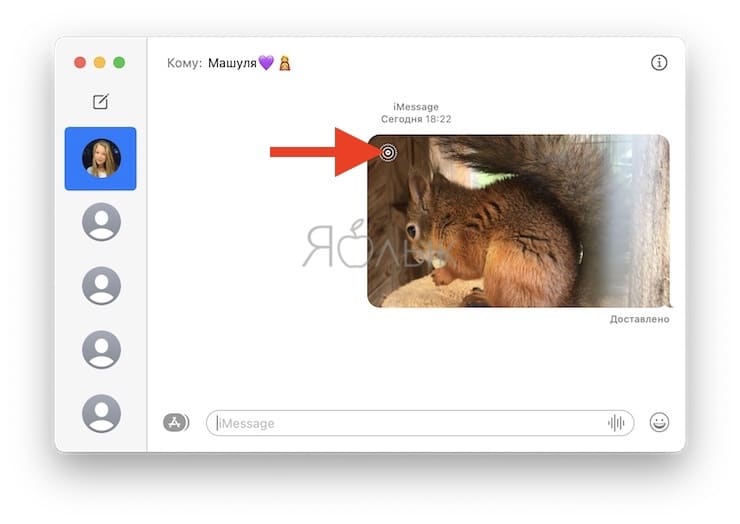
Отправьте с iPhone сообщение iMessage пользователю Mac, прикрепив Live Photos во вложении. На Mac должен быть настроен сервис iMessage (инструкция).
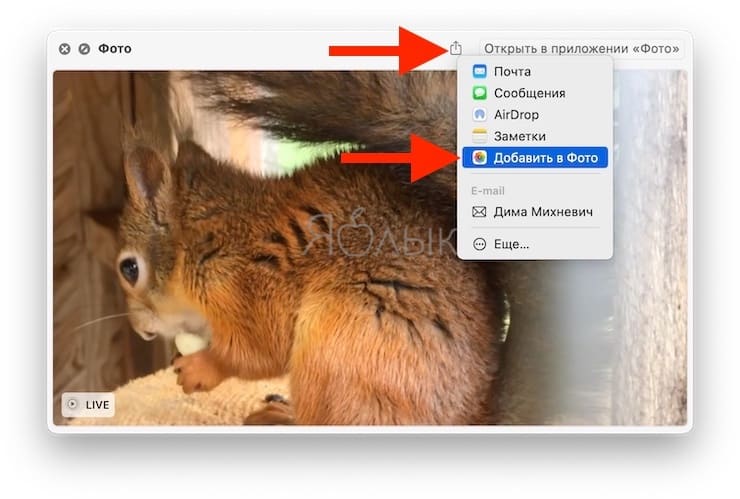
После получения сообщения, откройте присланное фото в формате Live Photos (в левом верхнем углу должен быть соответствующий значок), нажмите кнопку Поделиться и выберите Добавить в Фото. Импортированное Live Photos появится в соответствующем разделе приложения Фото.
Способ 2 – Импорт в приложение Фото через кабель (на чужой или свой Mac)
Подключите iPhone к Mac при помощи кабеля. Откройте приложение Фото и выберите определившийся iPhone в меню слева в разделе Устройства. В открывшемся окне справа откроются доступные для импорта фото из приложения Фото на iPhone. Выберите Live Photo и нажмите Импортировать выбранные (количество). Импортированные Live Photos появятся в соответствующем разделе приложения Фото.
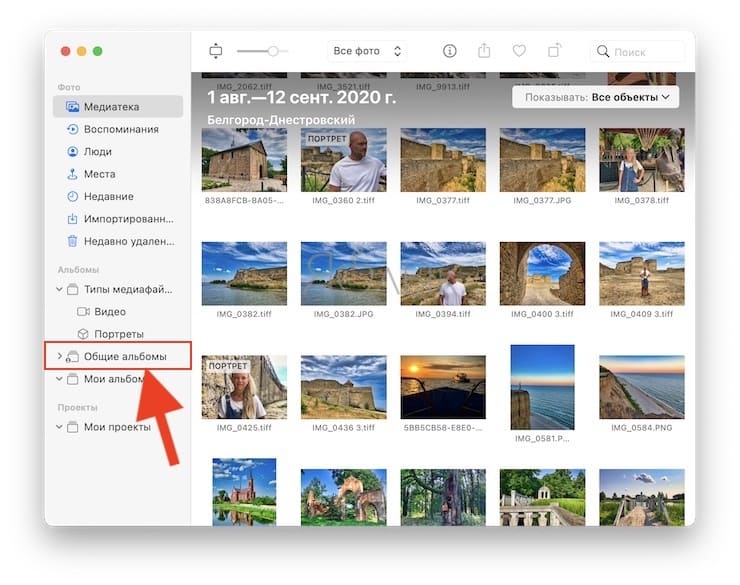
Способ 3 – путем создания Общего альбома в iCloud (на чужой или свой Mac)
На iPhone необходимо создать Общий альбом с Live Photos (инструкцию см. выше) и предоставить к нему доступ необходимым пользователям. После этого Общий альбом появится в приложении Фото на Mac.
Способ 4 – Фото iCloud (только на свой Mac)
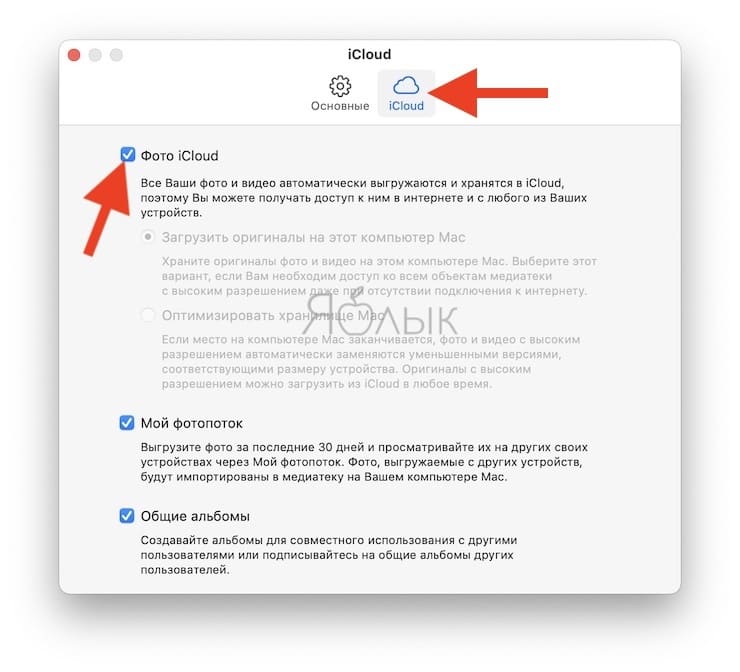
Передать Live Photo со своего iPhone на свой Mac можно включив функцию Фото в iCloud на обоих устройствах.
На iPhone по пути: приложение Настройки → Ваше имя → iCloud → Фото.
На Mac по пути: приложение Фото → Настройки → Вкладка iCloud.
Если на iPhone содержится более 5 ГБ фото и видео, то этот способ потребует покупки дополнительного места в iCloud.
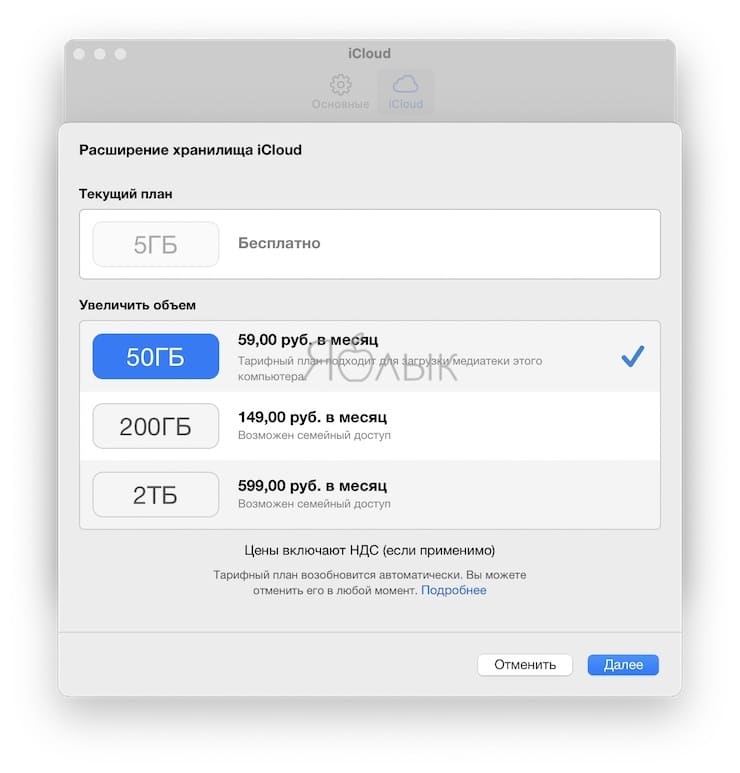
Таким образом вся Медиатека iPhone (вместе с Live Photos) станет доступна в приложении Фото на Mac. Живые фото на Mac появятся в одноименном разделе приложения Фото.
Способ 5 – Фотопоток (только на свой Mac)
Передать Live Photo со своего iPhone на свой Mac можно включив функцию Фотопоток на обоих устройствах.
На iPhone по пути: приложение Настройки → Ваше имя → iCloud → Фото.
На Mac по пути: приложение Фото → Настройки → Вкладка iCloud.
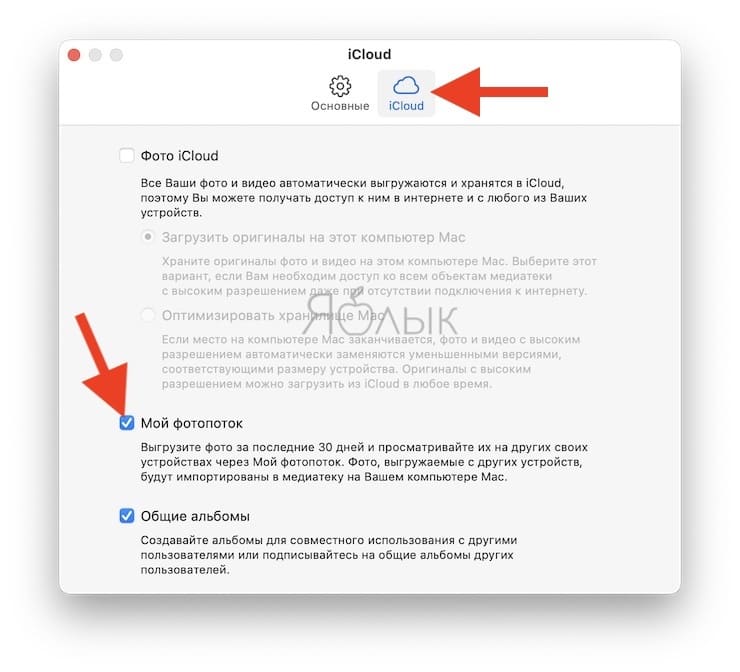
Живые фото (и другие изображения и видео) появятся на Mac в соответствующих разделах приложения Фото.
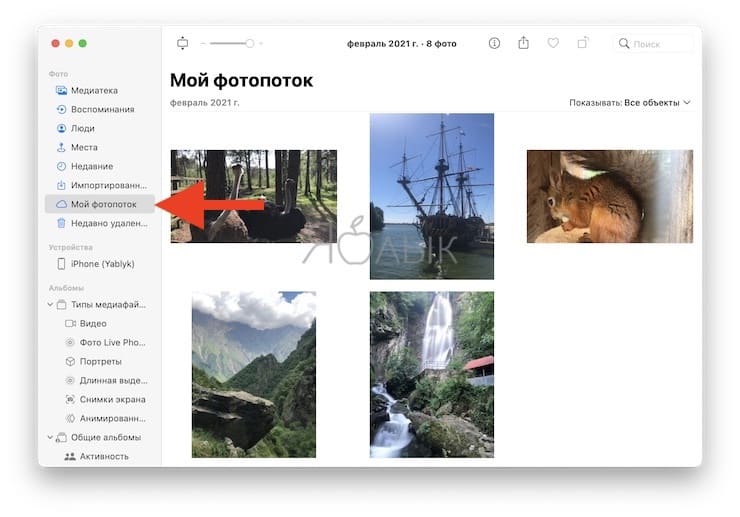
Главным минусом этого способа является то, что на Mac будут копироваться только фото и видео (в том числе и Live Photos), снятые в течение последних 30 дней. Другими словами, раздел Фотопоток в приложении Фото на Mac будет содержать контент, снятый за последний месяц.
Как передать и просматривать Live Photo на Android или Windows
К сожалению, технология Live Photo доступна эксклюзивно только на iPhone, iPad и Mac. На всех других системах – Windows, Android и т.д. – вы увидите только обычную статичную фотографию вместо «живой».
Может ли Android получать живые фотографии с iPhone?
Может ли iPhone отправлять живые фотографии на Android?
Просто откройте «Фото», затем откройте нужное Live Photo. Затем нажмите кнопку «Поделиться» в правом нижнем углу экрана, затем прокрутите вниз и нажмите «Сохранить как видео». Если ваша Live Photo хранится в библиотеке фотографий iCloud, ее необходимо сначала загрузить. Затем вы увидите, что iOS сохраняет новое видео.
Работают ли живые картинки на Android?
Но в Android нет Live Photos, поэтому новые Motion Stills — это, по сути, просто приложение камеры, которое экспортирует GIF-файлы. Приложение может делать снимки двух разных типов. Первый, который Google называет «неподвижным движением», представляет собой трехсекундный цикл видео.
Как открыть живые фото на Android?
Установите Camera MX бесплатно из магазина Google Play
После установки приложения откройте интерфейс камеры и нажмите кнопку с тремя кружками в верхнем левом углу. Оттуда выберите «Live Shot», затем вам будет предложено включить эту функцию.
Можете ли вы отправить живые фотографии на не iPhone?
Во-первых, вы можете поделиться видео Live Photo в текстовом сообщении или iMessage. Вы также можете отправить видео Loop или Bounce через iMessage пользователю iPhone или iPad. Однако вы не можете отправить видео Loop или Bounce через текстовое сообщение пользователю, не использующему iPhone. Наконец, вы можете отправить Live Photo через iMessage пользователю iPhone или iPad.
Как преобразовать живые фотографии в Бумеранг?
Зайдите в свою фотопленку и щелкните любую живую фотографию, которую вы хотите преобразовать в бумеранг. Теперь проведите пальцем вверх! Под вашей фотографией скрыты все спецэффекты, которые многие люди не замечают. Нажмите на эффект «Отскок», и он сразу же превратит вашу фотографию в бумеранг.
В чем смысл живых фото?
Live Photos — это функция камеры iPhone, которая оживляет движение на ваших фотографиях! Вместо того, чтобы фиксировать момент времени на неподвижной фотографии, Live Photo захватывает 3-секундное движущееся изображение. … Читайте дальше, чтобы узнать, как использовать Live Photos для создания незабываемых воспоминаний на вашем iPhone.
Как вы перемещаете картинки на андроиде?
Метод 2: Поделиться как неподвижное изображение
Шаг 1. Откройте движущееся фото в приложении Google Фото. Шаг 2. Нажмите на трехточечный значок в правом верхнем углу и выберите «Экспорт» в меню. Шаг 3. В появившемся всплывающем меню выберите «Фото». Теперь у вас будет две копии, одна с движением, а другая — с неподвижным изображением.
Как я могу перенести фотографии с iPhone на Android без Интернета?
Использование приложения Send Anywhere
- Запустите Send Anywhere на вашем iPhone.
- Нажмите кнопку «Отправить».
- В списке типов файлов выберите Фото. .
- После выбора фотографий нажмите кнопку «Отправить» внизу.
- Приложение сгенерирует ПИН-код и изображение QR-кода для получателя. …
- На телефоне Android запустите приложение Send Anywhere.
Как делать живые фото на Самсунге?
Чтобы включить его, откройте приложение «Камера» и коснитесь значка «Настройки». Второй вариант в списке будет для «Движущееся фото», переведите переключатель в положение «Вкл.». Теперь, когда функция «Движущиеся фото» включена, каждый раз, когда вы делаете снимок, ваш телефон будет записывать пару секунд видео до нажатия кнопки спуска затвора.
Какое приложение делает ваши фотографии трехмерными?
Как делать 3D-фотографии: это бесплатное приложение для iPhone и Android сделает всю работу за вас. Превратите содержимое вашей фотопленки в 3D-шедевры с помощью приложения LucidPix, которое работает на устройствах iPhone и Android.
Как превратить живое фото в неподвижное?
Откройте фотографию, которой хотите поделиться, затем нажмите кнопку «Поделиться». Если вы хотите поделиться фотоснимком, а не живым фото, нажмите «Живое» в верхнем левом углу. Выберите, как вы хотите поделиться своей фотографией. Обратите внимание, что при отправке по почте Live Photo отправляется как неподвижное изображение.
Вы можете отправить живые фото?
Откройте фотографию, которой хотите поделиться, затем нажмите кнопку «Поделиться». Если вы хотите поделиться фотоснимком, а не живым фото, нажмите «Живое» в верхнем левом углу. Выберите, как вы хотите поделиться своей фотографией. Обратите внимание, что при отправке по почте Live Photo отправляется как неподвижное изображение.
Как сохранить живую фотографию в формате GIF?
Сохранение живых фотоэффектов в формате GIF
Выберите Live Photo в приложении «Фото» и проведите пальцем вверх. В разделе «Эффекты» нажмите «Цикл». Приложение «Фото» преобразует Live Photo в автоматически воспроизводимый GIF.
Можете ли вы публиковать живые фотографии на Facebook?
Приложение Facebook поддерживает загрузку живых фотографий для сообщений ленты новостей и страниц в виде неподвижного изображения или видео. У вас будет возможность выбрать, когда вы загрузите. … Вы можете продвигать посты с изображениями и видео.
App Store Как делиться Live Photo
 В закладки
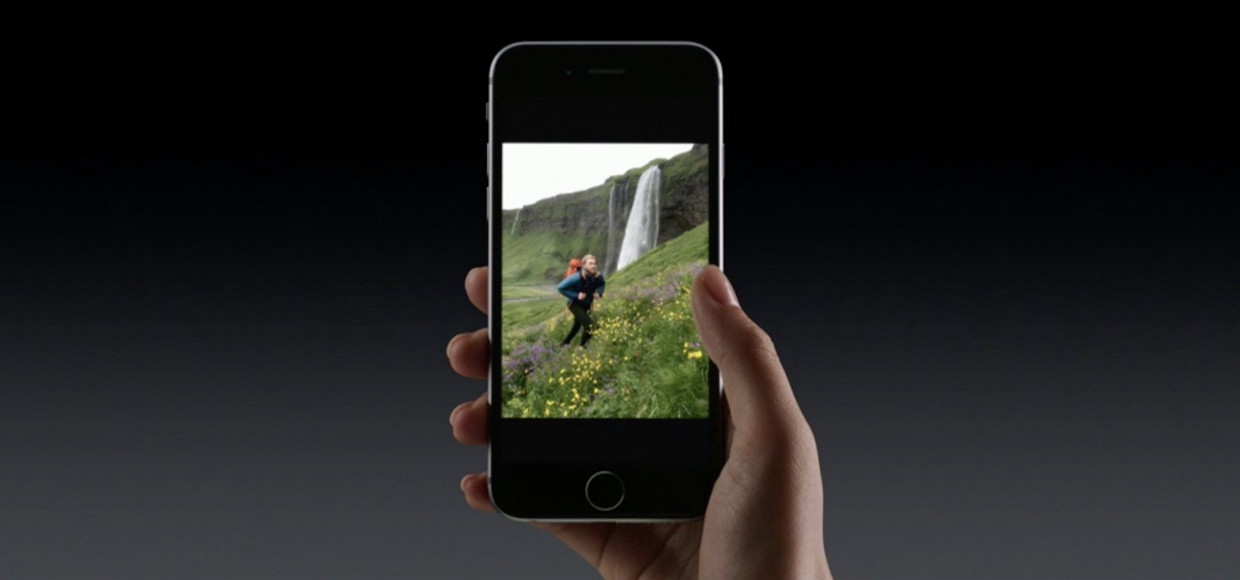
Радуем друзей Живыми Фотографиями.
На первый взгляд возможность съемки анимированных фото может показаться избыточной опцией в iOS. Но разобравшись, как работает режим Live Photos, пользователь получит дополнительный инструмент для раскрытия собственных творческих способностей. К тому же возможность съемки живых фото недавно стала доступна и для владельцев формально устаревших аппаратов.
И все было бы замечательно, если б не факт отсутствия поддержки Живых Фотографий онлайн сервисами и альтернативными программными платформами. Но если поддержка модной новинки в социальных сетях, вопрос пока открытый, то рассчитывать на появление Live Photos в конкурирующих платформах точно не стоит. Владельцы смартфонов на Android и Windows смогут увидеть лишь статичную картинку. Но выход есть!
Конвертируем в удобоваримый формат
Из-за того, что Live Photos по сути представляют собой короткие видео ролики, вполне логичным было бы иметь возможность выгружать их в качестве видео или GIF-анимации на уровне системы. В iOS 9 подобная функциональность, к сожалению, отсутствует, но в App Store уже начали появляться приложения способные справиться с подобной задачей.
Live GIF

Разработчик/Издатель: Priime Inc.
Версия: 1.0.1
iPhone: 119 рублей [Купить в App Store]
Приложение Live GIF стало первой ласточкой, предложившей пользователям возможность неограниченно конвертировать и делиться живыми фотографиями.
Интерфейс программы максимально прост и не обременяет пользователя необходимостью произведения настроек, кроме выбора отправить GIF или видео.
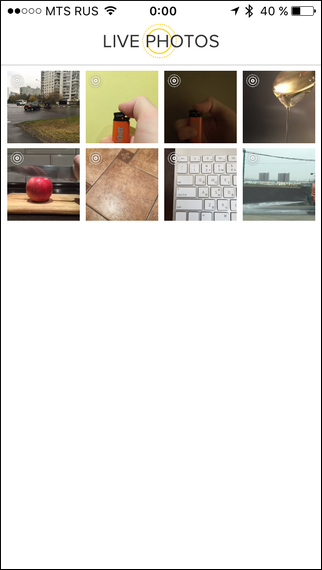
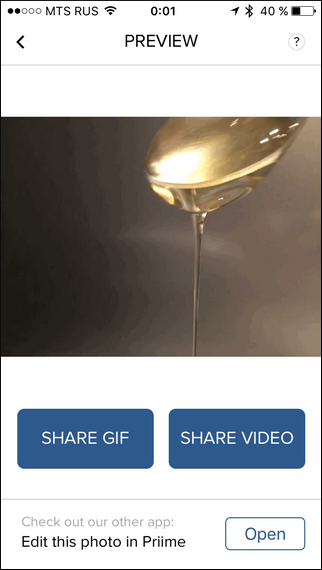
Хотя первые версии приложения все еще содержат некоторые недочеты, разработчик обещает в ближайшее время исправить все проблемы. С другой стороны, отправка GIF-анимации почтой и обмен видео работает без нареканий.
Однако пока пользователи ждут обещанного, Live GIF получает в моем личном рейтинге 3,5 звезды из пяти возможных.
Lively

Разработчик/Издатель: Tiny Whale Pte. Ltd.
Версия: 1.0.1
iPhone: Бесплатно / 119 рублей [Скачать из App Store]
Интерфейс Lively также прост и практически лишен настроек преобразования. Приложение самостоятельно отберет из ленты Живые Фото, после чего их останется только конвертировать.
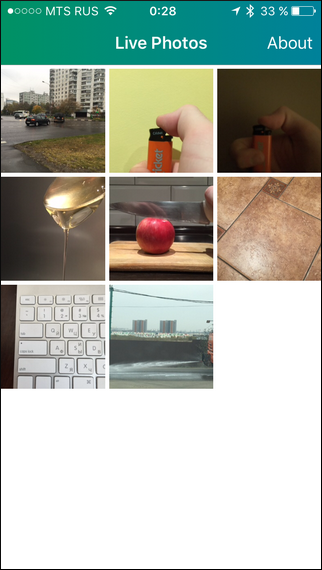
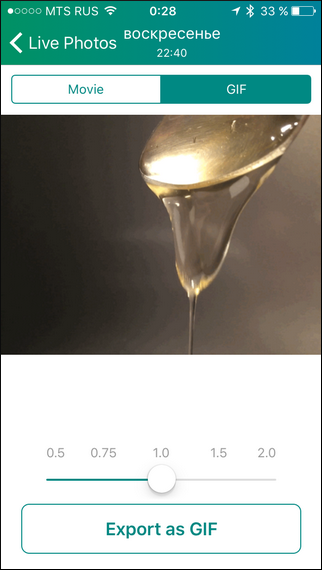
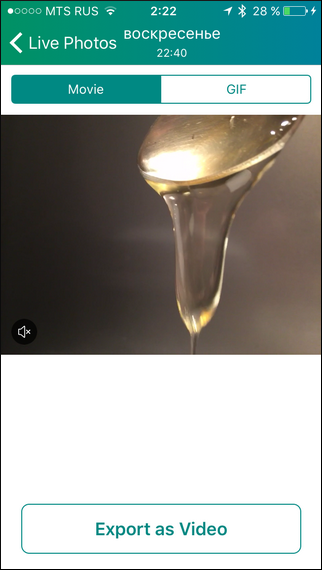
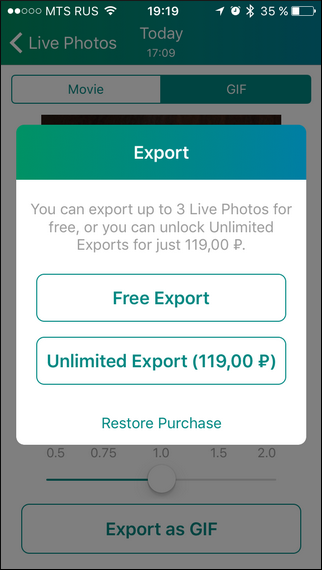
В качестве преимущества перед предыдущим приложением, Lively позволит пользователю лишь выбрать скорость отображения GIF. Да и бесплатным его можно назвать лишь условно. В рамках пробной работы через приложение можно конвертировать и выгрузить только 3 изображения, а для снятия ограничений нужно заплатить 119 руб.
GIF Toaster

Разработчик/Издатель: AppMadang
Версия: 2.3
iPhone+iPad: Бесплатно / 119 рублей [Скачать из App Store]
Для жаждущих больших возможностей обработки снимков есть мощный GIF-комбайн GIF Toaster. Недавнее обновление как раз добавило ему поддержку Живых Фото. Помимо того, с его помощью можно собрать анимированные GIF из отдельных фотографий, серий снимков и видео, предварительно применив разнообразные фильтры и эффекты.
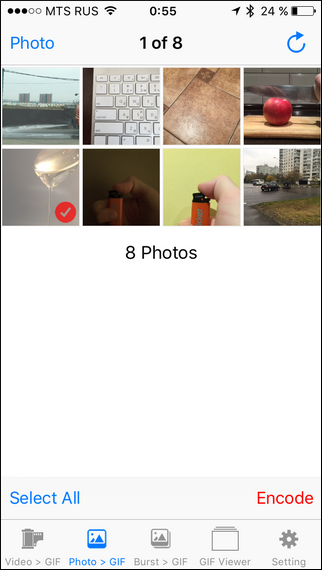
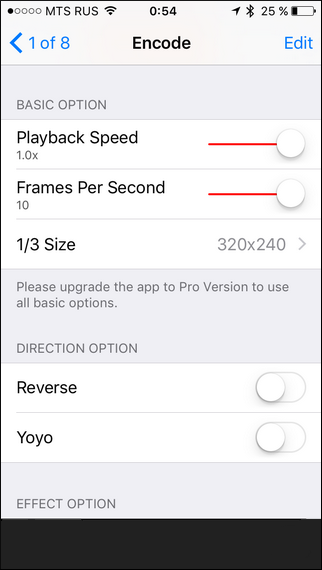
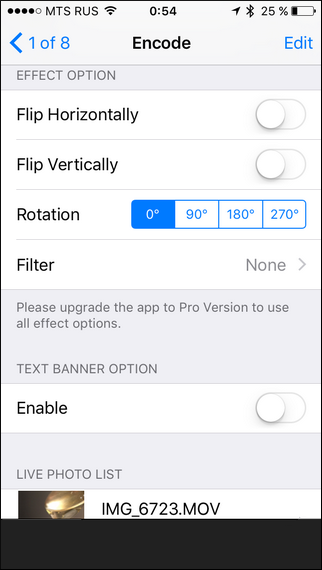
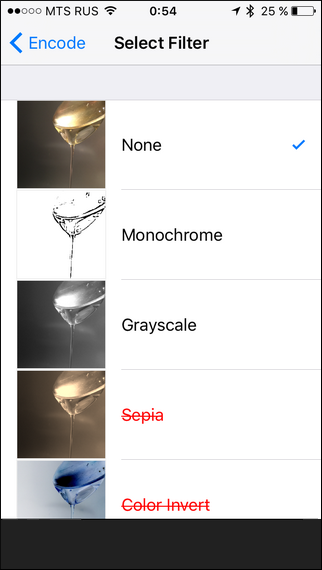
В бесплатной версии приложение позволяет конвертировать любое количество Live Photo, но существенно ограничивает диапазон настроек и качество конечного файла.
Полная версия приложения, также как и конкуренты, обойдется в 119 рублей. За эти деньги приложение перестанет досаждать рекламой, а пользователю будет дозволено создавать полноразмерные файлы со скоростью воспроизведения до 30 кадров/сек., до двух раз ускорять анимацию и неограниченно применять фильтры.
В закладки
Хочешь Live Photo как в iPhone 6s в своем телефоне, но у тебя Android? Вот 5 альтренатив
«Ожившие фото» или Live Photo, как их назвала Apple, появились на iPhone 6s и 6s Plus. Эта опция делает серию из кадров и склеивает их в одну картинку, получается анимированная фотка одним движением. Не приходится запускать редактор графики и что-то склеивать из нескольких снимков самостоятельно. Поддержка Live Photo появилась в Facebook, так что можно делиться со своими друзьями забавными кадрами.
Но как быть, если у тебя не новейший iPhone, а телефон на Android? Поставить приложение из Google Play и решить этот вопрос. И да, пусть там нет полной копии этой функции, но полезные программы там найдешь без труда. Вот варианты, достойные внимания.
[creativ_button url=»https://play.google.com/store/apps/details?id=co.vine.android» icon=»» label=»Скачать» colour=»red» colour_custom=»» size=»medium» edge=»straight» target=»_self»]
Это приложение появилось еще в те времена, когда в Instagram нельзя было добавлять видео. Прога по-прежнему популярная, но о ней вспоминают не так уж и часто, когда думают об альтернативе Live Photos. И пусть пока полного аналога приложения Apple не появилось, эти коротенькие 6-секундные видео самое оно для вольного творчества.
Fyuse
[creativ_button url=»https://play.google.com/store/apps/details?id=com.fyusion.fyuse» icon=»» label=»Скачать» colour=»red» colour_custom=»» size=»medium» edge=»straight» target=»_self»]
Тут делаешь серию снимков, проходя рядом с объектом, потом софт все склеивает в одну картинку. Получается короткий веселый сюжет, который потом можно вставить на сайт или поделиться им в интернете.
Motion Photos
Работает только на Samsung Galaxy S7 и S7 edge
Samsung сделал для своих топовых смартфонов функцию Motion Photos, которая работает так: перед тем как ты нажал на кнопку спуска, чтобы сделать фотографию, телефон за мгновение до этого снимает короткое видео. Но проблема в том, что анимашка будет жить только в самом телефоне, интернет-сервисы это прикольное изобретение не поддерживают.
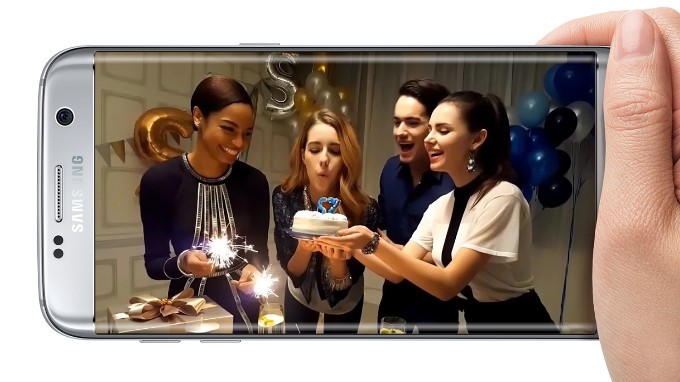
Phogy
[creativ_button url=»https://play.google.com/store/apps/details?id=com.vivoti.phogy» icon=»» label=»Скачать» colour=»red» colour_custom=»» size=»medium» edge=»straight» target=»_self»]
Это приложение умеет ставить созданную анимацию на заставку, а кроме того, отправляет картинки в соцсети. Если хочется поделиться другим способом, можно создать ролик в mp4 и выгрузить его в интернет.
GIF Camera
[creativ_button url=»https://play.google.com/store/apps/details?id=com.listen5.gif» icon=»» label=»Скачать» colour=»red» colour_custom=»» size=»medium» edge=»straight» target=»_self»]
Среднее между фото и видео — gif-анимация, которая появилась намного раньше Live Photo. К преимуществам gif’ок запишем то, что ими удобно обмениваться, их без проблем распознают любые сайты, ну и вообще сложно представить нашу жизнь без этих картинок. Для создания таких анимированных зарисовок можно использовать приложение GIF Camera, в которое видео превращаем в анимашку, ускоряем или замедляем скорость, ну или вообще переворачиваем его.