Как узнать DPI своей мыши?

Советы и хитрости
Узнайте DPI вашей мыши и точно измерьте его.
Поскольку вы читаете эту статью, вы, вероятно, уже знаете, что такое DPI мыши, и хотите знать, как узнать, как ваша существующая мышь формирует ставки чувствительности. 0
Но для тех, кто не в курсе, DPI означает количество точек на дюйм. Это измерение используется для различных технических устройств (включая принтеры), но для мышей DPI определяет, насколько малое или большое движение требуется для регистрации в качестве движения.
Более высокий DPI (например, 10 000) означает более высокую чувствительность, чем низкий DPI, например 100. Таким образом, если вы поменяли мышь с 100 DPI на мышь с 10 000 DPI, перемещение ее на заданное расстояние вправо приведет к перемещению курсора на экране дальше. вправо, чем при выполнении того же движения мышью с более низким DPI.
Вы можете утверждать, что это не очень полезный пример, поскольку вы можете настроить параметры чувствительности мыши в Windows, чтобы сделать вашу мышь быстрее или медленнее на экране. И ты будешь прав. Но DPI и чувствительность — это не совсем одно и то же.
И это актуально, если вы геймер, которому нравятся шутеры от первого лица (помимо других видов игр). Однако мы не будем вдаваться в споры о том, что лучше: более низкая или более высокая настройка DPI.
Такие игры часто позволяют вам использовать более высокий DPI с более низкой чувствительностью, поэтому вам не нужно регулировать, насколько сильно вы двигаете мышь, если вы переключаетесь на новую мышь или играете в другую игру. Например, никто не хочет заново обучать эту мышечную память, чтобы поворачивать своего персонажа на экране на 360°. Существуют даже онлайн-калькуляторы, которые могут переводить ваши настройки из одной игры в другую.
У многих игровых мышей есть кнопки, которые позволяют переключать DPI на лету во время игры, но что, если вы не знаете DPI своей мыши? Или вы не знаете настройки DPI, между которыми он переключается?
Узнать эти характеристики может быть сложно, но вот несколько способов определить DPI вашей мыши, даже если производитель их не указывает.
1. Проверьте спецификации производителя
Сказав это, самое очевидное, что вы можете сделать, это посмотреть, указывает ли производитель DPI. Найдите в Интернете марку и модель вашей мыши. Если это не бренд, есть большая вероятность, что вы найдете спецификацию, в которой указан показатель DPI.
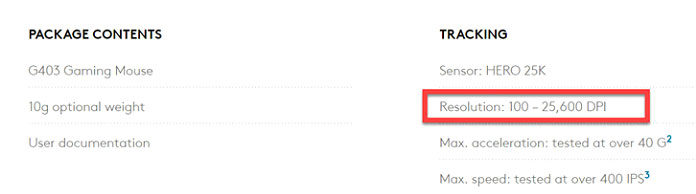
Как правило, указанное значение будет самым высоким предлагаемым значением DPI. Но некоторые производители, в том числе Logitech, указывают диапазон, который поддерживает мышь.
2. Установите драйверы
Опять же, если у вас нет мыши без торговой марки, которая использует только драйвер мыши Windows по умолчанию, вы сможете загрузить соответствующее программное обеспечение с веб-сайта производителя вашей мыши.
Обычно это дает вам гораздо больше возможностей, чем встроенные в Windows, включая возможность изменить действие всех кнопок и, что здесь важно, выбрать настройку DPI.
Вы можете обнаружить, что есть отдельное приложение для доступа ко всем настройкам и параметрам.
Мы не можем сказать вам, где находится настройка DPI для любой данной мыши (кроме той, которая используется здесь в качестве примера — Logitech G403), поэтому вам придется искать ее в приложении или в настройках Windows, чтобы найти ее.

В игровом программном обеспечении Logitech вам нужно щелкнуть значок с указателем и шестеренкой. В G403 можно установить до пяти различных уровней DPI, но сама мышь имеет только три светодиода, чтобы указать, какой уровень выбран.
Вы также можете настроить фактические параметры DPI для каждого уровня — обычная функция для игровых мышей.
3. Используйте онлайн-калькулятор DPI
Если вы все еще не можете найти DPI вашей мыши, используйте этот онлайн-инструмент DPI для приблизительного значения.
Чтобы использовать его, вам сначала нужно снять флажок «Увеличить точность указателя», как указано ниже, потому что ускорение сделает измерение бессмысленным.
Если у вас установлено программное обеспечение драйвера мыши, убедитесь, что там также отключено ускорение указателя.
Теперь перейдите на страницу Real Mouse DPI Analyzer и дважды проверьте другие требования и ограничения.
Измерьте примерное расстояние, на которое вам нужно переместить мышь, чтобы указатель переместился с левой стороны экрана вправо. Вам понадобится линейка или рулетка, так как вы должны ввести расстояние в поле «Целевое расстояние» на веб-сайте.
Поскольку вы не знаете DPI вашей мыши, вы не можете указать значение в поле «Настроенный DPI».
Теперь нажмите на красное перекрестие в нижней части страницы и перетащите его вправо, перемещая мышь на расстояние, указанное в поле Целевое расстояние. Вам не нужно двигаться быстро: цель состоит в том, чтобы быть точным.
Убедитесь, что ваш указатель не достигает края монитора: не имеет значения, проходит ли он за край окна вашего браузера, но перемещение мыши после того, как курсор достиг края дисплея, приведет к неправильному результату.

Когда вы отпустите кнопку, появится цифра «Actual DPI». Это показывает приблизительное значение DPI, на которое в данный момент установлена ваша мышь.
Как изменить DPI и чувствительность мыши
У многих мышей есть кнопки для изменения настройки DPI. У некоторых даже есть дисплеи, которые показывают текущую настройку, а у других нет.
Если на вашей мыши нет кнопок или они не выполняют то, что вам нужно, откройте программное обеспечение мыши (если оно установлено) и найдите параметры для изменения DPI. Вы должны иметь возможность указать точную настройку DPI или даже несколько настроек, если ваша мышь поддерживает это и имеет кнопки для переключения между этими настройками.
Для тех, у кого нет специального программного обеспечения для мыши, используйте настройки панели управления, описанные выше, и регулируйте ползунок скорости указателя, пока вам не понравится, насколько ваш курсор движется.
В качестве альтернативы, используйте приложение «Настройки Windows 10», нажмите «Устройства», затем «Мышь», и вы найдете ползунок «Скорость курсора», который делает то же самое.
Как отключить ускорение мыши в Windows
Если вы геймер Windows, вам, вероятно, следует отключить ускорение. В противном случае расстояние, на которое вы перемещаете мышь, не обязательно будет соответствовать движениям на экране: ускорение означает, что чем быстрее вы перемещаете мышь, тем больше перемещается указатель (или ваш персонаж).
Некоторое программное обеспечение для мыши имеет эту опцию, но вы найдете ее в дополнительных настройках на панели управления Windows 10.
Самый простой способ сделать это — нажать «Пуск» > «Настройки» > «Устройства» > «Мышь».
Затем нажмите Дополнительные параметры мыши.
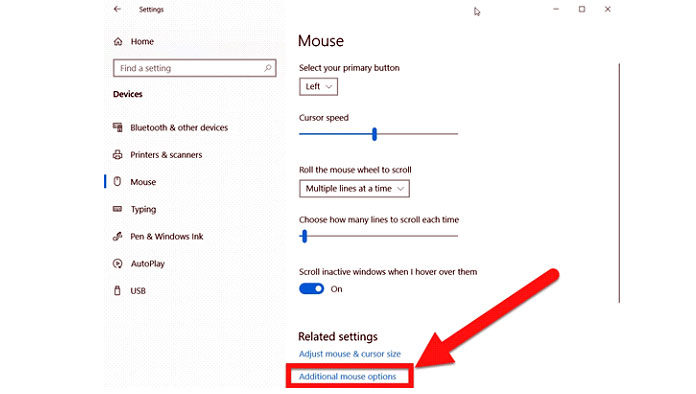
Затем щелкните вкладку параметров указателя и снимите флажок » Увеличить точность указателя».
4 классных способа узнать DPI мыши

Приветствую вас мои дорогие читатели. А кто-нибудь из вас задавался вопросом, как узнать DPI мыши и зачем это нужно? Сегодня я помогу вам разобраться в этом вопросе.
Мне кажется, что среди моих читателей нет ни одного человека, который не умеет пользоваться мышкой. И это не зависит от того слабый у вас компьютер или мощный.

Однако редкий из вас сможет сказать какие технические характеристики отвечают за ту или иную функцию. Но это знать необходимо. Это касается и DPI, так как если выбрать его неправильно не получится повысить комфорт и качество управления.
Попытаюсь рассказать вам так, чтобы всем было понятно. Итак, начинаем.
Что такое DPI и зачем он нужен

DPI – это число точек (пикселей), которые размещены на 1 дюйме (2, 54 см). Оно отвечает за чувствительность устройства. Важно учитывать этот параметр, используя мышку при работе в графических программах и играх.
Различают устройства с 600, 800 и 1600 DPI.
Также в интернете можно найти альтернативное название — Counter per inch (CPI), что в дословном переводе означает количество шагов при перемещении модели на 1 дюйм.
Например, у Вас есть мышь, чувствительность которой составляет 800 DPI. Передвиньте ее на один дюйм по столу или коврику в любую сторону. После этого в «мозг» компьютера поступит команда переместить указатель на 800 пикселей.
Важно! При выборе манипулятора принимайте во внимание разрешение экрана. Так как, к примеру, для монитора 1600×900 мышь с 800 DPI не подойдет. Оптимальное значение для него — 1000.
Как узнать DPI мыши без программ

Самый простой способ узнать DPI мыши, это посмотреть на бирку, приклеенную на устройство. Обычно она находится с обратной стороны мыши или на упаковке. Но по собственному опыту я знаю, что коробки редко кто оставляет, а на корпусе маркер стирается или отклеивается.
Ниже я расскажу вам несколько альтернативных способов. Вы сможете выбрать тот, который наиболее понравится.
Недавно компания Apple анонсировала выход нового телефона. А вы знаете, как его настроить?
Узнаем DPI мыши через интернет
Этот вариант применяется в случае, когда необходимо узнать значение DPI в моделях, где невозможно изменить значение данного параметра. То есть оно фиксировано.
Сам процесс заключается в обращении к великому хранилищу информации — интернету. Там можно найти любую информацию. Для этого будет достаточно знать модель устройства. В любом интернет-магазине нужно открыть карточку товара.
Теперь вам останется найти в характеристиках строку с названием «Чувствительность» или «DPI».

Информация из уведомлений
Большая часть современных мышек получило возможность изменять параметр DPI благодаря установленному программному обеспечению. Регулировка выполняется с помощью специальных кнопок, расположенных на корпусе устройства.
Чтобы узнать, какое значение установлено, необходимо нажать на переключатель. После этого вы сможете лицезреть в правой части экрана информационное окно. Там под строкой с наименованием модели будет показана чувствительность.

Используем меню драйверов мыши
С вышеперечисленным способом может случиться казус. Дело в том, что не все разработчики закладывают показ уведомлений. Поэтому придется доставать параметр в ручном режиме.
Разбирать тему будем на примере мыши компании Logitech. Если у вас другая модель, последовательность действий будет аналогичной.
Процесс заключается в следующем:
- Запустите программное обеспечение, которое управляет драйверами – это делается:
- через значок на рабочем столе
- меню «Пуск»;
- диспетчер задач (софт должен работать в фоновом режиме).

- Обратите внимание на блок «Настройки указателя» — там вы найдете всю необходимую информацию.

Как узнать DPI мыши онлайн
На просторах сети есть полезные сервисы. Они упрощают жизнь простого пользователя ПК. К ним относится Mouse Sensitivity. Он поможет определить показатели DPI, выполнив минимальное количество действий.
Этот способ подойдет, если цель проверить величину параметра, заявленного производителем. Однако перед началом использования нужно отключить системную опцию. Она может помешать.
У меня на компьютере установлен Windows 10. Поэтому не обессудьте, но рассказывать придется именно на ее примере. Однако на других ОС последовательность действий будет похожа.
- Для начала кликните по меню «Пуск» и над кнопкой выключения компьютера найдите иконку в виде шестеренки. Она отвечает за открытие меню настроек.

- Дальше найдите категорию «Устройства». Она расположена в самом верху центрального столбца прямо над пунктом «Персонализация».

- С левой стороны окна найдите раздел «Мышь». Кликните на него левой кнопкой мыши.

- После этого в правой части окна «Параметры» будет показаны все возможные настройки, которые можно применить к устройству.
- Тут надо найти строку «Дополнительные параметры мыши». Наведите на нее курсор и кликните два раза по левой кнопке мыши.

- При этом откроется еще одно окно. В нем сверху есть много вкладок. Вам будет нужна «Параметры указателя».
- Теперь вам понадобится включить повышенную точность установки указателя. Для этого ставим галочку рядом с соответствующей надписью.

- Подготовительные работы завершены.
- Вы можете смело переходить на сайт Mouse Sensitivity .
- Для начала обозначьте, какая размерность должна быть у единиц измерения. Вам подойдут сантиметры (см).

- Теперь придется измерить ширину своего монитора линейкой или сантиметром. Этот параметр нужно ввести в графу «Target distance».
Обратите внимание, что рамку учитывать не нужно.

- Дальше зажимаем курсором красный указатель и проводим вправо до конца экрана. Не переусердствуйте. Нельзя выходить за его границы.

- В результате в окне «Actual DPI» появится значение. Его нужно сравнить с указанным в паспорте изделия.

Стоит отметить, что у сайта есть погрешность измерения. Поэтому доверять ему на 100 % не стоит.
Заключение
Сегодня мы рассмотрели несколько действенных методов, как узнать DPI мыши. Все они работают, проверял лично. Поэтому если информация в статье была вам полезна, поделитесь ей в социальных сетях. Это поможет блогу развиваться.
В завершение подытожим. Напомню, что чем выше DPI, тем мышь будет реагировать на большее количество движений. То есть устройство, у которого параметр составляет 1600, курсор сможет перемещаться на 1600 пикселей на один дюйм.
Если после прочтения статьи остались недопонимания напишите мне в комментариях. Я помогу вам закрыть все темные пятна. К тому же вы можете обратиться ко мне за консультацией, как перейти на фриланс.
Несколько способов узнать разрешение фото или pdf файла в dpi
Иногда может возникнуть необходимость узнать разрешение какой-нибудь картинки или фотографии. Чаще всего она возникает, когда вы хотите распечатать изображение. Измеряется оно в точках на дюйм (dpi) или в пикселях на дюйм (ppi). То есть, чем больше точек в одном дюйме, тем четче и качественней получится напечатанное изображение.
В данной статье я покажу, как узнать разрешение картинки стандартными средствами операционной системы, в Фотошопе или программе FastStone Image Viewer. Также покажу, как рассчитать разрешение в dpi для отсканированных страниц pdf файла.
Через Свойства
Самый простой способ, при котором ничего устанавливать не нужно – это посмотреть необходимое нам значение в окне «Свойства» . Давайте расскажу, как можно его открыть в различных операционных системах.
В Windows XP
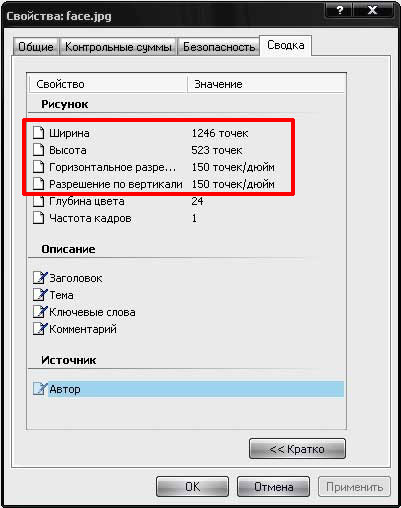
Если у вас установлена Windows XP, тогда нажимайте правой кнопкой по снимку или картинке и выбирайте из выпадающего списка пункт «Свойства» .
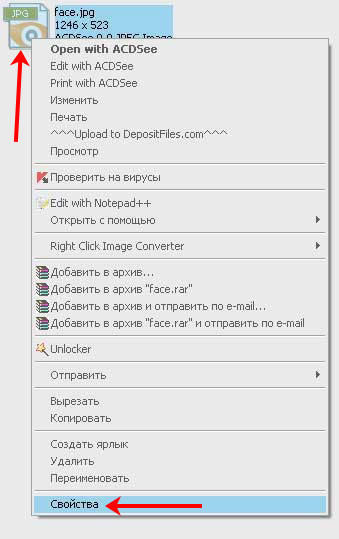
Затем переходите на вкладку «Сводка» и жмите на кнопку «Дополнительно» .
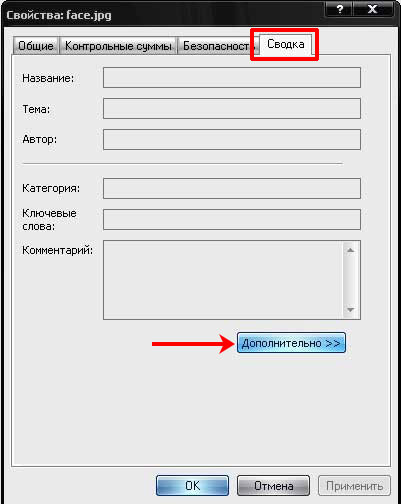
После этого у вас отобразится число точек (пикселей) по высоте и ширине, а также разрешение в пикселях на дюйм.
В Windows 7, 8, 10
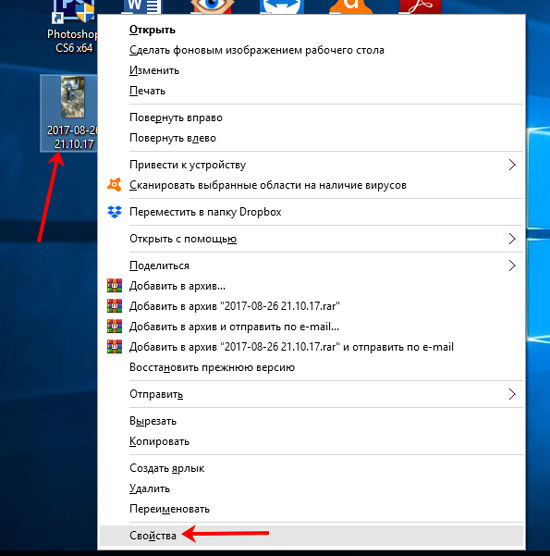
Для тех, у кого установлена Windows 7 или новее, будет отличаться название вкладки. Покажу все действия в «десятке». Правой кнопкой мышки кликайте по фотографии, и переходите в «Свойства» .
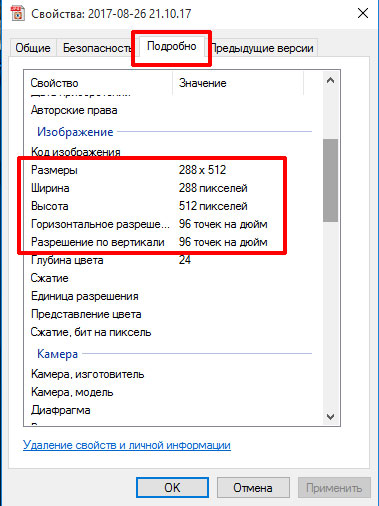
Открывайте вкладку «Подробно» и ищите строчки с информацией о горизонтальном и вертикальном расширении.
Используя Photoshop
Если вам нужно не просто узнать разрешение изображения, а изменить это значение, тогда можно воспользоваться программой Фотошоп.
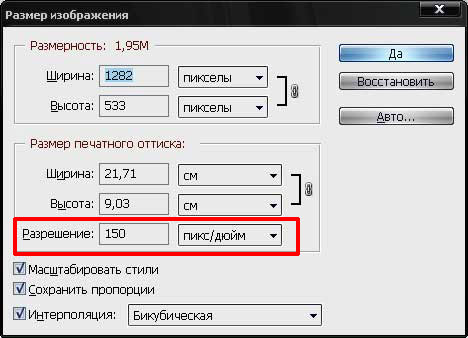
Открывайте свою картинку или фото в утилите – нажмите Ctrl+O и ищите ее через Проводник. Дальше воспользуйтесь сочетанием клавиш Ctrl+Alt+I , чтобы открыть окно «Размер изображения» ( «Image Size» ). В нем вы увидите всю исчерпывающую информацию. Обратите внимание на строку «Разрешение» ( «Resolution» ). В ней вы можете установить другое значение.
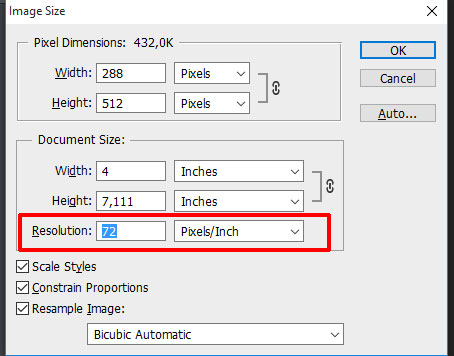
Вот так выглядит представленное выше окно на русском языке. Обращайте внимание на выставленные единицы измерения. Это могут быть пикс/дюйм или сантиметры/дюйм.
С помощью просмотрщика изображений
Не все захотят устанавливать Фотошоп, поэтому, если его у вас нет, можете воспользоваться бесплатной программой для просмотра изображений FastStone Image Viewer. В ней также получится узнать разрешение картинки в dpi. Перейдите по ссылке выше и скачайте программу.
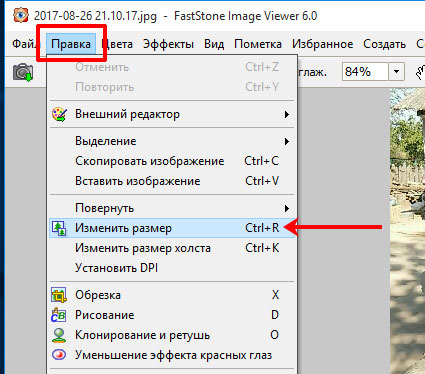
Сначала нужно открыть фотографию в утилите. Для этого нажмите Ctrl+O и найдите ее на компьютере. Когда она откроется, перейдите на вкладку «Правка» и из выпадающего списка выберите «Изменить размер» . Или используйте комбинацию Ctrl+R .
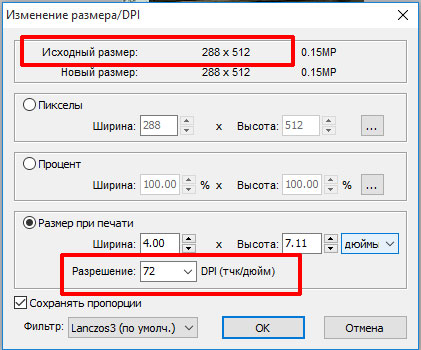
В открывшемся окошке отобразится информация об исходном размере снимка и его разрешение. Здесь можно изменить все предложенные значения.
Для pdf страниц
Может быть и так, что к вам в руки попали отсканированные страницы, сохраненные в pdf файле. Узнать разрешение в dpi для таких изображений можно с помощью сторонних утилит и специальных дополнений для Adobe Reader. Но я покажу вам другой способ. Для него вам потребуется только программа Adobe Acrobat Reader и калькулятор.
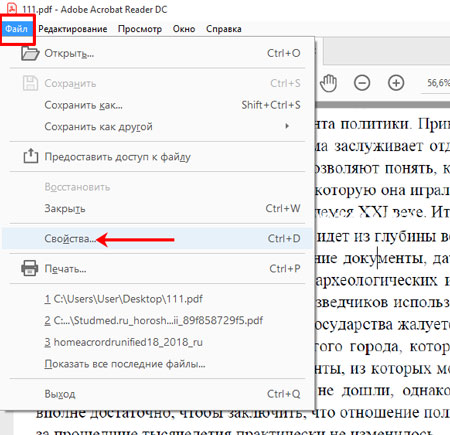
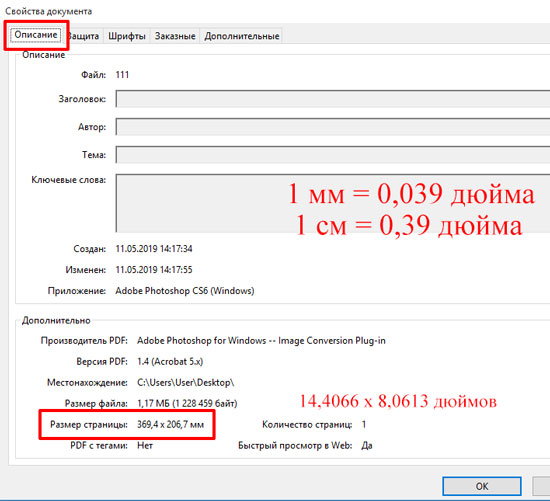
Итак, открывайте pdf документ с отсканированными, принтскиненными или сфотографированными страницами, в упомянутой программе. Переходите на вкладку «Файл» и выбирайте пункт «Свойства» .
Затем на вкладке «Описание» посмотрите значения, которые указаны в строке «Размер страницы» . Они там могут быть в см, мм или дюймах. Нам нужно, чтобы размер страницы был в дюймах. В примере он в миллиметрах, так что нужно перевести значения в дюймы.
Для перевода используем следующие данные: 1 мм = 0,039 дюйма, 1 см = 0,39 дюйма. Расчет в примере выглядит следующим образом: 369,4*0,039=14,4066 и 206,7*0,039=8,0613. Если у вас размер страницы был в сантиметрах, то умножайте на 0,39. Получилось следующее: 369,4х206,7 мм – это 14,4066х8,0613 дюймов.
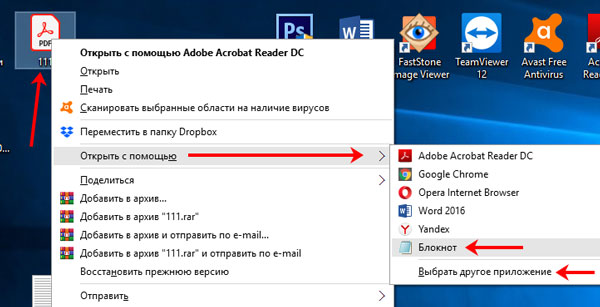
Теперь нам нужно открыть наш pdf файл в блокноте. Кликайте по нему правой кнопкой, выбирайте «Открыть с помощью» , и кликайте по строчке «Блокнот» . Если Блокнота нет в списке предлагаемых приложений, то нажимайте «Выбрать другое приложение» и ищите его в полном списке.
Дальше нам нужно отыскать значение ширины. Комбинацией Ctrl+F открывайте окно «Найти» и в строку печатайте «width» . Нажимайте «Найти далее» и в тексте подсветится искомое слово. В примере ширина 1047 пикселей.
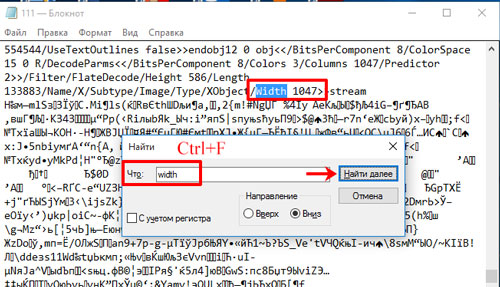
Повторите все те же действия, только со словом «height» . Высота моего изображения 586 пикселей.

В результате, у нас есть следующие данные: 14,4066х8,0613 дюймов – размер документа для печати, 1047х586 пикселей – размер изображения в пикселях. Из них можно рассчитать разрешение картинки в dpi:
У меня разрешение изображения 72 dpi.
Выбирайте любой способ и смотрите, какое разрешение у вашей картинки. Для этих целей можно установить одну из рассмотренных программ или воспользоваться стандартным окном свойств. Также, используйте представленный расчет, чтобы получить нужную информацию для pdf страниц.
DPI Calculator – Online DPI Checker and Test
Noteworthy and common display sizes of monitors, PCs, notebooks, tablets, phablets, smartphones, handhelds and HMDs. Link color takes into account typical viewing distance:
Common Display Sizes
Resolutions
-
QVGA VGA (NTSC square) PAL (square) SVGA qHD XGA HDTV, 720p SXGA HD SXGA+ WSXGA HD+, 900p UXGA WXGA++ WSXGA+ HDTV 1080, FullHD, 1080p WUXGA QXGA UW-UXGA WQHD, 1440p WQXGA QHD+ UW-QHD UW-QHD+ QFHD, 4K, UltraHD, UHD-1 WQUXGA DCI 4K 5K 8K UHD, UHD-2 WHUXGA
Display sizes
Are you struggling for calculating your DPI? Or you are looking for the best Dot per Inch calculator? This calculation is complex but with our dpi calculator, you can easily calculate your dpi.
What is DPI Calculator?
It is an amazing calculator that is committed to providing you with dot pitch, size, aspect ratio, pixel count, and megapixels of your screen. Mouse DPI is dots per inch calculator DPI would be calculated with the total points along with an average length of 1 inch as the name indicates. DPI is also known as the quantity of ink dots per inch in a printer, and that is anyhow the image resolution, which is going to be printed.
The mouse DPI is normally measured by an awesome tool that is known, as the DPI checker. This test is the best choice to get dots per inch of display or screen. In this case, you want to calculate Dot Per Inch for FPS video games, for instance, you have to use it for Overwatch. The suitable options for the working framework (OS) incorporate Windows, iOS, BlackBerry, Android, operating system X, SDI, Chrome. Many devices are available to select when you choose a particular working framework. It will refresh the outcome result with the target and size of your screen.
Mouse DPI Resolution Calculator:
The DPI can be minimum or maximum than the pixel per inch of the image that is depending upon the quality of the printer. Dot per Inch is most required for printing. DPI is also utilized for display resolution. DPI is depending upon the size of the image or screen. The DPI will be smaller if the size is bigger.
Now, you are capable enough to convert dpi to pixels, evaluate dpi resolution, and check resolution dpi for printing purposes with just one Mouse click. Before going to take this DPI Calculator test, you have to get a clear understanding of DPI.
Method to take the DPI Test:
For DPI calculation, you need to know about horizontal and vertical pixels in the item (image, screen, or poster) for which you are desiring to calculate the DPI. Here the diagonal size of the screen will be also required. You have to evaluate all of the things before calculation the DPI.
- You have to enter the horizontal and vertical pixels in the given input boxes. You can use the rundown for this purpose.
- Now, enter the diagonal size in inches, millimeters, or centimeters in the respective box.
- You are permitted to use the advance option.
- At the last point, you have to click the “Calculate” button to get the calculation.
- As a result, this tool will provide you the dot pitch, DPI, size, aspect ratio, pixel count, and megapixels for your image or screen, it won’t take any time.
- Furthermore, this DPI calculator would automatically pick the resolution and diagonal size of your device screen.
Exclusive features of Dot per Inch Test:
- Personal login and confidentiality are not required to take this DPI Test.
- You can use any of the browsers to take this test.
- It’s an instant way to check out the speed of the mouse sensor.
- It permits you to train your aim again & again here.
- You will get automatic accurate results here.
- It’s not such complicated too, you will understand it very easily.
- It is a highly functional calculator that won’t disappoint you.
- It will measure all the required calculations in just the blink of an eye.
- It’s an awesome mouse rate checker that is error-free.
Frequently Ask Question:
1-What are DPI dots per inch?
DPI is a calculation of the resolution of a printed document or a digital scan. The higher density of the dot indicates the maximum resolution of the print or scan. Normally, Dot per Inch is the calculation or measurement of the number of dots that can be placed in a line across one inch or 2.54 centimeters.
2-What does 300 DPI mean?
300 DPI (Dot per Inch) means that a printer would output 300 tiny dots of ink to cover every inch of the print. Because Print resolution is calculated in dots per inch which means the number of dots of ink per inch that a printer deposits on a single piece of paper.
3-How do I adjust DPI?
Follow these steps to adjust DPI.
- Click on “Mouse.” On the Mouse” page
- Click on “Additional mouse options” under “Related settings.”
- In the “Mouse Properties” pop-up, click on “Pointer Options.”
- Utilize the slider under “Select a pointer speed” to adjust DPI
4-What is a good DPI?
You have required a 1000 DPI to 1600 DPI for MMOs and RPG games. A lower 400 DPI to 1000 DPI is ideal for FPS and other shooter games. A 1000 DPI to 1200 DPI is the superb setting for Real-Time strategy games.
5-Which DPI is best for scanning?
Scanning text documents is a smooth procedure that does not take enough time. The lowest DPI that is required for the scanned text to show and print properly is 300 DPI. a DPI setting of 600 or better. If the text is going to be reprinted.
6-What resolution is 500 DPI?
Prints 10×8 inches (254×203.2 mm) at 500 dot per inch. Cropping the 6000×4000 image to 5000×4000 will fit the 10×8 inch 5:4 paper shape at 500 dpi. 500 dpi is the excessively maximum resolution for printing photos.
7-How do you calculate DPI in pixels?
Let’s Divide the pixel width that you wrote down by the width in pictures that you have calculated to get the image’s horizontal DPI. if the pixel width is 1524 pixels and the width in inches is six, you should have this equation: Horizontal DPI = 1524 / 6.
8-What is the importance of DPI?
The higher DPI will sharpen the image. A higher resolution image comes up with the printer and printing device more information. You can get additional detailing and greater resolution from a picture or image with a higher DPI. A lower DPI would produce an image with fewer dots in the printing.