Настройка почты Mail.Ru в The Bat!

Пользоваться почтовым сервисом Mail.Ru весьма комфортно и в браузере. Однако, если работать с электронной корреспонденцией вы предпочитаете при помощи соответствующего ПО, следует уметь правильно его настраивать.
В этой статье мы рассмотрим, как сконфигурировать один из популярнейших почтовых клиентов The Bat! для отправки и получения писем с ящика Мэйл.ру.
Настраиваем почту Мэйл.ру в The Bat!
Чтобы с помощью The Bat! получать и отправлять письма, используя почтовый ящик Mail.ru, его следует добавить в программу, указав определенные сервисом параметры.
Выбираем почтовый протокол
Mail.ru, в отличие от аналогичных имейл-сервисов, по умолчанию поддерживает все актуальные почтовые протоколы, а именно POP3 и IMAP4.
Работать с серверами первого вида в нынешних реалиях абсолютно непрактично. Дело в том, что протокол POP3 – уже весьма устаревшая технология получения почты, которая не работает с большинством функций, доступных в современных клиентах. Также, используя этот протокол, вы не можете синхронизировать информацию на почтовом ящике с несколькими устройствами.
Именно поэтому The Bat! мы будем настраивать для работы с IMAP-сервером Мэйл.ру. Соответствующий протокол является более современным и функциональным, чем тот же POP3.
Настраиваем клиент
Чтобы начать работать с почтой в The Bat!, нужно добавить в программу новый email-ящик с конкретными параметрами доступа.
-
Для этого открываем клиент и выбираем раздел меню «Ящик».
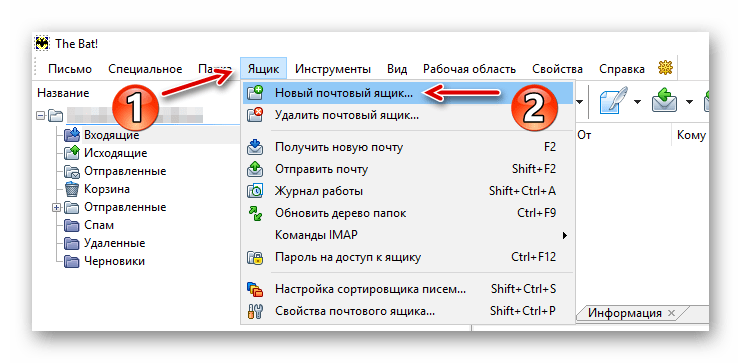
В выпадающем списке кликаем на пункт «Новый почтовый ящик…».
Если вы впервые запускаете программу, данный пункт можно спокойно пропустить, т. к. каждого нового пользователя в The Bat! встречает процедура добавления ящика электронной почты.
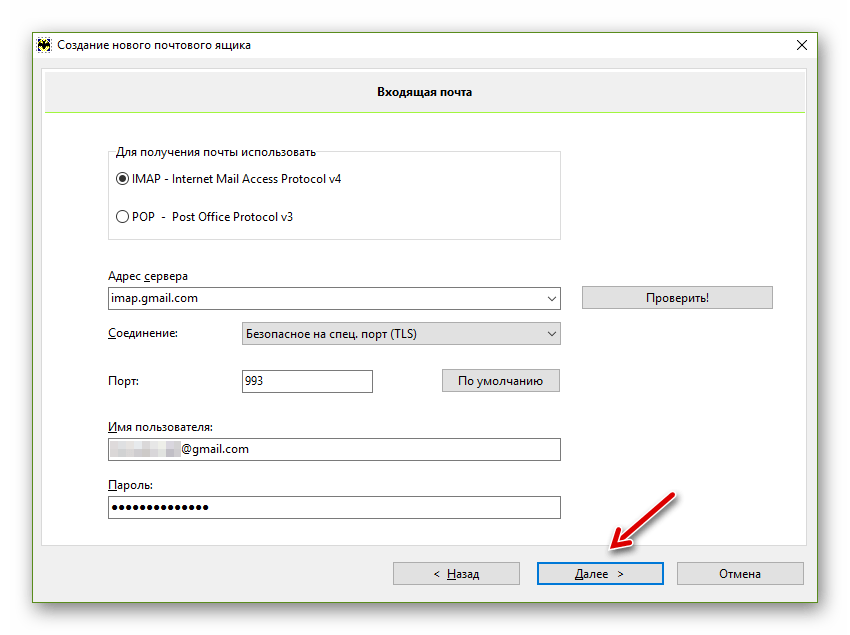
Пункт «Соединение» устанавливаем как «TLS», а в поле «Порт» должна быть комбинация «993». Последние же два поля, содержащие наш электронный адрес и пароль к ящику, по умолчанию уже заполнены.
Так, последний раз окинув взглядом форму настроек входящей почты, кликаем на кнопку «Далее».
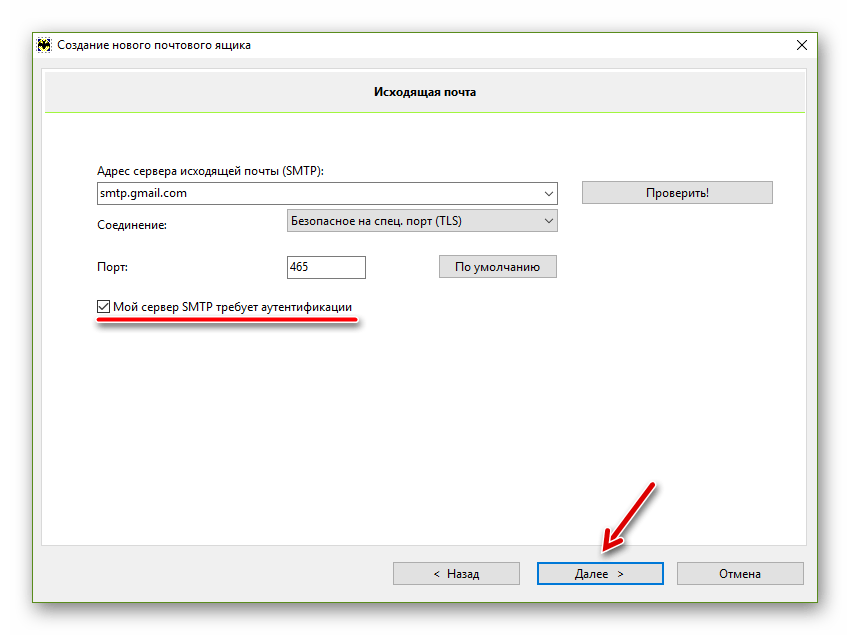
Во вкладке «Исходящая почта» обычно также все уже правильно сконфигурировано. Однако и здесь для верности стоит проверить все пункты. 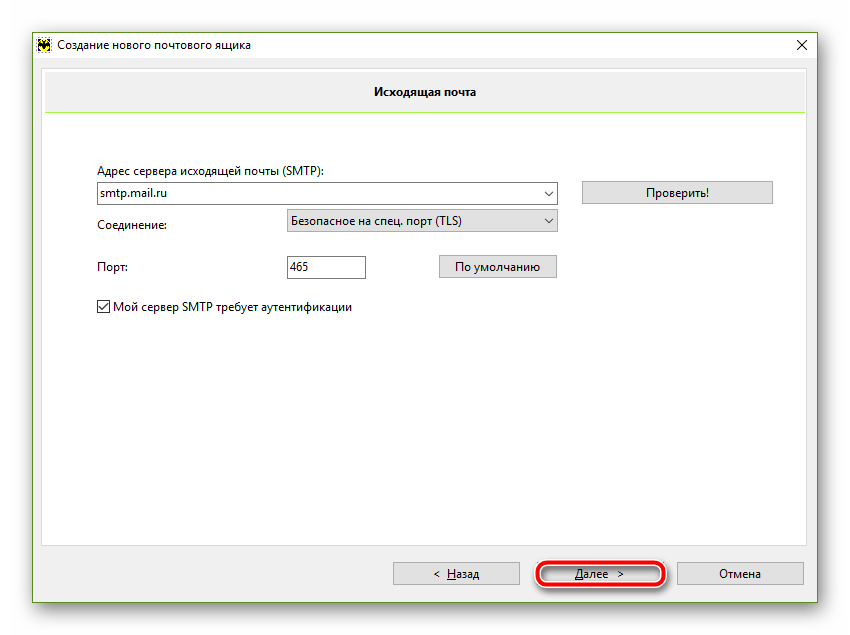
Итак, в поле «Адрес сервера исходящей почты» должна быть указана следующая строка:
Здесь, как и в случае со входящей корреспонденцией, почтовый сервис использует соответствующий протокол отправки писем.
В пункте «Соединение» выбираем все тот же вариант — «TLS», а вот «Порт» прописываем как «465». Ну и чекбокс о необходимости аутентификации на сервере SMTP также должен находиться в активированном состоянии.
Проверив все данные, жмем «Далее», чтобы перейти к последнему этапу настройки.
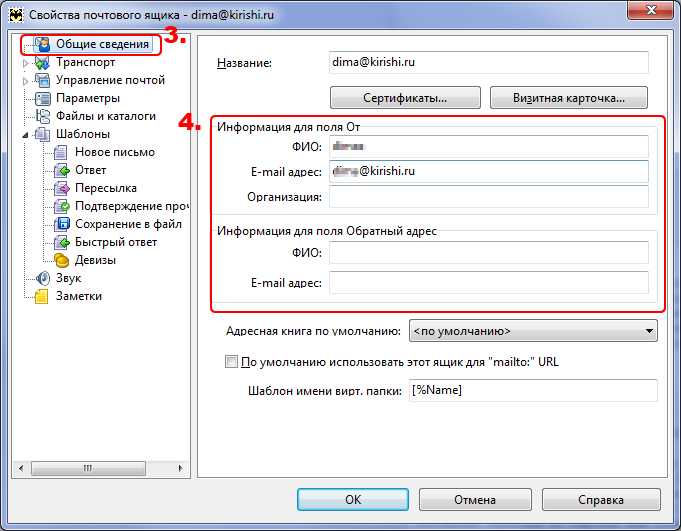
На вкладке «Сведения об учетной записи» мы (как и в начале процедуры настройки программы) можем сменить наше имя, отображаемое у адресатов наших писем, а также имя почтового ящика, которое мы видим в дереве папок. 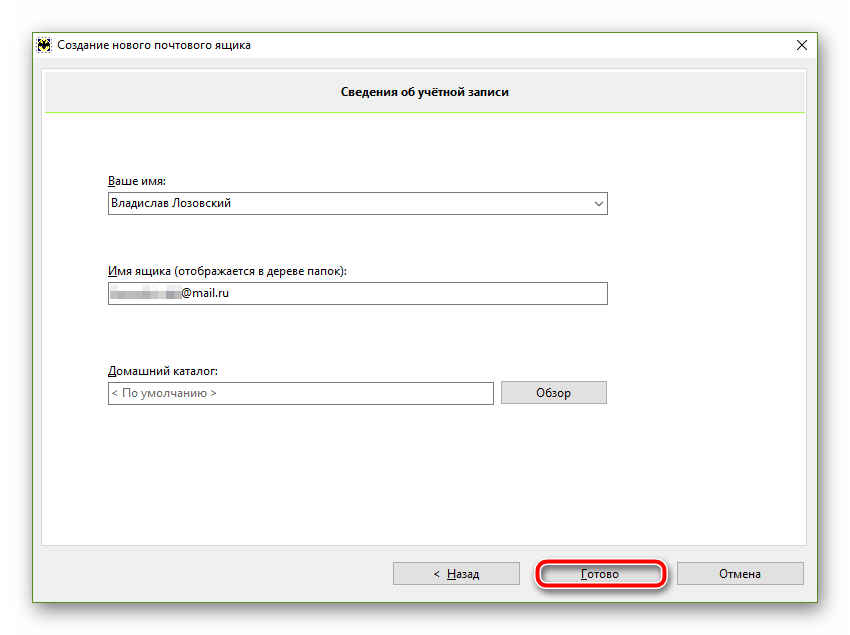
Последнее рекомендуется оставить в изначальном варианте — в виде имейл-адреса. Это позволит проще ориентироваться в электронной корреспонденции при работе с несколькими ящиками одновременно.
После успешного добавления почтового ящика в программу мы можем использовать The Bat! для удобной и безопасной работы с электронной корреспонденцией на своем ПК.
Отблагодарите автора, поделитесь статьей в социальных сетях.
Настройка почтового ящика Mail в The Bat
The Bat – одна из наиболее известных программ для работы с электронной почтой. Свою популярность она получила много лет назад в виду широкого функционала и удобства в использовании. Получать Email при помощи нее можно практически с любого сервиса, поддерживающего протоколы SMTP, IMAP или POP3.
Таковым является, например, популярный в Рунете ресурс mail.ru. На основании данных для подключения к нему мы и будем рассматривать создание новой учетной записи в программе. И подробно рассмотрим как производится настройка почты mail.ru в the bat.
Настройка почты Mail ru в The Bat
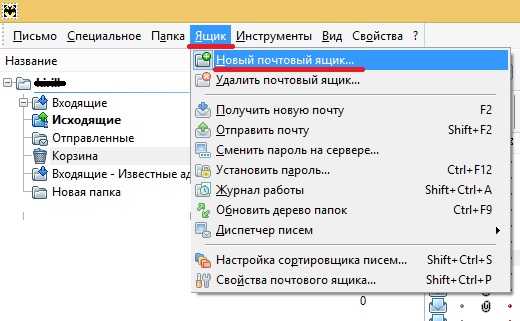
И так начнем настройку почты mail.ru в the bat. Для подключения почтового ящика нужно запустить программу и выбрать в верхнем меню раздел «Ящик». После клика на него должен открыть список, из которого нас будет интересовать пункт «Новый почтовый ящик».
Сделав клик по нему, откроется диалоговое окошко.

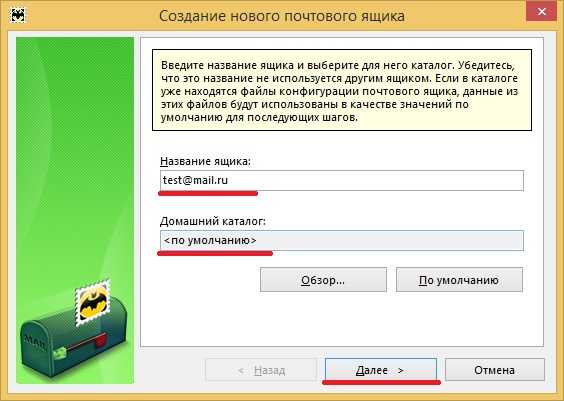
В первую очередь нужно придумать имя для учетной записи (можно ввести любое) а вот Домашний каталог оставляем по умолчанию. Это то место где буде хранится ваша почта.

В следующем окошке необходимо ввести имя почтовый адрес и организацию. Нажимаем «Далее» и переходим к следующему шагу, на котором потребуется указать реквизиты подключения к сервису.

Их следует ввести безошибочно:
— указываем протокол IMAP4 (можно и POP3, но у него есть ряд недостатков и требует других настроек);
— «Сервер для получения почты» – imap.mail.ru;
— «Адрес сервера SMTP» – smtp.mail.ru;
— в чекбоксе «Мой сервер SMTP требует аутентификации» ставим галочку.

Теперь кликом на «Далее» переходим на следующий этап, где потребуются ввести данные авторизации. В соответствующих пунктах вводим адрес электронной почты (в том числе символ «@» и доменное имя) и пароль от электронного ящика.

На этом настройка ящика the bat почти завершена. На завершающем шаге программа спросит: хочет ли пользователь проверить другие настройки. Соглашаемся.

Откроется окно с общими настройками, где нас будет интересовать пункт «Транспорт». Там будет пара выпадающих меню, в которых нужно выбрать «Безопасное соединение спец. порт (TSL)».

Далее нажимаем поочередно на кнопки «Аунтификация» напротив каждого пункта. И в первом и во втором случае ставим галочку, а в выпадающем меню выбираем «Аунтификация SMTP (RFC-2554).

Далее во всех окнах настройки нажимаем на «OK», после чего почта будет настроена и готова к работе. Вот и все настройка ящика the bat завершена теперь вам не нужно постоянно заходить на сайт mail.ru и проверять почту достаточно лишь запустить TheBat.
Если вам что-то не понятно или не получается настроить почтовый ящик mail.ru в thebat то вот вам ссылка — https://help.mail.ru/mail-help/mailer/tb
Используя «The Bat» вы станете получать почту практически моментально. При этом программа будет вас сама уведомлять о новых письмах, и вам не придется каждый раз смотреть в почтовый клиент с целью узнать о новой корреспонденции, как это необходимо делать в случае с веб-версией.
Настройка почты mail.ru на клиенте The Bat
В настоящее время не так уж много пользователей обращает внимание на так называемые «почтовые клиенты» — специальные программы, предназначенные для работы с почтой на персональном компьютере. Все чаще используется интерфейс, реализованный непосредственно в браузерах. Тем не менее данная тенденция не может считаться лучшим выбором.
Почтовые клиенты предоставляют намного более удобный и функциональный сервис, чем любая разновидность онлайн-интерфейсов. Кроме того, эти программы очень шустры, так как при работе с ними нет необходимости все время обращаться к серверу – ведь почта уже лежит на жестком диске компьютера. Наиболее популярными традиционно считаются клиенты Outlook Express и The Bat. Возможности этих программ примерно одинаковы, и предпочтение, отдаваемое той или иной системе, объясняется обычно субъективными причинами. Что может дать The Bat типичному потребителю программного обеспечения делового и офисного назначения? Приведем перечень полезных функций:
- Высокая степень защиты информации в почтовом ящике. Причем речь идет не только о защите данных паролем, но и о шифровании содержимого писем с применением криптоалгоритмов OpenPGP и S/MIME.
- Улучшенный функционал многокритериальных сортировки и поиска.
- Эмуляция виртуальной файловой системы – письма могут раскладываться по папкам, создаваемым самим пользователем.
- В наличии многочисленные готовые шаблоны писем.
- Имеется функция бэкапа.

Перед человеком, установившим The Bat на свой компьютер, немедленно встает проблема синхронизации потока писем, поступающих на ящики почтовых служб, и этой программы. Здесь мы опишем вариант работы с почтовиком Mail.ru, как с одной из наиболее популярных в России службой доставки электронной почты.
Займемся синхронизацией
Будем исходить из того, что клиент установлен в Windows, и нас интересует Mail.Ru и настройка The Bat. Дальнейшие наши действия выглядят таким образом:
- Запускаем The Bat.
- Переходим в пункт главного меню «Ящик».
- Выбираем подпункт «Новый почтовый ящик».
- Откроется окно «мастера», в первом окне которого нужно ввести имя нового почтового ящика. Имя любое, какое вам понравится. Тут же можно указать и домашнюю папку. Куда будут складироваться письма, но этот пункт можно оставить со значением по умолчанию. После ввода жмем на кнопку «Далее».
- В следующем окне указываем свой ящик на Mail.ru, имя пользователя и название организации. Снова жмем на «Далее».
- Следующее окно – самое интересное. Тут нужно выставить параметры почтового сервера. В группе флажков протокола выбираем галочку с текстом «IMAP4 — Internet Message Access Protocol v4». Назначаем сервер входящей почты: imap.mail.ru. И сервер исходящей почты: smtp.mail.ru. Все как на рисунке ниже:

- В следующем окне вводим адрес и пароль почтового ящика на Mail.ru.
На этом процедуру настройки Mail.Ru для клиента The Bat можно считать завершенной.

Mail.ru The Bat настройка
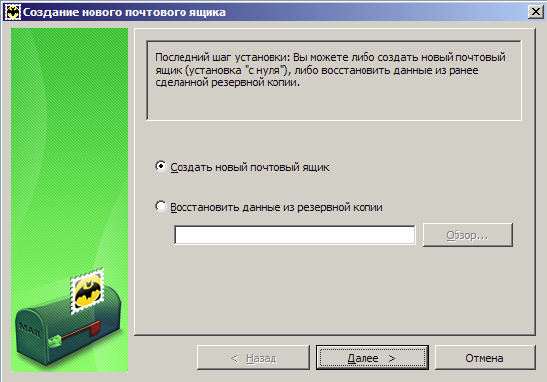
Наверняка каждый из нас знает отечественный почтовый сервис mail.ru. Но вот только далеко не каждый знает, что управлять им можно не только посредством официального сайта.
Существует также ряд программ-почтовиков, которые служат для удобного распоряжения своими почтовыми ящиками на разных доменах. Сегодня разберём настройки Mail.RU для популярнейшей на протяжении практически двух десятилетий программы The Bat.
Существует два типа настроек The Bat для Mail.Ru: по протоколу IMAP и по протоколу POP3. Мы разберём оба, и начнём с IMAP.
Зайдём в сам The Bat!. В меню “Ящик” выберем “Новый почтовый ящик”.
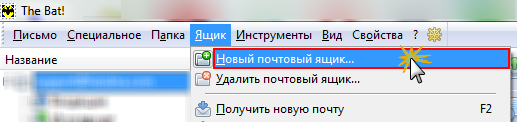
Название ящика – полностью Ваша фантазия. Нажимаем “Далее”.
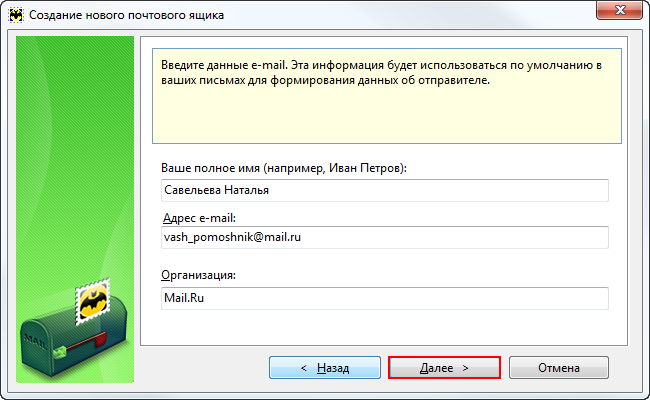
Тут уже более конкретная страница, где нужно ввести “Ваше полное имя”, которое будет отображаться в поле “От:” в отправляемых сообщениях, а также “Адрес e-mail”, куда Вы вводите Ваш адрес, для которого мы настраиваем программу, и, если необходимо, заполните поле “Организация”. Нажмите “Далее”.
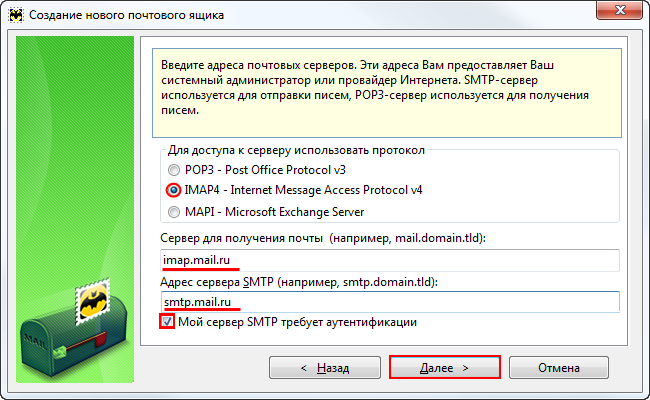
Теперь – страница ещё более напичканная настройками! Тут вводим всё в точности, как на инструкции:
- ля доступа к серверу использовать протокол — IMAP;
- Сервер для получения почты — imap.mail.ru;
- Адрес сервера SMTP — smtp.mail.ru.
Плюс ко всему, пункт “Мой сервер SMTP требует аутентификации” также нужно отметить галочкой и нажать “Далее”.
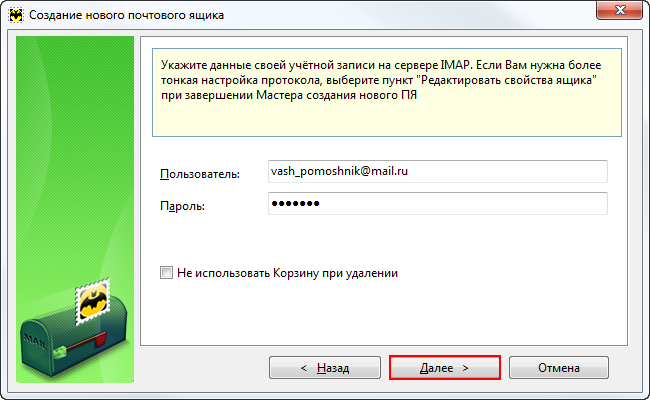
В поле “Пользователь” следующего окна введите Ваш почтовый ящик, включающий логин, знак “@” и домен mail.ru. В поле “Пароль” – пароль от ящика.
После нажатия кнопки “Далее” отвечаем на вопрос “Хотите ли Вы проверить остальные свойства почтового ящика?” положительно, и жмём “Готово”. В новом меню выбираем пункт “Транспорт”, и в пунктах “Соединение” как для отправки, так и для получения выбираем “Безопасное на спец.порт (TLS)”. Необходимо это для обеспечения максимальной безопасности посредством шифрования. Также необходимо проверить, что порт SMTP (“Отправка почты”) – 465, а порт IMAP4 (“Получение почты”) – 993.
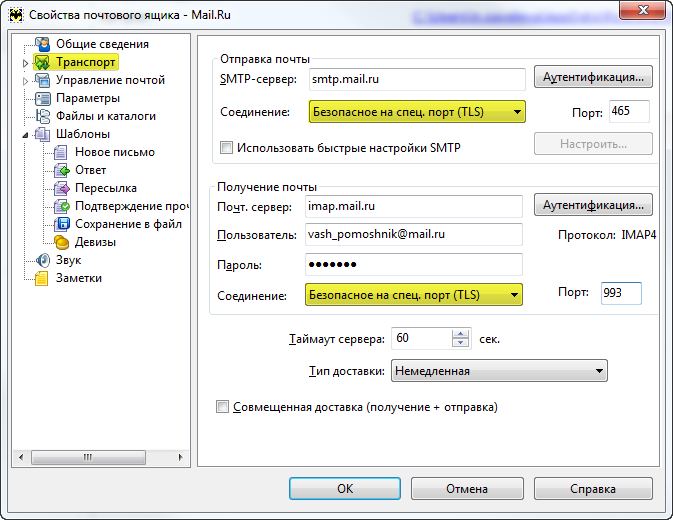
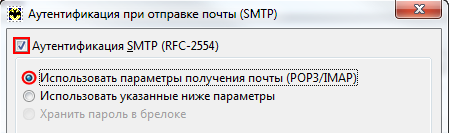
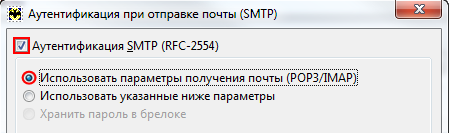
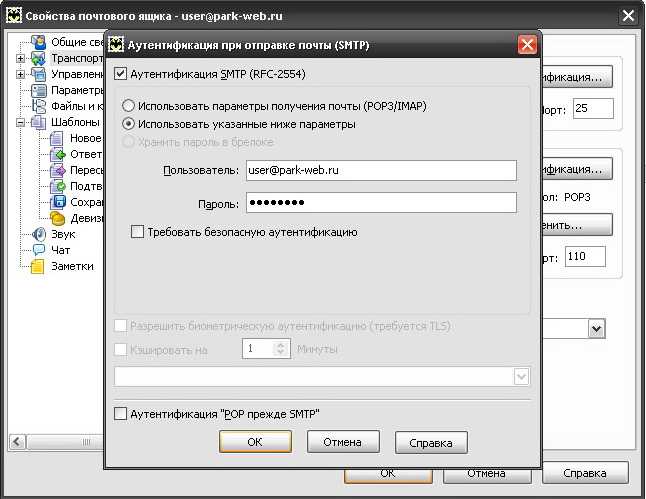
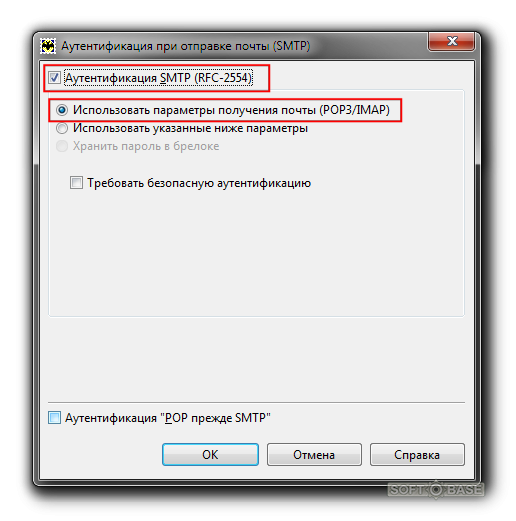
Из этого меню никуда не уходим, а нажимаем “Аутентификация. ” напротив поля “SMTP-сервер”. Ставим галочку напротив поля “Аутентификация SMTP (RFC-2554)” и выбираем пункт “Использовать параметры получения почты (POP3/IMAP)”. Жмём “ОК”.
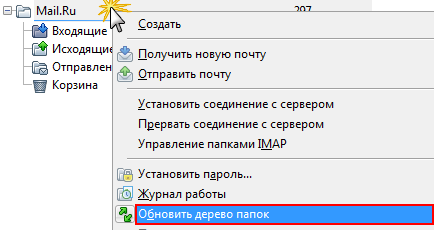
На только что созданной учётной записи далее необходимо нажать правой кнопкой мыши и нажать “Обновить дерево папок”, чтобы список папок был аналогичен списку папок в ящике.
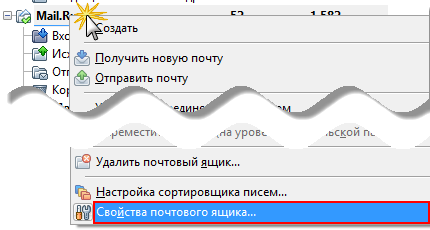
Снова возвращаемся в это контекстное меню. Теперь нужно настроить место, где будут сохраняться отправленные при помощи программы письма и другие письма из системных папок. Нажимаем “Свойства почтового ящика. “.
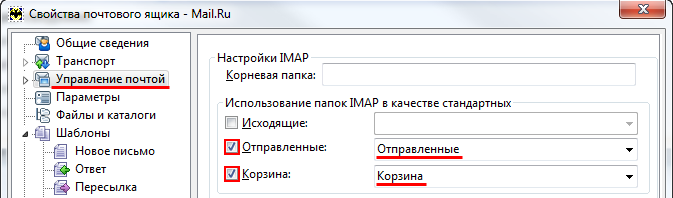
Ищем справа “Управление почтой” и устанавливаем галки напротив “Отправленные” и “Корзина”. В поле справа выбираем идентичные по названию пункты.
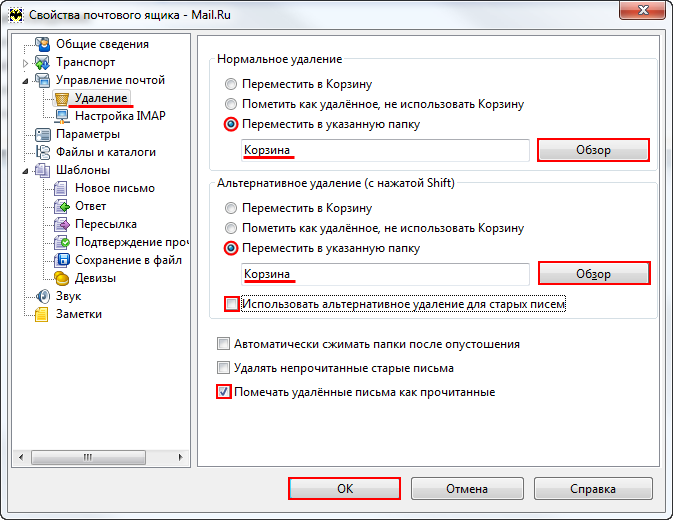
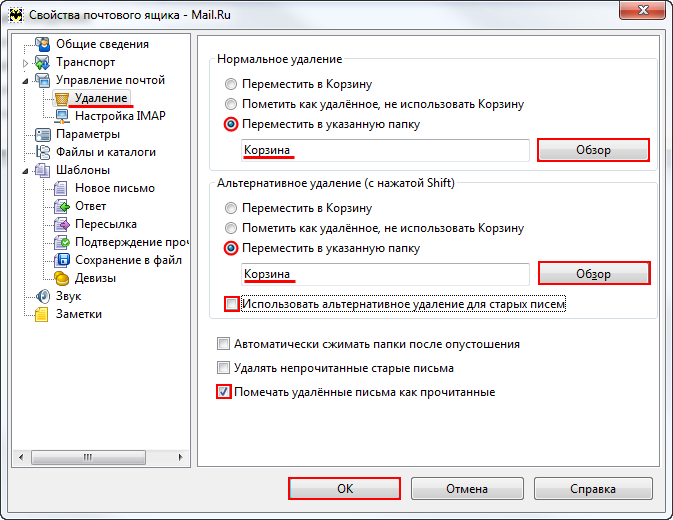
У раздела “Управление почтой” есть подраздел “Удаление”. Заходим в него и расставляем галочки напротив “Переместить в указанную папку”, выбираем папку “Корзина” при помощи кнопки “Обзор”. Галочку с “Использовать альтернативное удаление для старых писем” убираем, на “Помечать удалённые письма как прочитанные” – ставим.
На этом настройка по протоколу IMAP завершена. Теперь рассмотрим настройку POP3.
Любое название ящика выбираем в поле “Название ящика” и жмём “Далее”.
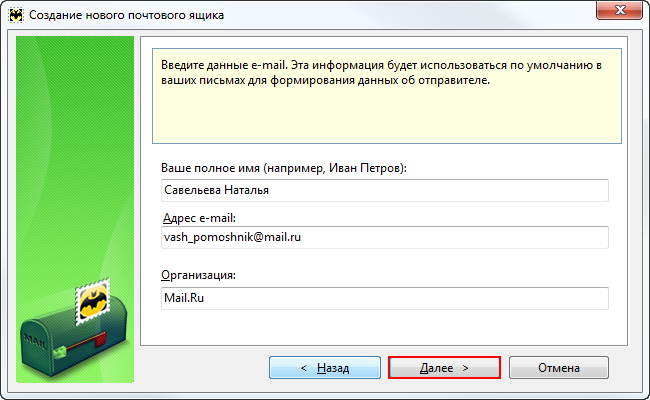
Идентично предыдущим настройкам, ставим в “Ваше полное имя” имя отправителя, а в “Адрес e-mail” – адрес настраиваемого почтового ящика. Нажимаем “Далее”.
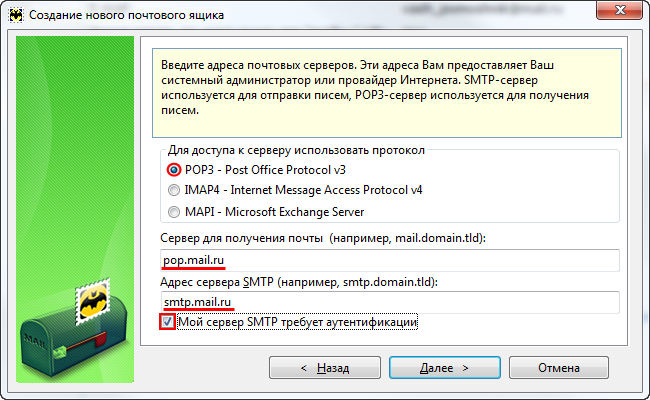
Открывается меню, где нужно выбрать следующие пункты:
- Для доступа к серверу использовать протокол — POP3;
- Сервер для получения почты — pop.mail.ru;
- Адрес сервера SMTP — smtp.mail.ru.
Галочку напротив “Мой сервер SMTP требует аутентификации” ставим.
Сразу ставим в следующем окне галочку “Оставлять письма на сервере”, в полях “Пользователь” и “Пароль” – Ваши логин и пароль от почты. Логин, напоминаю Вам, должен состоять из названия, значка “собачки” и домена mail.ru.
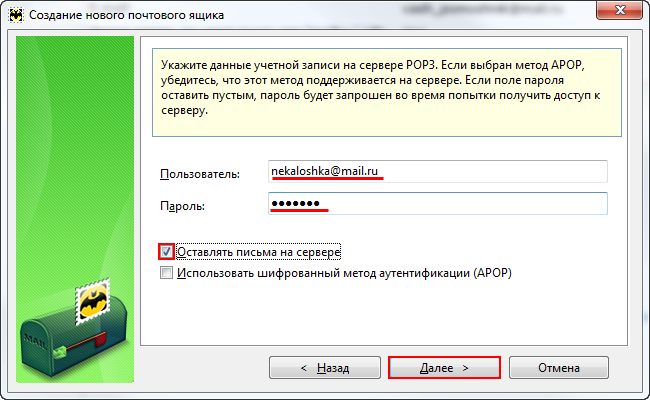
Шифрование включим и здесь. Отвечаем на “Хотите ли Вы проверить остальные свойства почтового ящика?” в следующем окне нажатием “Да” и жмём “Готово”, чтобы перейти к свойствам.
В разделе “Транспорт” расставляем в “Соединениях” пункты “Безопасное на спец.порт (TLS)”, проверяем порты: POP3-сервер – 995, SMTP-сервер – 465. Напротив “SMTP-сервер” нажимаем “Аутентификация. “, ставим галочку напротив “Аутентификация SMTP. “, отмечаем пункт “Использовать параметры получения почты (POP3/IMAP)”. Везде жмём “ОК” – почта по протоколу POP3 настроена.
Как видите, ничего сложного нет. Пользуйтесь почтовой программой The Bat! с удовольствием. До встречи!
База знаний
При желании можно использовать в качестве почтового клиента The Bat!
Обратите внимание: The Bat! не является полноценной заменой Microsoft Outlook. Вы сможете с его помощью читать входящую почту и отправлять сообщения, но дополнительные возможности, такие как общие календари и адресная книга, будут вам недоступны. Кроме того, некоторые функции работают только при помощи вызова установленного Outlook, то есть всё равно потребуют его приобретения. Поддержка подключения через EWS прекращена разработчиками начиная с The Bat! версии 8. И так как данный почтовый клиент является сторонним, вендор не гарантирует его работоспособность и не обеспечивает техподдержку.
Для подключения к учётной записи Microsoft Exchange запустите The Bat! . Если это первый запуск и у вас не настроено ни одной учётной записи, автоматически откроется мастер настройки. Если нет, мастер можно запустить в любое время, в меню «Ящик» — «Создать новый почтовый ящик» в основном меню.

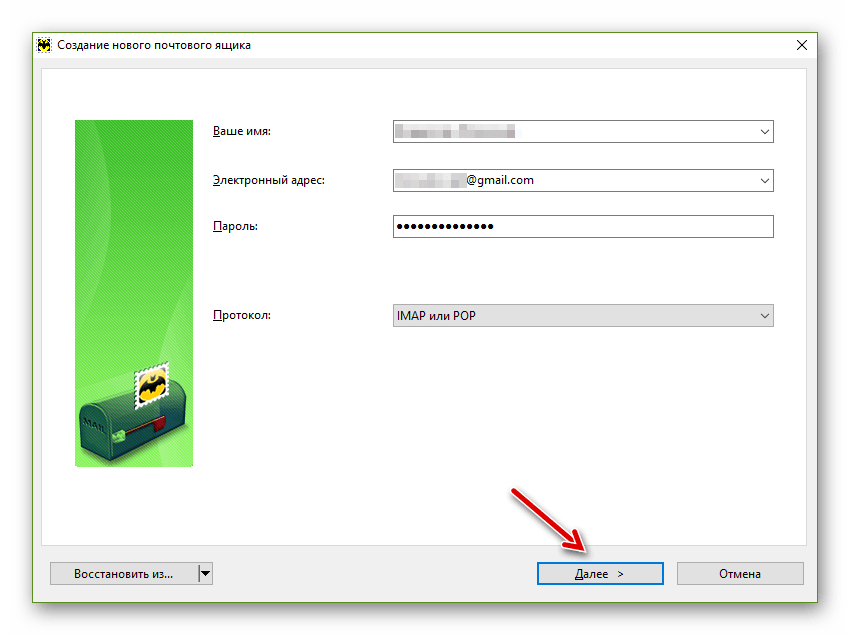
Введите своё имя (учтите, что это имя будет отобрадаться в письмах контрагентам!), почтовый адрес и пароль. В выпадающем списке «Протокол» вместо значения по умолчанию («Авто») установите значение «IMAP или POP3». Нажмите «Далее».
На следующем экране определяются настройки сервера входящей почты. Программа настройки может некорректно определить настройки сервера. Поэтому нужно проконтролировать и при необходимости вручную откорректировать настройки:
| Для получения почты использовать | IMAP — Internet Mail Access Protocol v4 |
| Адрес сервера | mail.flexcloud.ru |
| Соединение | Безопасное соединение на спец. порт (TLS) |
| Порт | 993 |
| Имя пользователя | Полное имя пользователя с учётом домена в формате login@domain (обычно совпадает с адресом электронной почты Microsoft Exchange). |
Пример правильных настроек:

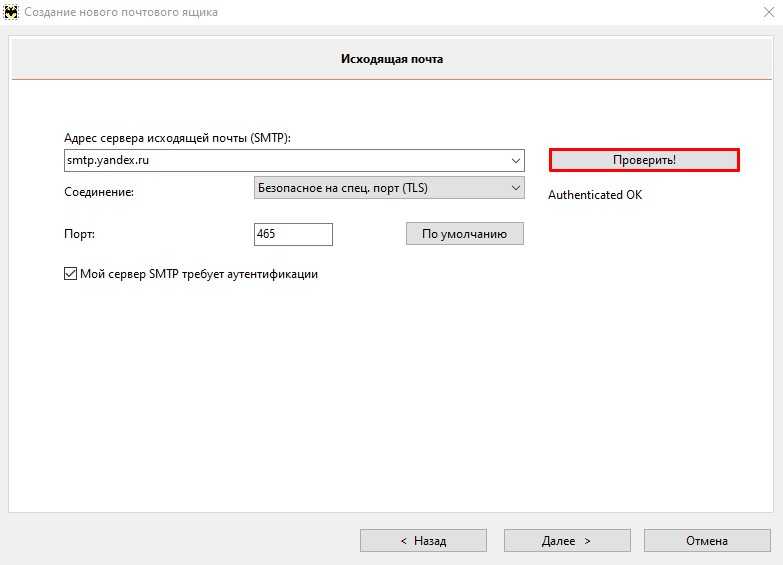
Для проверки можно нажать кнопку «Проверить», при этом при правильных настройках под кнопкой появится надпись «Authenticated».
После нажатия кнопки «Далее» будет предложено определить настройки исходящей почты. Их также необхлжимо проклнтролировать и по необходимости откорректировать:
| Адрес сервера исходящей прчты (SMTP) | mail.flexcloud.ru |
| Соединение | Безопасное на станд. порт (SRARTTLS) |
| Порт | 587 |
| Мой сервер SMTP требует аутентификации | Установить флажок |
Для проверки правильности настроек можно нажать кнопку «Проверить», при этом под кнопкой должно отобразиться сообщение «Authenticated OK».

После нажатия на кнопку «Далее» будет предложено ещё раз задать ваше имя, имя почтового ящика в списке учётных записей программы и домашний каталог. Все эти настройки можно оставить с теми значениями, которые предложит программа.
Настройка яндекс почты в the bat!
Ниже описана процедура
настройки этой программы для варианта The Bat! v4.0.38
Русская Версия.
После этого на экране должно появиться окно Создание
нового почтового ящика. Щелкните Далее.
На следующей странице (Название ящика)
введите, например, exch.chem.msu.ru и
щелкните Далее.
Можно использовать и другое название, главное, чтобы оно было уникальным.
Затем укажите Ваше полное имя, выданный Вам адрес электронной
почты и сведения об организации. Щелкните Далее.
На следующей странице оставьте
переключатель в положении POP3,
а в поле Сервер для получения почты и в поле
Адрес сервера SMTP
введите exch.chem.msu.ru. Установите флажок Мой
SMTP сервер требует
аутентификации и щелкните Далее.
Затем введите имя учетной записи пользователя
и пароль. Кроме того, рекомендуется также установить флажок
Оставлять письма на сервере, чтобы в дальнейшем иметь
возможность работать со своим почтовым ящиком с разных компьютеров. И снова
щелкните Далее.
Если Ваш компьютер подключен к Интернету постоянно,
оставьте настройки по умолчанию на следующей странице.
Если же
Вы используете удаленный доступ
(например, через модем), выберите название соединения удаленного доступа в
соответствующем поле. Щелкните Далее.
Если на следующей странице Вы сразу щелкните Готово,
то программа The Bat!
будет корректно работать с почтовым сервером ТОЛЬКО на
компьютерах внутри сети факультета. Если же компьютер находится вне
факультетской сети, установите переключатель Хотите проверить остальные
свойства почтового ящика? в положение Да и лишь после
этого щелкните Готово.
На экране появится окно Свойства почтового ящика.
В левой части этого окна выберите раздел Транспорт, а затем
настройте параметры так, как показано на картинке ниже. Щелкните
OK.
Если Вы работаете в сети, где запрещено соединение с внешними узлами по порту
с номером 25 (используется для SMTP по умолчанию), вручную введите в верхнем поле Порт
число 587 (оставив все остальные настройки такими же, как на
картинке выше). Отправка писем возможна и через порт с этим номером.
Теперь программа The Bat! при отправке
или получении писем будет выводить предупреждение о неизвестном сертификате
центра сертификации (см. ниже). Добавьте сертификат в
список доверенных (кнопка Добавить к доверенным), и в
дальнейшем предупреждение появляться на экране не будет.
Аналогичным образом можно настроить программу
The Bat! для работы с почтовым сервером факультета по
протоколу IMAP4.
Как сделать the bat программой по умолчанию в windows 10
Сообщения: 310 Благодарности: 21
Только что победил Simple MAPI, назначив себя владельцем файла c:\Windows\System32\mapi32.dll Но ситуацию с батом это не решило, по прежнему он отсутствует в перечне программ. Странная ситуация, я работаю в висте под встроенной учётной записью «Администратор» и при этом по умолчанию у меня нигде нет прав, аж бесит.

Сообщения: 25157 Благодарности: 3792
Сообщения: 310 Благодарности: 21
——- Аксиома: каждый сисадмин всю свою жизнь пишет Великую Прогу, которая делает все на свете, от бухгалтерских расчетов и актов списания, до администрирования сетей и заказа пиццы через инет, а кто писать не может тот всю жизнь создает Великий Автоматизационный Скрипт
Сообщения: 25157 Благодарности: 3792
дабы не быть голословным
Сообщения: 310 Благодарности: 21
——- Аксиома: каждый сисадмин всю свою жизнь пишет Великую Прогу, которая делает все на свете, от бухгалтерских расчетов и актов списания, до администрирования сетей и заказа пиццы через инет, а кто писать не может тот всю жизнь создает Великий Автоматизационный Скрипт
Сообщения: 25157 Благодарности: 3792
Сообщения: 310 Благодарности: 21
——- Аксиома: каждый сисадмин всю свою жизнь пишет Великую Прогу, которая делает все на свете, от бухгалтерских расчетов и актов списания, до администрирования сетей и заказа пиццы через инет, а кто писать не может тот всю жизнь создает Великий Автоматизационный Скрипт
Сообщения: 25157 Благодарности: 3792
Ярлыки
4 гига в windows 7
(1)
Advanced task killer
(1)
Android Market
(1)
DVD- проигрыватель
(1)
Format Factory
(1)
Google Chrome
(1)
Media Player Classic
(1)
Mozilla Firefox
(1)
Paid Subscriptions
(1)
Punto Swither
(1)
Windows Mobile
(1)
Windows Phone 7
(1)
operating system
(1)
windows 7 32 или 64
(1)
windows 7 64 или 32
(1)
Активация Windows
(1)
Антишпионская программа
(1)
Временные файлы
(1)
Горячие клавиши
(1)
ДИЗАЙН КАНАЛА
(1)
Добавить в архив
(1)
Как сохранить
(1)
Панель управления
(1)
Планировщик заданий
(1)
Платные подписки
(1)
Свойства системы
(1)
Соло на клавиатуре
(1)
Сочетание клавиш
(1)
Учетные записи пользователей
(1)
Электронная почта
(1)
вход в систему
(1)
интернет пейджер
(1)
музыкальные файлы
(1)
облачное хранилище
(1)
обучающие курсы
(1)
панель инструментов
(1)
платная подписка
(1)
подписи ярлыков
(1)
потеря памяти
(1)
почтовая программа
(1)
почтовый аккаунт
(1)
почтовый ящик
(1)
программное обеспечение
(1)
программное обеспечении
(1)
прозрачный фон
(1)
системные папки
(1)
сколько памяти
(1)
управление дисками
(1)
учетная запись
(1)
учетные записи
(1)
хранитель паролей
(1)
Настройка почтовой программы The Bat!
После того как вы скачали и установили The Bat, при первом же запуске утилиты вам понадобится настроить её под тот сервис, которым вы пользуетесь. Это может быть любой из них: Gmail, Яндекс, Mail.ru, Ukr.net или любой другой.
Укажите протокол в соответствии с вашим почтовым сервисом
В зависимости от того, какой именно сервис вы эксплуатируете, настройки будут отличаться. В первом разделе, где требуется выбрать протокол, как правило, утилизируется либо POP3, либо IMAP4. Поля ниже заполняются очень просто. Если вы используете mail.ru, то в качестве первого и второго серверов укажите pop.mail.ru и smtp.mail.ru. В случае, если вы выбрали протокол IMAP4, то первое поле должно выглядеть так: imap.mail.ru. Также не забудьте отметить птичкой функцию «Мой сервер SMTP требует аутентификации».
После укажите ваш логин и пароль почтового ящика
Обратите внимание, что в качестве логина указывается только часть адреса до символа «@». Затем снимите галочку с пункта «Не использовать Корзину при удалении»
В следующем окне сразу кликните по кнопке «Далее». В пункте «Хотите проверить остальные свойства почтового ящика?» ответьте «Да» и нажмите «Готово».
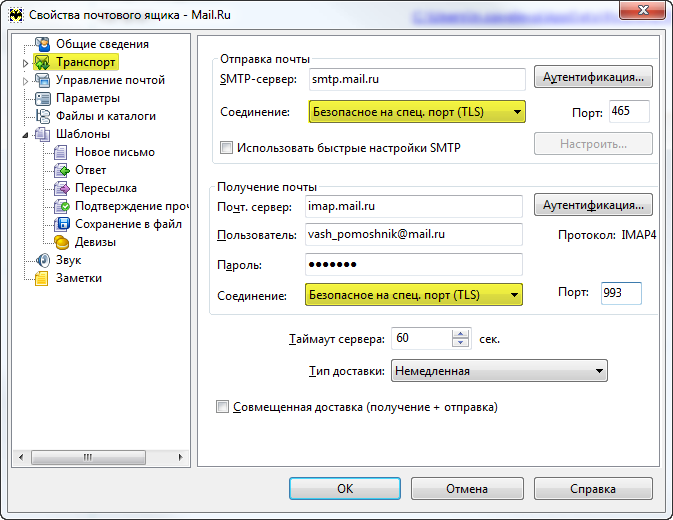
В окне The Bat откройте вкладку «Транспорт» и задайте настройки для серверов почты:
- smtp.mail.ru и imap.mail.ru — в полях отправка и получение почты соответственно;
- 465 и 993 — в качестве номеров портов;
- вид соединения установите «Безопасное на спец. порт (TLS)».
Для других популярных сервисов указывайте соответствующие адреса серверов. Сразу после названия протокола указываете название сервиса, например, smtp.gmail.com или imap.yandex.ru. Номера портов в большинстве случаев совпадают с указанными выше.
В разделе «Отправка почты» щёлкните по кнопке «Аутентификация». В появившемся окне проверьте, чтобы был отмечен птичкой пункт «Аутентификация SMTP (RFC-2554)» и выбрано использование параметров получения почты (POP3/IMAP). Примените заданные параметры и зайдите в The Bat заново.
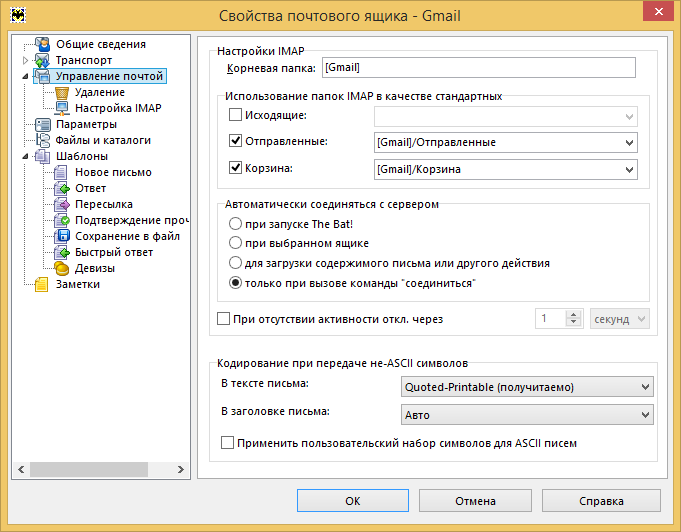
Щёлкните правой клавишей мыши по названию ящика и выберите «Обновить дерево папок». После этого в том же меню нажмите «Свойства почтового ящика». В блоке «Управление почтой» установите «Отправленные» в одноимённом пункте и «Удалённые» в строке «Корзина». Ниже отметьте сроку «при запуске The Bat».
Слева в меню выберите «Удаление». В обоих полях «Переместить в указанную папку» установите «Удалённые». Внизу окна поставьте галочки напротив пунктов «Автоматически сжимать…» и «Помечать удалённые…».
В окне «Параметры» включите функции «Проверять при запуске The Bat» и «Сжать все папки…».
Добавляем email-ящики в программу
Начать работу с электронной корреспонденцией в The Bat! (да и в целом работу с программой) можно, лишь добавив почтовый ящик в клиент. Более того, в мейлере можно использовать несколько почтовых аккаунтов одновременно.
Почта Mail.ru
Интеграция ящика российского сервиса электронных писем в The Bat! максимально проста. В данном случае пользователю не нужно производить абсолютно никаких изменений в настройках веб-клиента. Mail.ru позволяет одновременно работать, как с уже устаревшим протоколом POP, так и более новым — IMAP.
Почта Gmail
Добавить ящик Gmail в мейлер от Ritlabs также совсем не составит труда. Все дело в том, что программа уже знает, какие настройки должны быть установлены для полноценного доступа к почтовому серверу. К тому же, сервис от Google предлагает практически аналогичный функционал для клиента, как при использовании протокола POP, так и IMAP.
Яндекс.Почта
Настройка имейл-ящика от Яндекс в The Bat! должна начинаться с определения параметров на стороне сервиса. Затем уже на основе этого можно добавлять почтовый аккаунт в клиент.
Выбор протокола
По умолчанию Яндекс.Почта работает по протоколу IMAP. Он позволяет пользователю получать одновременный доступ к ящику с нескольких устройств и синхронизировать данные в реальном времени. Для переключения на протокол POP3 необходимо изменить настройки в веб-интерфейсе.
Заходим в свой ящик на Яндекс.Почте. Нажимаем на иконку с изображением шестеренки справа от поискового поля. В развернувшемся меню кликаем по любому из имеющихся пунктов.
В верхней части меню настроек щелкаем мышкой по указанной стрелкой гиперссылке.
Прокручиваем параметры на открывшейся странице вниз до самого конца. Жмем ссылку, указанную на снимке экрана стрелкой.
Устанавливаем галочку в пункте, отмеченном единицей. Нажимаем кнопку «Сохранить» записывая изменения. Теперь доступ к ящику можно осуществлять по одному из двух протоколов установив соответствующие параметры в клиентской почтовой программе.
Инсталляция почтовой программы The Bat!.
Для инсталляции почтовой программы The Bat! Вам нужно скачать и запустить программу установки The Bat!. Скачать ее можно на сервере производителя.
После запуска программы установки почтовой программы The Bat! перед Вами появится окно, предлагающее Вам 3 варианта действий: Прочитать лицензионное соглашение(«Read Licence»), продолжить установку(«Next») и отменить ее(«Cancel»). Если Вы хотите установить почтовую программу The Bat! щелкните мышкой на кнопку «Next».
После этого перед Вами появится новое окно следующего содержания:
Здесь в строке «Destination Folder» Вы можете изменить имя и путь к директории, в которую будет установлен почтовая программа The Bat!, хотя проще и в большинстве случаев правильнее будет оставить содержимое этой строки без изменений. В нижней части окна Вы можете выбрать язык интерфейса программы, который будет использоваться непосредственно после установки. Закончив выбор, щелкните мышкой на кнопку «Next».
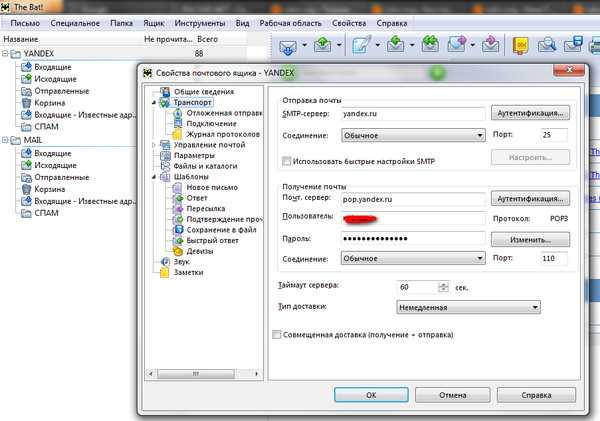
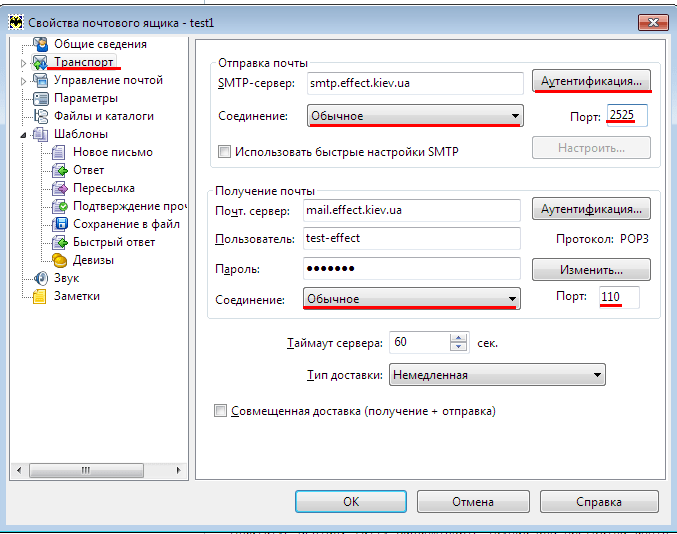
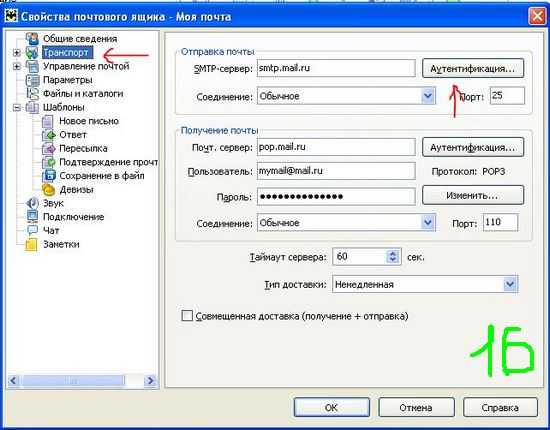
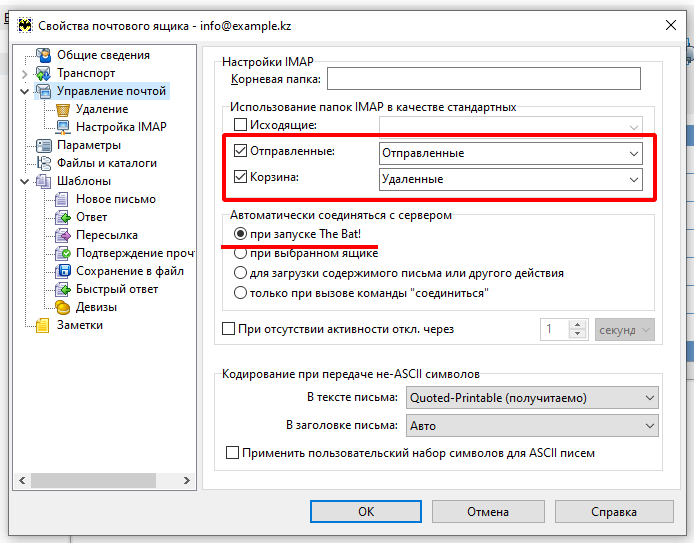
После этого перед Вами появится окно, в котором для продолжения установки Вам нужно будет нажать мышкой на кнопку «Install». Через некоторое время, зависящее от быстродействия Вашего компьютера(обычно 5-10 секунд), Вам будет предложено прочесть файл README.TXT с кратким описанием и обзором почтовой программы The Bat!. Читать этот документ необязательно, поэтому Вам нужно лишь закрыть окно БЛОКНОТА, чтобы продолжить процесс установки и настройки The Bat!
После этого на экране Вашего компьютера появится окно, в котором Вам будет предложено выбрать режим работы Вашего компьютера. В этом окне выберите первое — «Рабочая станция с TCP/IP».
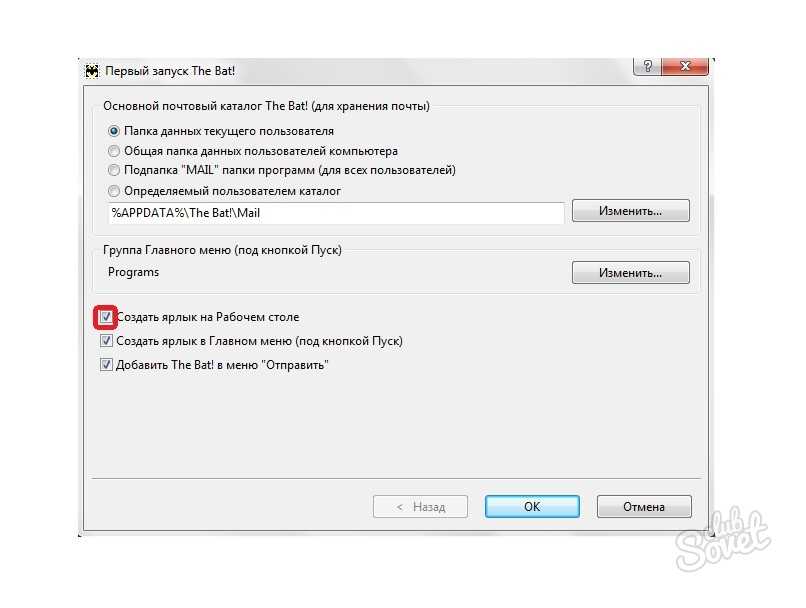
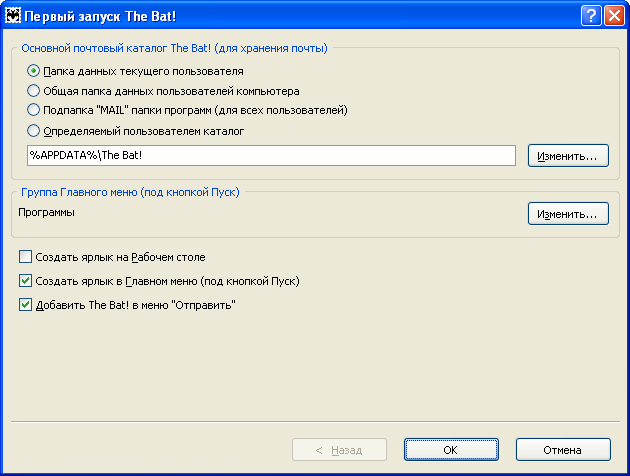
После этого щелкните мышкой на кнопку «ОК». В следующем окне изменять основные установки по умолчанию не стоит. Там Вы можете отметить галочкой неотмеченный по умолчанию пункт «Создать ярлык на Рабочем Столе». После этого снова нажмите мышкой на кнопку «ОК».
Настройка IMAP
Открываем The Bat! и нажимаем на панели инструментов кнопку, обозначенную на единицей. Выбираем в выпадающем меню верхнюю строку запуская мастер создания нового почтового ящика.
Устанавливаем радиокнопку в положение, отмеченное на снимке экрана единицей. Адрес входящего сервера «imap.yandex.ru» в подсвеченной маркером строке должен определиться автоматически. Разворачиваем выпадающий список, обозначенный цифрой «3». Выбираем в нем безопасное соединение по протоколу TLS.
Проверяем, чтобы в поле, пронумерованном цифрой «1» был указан адрес «smtp.yandex.ru» для сервера исходящей почты. Устанавливаем тип соединения по протоколу TLS. Убеждаемся, что в указанном тройкой месте проставлена галочка.
Завершаем работу мастера нажав кнопку «Готово».
Выделяем в дереве папок созданный почтовый ящик. Снова открываем меню, отмеченное двойкой, на этот раз выбирая последний пункт списка.
Заходим в раздел «Управление» дерева параметров. Проставляем галочки в пунктах, указанных цифрой «2». В расположенных напротив них выпадающих меню выставляем показанные на скриншоте значения.
Переходим в подраздел «Удаление». Перемещаем радиокнопки основного и альтернативного методов в положение, указанное двойкой. Используя кнопки «Обзор» выставляем для обеих позиций директорию «Удаленные». Снимаем галочку в области, указанной цифрой «3» запрещая альтернативное удаление ранее полученных писем. Отмечаем пункт, разрешающий сжатие папок.
Переходим в раздел, обозначенный на снимке экрана единицей. Устанавливаем галочки в пунктах, обозначенных цифрами «2» и «3». Завершаем настройку кнопкой «ОК». Перезапускаем программу для применения заданных параметров соединения.
Входящие для POP
При выборе протокола POP3 алгоритм действий в целом не отличается от описанного выше. В настройках входящей почты перемещаем радиокнопку в указанную единицей позицию. Проверяем, чтобы в поле адреса было указано «pop3.yandex.ru». Тип соединения, как и в рассмотренном выше примере выбираем по протоколу TLS.
Закончив настройку соединения, заходим в свойства ящика. Выбираем в дереве параметров ветку «Управление». Убеждаемся, что радиокнопка установлена в позицию, отмеченную на скриншоте двойкой. Перезапускаем клиент для применения настроек.
Настройка почты mail ru в the bat
И так начнем настройку почты mail.ru в the bat. Для подключения почтового ящика нужно запустить программу и выбрать в верхнем меню раздел «Ящик». После клика на него должен открыть список, из которого нас будет интересовать пункт «Новый почтовый ящик».
Сделав клик по нему, откроется диалоговое окошко.
В первую очередь нужно придумать имя для учетной записи (можно ввести любое) а вот Домашний каталог оставляем по умолчанию. Это то место где буде хранится ваша почта.
В следующем окошке необходимо ввести имя почтовый адрес и организацию. Нажимаем «Далее» и переходим к следующему шагу, на котором потребуется указать реквизиты подключения к сервису.
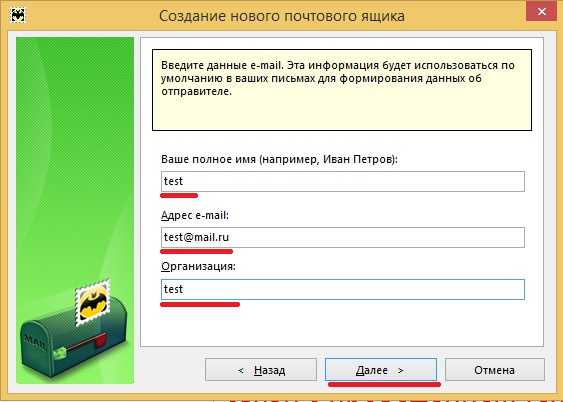
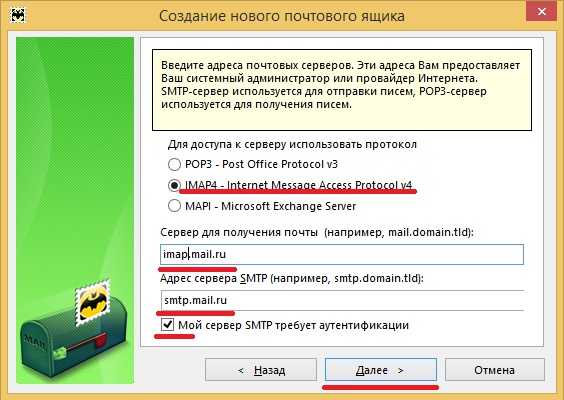
Их следует ввести безошибочно:
— указываем протокол IMAP4 (можно и POP3, но у него есть ряд недостатков и требует других настроек);
— «Сервер для получения почты» – imap.mail.ru;
— «Адрес сервера SMTP» – smtp.mail.ru;
— в чекбоксе «Мой сервер SMTP требует аутентификации» ставим галочку.
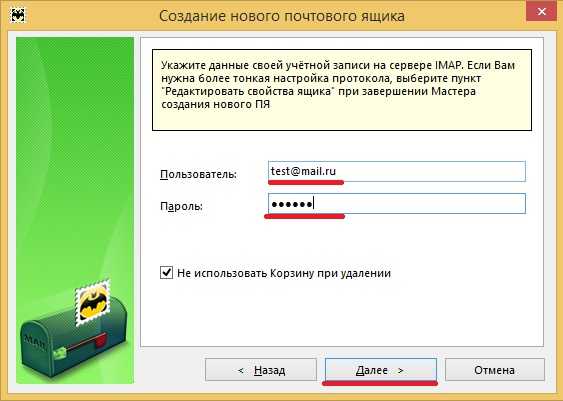
Теперь кликом на «Далее» переходим на следующий этап, где потребуются ввести данные авторизации. В соответствующих пунктах вводим адрес электронной почты (в том числе символ «@» и доменное имя) и пароль от электронного ящика.
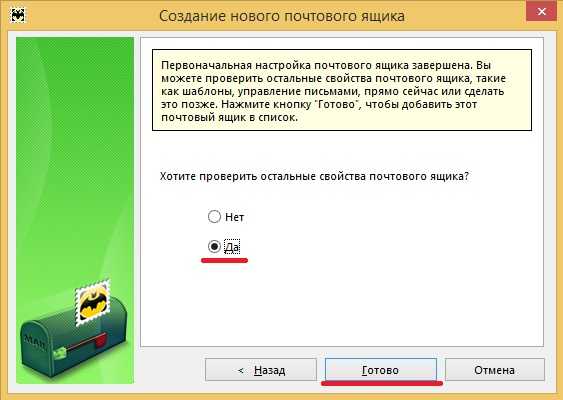
На этом настройка ящика the bat почти завершена. На завершающем шаге программа спросит: хочет ли пользователь проверить другие настройки. Соглашаемся.
Откроется окно с общими настройками, где нас будет интересовать пункт «Транспорт». Там будет пара выпадающих меню, в которых нужно выбрать «Безопасное соединение спец. порт (TSL)».
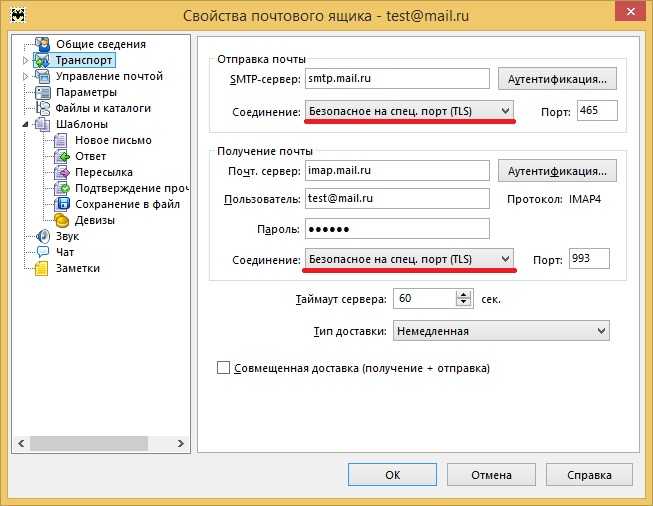
Далее нажимаем поочередно на кнопки «Аунтификация» напротив каждого пункта. И в первом и во втором случае ставим галочку, а в выпадающем меню выбираем «Аунтификация SMTP (RFC-2554).
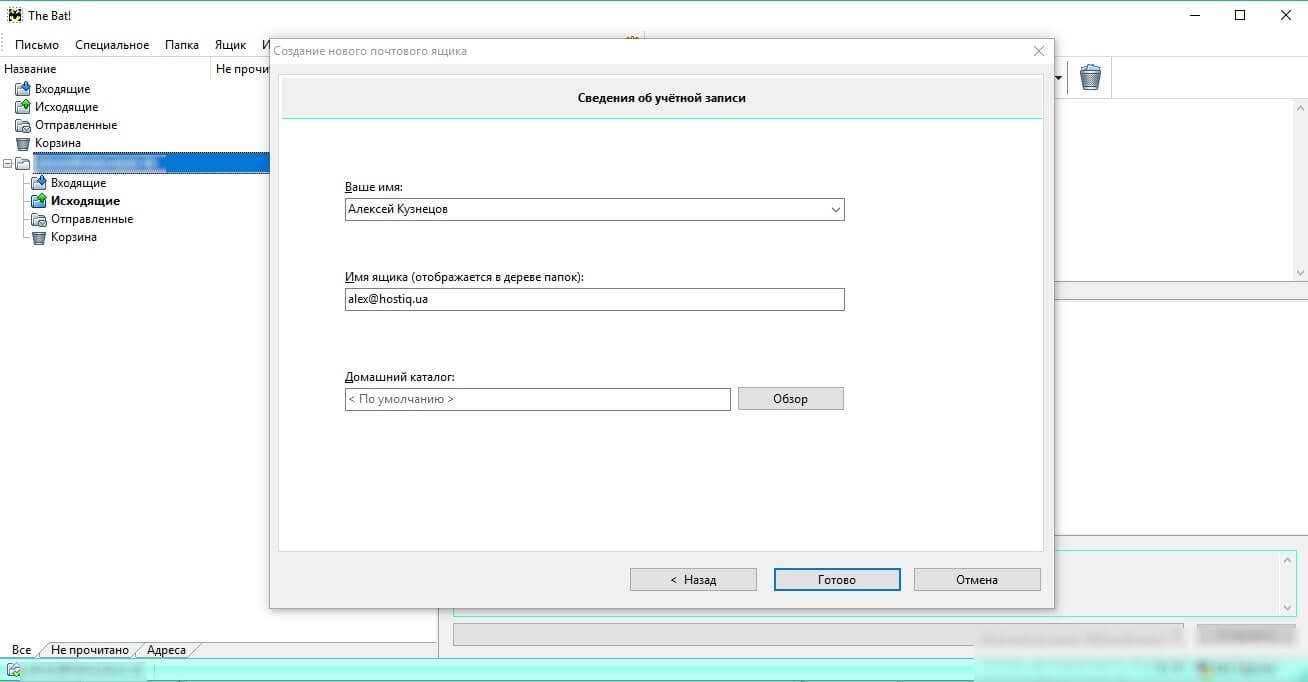
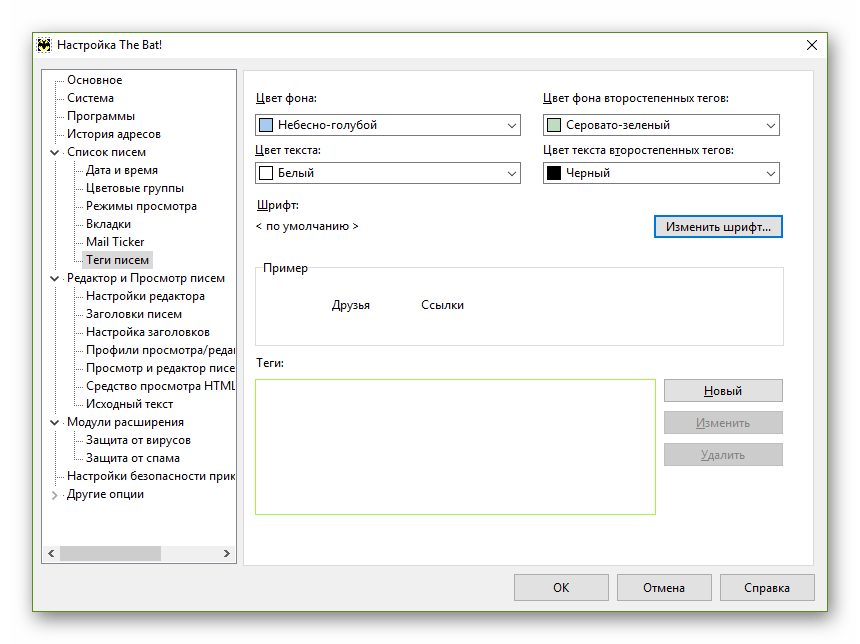
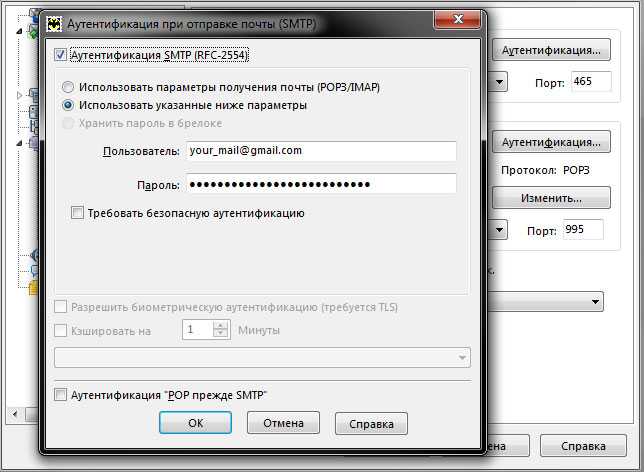
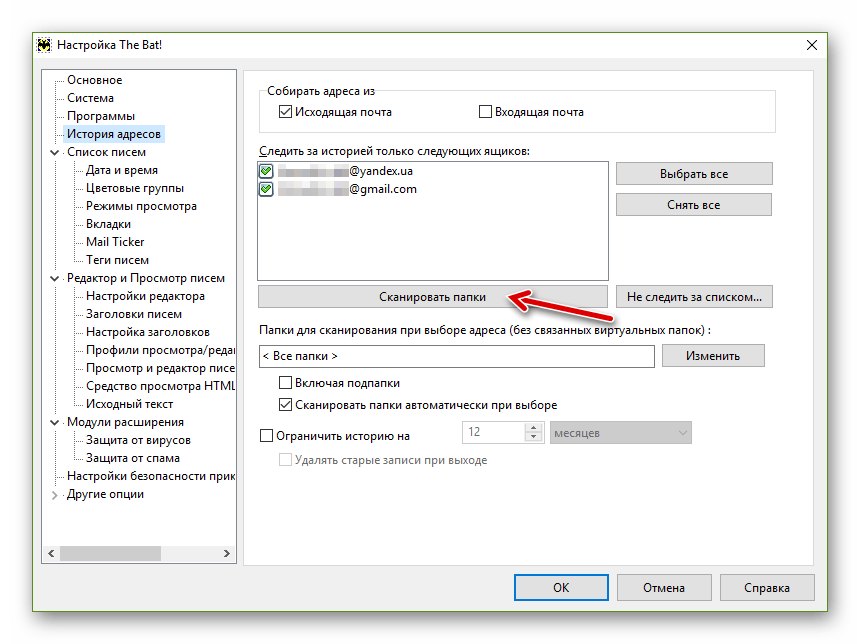
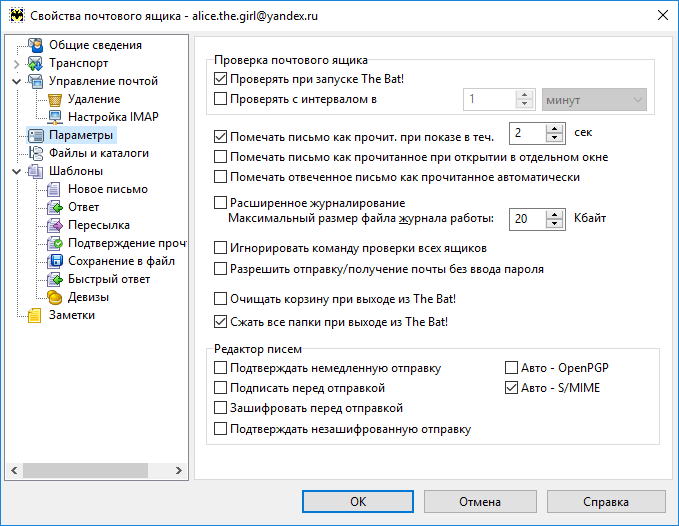
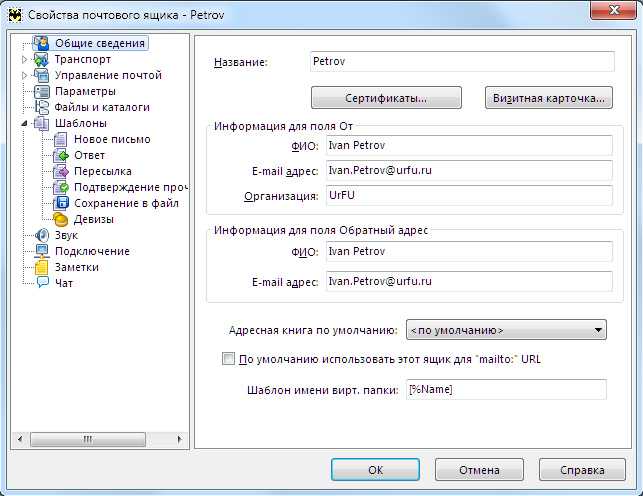
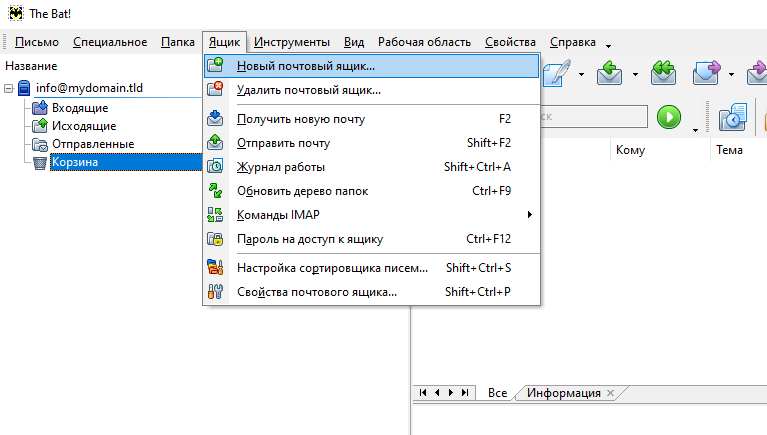
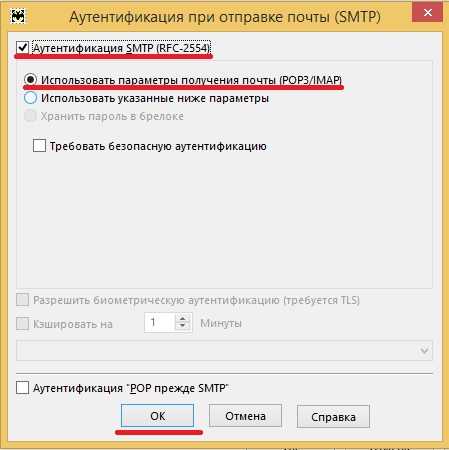
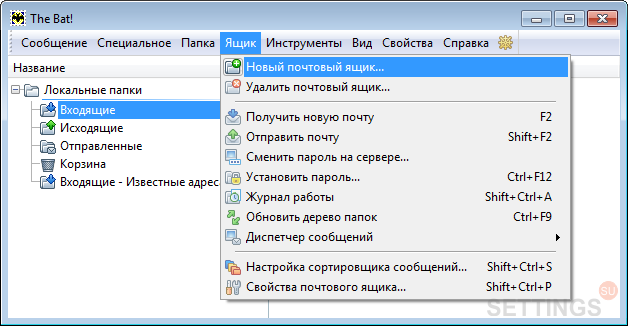
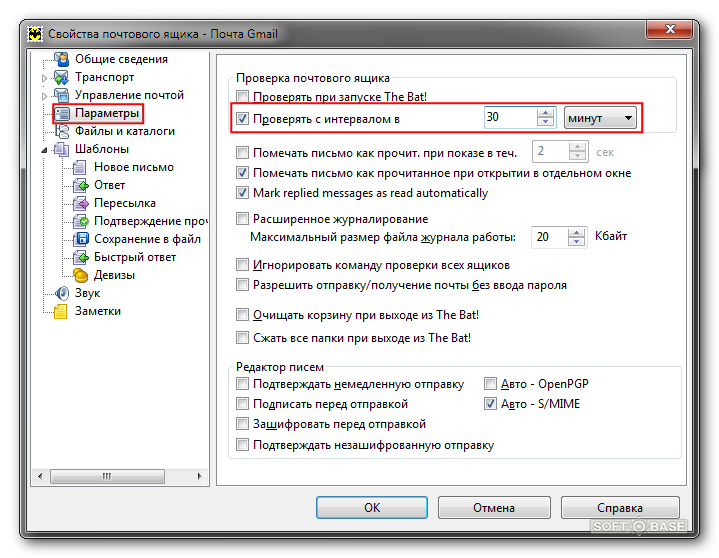
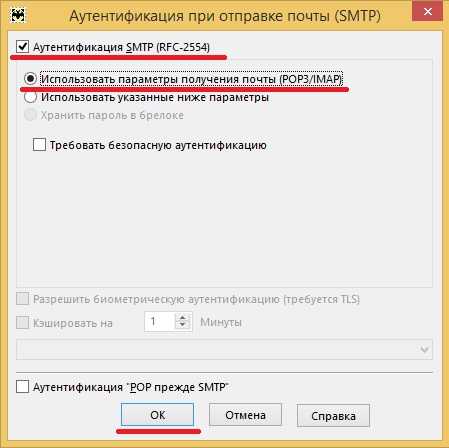
Далее во всех окнах настройки нажимаем на «OK», после чего почта будет настроена и готова к работе. Вот и все настройка ящика the bat завершена теперь вам не нужно постоянно заходить на сайт mail.ru и проверять почту достаточно лишь запустить TheBat.
Если вам что-то не понятно или не получается настроить почтовый ящик mail.ru в thebat то вот вам ссылка — https://help.mail.ru/mail-help/mailer/tb
Используя «The Bat» вы станете получать почту практически моментально. При этом программа будет вас сама уведомлять о новых письмах, и вам не придется каждый раз смотреть в почтовый клиент с целью узнать о новой корреспонденции, как это необходимо делать в случае с веб-версией.
Настройка The Bat для Yandex
Настройка почтового клиента только кажется сложной, на самом деле все гораздо проще. В этой статье будет описана настройка The Bat для Yandex и Gmail. Если у вас другая почта, вы сможете ее настроить по аналогии, надо будет просто изменить пару параметров.
Для того, чтобы вы смогли настроить ваш почтовый клиент, вы как минимум должны обладать следующими данными:
Пароль к вашему E-mail.
Сервер для получения почты.
Сервер для отправки почты почты.
Если вы в первый раз запускаете The Bat, вам будет предложено создать новую учетную запись, в этом случае просто нужно следовать инструкциям. Если программа уже запускалась раннее, вам нужно сделать следующее:
1) Зайдите в программу, нажмите в меню: Ящик\Новый почтовый ящик…

2) В открывшемся окне, надо будет ввести название ящика. Вы можете его назвать как угодно, но если у вас будет много почтовых ящиков, намного удобней с ними будет работать, если в строке название ящика вы будите прописывать ваш E-mail адрес (*@Yandex.ru), так будет проще не запутаться в собственных почтовых ящиках. Жмем кнопку “Далее”.
3) В следующем окне вам надо будет заполнить два поля:
Ваше полное имя – это имя будет отображаться у получателей ваших писем в поле от кого.
Адрес E-meil – введите в это поле адрес вашей электронной почты.
4) В следующем окне, в разделе “Для доступа к серверу использовать протокол” выберите пункт IMAP.
Сервер для получения почты – imap.yandex.ru
Адрес сервера SMTP – smtp.yandex.ru
Поставьте галочку напротив «Мой сервер SMTP требует аутентификации».

5) В открывшемся окне надо будет заполнить следующие поля:
Пользователь – указываете ваш логин (все что написано до знака @).
Пароль – здесь вводите пароль от вашего почтового ящика.
6) В следующем окне вас спросят: “Хотите проверить остальные свойства почтового ящика?”. Выделите пункт “Да”, и нажмите готово.
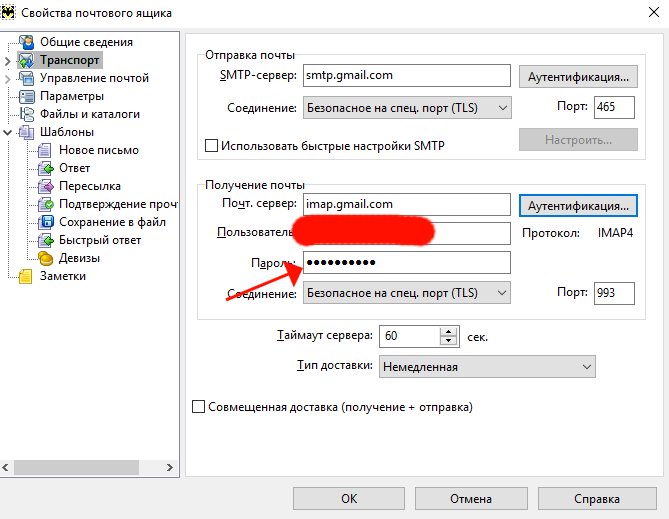
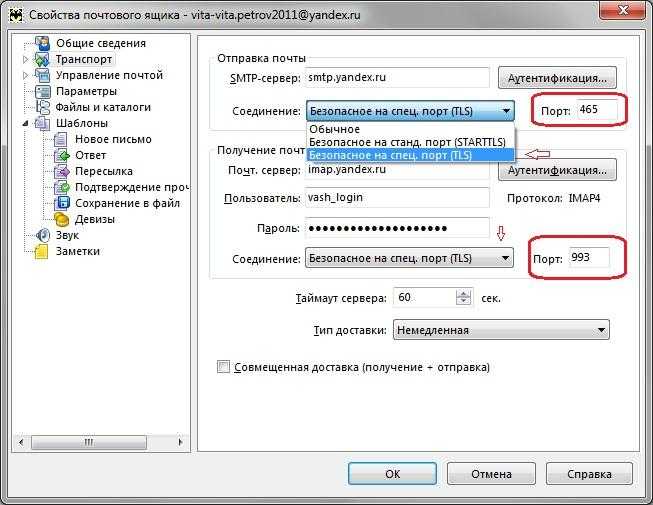
7) В открывшемся окне, в левом боковом меню выберите пункт “Транспорт”.
В разделе “Отправка почты” в строке “Соединение”, установите следующие значение:
Безопасное на спец. порт (TLS); Порт – 465
В разделе “Получение почты” в строке “Соединение”, установите следующие значение:
Безопасное на спец. порт (TLS); Порт – 993

Нажимаем Ok, на этом основная настройка закончена.
Настройка The Bat для Gmail
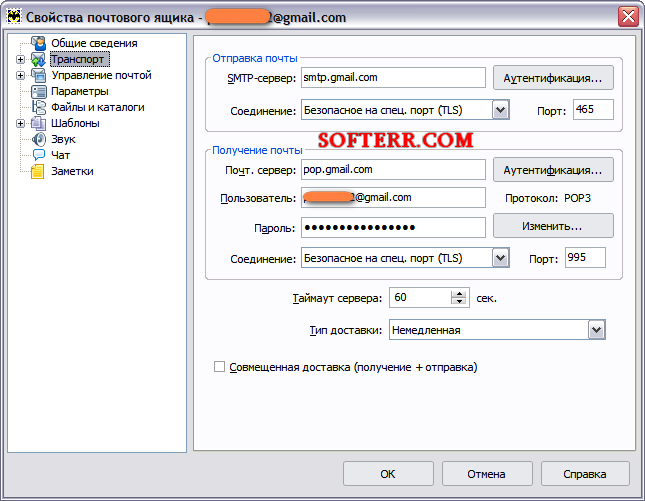
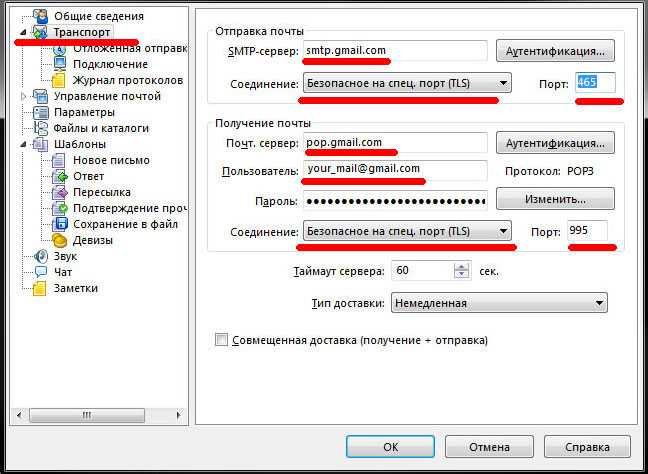
Настройка The Bat для Gmail (почта от Google) производится практически точно так же, как и для Яндекса, различие состоит в следующем: