Браузер сообщает, что сайт ненадёжный – о чем это говорит?
Безопасность в Интернете – одна из наиболее острых проблем для пользователей всемирной паутины. Рядовое посещение веб-сайта может обернуться кражей данных, в том числе и банковских, установкой на пользовательское устройство шпионской программы или вовсе непоправимой порчей операционной системы.
Во избежание возникновения подобных проблем разработчики добавляют к функциям браузеров предупреждение для пользователей о недоверии к сайту или прямой угрозе, исходящей от него, поэтому при переходе на тот или иной сайт нередко можно увидеть кричащую надпись об опасности.

Что означает «ненадёжность» сайта?
Сайты используют принцип шифрования Secure Socket Layer (SSL), это удостоверение личности подлинного безопасного сайта. Современные браузеры допускают соединение с теми сайтами, у которых имеется актуальный SSL-сертификат, таким образом обеспечивая безопасность сёрфинга в Сети.

Переходя на ресурс, SSL-сертификат которого соответствует всем нормам, пользователь видит слева от адреса сайта в строке браузера значок закрытого замочка, который становится своеобразной гарантией безопасности и максимально возможной защиты.

Если браузер сообщает о том, что сайт ненадёжный, он в большинстве случаев имеет проблемы с шифрованием SSL, которые могут возникнуть по разным причинам:
- сертификат отсутствует или просрочен – получение SSL-сертификата требует финансовых вложений и соответствующего навыка со стороны разработчика сайта. Бывает владельцы сайтов не успевают своевременно обновить сертификат или вовсе не приобретают его, а значит не готовы убедить пользователей в собственной безопасности.
- сайт имеет новейшую версию сертификата – это не означает, что сайт опасен, просто браузер считает безопасными те интернет-ресурсы, которые используют в своей работе занесённые в его базу версии шифрования. Иными словами, сайт обновил сертификат, а разработчики браузера ещё не успели внести его в свою базу.
- истёк срок действия сертификата – подобная ситуация возникает при смене администратором сайта поставщика Интернет-услуг, вместе с ним изменяется URL или IP-адрес, при этом в соответствующей строке сертификации он не обновляется автоматически.
- устаревший браузер – современные браузеры поставляются со встроенными сертификатами, которые обновляются вместе с самой программой для комфортного веб-серфинга, вот и получается, что встроенный сертификат браузера слишком устаревает для перехода на сайт, который использует новую версию шифрования.
Замочек рядом с адресной строкой свидетельствует об использовании SSL-шифрования, также о том, что сайт защищён шифрованием, говорит и протокол https – именно буква S в конце.

Шифрование на интернет-ресурсах, использующих в своей работе протокол https, в большинстве случаев гарантирует, что мошенники не смогут:
- перехватить вводимые данные (пароли, номера банковских карт, личную информацию);
- перенаправить с легального домена на фальшивый (такую схему часто используют для кражи данных с помощью общедоступной сети Wi-Fi);
- полностью отследить цепочку перехода по страницам сайта (это означает, что можно отследить лишь главную страницу интернет-ресурса, который посетил пользователь, последующие переходы, в том числе, в личный кабинет, не сможет отследить даже провайдер).
Обратите внимание! Использование сайтом протокола https не приводит к более медленной работе интернет-ресурса по сравнению с применением протокола http, поскольку все современные браузеры уже достаточно давно применяют систему HTTP/2 для ускорения работы с сайтами, но её использование возможно только в сочетании с протоколом https. Получается, что пользоваться защищённым ресурсом не только безопаснее, но и быстрее.
Что делать, если сертификат сайта отсутствует?
Предупреждение браузера о ненадёжности сайта может быть вызвано внутренними проблемами шифрования интернет-ресурса или сбоем в работе операционной системы компьютера пользователя. Найти точную причину можно методом взаимоисключения, достаточно прояснить некоторые нюансы:
-
Проверить правильность указания даты и времени на компьютере или мобильном устройстве пользователя. При необходимости привести эти параметры к актуальному значению.


В том случае, если все перечисленные выше действия не привели к нужному результату, и браузер продолжает предупреждать о ненадёжности сайта, это может означать, что разработчики этого интернет-ресурса не позаботились о его шифровании.
Ответственность за переход на сайт без доверенного SSL-сертификата ложится на пользователя – возможно, владелец интернет-ресурса просто не успел обновить SSL до последней версии или не продлил срок его действия, но чаще всего подобный сайт может угрожать безопасности пользовательского устройства и сохранности его личных данных.
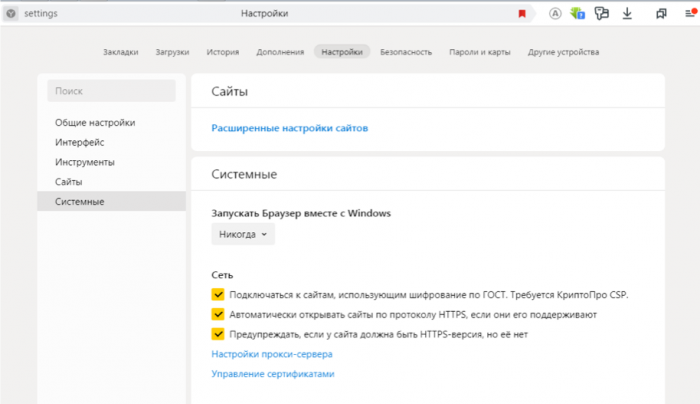
Обратите внимание! Если владелец устройства абсолютно уверен в безопасности сайта и ранее посещал его без каких-либо предупреждений, можно отключить функцию «Предупреждать о несоответствии сертификата» в настройках браузера, однако после посещения спорного ресурса рекомендуется вновь активировать подобные предупреждения.
Как защититься от «ненадёжных сайтов»?
Протокол https гарантирует безопасное соединение, но он не способен обеспечить абсолютную надёжность интернет-ресурса. Это связано с тем, что современные браузеры всё чаще запрещают доступ к сайтам, которые используют в своей работе протокол http, поэтому мошенникам и создателям различных фишинговых схем приходится приобретать SSL-сертификат для своих сайтов.
Кибер преступники придумали большое количество уловок, на которые пользователи попадаются, доверяя лишь заветному замочку в углу экрана. А ведь, чтобы не стать жертвой мошенников, необходимо:
-
Вводить персональные данные, логины и пароли на сайтах, в чьей благонадёжности пользователь действительно уверен. Для этого нужно проверить доменное имя и адрес ресурса с точностью до символа – подмена одной буквы чаще всего используется для создания сайта-клона;


Защита от ненадёжных интернет-сайтов совершенствуется с каждым обновлением современных браузеров, однако мошенники не дремлют, и зачастую им удаётся обмануть и антивирус, и встроенную систему безопасности браузера. Напрашивается вывод о том, что безопасность пользователя всемирной паутины – дело рук самого пользователя: чем внимательнее посетитель тех или иных интернет-ресурсов относится к их выбору, тем меньше шансов на то, что он станет жертвой киберпреступников.
Что значит? «Ваше подключение не защищено»
Если вы когда-либо посещали веб-сайт и столкнулись с сообщением о том, что «Этот сайт небезопасен» или «Ваше соединение не защищено», есть несколько простых методов диагностики проблемы, оценки вашего уровня риска и смягчение любых потенциальных угроз безопасности.
Что означает «соединение небезопасно»?
Когда ваш браузер помечает веб-сайт как ненадежный или небезопасный, значит, он обнаружил проблему с сертификатом Secure Socket Layer (SSL), удостоверяющим личность сайта. Вы можете услышать про эти сертификаты, называемые сертификатами TLS , но для целей этого мы будем ссылаться на этот механизм как сертификат SSL (или просто сертификат).

Хотя сертификаты SSL используют принципы шифрования для выполнения этой проверки подлинности, а SSL — это полноценный протокол шифрования, SSL-сертификаты не являются технически зашифрованным соединением. В самом деле, для вашего компьютера технически возможно установить зашифрованное соединение со злоумышленным сайтом, представляющим собой законный сайт.
Ваш браузер понимает только шифрование с помощью SSL-сертификатов, поэтому, если у сайта есть действительный сертификат, он шифрует свое соединение с этим сайтом. Однако, если сертификат сайта недействителен или отсутствует, он не устанавливает шифрованное соединение. В принципе, на каждом сайте, имеющем сертификат SSL, также используется шифрование SSL, поэтому они идут рука об руку.
Что вызывает ошибку «Ваше соединение небезопасно»?
Существует несколько причин, по которым сайт может регистрироваться как небезопасный. Одна из возможных — это сайт, который вы посещаете, может иметь неверно настроенный сертификат. Настройка SSL — сертификатов затруднена, особенно если администраторы сайта приобрели один из более высокопроизводительных, и не каждый всегда правильный. Даже сайты, которые имели надлежащую конфигурацию в прошлом, могут столкнуться с проблемами, возникающими при обновлении версий серверного программного обеспечения и, возможно, сбоях в синхронизации или смене персонала в компании, поддерживающей сайт.
Также возможно, что истек срок действия действующего, правильно установленного сертификата, и администраторы сайта забыли его обновить. Это довольно распространенное явление, поскольку, опять же, поддержка SSL — сертификатов — непростая задача. Сертификаты также могут стать недействительными, если администраторы изменят хостинг-провайдеров или поставщиков интернет-услуг, что приведет к появлению нового URL-адреса или IP-адреса, который не соответствует тому, который указан в предыдущем действительном сертификате. Если администраторы находятся в ситуации, когда они вынуждены менять хостинг-провайдеров, у них их уже достаточно, и обновление сертификатов может оказаться не в верхней части списка дел.
Ошибки сертификата не всегда являются ошибкой сторонних разработчиков сайта: браузеры поставляются с сертификатами и не всегда синхронизируются со всеми последними, пока не будет обновлен весь браузер. Поэтому, если ваш браузер не обновлен, может отсутствовать его копия сертификата, который сайт ожидает от вас.
Наконец, может быть просто, что сайт, на который вы пытаетесь перейти, никогда не имел сертификата и не собирался его приобретать. Более авторитетные и заслуживающие доверия сертификаты стоят денег, и все сертификаты требуют технических знаний, которые не каждый администратор имеет, особенно если они поддерживают небольшой сайт с ограниченными ресурсами. Некоторые администраторы могут отказаться от публикации сертификата.
Безопасен ли этот сайт? Как определить сайт, который не защищен
Большинство современных браузеров являются последовательными и ясными, как они идентифицируют сайты «Небезопасные».
В настольных браузерах: когда сайт отвечает одному или нескольким указанным выше причинам отказа, настольные браузеры добавляют тег «Not Secure» в левом конце панели навигации (где URL-адреса вводятся и отображаются), обычно сопровождаемые разблокированным значком замком, «i» или какой-либо другой визуальный сигнал, отступающий от зеленого заблокированного значка замка, который сопровождает безопасные сайты.
Пользователи могут обычно выбирать тег «Небезопасный» и / или значок небезопасного индикатора, чтобы отображать больше информации о сайте и почему он не соответствует стандартам безопасности настольного браузера.
В мобильных браузерах: благодаря своему компактному дизайну и сосредоточенному на экономии экрана, мобильные браузеры обычно не подталкивают URL-адрес, чтобы освободить место для текста «Незащищенный», но полагаться только на дифференциацию значков. Мобильные браузеры, как и их настольные кузены, обозначают безопасный сайт с зеленым закрытым замком и небезопасными сайтами с отдельным индикатором, чаще всего открытым не зелёным замком или информационным значком «i».
Кроме того, в соответствии с философией настольных компьютеров UX, мобильные браузеры позволяют пользователям нажимать значок, чтобы отобразить простое меню безопасности сайта и краткое описание статуса сайта.
Как разрешить ошибку «Connection is Note Secure»
Обновить браузер. Самое простое, что вы можете сделать, это убедиться, что ваш браузер обновлен до последней версии.
Используйте проверку SSL. Вы можете найти сайт, указав его URL-адрес на сайте проверки SSL. Контроллер скажет вам все о помеченном сайте, от его IP-адреса до эмитента сертификата до истечения срока действия его сертификата. Как только проверка SSL вернет результаты, сравните их с данными, которые вы получаете из меню, которое появляется, выбрав значок в левой части адреса / панели навигации вашего браузера.
Если есть расхождения между ними, у вас определенно есть проблема. Если он соответствует, но совпадение соответствует очевидной проблемной области (например, в меню сертификата и на веб-сайте проверки есть истекший сертификат), тогда обнаруженная ошибка даст вам представление о серьезности проблемы.?
Используйте HTTPS везде. Если вышеприведенная проверка показывает, что явно является незначительной ошибкой для сайта, на котором вы были до того, как обычно имеет действительный сертификат, вам действительно нужно только принять некоторые меры предосторожности, прежде чем возвращаться к просмотру в обычном режиме.
Для настольных компьютеров, работающих под управлением Firefox, Chrome или Opera, установите расширение HTTPS Everywhere, чтобы убедиться, что все ваши подключения зашифрованы. Таким образом, даже если сертификат не соответствует точно, вы все равно должны иметь зашифрованное соединение.
Игнорировать ошибку. Если вы знаете, что сайт никогда не использовал шифрование и не включает какие-либо функции, в которых передаются конфиденциальные личные данные, вы можете проигнорировать ошибку и продолжить, как обычно.
Культура веб-безопасности начала хмуриться от отказа от настройки сертификата и шифрования, но отсутствие сертификатов все еще происходит. Это особенно верно в отношении старых сайтов, разработанных до того, как SSL стал нормой. Все, что вы действительно можете сделать, если вам абсолютно необходимо посетить такой сайт, установить HTTPS Everywhere и быть осторожным в том, что вы входите в любые формы или сайты.
Избегайте веб-сайта. Если вы все это исключили, и все еще есть ошибка, это может быть серьезной проблемой, и вы должны проявлять особую осторожность. Сначала проверьте, правильно ли указан URL-адрес в адресной строке. Если у вас есть ссылка или закладка, выберите это, чтобы увидеть, есть ли у вас тот же флаг «Незащищенный». Если флаг снова появится, и сайт не тот, который вам обязательно нужно посетить, не ходите туда какое-то время, вы дадите администратору возможность, чтобы разобраться с серьезными проблемами.
Как отличить надежный сайт от ненадежного?
Рассмотрим 7 признаков, которые можно использовать для того, чтобы отличить, какой надежный сайт, а какой сайт к таковым нельзя отнести.
p, blockquote 1,0,0,0,0 —>
Пожалуй, по-настоящему защищенный веб-сайт – это тот, который
- не содержит вредоносных программ и вирусов,
- шифрует все проходящие через него данные и
- не передает информацию о пользователях третьим лицам.

p, blockquote 3,0,0,0,0 —>
p, blockquote 4,0,0,0,0 —>
К сожалению, далеко не все сайты являются безопасными. Прежде чем регистрироваться или скачивать файлы с незнакомого ресурса, потратьте пару минут на то, чтобы разобраться, насколько он надежен.
p, blockquote 5,0,0,0,0 —>
1 Сертификат SSL
p, blockquote 6,0,1,0,0 —>
Если адрес сайта начинается с «https» вместо «http», это означает, что сайт защищен с помощью SSL-сертификата. Наличие буквы «s» в https – от англ. secure, безопасный, а полностью аббревиатура HTTPS расшифровывается как HyperText Transfer Protocol Secure.
p, blockquote 7,0,0,0,0 —>
SSL-сертификат защищает данные, которые передаются посредством браузера на сервер. Чтобы получить его, сайт должен пройти проверку.
p, blockquote 8,0,0,0,0 —>
Наличие https является критически важным для тех сайтов, где Вы вводите платежные данные от своей банковской карты или иную конфиденциальную информацию о себе.
p, blockquote 9,0,0,0,0 —>
Для остальных сайтов это также тоже важно, но не критически.
p, blockquote 10,0,0,0,0 —>

p, blockquote 11,0,0,0,0 —>
2 Доменное имя
Кибер-преступники часто регистрируют сайты, имена (то есть домены) которых похожи на имена существующих проверенных ресурсов. Поддельный сайт может до мелочей копировать дизайн настоящего. Все это делается, чтобы обмануть людей при покупке или выманить личные данные.
p, blockquote 12,0,0,0,0 —>
Чтобы не стать жертвой фишинга, достаточно внимательно прочитать адресную строку в своем браузере. Если там написано что-то вроде «amaz0n» (вместо настоящего «amazon», то есть ноль вместо «o») или «odnoklassnlki» (вместо правильного «odnoklassniki», то есть «l» вместо «i»), заходить туда, а тем более регистрироваться, точно не стоит.
p, blockquote 13,1,0,0,0 —>
3 Ошибки и машинный перевод
Если вы попали на информационный ресурс, статьи на котором содержат большое количество грамматических ошибок, скорее всего, его наполнял неопытный человек. Сам сайт может и не несет в себе никакой опасности для вашего компьютера, но доверять изложенным на нем фактам можно разве что на свой страх и риск или в крайне редких случаях.
p, blockquote 14,0,0,0,0 —>
То же касается и сайтов, содержащих публикации, созданные при помощи машинного перевода. В этом случае берутся статьи с англоязычного ресурса на сайте, переводятся с помощью машинного перевода и публикуются, причем иногда все это происходит в автоматическом режиме, так называемое «автонаполнение сайта». Такой сайт создавался не для людей, а исключительно для индексации поисковыми роботами.
p, blockquote 15,0,0,0,0 —>
4 Наличие модерируемого форума
Если форум больше напоминает рассадник спамеров и рекламщиков, на нем также может с легкостью оказаться вредоносное ПО, которое Вы скачаете под видом нужного файла.
p, blockquote 16,0,0,0,0 —>
На надежных сайтах всегда есть модератор, чья работа – фильтровать сообщения, блокировать троллей и удалять подозрительные файлы, которые загружают другие пользователи.
p, blockquote 17,0,0,0,0 —>
5 Наличие обратной связи
Если это сайт какой-либо организации, то физический адрес компании и номер телефона говорят о том, что владельцы сайта заботятся о своей репутации и дают возможность связаться с ними в случае проблемы.
p, blockquote 18,0,0,0,0 —>
Если это не организация, то на сайте (блоге) обычного человека тоже обычно есть координаты для связи с ним, например: электронный адрес, ссылки на профили в социальных сетях, мобильный телефон, форма для обратной связи.
p, blockquote 19,0,0,1,0 —>
6 Цены на товары
- Цены указаны значительно ниже магазинных,
- Громкие, яркие баннеры на сайте типа «только у нас»,
- «скидка 90%»
— прямой признак того, что данный сайт принадлежит мошенникам.
p, blockquote 20,0,0,0,0 —>
7 Правила сайта
Внизу или в ином месте надежного веб-сайта вы найдете ссылку, ведущую на страницу с правилами касаемо регистрации, поведения на форуме и т.д.
p, blockquote 21,0,0,0,0 —>
Там же размещают информацию о политике конфиденциальности, правилах возврата товара и часто задаваемые вопросы (FAQ). Надежный ресурс будет хранить ваши данные в зашифрованном виде и не передаст мошенникам.
p, blockquote 22,0,0,0,0 —>
Но все же по возможности не стоит оставлять свое полное имя (ФИО) там, где оно не требуется: для форума будет достаточно никнейма, имени или сокращенной фамилии в виде буквы с точкой.
Что значит небезопасный сайт
Этот сайт не является безопасным: как исправить эту ошибку браузера
- 2023
Оглавление:
Please enable JavaScript
Видео: "Ил-2 Штурмовик" нового поколения — "Битва за Сталинград" и "Битва за Москву" #13 2023
Если вы продолжаете получать сообщение об ошибке « Этот сайт небезопасен » или « Эта страница небезопасна », появившееся в Opera, Internet Explorer, Microsoft Edge, Mozilla Firefox или Google Chrome на вашем ПК с Windows, у нас есть несколько решений для вы.
По соображениям безопасности, всякий раз, когда безопасность заблокированного веб-сайта нарушена, вы можете получить сообщение «Сайт не защищен » или DLG_FLAGS_SEC_CERT_CN_INVALID.
Он подходит для любой версии Windows, но пользователи Windows 10 чаще всего жалуются на эту ошибку в настоящее время.
Эта ошибка также может возникать из-за отсутствия доверенного корневого сертификата или из-за того, что веб-сайт содержит вредоносную рекламу, коды и ссылки.
Тем не менее, вы можете продолжить, нажав на кнопку «Перейти на сайт (не рекомендуется)», если вы посещали сайт ранее и ваш веб-браузер не блокировал его.
Ошибка может варьироваться от «Эта страница не является безопасной» или «Этот сайт не является безопасным», что относится к одной и той же вещи.
Чтобы решить эту пугающую проблему, мы собрали универсальные решения для ее устранения в различных веб-браузерах, таких как Microsoft Edge, Google Chrome, Mozilla Firefox, Opera и Internet Explorer.
Игнорирование этого предупреждения может подвергнуть ваш компьютер вредоносным программам. Используйте обходные пути, перечисленные ниже, на свой страх и риск.
Что делать, если этот сайт не защищен
Решение 1. Установите недостающие сертификаты вручную
Когда появляется сообщение «Этот сайт не является безопасным» или «Эта страница не является безопасным», нажмите кнопку «Перейти на этот сайт (не рекомендуется)» в самом ее низу.
- Нажмите «Дополнительная информация» для опции «Ошибка сертификата» рядом с красной адресной строкой.
- Затем нажмите Просмотр сертификатов в информационном окне.
- Следовательно, выберите «Установить сертификат» и следуйте инструкциям на экране.
- Наконец, нажмите «Да» в диалоговом окне, чтобы продолжить.
ПРИМЕЧАНИЕ. Ручная установка сертификатов не рекомендуется на чужих сайтах или сайтах с низкой репутацией. Кроме того, ручная установка сертификата должна исправить всплывающее окно «Этот сайт не является ошибкой безопасности».
БЫСТРАЯ ПОДСКАЗКА:
Если вы ищете совместимый с конфиденциальностью браузер, который менее подвержен сбоям, мы рекомендуем скачать UR Browser.
- Быстрая загрузка страницы
- Конфиденциальность на уровне VPN
- Усиленная безопасность
- Встроенный антивирусный сканер
Для получения дополнительной информации об этом браузерном решении, посмотрите наш углубленный обзор.
Решение 2. Отключите опцию «Несоответствие адреса сертификата»
Другая причина этой ошибки может быть связана с функцией «Предупреждать о несоответствии адресов сертификатов». Чтобы отключить эту функцию, выполните следующие действия:
- Нажмите кнопку «Пуск» и перейдите в Панель управления.
- Затем откройте Свойства обозревателя и нажмите вкладку «Дополнительно» вверху.


Если ошибка не устранена, перейдите к следующему решению.
Решение 3 — Очистить кэш веб-браузера, данные, журналы и закладки
Эта ошибка может появиться из-за проблем с кэшем веб-браузера. Чтобы очистить кэш, историю и данные вашего веб-браузера, выполните следующие действия для каждого веб-браузера.
Гугл Хром
В веб-браузере Google Chrome вы можете очистить кэш и другие данные о просмотре через область «Очистить данные о просмотре» в меню «Настройки». Выполните следующие действия, чтобы очистить данные о просмотре:

- Нажмите кнопку «Меню» в правом верхнем углу окна Chrome и выберите «Дополнительные инструменты»> «Очистить данные браузера». Или же
- Выберите «Меню»> «Настройки»> «Дополнительно»> «Очистить данные просмотра».
- Используя меню «Очистить следующие пункты», вы можете выбрать «начало времени», чтобы удалить всю кэшированную информацию, используя раскрывающееся меню. Оттуда вы можете выбрать «Кэшированные изображения и файлы».
- Нажмите кнопку «Очистить данные браузера», и Chrome очистит ваш кэш.
Еще один быстрый способ очистки данных браузера в Google Chrome — это сочетание клавиш: нажмите клавиши «CTRL» + «Shift» + «Delete» в Windows или Linux или «Command» + «Shift» + «Delete» на MacOS.
Очистка данных браузера и кеша должна исправить ошибку «этот сайт не защищен» в Google Chrome.
Internet Explorer 11
Microsoft Internet Explorer — это передовой веб-браузер, предустановленный на большинстве компьютеров Windows »; для очистки кеша; вам нужно сделать это из меню «Удалить историю просмотров».

- Запустите Internet Explorer 11.
- В правой части браузера щелкните значок шестеренки, который также называется значком «Инструменты», затем «Безопасность» и, наконец, удалите историю просмотра.
- В открывшемся окне «Удалить историю просмотров» снимите все флажки, кроме отмеченных «Временные файлы Интернета и файлы веб-сайта».
- Затем нажмите кнопку «Удалить» в нижней части окна.
- Окно «Удалить историю просмотров» исчезнет, и значок мыши может на некоторое время стать занятым.
Примечание. Для более ранних версий Internet Explorer, если включена строка меню, щелкните меню «Сервис», а затем удалите историю просмотра. Сочетание клавиш «Ctrl-Shift-Del» также можно использовать для очистки кэша браузера.
Кэш часто называют временными интернет-файлами. Это исправление должно помочь вашему веб-сайту доступа с ошибкой «этот сайт не защищен».
Microsoft Edge
Браузер Microsoft Edge, который предварительно установлен в более новых версиях Windows, позволяет очистить данные о просмотре через меню «Очистить всю историю». Чтобы очистить данные браузера в Microsoft Edge, выполните следующие действия.
- Запустите Microsoft Edge
- Затем нажмите значок «Концентратор».


Очистка даты просмотра и кэша может удалить сообщение об ошибке «этот сайт не защищен». Вы также можете использовать сочетание клавиш Ctrl + Shift + Del, чтобы очистить всю историю просмотров.
Мозила Firefox
В браузере Mozilla Firefox вы очищаете кеш из области «Очистить всю историю» в настройках браузера.
- Откройте Mozilla Firefox.
- Нажмите кнопку «Меню», известную как «кнопка гамбургера» (т.е. с тремя горизонтальными линиями), а затем выберите «Параметры».
- Открыв окно «Параметры», нажмите на вкладку «Конфиденциальность» слева.
- Затем в области «История» нажмите на ссылку «очистить свою недавнюю историю».
- В открывшемся окне «Очистить недавнюю историю» установите для диапазона времени значение «Очистить: все».

Самый быстрый способ очистить кэш в Mozilla Firefox — использовать сочетание клавиш «Ctrl + Shift + Del». Установите временной диапазон «Все», чтобы обеспечить очистку всего кэша.
Следовательно, «Mozilla Firefox» устраняет ошибку «сайт не защищен».
опера
Веб-браузер Opera позволяет очистить кеш через раздел « Очистить данные браузера », который находится в меню «Настройки». Вот как очистить кэшированные изображения и файлы:
- Запустите браузер Opera
- Зайдите в меню «Настройки»
- Перейдите в меню «Удалить личные данные»
- Нажмите на «детальную опцию», чтобы отметить опцию «удалить весь кеш».

Примечание. Подробные инструкции по очистке кэша в Opera см. В их официальной документации.
Самый быстрый способ очистить данные браузера во всех перечисленных выше браузерах — это сочетание клавиш Ctrl + Shift + Del.
Кроме того, вы можете использовать хорошую служебную программу, такую как CCleaner, чтобы очистить всю историю просмотров одним щелчком мыши. Решения, перечисленные выше, исправят ошибку «Этот сайт не защищен» на любом ПК с Windows.
Заключение
Если ошибка «Этот сайт не является безопасным DLG_FLAGS_SEC_CERT_CN_INVALID» по-прежнему сохраняется на веб-сайте, рекомендуется не пытаться посещать веб-сайт.
Вы также можете связаться с администраторами сайта и попросить их разобраться в этой проблеме. Администраторы сайта могут проверить сертификат сайта и исправить ошибку с их конца. Не стесняйтесь комментировать ниже.
Этот сайт не допускается: 5 решений, чтобы исправить эту ошибку

Нередко встречаются ограничения при попытке доступа к некоторым веб-сайтам. Сообщение «Этот веб-сайт запрещен» может появиться, когда пользователь просматривает заблокированный регион или из-за брандмауэра. Это не сценарий, который не разрешим, и следующие шаги предлагают выход. .
Как исправить ошибку «этот сайт недоступен» в Windows 10

«Этот веб-сайт недоступен» — это всплывающее окно системы, которое отображается, когда браузер не может получить доступ к веб-странице. Вы можете легко исправить эту сетевую ошибку Windows 10.
Запрошенный URL был отклонен: как исправить эту ошибку браузера

Запрошенный URL был отклонен — ошибка, которая не позволяет пользователям открывать веб-страницы. Вот несколько потенциальных решений, чтобы это исправить.