Запуск Packet Tracer без авторизации
Cisco Packet Tracer — симулятор созданный компанией Cisco для изучения сетей в виртуальном пространстве.
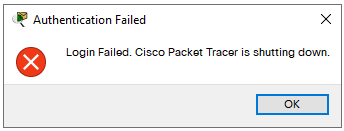
Начиная с 7 версии Packet Tracer требует авторизации с учетной записью netacad или scillsforall. Если такой учетной записи нет или она заблокирована, то программа выдает ошибку Login Failed. Cisco Packet Tracer is shutting down и закрывается.
Без подключения к интернету такой ошибки не возникает. Можно отключить сетевой адаптер в управлении сетевыми подключениями.
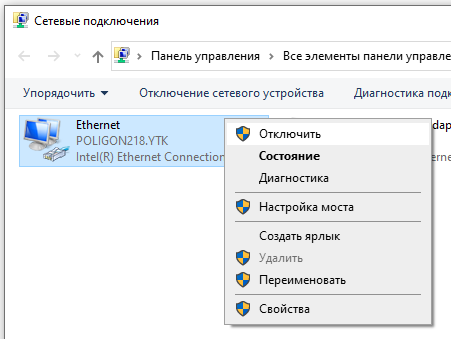
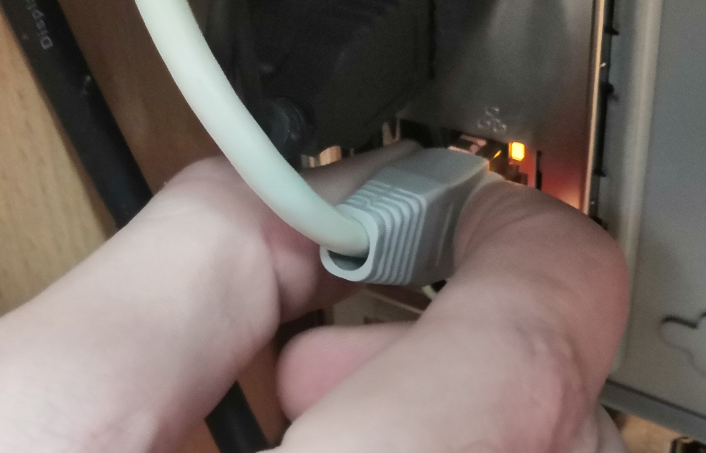
С отключенным сетевым адаптером симулятор запускается без необходимости авторизоваться. После успешного запуска можно включить сетевой адаптер. Если нет прав на управления сетевыми адаптерами, то можно физически вынуть кабель из сетевого адаптера, запустить Cisco Packet Tracer, и включить кабель обратно.
В качестве альтернативы можно сбросить сетевые настройки, запустить Cisco Packet Tracer и получить повторно сетевые параметры. Это вариант пригоден при использовании динамического адреса.
Cisco packet tracer как запустить без регистрации
Ничего не меняется так часто как CISCO Packet Tracer (PT). Задолбался просто переписывать эту статью, потому что с каждой новой версией PT всё по-новому. Актуальная версия 8+.
Главное тут: PT распространяется через Netacad, для студентов Netacad. Можно скачать и со сторонних источников, но доступен он будет в режиме ограниченной функциональности:
С выходом PT 7.3 условия стали жёстче:
- Получить полнофункциональный PT для Windows, Ubuntu и macOS можно зарегистрировавшись на бесплатный курс Netacad по PT. Это самый простой вариант, не изобретайте велосипед. Зарегтесь на этот курс и будет вам счастье. Заодно станете студентами Netacad;
- Логином/паролем для PT является логин/пароль для учётки CISCO (SSO, подробнее чуть далее);
- Как заходите в свою учётную запись Netcad, ссылка на скачивание PT всегда внизу основной страницы;
- Если нет других условий, скачивайте всегда самую последнюю версию, там всегда больше всего плюшек и возможностей;
- Ну а те, кто не хочет регистрироваться и прочее — могут использовать PT 6.3, где никакая регистрация не нужна. Скачать можно по запросу «packet tracer 6.3» в любом поисковике. Но и лабы нужны именно для этого старья.
New Single Sign-On
С начала июля 2019 CISCO использует единый пароль для своих ресурсов (Single Sign-On, SSO). Проще всего сначала зарегистрироваться на CISCO.com и использовать эту запись для PT. Также существуют другие возможности:

Кроме этого теперь доступна защита путём двух-факторной аутентификации через Google Authenticator.
Также после регистрации в Netacad будет доступна прикольная игра в системного администратора CISCO Aspire (на английском языке):
С выходом PT 7.3 ссылку на Aspire убрали, вот ссылка, игруха действительно прикольная.
Лабы для PT
В интернете много ресурсов с лабораторными для PT, взять лабы можно например здесь. Лабы с видеоразбором. Это было главное. Кто хочет узнать о развитии версий PT, читайте далее.
Общие сведения
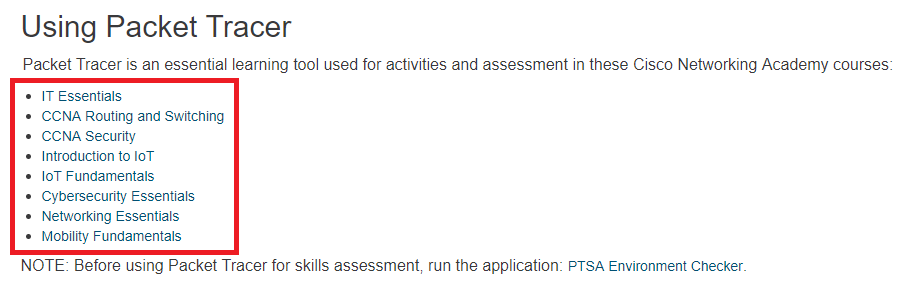
Packet Tracer (PT) — симулятор сети передачи данных, разработанный фирмой CISCO Systems. Поможет строить различные топологии на оборудовании CISCO и анализировать их работу. Выбор оборудования ограничен, команды IOS урезаны. Подходит для начального обучения по различным сетевым направлениям. Применяется во многих курсах CISCO начального и среднего уровня:
- Realtime — обычная работа оборудования;
- Simulation — пошаговое прохождение пакетов между оборудованием с возможностью выбора протоколов.
Самое главное: когда включите реальную железку, то увидите, что там всё по-другому, не так, как было в PT. И команд во много раз больше, чем было в PT.
Для углубления в работу настоящего оборудования желательно использовать GNS3/EVE совместно с Wireshark (встроенная возможность).
Тем не менее, начальное знакомство с основными сетевыми технологиями лучше, проще и комфортнее именно в PT.
CISCO Packet Tracer 7.0
Не так давно вышел свежий CISCO Packet Tracer 7.0 (примерно середина 2016 года). Помимо обновленного дизайна в него добавили новые функции.
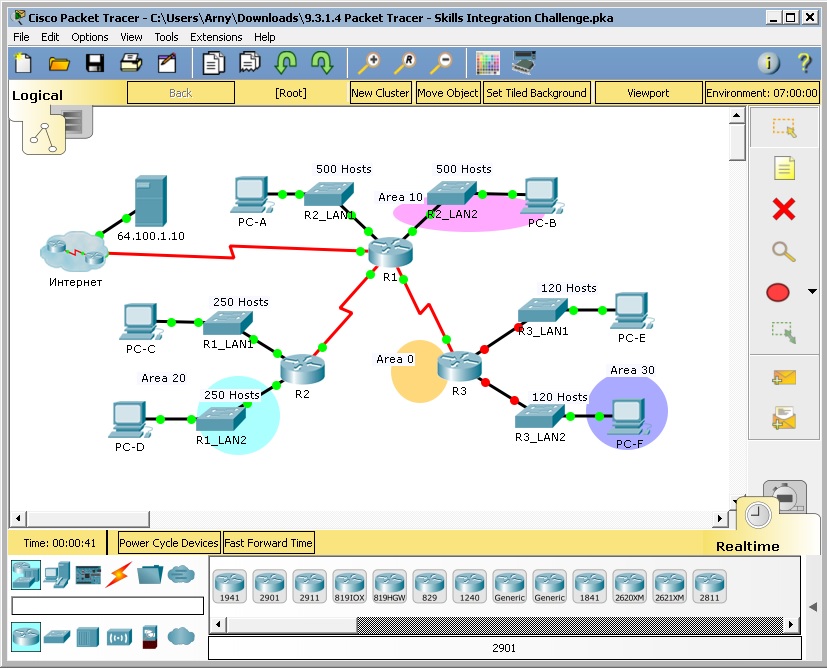
Что нового?
Улучшенная поддержка HTTPS сервера
- Поддержка JavaScript и CSS;
- FTP сервер может импортировать файлы в топологию Packet Tracer;
- Улучшенная система управления файлами в сервера FTP и HTTP;
- Сервер Регистрации (Registration server) для интернета вещей (IoT).
Физическое рабочее пространство
- Создание сетевой топологии:
— Развертывание устройств
— Связка устройств проводами
— Кабельные канал, стойки и много другое - Улучшенная поддержка режима симуляции;
- Создание Generic Container;
- Контроль созданных контейнеров;
- Инструмент работы с иконками.
Другие изменения
- Поддержка SPAN/RSPAN;
- Поддержка L2NAT;
- Поддержка REP;
- Поддержка LLDP;
- Поддержка IOx;
- Поддержка DHCP Server Port-Based Address Allocation;
- Улучшенная Поддержка PoE;
- Улучшенная Поддержка копирования;
- Улучшенная Поддержка команд show (теперь | работает намного лучше);
- Поддержка IoT Switch Protocol;
- Модифицируемое окружение для IoT;
- Добавлена поддержка языков Python, JavaScript, Blocy для программирования IoT.
Новые устройства
- Маршрутизатор 819IOX;
- Маршрутизатор 829;
- Маршрутизатор 1240;
- Коммутатор IE2000;
- Microcontroller Unit (MCU);
- Одноплатные компьютеры (SBC);
- Geteric устройства;
- IoT HomeGateway;
- IoT Actuators, sensors, smart Devices.
Packet Tracer 7.1
Проект продолжает развиваться. В августе 2017 был объявлен релиз PT 7.1:
Packet Tracer 7.1 includes updated IOS for existing devices and supports the following new devices and protocols: CT2504 WLC, 3702 APs, MQTT protocol.
Исправлены следующие баги:
- Ошибка приложения при вводе «show ip ospf interface» команды;
- Ошибка приложения при переходе от физического вида в меню конфигурации 2901 ISR роутера;
- Ошибка приложения при вводе «service password-encryption» команды на ISR 829 роутере;
- Packet Tracer не запоминает Netacad реквизиты — логин требуется при каждом запуске приложения;
- Home-VoIP-PT устройство не сохраняет Server Address.
10 января 2018 года вышел PT 7.1.1
Packet Tracer 7.2
В июле 2018 года вышел PT 7.2 Пока в Netacad висит банер, что для всех курсов используется PT 7.1.1:
В конце декабря 2018 года вышел PT 7.2.1. Список изменений тут.
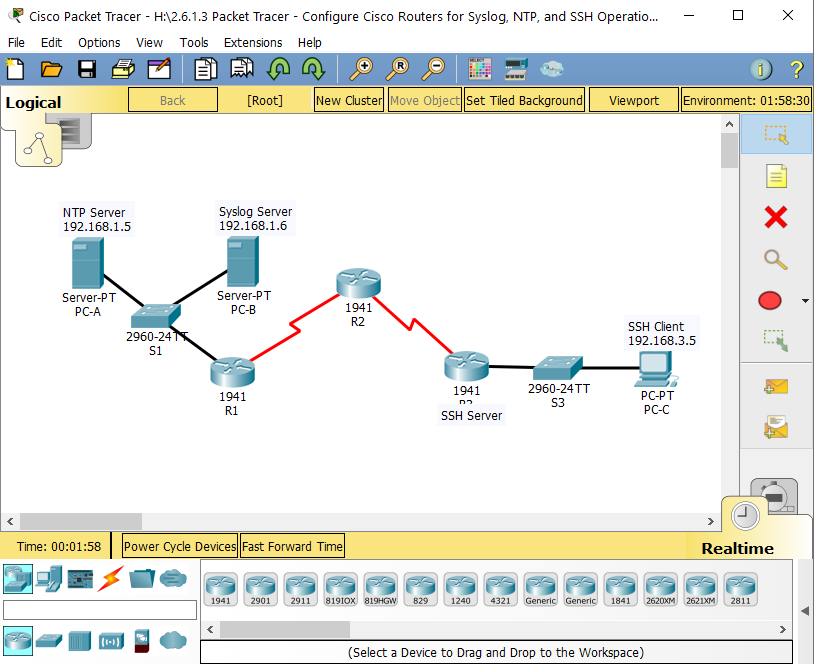
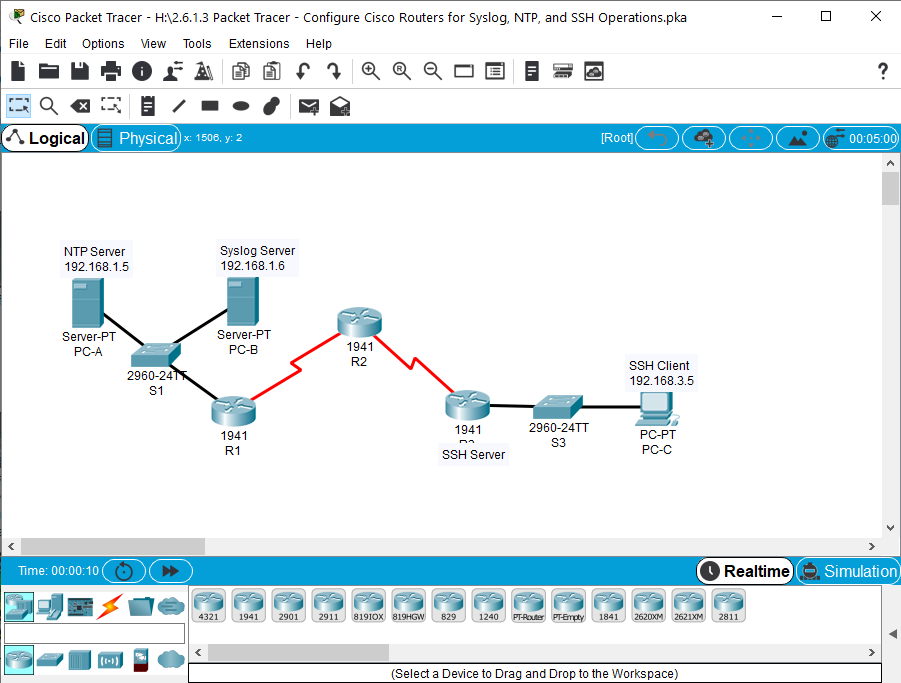
Версия 7.2 сильно визуально переработана по сравнению с 7.1, начиная с заставки и заканчивая интерфейсом, который стал более современным:
- Лабораторная в 7.1.1
- Эта же лабораторная в 7.2.1
Как всегда добавили новые устройства и фичи, пофиксили баги. Изменился и размер программы: 7.1
Packet Tracer 7.3
В декабре 2019 вышел PT 7.3, читайте FAQ.
Добавленные устройства
- New device: Cisco 4331 ISR;
- New device: Cisco 3504 WLC.
Прочие изменения
- Support for CCNA 7 ;
- IP OSPF Point-to-Point on Ethernet interface;
- IPv6 OSPF Point-to-Point on Ethernet interface;
- New feature: Dynamic ARP Inspection;
- WLC GUI fixes and enhancements;
- DHCP snooping fixes and enhancements;
- Section output modifier for show commands;
- Accessibility, security, and usability enhancements and optimizations for all platforms;
- Login authentication bypass enhancement when taking PTSA and PTMO;
- Enhanced web widget support;
- Added support for Ubuntu 18.04.3 LTS (Bionic Beaver), Ubuntu 16.04.6 LTS (Xenial Xerus) is no longern supported;
- Major Script Module upgrade.
Его основное назначение — обслуживать новый курс CCNA:
Packet Tracer 7.3.1
Вышел в августе 2020. Изменения:
- Функция «Запомнить меня», которая сохраняет ваши учетные данные на 3 месяца;
Долго ждали это удобство и оно появилось.
- Переработаны принципы отклика среды при адресации IPv6;
- Изменен путь установки на компьютеры Mac;
- Обновлен механизм поддержки устройств с большим количеством точек на дюйм;
- Добавлен модуль Cat2960 под управлением IOS15
Packet Tracer 8
Вышел в январе 2021, что есть нового:
- Усовершенствованный режим симуляции физического оборудования позволяет полностью воссоздать лабораторию в виртуальной среде. В новом выпуске появились дополнительные функции («Стойка и стекирование» и подключение кабелей), а также была добавлена возможность изучать задние панели сетевых устройств;
- Инструмент «Сетевой контроллер» представляет собой централизованное решение по управлению сетью. В его состав входит панель управления, доступная онлайн и позволяющая контролировать, администрировать и настраивать устройства в сети. Все это позволяет изучать технику, которую обычно не устанавливают в аудиториях.
На этом всё, дальше, друзья, отслеживать развитие PT не буду. Этот инструмент себя исчерпал на моём пути развития как сетевого инженера. Добро пожаловать в запись про установку EVE-NG.
How To Download, Install, and Run Packet Tracer In Windows?
Cisco provides a different level of certification called CCNA, CCNP, CCIE for its products, and general network topics. We have already examined CCNA certifications in the following tutorial.
Cisco certification exams mostly depend on practical experience. So a person who wants to get certified needs practical experience. Here is a list of ways to get practical experience.
- At work
- Rent remote labs
- Using GNS3 simulator
- Using Packet Tracer
In this tutorial we will look how to download, install and setup basic lab with Packet tracer.
What Is Cisco Packet Tracer?
Cisco Packet Tracer is a network simulation which mainly runs Cisco and generic network devices. Cisco Packet Tracer supports languages like English, Spanish, Chinese, French, Arabic, Portuguese. Even there is a subscription for Cisco Packet Tracer it can be also used for free easily with Guest Login. Cisco Packet Tracer can run unlimited devices with no restriction. Generic devices like PC, Laptop, Server Printer, IP Phone, TV, Tablet are supported.The network can be simulated in a step by step or time based method for detailed and deep inspection. Also Cisco Packet Tracer can be installed and run on Windows 7, Windows 8, Windows 10 32-bit and 64-bit, Linux for 64-bit, MacOSX.
Download Packet Tracer
Packet Tracer can get in different ways. A google search will provide a lot of results to get packet tracer. I know that Packet tracer is a licensed application but recently it can be downloaded like a trial or personal use for free from different sites. The latest version 7.3.0 of the Cisco Packet Tracer can be downloaded from the following links. Cisco Packet Tracer is provided for Windows 10, Windows 8, Windows 7 as 32 and 64 bit, Linux for 64 bit, MacOSX.
Cisco packet tracer как запустить без регистрации
Добрый день! Уважаемые читатели и гости крупного IT блога Pyatilistnik.org. К сожалению у большинства людей, кто выбрал для себя профессию системного администрирования или настройке сетей, нет возможности тестировать разнообразное оборудование компании Cisco, в виду его дороговизны если нужно создавать тестовый стенд, да и занимать они будут много места, благо в нашу жизнь уже давно прочно вошли такие слова, как симуляторы и виртуализация. Компания Cisco в этом плане не исключение и всегда шла в ногу со временем и на встречу своим клиентам и фанатам. Тем самым выпустив один самых популярных комплексов по эмуляции оборудования.
Packet Tracer — симулятор сети передачи данных, выпускаемый фирмой Cisco Systems. Позволяет делать работоспособные модели сети, настраивать (командами Cisco IOS) маршрутизаторы и коммутаторы, взаимодействовать между несколькими пользователями (через облако). Включает в себя серии маршрутизаторов Cisco 1800, 2600, 2800 и коммутаторов 2950, 2960, 3560. Кроме того есть серверы DHCP, HTTP, TFTP, FTP, рабочие станции, различные модули к компьютерам и маршрутизаторам, устройства WiFi, различные кабели.
Успешно позволяет создавать даже сложные макеты сетей, проверять на работоспособность топологии. Доступен бесплатно для участников Программы Сетевой Академии Cisco.
Запускаем setup.exe появится мастер, жмем next
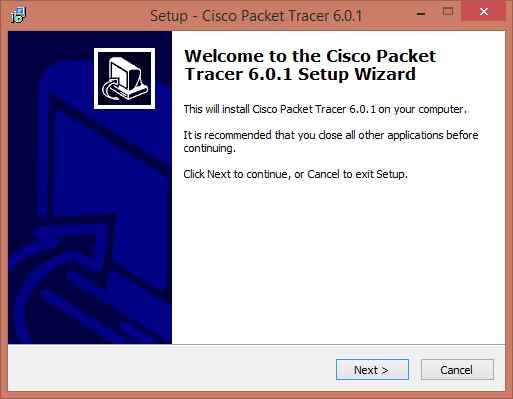
Как установить Cisco Packet Tracer 6.0.1-01
Соглашаемся с лицензией
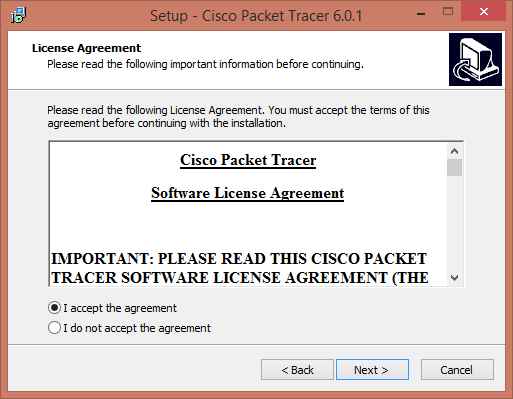
Как установить Cisco Packet Tracer 6.0.1-02
При желании можно сменить каталог установки.
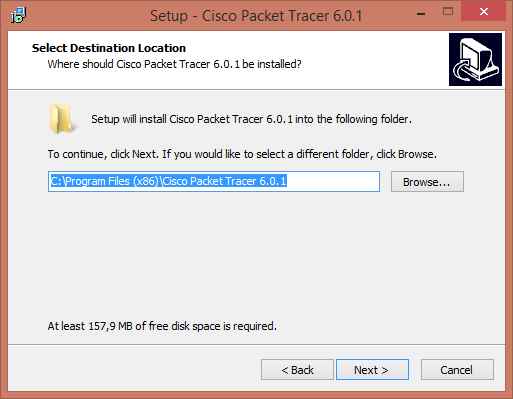
Как установить Cisco Packet Tracer 6.0.1-03
При желании можно изменить имя отображения в установленных программах системы.
Лабораторная работа №6: Cisco packet tracer. Создание простейшей сети (2.10.2018)
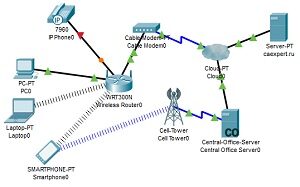
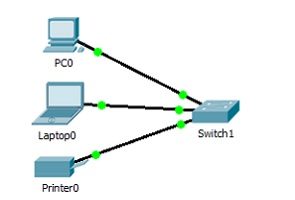
Сегодня создадим простейшую сеть, топология которой представлена на рисунке.
Топология
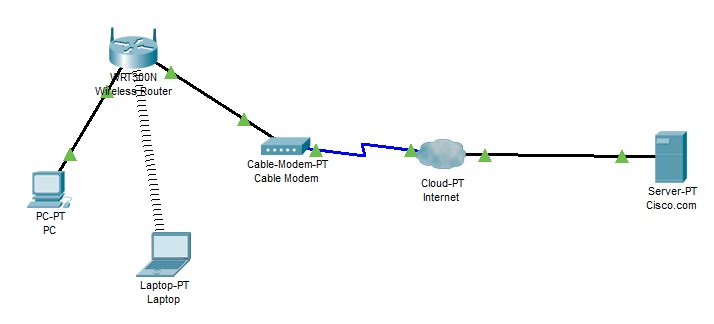
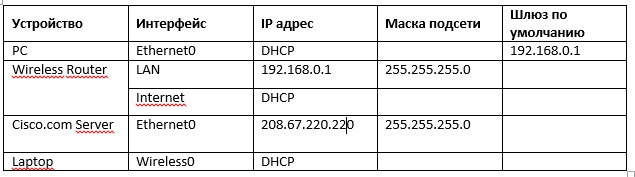
Таблица адресации
Задачи
- Создание простейшей сети в рабочей области логической топологии
- Конфигурирование сетевых устройств
- Тестирование связи между сетевыми устройствами
Создание простейшей сети в рабочей области логической топологии
Запускаем Packet Tracer
а. Запустите Packet Tracer на вашем ПК или ноутбуке.
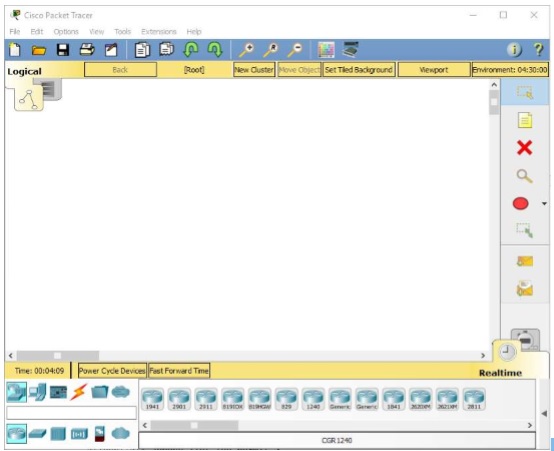
Дважды щелкните значок «Пакет трассировщика» на рабочем столе или перейдите в каталог, содержащий исполняемый файл Packet Tracer, и запустите пакетный трассировщик. Пакет Tracer должен открываться с пустой рабочей областью логической топологии по умолчанию, как показано на рисунке.
Выстраиваем топологию
а. Добавьте сетевые устройства в рабочее пространство.
Используя окно выбора устройства, добавьте сетевые устройства в рабочее пространство, как показано на диаграмме топологии.
Чтобы поместить устройство в рабочую область, сначала выберите тип устройства из окна «Выбор типа устройства». Затем щелкните нужную модель устройства в окне «Выбор устройства». Наконец, нажмите на местоположение в рабочей области, чтобы поместить ваше устройство в это место. Если вы хотите отменить свой выбор, нажмите на значок «Отмена» для этого устройства. Кроме того, вы можете щелкнуть и перетащить устройство из окна «Выбор конкретного устройства» в рабочее пространство.
б. Измените отображаемые имена устройств сети.
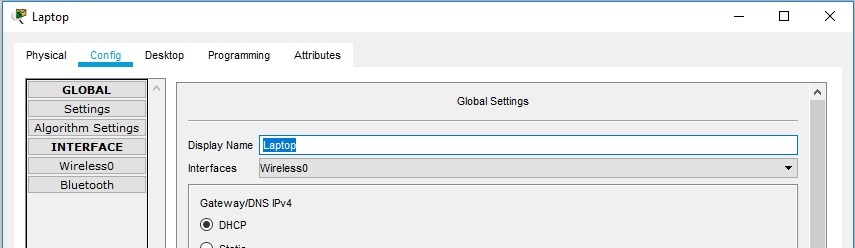
Чтобы изменить отображаемые имена сетевых устройств, щелкните значок устройства в рабочем пространстве Packet Tracer Logical, затем щелкните вкладку Config в окне конфигурации устройства. На вкладке «Конфигурация» введите новое имя устройства в поле «Отображаемое имя», как показано на рисунке.
в. Добавить физическую проводку между устройствами в рабочей области
Используя поле выбора устройства, добавьте физическую проводку между устройствами в рабочей области, как показано на диаграмме топологии.
Для подключения к беспроводному маршрутизатору ПК понадобится медный прямой кабель. Выберите медный прямой кабель в окне «Выбор устройства» и прикрепите его к интерфейсу FastEthernet0 на ПК и интерфейсу Ethernet 1 беспроводного маршрутизатора.
Для подключения беспроводного маршрутизатора к кабельному модему потребуется медный прямой кабель. Выберите медный прямой кабель в окне «Выбор устройства» и прикрепите его к Интернет-интерфейсу беспроводного маршрутизатора и интерфейсу порта 1 кабельного модема.
Внимание: не перепутайте медный прямой кабель (чёрная сплошная линия) с медным перекрёстным кабелем (чёрная прерывистая линия). В случае ошибки порты не поднимутся (линки не загорятся зелёным цветом).
Для подключения к интернет-облако кабельный модем потребуется коаксиальный кабель. Выберите коаксиальный кабель в окне «Выбор устройства» и прикрепите его к интерфейсу порта 0 кабельного модема и коаксиальному интерфейсу интернет-облака.
Для подключения к серверу Cisco.com для облака Interne необходим медный прямой кабель. Выберите медный прямой кабель в окне «Выбор устройства» и прикрепите его к интерфейсу Ethernet облака Интернета и интерфейсу FastEthernet0 на сервере Cisco.com.
Настройка сетевых устройств
Настройте беспроводной маршрутизатор
a. Создание беспроводной сети на беспроводном маршрутизаторе
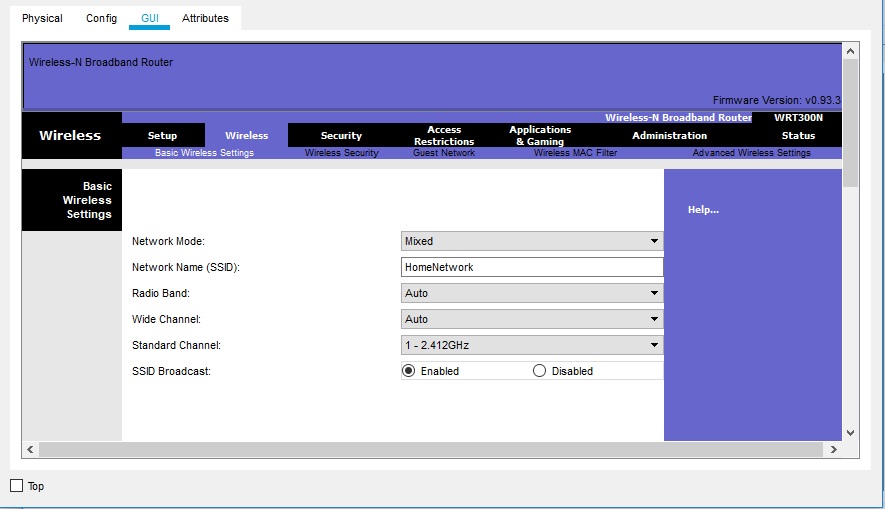
Нажмите значок Wireless Router на рабочем пространстве Packet Tracer Logical, чтобы открыть окно конфигурации устройства. В окне конфигурации Wireless Router нажмите вкладку GUI, чтобы просмотреть параметры конфигурации для Wireless Router. Затем щелкните вкладку Wireless в графическом интерфейсе, чтобы просмотреть настройки беспроводной сети. Единственным параметром, который необходимо изменить по умолчанию, является имя сети (SSID). Здесь введите имя «HomeNetwork», как показано на рисунке.
б. Настройка подключения к Интернету на беспроводном маршрутизаторе
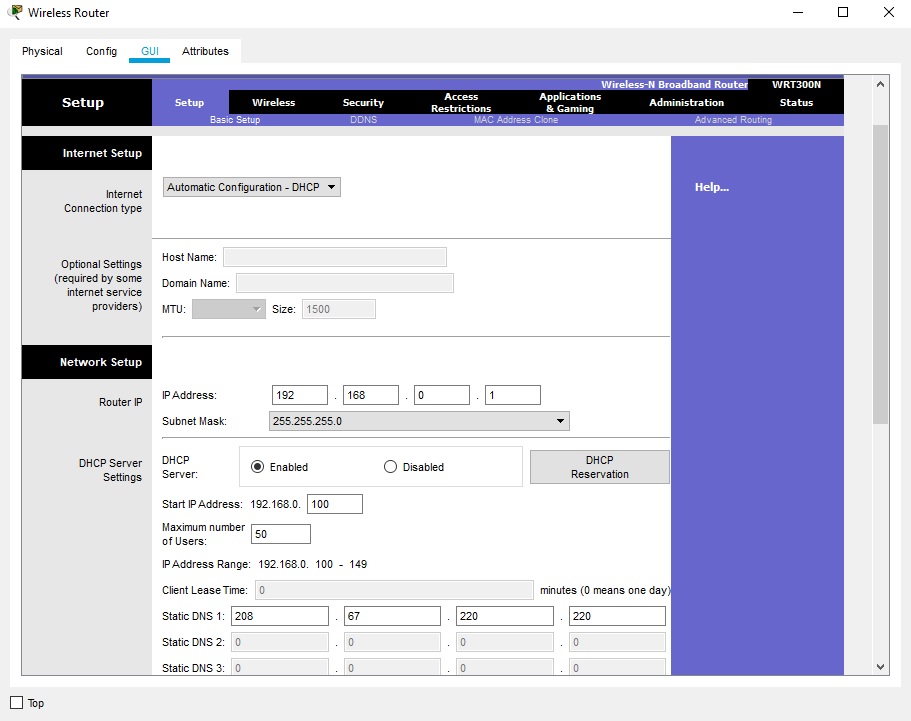
Нажмите вкладку «Настройка» в графическом интерфейсе Wireless Router. В настройках сервера DHCP убедитесь, что выбрана кнопка «Включено» и настройте статический IP-адрес DNS-сервера как 208.67.220.220, как показано на рисунке.
с. Перейдите на вкладку «Сохранить настройки».
Настройте ноутбук
a. Настройка портативного компьютера для доступа к беспроводной сети
Нажмите значок «Ноутбук» на рабочем месте Packet Tracer Logical, а в окнах конфигурации ноутбука выберите вкладку «Физические». На вкладке «Физик» вам нужно будет удалить медный модуль Ethernet и заменить его на модуль Wireless WPC300N. Для этого сначала выключите ноутбук, нажав кнопку питания на боковой панели ноутбука. Затем удалите установленный в данный момент медный модуль Ethernet, щелкнув модуль на боковой панели ноутбука и перетащите его в панель MODULES слева от окна ноутбука. Затем установите модуль Wireless WPC300N, щелкнув по нему в панели MODULES и перетащив его в пустой порт модуля на стороне ноутбука. Включите ноутбук снова, снова нажав кнопку питания ноутбука. С установленным беспроводным модулем следующая задача — подключить ноутбук к беспроводной сети.
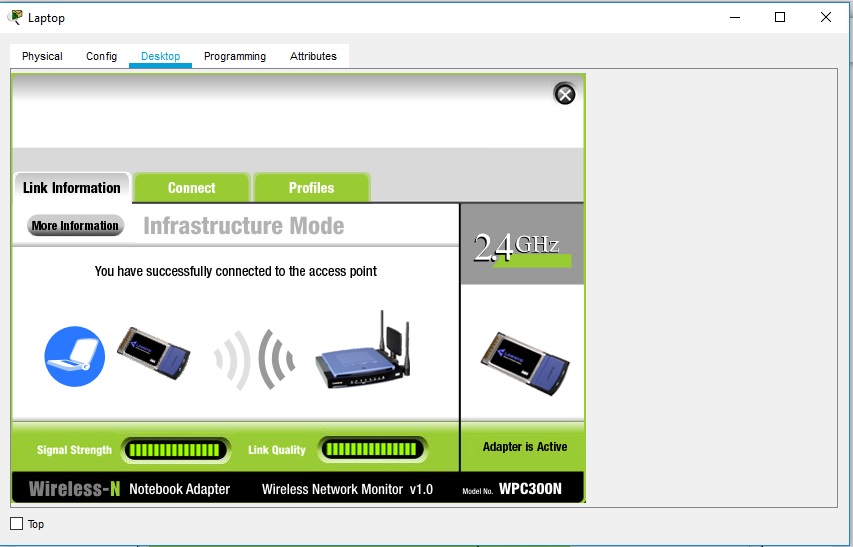
Перейдите на вкладку «Рабочий стол» в верхней части окна конфигурации ноутбука и выберите значок «Беспроводная сеть ПК». После того, как параметры адаптера ноутбука Wireless-N видны, выберите вкладку «Подключить». Беспроводная сеть «HomeNetwork» должна быть видна в списке беспроводных сетей, как показано на рисунке. Выберите сеть и нажмите вкладку «Подключиться», расположенную под информацией о сайте.
Настройте ПК
a. Конфигурирование ПК для проводной сети
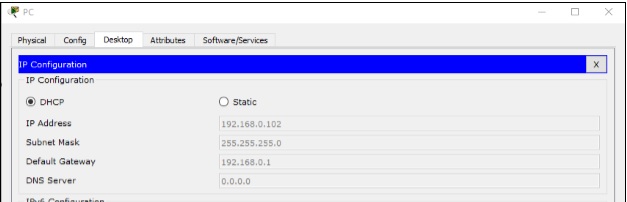
Нажмите значок ПК на рабочем пространстве Packet Tracer Logical и выберите вкладку «Рабочий стол», а затем значок «Конфигурация IP». В окне IP-конфигурации выберите переключатель DCHP, как показано на рисунке, чтобы ПК использовал DCHP для приема IPv4-адреса с беспроводного маршрутизатора. Закройте окно настройки IP.
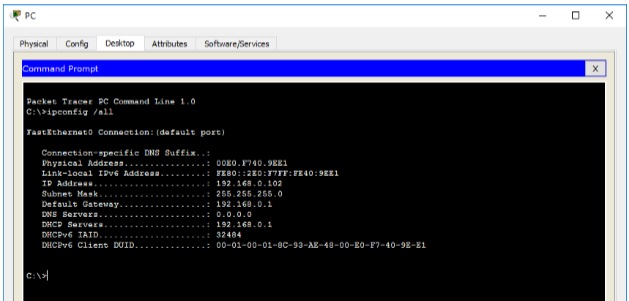
Нажмите на значок командной строки. Убедитесь, что ПК получил IPv4-адрес, выпустив команду ipconfig / all из команды, как показано на рисунке. ПК должен получить IPv4-адрес в диапазоне 192.168.0.x.
Настройте облако Интернета
a. При необходимости установите сетевые модули.
Нажмите значок «Интернет-облако» в рабочей области «Трассировщик пакетов» и затем перейдите на вкладку «Физические». Для облачного устройства потребуется два модуля, если они еще не установлены. PT-CLOUD-NM-1CX, который предназначен для подключения кабельного модема и PT-CLOUD-NM-1CFE, который предназначен для подключения медного Ethernet-кабеля. Если эти модули отсутствуют, отключите физические облачные устройства, нажав на кнопку питания и перетащите каждый модуль на пустой порт модуля на устройстве, а затем снова включите устройство.
б. Определите тип поставщика.
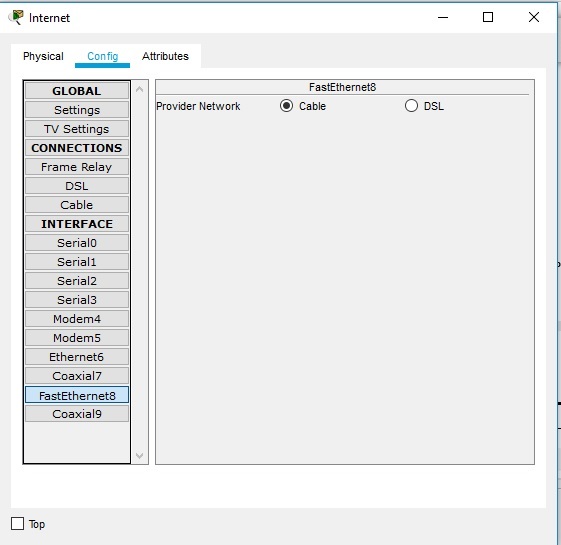
На вкладке «Конфигурация» нажмите «FastEthernet8» в «INTERFACE» на левой панели. В окне конфигурации FastEthernet8 выберите «Кабель» в качестве сети поставщика, как показано на рисунке.
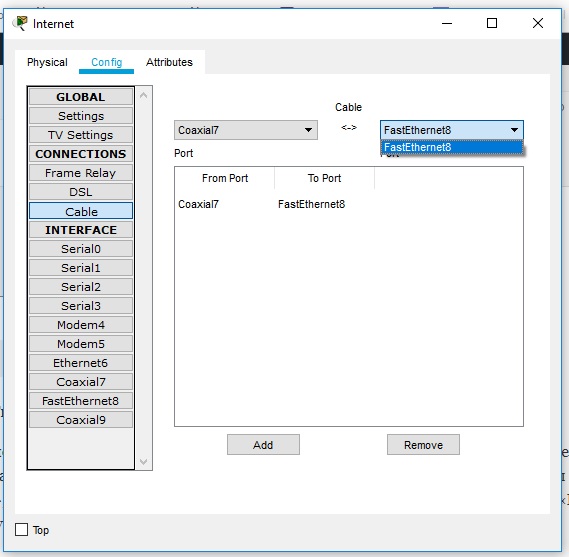
с. Идентификация портов From и To
Перейдите на вкладку «Конфигурация» в окне «Облако». В левой панели нажмите «Кабель» под разъемами CONNECTIONS. В первом раскрывающемся списке выберите Coaxial7, а во втором выпадающем списке выберите «FastEthernet8», затем нажмите кнопку Add, чтобы добавить их как «От порта» и «В порт», как показано на рисунке.
Настройте сервер Cisco.com
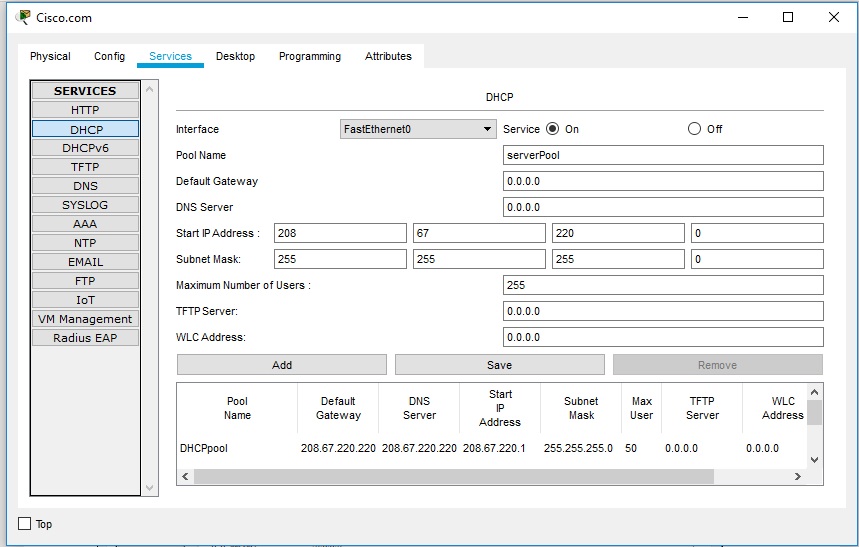
a. Настройте сервер Cisco.com как сервер DHCP
Нажмите значок сервера Cisco.com в рабочем пространстве Packet Tracer Logical и выберите вкладку «Службы». Выберите DHCP из списка «УСЛУГИ» на левой панели.
В окне конфигурации DHCP настройте DHCP, как показано на рисунке, со следующими настройками.
- Нажмите «Вкл.», Чтобы включить службу DCHP.
- Имя пула: DHCPpool
- Шлюз по умолчанию: 208.67.220.220
- DNS-сервер: 208.67.220.220
- Запуск IP-адреса: 208.67.220.1
- Маска подсети 255.255.255.0
- Максимальное количество пользователей: 50
Нажмите «Добавить», чтобы добавить пул
б. Настройте сервер Cisco.com как DNS-сервер для предоставления имени домена для разрешения адреса IPv4.
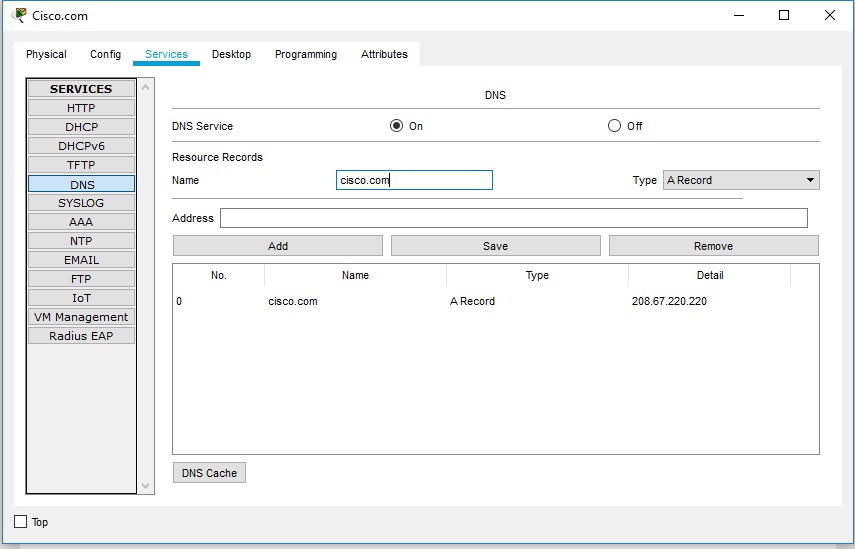
На вкладке «Службы» выберите DNS из служб, перечисленных на левой панели.
Настройте службу DNS, используя следующие настройки, как показано на рисунке.
- Нажмите «Вкл.», Чтобы включить службу DNS:
- Имя: Cisco.com
- Тип: A Запись
Нажмите «Добавить», чтобы добавить настройки службы DNS
с. Настройте глобальные настройки сервера Cisco.com.
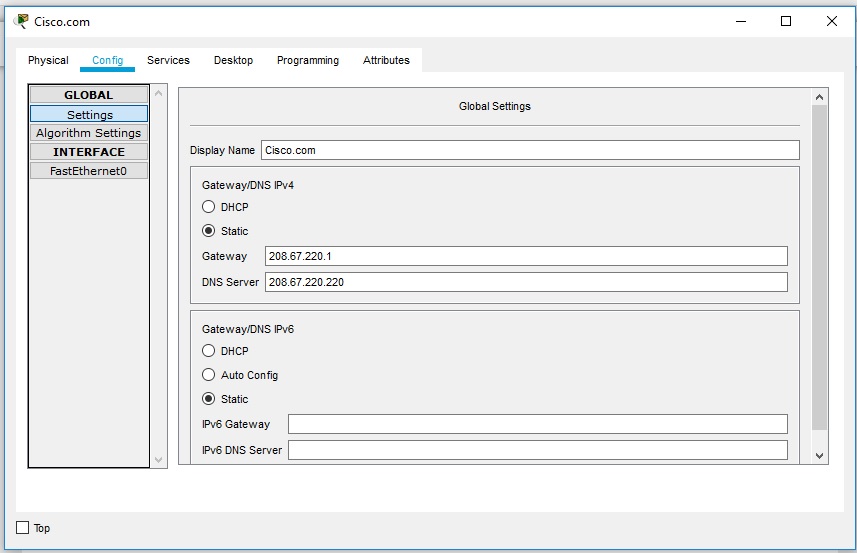
Выберите вкладку «Конфигурация». Нажмите «Настройки» в левой панели. Настройте глобальные настройки сервера следующим образом:
- Выберите Статический
- Шлюз: 208.67.220.1
- DNS-сервер: 208.67.220.220
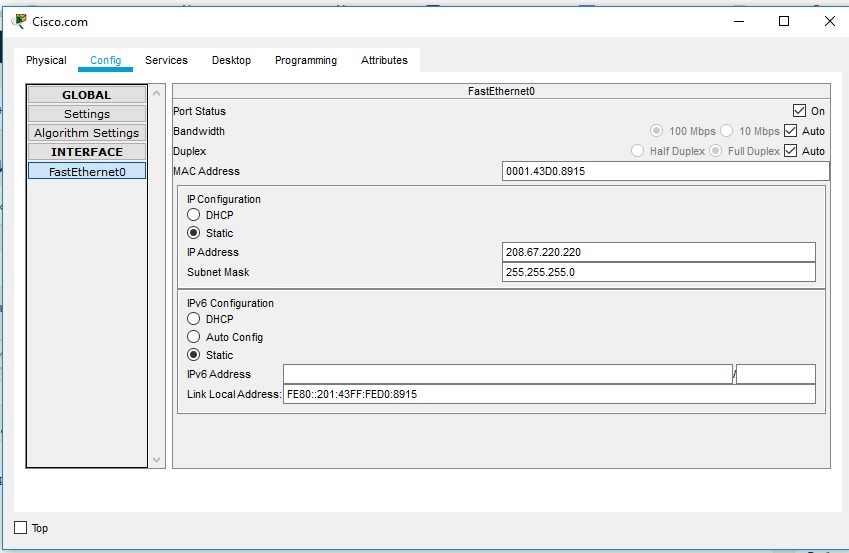
д. Настройте параметры интерфейса FastEthernet0 сервера Cisco.com.
Нажмите «FastEthernet» в левой панели вкладки «Конфигурация». Настройте параметры интерфейса FastEthernet на сервере следующим образом:
- Выберите «Статический» при настройке IP-адреса
- IP-адрес: 208.67.220.220
- Маска подсети: 255.255.255.0
Проверка подключения
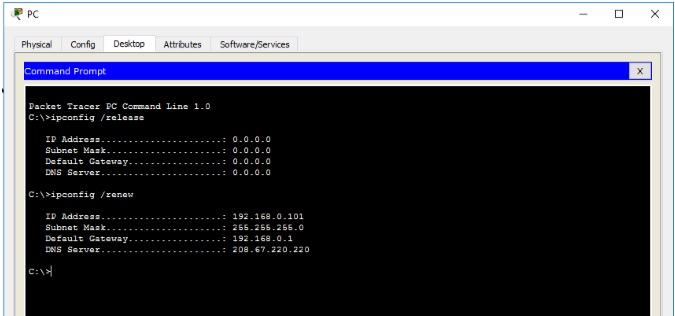
Обновите настройки IPv4 на ПК
a. Убедитесь, что ПК получает информацию о конфигурации IPv4 от DHCP.
Нажмите на ПК в рабочем пространстве Packet Tracer Logical, а затем выберите вкладку Desktop в окне конфигурации ПК.
Нажмите значок командной строки
б. Проверить подключение к серверу Cisco.com с ПК
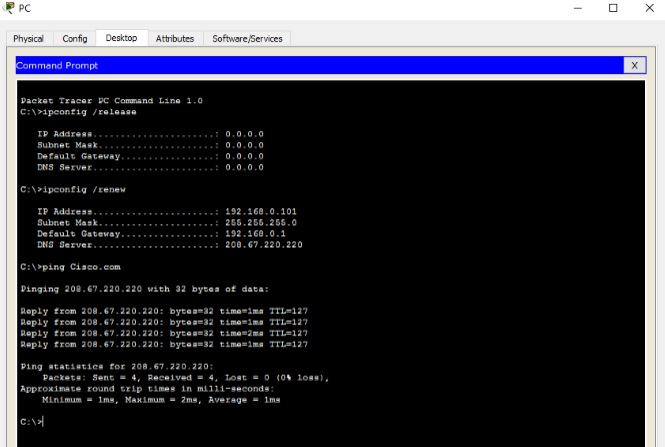
Из командной строки, выдающей команду ping Cisco.com. Для возврата ping может потребоваться несколько секунд. Необходимо получить четыре ответа, как показано на рисунке.
Готовая лабораторная работа Потребуется версия Cisco Packet Tracer 7.2
Чтобы научиться настраивать NAT переходите по ссылке Лабораторная работа №8 | Настройка NAT
Если у вас возникли трудности с выполнением задания, вы всегда сможете найти толкового исполнителя здесь: work-zilla.com
Кол-во просмотров: 57720
Возможно, Вам будет интересно почитать:
7 комментариев(я) к “ Лабораторная работа №6: Cisco packet tracer. Создание простейшей сети ”
How me download it
- Энди Стариков Автор записи 18 февраля 2019 в 18:26
Здравствуйте, проблема такая не получается проверить подключение к серверу. Выдает сообщение Ping request could not find host cisco.com. Please check the name and try again. Хотя вроде все с именем верно и вводила так же как назван.
- Энди Стариков Автор записи 7 ноября 2019 в 15:50
Здравствуйте, Владислава! Вышлите, пожалуйста, файл с моделью сети. Постараюсь найти ошибку ��
How To Download, Install, and Run Packet Tracer In Windows?
Cisco provides a different level of certification called CCNA, CCNP, CCIE for its products, and general network topics. We have already examined CCNA certifications in the following tutorial.
Cisco certification exams mostly depend on practical experience. So a person who wants to get certified needs practical experience. Here is a list of ways to get practical experience.
- At work
- Rent remote labs
- Using GNS3 simulator
- Using Packet Tracer
In this tutorial we will look how to download, install and setup basic lab with Packet tracer.
What Is Cisco Packet Tracer?
Cisco Packet Tracer is a network simulation which mainly runs Cisco and generic network devices. Cisco Packet Tracer supports languages like English, Spanish, Chinese, French, Arabic, Portuguese. Even there is a subscription for Cisco Packet Tracer it can be also used for free easily with Guest Login. Cisco Packet Tracer can run unlimited devices with no restriction. Generic devices like PC, Laptop, Server Printer, IP Phone, TV, Tablet are supported.The network can be simulated in a step by step or time based method for detailed and deep inspection. Also Cisco Packet Tracer can be installed and run on Windows 7, Windows 8, Windows 10 32-bit and 64-bit, Linux for 64-bit, MacOSX.
Download Packet Tracer
Packet Tracer can get in different ways. A google search will provide a lot of results to get packet tracer. I know that Packet tracer is a licensed application but recently it can be downloaded like a trial or personal use for free from different sites. The latest version 7.3.0 of the Cisco Packet Tracer can be downloaded from the following links. Cisco Packet Tracer is provided for Windows 10, Windows 8, Windows 7 as 32 and 64 bit, Linux for 64 bit, MacOSX.
Cisco Packet Tracer 7 Guest login limitations?
We are planning to replace Cisco Packet Tracer version 6 with version 7 in our school, and i would like to know, what are the limitations (if any), when using the program with the Guest login.
The program starts with a login screen and at the bottom it says: «A Cisco Netacad.com account is required to use the full features of Packet Tracer.»
Does this mean, that some functions won’t work without a Cisco account?
- local_offer Tagged Items
- cisco
Kazso 
Enter to win a 3 Win Smart TVs (plus Disney+) AND 8 Runner Ups

brianwhelton
Read question 3 on this document, it will answer your question and hopefully the rest of the document will be of use to you as well.
http:/ Opens a new window / www.open.edu/ openlearn/ ocw/ pluginfile.php/ 730202/ mod_resource/ content/ 1/ Cisco%20Packet%20Tracer%207_0%20FAQs.pdf
2 Replies
brianwhelton
Read question 3 on this document, it will answer your question and hopefully the rest of the document will be of use to you as well.
http:/ Opens a new window / www.open.edu/ openlearn/ ocw/ pluginfile.php/ 730202/ mod_resource/ content/ 1/ Cisco%20Packet%20Tracer%207_0%20FAQs.pdf
OP Kazso
Thanks! That answers my question.
This topic has been locked by an administrator and is no longer open for commenting.
To continue this discussion, please ask a new question.
Read these next.
Snap! — Customizable AI Personalities, Time Travel Prototype, Grasshopper Bots
Your daily dose of tech news, in brief. Welcome to the Snap! Flashback: March 3, 1971: Magnavox Licenses Home Video Games (Read more HERE.) Bonus Flashback: March 3, 1969: Apollo 9 launched (Read more HERE.) You need to hear this. N.
There is no Admin (anymore)
I decided to let MS install the 22H2 build. I had to remove the machine from the domain Before doing that . I added a "LocalAdmin" — but didn't set the type to admin. I realized I messed up when I went to rejoin the domain and was challenged. .
What are some reputable on-prem password managers?
After LastPass's breaches, my boss is looking into trying an on-prem password manager. What are some of the best ones? And what are the pros and cons vs cloud based?
Spark! Pro Series — March 3rd, 2023
Friday, my favorite Spark day (a little bias there). In the quest to bring ever more interesting content, I asked my search engine, “What is the most interesting thing to ever happen on March 3rd. The list was long.
Windows Jump Box Design
Currently, we have separate RDP credentials to RDP into a server of any kind. That administrator has 2 factor and is separate from my regular user. Then they must elevate on that particular server in order to do any administration. I would like to take th.