Модификация стиля пунктирных линиый в Inkscape
Кто-нибудь знает, как это делается? Мне нужна штрих-пунктирная линия, такая есть в выпадающем списке, но меня не устраивает её масштаб. Подумываю над извращенским способом, юзать не стиль штриха, а текстуры, но это плохой способ.
Пытаюсь юзать Inkscape в качестве CAD. Всё отлично кроме этого.

>Мне нужна штрих-пунктирная линия, такая есть в выпадающем списке, но меня не устраивает её масштаб.
Глава 1, вводная, в которой также описывается строение окна программы Inkscape
Векторная графика чертит картинки, записывая математические законы построения прямых и кривых линий, из которых строится изображение. Запись ведется на языке XML, так что изображения эти фактически являются текстовыми файлами.
Так как математические законы построения изображения не зависят от его размеров, появляется возможность масштабировать векторные изображения в огромных пределах без малейшей потери качества.
Векторная графика существует давно, но расцвет ее впереди. С наступлением нового, сенсорного этапа развития компьютерной техники, первыми представителями которого являются планшетники и коммуникаторы, возникает острая потребность в масштабируемых и небольших по «весу» графических файлах.
Inkscape, будучи свободным редактором с открытыми исходниками, работает со свободным форматом векторных файлов — SVG (масштабируемая векторная графика). В настоящее время почти все гаджеты и веб браузеры поддерживают формат SVG, а с приходом HTML 5 размещение SVG файлов в веб контенте станет не сложнее, чем сейчас размещение растровых графических файлов.
Освоение Inkscape сегодня — это интеллектуальная инвестиция в день завтрашний.
О версиях и релизах программы Inkscape
Если у вас более ранняя версия, не стоит драматизировать это небольшое отставание. Версии 0.46 и 0.47 программы весьма схожи с 0.48 по своему функционалу, добавлено только несколько очень специальных эффектов, да еще появилась новая панель Прилипание. Так что спокойно работайте на той версии, которая имеется в вашем распоряжении, при очередном апгрейде вы ничуть не отстанете от жизни.
Строение окна программы Inkscape 0.48
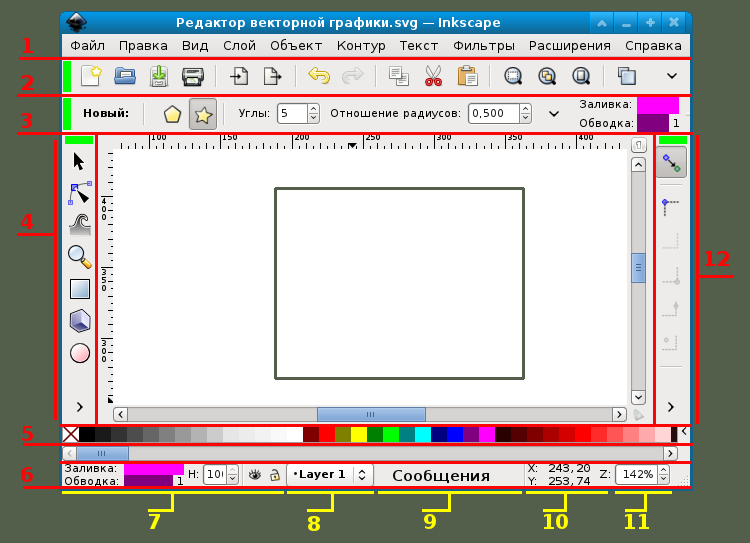
Начнем по порядку номеров:
1. Панель меню как в любой программе, тут все понятно.
2. Панель команд. Все команды этой панели доступны из различных меню. Так что эту панель можно смело убирать, если нужно окно побольше.
3. Панель настройки текущего инструмента. Когда выбран некий инструмент (на рисунке 1 это инструмент «Рисовать звезды и многоугольники»), то на Панели настройки текущего инструмента появляются его настройки. В конце панели черный треугольничек, означающий, что не все настройки поместились в окне. При нажатии на нем можно просмотреть недостающие настройки.
4. Панель инструментов. Содержит миниатюры 18 инструментов, при помощи которых и создается векторная графика. Любой инструмент может быть также вызван нажатием горячих клавиш. Подсказка возникает при наведении указателя мыши. Правый клик на инструменте открывает окно его глобальной настройки.
Панели 2, 3, 4 и 12 можно перетаскивать мышью за прямоугольные полоски, которые на рисунке 1 окрашены в зеленый цвет, а в самом окне Inkscape выделены двумя рядами слабо заметных точек.
5. Палитра. Цвет можно перетаскивать мышью с Палитры на объект, изменяя этим действием его Заливку. Чтобы изменить цвет Обводки, нужно при перетаскивании удерживать клавишу SHIFT. Текущий цвет некоторых инструментов может быть задан кликом на соответствующем цвете Палитры. В правом конце палитры находится маленький треугольный переключатель. При нажатии на него открывается меню настройки палитры. Можно настроить внешний вид палитры, и выбрать из множества предустановленных палитр. Если все цвета не умещаются в окне, то под Палитрой возникает полоса прокрутки.
6. Строка состояния. Содержит пять областей:
7. Индикатор Заливки и Обводки выделенного объекта. Когда в окне имеется выделенный объект, Индикатор окрашивается в цвета его заливки и обводки. При левом клике на цвете открывается окно Заливка и Обводка, служащее для настройки этих параметров. При правом клике — выпадает меню с полезными опциями, позволяющими иногда обойтись без открытия окна Заливка и Обводка.
8. Секция информации о слоях. Если слоев немного, то вполне можно обойтись этой секцией, не открывая специальное окно Слои.
9. Секция уведомлений. Выдает полезные сообщения о текущих действиях. Нужно завести привычку бросать взгляд на эту секцию, особенно когда используется незнакомый инструмент или что-то не получается. Если все сообщение не помещается в секции, то при наведении указателя мыши текст появляется полностью.
10. Координаты указателя мыши.
11. Индикатор текущего масштаба. Можно вписывать нужный масштаб от руки и нажимать ENTER, а можно пользоваться стрелочками.
12. Панель прилипания. На этой панели собраны регулировки прилипания (линий к объектам, сеткам, узлам и так далее).
Рабочая область окна программы Inkscape называется Холстом. Сверху и слева холста расположены линейки. При наведении указателя мыши на линейку всплывает подсказка, в каких единицах она проградуирована (по умолчанию — в пикселях). Линейки можно перетаскивать мышью, образуя Направляющие.
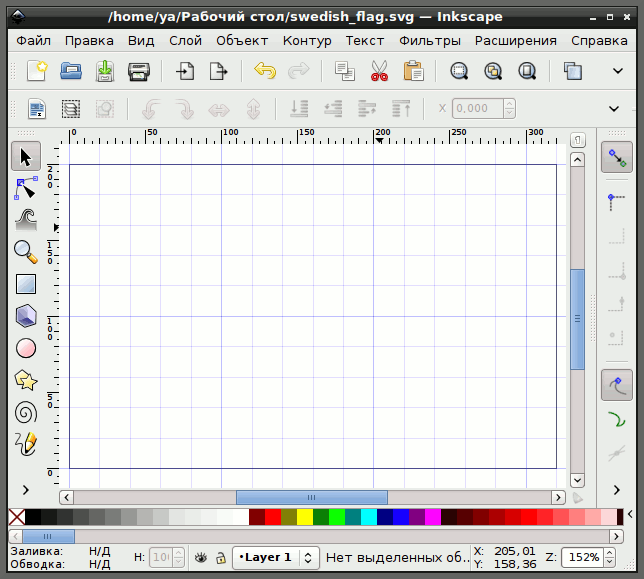
В середине холста видна рамка нового Документа. Иногда Документ также называют Страницей. Если линейные размеры документа нужно изменить, то следует пройти в меню Файл ⇨ Свойства Документа.
Рисовать можно в любом месте холста, даже за рамкой документа.
Диалоговые окна
Глава 2, в которой шведский флаг научит нас пользоваться сетками, прилипанием, и многому другому
Темой сегодняшнего занятия станет флаг Швеции.
По ходу дела мы узнаем:
- Как рассчитать размеры страницы и интервалы сетки
- Как создать документ нужного размера
- Как создать сетку с нужными интервалами между линиями
- Что такое прилипание и как им пользоваться
- Как работать с инструментом для рисования прямоугольников
- Как объединять контуры
- Как изменять цвета заливки и обводки объекта
- Как сохранять готовый документ и как экспортировать его в растровое изображение
Мы уже знаем, что векторная графика — это математическое описание изображения. Математика — наука точная, поэтому прежде чем браться за дело, нужно точно знать размеры будущего документа и его отдельных частей.
Из Википедии узнаём, что флаг Швеции имеет соотношение сторон 32 к 20, причем вертикальная полоса креста начинается с 5/16 слева и имеет ширину 2/16, а горизонтальная полоса расположена посередине и равна по ширине вертикальной.

Значит нам нужно выбрать размер документа или 32х20, или 320х200 пикселей. Для векторной графики это не имеет принципиального значения, но в целях наглядности выберем размер страницы побольше.
Запускаем Inkscape и видим открывшийся по умолчанию документ размера А4. Идем в меню Файл ⇨ Создать и в выпавшем внушительном списке документов не находим нужного. Значит нужно изменить свойства документа.
Меню Файл ⇨ Свойства документа (рисунок 1).
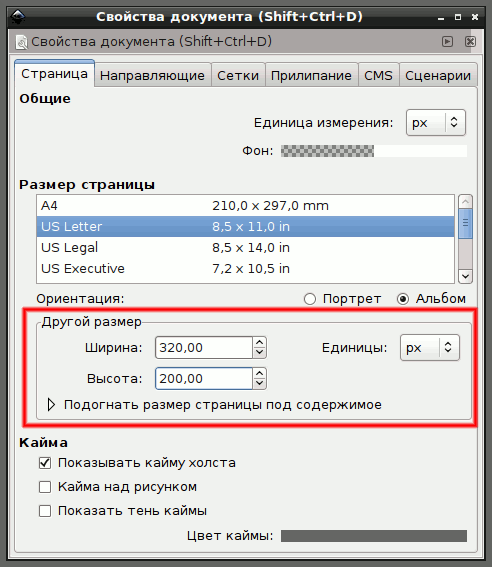
Красным обведена нужная нам секция Другой размер, в которую мы и вписываем новые размеры документа. (Кнопку Подогнать размер страницы под содержимое не трогаем, так как никакого содержимого пока нет).
Нажав ENTER или переведя указатель мыши в основное окно, мы видим внизу холста небольшой прямоугольник. Это и есть документ с нужными размерами. Чтобы увеличить его и поставить в центре холста, нажимаем клавишу 5 или значок  на панели команд.
Пока открыто окно Свойства документа, полезно сразу настроить удобную сетку. Что есть сетка? Будучи подключена в меню Вид ⇨ Сетка, она превращает холст в страницу школьной тетради в клеточку. Только размер этих клеточек мы можем изменять.
Перейдем на вкладку Сетки (рисунок 2).
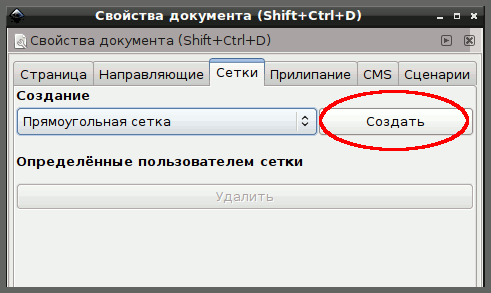
Пока эта вкладка пуста, но стоит нам создать новую сетку, как появятся настройки сетки по умолчанию (рисунок 3).
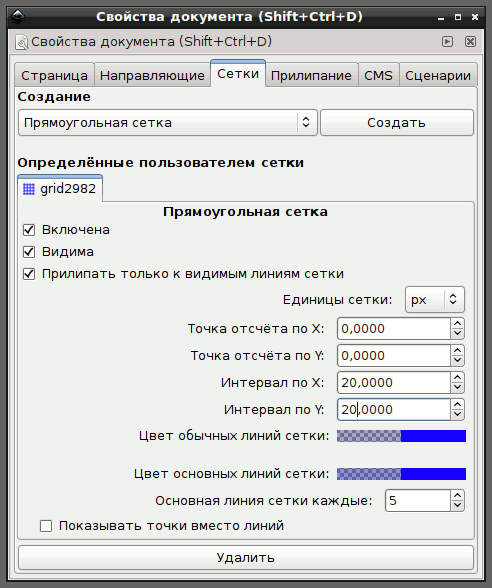
По умолчанию интервалы между линиями сетки составляют 1 пиксель. Нам это не подходит, слишком мелко. Мы вписываем по 20 пикселей как по X, так и по Y. Почему по 20? На 20 делится как 320, так и 200. По ширине получаются как раз шестнадцатые доли, нужные нам для построения креста. По высоте легко найти середину документа, особенно когда основные линии сетки идут через каждые 5 обычных. Не сетка, а само удобство!
Шведский флаг состоит из одних прямоугольников. Нам будет удобнее рисовать прямоугольники, если линии будут идти точно по клеточкам сетки — «прилипать» к ней. Поэтому настроим сразу и прилипание на соответствующей вкладке (рисунок 5).
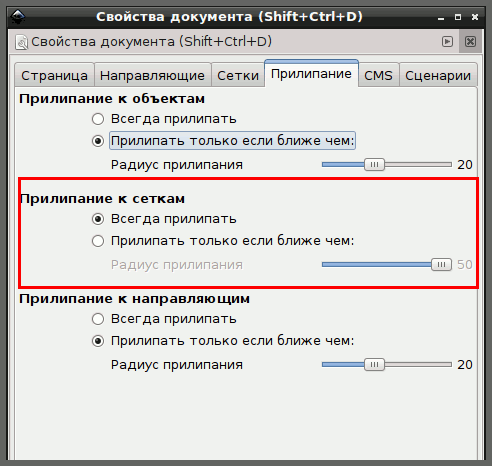
Откроем вкладку Прилипание. В секции Прилипание к сеткам нужно включить радиокнопку Всегда прилипать. Это будет означать, что узлы изображения будут прилипать к линиям сетки, на каком бы расстоянии от них не находились.
Это удобно в нашем случае, когда рисунок состоит из одних прямоугольников. Но такая настройка может создать большие затруднения при рисовании кривых и эллипсов!
Затем на Панели прилипания нужно подключить следующие миниатюры: Прилипание глобально  , Прилипать узлам или их рычагами
  , убедиться, что подключены две кнопки прилипания к сетке
  и направляющим
  и удостовериться, что НЕ подключено Прилипание к углам площадки
  .
.
По окончании всех настроек окно Свойства документа нужно закрыть.
Пора приступить к рисованию. Первым делом нарисуем фон флага.
Берем инструмент  , служащий для рисования прямоугольников (F4). На холсте его указатель представляет собой небольшой прямоугольник с крестиком над левым верхним углом. Крестик является собственно указателем. Наводим указатель на левый верхний угол документа, нажимаем и, удерживая левую кнопку мыши, ведем указатель в правый нижний угол страницы.
Благодаря прилипанию, сто́роны (а точнее узлы) прямоугольника точно совпадают с границами документа (а вернее, с линиями сетки). Не будь прилипания, нам пришлось бы вручную добиваться совпадения границ.
Цвет прямоугольника может оказаться любым, у меня получился красный с черной обводкой. Сейчас безразлично, какого цвета заливка прямоугольника, цвет все равно будем менять, а вот наличие обводки обязательно, иначе вы не увидите дальнейших действий. Поэтому, если у вашего прямоугольника нет обводки, то, не меняя инструмента, нажмите клавишу SHIFT и щелкните на черном квадратике на Палитре. Обводка появится.

Обратите внимание на маленькие квадратики в левом верхнем и правом нижнем углах прямоугольника. Они служат для изменения его размера. Тем же инструментом F4 можно взять за квадратик и, потянув, изменить размер прямоугольника.
А вот кружок в правом верхнем углу предназначен для скругления углов прямоугольника. Подробнее про скругление углов (и многое другое) можно узнать, прочитав великолепный интерактивный Учебник Inkscape на русском языке, который находится в меню Справка ⇨ Учебник. Очень рекомендую.
Можно было бы заняться сейчас изменением цвета заливки фона в нужный нам голубой, но это будет стратегически неправильно.
Пока у нас в руках инструмент рисования прямоугольников, стоит сразу нарисовать крест. Наводим указатель на пятую линию сетки по верхней стороне документа (как раз будет основная линия), ведем его вниз к пересечению седьмой линии сетки с нижней стороной документа (рисунок 7).
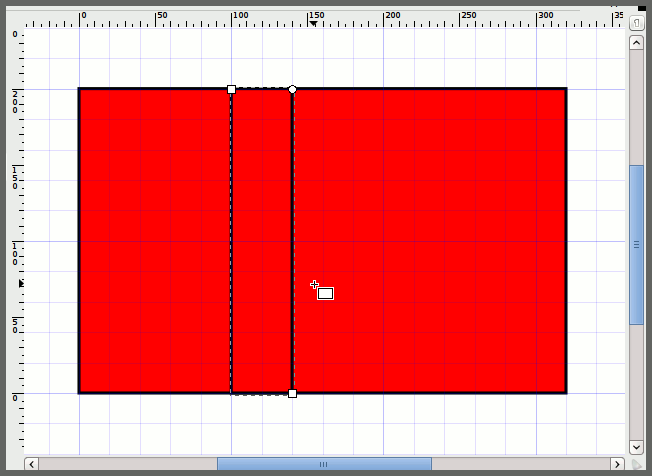
Теперь понятно, почему мы не увидели бы результатов, не будь обводки!
Не откладывая дела в долгий ящик, рисуем горизонтальную полосу креста.
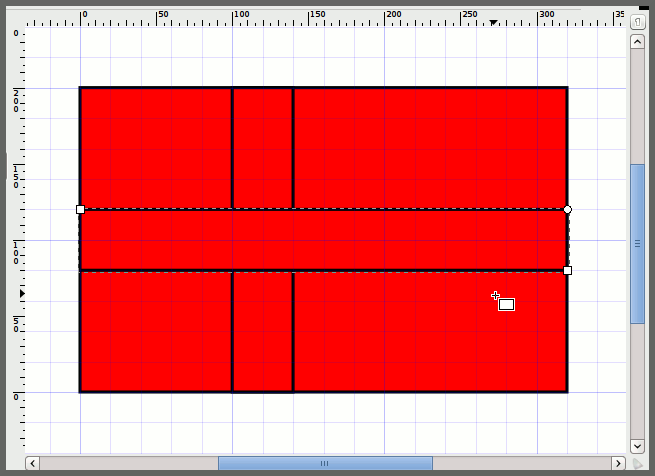
На этом можно было бы остановиться. Когда мы изменим цвет фона на синий, креста на желтый, а обводку удалим, то флаг будет готов. Но поскольку мы учимся, то будем доводить каждое дело до конца. Пока что у нас не крест, а пересечение двух прямоугольников. Чтобы превратить его в настоящий крест, нужно объединить контуры этих прямоугольников.
Берем инструмент Выделения  (F1) и при нажатой клавише SHIFT щелкаем на обоих прямоугольниках креста по очереди. Оба они становятся выделенными, что видно в пунктирной обводке на рисунке 9.
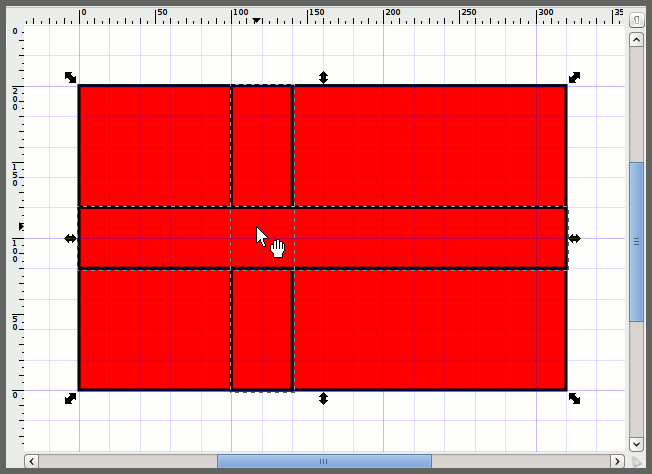
Теперь нужно пройти в меню Контуры ⇨ Сумма и сложить два контура.

Вот теперь у нас настоящий крест!
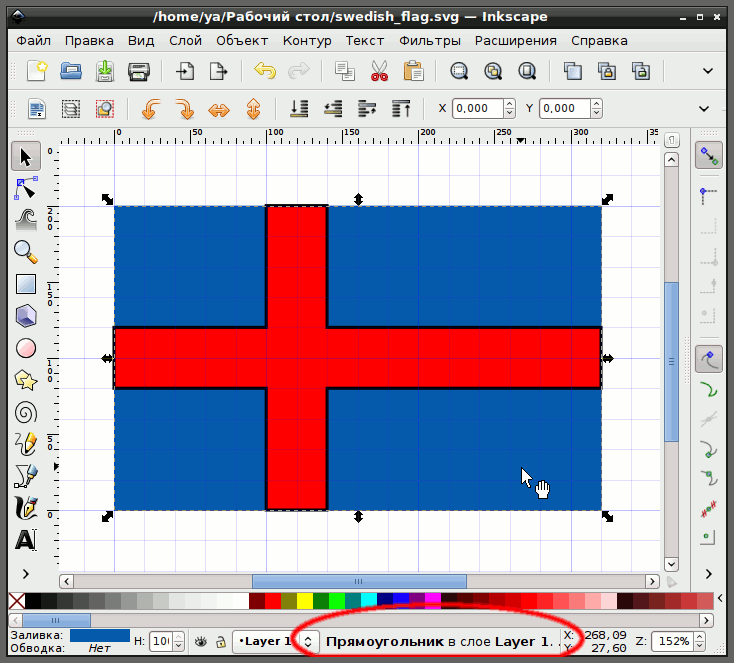
Осталось раскрасить документ в национальные цвета Швеции. Та же Википедия сообщает, что синий цвет шведского флага имеет оттенок Red: 0, Green: 90, Blue: 173 по системе RGB. Чтобы точно воспроизвести этот оттенок, нам понадобится окно Заливка и обводка. Прежде всего, нужно выделить нужный прямоугольник (фона) при помощи инструмента F1, который у нас уже выбран. Для верности глянем в Секцию уведомлений на нижней панели окна программы. Там будет описан выделенный объект: Прямоугольник в слое Layer1 .
Открыть окно Заливка и обводка можно несколькими способами: Из меню Объект ⇨ Заливка и обводка; щелкнуть на объекте правой кнопкой мыши и открыть строку Заливка и обводка; нажать на миниатюру  на Панели Команд (правда ее не всегда видно из-за размеров окна); горячими клавишами Shift+Ctrl+F (не везде срабатывает). Так или иначе, открываем это окно (рисунок 11).
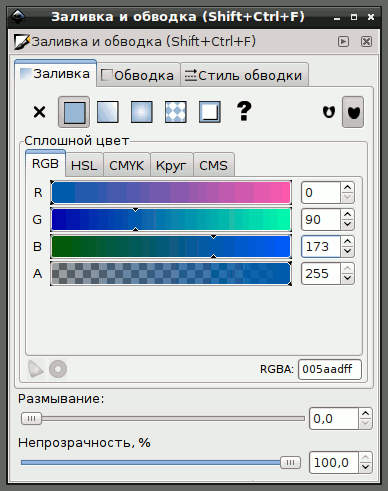
Во вкладке Заливка уже нажата кнопка Плоский цвет, нам нужно установить известные нам значения RGB. Их можно просто вписать в соответствующие окошки, или выставить их стрелочками, можно двигать ползунки на шкалах, можно даже вписать шестнадцатеричный номер цвета в окошко RGBA . Шкала А означает прозрачность заливки, полная непрозрачность равна 255, полная прозрачность — нулю.
Фон на глазах меняет цвета и принимает нужный оттенок.
Переходим на вкладку Обводка и нажимаем крестик Х, что означает Обводки нет. Она нам больше не нужна.
Теперь нужно выделить крест (при этом в Секции уведомлений появится сообщение: Контур 12 узлов. ) В окне Заливка и обводка уже будут новые параметры выделенного объекта. Нам нужно установить желтый цвет R: 255, G: 194, B: 0 при полной непрозрачности. Обводку убрать.
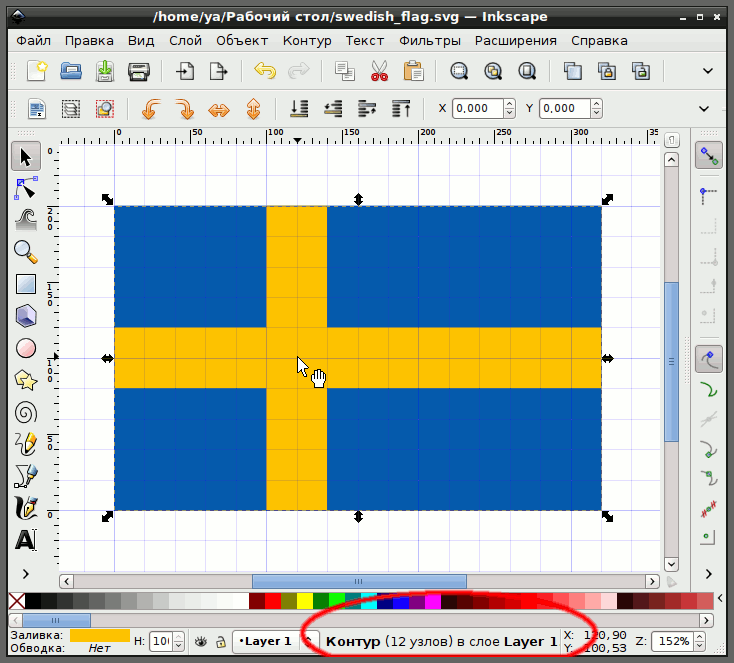
Сетку снять (Вид ⇨ Сетка).
Флаг готов. Его рисунок вы видели в начале главы.
Осталось сохранить его. Но прежде пройдем в меню Файл ⇨ Очистить defs. Что это значит? По ходу работы мы использовали временные цвета, не вошедшие в окончательный вариант обводки и так далее. Все они записаны где-то в XML тексте нашего файла, увеличивая его «вес». Конечно в сегодняшнем случае это немного, какие-то байты, но привычку избавляться от балласта нужно вырабатывать с самого начала. Ведь главным козырем векторной графики является малый размер файлов SVG.
Теперь, в том же меню Файл, жмем Сохранить, откроется диалоговое окно, где вы укажете имя файла, скажем, swedish_flag.svg и директорию, куда сохранить его.
А чтобы можно было использовать рисунок в других графических программах или помещать в Сети, его следует экспортировать в растровый формат. Для этого идем Файл ⇨ Экспортировать в растр. Откроется диалог, как на рисунке 14.
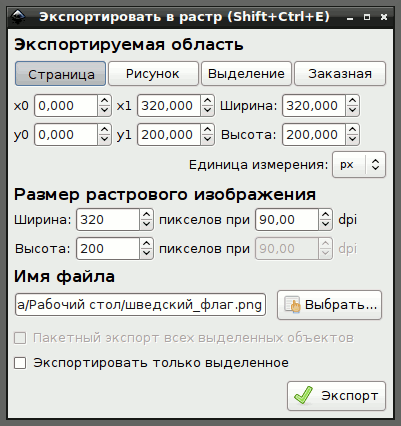
В части Экспортируемой области, Страница и Рисунок в данном случае совпадают. Поэтому вписываем имя файла и жмем Экспорт. (Потом ищем файл всюду, а находим в домашней директории). Немного сбивает с толку, что диалоговое окно экспорта не закрывается автоматически после завершения процедуры.
Глава 3, в которой мы освоим применение направляющих, узнаем как группировать объекты, научимся рисовать звезды и перемещать их по холсту в точно заданную точку
Темой сегодняшнего урока снова станет флаг — на этот раз флаг Евросоюза. В процессе его изображения мы узнаем:
- Как пользоваться направляющими
- Как рисовать пентаграммы
- Как группировать объекты
- Как дублировать объекты
- Как перемещать объекты
- Как располагать объекты по оси Z
Флаг Евросоюза представляет собой 12 золотых звезд на синем фоне.
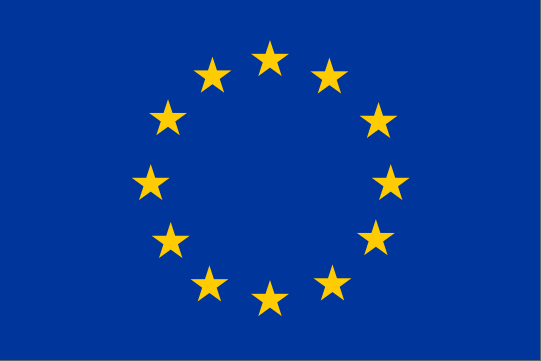
Из прошлого урока мы знаем, как важен точный расчет деталей изображения на основе точной информации о изображаемом объекте. Соотношение сторон Еврофлага — 27:18, следовательно размеры документа будут кратны этим величинам. Скажем, 270х180 пикселей.
Цвет звезды по системе RGB: 255, 204, 0
Цвет фона — RGB: 0, 51, 153
Звезды флага являются правильными пятиугольниками (пентаграммами) с большим радиусом R1, равным 1/18 высоты флага .
В правильной пятиугольной звезде соотношение большого и малого радиусов r2/R1 = 0,382 (рисунок 2).
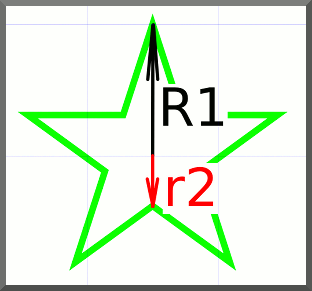
Значит, если мы создадим документ с размерами 270х180 пикселей, то большой радиус звезды будет равен 10 пикселям. Создадим сетку с интервалами по X и по Y равными 10 пикселям, обеспечив прилипание узлов к линиям сетки и направляющим.
Создаем документ и сетку самостоятельно, пользуясь знаниями, приобретенными на прошлом уроке.
Теперь необходимо создать Напраляющие, пересекающиеся точно в центре документа.
Для создания горизонтальной направляющей берем мышью верхнюю линейку (расположенную непосредственно над холстом) и перетаскиваем ее приблизительно на середину документа. Полученная тонкая линия и называется Направляющей. При наведении на нее инструмента Выделитель (F1), она изменит цвет на красный. Пока она красная, делаем на ней двойной клик, и откроется диалоговое окно Направляющая (рисунок 3).
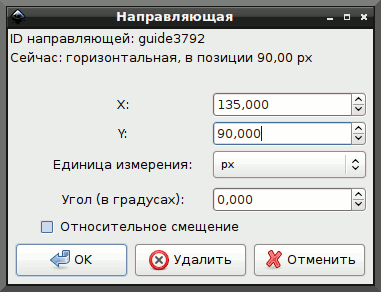
Рассмотрим подробнее это диалоговое окно:
- По оси Х вписываем абсциссу середины документа: 270/2=135 пикселей. Это выставит центр направляющей (маленький кружок) точно посередине страницы.
- По оси Y впишем 90 пикселей (180/2), так что направляющая разделит документ по высоте строго пополам.
- Угол (в градусах) оставим равным нулю, так как нам нужна горизонтальная направляющая (если выставить 90°, то получим вертикальную направляющую).
Теперь создаем вертикальную направляющую. Для этого берем левую линейку и перетаскиваем на холст. Можно также взять еще одну горизонтальную и при помощи диалогового окна Направляющая придать ей вертикальную ориентацию. В любом случае важно отцентровать ее по осям X и Y.
В результате имеем две направляющие, пересекающиеся точно в центре документа. Как на рисунке 4.
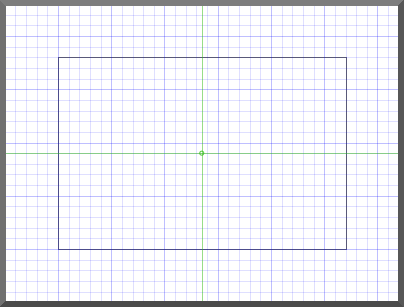
На рисунке 4 изменен цвет направляющих на зеленый, чтобы они отличались от линий сетки. Это можно сделать в меню: Файл ⇨ Свойства документа ⇨ Направляющие.
Из точки пересечения направляющих и начнем рисовать первую звезду. Увеличим масштаб. Это делается при помощи клавиши +, либо в окошке Индикатор текущего масштаба (Лупа) на нижней раме окна Inkscape.
Возьмем инструмент Рисование звезд  (горячая клавиша «*»). На Панели настройки инструмента выберем пиктограмму звезды, количество углов 5 и отношение радиусов 0,382. (Выпадает список всяческих вариантов, среди которых есть пентаграмма).
Начинаем рисовать из точки пересечения направляющих, и ведем инструмент вверх до точки пересечения направляющей с первой же линией сетки. Если мы подключили прилипание к сеткам и к направляющим, то ошибиться довольно трудно. Так как расстояние между линиями сетки составляет 10 пикселей, то и звезда получится с большим радиусом R1 равным 10 пикселям, или 1/18 высоты флага (180/18=10). Уберем заливку звезды, а обводку установим толщиной в 0,25 пикселя.
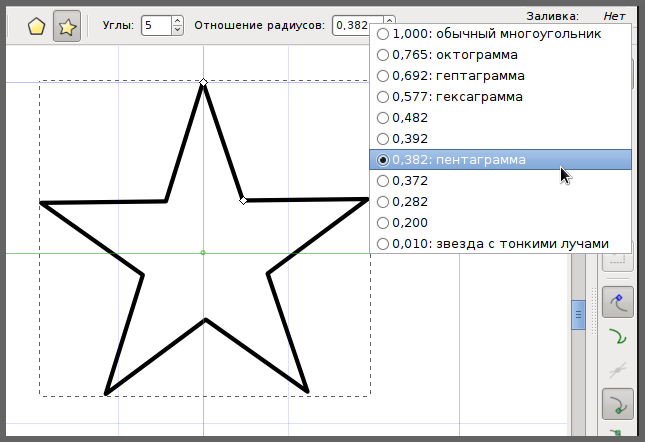
Образец звезды у нас есть. Теперь нужно расположить 12 звезд согласно спецификации: по окружности радиусом в 1/3 высоты флага (180/3=60 пикселей) и в порядке цифр на циферблате часов. Эту задачу можно выполнить несколькими способами: можно нарисовать окружность, разделить ее на 12 частей, и в каждой из 12 точек поместить звезду; можно копии нашей звезды из центра документа переместить на точки с вычисленными координатами; можно придумать и другие варианты.
Мы пойдем по самому простому пути.
Сначала установим масштаб порядка 400%.
Затем снимем выделение с уже нарисованной звезды. Для этого достаточно кликнуть на любом пустом месте холста.
Потом снова берем инструмент Рисование звезд и многоугольников (горячая клавиша «*»). Рисуем из точки пересечения направляющих строго вверх правильный двенадцатиугольник. Его верхний угол должен лежать на пересечении вертикальной направляющей и шестой по счету от центра линии сетки. Настройки инструмента можно видеть на рисунке 6.
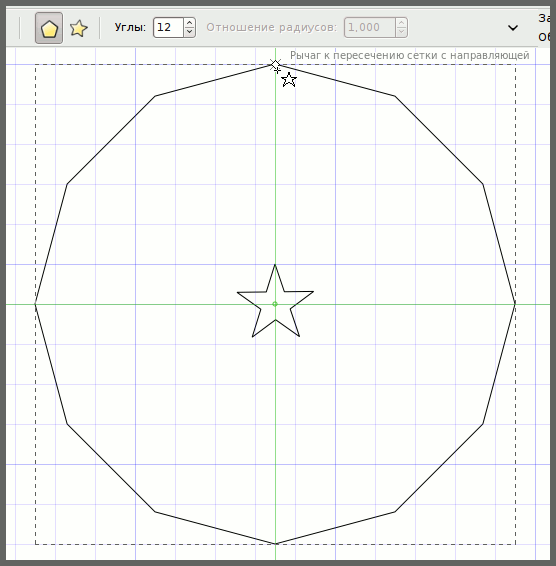
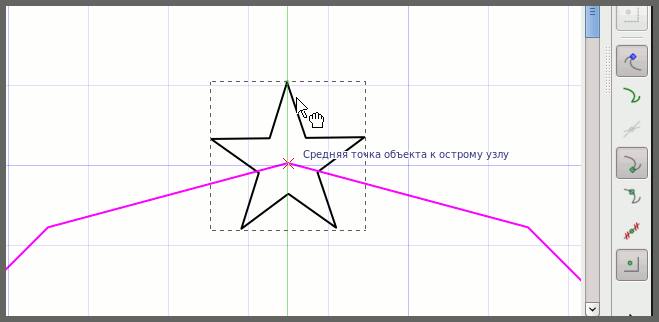
Чтобы разместить звездочки по всем двенадцати вершинам многоугольника нужно по-другому настроить прилипание. На Панели прилипания отключаем прилипание к Сеткам, Направляющим (их кнопки обычно не помещаются в окне, чтобы их увидеть нужно нажать черный уголок внизу панели). Зато подключаем видимые кнопки Прилипать центрами объектов и Прилипать к острым узлам (они показаны на рисунке 7).
Для начала передвинем имеющуюся звезду в вершину, соответствующую 12 часам. Выделим объект инструментом Выделитель (F1) и им же перетащим на место. Следим за подсказками, появляющимися возле указателя (нам нужно, чтобы средняя точка объекта прилипала к острому узлу) как на рисунке 7.
Вторую звездочку изготовим методом дублирования. При дублировании возникает копия (дубль) выделенного объекта, и располагается точно над образцом, так что обнаружить дубль можно только потаскав его инструментом Выделитель (F1). Не забудьте потом отменить ненужные перемещения при помощи горячих клавиш Ctrl+z или меню Правка ⇨ Отменить.
Теперь сдублируем звезду. При выделенном объекте нажимаем клавиши CTRL+d (можно выбрать меню Правка ⇨ Продублировать, а можно щелкнуть правой кнопкой мыши на объекте и выбрать Продублировать из всплывшего меню). Дубликат уже выделен и размещается поверх оригинала.
Остается взять его Выделителем (F1) и переместить в следующую вершину (рисунок 8).
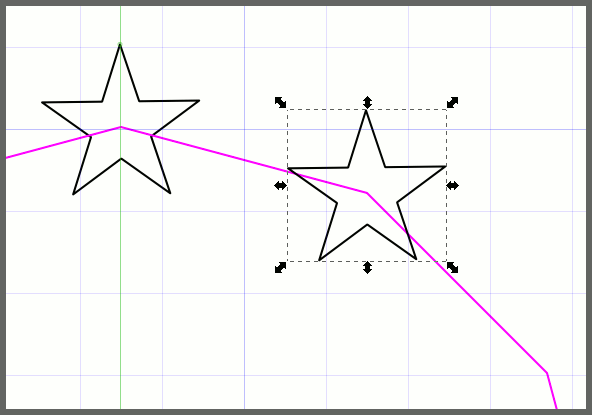
Продолжаем дублировать и перетаскивать, пока все 12 еврозвездочек не встанут по кругу.
Выделим и удалим (при помощи клавиши Del) двенадцатиугольник — он нам больше не нужен.
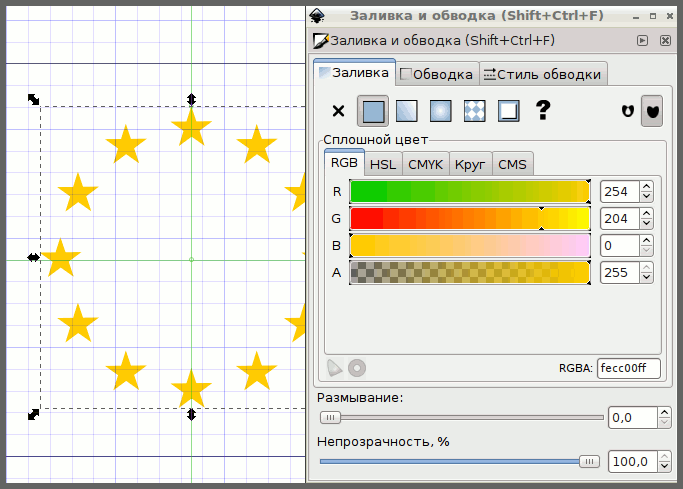
Теперь выделим все звезды, кликая по ним инструментом выделения, удерживая при этом клавишу SHIFT, либо нарисуем инструментом Выделитель (F1) квадратную рамку вокруг всех звезд, как мы выделяем несколько значков на рабочем столе (метод «резинки»). Все звезды окажутся выделены. Потом сгруппируем их (Объект ⇨ Сгруппировать). Для чего группировать? Чтобы залить их желтым цветом и убрать обводку не по одной, а у всех сразу. И вообще, нужно привыкать к порядку.
Открываем окно Объект ⇨ Заливка и обводка и заливаем группу звезд цветом RGB: 0, 51, 153 или, иначе говоря, RGBA: fecc00ff.
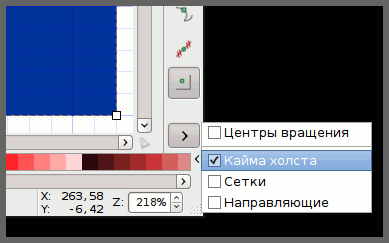
Осталось создать фон. Подключаем прилипание к Кайме холста (кнопка не видна — нажать на черный уголок внизу панели) .
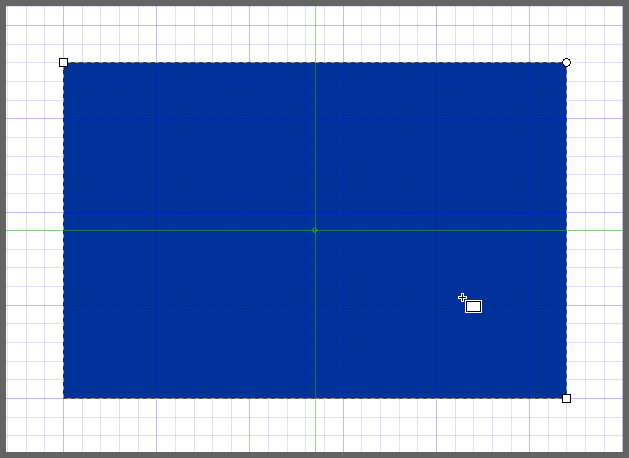
Инструментом рисуем прямоугольник на весь Документ, он прилипнет к краям Страницы. Заливаем его цветом RGB: 0, 51, 153 (003399ff).
Пардон, а где же звезды? Они остались «внизу» под фоном. Всякое изображение на документе находится на своем уровне. Хотя у нас всего один слой, но все равно он как бы слоистый. Это называется расположением по оси Z (воображаемой оси, перпедикулярной плоскости холста). Регулировать положение выделенного объекта на оси Z можно при помощи клавиш:
- HOME — поднять на самый верхний план
- PgUp — поднять
- PgDown — опустить
- END — опустить на задний план
Еще можно делать это из меню Объект (те же самые позиции), или при помощи соответствующих пикограмм на Панели настройки инструмента Выделения (F1).
У нас два пути: или поднять звезды на самый верх, или опустить фон в самый низ. Поскольку фон проще выделить, так как он на виду, выделяем его и жмем клавишу PgDown. Вот и звезды. (Если бы мы не сгруппировали звезды, то пришлось бы нажимать клавишу PgDown двенадцать раз, по числу звезд, или применить клавишу END.
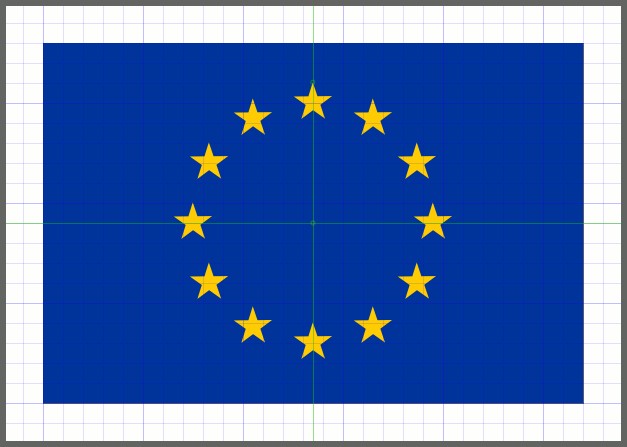
Осталось спрятать направляющие и сетку. (Вид ⇨ Сетка/Направляющие).
Флаг готов. Очищаем defs и сохраняем его. При желании экспортируем в растровый формат PNG.
Глава 4, посвященная контурам, кривым Безье и градиентам.
Сегодня мы будем изображать забавную помесь утюга со шрифтом. При этом мы узнаем:
- Как импортировать растровое изображение
- Как сделать векторный контур растрового изображения
- Как работать с контурами и кривыми Безье
- Как создавать текстовые объекты и превращать их в контуры
- Как заливать объект градиентом
Наше сегодняшнее изображение выглядит так:
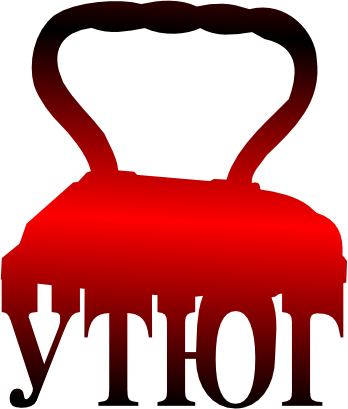
Чтобы его создать, нам нужен, как минимум, утюг, а точнее его фотография. Найти ее в Интернете не сложно. Вот чем пользовался я:
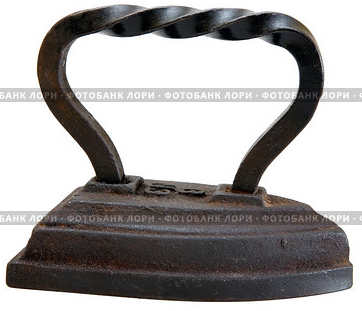
Создаем документ размером 500×500 px, отключаем прилипание глобально, сетка нам не понадобится.
Теперь берем файл снимка и перетаскиваем мышью на холст. Тут же мы увидим не слишком понятное диалоговое окно (рисунок 3).
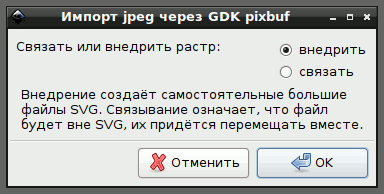
- Можно записать растровое изображение в XML код SVG файла, при этом «вес» (в килобайтах) этого файла увеличится на величину «веса» внедряемого изображения. Это называется внедрением.
- А можно связать векторный файл с изображением — в код SVG файла добавить только ссылку на файл растрового изображения. Тогда «вес» файла увеличится совсем немного. Но если переместить растровый файл в другую директорию (или выбросить в корзину), то при открытии SVG файла ссылка окажется недействительной и вместо изображения мы увидим такое предупреждение:

Оно означает, что связанное с данным файлом растровое изображение не найдено.
Картинка этого предупреждения весьма интересна и свидетельствует о наличии хорошего чувства юмора у разработчиков Inkscape. Изображение это, являясь векторным (в чем легко убедиться, увеличивая и уменьшая его), тщательно имитирует растровое (некоторая размытость, которая не убирается уменьшением).
Для наших целей подходит второй вариант — Связать фото утюга. Все равно будем удалять его впоследствии.
Итак, фото утюга у нас на холсте. Это называется импортом растровых изображений. Можно воспользоваться меню Файл ⇨ Импортировать. Никакой разницы между двумя этими способами нет.
Теперь будем обводить растровый файл контуром. В Inkscape существуют механизмы автоматической векторизации растровых изображений, но сейчас они нам не нужны. Гораздо быстрее, надежнее и экономичней (в смысле размера файла) обвести фото утюга векторным контуром.
Для этого возьмем инструмент  , который откликается на горячие клавиши SHIFT+F6, и предназначен чтобы Рисовать кривые Безье и прямые линии. Что такое кривые Безье, вы посмотрите в Интернете, а работать с ними очень приятно и интересно.
Увеличиваем масштаб процентов до 250, и начинаем ставить точки (узлы) инструментом SHIFT+F6. Поставим первую точку левым кликом мыши и тянем паутинную линию до следующего угла или изменения кривизны. Чем больше узлов, тем труднее потом создать красивый контур, и тем больше размер файла. Впрочем, недостающие узлы всегда можно добавить, а лишние — убрать.
Прокручиваем холст по вертикали колесиком мыши, по горизонтали SHIFT+колесико мыши. Дойдя по контуру до начального узла, кликаем на нем, и контур замыкается.
Чтобы увидеть узлы как на рисунке 5, нужно взять инструмент  (F2) и кликнуть им на контуре.
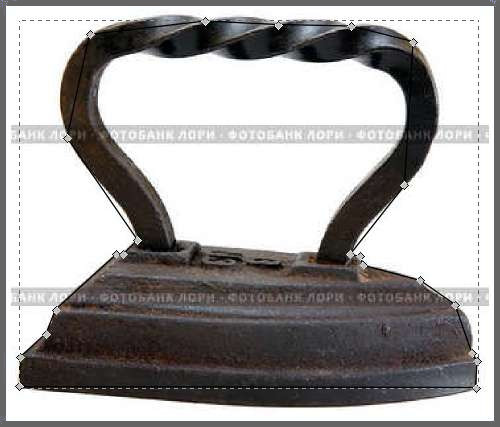
Затем еще увеличиваем масштаб и правим неудачно легшие точки (просто перетащив их мышью), лишние удаляем, выделив их кликом мыши и нажав клавишу DEL. Чтобы добавить недостающий узел, нужно дважды кликнуть инструментом F2.
Потом начинаем гнуть прямые отрезки, превращая их в кривые Безье. Все это делается тем же инструментом F2. Гнуть можно, взявшись за линию контура и потянув мышью, а можно за рычаги, которые появляются у узлов при изгибании линии. Рычаги могут поворачиваться и изменять свою длину, позволяя очень точно подогнать контур к изображению (рисунок 6).
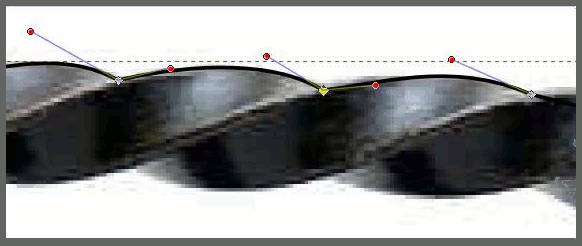
Обработав неспешно наружный контур, тем же способом обрабатываем контур внутри ручки утюга.
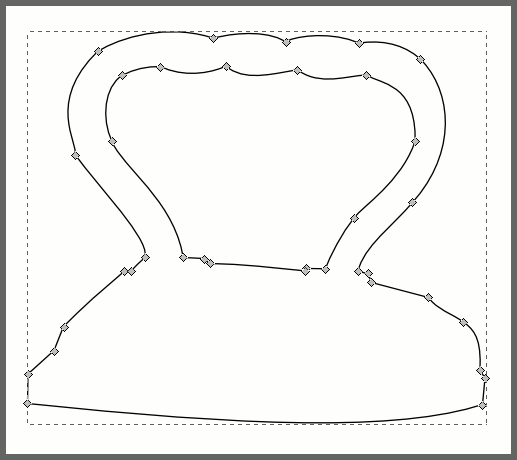
Оба контура нам надо объединить в один, чтобы между ручкой и корпусом утюга получилась «дыра» как у калача. Для этого нужно выделить наружный и внутренний контуры, удерживая клавишу SHIFT. Как на рисунке 7.
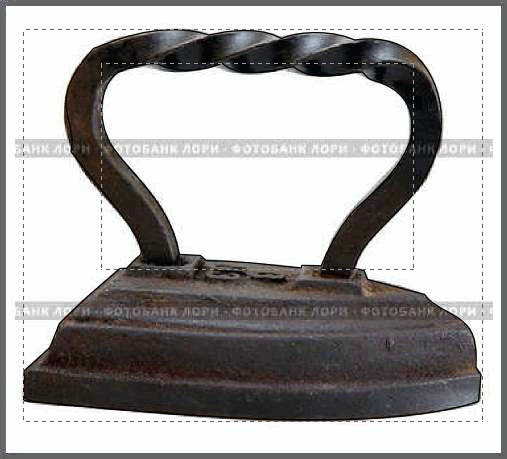
А затем объединить, пройдя в меню Контур ⇨ Объединить. Вот как выглядит объединенный контур (рисунок 8), после того как удалено растровое фото. (Чтобы удалить, нужно выделить его инструментом F1, а затем нажать клавишу DEL)
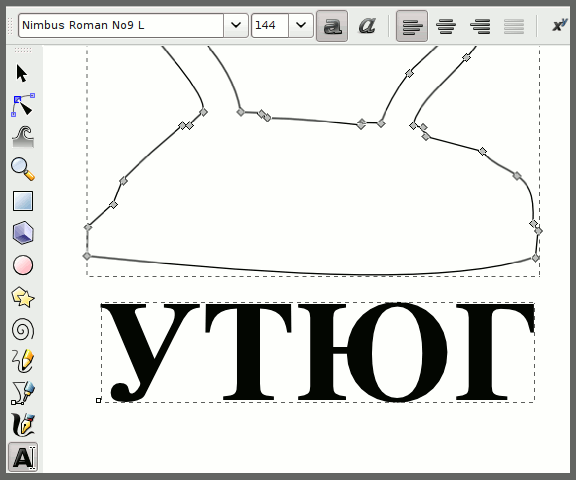
Настало время заняться текстом. Берем инструмент Текст (F8) и производим необходимые настройки на Панели настройки инструмента. Здесь выбран шрифт Nimbus Roman #9 L — он с большими красивыми засечками, Размер шрифта: 144 и начертание Жирное (рисунок 9).
Если у вас нет подходящего шрифта, то установите его как заведено в вашей операционной системе. Inkscape найдет системные шрифты при следующем запуске программы.
Где-нибудь под утюгом кликаем инструментом Текст, и печатаем слово «УТЮГ» заглавными буквами. Если вы забыли сделать настройки, то еще не поздно, текст изменится прямо на глазах.
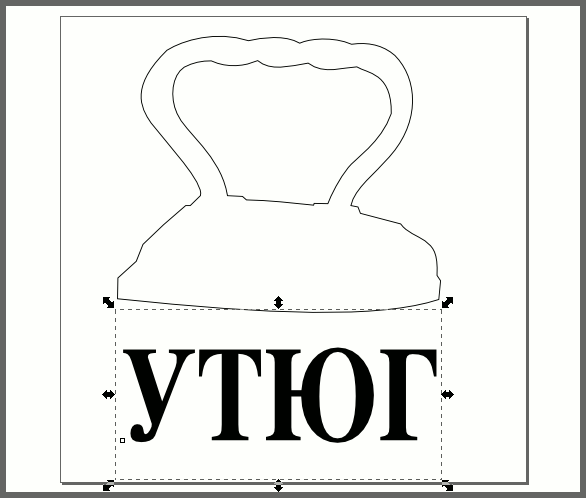
Затем выделяем текст инструментом F1 и при помощи стрелочек вокруг пунктирного прямоугольника выделения подгоняем размер текстового блока к размеру контура утюга и устанавливаем на нужное место.
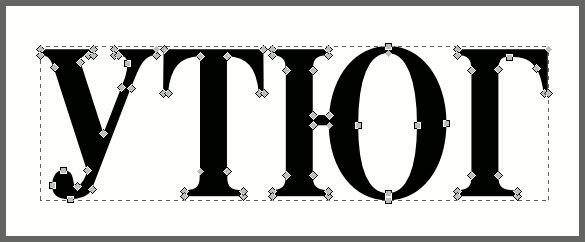
Чтобы иметь возможность видоизменять текст, нужно превратить его в контур. При этом он потеряет свойства текста (возможность редактирования, небольшой «вес»), но приобретет все свойства контуров. Превращение это необратимо, обратно из контуров текст получить никак невозможно (хотя можно отменить это действие).
Итак, в меню Контуры ⇨ Оконтурить объект. Рамка выделения становится меньше, теперь она вплотную к буквам. А применив инструмент F2 можно увидеть узлы новых контуров, как показано на рисунке 11.
Чтобы было удобнее работать с контурами букв, уберем заливку текста, а обводку поставим 1 пиксель. Затем, удерживая клавишу SHIFT, инструментом F2 выделим все верхние узлы в каждой букве. При этом выделенные узлы окрасятся в синий цвет, как на рисунке 12. Затем при помощи стрелки вверх ↑ на клавиатуре поднимем выделенные узлы на некоторое расстояние.
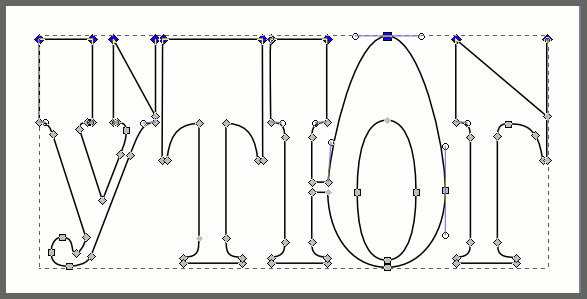
Всем хорош рисунок 12, да подвели буквы У и Г — лишние узлы оказались, не попавшие в выделение. Но дело это легко поправимо. Разберем на примере буквы Г. Сначала выделим и удалим лишний узел, не пожелавший подняться вверх. Косая перекладина при этом исчезнет. Затем выделим вместе верхние узлы буквы, оставшиеся несоединенными. Нажмем на пиктограмму Соединить контуры по выделенным оконечным узлам новым сегментом. Эта пиктограмма находится на Панели настроек инструмента прямо над холстом, и хорошо видна на рисунке 13.
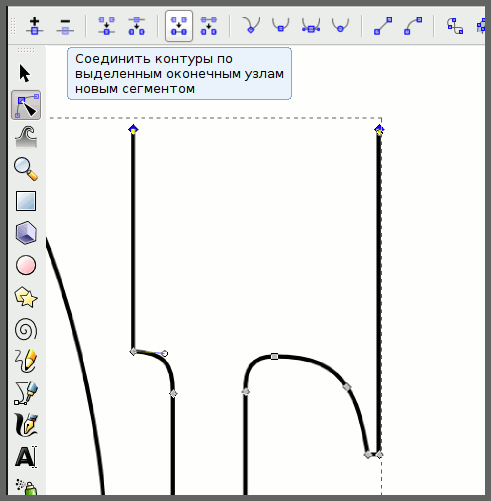
Контур между выделенными узлами будет замкнут. Таким же образом поступим с буквой У.
Спрашивается, почему мы просто не перенесли лишние узлы на место? Дело в том, что в таком случае контуры букв У и Г были бы не замкнутым, и это могло попортить нам много крови при дальнейшей обработке изображения. Порядок — это когда все контуры замкнутые.
Исправив контуры, продолжим подъем верхнего ряда узлов. Для этого придется снова все их выделить, но теперь пространство позволяет не кликать на каждом, а, тем же инструментом F2, обвести все точки длинным прямоугольником, как мы выделяем группу файлов на рабочем столе (так называемый «метод резинки»).
Поднимем узлы так, чтобы все они оказались внутри контура утюга, а кольцо буквы Ю вытянем отдельно вручную, как можно выше и чуть правее, не выходя, впрочем, за контур утюга.
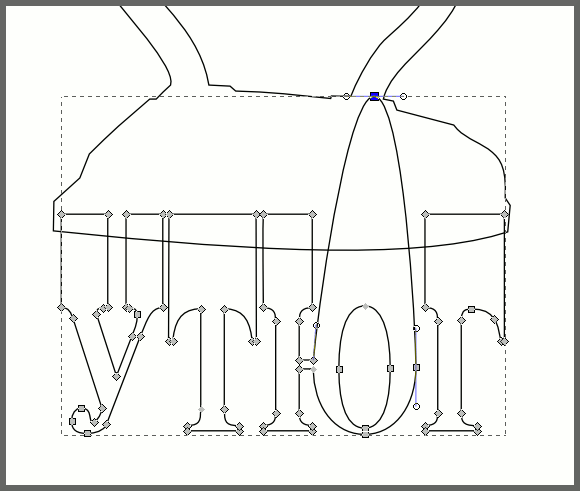
Что дальше? Правильно, контуры нужно объединить, причем не просто объединить, а суммировать, чтобы исключить все лишние части текста внутри контура утюга. Выделяем оба контура. Идем Контуры ⇨ Сумма. И перед нами сумма двух контуров (рисунок 15).
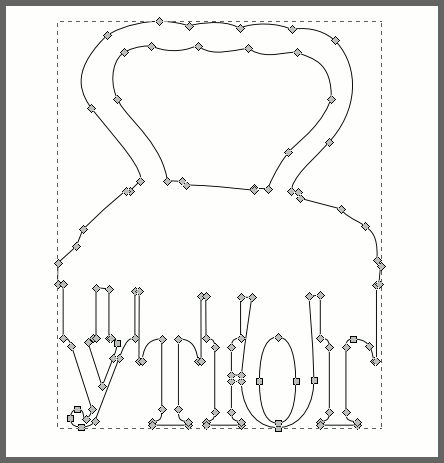
Теперь осталось залить объединенный контур градиентом.
Градиентом называется заливка, в которой один цвет плавно переходит в другой. Нам нужен плавный переход от черного к красному. Открываем окно Заливка и обводка и во вкладке Заливка нажимаем пиктограмму Линейный градиент (рисунок 16).
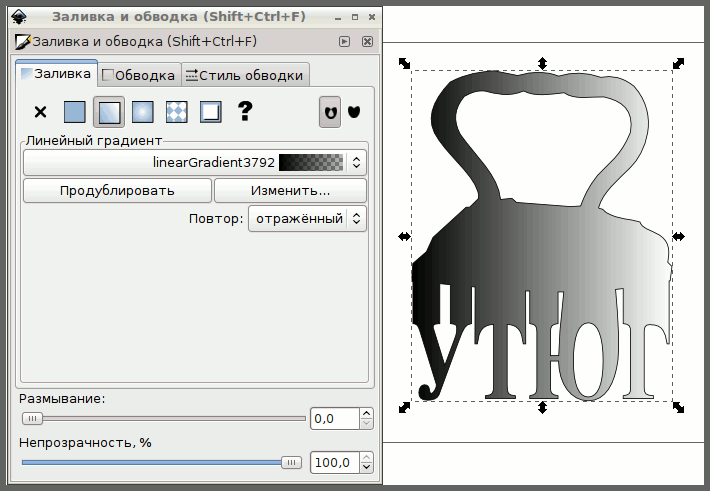
Обратите внимание, что в графе Повтор мы выбираем из списка Отраженный. Это значит, что смена цветов будет идти не просто от черного к красному, но зеркально отразится и пойдет от красного обратно к черному.
Но пока мы имеем градиент от черного к прозрачному, хотя у вас может быть и другой , это нам не подходит, мы нажимаем клавишу Изменить и появляется окно Редактор градиентов (рисунок 17).
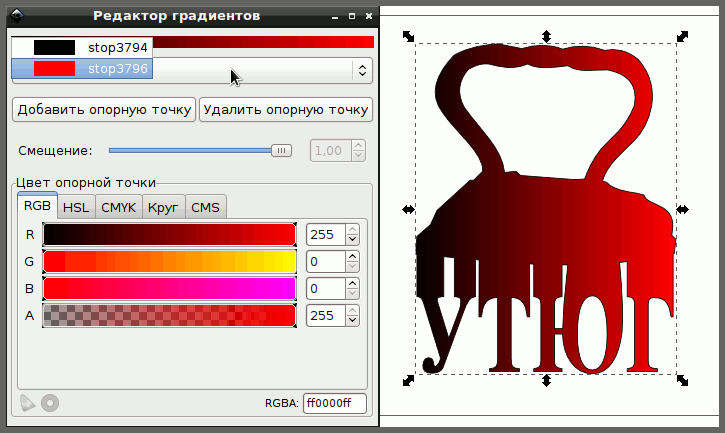
В окне Редактор градиентов на самом верху узкая полоса (частично скрытая на рисунке 17) показывает текущий градиент. Ниже идет секция опорных точек градиента (на ней покоится указатель мыши). У нас должно быть две опорных точки: черная и красная. Клик мышью в любом месте секции (а не только на стрелочках в правом ее конце) вызывает список опорных точек (на рис. 17 это stop3794 и stop3796).
При помощи мыши подсветим синим первую опорную точку. Черная опорная точка должна иметь черный цвет RGB: 0,0,0 при полной непрозрачности 255.
Подсвечиваем синим вторую опорную точку и выставляем ее красный цвет RGB: 255,0,0, как на рисунке 17. Непрозрачность 255 (обратите особое внимание на шкалу непрозрачности А — про нее часто забывают, а потом удивляются, почему градиент прозрачный).
Перейдем в основное окно, и возьмем инструмент (F2). Мы видим следующую картину (рисунок 18).
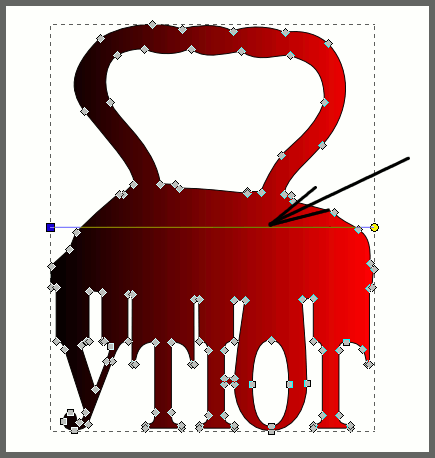
Мы получили градиент, идущий от черного к красному справа налево. А нам нужно сверху вниз, да еще с отражением.
Видите рычаг градиента, который я пометил черной стрелкой на рисунке 18? Виден он только при помощи инструмента F2. На левом конце рычага квадратик (первая опорная точка), а на правом — кружок (вторая опорная точка градиента). За эти квадратик с кружком рычаг градиента можно перетаскивать, разворачивать, удлинять и укорачивать как угодно. Перетащив квадратик в область ручки, а кружок на середину утюга, мы получим что хотели (рисунок 19).
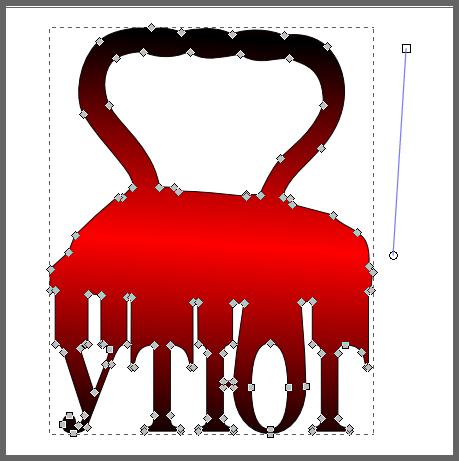
Рычаг градиента на рисунке 19 я вынес за пределы контура, для лучшей наглядности. Обратите внимание, что рычаг не строго вертикален, а чуть наклонен, чтобы красная линия шла параллельно подошве утюга.
Теперь осталось кликнуть инструментом где-нибудь вне контура и все узлы и рычаги исчезнут.
Сохраняем файл в своем архиве. Работа завершена.
Глава 5, в которой мы познакомимся с автоматической векторизацией растровых изображений
Сегодня мы очень поверхностно познакомимся с программой автоматической векторизации растровых изображений, встроенной в Inkscape. Поверхностно — оттого, что тема эта неисчерпаема, полностью зависит от характера растрового изображения, а также от опыта векторизующего.
Мы почти не коснемся вопросов ручной обводки контуров, тема эта довольно подробно раскрыта в статье «Inkscape: Продолжаем освоение свободного редактора векторной графики», а также в 4 главе настоящего Путеводителя.
Темой занятия будет автоматическая векторизация при помощи встроенной в Inkscape программы Контуры ⇨ Векторизовать растр.
Для начала нужно недвусмысленно пояснить, что никакая программа автоматического перевода растрового изображения в векторное не даст нам векторной копии любимой фотографии или картины. Все подобные программы могут только помочь построить контуры изображения для дальнейшей ручной обработки.
Первым делом нужно импортировать растровое изображение в Inkscape. Проще всего это сделать, перетащив мышью файл в окно программы.
Затем пройти в меню Контуры ⇨ Векторизовать растр. Появится окно, изображенное на рисунке 1.
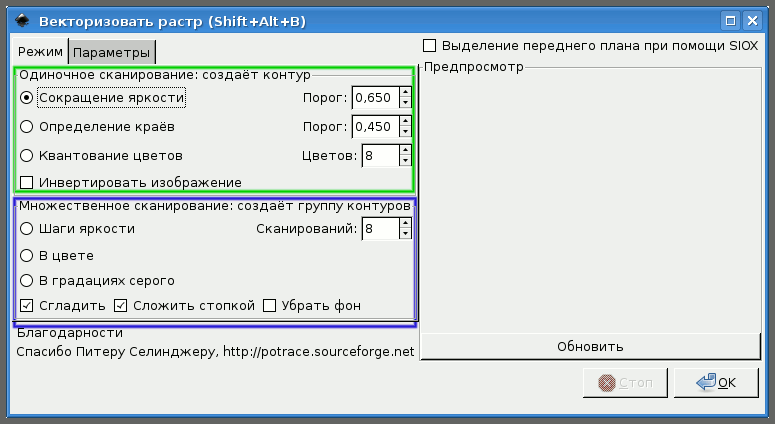
В этом окне три области:
Одиночное сканирование (имеется ввиду однократное) — отмечено зеленым цветом.
Множественное сканирование (сканирует несколько раз, число сканирований указывается в окошке). Результаты этих сканирований укладываются стопкой по оси Z.
Предпросмотр. В этой области, после нажатия клавиши Обновить возникает предварительный результат обработки.
Выбор метода сканирования осуществляется нажатием на одну из радиокнопок, независимо от того, к какой области она относится. Можно выбрать только одну кнопку за раз; если данный метод возможен, то в области Предпросмотра появится изображение.
Если вас устраивает результат предпросмотра, нажимаете кнопку ОК, запустив сам процесс векторизации. При больших размерах растровых файлов он может занимать довольно ощутимое время.
Каким же процессом пользоваться в каждом конкретном случае? Это может показать только эксперимент. Пробуйте разные методы, с разными порогами, пробуйте одиночное и множественное сканирования, не забывайте про вкладку Параметры.
Приведу несколько примеров для пояснения процесса.
1. Простое цветное рисованное изображение с текстом.
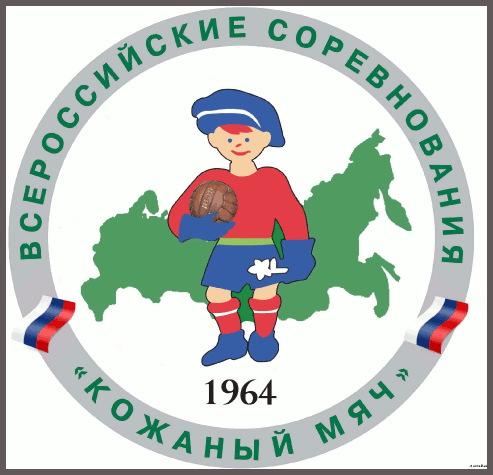
На рисунке 2 вы видите оригинал эмблемы. Рисунок очень простой, текст стандартный, цветов немного. Только сам мяч очень детально изображен, похоже, что вставлена фотография. Векторизовать такое изображение лучше всего при помощи множественного сканирования в цвете. При этом, если взять большое количество цветов, например 32, то результат будет весьма похож на оригинал безо всякой дополнительной обработки, представлен на рисунке 3.
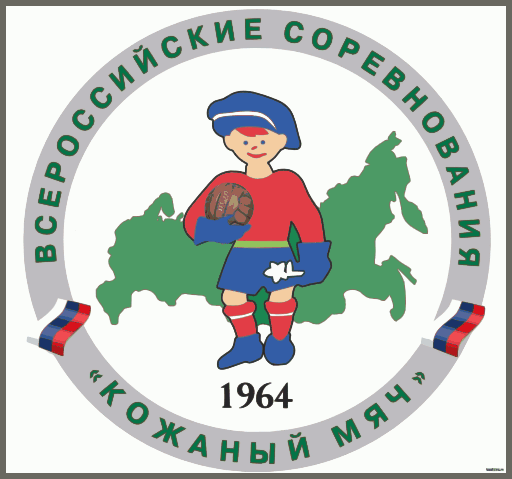
Как говорится, найдите пять отличий.
Одно нехорошо, «весит» этот SVG файл почти 4 МЕГАбайта! Ведь это изображение — стопка из 32 отдельных контуров разных цветов. Такого размера файлы никуда не годятся.
Получить хорошие контуры можно и уменьшив число цветов при множественном сканировании в цвете до четырех. На рисунке 4 показан сам оригинал (в верхнем ряду) и четыре разноцветных контура.
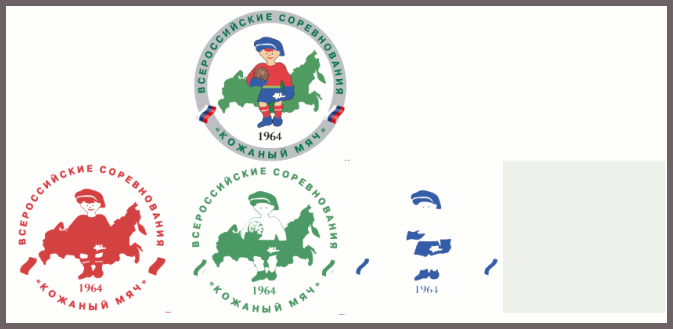
Они были «вытащены» из стопки и поставлены рядом. При этом зеленый контур наиболее удачный, его вполне можно разбить (Контур ⇨ Разбить) на отдельные контуры, потом дать каждой части соответствующую заливку и обводку, и получится небольшая по весу и очень качественная векторная копия. При этом доля ручного труда минимальна.
2. Простая рисованная эмблема
Возьмем для примера простой одноцветный логотип фирмы Адидас (рисунок 5, вверху).

Для его векторизации я применил одиночное сканирование с определением краев. Все настройки оставил по умолчанию. Получился неплохой контур, пригодный для заливки и обводки. А если его немного подправить вручную, убрав лишние узлы и спрямив некоторые кривые Безье, да еще заново нарисовав торговый знак ®, то получится логотип по качеству лучше исходного образца.
3. Увеличенный фрагмент фотографии
Приведенный ниже логотип — сильно увеличенный фрагмент фотографии вагона поезда.
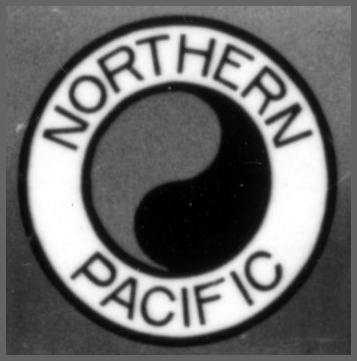
Его векторизовали в два этапа. Сначала применили одиночное сканирование с Сокращением яркости при пороге 0,150. Получился верхний контур на рисунке 7.

На нем прекрасно виден символ монад — Ян и Инь, зато шрифт не удался совсем. Тогда порог увеличили до 0,650 и вышел контур в середине рисунка 7.
С ним немного поработали вручную, окружности нарисовали инструментом Для рисования кругов и эллипсов (F5), Красный Ян чуть-чуть подправили, и получили логотип на твердую «четверку». (Снизу на рисунке 7). Если бы еще подправить буквы, то было бы лучше чем у фирмы.
4. Средней сложности изображение с плохой по качеству фотографии.
Удалось скачать знакомую нашим отцам до боли в легких картинку с папирос Казбек (рисунок 8).
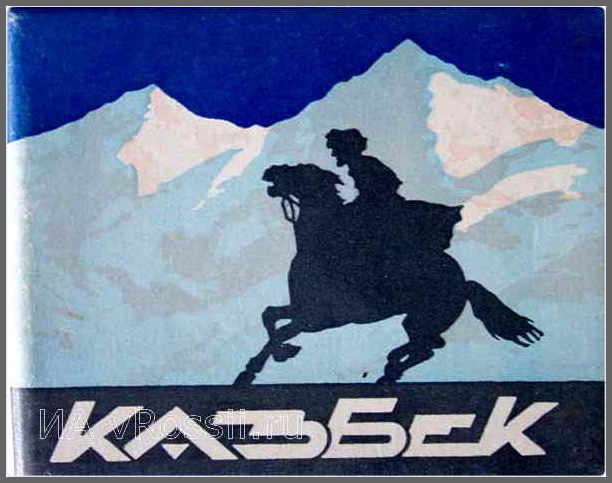
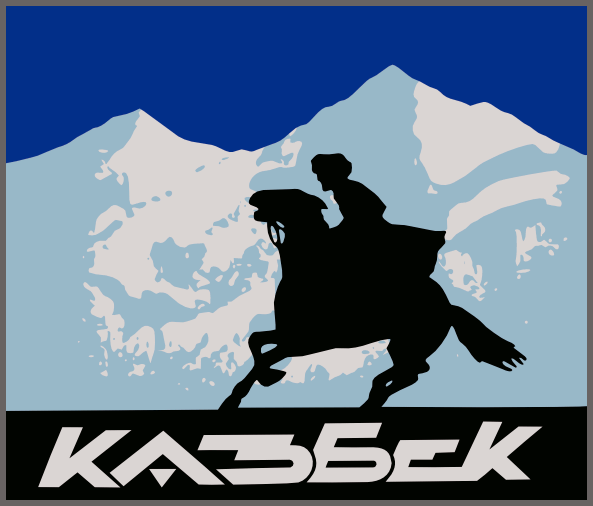
Фотография, как видите, некачественная, сделанная с какой-то помятой пачки папирос. Однако из нее удалось создать вполне приличный логотип, причем ручная обработка потребовалась только в части шрифта (рисунок 9).
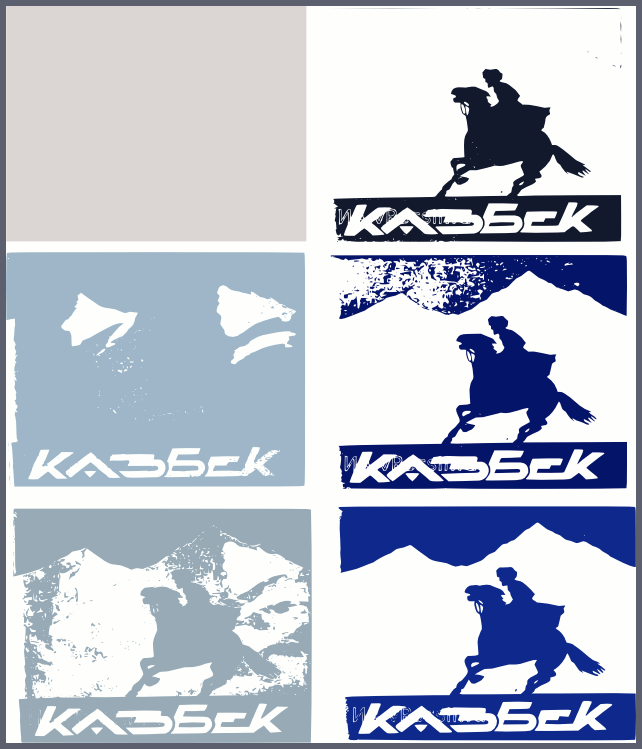
Было применено множественное сканирование при 6 цветах. Результаты с разобранной стопкой контуров на рисунке 10.
Из 6 контуров было отобрано 3 (рисунок 11).
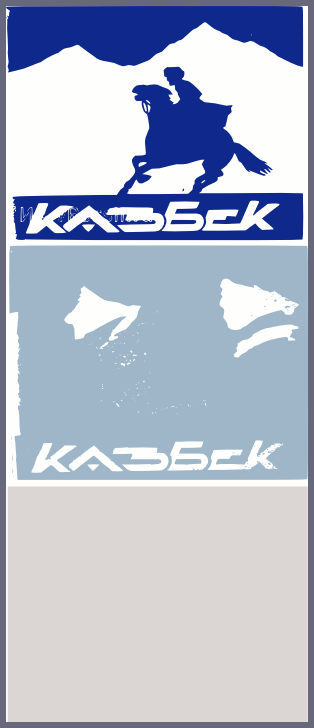
Синий контур дал силуэт гор и всадника (с минимальной ручной обработкой — уборкой пятен) и шрифта (с доскональным ручным исправлением контура букв). Со среднего контура было убрано все, кроме снеговых шапок (узлы удалялись вручную методом «резинки»). Ну, а фон (нижний) так фоном и остался.
Надеюсь, что эти несколько примеров дадут вам представление о процессе автоматической векторизации в Inkscape. На эту тему довольно много литературы и есть хорошие примеры. Но в таком деле ничто не сможет заменить личного опыта — пробуйте разные режимы, творите и дерзайте, но помните, что наш главный инструмент — голова и руки.
Как сделать пунктирную линию в inkscape
Кто-нибудь знает, как это делается? Мне нужна штрих-пунктирная линия, такая есть в выпадающем списке, но меня не устраивает её масштаб. Подумываю над извращенским способом, юзать не стиль штриха, а текстуры, но это плохой способ.
Пытаюсь юзать Inkscape в качестве CAD. Всё отлично кроме этого.
>Мне нужна штрих-пунктирная линия, такая есть в выпадающем списке, но меня не устраивает её масштаб.
Как создать двухцветную пунктирную линию в Inkscape

Вам просто нужно выбрать обведенный контур, удерживать клавишу Shift и щелкнуть какой-нибудь цвет на палитре. Или формально вы можете использовать меню объектов > Заливка и обводка > Вкладка Stroke Paint. Затем нажмите кнопку Flat Color, которая представляет собой сплошной синий прямоугольник. Затем измените любой цвет на желаемый.
Как заливать цветом объекты в Inkscape?
Более мощным является диалоговое окно «Заливка и обводка» из меню «Объект» (или нажмите Shift + Ctrl + F). Выберите фигуру ниже и откройте диалоговое окно «Заливка и обводка». Вы увидите, что в диалоговом окне есть три вкладки: «Заливка», «Обводка» и «Стиль обводки». Вкладка Заливка позволяет редактировать заливку (внутреннюю часть) выбранного объекта (ов).
Как изменить цвет узора в Inkscape?
- Нарисуйте фигуру.
- Выберите узор из «Заливка и обводка» («Füllung und Kontur»).
- Нажмите «Расширения» > Цвет > Заменить цвет .. (должно быть что-то вроде Erweiterungen > Фарбе > Farbe ersetzen на немецком языке).
- Введите шестнадцатеричный код желаемого цвета.
Близость 
Близость 
Близость
Свежие новости, интересные статьи и полезные гайды, связанные с графическим дизайном. Здесь вы найдете ответы на самые часто задаваемые вопросы
Как сделать пунктирную линию в inkscape
Вы здесь: Главная />Inkscape 0.48 />17. Изменение цвета заливки, цвета и стиля штриха
Главное меню
17. Изменение цвета заливки, цвета и стиля штриха
Кривая линия по умолчанию не имеет заливки. Если заливка нужна, то сначала кривая должна быть выделена (если она выделена не была), а затем можно выполнить щелчок левой клавишей мышью по образцу цвета в цветовой палитре. Для заливки кривая не обязательно должна быть замкнута, так как заливка выполняется следующим образом: начальный и конечный узлы кривой соединяются прямой линией и замкнутое таким образом пространство заливается выбранным цветом из палитры. Нужно специально отметить, что при заливке незамкнутых кривых можно получать своеобразные заливки. Залить одиночную прямую линию невозможно. Но несколько соединенных прямых залить можно. Обязательное условие для заливки: каждая прямая должна быть соединена с другой прямой и не иметь разрывов. Даже если разрыв небольшой, то заливка невозможна.
Для изменения заливки и стиля кривой (а также любого другого векторного объекта) нужно сначала выделить объект, в котором необходимо изменить заливку или стиль, а затем выполнить одно из следующих действий:
- Щелкнуть правой клавишей мыши. Причем щелкать не обязательно по самому выделенному объекту — он и так выделен. Из появившегося контекстного меню нужно выполнить команду Заливка и обводка;
- Выполнить команду Объект → Заливка и обводка;
- Нажать на кнопку Изменить заливку объекта, параметры обводки, маркеры и штриховку стрелок (
 ) на инструментальной панели Панель команд;
 - Выполнить комбинацию клавиш Shift + Ctrl + F .
После выполнения любого из этих действий открывается окно Заливка и обводка на вкладке Заливка (Рис. 8).
Рис. 8. Окно Заливка и обводка. Вкладка Заливка
Если заливка к выделенному объекту или объектам не применялась, то автоматически нажата кнопка Нет заливки и эта же надпись выводится на данной вкладке. Если заливка все-таки нужна, то нажмите на одну из кнопок с вариантами заливки:
- Плоский цвет — применяется монохромная заливка, то есть одним выбранным цветом;
- Линейный градиент — применяется линейный градиент, то есть плавный переход от одного цвета к другому или к другим. Классический пример градиента — радуга;
- Радиальный градиент — применяется радиальный градиент;
- Текстура — применяет заливку текстурой.
При выборе заливки плоским или монохромным цветом предлагается определить цвет заливки в одной из цветовых моделей или цветовом круге. В каждой цветовой модели предлагается установленное число каналов + 1 альфа-канал, в котором определяется непрозрачность выбираемого цвета. По умолчанию предлагается 100% непрозрачность, но этот параметр можно переопределить.
Каждый канал, в том числе и альфа-канал, представлен цветовой полосой. Альфа-канал представлена полосой с именем A в виде шахматки.
Числовое значение цвета в каждом канале имеют стандартные общепринятые значения: в моделях RGB и HSL — от 0 до 255. В модели CMYK — от 0 до 100.
Цвет можно выбрать также с помощью 16-ричного значения.
Ползунки Размывание и Непрозрачность определяют размывание и непрозрачность выделенных объектов. По умолчанию выделенные объекты не размыты и полностью непрозрачны. Но некоторые объекты (например, тени) необходимо делать размытыми по краям для придания естественности.
Кнопки ( ) и (
) и ( ) определяют способы заливки в том случае, если линии объекта пересекают этот объект (Рис. 9).
Рис. 9. Способы заливки пересекающихся линий объекта
При выборе любого варианта градиента параметры на вкладке Заливка меняются. Вместе с программой поставляется некоторое число готовых градиентов, которые можно применить к выделенным объектам.
Если нужно создать новый градиент, то нажмите сначала на кнопку Продублировать, а затем нажать на кнопку Изменить. Если команда Продублировать не будет выполнена, то, во-первых, будет редактироваться существующий градиент, который может потребоваться в будущем; во-вторых, что еще хуже, автоматически могут быть изменены все созданные рисунки, в которых этот градиент использовался. После этого открывается окно Редактор градиентов (Рис. 10).
Рис. 10. Редактор градиентов
Чтобы создать новый простейший градиент просто выберите другой цвет. Для создания более сложного градиента нужно нажать на кнопку Добавить опорную точку. Чем больше опорных точек будет на редактируемом градиенте, тем сложнее будет этот градиент. Для каждой опорной точки можно определить собственный цвет и непрозрачность. Цвет можно определить в одной из цветовых моделей или на цветовом круге. Переход на опорную точку выполняется с помощью ползунка Смещение. Точное значение смещения выполняется с помощью счетчика.
Если сложный градиент нужно упростить, то выберите лишнюю опорную точку и нажмите на кнопку Удалить опорную точку.
Линейный градиент применяется строго слева направо. Поворот градиента не применяется. Радиальный градиент применяется от центра выделенного объекта. Смещение радиального градиента от центра также не применяется.
Выбранный градиент можно расположить в объекте несколькими способами. Это определяется в списке Повтор в окне Заливка и обводка.
Для выбора текстурного рисунка его еще нужно предварительно создать. Текстурный рисунок можно получить из любого готового рисунка или фотографии. Например, можно импортировать какую-нибудь фотографию. Затем эта фотография должна быть выделена и выполнена команда Объект → Текстура → Объект(ы) в текстуру. Готовая текстура попадает в список Текстурная заливка. Текстурные заливки указываются в списке в обратном порядке. По умолчанию применяется та текстура, которая создавалась последней.
Цвет штриха или обводки определяется на вкладке Обводка. Правила выбора цвета точно такие же, как и на вкладке Заливка. Все параметры на обеих вкладках совпадают.
На вкладке Стиль обводки определяется стиль штриха в выбранном объекте (Рис. 11).
Рис. 11. Окно Заливка и штрих. Вкладка Стиль обводки
В списке, который находится справа от счетчика Ширина, выбирается единица измерения для ширины штриха. По умолчанию в программе предлагается измерять в пикселях, но можно выбрать знакомые мм. В счетчике Ширина определяется ширина штриха. Ширина штриха может изменяться в диапазоне от 0 до 1 000 мм. При значении 0 мм штрих становится невидим.
Кнопки из группы Соединение определяют порядок закругления линий в месте стыка. Счетчик Предел острия доступен только для соединения Острое и определяет длину острия в тех же единицах измерения, что и ширина штриха.
В списке Пунктир позволяет выбрать штрих разных стилей: сплошной, штриховой, штрих-пунктирный, точечный и т. д.
Счетчик Смещение пунктира (находится сразу за списком Пунктир) предназначен только для штриховых стилей. Для сплошной линии этот параметр не оказывает никакого внешнего изменения. На рисунке (Рис. 12) приведен пример разного смещения пунктира. Мы специально даже обвели эти различия. На правом рисунке фрагмент пунктира на вершине распределен неравномерно. На левом рисунке этот фрагмент распределен ровно пополам.
Рис. 12. Смещение пунктира
Линии, особенно прямые, часто используется для создания стрелок. Если необходимо создать именно стрелку, то необходимо продолжить выбор параметров для выделенного объекта. У стрелок имеются начало и конец. Они выбираются из списков Начальные маркеры, Серединные маркеры и Конечные маркеры. Такого набора маркеров мы не видели ни в одной другой аналогичной программе, в том числе и коммерческих.
Как сделать пунктирную линию в inkscape
Библиотека сайта rus-linux.net
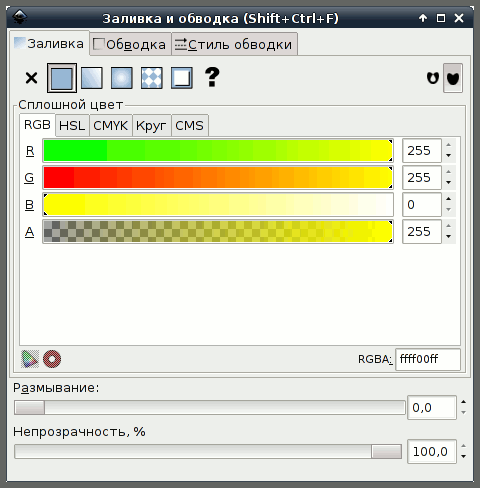
Если, как у нас на рисунке 1, в окне Заливка и Обводка есть содержимое, значит в документе имеется выделенный объект. Если окно пусто, то нужно выделить преобразуемый объект тем или иным способом (смотри главу Выделение).
В верхней части окна Заливка и обводка расположены три вкладки:
-
Заливка ≈ устанавливает цвет заливки
Вкладки Заливка и Обводка выглядят одинаково ≈ как на рисунке 1.
А вот вкладка Стиль обводки совсем иная. Рассмотрим ее:
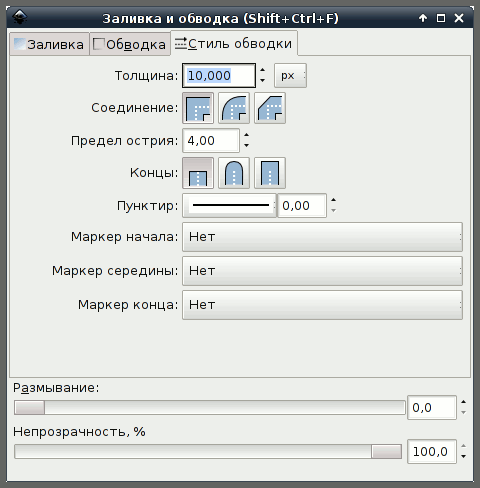
В верхней строке регулируется толщина обводки. В нашем случае она измеряется в пикселях, хотя можно выбрать и другие единицы (пункты, миллиметры, футы и т.д.). Нужную толщину можно установить стрелочками или прямо впечатать число в окошко.
Следующая строка ≈ Соединение регулирует вид углов контура.
На рисунке 3 показано, как выглядят углы соединения контуров, соответствующие трем пиктограммам в этой строке.

Строка Предел острия позволяет регулировать вид острых углов, как на следующем рисунке 4.

Как показывает практика, предел острия меняется меняется скачкообразно, например в случае, показанном на рисунке, при переходе от 4,1 к 4,2. Поэтому при выборе этого параметра нужно просто поэкспериментировать.
Следующая строка Концы определяет вид концевых участков контуров. Снова мы видим 3 пиктограммы, показывающие различный стиль концов.
На рисунке 5 три одинаковых контура снабжены различными типами концов, соответствующими трем пиктограммам.

Строка Пунктир предоставляет на выбор два десятка различных вариантов пунктирной обводки контура. На рисунке 6 показаны три уже знакомые нам контура, преобразованные в различные пунктиры:
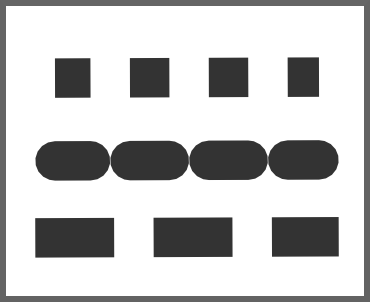
Обратите внимание на средний контур со скругленными концами ≈ пунктир тоже имеет скругленные концы.
Ниже в окне Заливка и Обводка следуют три строки Маркеров .
Что это такое, легко понять на примере. На рисунке 7 изображен красный контур в виде треугольника.
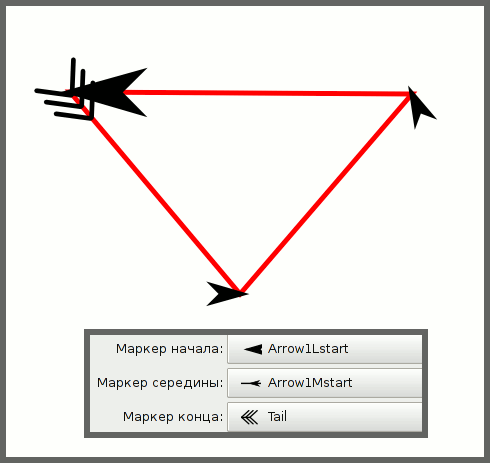
Затем были применены три маркера:
-
Маркер начала в виде большой стрелки ≈ показывает откуда я начал рисовать красный контур.
Маркеры применяются для исследования объектов, а также для иллюстративных целей и целей декорации.
При сохранении файла маркеры тоже сохраняются.
Строка Размывание дает возможность создавать объекты с размытыми контурами. Вот как выглядит предыдущий рисунок, размытый всего на 3 процента:
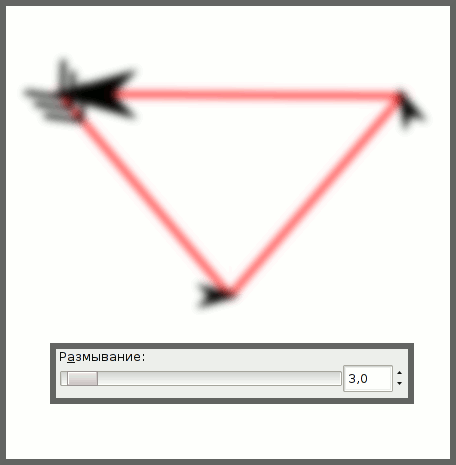
Имейте ввиду, что в этой вкладке мы размываем только Обводку, а заливка вполне может остаться четкой и неразмытой.
И последняя строка в этом окне ≈ Непрозрачность .
На рисунке 9 показано, что пятидесятипроцентная непрозрачность означает просто-напросто полупрозрачность.
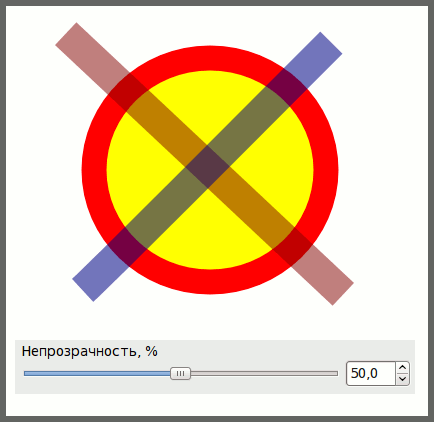
Закончив с вкладкой Стиль обводки, вернемся к рассмотрению окна Заливка и обводка.
Включим вкладку Заливка и обратим внимание на ряд пиктограмм:

Крестик , как нетрудно догадаться, означает отсутствие всякой заливки (рисунок 11)

Следующая пиктограмма означает плоскую заливку (сплошная равномерная окраска объекта):
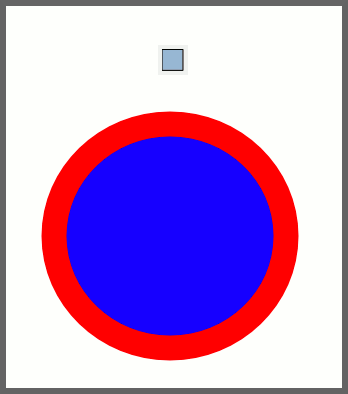
Пиктограмма Линейный градиент . Градиентом называется заливка, в которой один цвет плавно переходит в другой. Работа с градиентом описана в главе 4 данного Путеводителя
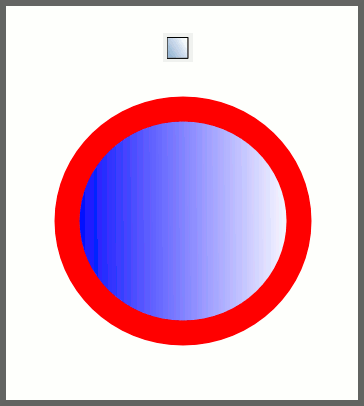
Пиктограмма Радиальный градиент . Чем Радиальный отличается от Линейного видно на рисунке 14.
Пиктограмма Текстурная заливка позволяет придавать объекту текстуру. Текстура ≈ это узор или растровое изображение, которым можно заменить цвет объекта.

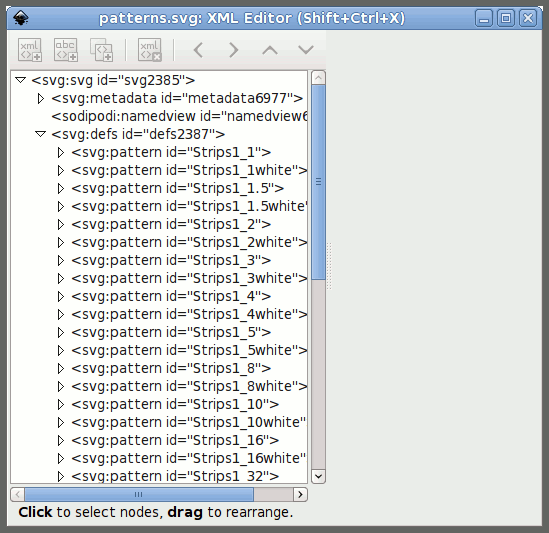
Как показано на рисунке 15, текстуру можно выбирать при помощи раскрывающегося списка (там где написано «Горностай»). Выбор предустановленных текстур довольно велик, но всегда можно создать новые текстуры при помощи меню Объект ⇨ Текстура ⇨ Объекты в текстуру (смотрите соответствующий раздел). Текстуры сохраняются в файле /usr/share/inkscape/patterns/patterns.svg. На вид это пустой файл, но если открыть его в текстовом редакторе или во встроенном в Inkscape XML-редакторе (Правка ⇨ Редактор XML), то в разделе defs можно увидеть и отредактировать список всех текстур.
Управлять текстурой, использованной для заливки, можно при помощи Инструмента редактирования узлов  (F2), как показано на рисунке 17.

На этом рисунке, красный квадратный контур был залит текстурой Полосы 1:1. Выбрав Инструмент редактирования узлов (F2), можно увидеть не очень заметные рычаги управления текстурой. Они включают: перекрестье, квадратик и кружок. Перекрестье является центром вращения, его можно устанавливать где угодно, кружок позволяет вращать рисунок текстуры, а квадратик ≈ изменять масштаб этого рисунка. При наведения Инструмента редактирования узлов, кружок и квадратик становятся цветными и позволяют захватывать себя и перемещать относительно перекрестья.
Пиктограмма Заливка образцом позволяет создать образец заливки, при помощи которого можно будет заливать другие объекты.
Для создания образца нужно сначала нарисовать эталонный объект обычным способом. Затем выделить его и применить пиктограмму Заливка образцом.
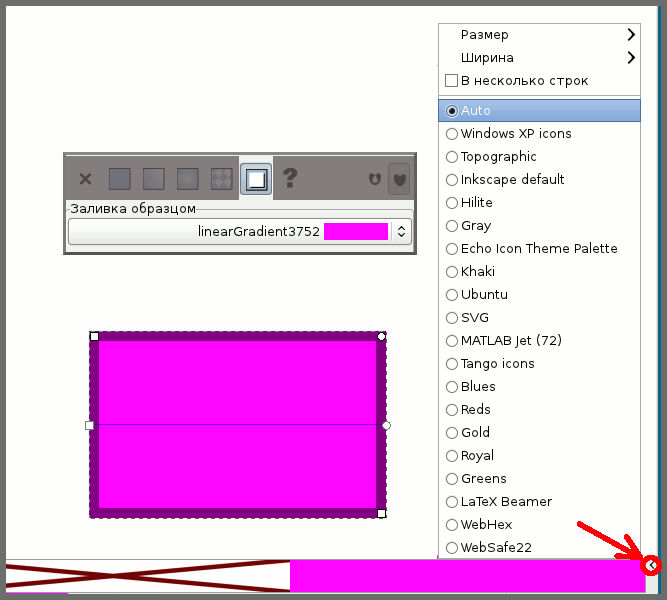
На рисунке 18 эталоном является сиреневый прямоугольник в фиолетовой обводке. Над ним помещен фрагмент окна Заливка и обводка, где хорошо видно, что после применения Заливки образцом, возник образец цвета под именем LinearGradient3752. Программа Inkscape считает любой образец градиентом, о чем свидетельствует рычаг градиента, хорошо заметный на рисунке 18 (поперек прямоугольника). Чтобы увидеть рычаг нужно применить инструмент F2.
Созданный образец можно редактировать. Для этого нужно открыть список палитр, нажав на незаметный уголок, показанный красной стрелкой (рис. 18). Из списка выбираем палитру Auto. В этой палитре пока два цвета: никакой (крест) и созданный только что образец LinearGradient3752. Стоит кликнуть правой кнопкой мыши на этом образце в палитре, как откроется меню редактирования образца:

С помощью этого меню (рис. 19) можно установить заливку или обводку цветом (или градиентом) данного образца. Можно удалить образец. При выборе строки Изменить откроется окно Редактор градиента (как работать с этим окном описано в Главе 4).
Созданные образцы сохраняются в палитре Auto, и весьма удобны для заливки нескольких объектов одинаковым цветом или градиентом.
Сохраняются образцы в секции defs текущего документа, и не могут быть уничтожены при помощи меню Файл ⇨ Очистить defs. Если размер файла критичен, то их удаляют вручную из палитры Auto как описано выше.
Пиктограмма в виде вопросительного знака означает неопределенную заливку.

Если применить ее, то цвет заливки изменится на черный. Но на самом деле он будет неопределен. Для чего это нужно?
При создании клонов (а всевозможные узоры часто создаются из клонов), последние наследует все атрибуты родителя. Но если создать клоны объекта с неопределенной заливкой, то впоследствии можно будет придать клонам различные цвета, так как все они унаследуют неопределенную заливку.
И замыкают строку две пиктогаммы без названия  . Они устанавливают правила заливки самопересекающихся контуров.
Рисунок 21 иллюстрирует их применение.
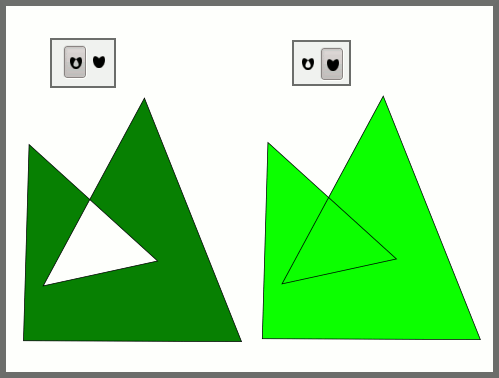
Пиктограмму с дыркой еще называют Чёт-Нечёт, так как в сложных контурах она определяет, какие контуры являются внешними, а какие ≈ внутренними, при помощи правила нечетных чисел.
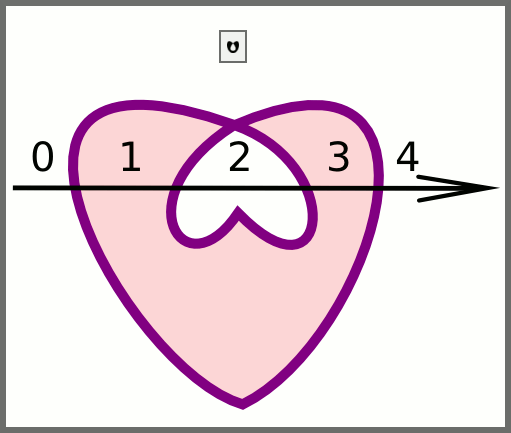
На рисунке 22 видно, что, если провести поперек объекта прямую линию и начать считать пересечения линии с контуром, то залитыми (то есть внутренними) будут нечетные участки, а четные (и нулевой) окажутся незалитыми (внешними).
Однако случается, что даже с применением пиктограммы сплошной заливки некоторые участки внутри контуров могут остаться незалитыми, как показывает рисунок 23.
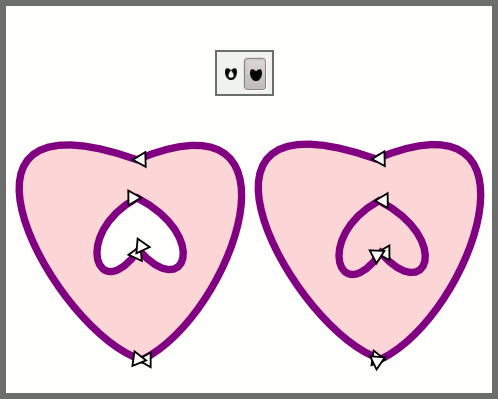
Здесь изображены два контура, полученные путем объединения (Контур ⇨ Объединить) внешнего и внутреннего контуров. На первый взгляд они одинаковы, но, применив маркеры, становится видно, что внутреннее сердечко нарисовано по-разному. На левом объекте направление внутреннего субконтура противоположно направлению внешнего. На правом объекте направления субконтуров совпадают.
Если контур сложный, то вычислить, какие участки останутся незалитыми можно при помощи правила Ненулевого определения.
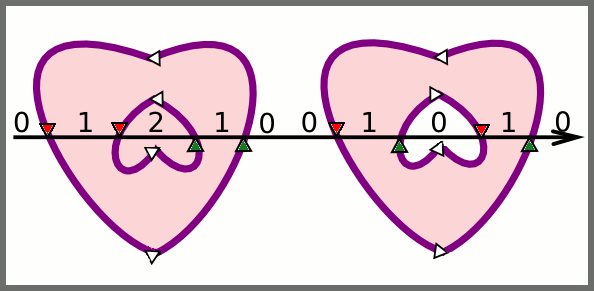
Снова проведем поперек объектов прямую линию и начнем считать пересечения с контуром. За первое пересечение ставим единицу. Если второй раз контур пересёк прямую в том же направлении, то прибавляем единицу. Если же контур пересек прямую в противоположном направлении, то вычитаем единицу. Ненулевые участки считаются внутренними и заливаются. Нулевые остаются незалитыми.
Ниже во вкладке Заливка следует секция выбора цвета .
И начинается она с систем выбора цвета.

Выбирать цвета можно пятью разными способами. Рассмотрим каждый из них.
Система RGB (Red-Green-Blue / Красный-Зеленый-Синий). Эта система наиболее адекватно передает цвета на экране монитора. Фактически применяется система RGBА, в которой к трем цветам добавлен Альфа-канал, или попросту непрозрачность.
Каждый цвет закодирован четырьмя парами цифр, из которых первая пара ≈ красная составляющая, вторая ≈ зеленая, третья ≈ синяя, четвертая ≈ непрозрачность.

На рисунке 26 в окне цвета можно разглядеть число 92d566ff. Число это шестнадцатеричное и соответствует текущему цвету изображения.
Если впечатать в окно цвета значение 000000ff, то заливка объекта станет черной и непрозрачной. Цвет ffffffff означает непрозрачный белый. Если вы знаете номер нужного вам цвета, то просто впечатайте его в окно цвета и получите нужную заливку объекта.
На вкладке имеются четыре цветовые шкалы, каждая из которых снабжена ползунком и окном ввода.
Двигая ползунок мышью, мы выбираем нужный оттенок, при этом цвета на соседних шкалах также изменяются согласно с изменением цвета. Передвигать ползунки можно также при помощи стрелочек в окнах ввода, а также наведя указатель мыши в окно ввода и крутя колесико. При нажатии правой кнопки мыши на соответствующую стрелочку значение цвета становится или 0 или 255 ≈ крайние положения шкалы цвета.
Нужно заметить, что, для удобства пользователей, числа в окнах ввода обычные десятичные, причем 255 соответствует ff.
Нижняя шкала предназначена для выбора Альфа-канала, на ней 0 соответствует полной прозрачности, а 255 ≈ полной непрозрачности.
Inkscape работает с цветами и сохраняет их в своих файлах SVG именно в системе RGB.
Система HSL (Hue-Saturation-Lightness / Тон-Насыщенность-Освещенность) предлагает другую систему выбора нужного цвета.

На рисунке 27 мы видим те же 4 шкалы и все прочие элементы управления. Но действовать нужно по другому.
Сначала на верхней шкале выбираем нужный тон (а попросту цвет); затем подбираем оттенок, меняя насыщенность этого цвета и его яркость (освещенность).
Система CMYK (Cyan-Magenta-Yellow-Key[Black] / Голубой-Пурпурный-Желтый-Черный) использует иную систему цветопередачи. Она основана на отраженном свете (например от бумаги), а не на излучаемом (например экраном монитора) как RGB. Поэтому система CMYK применяется в печати.
На рисунке 28 видно, что эта вкладка имеет на одну цветовую шкалу больше чем предыдущие.

Но, вследствии недостаточной поддержки программой Inkscape системы CMYK, одна из четырех шкал всегда имеет нулевое значение. Доработка поддержки системы CMYK планируется разработчиками.
Система Круг является удобным вариантом системы HSL.

На кругу расположены все цвета спектра, а внутри треугольника по его основанию Яркость (от черного до белого), а по высоте ≈ Насыщеность. Перемещая мышью вершину треугольника за риску по кругу выбираем нужный цвет. Перемещая кружок внутри треугольника подбираем нужный оттенок. Удобнее бывает кликать мышью внутри треугольника, чтобы кружок перемещался в точку клика. Внизу вкладки имеется обычная шкала для Альфа-канала.
Чтобы уверенно управлять кругом, полезно увеличить размеры окна Заливка и Обводка.
Система CMS (Color Management System / Система управления цветом) будет работать, если у вас предварительно настроены профили ICC (если вы знаете, что это такое). Настраиваются профили в меню Файл ⇨ Настроить Inkscape ⇨ Управление цветом. Если таковые не настоены, то вкладка покажет только шкалу Альфа -канала.
Внизу окна вкладки Заливка находятся две уже известные нам шкалы: Размывание и Непрозрачность .

О них мы уже говорили в разделе Стиль обводки. Но теперь их действие будет применяться только к Заливке объекта.
Вкладка Обводка имеет все те же механизмы, что и вкладка Заливка. Но применяться они уже будут к Обводке объекта.
В заключение напомню, что кроме окна Заливка и обводка управлять цветом объекта можно при помощи Палитры и меню Вид ⇨ Образцы цветов. Это описано в Главе 16 настоящего Путеводителя.
Инструмент «Pen/Перо»
Инструмент «Перо»  используется для рисования контуров из кривых Безье. Полное название Draw Bezier curves and straight lines/Рисовать кривые Безье и прямые линии. Активировать инструмент можно клавишей B или Shift + F6. Кривые Безье могут образовывать незамкнутые контуры или фигуры с замкнутыми контурами. Инструмент «Перо» используется для рисования фигур, с гладкими контурами и особенно эффективен для обводки изображений.
Прямые линии являются частным случаем кривых Безье, между ними нет принципиальной разницы и они легко могут быть превращены друг в друга.
Cегмент прямой линии

Взять «Перо», кликнуть один раз левой кнопкой мыши (появится один узел), протянуть красную линию в нужное место холста, кликнуть второй раз левой кнопкой мыши (линия станет зелёной) — двойной щелчок или нажать ENTER или щёлкнуть правой кнопкой мыши (появится второй узел) — прямой отрезок готов. При помощи инструмента «Узлы» можете отредактировать фигуру.
Если вы хотите продолжить работу со следующим сегментом, то делайте один щелчок, что бы зафиксировать узел и продолжайте работать дальше.
Сегмент кривой линии

Позиция 1: Нажать левую кнопку мыши и тянуть серый абрис в нужную точку.
Позиция 2: Отпустить левую кнопку мыши и протянуть красный абрис в следующую нужную точку. Серый абрис при этом окажется рычагом трансформации.
Позиция 3: Снова нажать левую кнопку мыши и вытянуть в нужном направлении новый серый рычаг трансформации. Отпустить кнопку мыши. Прежний красный абрис станет зеленым, и новый красный абрис ляжет поверх серого. Он готов для перемещения в следующую точку.
Позиция 4: Переместив красный абрис в последнюю точку, снова вытянуть рычаг трансформации. Отпустить левую кнопку и нажать ENTER, либо правую кнопку мыши.
Позиция 5: Готовый контур. Те квадратики, что вы видите на концах контура, не являются узлами. Это просто знаки того, что можно продлевать данный контур, начиная с концов. На самом деле в контуре три узла, в чем легко убедиться, один раз нажав клавишу Пробел и взглянув на информацию в строке состояния.
В процессе построения кривой, пока очередная контрольная точка еще не поставлена (абрис еще красный), как показано на рисунке:

можно перемещать предыдущую точку (1) при помощи клавиш стрелок на клавиатуре ←, ↑, ↓, →.
SHIFT+стрелки: переместят точку на десять единиц.
ALT+стрелки: переместят точку на один экранный пиксель.
Если удерживать клавишу SHIFT при построении контура, то все промежуточные узлы получатся острыми, а не сглаженными как обычно.
Если удерживать клавишу Ctrl при построении контура, то новые контрольные точки будут перемещаться шагами по 15° (этот параметр можно изменить в меню Файл | Настроить Inkscape | Шаги).
Для удаления последней контрольной точки используются клавиши Backspace или Del.
Для удаления всего неоконченного контура используются клавиши ESC или CTRL+Z.
Уже построенный контур можно продлевать с любого конца. Если контур не выделен, то нужно однократно нажать клавишу Пробел (включится инструмент «Выделитель»), выделить контур, снова нажать Пробел (включится Перо). Поставив последнюю контрольную точку контура, достаточно кликнуть на первой, чтобы контур замкнулся.
Линия, сделанная инструментом «Перо» может быть продолжена с помощью инструмента «Карандаш». Любая кривая может быть отредактирована инструментом «Перо» путём добавления дополнительных сегментов.
Большинство контуров в Inkscape может быть сделано с использованием кривых. По умолчанию инструмент «Перо» рисует кривые Безье. Кривые Безье определяются четырьмя точками, две из которых называются конечными точками (end point) или узлами кривой. Две другие контрольные точки являются направляющими маркерами, каждый направляющий маркер относится к одной из конечных точек. Сама кривая располагается по касательной к направляющей линии. Это позволяет легко соединять присоединение нескольких кривых Безье для формирования произвольного контура.
Две кривых Безье можно соединить в одну. Соединить кривые в одну можно путем сглаживания узлов. В этом случае получится гладкий контур. А можно соединить две кривые Безье угловым узлом. В этом случае резкого изменения направления не происходит. Подобным образом могут быть соединены кривая и прямая линии. Обратите внимание на то, что в этом случае у прямой линии нет направляющих, т.к. для прямой линии они не нужны.
Панель настройки инструмента

Create regular Bezier path позволяет строить кривые Безье (по умолчанию).
Create Spiro path строит кривые Спиро (сглаженные).
В версии 0.91 появилась новая кнопка BSpline path, позволяющая строить плавные изгибы. Используйте Ctrl для выбора определённых углов, кратных 15 градусам.
Последние две кнопки позволяют рисовать прямыми линиями под разными углами, либо чертить вертикальными и горизонтальными линиями.
Shape/Форма: Позволяет рисовать контуры переменной ширины (добавляет к контуру эффект «Текстура по контуру»).
При клике на окошке Форма раскрывается меню с пятью вариантами: None/Нет, Triangle in/Угасание, Triangle out/Нарастание, Ellipse/Эллипс, From clipboard/Из буфера обмена, Bend from clipboard, Last applied.