Новости и Интересы – как настроить или отключить новый виджет в Windows 10
На днях, после очередного автоматического обновления Windows 10, я с удивлением обнаружил на панели задач надпись о текущем состоянии погоды. Сразу подумалось, что либо какой-то вирус подцепил, либо опять яндекс или мэйл ру в скрытом режиме установили какие-то свои виджеты. Они любят это делать при установке софта – чуть зазеваешься, не выставишь 1-2 галочки в окне установки программы, и пиши пропало…
Что собой представляет данный виджет, как им пользоваться, как настроить либо убрать с панели задач – рассмотрим прямо сейчас.
Как выглядит виджет «Новости и Интересы»
После обновления Windows 10 на панели задач, рядом с областью уведомлений, вы заметите надпись о состоянии погоды в вашем регионе. Если навести указатель мыши на виджет либо нажать на нем левой кнопкой, то появится всплывающее окно, где помимо погоды вы найдете:
- Ссылки на самые свежие новости
- Расписание спортивных событий
- Курсы, какие-то биржевые котировки
- Карточки-ссылки на новости с разных популярных сайтов
- Информацию о пробках на дорогах (как я понял, не всех стран)
Согласно имеющимся данным, новостной контент для виджета берётся из сети Microsoft News, которая в свою очередь получает информацию из более чем 4500 источников из разных стран мира.
Все данные оперативно обновляются в течение дня, поэтому вроде как можно рассчитывать на их актуальность.
Отображение погоды на панели задач может быть двух видов:
- Значок и текст (по умолчанию)
- Только текст
Переключение эти состояний осуществляется в соответствующем разделе настроек панели задач, после клика по ней правой кнопкой мыши:
Настройка содержимого виджета
Предположим, мы хотим убрать какую-то карточку из виджета, например, спортивные новости. Для этого в правом верхнем её углу нажимаем значок в виде трёх точек и выбираем опцию «Скрыть карту спортивных событий».
Таким образом можно скрыть все карточки кроме «Лучшие статьи» и ссылки на отдельные новости.
Странное решение, на мой взгляд. Я бы может и пользовался этим виджетом, если бы в нем отображалась только погода (новости я узнаю и сам из нужных мне источников), но это почему-то невозможно. А тянуть в фоне из интернета кучу новостей, которые меня абсолютно не интересуют, и тратить на это какие-никакие системные ресурсы, считаю для себя нецелесообразным.
Персонализация новостей
По уверению инженеров Microsoft, вы можете легко персонализировать отображаемые в виджете новости. Для это есть два механизма.
2. В окне виджета нажмите ссылку «Управление». Вы будете перенаправлены в браузер, на страничку своего профиля Microsoft. Здесь можно произвести персонализацию новостей на основе выбора интересов.
Нажимайте плюсик только напротив тех тем, которые вас интересуют. Таким образом система будет подбирать только те публикации и новости, которые соответствуют выбранным вами.
Как скрыть «Новости и Интересы»
Если новый виджет вам «мозолит глаз» и не особо нужен, как собственно и мне, его можно скрыть с панели задач. Для этого кликните на нём левой кнопкой мыши, выберите «Новости и Интересы», «Отключить». Вот видео как это сделать:
Включить виджет обратно можно аналогичным способом, выбрав соответствующий пункт.
Microsoft News: как отключить или удалить приложение в Windows 10
Если вы читаете эту статью, значит вам известно, что такое Майкрософт Ньюз. Но для тех, кто читает ее совершенно случайно, мы объясним. Microsoft News – приложение для ПК, собирающие все новостные статьи из разных источников в одном месте, то есть в Майкрософт Ньюз. Для кого-то это приложение очень значимое, удобное. А кому-то оно мешает и тут возникает вопрос: «Можно ли отключить или удалить Microsoft News?».
Как удалить Microsoft News через «Пуск»?
Удалить программу через меню «Пуск» можно достаточно легко и непринужденно. Этот способ не требует каких-либо специальных навыков.

- Открываем меню пуск кнопкой с изображением значка Windows, либо нажимаем мышкой по соответствующей иконке снизу слева экрана рабочего стола.
- Вводите название программы в поиске «Найти программы и файлы», а именно Microsoft News.
- Нажмите правой кнопкой мышки на появившееся название программы.
- Выберите из списка «Удалить».
- Подтвердите выбранное вами действие.
- Далее просто выполняйте действия, предлагаемые деинсталлятором (удалителем) программы.
Как удалить Майкрософт Ньюз через настройки?
Если у кого-то не получилось удалить программы предыдущим способом, воспользуйтесь следующим.

- Открываем меню пуск.
- Запускаем настройки.
- Переходим в «Система».
- Нажимаем «Приложения и компоненты».
- Ждем, когда загрузятся все программы.
- Из списка ищем Microsoft News.
- Нажимаем «Удалить».
Удаление программы с помощью специальных программ деинсталляторов.
Для максимального удобства в удалении программ с пк можно использовать специальные программы деинсталляторы.
Программы просты и удобны в использовании. Интерфейс интуитивно понятен. Как правило, в бесплатном пользовании. Не грузят ЦП. Годны к установке практически на любой ПК. Многие версии программ доступны для скачивания на смартфоны через Play Market.
Удаление программы через Power Shell.

Данный способ будет доступен продвинутым пользователям ПК. Все, что нужно, войти в Пауэр Шэлл от имени админа. Прописать следующую команду: Get-AppxPackage Microsoft.BingNews | Remove-AppxPackage .
Если вы хотите удалить несколько программ сразу, лучше воспользоваться способом удаления программ через настройки.
Как отключить Microsoft Start и Новости и интересы в Windows 10
Раздел Microsoft Start в панели задач так же как «Новости и интересы» можно отключить. Там же очень просто следить за новостями спорта, трафика, погодой, и другой важной информацией. Это просто доступ к веб-сайтам и другим приложениям. Местные новости и заголовки, можно легким нажатием курсора на заголовок.

Как начать работать с системой и погодой, трафиком, новостями и интересами
Новости и интересы постоянно обновляются, поэтому после нажатия на значок, появится меню. Нажав курсором на погоду, откроется общее меню новостей и интересов. Это будет трафик, спорт, погода.
Как изменить расположение значка
Нужно перейти в раздел трафик или погода, нажать кнопку Изменение расположения. После этого карточки изменят положение и погода будет показывать по городу расположения. Значок прогноз погоды также изменит расположение на мониторе ноутбука или компьютера.
Как отключить новости и интересы на панели задач
Если у вас нет такого значка, то включить очень легко. Нажмите на пустое место, далее на панели задач выбрать Новости и интересы, далее необходимо нажать кнопку «Показать новости и значок». После этого будет показано это табло.
Чтобы Отключить новости и интересы, необходимо нажать соответствующую кнопку. Тогда на панели задач, исчезнет значок погоды.

Как открыть веб-канал методом простого наведения курсора
Чтобы открыть сведения о своем веб-канале, необходимо, чтобы Windows 10 был обновлен до последней версии. Открыть достаточно легко. Необходимо навести на курсор погоды, выбрать Новости и интересы. После этого найти свой сохраненный веб-канал и вот вы уже на нем. Если компьютер не обновлен, найти раздел Обновление Windows и провести обновление до последней версии.

Все новости показаны в зависимости интересов посещенных сайтов. Информационная карточка товаров, спорта, трафика, обновляется каждый день или временем года. Когда канал ваш станет деперсонализационным, новости смогут рассказать, что интересно вашей аудитории. Заходя в раздел Мои интересы, вы сможете подобрать свои интересы соответствующие аудитории или их соответствующие их.
Как включить информационные карточки, и как их выключить
Для того, чтобы включить информационные карточки, нужно зайти в Параметры, далее Обновить и появятся карточки валют, трафика. Чтобы скрыть необходимо нажать соответствующую кнопку.
Как отключить показ новостей и погоды на панели задач Windows 10
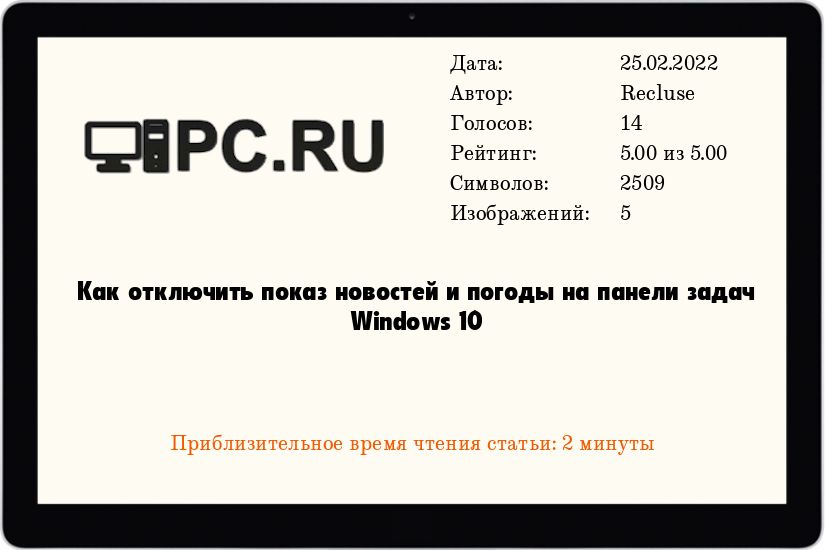
После нового обновления Windows 10 в 2021 году, многие пользователи заметили, что на Панели задач возле системного трея появился новый виджет, который показывает погоду. В этой статье мы разберем простую процедуру отключения данного новшества.
Использование настроек виджета
Отключение показа виджета
Для того, чтобы убрать показ погоды в панели задач, нужно сделать следующие действия:
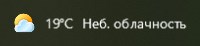
- Нажимаем правой кнопкой по Панели задач, после чего должно появится контекстное меню.
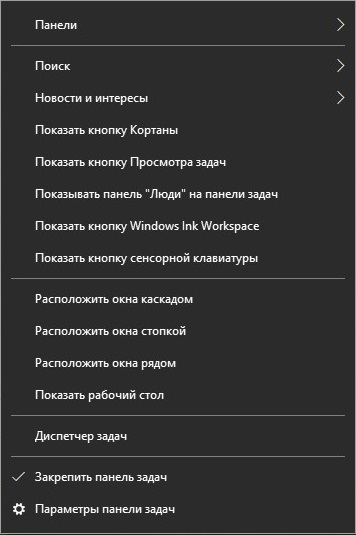
- В нем переходим к пункту «Новости и интересы» и там выбираем значение «Отключить«.
- После этого, погода должна пропасть с Панели задач.
Отключение показа новостей при наведении
Если Вам погода не мешает, но зато мешает появляющиеся при наведении на данный виджет новости, то это можно так же отключить, не трогая при этом сам показ погоды. Делается это следующим образом:
- Нажимаем правой кнопкой по Панели задач, чтобы появилось контекстное меню.
- В контекстном меню выбираем пункт «Новости и интересы», и там убираем галочку у пункта «Открыть при наведении указателя».
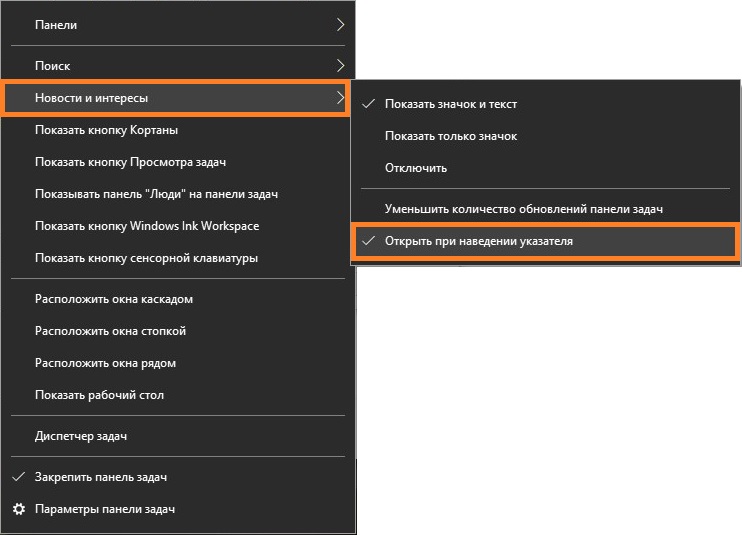
- Теперь погода будет просто отображаться на Панели задач, но при наведении на неё мышкой не будет появляться никаких дополнительных окон.
Использование групповых политик
Так же можно полностью отключить показ данного виджета через групповые политики. Для этого, в редакторе групповых политик нужно перейти по следующему пути: Конфигурация компьютера — Административные шаблоны — Компоненты Windows — Новости и интересы (в английской версии это Computer Configuration — Administrative Templates — Windows Components — News and interests), где следует отредактировать параметр «Включить новости и интересы на панели задач» (в английской версии — «Enable news and interests on the taskbar«).
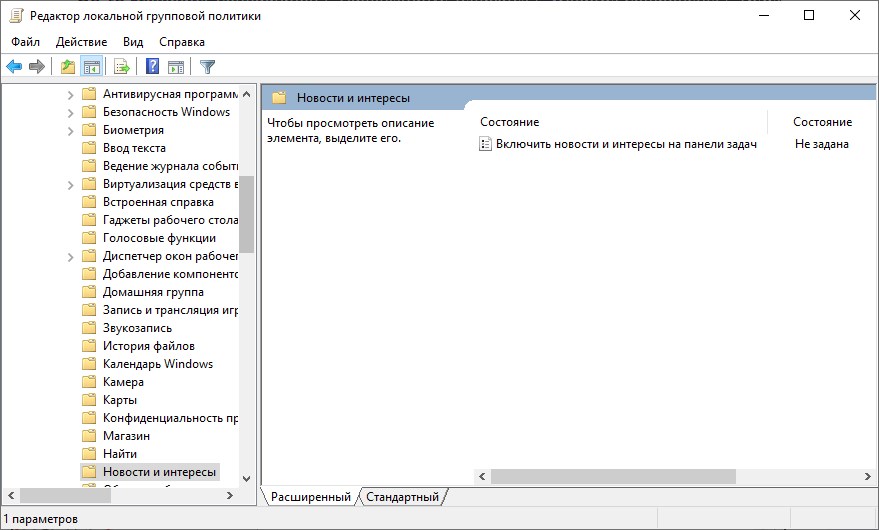
Если задать данному параметру значение «Отключено», то тем самым будет отключено отображение виджета с новостями и погодой на панели задач.
Использование Редактора реестра
Используя любые средства, которые умеют редактировать реестр (например, reg или regedit , входящие в стандартные утилиты Windows), можно изменить настройки виджета «Новости и интересы».
Хранятся настройки в следующей ветке реестра — HKEY_CURRENT_USER\Software\Microsoft\Windows\CurrentVersion\Feeds
Для управления настройками виджета, отвечают следующие параметры реестра: