Что произойдет при щелчке мышью по эскизу страницы
Что произойдет при щелчке мышью по эскизу страницы? 
Часть документа до разрыва раздела оформлена в две колонки. Что произойдет, если удалить указанный разрыв раздела? 
Часть документа после разрыва раздела оформлена в две колонки. Что произойдет, если удалить указанный разрыв раздела? 
Какой элемент позволяет перейти к следующему заголовку в документе? 
Как влияет изменение масштаба отображения документа на печать документа? 
Какую границу следует перетащить мышью для изменения высоты строки? 
При изменении высоты строк перетаскиванием мышью на вертикальной линейке можно отобразить значения высоты. Какую клавишу следует для этого использовать? 
При изменении ширины столбцов перетаскиванием мышью на горизонтальной линейке можно отобразить значения ширины. Какую клавишу следует для этого использовать? 
Работа в Microsoft Word XP
- 4
- 2
- 1
- (Правильный ответ) 3
- (Правильный ответ) да, но только сразу все элементы
- да, но только рядом расположенные элементы
- нет
- да
- будет напечатан конверт и документ, для которого создается конверт
- (Правильный ответ) будет напечатан конверт
- будет напечатан документ, для которого создается конверт
- конверт будет добавлен к документу и напечатан вместе с документом
- (Правильный ответ) 1
- 4
- (Правильный ответ) 2
- (Правильный ответ) 3
- да, но только при наличии локальной сети, соединяющей оба компьютера
- да, но только при наличии на обоих компьютерах одинаковой версии Word
- нет
- (Правильный ответ) да
- (Правильный ответ) Файл/Сохранить как
- Файл/Версии
- Файл/Свойства
- Файл/Разрешения
- (Правильный ответ) с помощью команды Вставка/Символ
- ввести с клавиатуры
- нельзя вставить
- с помощью команды Вставка/Надпись
- Формат
- Правка
- Справка
- (Правильный ответ) Сервис
- не поставлен пробел перед точкой
- случайно
- (Правильный ответ) не поставлен пробел после точки
- в словах обнаружена орфографическая ошибка
- 2
- (Правильный ответ) 1
- 3
- 4
- да, любое количество любых файлов
- нет
- (Правильный ответ) да, но только файлы, расположенные в одной папке
- да, но только файлы, расположенные на одном локальном диске
- (Правильный ответ) красной волнистой
- красной прямой толстой
- зеленой волнистой
- синей волнистой
- 2
- 1
- 4
- (Правильный ответ) 3
- Формат
- Файл
- (Правильный ответ) Сервис
- Правка
- (Правильный ответ) 2
- 3
- 1
- 4
- нажать кнопку 3
- (Правильный ответ) внести изменения в поле 1
- внести изменения в поле 2
- нажать кнопку 4
- (Правильный ответ) курсор будет переведен к началу указанной страницы
- будет выделен текст на указанной странице документа
- курсор будет переведен к первому заголовку на указанной странице
- указанная страница документа будет напечатана
- (Правильный ответ) 2
- 1
- 4
- 3
- будет выделен соответствующий заголовок документа
- будет выделен соответствующий раздел документа
- (Правильный ответ) курсор будет переведен к соответствующему заголовку в тексте документа
- соответствующий раздел будет скопирован в буфер обмена
- (Правильный ответ) скот
- (Правильный ответ) который
- (Правильный ответ) крот
- (Правильный ответ) кит
- BackSpace
- Alt + Delete
- Ctrl + Delete
- (Правильный ответ) Delete
- 3
- 1
- 4
- (Правильный ответ) 2
- да, но только при наличии на обоих компьютерах одинаковой версии Word
- да, при копировании файла, в котором он был создан
- нет
- (Правильный ответ) да, но только при наличии локальной сети, соединяющей оба компьютера
- (Правильный ответ) использовать клавиатуру
- адрес ввести нельзя. Он вводится автоматически при создании наклейки к конверту
- (Правильный ответ) вставить из буфера обмена
- (Правильный ответ) вставить из адресной книги
- (Правильный ответ) 3
- 1
- 2
- 4
- для поиска указанного слова во всех открытых документах
- для расширения списка искомых слов
- (Правильный ответ) для уточнения параметров поиска
- (Правильный ответ) для поиска текста, оформленного шрифтом Arial
- (Правильный ответ) 3
- 2
- 4
- 1
- Правка
- Сервис
- (Правильный ответ) Формат
- Вид
- с помощью команды Формат/Регистр
- с помощью команды Сервис/Настройка
- (Правильный ответ) с помощью команды Таблица/Сортировка
- с помощью команды Сервис/Параметры
- панель инструментов Рамки
- (Правильный ответ) команду Формат/Границы и заливка
- команду Формат/Рамки
- (Правильный ответ) панель инструментов Таблицы и границы
- (Правильный ответ) абзацы в тексте
- строки в абзаце
- предложения в абзаце
- слова в абзаце
- для преобразования в многоуровневый список
- (Правильный ответ) для восстановления параметров списка, принятых по умолчанию
- для удаления нумерации списка
- для преобразования в маркированный список
- 3
- (Правильный ответ) 2
- 4
- 1
- нет, все ячейки должны иметь одинаковое обрамление
- да, только для несмежных ячеек
- (Правильный ответ) да, для любых ячеек
- да, только для таблиц, импортированных из Excel
- (Правильный ответ) использовать панель инструментов Таблицы и границы
- (Правильный ответ) использовать панель инструментов Форматирование
- использовать панель инструментов Рамки
- использовать панель инструментов Рисование
- Таблица/Автоподбор
- Формат/Рамки
- Формат/Границы и заливка
- (Правильный ответ) Таблица/Свойства таблицы
- Таблица/Автоподбор
- Формат/Границы и заливка
- (Правильный ответ) Таблица/Свойства таблицы
- Формат/Рамки
- да, но только при изменении цвета шрифта
- (Правильный ответ) нет
- да, но только при изменении цвета заливки абзацев
- да
- веб-документ
- (Правильный ответ) разметка страницы
- обычный
- структура
- нет, все ячейки должны иметь одинаковую заливку
- (Правильный ответ) да, для любых ячеек
- да, только для несмежных ячеек
- да, только для смежных ячеек
- 3
- 2
- 1
- (Правильный ответ) 4
- да
- (Правильный ответ) нет
- да, но только в верхнем колонтитуле
- да, но только на первой странице
- любую границу строки
- (Правильный ответ) нижнюю границу строки
- перетащить границы строки нельзя
- верхнюю границу строки
- рисунки
- (Правильный ответ) многоколоночный текст
- таблица
- текст с табуляцией
- Сервис
- (Правильный ответ) Таблица
- Формат
- Правка
- Вставка
- Сервис
- Правка
- (Правильный ответ) Таблица
- 2
- любой
- ни 1, ни 2
- (Правильный ответ) 1
- (Правильный ответ) Таблица/Свойства таблицы
- Файл/Параметры страницы
- Формат/Границы и заливка
- Формат/Рамки
- (Правильный ответ) любой один символ
- любой набор любого числа символов
- только символ табуляции или точку с запятой
- только символ конца абзаца
- 2
- 3
- (Правильный ответ) 1
- 4
- 1
- 2
- 3
- (Правильный ответ) 4
- да, но только если импортировать ее из документа Excel
- да, но обновление будет происходить только в текущем году
- нет
- (Правильный ответ) да
- 1
- 4
- 2
- (Правильный ответ) 3
- Окно
- (Правильный ответ) Файл
- Сервис
- Вид
- Формат
- Сервис
- Правка
- (Правильный ответ) Файл
- 1
- (Правильный ответ) в меню Файл такой команды нет
- 2
- 3
- 2
- в меню Файл такой команды нет
- (Правильный ответ) 1
- 3
- Сервис/Настройка
- (Правильный ответ) Файл/Печать
- Файл/Параметры страницы
- Сервис/Параметры
- выделить все, что находится на данной странице, поместить курсор на данную страницу и установить нужный колонтитул
- это сделать нельзя
- (Правильный ответ) сделать эту страницу отдельным разделом, поместить курсор на данную страницу и установить нужный колонтитул
- поместить курсор на данную страницу и установить нужный колонтитул
- (Правильный ответ) 3
- 1
- 2
- в этом диалоговом окне это сделать нельзя
- (Правильный ответ) да, независимо от разделения документа на разделы
- да, но только на первой странице
- нет
- да, но только в том случае, если документ имеет разделы
- 2
- в этом диалоговом окне это сделать нельзя
- (Правильный ответ) 3
- 1
- использовать панель инструментов Таблицы и границы
- использовать панель инструментов Форматирование
- использовать команду Формат/Рамки
- (Правильный ответ) использовать команду Формат/Границы и заливка
- нет
- (Правильный ответ) да
- да, но только если импортировать его из документа Excel
- да, но обновление будет происходить только в течение одного дня
- Файл/Версии
- Файл/Параметры страницы
- (Правильный ответ) Файл/Печать
- Файл/Свойства
- (Правильный ответ) 4
- 2
- 3
- 1
- 3
- (Правильный ответ) 1
- 4
- 2
- 2
- (Правильный ответ) 4
- 3
- 1
- Формат/Рамки
- Таблица/Свойства таблицы
- (Правильный ответ) Таблица/Автоподбор
- Формат/Границы и заливка
- правой кнопкой мыши
- правой кнопкой мыши при нажатой клавише клавиатуры Alt
- (Правильный ответ) левой кнопкой мыши при нажатой клавише клавиатуры Alt
- (Правильный ответ) левой кнопкой мыши
- использовать панель инструментов Форматирование
- использовать панель инструментов Рисование
- изменить нельзя
- (Правильный ответ) выполнить команду Формат/Шрифт
- (Правильный ответ) да
- да, но линии могут различаться только типом, а цвет должен быть одинаковым
- нет
- да, но линии могут различаться только цветом, а тип должен быть одинаковым
- (Правильный ответ) 1
- 2
- 3
- 4
- будет выделен соответствующий заголовок документа
- будет выделен соответствующий раздел документа
- (Правильный ответ) курсор будет переведен к соответствующему заголовку в тексте документа
- соответствующий раздел будет скопирован в буфер обмена
- (Правильный ответ) 2
- 4
- 3
- 1
- в этом диалоговом окне это сделать нельзя
- (Правильный ответ) 3
- 1
- 2
- 3
- 2
- (Правильный ответ) 4
- 1
- (Правильный ответ) нумерацию выделенных абзацев
- нумерацию предложений в выделенных абзацах
- нумерацию страниц
- нумерацию слов в выделенных абзацах
- (Правильный ответ) для изменения интервалов между символами в строке
- для изменения интервалов между абзацами
- для изменения межстрочных интервалов
- для изменения интервалов между ячейками таблицы
- нажать кнопку 3
- (Правильный ответ) нажать кнопку 1
- дважды нажать кнопку 1
- нажать кнопку 2
- (Правильный ответ) 2
- любой
- ни один нельзя
- 1
- Ctrl + BackSpace
- Alt + BackSpace
- Delete
- (Правильный ответ) BackSpace
- (Правильный ответ) 1
- 4
- 3
- 2
- в Word этого сделать нельзя, а текст скопирован из другого текстового редактора
- ввести значение 17 пт в поле списка и нажать клавишу клавиатуры Enter
- выбрать значение из списка
- (Правильный ответ) ввести значение 17 в поле списка и нажать клавишу клавиатуры Enter

Клавиши  и
и  переводят курсор на один символ вправо или влево, а клавиши
  и
и  — на одну строку вниз или вверх. Клавиши Home и End переводят курсор в начало или конец строки, клавиши Page Up и Page Down — на высоту экрана вверх или вниз.
Комбинация клавиш Ctrl + переводит курсор на одно слово вправо, а Ctrl + – на одно слово влево. Ctrl + переводит курсор к началу следующего абзаца, а Ctrl + – к началу текущего абзаца. Комбинация клавиш Ctrl + Page Up переводит курсор на следующую страницу, а Ctrl + Page Down – на предыдущую страницу (нужно отметить, что эти комбинации клавиш клавиатуры не всегда работают именно так). Комбинация клавиш Ctrl + Home переводит курсор в начало документа к самому первому символу, а Ctrl + End – к концу документа к самому последнему символу.
Некоторые дополнительные возможности имеются при перемещении курсора по тексту, оформленному в несколько колонок. Комбинация левой клавиши клавиатуры Alt + переводит курсор к началу следующей колонки, а левой клавиши Alt + – к началу предыдущей колонки.
Мышь: клики, кнопка, координаты
Материал на этой странице устарел, поэтому скрыт из оглавления сайта.
Более новая информация по этой теме находится на странице https://learn.javascript.ru/mouse-events-basics.
В этой главе мы глубже разберёмся со списком событий мыши, рассмотрим их общие свойства, а также те события, которые связаны с кликом.
Типы событий мыши
Условно можно разделить события на два типа: «простые» и «комплексные».
Простые события
Комплексные события
Комплексные можно составить из простых, поэтому в теории можно было бы обойтись вообще без них. Но они есть, и это хорошо, потому что с ними удобнее.
Порядок срабатывания событий
Одно действие может вызывать несколько событий.
Например, клик вызывает сначала mousedown при нажатии, а затем mouseup и click при отпускании кнопки.
В тех случаях, когда одно действие генерирует несколько событий, их порядок фиксирован. То есть, обработчики вызовутся в порядке mousedown → mouseup → click .
Кликните по кнопке ниже и вы увидите, какие при этом происходят события. Попробуйте также двойной клик.
На тест-стенде ниже все мышиные события записываются, и если между событиями проходит больше 1 секунды, то они для удобства чтения отделяются линией. Также присутствуют свойства which/button , по которым можно определить кнопку мыши. Мы их рассмотрим далее.
Каждое событие обрабатывается независимо.
Например, при клике события mouseup + click возникают одновременно, но обрабатываются последовательно. Сначала полностью завершается обработка mouseup , затем запускается click .
Получение информации о кнопке: which
При обработке событий, связанных с кликами мыши, бывает важно знать, какая кнопка нажата.
Для получения кнопки мыши в объекте event есть свойство which .
На практике оно используется редко, т.к. обычно обработчик вешается либо onclick – только на левую кнопку мыши, либо oncontextmenu – только на правую.
Возможны следующие значения:
- event.which == 1 – левая кнопка
- event.which == 2 – средняя кнопка
- event.which == 3 – правая кнопка
Это свойство не поддерживается IE8-, но его можно получить способом, описанным в конце главы.
Правый клик: oncontextmenu
Это событие срабатывает при клике правой кнопкой мыши:
При клике на кнопку выше после обработчика oncontextmenu будет показано обычное контекстное меню, которое браузер всегда показывает при клике правой кнопкой. Это является его действием по умолчанию.
Если мы не хотим, чтобы показывалось встроенное меню, например потому что показываем своё, специфичное для нашего приложения, то можно отменить действие по умолчанию.
В примере ниже встроенное меню показано не будет:
Модификаторы shift, alt, ctrl и meta
Во всех событиях мыши присутствует информация о нажатых клавишах-модификаторах.
- shiftKey
- altKey
- ctrlKey
- metaKey (для Mac)
Например, кнопка ниже сработает только на Alt+Shift+Клик:
На компьютерах под управлением Windows и Linux есть специальные клавиши Alt , Shift и Ctrl . На Mac есть ещё одна специальная клавиша: Cmd , которой соответствует свойство metaKey .
В большинстве случаев там, где под Windows/Linux используется Ctrl , на Mac используется Cmd . Там, где пользователь Windows нажимает Ctrl + Enter или Ctrl + A , пользователь Mac нажмёт Cmd + Enter или Cmd + A , и так далее, почти всегда Cmd вместо Ctrl .
Поэтому, если мы хотим поддерживать сочетание Ctrl +click или другие подобные, то под Mac имеет смысл использовать Cmd +click. Пользователям Mac это будет гораздо комфортнее.
Более того, даже если бы мы хотели бы заставить пользователей Mac использовать именно Ctrl +click – это было бы затруднительно. Дело в том, что обычный клик с зажатым Ctrl под Mac работает как правый клик и генерирует событие oncontextmenu , а вовсе не onclick , как под Windows/Linux.
Решение – чтобы пользователи обоих операционных систем работали с комфортом, в паре с ctrlKey нужно обязательно использовать metaKey .
В JS-коде это означает, что для удобства пользователей Mac нужно проверять if (event.ctrlKey || event.metaKey) .
Координаты в окне: clientX/Y
Все мышиные события предоставляют текущие координаты курсора в двух видах: относительно окна и относительно документа.
Пара свойств clientX/clientY содержит координаты курсора относительно текущего окна.
При этом, например, если ваше окно размером 500×500, а мышь находится в центре, тогда и clientX и clientY будут равны 250.
Можно как угодно прокручивать страницу, но если не двигать при этом мышь, то координаты курсора clientX/clientY не изменятся, потому что они считаются относительно окна, а не документа.
Проведите мышью над полем ввода, чтобы увидеть clientX/clientY :
В той же системе координат работает и метод elem.getBoundingClientRect() , возвращающий координаты элемента, а также position:fixed .
Относительно документа: pageX/Y
Координаты курсора относительно документа находятся в свойствах pageX/pageY .
Так как эти координаты – относительно левого-верхнего узла документа, а не окна, то они учитывают прокрутку. Если прокрутить страницу, а мышь не трогать, то координаты курсора pageX/pageY изменятся на величину прокрутки, они привязаны к конкретной точке в документе.
В IE8- этих свойств нет, но можно получить их способом, описанным в конце главы.
Проведите мышью над полем ввода, чтобы увидеть pageX/pageY (кроме IE8-):
В той же системе координат работает position:absolute , если элемент позиционируется относительно документа.
Некоторые браузеры поддерживают свойства event.x/y , event.layerX/layerY .
Эти свойства устарели, они нестандартные и не добавляют ничего к описанным выше. Использовать их не стоит.
Особенности IE8-
Двойной клик
Все браузеры, кроме IE8-, генерируют dblclick в дополнение к другим событиям.
- mousedown (нажал)
- mouseup+click (отжал)
- mousedown (нажал)
- mouseup+click+dblclick (отжал).
IE8- на втором клике не генерирует mousedown и click .
- mousedown (нажал)
- mouseup+click (отжал)
- (нажал второй раз, без события)
- mouseup+dblclick (отжал).
Поэтому отловить двойной клик в IE8-, отслеживая только click , нельзя, ведь при втором нажатии его нет. Нужно именно событие dblclick .
Свойство which/button
В старых IE8- не поддерживалось свойство which , а вместо него использовалось свойство button , которое является 3-х битным числом, в котором каждому биту соответствует кнопка мыши. Бит установлен в 1, только если соответствующая кнопка нажата.
Чтобы его расшифровать – нужна побитовая операция & («битовое И»):
- !!(button & 1) == true (1-й бит установлен), если нажата левая кнопка,
- !!(button & 2) == true (2-й бит установлен), если нажата правая кнопка,
- !!(button & 4) == true (3-й бит установлен), если нажата средняя кнопка.
Что интересно, при этом мы можем узнать, были ли две кнопки нажаты одновременно, в то время как стандартный which такой возможности не даёт. Так что, в некотором смысле, свойство button – более мощное.
Можно легко сделать функцию, которая будет ставить свойство which из button , если его нет:
Свойства pageX/pageY
В IE до версии 9 не поддерживаются свойства pageX/pageY , но их можно получить, прибавив к clientX/clientY величину прокрутки страницы.
Более подробно о её вычислении вы можете прочитать в разделе прокрутка страницы.
Мы же здесь приведём готовый вариант, который позволяет нам получить pageX/pageY для старых и совсем старых IE:
Итого
События мыши имеют следующие свойства:
- Кнопка мыши: which (для IE8-: нужно ставить из button )
- Элемент, вызвавший событие: target
- Координаты, относительно окна: clientX/clientY
- Координаты, относительно документа: pageX/pageY (для IE8-: нужно ставить по clientX/Y и прокрутке)
- Если зажата спец. клавиша, то стоит соответствующее свойство: altKey , ctrlKey , shiftKey или metaKey (Mac).
- Для поддержки Ctrl + click не забываем проверить if (e.metaKey || e.ctrlKey) , чтобы пользователи Mac тоже были довольны.
Задачи
Дерево: проверка клика на заголовке
Есть кликабельное JavaScript-дерево UL/LI (см. задачу Раскрывающееся дерево).
При клике на заголовке его список его детей скрывается-раскрывается. Выглядит это так: (кликайте на заголовки)
Однако, проблема в том, что скрытие-раскрытие происходит даже при клике вне заголовка, на пустом пространстве справа от него.
Как скрывать/раскрывать детей только при клике на заголовок?
В задаче Раскрывающееся дерево это решено так: заголовки завёрнуты в элементы SPAN и проверяются клики только на них. Представим на минуту, что мы не хотим оборачивать текст в SPAN , а хотим оставить как есть. Например, по соображениям производительности, если дерево и так очень большое, ведь оборачивание всех заголовков в SPAN увеличит количество DOM-узлов в 2 раза.
Решите задачу без обёртывания заголовков в SPAN , используя работу с координатами.
Исходный документ содержит кликабельное дерево.
P.S. Задача – скорее на сообразительность, однако подход может быть полезен в реальной жизни.
Подсказка
У события клика есть координаты. Проверьте по ним, попал ли клик на заголовок.
Самый глубокий узел на координатах можно получить вызовом document.elementFromPoint(clientX, clientY).
…Но заголовок является текстовым узлом, поэтому эта функция для него работать не будет. Однако это, всё же, можно обойти. Как?
Подсказка 2
Можно при клике на LI сделать временный SPAN и переместить в него текстовый узел-заголовок.
После этого проверить, попал ли клик в него и вернуть всё как было.
На шаге 3 текстовый узел вынимается обратно из SPAN , всё возвращается в исходное состояние.
Обработчик событий JavaScript
Некоторые программы с применением JavaScript event работают напрямую с вводимыми пользователем данными. Момент возникновения и порядок таких взаимодействий не могут быть предсказаны заранее.
Обработчик событий JavaScript
Реагировать на нажатие клавиши можно, постоянно считывая ее состояние, чтобы поймать момент нажатия клавиши, прежде чем она снова не будет отпущена.
Именно так обрабатывался ввод данных на примитивных машинах. Более прогрессивным является определение нажатия клавиши и его постановка в очередь. Затем программа может периодически проверять очередь новых событий и реагировать на то, что там находит. В таком случае программа должна не забывать просматривать очередь и делать это часто.
В период от нажатия клавиши и до обнаружения программой этого события, она фактически не отвечает на запросы. Такой подход называется поллингом ( опросом ).
Большинство программистов стараются избегать его, если это возможно.
Самым лучшим способом считается реализация системы, которая дает коду возможность реагировать на события, когда они происходят. Браузеры реализуют ее, предоставляя возможность регистрировать функции обработчиков для конкретных JavaScript event :
Функция addEventListener регистрируется таким образом, что ее второй аргумент вызывается всякий раз, когда происходит событие, описанное первым аргументом.
События и узлы DOM
Каждый обработчик событий браузера регистрируется в контексте. При вызове функции addEventListener она вызывается как метод для всего окна, так как в браузере глобальный диапазон эквивалентен объекту window . Каждый элемент DOM имеет свой собственный метод addEventListener , который позволяет отслеживать события именно в этом элементе:
В данном примере обработчик подключен к узлу кнопки. JavaScript mouse events приводит в действие обработчик, а клик в остальной части документа — нет.
Установив для узла атрибут onclick , мы получим тот же результат. Но узел имеет только один атрибут onclick , поэтому можно зарегистрировать для каждого узла только один обработчик. Метод addEventListener позволяет добавлять любое количество обработчиков. Так мы застрахованы от случайной замены обработчика, который уже был зарегистрирован.
Метод removeEventListener , вызывается с аргументами, аналогичными addEventListener . Он удаляет обработчик:
Чтобы отменить функцию обработчика, мы задаем для нее имя ( например, once ). Так мы передаем ее как в addEventListener , так и в removeEventListener .
Объекты событий
Хотя мы не упоминали об этом в приведенных выше примерах, в функции обработчиков JavaScript event передается аргумент: объект события. Он предоставляет дополнительную информацию о событии. Например, если мы хотим знать, какая клавиша мыши была нажата, нужно получить значение свойства объекта события which :
Информация, хранящаяся в объекте, различается зависимости от типа события. Свойство объекта type всегда содержит строку, идентифицирующую событие (например, » click » или » mousedown «).
Распространение
Обработчики событий ( например, JavaScript touch events ), зарегистрированные для родительских узлов, также будут принимать события, которые происходят в дочерних элементах. Если была нажата кнопка, находящаяся внутри абзаца, обработчики событий абзаца также получат событие click .
Событие распространяется от узла, в котором оно произошло, в родительский узел и в корень документа. После того, как все обработчики, зарегистрированные в конкретном узле, вступили в действие по очереди, возможность реагировать на событие получают обработчики, зарегистрированные для всего окна.
В любой момент обработчик события может вызвать для объекта события метод stopPropagation , чтобы предотвратить распространение события дальше. Это может быть полезно, когда у вас есть кнопка внутри другого интерактивного элемента, и вы не хотите, чтобы при нажатии кнопки активировалось поведение, заданное для клика мышью по внешним элементам.
В следующем примере мы регистрируем обработчики » MouseDown » как для кнопки, так и для абзаца. При клике правой клавишей ( JavaScript mouse events ) обработчик вызывает метод stopPropagation , который предотвращает запуск обработчика абзаца. При нажатии на кнопку другой клавишей мыши запускаются оба обработчика:
Большинство объектов событий имеют свойство target , которое указывает на узел, в котором они возникли. Вы можете использовать это свойство, чтобы случайно не обрабатывать какое-то событие, которое распространяется вверх из узла.
Также можно использовать JavaScript event target , чтобы расширить диапазон события определенного типа. Например, если у вас есть узел, содержащий длинный список кнопок, более удобно зарегистрировать один обработчик клика для внешнего узла и использовать свойство target , чтобы отслеживать, была ли нажата кнопка, а не регистрировать экземпляры обработчика для всех кнопок:
Действия по умолчанию
Со многими событиями связаны действия по умолчанию. Если вы нажмете на ссылку, то перейдете к целевому элементу ссылки. Если нажмете стрелку вниз, браузер прокрутит страницу вниз. Если вы кликните правой клавишей мыши, откроется контекстное меню.
Для большинства типов событий обработчики JavaScript event вызываются до выполнения действий по умолчанию. Если не нужно, чтобы выполнялось поведение по умолчанию, нужно вызвать для объекта события метод preventDefault .
Его использовать для реализации пользовательских сочетаний клавиш или контекстных меню. Или, чтобы переопределить поведение, которое ожидают пользователи. Ниже приводится ссылка, по которой нельзя перейти:
Старайтесь не делать так, если у вас нет на это веских причин.
В зависимости от браузера некоторые события не могут быть перехвачены. В Google Chrome , например, сочетание клавиш ( event keycode JavaScript ) для закрытия текущей вкладки ( Ctrl-W или Command-W ) не может быть обработано с помощью JavaScript .
События клавиш
Когда пользователь нажимает клавишу на клавиатуре, браузер запускает событие » keydown «. Когда он отпускает клавишу, срабатывает событие » keyup «:
Также это событие срабатывает, когда пользователь нажимает и удерживает клавишу, или пока клавиша удерживается. Например, если требуется увеличить скорость персонажа в игре, нажав на клавишу со стрелкой, и снова уменьшить ее, отпустив клавишу, то нужно быть осторожным, чтобы не увеличивать скорость каждый раз, пока клавиша нажата.
В предыдущем примере использовано свойство объекта event keycode JavaScript . С его помощью определяется, какая именно клавиша была нажата или отпущена. Ноне всегда очевидно, как привести числовой код клавиши к фактической клавише.
Для считывания значений клавиш букв и цифр используется код символа Unicode . Он связан с буквой ( в верхнем регистре ) или цифрой, обозначенной на клавише. Метод charCodeAt для строк позволяет получить это значение:
С другими клавишами связаны менее предсказуемые коды клавиш. Лучший способ определить нужный код, это поэкспериментировать. Зарегистрировать обработчик события нажатия клавиши, который фиксирует коды клавиш, которые он получает, и нажать нужную клавишу.
Такие клавиши, как Shift , Ctrl , Alt порождают события, как обычные клавиши. Но при отслеживании комбинаций клавиш также можно определить, нажаты ли эти клавиши, по свойствам событий клавиатуры и JavaScript mouse events : shiftKey , ctrlKey , altKey и metaKey :
События » keydown » и » keyup » предоставляют информацию о фактическом нажатии клавиш. Но что, если нам нужен сам вводимый текст? Получать текст из кодов клавиш неудобно. Для этого существует событие, » keypress «, которое срабатывает сразу после » keydown «. Оно повторяется вместе с » keydown «, пока клавиша нажата. Но только для клавиш, с помощью которых производится ввод символов.
Свойство charCode в объекте события содержит код, который может быть интерпретирован, как код символа Unicode . Мы можем использовать функцию String.fromCharCode , чтобы преобразовать этот код в строку из одного символа.
Узел DOM , в котором происходит событие зависит, от того элемента, который находился в фокусе ввода при нажатии клавиши. Обычные узлы не могут находиться в фокусе ввода ( если не установить для них атрибут tabindex ), но такие элементы, как ссылки, кнопки и поля формы, могут.
Если никакой конкретный элемент не выделен фокусом ввода, то в качестве целевого узла для событий клавиши и JavaScript touch events выступает document.body .
Клики мыши
Нажатие клавиши мыши также приводит в действие ряд событий. События » mousedown » и » mouseup » похожи на » keydown » и » keyup «. Они запускаются, когда нажата и отпущена клавиша мыши. Данные события возникают в узлах DOM, на которые был наведен указатель мыши, когда возникло событие.
Для общего узла, к которому относилось как нажатие, так и освобождение клавиши мыши, после события » mouseup » запускается событие » click «. Например, если нажать клавишу мыши на одном пункте, а затем переместить курсор на другой пункт и отпустить кнопку, то событие » click » будет происходить в элементе, который содержит оба эти пункта.
Если два клика возникли близко друг к другу, также запускается событие » dblclick » ( двойной клик ). Оно возникает после второго клика. Чтобы получить точную информацию о месте, где произошло событие мыши, нужно получить значение свойств pageX и pageY , которые содержат координаты события ( в пикселях ) относительно левого верхнего угла документа.
Ниже приведена реализация примитивной программы для рисования. Каждый раз при нажатии мыши в документе ( под курсором ) добавляется точка:
Свойства clientX и clientY подобны pageX и pageY , но они относятся к видимой части документа. Они могут использоваться для сравнения координат мыши с координатами, возвращаемыми функцией getBoundingClientRect .
Движение мыши
Каждый раз, когда перемещается курсов мыши, срабатывает событие » mousemove » из набора JavaScript mouse events . Оно может быть использовано для отслеживания положения мыши. Это применяется при реализации возможности перетаскивания элементов мышью.
В следующем примере программа выводит на экран панель и устанавливает обработчики событий таким образом, что при перетаскивании эта панель становится уже или шире:
Обратите внимание, что обработчик » mousemove » зарегистрирован для всего окна. Даже если во время изменения размеров мышь выходит за пределы панели, мы все равно обновляем ширину панели и прекращаем JavaScript touch events , когда клавиша мыши была отпущена.
Мы должны прекратить изменение размера панели, когда пользователь отпускает клавишу мыши. К сожалению, не все браузеры устанавливают для событий » mousemove » свойство which . Существует стандартное свойство buttons , которое предоставляет аналогичную информацию, но оно также поддерживается не во всех браузерах. К счастью, все основные браузеры поддерживают что-то одно: либо buttons , либо which . Функция buttonPressed в приведенном выше примере сначала пытается использовать свойство buttons , и, если оно не доступно, переходит к which .
Когда курсор мыши наводится или покидает узел, запускаются события » mouseover » или » mouseout «. Они могут использоваться для создания эффектов при наведении курсора мыши, вывода какой-нибудь подписи или изменения стиля элемента.
Чтобы создать такой эффект, недостаточно просто начать его отображение при возникновении события » mouseover » и завершить после события » mouseout «. Когда мышь перемещается от узла к одному из его дочерних элементов, для родительского узла происходит событие » mouseout «. Хотя указатель мыши не покинул диапазон распространения узла.
Что еще хуже, эти JavaScript event распространяются так же, как и другие события. Когда мышь покидает один из дочерних узлов, для которого зарегистрирован обработчик, возникнет событие » mouseout «.
Чтобы обойти эту проблему, можно использовать свойство объекта события relatedTarget . В случае возникновения события » mouseover » оно указывает, на какой элемент был наведен курсор мыши до этого. А в случае возникновения » mouseout » — к какому элементу перемещается указатель. Мы будем изменять эффект наведения мыши только, когда relatedTarget находится вне нашего целевого узла.
В этом случае мы изменяем поведение, потому что курсор мыши был наведен на узел из-за его пределов ( или наоборот ):
Функция isInside отслеживает родительские связи заданного узла или пока не будет достигнута верхняя часть документа ( когда node равен нулю ). Либо не будет найден родительский элемент, который нам нужен.
Эффект наведения гораздо проще создать с помощью псевдоселектора CSS :hover , как показано в следующем примере. Но когда эффект наведения предполагает что-то более сложное, чем просто изменение стиля целевого узла, тогда нужно использовать прием с использованием событий » mouseover » и » mouseout » ( JavaScript mouse events ):
События прокрутки
Каждый раз, когда элемент прокручивается, в нем срабатывает JavaScript scroll event . Его можно использовать для отслеживания того, что в данный момент просматривает пользователь; для отключения анимации, расположенной вне окна просмотра.
В следующем примере мы выводим индикатор прогресса в правом верхнем углу документа и обновляем его, чтобы он по частям заливался другим цветом по мере прокрутки страницы вниз:
Установив для элемента свойство position или fixed , мы получим тот же результат, что и при установке position:absolute . Но так мы также блокируем прокрутку элемента вместе с остальной частью документа. В результате индикатор прогресса будет статически закреплен в верхнем углу. Внутри него находится еще один элемент, размер которого изменяется в соответствии с текущим прогрессом.
В качестве единиц измерения при установке ширины мы используем % , а не рх , чтобы размеры элемента изменялись пропорционально размеру индикатора прогресса.
Глобальная переменная innerHeight содержит высоту окна, которую мы должны вычесть из общей доступной прокручиваемой высоты документа. Нельзя прокручивать окно ниже при достижении нижней части документа. С innerHeight также может использоваться innerWidth . Разделив pageYOffset ( текущую позицию окна прокрутки ) на максимально допустимую позицию прокрутки и умножив на 100, мы получаем процент для индикатора прогресса.
Вызов preventDefault для JavaScript scroll event не предотвращает прокрутку. Обработчик события вызывается только после того, как происходит прокручивание.
События фокуса ввода
Когда элемент находится в фокусе ввода, браузер запускает в нем событие » focus «. Когда фокус ввода снимается, запускается событие » blur «.
Эти два события не имеют распространения. Обработчик родительского элемента не уведомляется, когда дочерний элемент выделяется фокусом ввода.
В следующем примере выводится подсказка для текстового поля, которое в данный момент находится в фокусе ввода:
Объект окна получает события » focus » и » blur «, когда пользователь переходит или покидает вкладку, окно браузера, в котором выводится документ.
Событие загрузки
Когда завершается загрузка страницы, для объектов тела документа и окна возникает JavaScript event «load» . Оно используется для планирования инициализации действий, для которых требуется загрузка всего документа. Не забывайте, что содержимое <script> запускается сразу, когда встречается этот тег. Иногда это слишком рано. Например, когда скрипт должен сделать что-то с частями документа, которые загружаются после тега <script>.
<img> и теги скриптов, которые загружают внешние файлы, также содержат событие » load «. Оно указывает, что файл, который был связан с ними, загружен. Как и события фокуса ввода, события загрузки не распространяются.
Когда мы закрываем страницу или переходим на другую ( например, нажав на ссылку ), срабатывает событие » beforeunload «. Оно применяется, чтобы предотвратить возможность случайной потери пользователем того, с чем он работал, после закрытия документа.
Предотвращение выгрузки страницы выполняется не с помощью метода preventDefault . Вместо этого, из обработчика возвращается строка. Она используется в диалоговом окне, в котором у пользователя спрашивается, хочет ли он остаться на странице или покинуть ее. Этот механизм гарантирует, что у пользователя будет возможность покинуть страницу, даже если запущен вредоносный скрипт, целью которого является удержание посетителя на странице.
Последовательность выполнения скриптов
Запустить выполнение скрипта могут разные факторы: считывание тега , возникновение события. Метод requestAnimationFrame , задает вызов функции, перед тем как будет заново построена следующая страница. Это еще один способ, с помощью которого могут запускаться скрипты.
События JavaScript select events и все остальные могут запускаться в любой момент, но в одном документе два скрипта никогда не запустятся одновременно. Если скрипт уже выполняется, обработчикам событий и фрагментам кода, запланированным другим скриптом, придется подождать своей очереди. Именно по этой причине документ замирает, когда скрипт работает в течение длительного времени. Браузер не реагирует на клики и другие события, поскольку не может запустить обработчики событий, пока текущий скрипт не закончит работу.
Некоторые среды программирования позволяют создавать несколько потоков исполнения, которые запускаются одновременно. Обеспечив возможность выполнять одновременно несколько задач, можно повысить скорость выполнения программы. Но когда у нас есть несколько действий, которые затрагивают те же части системы одновременно, программе становится сложнее выполнять их.
Если нужно запустить процессы в фоновом режиме без замораживания страницы, браузеры предоставляют нам то, что называется web workers . Это изолированная среда JavaScript , которая работает с документом вместе с основной программой и может общаться с ним только путем отправки и получения сообщений.
Предположим, что в файле с именем code/squareworker.js у нас есть следующий код:
Представьте себе, что возводимое в квадрат число является очень большим, затягивающим вычисление, и нужно выполнить вычисления в фоновом потоке. Этот код запускает web workers , посылает ему несколько сообщений и выводит ответы:
Функция postMessage отправляет сообщение, которое инициирует возникновение в приемнике события » message «. Скрипт, который создал web workers , отправляет и получает сообщения через объект Worker . С помощью этого объекта среда взаимодействуют с создавшим ее скриптом, посылая информацию и прослушивая его в своем глобальном с оригинальным скриптом.
Установка таймеров
Функция setTimeout похожа на requestAnimationFrame . Она задает вызов еще одной функции, которая будет вызываться позже. Но вместо того, чтобы вызывать функцию при следующем формировании страницы, она ждет определенное количество миллисекунд. В этом примере JavaScript event фон страницы из синего становится желтым через две секунды:
Иногда нужно отменить функцию, которую мы запланировали. Это делается путем сохранения значения, возвращаемого функцией setTimeout , и вызова для нее clearTimeout :
Функция cancelAnimationFrame работает так же, как clearTimeout . Она вызывается значением, возвращаемым requestAnimationFrame , чтобы отменить кадр ( если он еще не был вызван ).
Похожий набор функций, setInterval и clearInterval используется для установки таймера, который должен повторять действие каждые X миллисекунд:
Дробление
Некоторые типы событий могут запускаться много раз в течение короткого периода времени ( например, » mousemove » и javascript scroll event ). При обработке таких событий, нужно быть осторожным, чтобы это не происходило очень долго, иначе обработчик будет выполнять действие столько времени, что взаимодействие с документом станет медленным и скачкообразным.
Если нужно сделать что-то нестандартное в таком обработчике, можно использовать setTimeout , чтобы быть уверенными, что это не растянется слишком надолго. Это обычно называют дроблением события. Существует несколько отличающихся друг от друга подходов к дроблению.
В первом примере мы хотим сделать что-то, когда пользователь печатает. Но не хотим делать это после каждого события нажатия клавиши. Когда пользователь быстро печатает, нужно подождать, пока не произойдет пауза. Вместо немедленного выполнения действия в обработчике события мы устанавливаем задержку. Мы также очищаем предыдущую задержку ( если таковая имеется ). Если события происходят через короткие интервалы времени ( меньше, чем установленная нами задержка ), то задержка от предыдущего события отменяется:
Передача неопределенного значения для clearTimeout или его вызов для задержки, которая уже запущена, не даст никакого результата. Нам больше не нужно быть осторожными относительно того, когда его вызывать, мы просто делаем это для каждого события.
Можно использовать иной сценарий, если нужно разделить ответы небольшим промежутком времени. Но чтобы при этом они запускались во время серии событий, а не только после нее. Например, можно отправлять в ответ на события » mousemove » ( JavaScript mouse events ) текущие координаты мыши, но только через каждые 250 миллисекунд:
Заключение
Обработчики событий позволяют обнаруживать и реагировать на события, над которыми мы не имеем прямого контроля. Для регистрации такого обработчика используется метод addEventListener .
Каждое событие относится к определенному типу (» keydown «, » focus » и так далее ), который идентифицирует его. Большинство событий вызывается для конкретного элемента DOM , а затем распространяются на родительские узлы элемента. Это позволяет обработчикам, связанным с этими элементами, обрабатывать их.
Когда вызывается обработчик, ему передается объект события с дополнительной информацией о действии. Этот объект также содержит методы, позволяющие остановить дальнейшее распространение события ( stopPropagation ) или предотвратить обработку события браузером по умолчанию ( preventDefault ).
Нажатие клавиш порождает события » keydown «, » keypress » и » keyup «. Нажатие мыши порождает события » mousedown «, » mouseup » и » click «. Перемещение мыши — » mousemove «, » mouseenter » и » mouseout «.
JavaScript scroll event можно определить с помощью события » scroll «, а смена фокуса — » focus » и » blur «. После завершения загрузки документа для окна возникает событие » load «.
Только одна часть JavaScript программы может работать одновременно. Обработчики событий и другие запланированные скрипты должны дожидаться, когда закончится выполнение других скриптов в очереди.
zaochnoe_informatika_2013 / информатика заочное 2012 / 141958_5FD16_lekcii_vvedenie_v_informatiku_ms_word_2007 / лекция 3 Работа с документом

3. Лекция: Работа с документом: версия для печати и PDA В лекции изучаются основные вопросы работы в окне Microsoft Word 2007. Представлены режимы просмотра документа, показаны новые возможности работы с документом в режиме чтения. Изучаются способы перемещения по документу. Рассмотрены различные возможности использования мыши, клавиатуры, средств Microsoft Word 2007, включая схему и эскизы документа. Подробно описаны способы выделения фрагментов документа. Показана возможность отмены выполненных и возврата отмененных действий


Выбор режима просмотра документа
Выбрать режим просмотра документа можно при работе в любой вкладке Word 2007. Ярлыки режимов просмотра документа обычно расположены в правой части строки состояния (рис. 3.1). Если ярлыки не отображаются, щелкните правой кнопкой мыши в любом месте строки состояния и в появившемся контекстном меню выберите команду Ярлыки режимов просмотра.
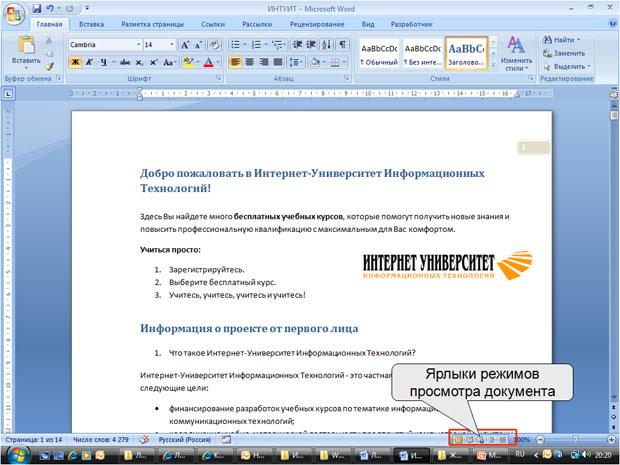
увеличить изображение Рис. 3.1. Ярлыки выбора режима просмотра документа
Несколько удобнее переключаться между режимами просмотра документа во вкладке Вид. Группа Режимы просмотра документа содержит кнопки для выбора основных режимов (рис. 3.2).

увеличить изображение Рис. 3.2. Кнопки выбора режима просмотра документа
Наиболее часто используемый режим просмотра документа – Разметка страницы. В этом режиме положение текста, таблиц, рисунков и других элементов отображается так, как они будут размещаться на печатной странице (рис. 3.3). Режим разметки удобно использовать и при создании документа, и для окончательного оформления документа, в том числе, для изменения колонтитулов и полей, а также работы с колонками текста и графическими объектами. Именно этот режим устанавливается по умолчанию в Word 2007.

увеличить изображение Рис. 3.3. Отображение документа в режиме Разметка страницы
Режим Черновик (рис. 3.4) удобен для ввода, редактирования и оформления текста. В этом режиме форматирование текста отображается полностью, а разметка страницы – в упрощенном виде, что ускоряет ввод и редактирование текста. Границы страниц, колонтитулы, сноски, фон, а также графические объекты, для которых не установлено обтекание В тексте, в этом режиме не показываются.

увеличить изображение Рис. 3.4. Отображение документа в режиме Черновик
Режим Веб-документ (рис. 3.5) обеспечивает представление документа в том виде, который он будет иметь при просмотре в Web-обозревателе, а также для отображения электронных документов, предназначенных только для просмотра на экране. В этом режиме отображается фон, текст переносится по границе окна, а рисунки занимают те же позиции, что и в окне Web-обозревателя.

увеличить изображение Рис. 3.5. Отображение документа в режиме Веб-документ
Режим чтения (рис. 3.6) предназначен для чтения документа на экране компьютера. Впрочем, в этом режиме можно также отображать документ в том виде, в каком он будет выведен на печать. Здесь можно и редактировать текст, делать пометки, добавлять примечания, работать в режиме записи исправлений, хотя все это используется редко.

увеличить изображение Рис. 3.6. Отображение документа в режиме чтения
Для настройки параметров режима чтения щелкните по кнопке Параметры просмотра в верхнем правом углу экрана (рис. 3.7) и выберите соответствующую команду меню.
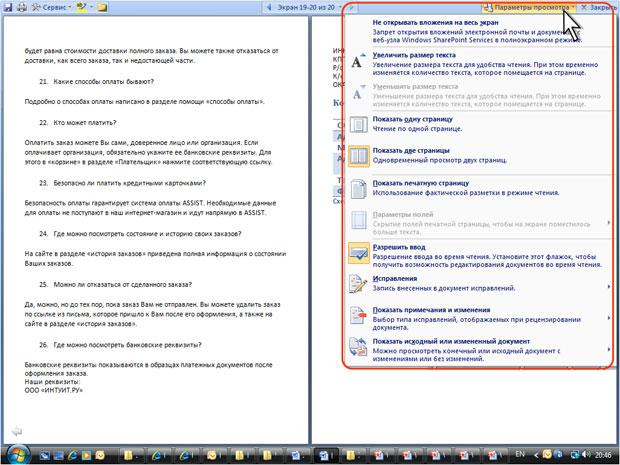
увеличить изображение Рис. 3.7. Настройка параметров режима чтения
Можно увеличить или уменьшить размер шрифта. Этот размер отображается только в режиме чтения и не влечет изменений фактического размера.
Можно отображать одну или две страницы в окне.
Для показа документа в режиме предварительного просмотра, т.е. в том виде, в каком он будет выведен на печать, выберите команду Показать печатную страницу. Изменить масштаб просмотра в этом случае невозможно. Правда, можно управлять отображением полей страницы. Для этого щелкните по команде Параметры полей (см. рис. 3.7) и выберите соответствующую команду в подчиненном меню. В обычном режиме чтения данная команда недоступна.
Следует отметить, что режим отображения печатной страницы запоминается. При последующем переходе к режиму чтения будет автоматически установлен именно такой режим. Для отказа от отображения печатной страницы в режиме чтения щелкните по кнопке Параметры просмотра в верхнем правом углу экрана (см. рис. 3.7) и выберите команду Показать печатную страницу еще раз.
Для возможности редактирования документа в режиме чтения выберите команду Разрешить ввод (см. рис. 3.7). Режим редактирования распространяется на все документы, для которых устанавливается режим чтения, а также запоминается и автоматически устанавливается при повторном переходе к режиму чтения.
Некоторые дополнительные параметры режима чтения можно использовать, если щелкнуть по кнопке Сервис в верхнем левом углу экрана (рис. 3.8).

увеличить изображение Рис. 3.8. Дополнительная настройка параметров режима чтения
Например, можно воспользоваться поиском в документе (команда Найти), создать примечание (команда Создать примечание), выделить текст цветом (палитра цветом подчиненного меню Цвет выделения текста). Для выбора цвета выделения текста и создания примечаний имеются также кнопки рядом с кнопкой Сервис в своеобразной панели инструментов.
Для выхода из режима чтения нажмите кнопку Закрыть в правом верхнем углу окна или клавишу Esc.
Структура (рис. 3.9) – один из самых редко используемых режимов отображения документа, хотя он обладает многими возможностями, которые отсутствуют в других режимах. Здесь можно свернуть документ, оставив только основные заголовки, или развернуть его, отобразив все заголовки и основной текст, можно перемещать и копировать текст, перетаскивая заголовки. Кроме того, в режиме структуры удобно работать с главными документами, включающими несколько частей. Однако в этом режиме не отображаются границы страниц, колонтитулы, рисунки, фон и многие другие элементы оформления документа. Обратите внимание на то, что в режиме структуры документа появляется новая вкладка – Структура, упрощающая работу с заголовками, главным и вложенными документами. В других режимах эту вкладку вывести невозможно, но она там и не нужна.

увеличить изображение Рис. 3.9. Отображение документа в режиме Структура
Изменение масштаба отображения документа
Изменить масштаб отображения документа можно при работе в любой вкладке Word 2007. Щелкните по кнопке со знаком «+» (плюс) для увеличения масштаба или по кнопке со знаком «-» (минус) для уменьшения (рис. 3.10). Масштаб можно также изменять перетаскиванием ползунка линейки масштаба. Если линейка масштаба не отображается, щелкните правой кнопкой мыши в любом месте строки состояния и в появившемся контекстном меню выберите команду Масштаб.

увеличить изображение Рис. 3.10. Изменение масштаба отображения документа
Минимальный масштаб отображения – 10%, максимальный – 500%.
Масштаб отображения документа можно изменять также во вкладке Вид. В группе Масштаб нажмите нужную кнопку: 100%, Одна страница, Две страницы или Ширина страницы (рис. 3.11).

увеличить изображение Рис. 3.11. Изменение масштаба отображения документа во вкладке Вид
Нажав кнопку Масштаб (см. рис. 3.11) в диалоговом окне Масштаб (рис. 3.12), можно установить требуемый масштаб отображения документа.

Рис. 3.12. Изменение масштаба отображения документа в диалоговом окне Масштаб
Перемещение по документу
С использованием мыши
Чтобы поставить курсор в определенное место документа, надо подвести указатель мыши (при наведении на текст он будет иметь вид латинской буквы I) и один раз щелкнуть левой кнопкой мыши.
С использованием клавиатуры
Клавиши  и
и  переводят курсор на один символ вправо или влево, а клавиши
  и
и  — на одну строку вниз или вверх. Клавиши Home и End переводят курсор в начало или конец строки, клавиши Page Up и Page Down — на высоту экрана вверх или вниз.
Комбинация клавиш Ctrl +  переводит курсор на одно слово вправо, а Ctrl +
  – на одно слово влево. Ctrl +
  переводит курсор к началу следующего абзаца, а Ctrl +
  – к началу текущего абзаца. Комбинация клавиш Ctrl + Page Up переводит курсор на следующую страницу, а Ctrl + Page Down – на предыдущую страницу (нужно отметить, что эти комбинации клавиш клавиатуры не всегда работают именно так). Комбинация клавиш Ctrl + Home переводит курсор в начало документа к самому первому символу, а Ctrl + End – к концу документа к самому последнему символу.
Некоторые дополнительные возможности имеются при перемещении курсора по тексту, оформленному в несколько колонок. Комбинация левой клавиши клавиатуры Alt +  переводит курсор к началу следующей колонки, а левой клавиши Alt +
  – к началу предыдущей колонки.
Также некоторые особенности и дополнительные возможности имеются при перемещении курсора в таблицах. Клавиша клавиатуры Tab переводит курсор в следующую ячейку таблицы, а комбинация клавиш клавиатуры Shift + Tab – в предыдущую ячейку. Комбинация клавиш Alt + Home переводит курсор в первую ячейку строки, а Alt + End – в последнюю ячейку строки. Комбинация клавиш Alt + Page Up переводит курсор в верхнюю ячейку столбца, а Alt + Page Down – в нижнюю ячейку столбца.
С использованием средств Microsoft Word
Для перевода курсора к какой-либо определенной странице, разделу, строке и т.д. щелкните по стрелке кнопки Найти группы Редактирование вкладки Главная и выберите команду Перейти (рис. 3.13) или нажмите клавишу клавиатуры F5.

увеличить изображение Рис. 3.13. Открытие вкладки Перейти диалогового окна Найти и заменить
Во вкладке Перейти диалогового окна Найти и заменить (рис. 3.14) в списке Объект перехода выберите объект перехода, введите его номер и нажмите кнопку Перейти.
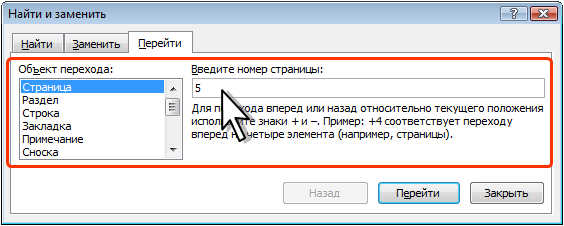
Рис. 3.14. Выбор объекта перехода во вкладке Перейти диалогового окна Найти и заменить
Для перевода курсора к какому-либо объекту в документе (следующая страница, следующий рисунок, следующая таблица и др.) можно использовать также кнопку Выбор объекта в нижней части вертикальной полосы прокрутки (2 на рис. 3.15).

увеличить изображение Рис. 3.15. Кнопки перехода
Необходимый объект или действие следует выбрать в меню Выбор объекта (рис. 3.16).
Отображение вкладки Перейти диалогового окна Найти и Заменить
Отображение вкладки Найти диалогового окна Найти и Заменить
Перейти к исправлению
Перейти к заголовку
Перейти к рисунку (графическому объекту)
Перейти к таблице
Перейти к следующей странице
Перейти к следующему разделу документа
Перейти к примечанию
Перейти к обычной сноске
Перейти к концевой сноске

увеличить изображение Рис. 3.16. Меню перехода
Для перехода к следующему такому же объекту нажмите кнопку Далее (3 на рис. 3.15). Для возврата к предыдущему – кнопку Назад (1 на рис. 3.15). Вместо кнопки Назад можно использовать комбинацию клавиш клавиатуры Ctrl + Page Up, а вместо кнопки Далее – Ctrl + Page Down.
Работа со схемой документа
Схема документа позволяет просматривать заголовки документа и быстро переходить от одного заголовка к другому. Схема формируется в том случае, если при оформлении заголовков использовались стили типа Заголовок 1, Заголовок 2 и т.д.
Для отображения схемы документа установите соответствующий флажок в группе Показать или скрыть вкладки Вид (рис. 3.17). Схема документа отображается в левой части окна. Для удобства границу между схемой и документом можно перемещать влево или вправо. Чтобы перейти к нужному заголовку документа, щелкните по этому заголовку в схеме документа. Указанный заголовок появится в верху правой части окна и будет выделен в схеме документа. Чтобы эффективно работать со схемой, необходимо уметь пользоваться стилями.
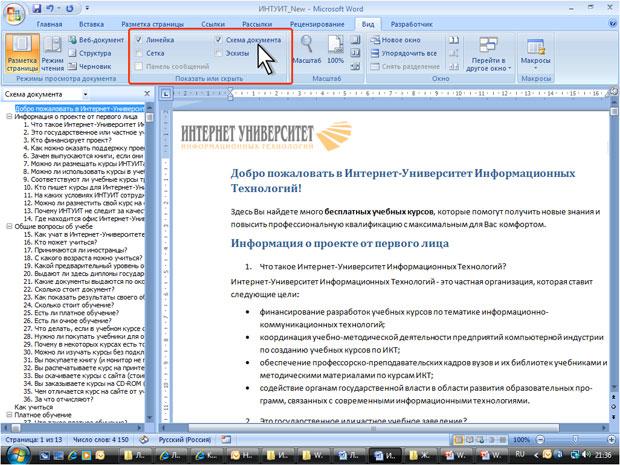
увеличить изображение Рис. 3.17. Отображение схемы документа
Для скрытия схемы документа снимите соответствующий флажок в группе Показать или скрыть вкладки Вид (см. рис. 3.17) или нажмите кнопку Закрыть в области схемы документа.
Работа с эскизами документа
Эскизы документа позволяет просматривать общий вид страниц документа и быстро переходить от одной страницы к другой. Для отображения эскизов установите соответствующий флажок в группе Показать или скрыть вкладки Вид (рис. 3.18). Эскизы отображается в левой части окна. Для удобства границу между эскизами и документом можно перемещать влево или вправо. Чтобы перейти к нужной странице документа, щелкните по эскизу этой страницы в области эскизов.

увеличить изображение Рис. 3.18. Отображение эскизов документа
Для скрытия эскизов документа снимите соответствующий флажок в группе Показать или скрыть вкладки Вид (см. рис. 3.17) или нажмите кнопку Закрыть в области эскизов.
Выделение фрагментов документа
Большинство действий при оформлении документа и многие действия при редактировании выполняются только с выделенным фрагментом документа. Выделять можно текст документа, таблицы и их отдельные элементы, графические объекты и т.п.
Выделенный фрагмент текста затеняется серо-синим фоном. Цвет шрифта при этом не изменяется, несколько изменяется цвет заливки и выделение цветом (рис. 3.19).
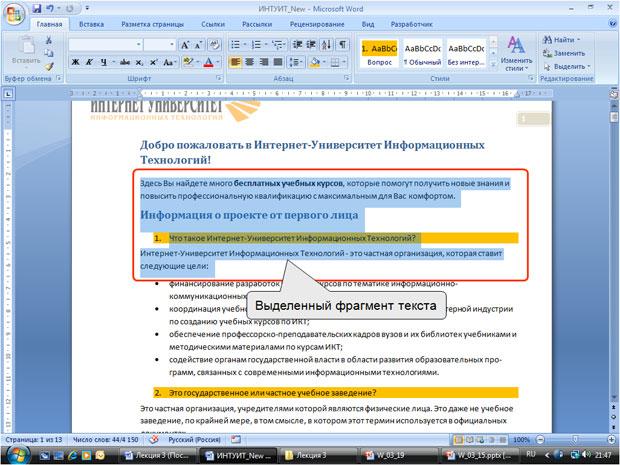
увеличить изображение Рис. 3.19. Выделенный фрагмент текста
Для выделения можно использовать мышь, или клавиши клавиатуры или и то, и другое одновременно.
Выделяемый элемент
Любой фрагмент текста
Щелкните в начале выделяемого фрагмента в тексте и, удерживая нажатой левую кнопку мыши, проведите по тексту, который нужно выделить
Дважды щелкните по слову
Подведите указатель к левому краю строки так, чтобы он принял вид стрелки, направленной вправо и вверх, а затем щелкните
Удерживая нажатой клавишу Ctrl, щелкните по предложению.
Трижды щелкните в любом месте абзаца
Подведите указатель к левому краю первого абзаца так, чтобы он принял вид стрелки, направленной вправо и вверх, а затем, удерживая нажатой левую кнопку мыши, проведите указателем вверх или вниз
Большой фрагмент текста
Щелкните в начале выделяемого фрагмента, прокрутите документ до конца фрагмента, а затем, удерживая нажатой клавишу Shift, щелкните в конце фрагмента
Переместите указатель к левому краю текста документа так, чтобы он принял вид стрелки, направленной вправо и вверх, и щелкните трижды
Вертикальный блок текста
Удерживая нажатой клавишу Alt, проведите указателем по тексту
Представленные выше способы выделения фрагментов текста основаны на использовании мыши. Но можно обойтись и без нее.
Выделять фрагменты текста можно перемещением курсора клавишами клавиатуры при нажатой клавише Shift. При этом можно использовать все возможные комбинации клавиш для перевода курсора по документу. Например, если необходимо выделить часть документа от текстового курсора до конца документа, то достаточно нажать комбинацию клавиш клавиатуры Shift + Ctrl + End.
Для того чтобы снять выделение фрагмента текста, следует один раз щелкнуть левой кнопкой мыши в правом поле документа.
Выделение элементов таблиц
Одна строка таблицы выделяется так же, как строка текста, то есть щелчком мыши слева от выделяемой строки. Таким же способом, как строки текста, выделяются и несколько строк таблицы.
Для выделения столбца таблицы следует подвести указатель мыши сверху к столбцу, пока он не превратится в маленькую черную вертикальную стрелку, и после этого один раз щелкнуть левой кнопкой мыши. Для выделения нескольких столбцов надо любым способом выделить первый из выделяемых столбцов, а затем, не отпуская левой кнопки мыши, распространить выделение на следующие столбцы. Несколько столбцов можно выделять также с использованием клавиши клавиатуры Shift. Любым способом выделите первый столбец, а затем выделите последний столбец при нажатой клавише Shift.
Выделение одной ячейки при работе с таблицей (установка границ, заливки, разделение ячеек и т. д.), как правило, не требуется — но может потребоваться при оформлении текста в ячейке. Для выделения ячейки необходимо подвести указатель мыши слева к границе ячейки и, когда он превратится в маленькую черную стрелку, щелкнуть левой кнопкой мыши. Ячейку, содержащую какой-либо текст, можно выделить следующим способом: три раза щелкнуть левой кнопкой мыши по последнему слову текста ячейки. Для выделения пустой ячейки можно поставить в нее курсор и нажать комбинацию клавиш клавиатуры Shift + End.
Для выделения нескольких ячеек надо подвести указатель мыши к первой из выделяемых ячеек, а затем при нажатой левой кнопке мыши распространить выделение на соседние ячейки. Эту операцию удобнее выполнять с использованием клавиш клавиатуры. Поставьте курсор в первую из выделяемых ячеек, а затем при нажатой клавише Shift распространяйте выделение клавишами  ,
,  ,
,  ,
,  .
.
Выделять всю таблицу лучше всего по строкам или по столбцам. Можно для выделения использовать также маркеры таблицы. Щелчок левой кнопкой мыши по любому из маркеров выделит всю таблицу.
Отмена и возврат действий
При работе в Word существует возможность отмены действий, выполненных с документом.
Для отмены последнего выполненного действия нажмите кнопку Отменить в Панели быстрого доступа (рис. 3.20).

увеличить изображение Рис. 3.20. Отмена последнего действия
Можно отменить сразу несколько последних действий.
Щелкните по стрелке кнопки Отменить (см. рис. 3.20).
Выберите действие, начиная с которого следует отменить все действия, расположенные выше в списке (рис. 3.21).

увеличить изображение Рис. 3.21. Отмена нескольких действий
Отмененные действия можно вернуть. Для возврата последнего отмененного действия нажмите кнопку Вернуть в Панели быстрого доступа (см рис. 3.21). Для возврата нескольких действий несколько раз нажмите кнопку Вернуть.
Если все отмененные действия были возвращены, кнопка Вернуть заменяется на кнопку Повторить.