Исправлено: «sfc не распознается как ошибки внутренней команды» в Windows
Если вы пытаетесь запустить средство проверки системных файлов Windows и продолжаете видеть, что sfc не распознается как внутренняя ошибка команды, значит, вы в хорошей компании. Я вижу это все время на своей другой работе в качестве ИТ-специалиста. Есть несколько способов исправить это, и я покажу вам, как преодолеть ошибку навсегда.
Проверка системных файлов в Windows — важная функция для поддержания работоспособности системы. Он может сканировать Windows на предмет повреждений файлов и автоматически исправлять любые найденные проблемы. Он активируется из командной строки с помощью «sfc / scannow». Он сканирует все Windows, основные файлы, Windows Store, приложения, защищенные файлы и все элементы операционной системы. На самом деле он очень хорош в том, что делает, и это инструмент, которым я пользуюсь все время.
Когда вы видите, что «xxx не распознается как внутренняя команда», обычно это происходит, когда переменная окружения в настройках была изменена или повреждена. Во многих ситуациях простая установка этих переменных обратно в значения по умолчанию может исправить ошибку и заставить вас снова работать.

Исправление SFC не распознается как внутренние ошибки команды
Для этой ошибки есть два основных типа исправлений. Один очень прост, а другой требует, чтобы вы копались в реестре Windows. Если вы будете точно следовать инструкциям, вам не будет причинен вред, если вы попытаетесь исправить это.
Во-первых, убедитесь, что вы используете командную строку в качестве администратора. SFC требует учетных данных администратора и не будет работать иначе.
- Щелкните правой кнопкой мыши кнопку «Пуск» и выберите «Командная строка» («Администратор»).
- Введите «sfc / scannow» и нажмите Enter.
Надеюсь, это сработает. Если это не так, вам, возможно, придется углубиться. В конце концов вам может понадобиться изменить две записи реестра. Перед началом работы создайте точку восстановления системы в Windows.
- Введите «restore» в поле поиска Windows и создайте точку восстановления.
- Введите «regedit» в поле поиска Windows и выберите «Файл».
- Выберите Экспорт и сохраните копию в безопасном месте.
Теперь у вас есть точка восстановления системы, если что-то пойдет не так, и копия реестра, если она вам понадобится. Если вы следуете приведенным ниже инструкциям, вам не нужно ни одно из них, но гораздо лучше быть готовым.
- Откройте CMD как администратор.
- Введите «cmd / d», чтобы остановить запуск автозапуска.
- Протестируйте.

AutoRun — это настройка Windows, к которой нам, возможно, понадобится вернуться чуть позже. А пока попробуйте эту следующую процедуру и посмотрите, как вы поживаете.
- Перейдите в C: \ Windows \ System32 и убедитесь, что CMD.exe там.
- Перейдите к Панели управления, Системные и Расширенные настройки системы.
- Выберите переменные среды на вкладке «Дополнительно».
- Выберите «Путь» на панели «Системные переменные» в нижней панели.
- Выберите Изменить.
- Скопируйте «% SystemRoot% \ System32» и «C: \ Windows \ System32» в Блокнот.
- Измените одну из этих записей в окне «Переменная среды» на другую и нажмите «ОК».
- Замените это значение оригиналом из Блокнота и выберите ОК.
- Повторите для другого значения.
Теперь повторите команду «sfc / scannow» в CMD. Если значение среды было повреждено, теперь вы сможете использовать проверку системных файлов в обычном режиме. Если вы не видите запись «SystemRoot% \ System32», не беспокойтесь. Это устаревшая настройка, которую Windows использует для решения любых задач. Новым компьютерам с Windows 10 это не нужно, но в любом случае оно может быть. Если его нет в ваших настройках, вам не нужно его добавлять. Просто измените C: \ Windows \ System32 самостоятельно и посмотрите, как он работает.
Если вы все еще видите, что SFC не распознается как внутренняя ошибка команды, нам нужно выполнить изменение реестра.
- Введите «regedit» в поле поиска Windows и выберите редактор реестра.
- Удалите HKEY_LOCAL_MACHINE \ Software \ Microsoft \ Командный процессор \ AutoRun и HKEY_CURRENT_USER \ Software \ Microsoft \ Командный процессор \ AutoRun
- Повторно протестируйте команду SFC.
Я на самом деле не знаю, как или почему работает этот последний метод, я просто знаю, что он работает. Это старое исправление, на которое я ссылался в других уроках TechJunkie, и то, что я держу в своем Tech Toolkit для таких случаев.
Проверка системных файлов — очень важный инструмент для устранения проблем Windows, и я рекомендую вам ознакомиться с ним. Если у вас возникли проблемы с запуском команды, одно из вышеперечисленных исправлений должно привести вас к запуску и запуску снова в кратчайшие сроки. Я определенно рекомендую исправить проблему, так как вы никогда не знаете, когда она может понадобиться. Лучше иметь готовый инструмент, когда он вам нужен, чем не иметь его, когда он вам нужен больше всего.
Просто не забывайте очевидное и всегда запускайте командную строку от имени администратора!
Free Solutions — Fix SFC Scannow not Working in Windows 11, 10, 8, 7
SFC scannow not working and popping up various error messages? Here, you can further analyze why SFC scannow command does not work and find effective solutions.
By Dervish  / Last Updated April 14, 2022
Introduction of SFC scannow command
SFC (short for system file checker) is a Microsoft Windows tool, which is located in the C:\Windows\System32 folder. It allows you to scan and restore corrupted Windows system files. In Windows Vista, Windows 7, Windows 10, the system file checker is integrated with Windows Resources Protection (WRP), which is used to protect registry keys and folders together with critical system files.
The Windows Modules Installer service (TrustedInstaller.exe) has full access to Windows Resource Protection files and registry keys, which allows you to modify WRP-protected resources. It needs to be running when you restore missing or corrupted WRP resources. And Administrators no longer have full rights to system files.
How to enable SFC scannow in Windows 7/8/10/11
Step 1. Type “cmd” in the search box, select it from the start menu list and run as administrator.
Step 2. Type “sfc /scannow” in the command prompt and hit Enter.
Step 3. The process will take some time. You just need to wait and exit this window.
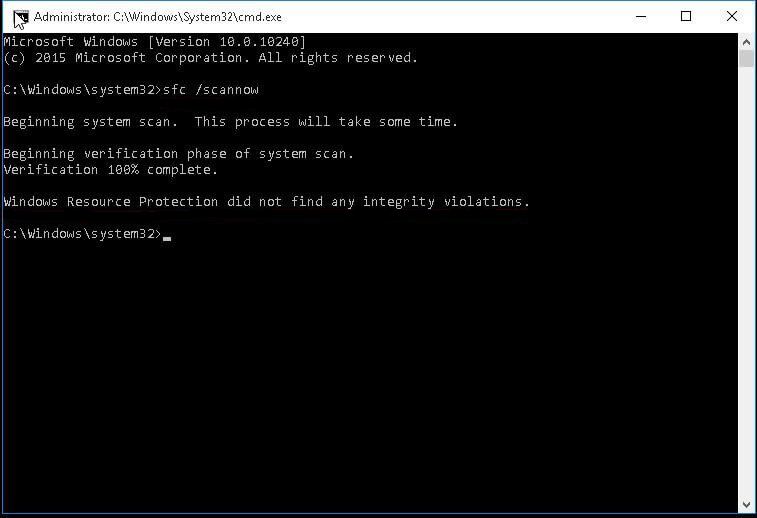
If there is no problem or your problems cannot be fixed, you will receive some messages in the command prompt window:
✍ Windows Resource Protection did not find any integrity violations.
That means that you do not need to do anything. Your computer does not have any missing or corrupted system files.
✍ Windows Resource Protection found corrupted files and successfully repaired them. Details are included in .
That means your problem is fixed by sfc.exe command. And you do not need to do anything.
✍ Windows Resource Protection could not perform the requested operation.
That means that a problem occurs during running the scan and offline scan command.
✍ Windows Resource Protection found corrupted files but was unable to fix some of them.
That means sfc / scannow cannot fix the corrupted files its find and you need to do something.
In addition, you still can receive other messages, such as Windows Resource Protection could not start the repair service, there is a system repair pending which requires reboot to complete, you must be an administrator running a console session in order to use the SFC utility, etc.
How to fix SFC scannow not working in Windows 11, 10, 8, 7
As mentioned above, you will receive different messages according to your situation. In the following, I will show you how to fix SFC scannow not working accordingly. See below and find the way that works for you.
│ Windows Resource Protection could not start the repair service
If you receive this error message, it means the Windows Modules Installer service (TrustedInstaller.exe) is disabled. You need to enable it manually.
Here are two ways in the following. You can select the way you are familiar with.
✎ Fix SFC scannow not running via Servcies
Step 1. Press Win + R to summon the Run window, type servces.msc and hit OK.
Step 2. Find Windows Modules Installer and double-click it.
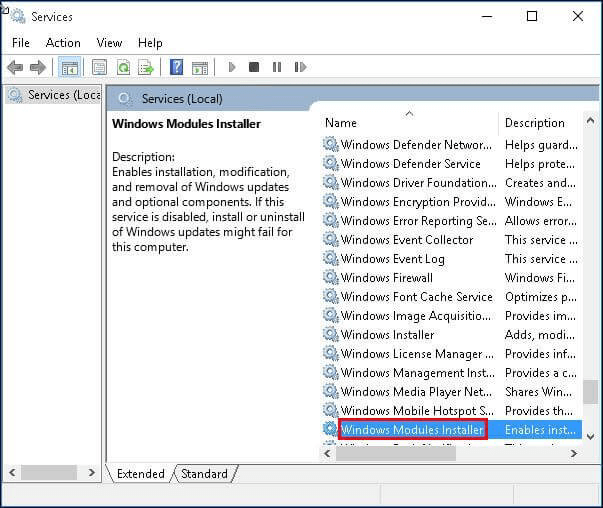
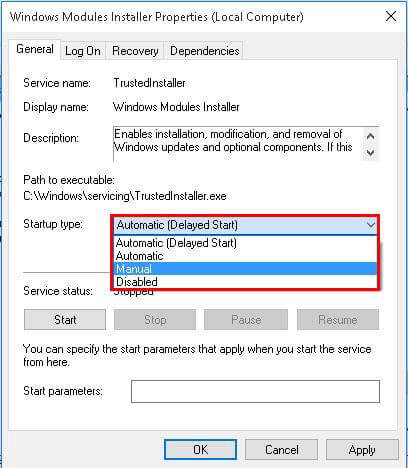
Step 3. Set Startup type as Manual and then hit Apply and OK.
✎ Fix SFC scannow not responding using CMD
Step 1. Type cmd in the search box and run as administrator. Type username and password if prompted.
Step 2. Type the following commands and hit Enter after each one.
▶ sc config trustedinstaller start= auto
▶ net start trustedinstaller
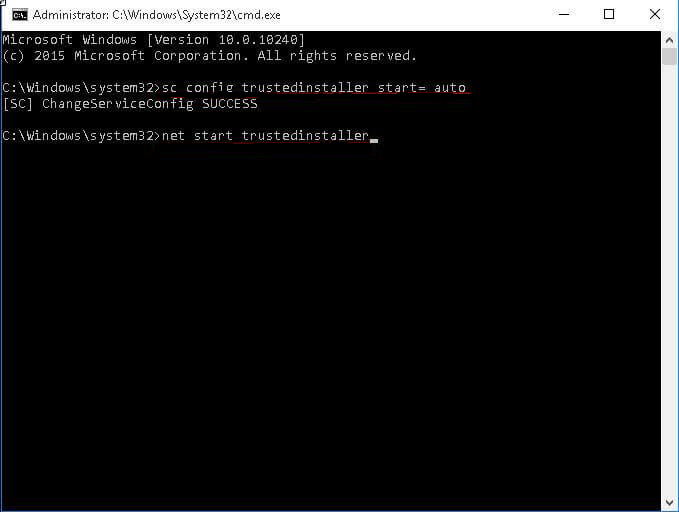
Step 3. Try SFC scannow commands again.
│ Windows Resource Protection could not perform the requested operation
✎ Run chkdsk command
Step 1. Open cmd and run as administrator. Type username and password if it prompts.
Step 2. Type chkdsk C: /r in the command prompt window and hit Enter. Type Y and hit Enter if it tells you that this volume is in use.
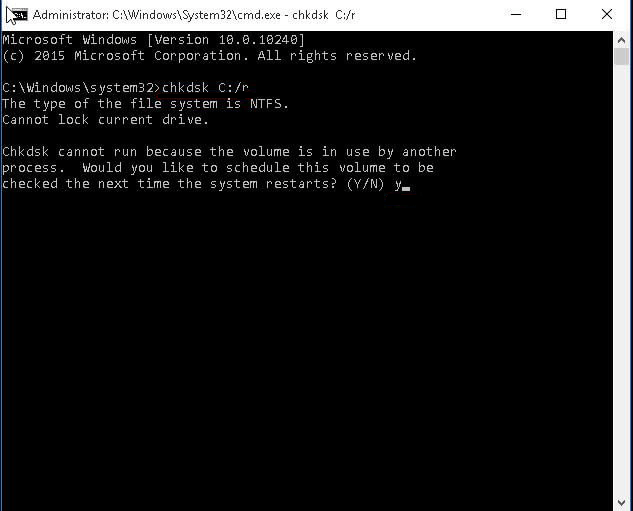
Step 3. Restart your computer, and it will start to find and fix the problem. After that, you can run SFC again.
✎ Run SFC scannow command in safe mode
Step 1. Start your computer in safe mode. In Windows 7, you can start your computer, and press the F8 key repeatedly before showing the Windows logo and then select Safe Mode under the Advanced Boot Options. In Windows 10, you can click Restart while press and hold Shift key.
Step 2. Open cmd and run as administrator.
Step 3. Ensure the PendingDeletes and PendingRenames folder on your system.
Step 4. Type sfc / scannow in the command prompt window and hit Enter.
✎ Change the security description
Sometimes, you will receive this error because this command cannot access WinSxS folder. And then you need to change the security description of this folder manually.
Step 1. Open cmd and run as administrator. Type username and password if prompted.
Step 2. Type ICACLS C:\\Windows\\winsxsand hit Enter.
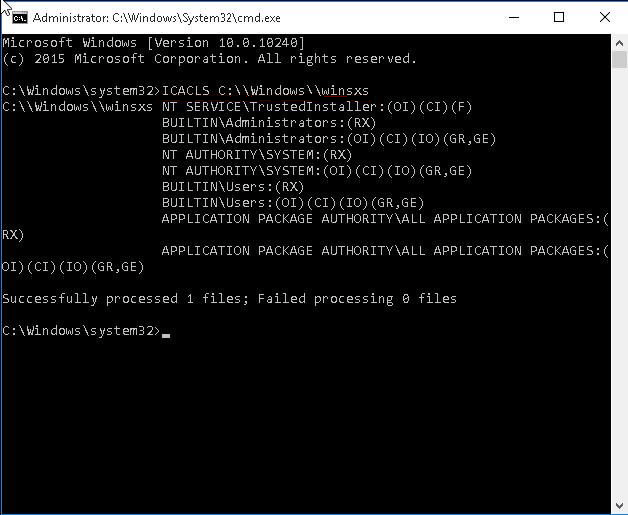
Step 3. Reboot your computer.
│ Windows Resource Protection found corrupt files but was unable to fix some of them
If you receive this message and SFCscannow does not fix the problem, you can try to use DISM command to restore health.
Step 1. Open cmd and run as administrator. Type username and password if prompted.
Step 2. Type Dism /Online /Cleanup-Image /RestoreHealth in the pop-up window and press Enter.
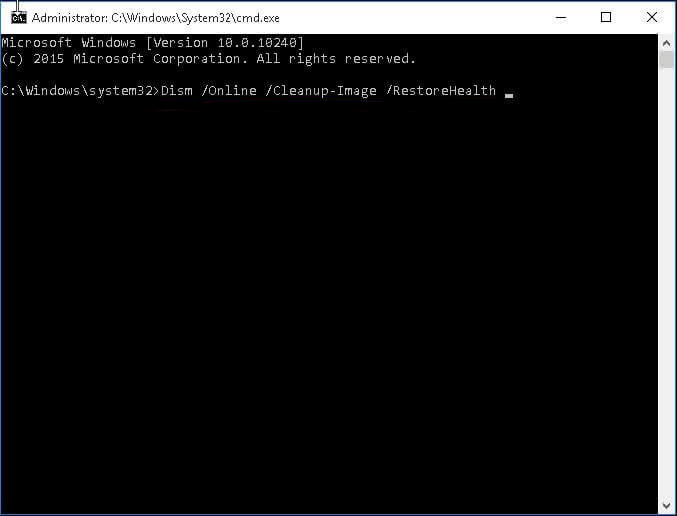
│ SFC scannow not working system repair pending
You may also receive a message: there is a system repair pending which requires reboot to complete. To fix it, you can try DISM RestoreHealth as mentioned above. If it does not work and you receive DISM doesn’t support servicing Windows PE with /Online option, you can try the following.
✎ Run another DISM command
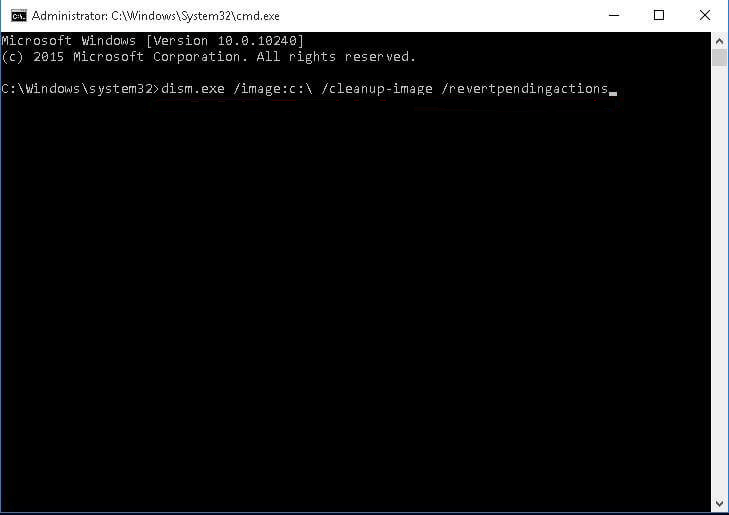
Step 1. Open cmd at boot.
Step 2. Type the following command and hit Enter.
dism.exe /image:c:\ /cleanup-image /revertpendingactions
✎ Delete registry key for pending system repair
Step 1. Type regedit and select it from the start menu.
Step 2. In the registry editor, navigate to the following key.
HKEY_LOCAL_MACHINE\SOFTWARE\Microsoft\Windows\CurrentVersion\RebootPending
Step 3. Right-click RebootPending key and select Delete in the context menu.
Step 4. Exit this window and try SFC again.
Tested workaround to “SFC scannow not working” in Windows 7/8/10/11
System file checker is mainly used to restore missing or corrupted system files. If SFC scannow failed in Windows 7/8/10/11, you can try free partition manager: AOMEI Partition Assistant Standard. It allows you to find and repair missing or corrupted system files.
In addition, you can use it to do more things, such as resize partition, move partition, fix extend volume is disabled, add unallocated space to d drive, etc. AOMEI Partition Assistant can satisfy the basic needs of the majority of users.
Tip: But if you want more advanced features or fix problems the standard edition cannot, you can upgrade to AOMEI Partition Assistant Professional.
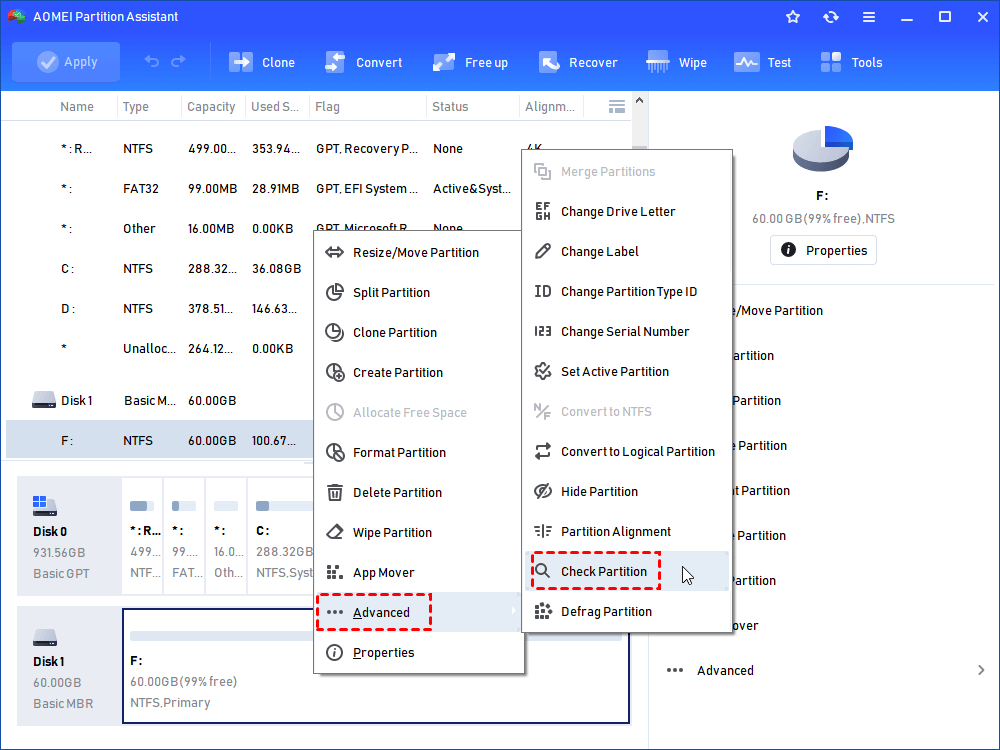
Step 1. Download AOMEI Partition Assistant and open it.
Step 2. Right-click the partition you want to check, select Advanced and Check Partition option.
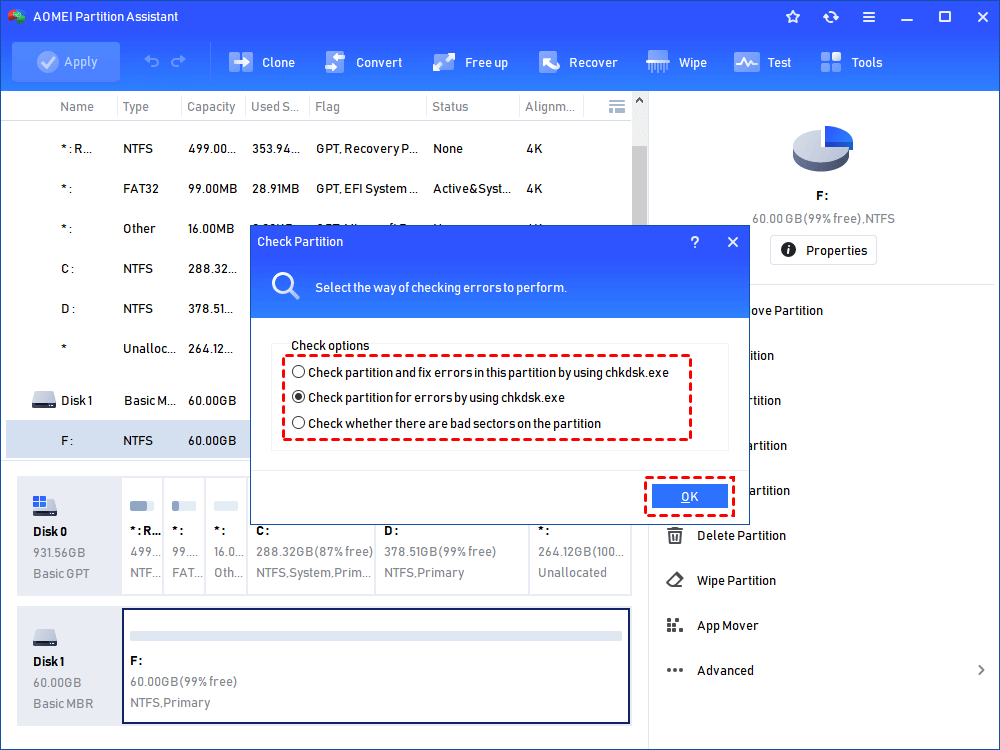
Step 3. Tick one of the check options and click OK and it will start the progress.
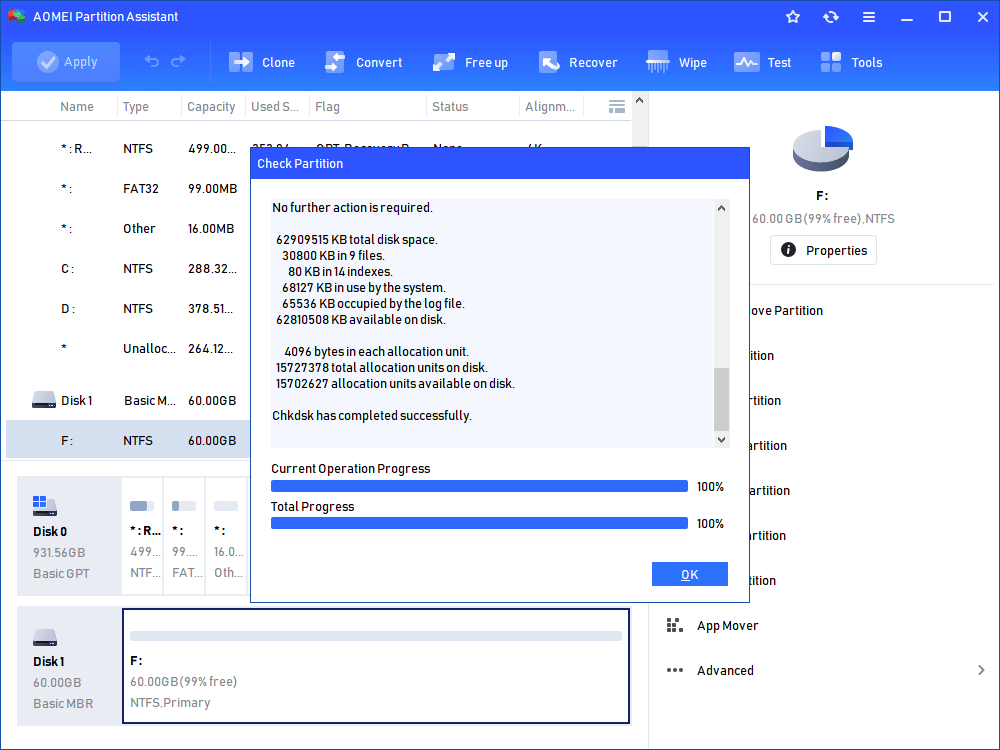
Step 4. It will run the progress immediately, wait a minute and click OK when the progress reaches 100%.
The way forward
System file checker is a very useful tool in Microsoft Windows, but sometimes you may find SFC scannow not working. In general, you will receive the corresponding message that gives you a clue to find the solution, such as, Windows Resource Protection could not perform the requested operation, Windows Resource Protection found corrupted files but was unable to fix some of them, Windows Resource Protection could not start the repair service, etc.
According to your own situation, follow the above way and fix SFC scannow not working Windows Resource Protection. If you cannot fix it, you still can try free AOMEI Partition Assistant to check the partition and fix the missing or corrupted system files. This tool is very easy to use, even for a beginner. To fix SFC Scannow issue in Server, you can turn to the AOMEI Partition Assistant Server.
Команда sfc /scannow не работает в Windows 10? Как исправить
После последнего Вторника патчей пользователи Windows 10 стали сообщать, что функция исправления поврежденных системных файлов с помощью команды sfc /scannow больше не работает. Источником проблемы предположительно является обновление для Защитника Windows, которое недавно выпустила Microsoft.
Хотя запуск сканирования с помощью средства проверки системных файлов в Windows 10 осуществляется без проблем, процесс внезапно завершается с отображением следующего сообщения в командной строке:
Защита ресурсов Windows обнаружила поврежденные файлы, но не может восстановить некоторые из них. Подробные сведения см. в файле CBS.Log, который находится по следующему пути: windir\Logs\CBS\CBS.log. Например, C:\Windows\Logs\CBS\CBS.log. Подробные сведения включены в файл журнала, предоставляемый флагом /OFFLOGFILE.
В комментариях на форуме Wilderssecurity по данной проблеме пользователи отмечают, что проверка поврежденных файлов с помощью команды fsutil hardlink list не выявляет каких-либо проблем с хэшами или путями файлов.
На данный момент считается, что проблема может быть связана с недавним обновлением для Защитника Windows, хотя неисправность системного инструмента стала проявляться после выхода ежемесячным обновлений безопасности в июльский Вторник Патчей (Patch Tuesday). Дело в том, что ошибка наблюдается на устройствах, на которых последние обновления безопасности еще не установлены.
Как исправить проблему
Проблемным обновлением Защитника Windows может быть пакет 1.297.823.0, но официального подтверждения этому от Microsoft пока нет.
Тем не менее, вы можете исправить данную ошибку с помощью нескольких команд инструмента DISM. Пользователи сообщают об эффективности данного способа. Запустите последовательно следующие три команды в командной строке с правами администратора:
Если проблема была действительно вызвана обновлением для Защитника Windows, то Microsoft должна как можно скорее представить исправление.
“Защита ресурсов Виндовс не может выполнить запрошенную операцию” – что делать?
Если в процессе проверки целостности системы посредством команды sfc/scannow в консоли CMD у Вас возникает ошибка «защита ресурсов Windows не может выполнить запрошенную операцию» — что делать, как поступать в данной ситуации? Сегодняшний пост как раз и будет посвящен решению проблемы.

SFC не работает
На компьютерных форумах можно встретить немало сообщений подобного рода, когда пользователи пытаются запустить сканирование, но вместо этого отображается указанное выше сообщение. Неприятный случай, который заводит людей в тупик. Но не стоит паниковать, сейчас узнаете способы исправления.
Почему же возникает ошибка? Кстати, она может проявиться как в сразу же после запуска проверки, так и в процессе. Обычно это сопровождается продолжительным зависанием процедуры, а затем отображается надпись «защита ресурсов не может выполнить запрошенную операцию» Windows 10. Подобное может произойти не только с «десяткой», но и в более ранних версиях ОС.
А причина банальна – в системе происходит критический сбой, препятствующий осуществлению требуемых действий. Вероятнее всего, были удалены или повреждены важные файлы. Из этого следует несколько методов решения, которые рассмотрим далее.
Что делать?
Базовое решение, с которого я бы советовал начинать, заключается в попытке запуска ПК в безопасном режиме, а затем в командной строке снова пробуем произвести сканирование с помощью SFC. Уверен, что Вы в курсе, как загрузить компьютер в режиме Safe Mode. Если нет, то вот детальная инструкция.

Проверяем системный раздел
Есть в Виндовс стандартная программа CHKDSK. Она проверяет диски на наличие файловых ошибок, иногда даже получается их исправить. Попытка – не пытка. По крайней мере, «форумчане» иногда положительно отзываются о данном способе.
- Открываем консоль с правами админа (лучше всего через поиск, ниже привожу скрин для Windows 7 / 8 / 8.1 / 10:
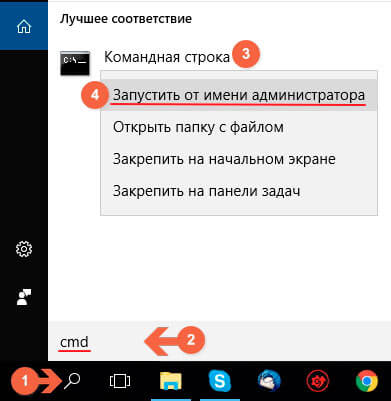
- Вводим в окне запрос:

По окончанию желательно перезапустить ОС. Если что неясно – смотрите видео:
Защита ресурсов Windows не может выполнить запрошенную операцию – как исправить?
Еще одна причина ошибки – утилита восстановления целостности просто не может получить доступ к каталогу WinSxS, где расположены важные объекты сканирования. Попробуем снять блокировку следующими командами (как запустить консоль было показано выше):

Перезагружаем устройство, пробуем выполнить проверку повторно.
Избавляемся от сбоя с помощью DISM
Это еще один крутой инструмент, которым может похвастаться Windows 10 (и версии помладше). Его реализация осуществляется посредством ввода трёх команд в строгом порядке:

Когда всё закончится (а это может длиться около получаса), непременно стоит выполнить перезагрузку.
Переустановка/восстановление Виндовс
Это самые кардинальные действия на тот случай, когда ничего из вышеперечисленного не сработало. В первую очередь, нам понадобится загрузочный накопитель (диск/флешка), созданный с помощью UltraISO или Rufus. Вот несколько инструкций:
Загружаемся с внешнего носителя, только выбираем не полную установку, а восстановление, которая скрывается в дополнительных параметрах:
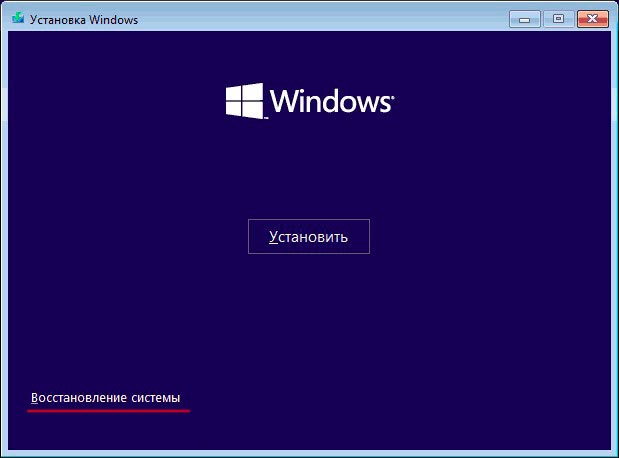

Метод сработает в том случае, если у Вас была активирована функция автоматического создания точек отката. В иной ситуации стоит задуматься о чистой инсталляции.
Я очень надеюсь, что Вам не придется прибегать к столь кардинальным операциям, чтобы устранить error «защита ресурсов Windows не может выполнить операцию» SFC.