Обзор материнской платы ASUS M3A
Мы уже протестировали две материнские платы из линейки чипсетов AMD 7-й серии — MSI K9A2 Platinum на чипсете AMD 790FX и MSI K9A2 CF на AMD 790X. И для полного «комплекта» нам недоставало материнской платы на чипсете AMD 770. Этот «пробел» теперь мы заполним тестированием материнской платы ASUS M3A. Чтобы в третий раз не повторяться, в чем заключается преимущества материнских плат на чипсетах 7-й серии компании AMD, всем неосведомленным просто посоветуем более внимательно ознакомиться с содержанием вышеуказанных статей. В этот раз только повторимся, что чипсет AMD 770 отличается от старших представителей AMD 790FX и AMD 790X только поддержкой меньшего числа линий PCI Express и, соответственно, отсутствием возможности объединения видеоускорителей с помощью технологии CrossFire. В результате материнские платы на чипсете AMD 770 получили более простую компоновку, но при этом имеют немного менее игровую направленность.

Спецификация материнской платы ASUS M3A:
AMD Phenom FX /Phenom X4/Athlon X2/ Athlon/Sempron
Системная шина, МГц
HyperTransport 3.0 поддерживающая до 5600 МТ/c
и 2000/1600 МТ/c для AM2 CPU
DDR2 1066/800/667/533 МГц
4 x 240-контактных DIMM двухканальной архитектуры до 8 Гб
1 x PCIe x16
2 x PCIe x1
3 x PCI 2.2
Поддержка PCIe 2.0 / 1.0
AMD SB600 поддерживает:
4 x Serial ATA 3.0Гб/с с RAID 0, 1, 10
1 x Ultra DMA 133/100/66/33
HDA-кодек 8-канального звука Realtek ALC883
Сетевой контроллер Attansic L1 (10/100/1000 Мбит/с)
24-контактный разъем питания ATX
4-контактный ATX12V разъем питания
Разъемы для вентиляторов
1 x CPU
2 x корпусных вентилятора
Внешние порты I/O
2 x PS/2 порта для подключения клавиатуры и мыши
1 x COM
1 х S/PDIF
4 x USB 2.0
1 x LAN (RJ45)
6 аудио разъемов
Внутренние порты I/O
6 x USB
4 х SATA
1 x IDE
1 x FDD
1 х S/PDIF выход
1 x CD вход
Аудио разъем фронт-панели
8 Mb Flash ROM, AMI BIOS, PnP, DMI2.0, WfM2.0, SM BIOS 2.3, ACPI 2.0a, ASUS EZ Flash 2, ASUS CrashFree BIOS 3
Изменение частоты: FSB, HT, PCIE, память.
Изменение напряжения: процессор, память, южный мост
2 x SATA кабель
1 x переходник питания SATA
1 x UltraDMA 133/100/66 кабель
1 x FDD
Инструкция и руководство
2 х CD с утилитами и драйверами для Windows Vista и Windows XP
ASUS AI Gear 2
ASUS AI Nap
ASUS Q-Fan 2
ASUS Crystal Sound
ASUS Noise Filter
ASUS EZ DIY
ASUS Q-Shield
ASUS Q-Connector
ASUS CrashFree BIOS 3
ASUS EZ Flash 2
Форм-фактор Размеры, мм
Драйверы и новую версию BIOS для ASUS M3A можно скачать со страницы поддержки.

Материнская плата ASUS M3A упакована в темно-зеленую картонную коробку, на которой подчеркивается поддержка новых процессоров Phenom, Phenom FX и наличие разъема AM2+.

С обратной стороны упаковки материнской платы ASUS M3A делается акцент на полноценной поддержке процессоров AM2+ благодаря наличию HyperTransport 3.0, отмечается 4+1 фазная схема питания процессора, которая имеет более длительный срок эксплуатации и более высокую эффективность, а также наличие в комплекте очень удобной заглушки панели ввода-вывода. Кроме того, как обычно на упаковках ASUS, размещено фото материнской платы, а также перечисляются основные функциональные возможности и фирменные технологии.

В комплекте с материнской платой ASUS M3A идут:
- два шлейфа Serial ATA;
- переходник питания SATA;
- шлейф FDD;
- шлейф UltraDMA 133/100/66;
- инструкция и руководство;
- ASUS Q-Connector (USB, системная панель);
- заглушка панели ввода/вывода;
- два CD с утилитами и драйверами для Windows Vista и Windows XP.

Новый тип заглушки панели ввода/вывода должны по достоинству оценить сборщики компьютеров, т.к. она стала более удобной и безопасной. Так называемую Q-shield лишили упругих металлических прижимов, о которые можно поцарапаться, а вместо них применили диэлектрический материал, который, кроме всего прочего, защищает материнскую плату от статического напряжения.

Относительно компоновки материнской платы ASUS M3A можно высказать только несколько небольших замечаний. Во-первых, для платы ASUS M3A использован не самый удачный размер, при котором правый край платы будет не подперт сзади подставками в корпусе. Во-вторых, разъем FDD размещен внизу под слотами PCI, потому протянутый к нему шлейф будет довольно непросто аккуратно уложить в корпусе. Кроме того, возможно, вследствие того, что правый край платы не будет иметь жесткой фиксации в корпусе, конструкторам пришлось развернуть на 90° разъем IDE, к которому, также не всегда удобно подключаться, особенно в небольших корпусах.

Единственные на материнской плате полимерные конденсаторы были установлены в узле стабилизации питания оперативной памяти. На южном мосту установлен достаточно привычный для плат на AMD SB600 небольшой черный радиатор. Чип AMD SB600 поддерживает четыре порта Serial ATA 3.0 Гб/с с возможностью организации RAID-массивов 0, 1, 10 и один разъем для двух IDE устройств. Четыре внутренних порта USB были расположены на нижнем крае материнской платы, а еще два разместились над слотом PCIe x16. Джампер сброса BIOS и индикатор наличия дежурного питания размещены довольно удобно в нижнем правом углу материнской платы. Для упрощения процесса подключения к разъему фронт-панели и портам USB, которые расположены на нижнем крае платы, в комплекте прилагаются переходники именуемые ASUS Q-Connector.

На материнской плате ASUS M3A есть три слота PCI, два PCIe х1 и один PCIe х16, причем шина PCI Express соответствует новому стандарту 2.0. На правом крае материнской платы распаян HDA-кодек 8-канального звука Realtek ALC 883, разъем фронт-панели которого поддерживает оба типа подключения HDA и AC’97. Также на плате установлен сетевой контроллер Attansic L1, поддерживающий режимы 10/100/1000 Мбит/с.

Материнская плата ASUS M3A оснащена гибридным стабилизатором питания, который работает по схеме 4+1 на контролере STMicroelectronics L6740L и полевых транзисторах 85T03GH (30 В, 6 мОм, 75 А) и 70T03GH. Четыре канала стабилизатора обеспечивают питание ядра процессора, а еще один канал обслуживает интегрированный в процессор контроллер памяти и шины HyperTransport.
Компания ASUS подчеркивает долговечность и высокую эффективность установленного стабилизатора, поэтому нам сначала было немного странно не обнаружить в этом узле платы полимерных конденсаторов или дросселей с ферромагнитным сердечником, с помощью которых обычно повышают надежность и срок эксплуатации. На самом деле, эти нужные качества призвана обеспечить схема питания стабилизатора, которая осуществляет оптимизацию эффективности при низкой загруженности стабилизатора питания процессора.

При загрузке стабилизатора питания ниже 20%, питание ядра производится всего от одной фазы, и только после повышения загрузки свыше 20% в работу включаются остальные три фазы. Нужно отметить, что, несмотря на экономную схемотехнику, максимальный КПД стабилизатора составляет 85%, что не характеризует его как сверхэффективное решение.

На задней панели выведены следующие порты: два PS/2 для клавиатуры и мыши, четыре разъема USB, COM порт, коаксиальный S/PDIF, разъем RJ45 для сетевых соединений и шесть audio-разъемов для 8-канального звука.
На материнской плате ASUS M3A есть всего три разъема для подключения вентиляторов: 4-контактный для процессорного кулера расположен в правом верхнем углу платы, а еще два 3-контактные для корпусных вентиляторов достаточно удобно разнесены в верхнюю и нижнюю части.
В материнской плате ASUS M3A используется AMI BIOS. Для тестирования материнской платы применялась версия BIOS 0301.
Практически все настройки, необходимые для разгона, собраны в разделе «JumperFree Configuration»:
Asus m3a где расположены термодатчики


или как в документации:
- один разъём AM2+
- четыре DDR2 DIMM
- два 3pin и один 4pin разъёмов для подключения вентиляторов
- один PCI-E x16
- два PCI-E х1
- три PCI
- четыре SATA 3.0Gb/s (+ RAID 0,1, и 0+1)
- один IDE на два устройства
- один Floppy разъём
- десять USB (6 на материнской плате, 4 на задней панели)
- гигабитная сетевая (Atheros + AI NET 2)
- восьми канальный звук (Realtek ALC883)
- PS/2 разъём для мышки
- PS/2 разъём для клавиатуры
- один COM (Serial) порт
- один Coaxial S/PDIF выход


- 1 x PS/2 Keyboard
- 1 x PS/2 Mouse
- 1 x Serial port
- 1 x S/PDIF Out (Coaxial)
- 1 x RJ45 port
- 4 x USB 2.0/1.1
- 8-Channel Audio I/O
- 1 x UltraDMA 133/100/66 cable
- 1 x FDD cable
- 2 x SATA cables
- 1 x SATA power cables (на два SATA устройства)
- ASUS Q-Shield
- 2 х User’s manual
- 2 in 1 Q-connector (нет на изображении)


Обычные опции нас особо не интересуют, поэтому перейдём к Advanced=>JumperFree=>Configuration. и сразу выставляем опцию AI Overclocking в положение Manual ^_^
Итак, что же нам позволяет БИОС:
- FSB Frequency: 200 — 600 (с шагом 1)
- PCIE: 100 — 150 (с шагом 1)
- CPU-NB HT Link Speed: 200 — 2.2Ghz (с шагом 200)
- Processor Voltage: 0.800V — 1.550V (с шагом 0.025v)
- DRAM Voltage: 1.90v — 2.25v (0.05v)
- Southbridge Voltage: 1.25v — 1.40v (0.05v)


- Cas Latency: (CL) 3 — 7 (шаг 1)
- TRCD: 3 — 6 (шаг 1)
- TRP: 3-6 (шаг 1)
- TRAS: 5-18 (шаг 1)
опять (!!) - Cas Latency: (CL) 3 — 7 (шаг 1)
- TRCD: 3 — 6 (шаг 1)
- TRP: 3 — 6 (шаг 1)
- tRTP: 2-4 ; 3-5
- TRAS: 5 — 18 (шаг 1)
- TRC: 11 — 26 (шаг 1)
- tWR: 3 — 6 (шаг 1)
- TRRD: 2 — 5 (шаг 1)
- tWTR: 1-3 (шаг 1)
- tRFC0: 75ns; 105ns; 127.5ns; 195ns; 327.5ns
- tRFC1: 75ns; 105ns; 127.5ns; 195ns; 327.5ns
- tRFC2: 75ns; 105ns; 127.5ns; 195ns; 327.5ns
- tRFC3: 75ns; 105ns; 127.5ns; 195ns; 327.5ns
- 533
- 667
- 800
- 1066 (только на К10 процессорах)


- Phenom X4 9500; (HD9500WCGDBOX); Socket AM2+; Quad-Core; 2200Mhz; 4х512KB L2 Cache; 2048KB L3 Cache; 0.065m; 95W; BOX; AMD
+ - Athlon LE-1600; (ADH1600DHBOX); 2200MHz; Socket AM2; 1Mb; Orleans; 45W; 90nm; BOX; AMD
- Asus M3A; Socket AM2/AM2+; AMD 770/SB600; 4xDDR2(800); 1xPCIE(x16); 2xPCIE(x1); 3xPCI; SATA II; RAID 0/1/0+1; AC 8ch; LAN 1Gbit; ATX
- DDR2 SDRAM 1024Mb; PC-6400; 800 MHz; Qimonda (64T128020EU2.5B2)
- DDR2 SDRAM 1024Mb; PC-6400; 800 MHz; Qimonda (64T128020EU2.5B2)
- 250 Gb; Samsung; HD250HJ; 8Mb cashe; SATA
- 512Mb PCIE ATI Radeon RHD 3870 OverClocked; (RX3870-T2D512E-OC/D4); DDR4; 2xDVI; HDTV; VIVO; Microstar; (RET)
- ATX CoolerMaster Elite 332 (RC-332-KKR5); 400W; Black; (Aluminum bezel, SECC chassis); USB 2.0, Audio, 1394; Fan 120mm
- почему слабый БП? — потому что мы инсценируем поэтапный апгрейд, а не систему «с нуля»
- почему такая плохая память ? — к сожалению, мне не удалось раздобыть 1066 Гейлы на момент написания обзора

Athlon LE-1600 @ 11*275=3025 
а также, как я не мучился с разными значениями вольтажа, шин и пр. в итоге, Phenom 9500 @ 2.2Ghz : 
и в 03 марке:
Asus m3a где расположены термодатчики
Asus M3A. любительский обзор или как постепенно сделать upgrade
или как в документации:
- один разъём AM2+
- четыре DDR2 DIMM
- два 3pin и один 4pin разъёмов для подключения вентиляторов
- один PCI-E x16
- два PCI-E х1
- три PCI
- четыре SATA 3.0Gb/s (+ RAID 0,1, и 0+1)
- один IDE на два устройства
- один Floppy разъём
- десять USB (6 на материнской плате, 4 на задней панели)
- гигабитная сетевая (Atheros + AI NET 2)
- восьми канальный звук (Realtek ALC883)
- PS/2 разъём для мышки
- PS/2 разъём для клавиатуры
- один COM (Serial) порт
- один Coaxial S/PDIF выход
- 1 x PS/2 Keyboard
- 1 x PS/2 Mouse
- 1 x Serial port
- 1 x S/PDIF Out (Coaxial)
- 1 x RJ45 port
- 4 x USB 2.0/1.1
- 8-Channel Audio I/O
- 1 x UltraDMA 133/100/66 cable
- 1 x FDD cable
- 2 x SATA cables
- 1 x SATA power cables (на два SATA устройства)
- ASUS Q-Shield
- 2 х User’s manual
- 2 in 1 Q-connector (нет на изображении)
Обычные опции нас особо не интересуют, поэтому перейдём к Advanced=>JumperFree=>Configuration. и сразу выставляем опцию AI Overclocking в положение Manual ^_^
Итак, что же нам позволяет БИОС:
- FSB Frequency: 200 — 600 (с шагом 1)
- PCIE: 100 — 150 (с шагом 1)
- CPU-NB HT Link Speed: 200 — 2.2Ghz (с шагом 200)
- Processor Voltage: 0.800V — 1.550V (с шагом 0.025v)
- DRAM Voltage: 1.90v — 2.25v (0.05v)
- Southbridge Voltage: 1.25v — 1.40v (0.05v)
- Cas Latency: (CL) 3 — 7 (шаг 1)
- TRCD: 3 — 6 (шаг 1)
- TRP: 3-6 (шаг 1)
- TRAS: 5-18 (шаг 1)
опять (!!) - Cas Latency: (CL) 3 — 7 (шаг 1)
- TRCD: 3 — 6 (шаг 1)
- TRP: 3 — 6 (шаг 1)
- tRTP: 2-4 ; 3-5
- TRAS: 5 — 18 (шаг 1)
- TRC: 11 — 26 (шаг 1)
- tWR: 3 — 6 (шаг 1)
- TRRD: 2 — 5 (шаг 1)
- tWTR: 1-3 (шаг 1)
- tRFC0: 75ns; 105ns; 127.5ns; 195ns; 327.5ns
- tRFC1: 75ns; 105ns; 127.5ns; 195ns; 327.5ns
- tRFC2: 75ns; 105ns; 127.5ns; 195ns; 327.5ns
- tRFC3: 75ns; 105ns; 127.5ns; 195ns; 327.5ns
- 533
- 667
- 800
- 1066 (только на К10 процессорах)
- Phenom X4 9500; (HD9500WCGDBOX); Socket AM2+; Quad-Core; 2200Mhz; 4х512KB L2 Cache; 2048KB L3 Cache; 0.065m; 95W; BOX; AMD
+ - Athlon LE-1600; (ADH1600DHBOX); 2200MHz; Socket AM2; 1Mb; Orleans; 45W; 90nm; BOX; AMD
- Asus M3A; Socket AM2/AM2+; AMD 770/SB600; 4xDDR2(800); 1xPCIE(x16); 2xPCIE(x1); 3xPCI; SATA II; RAID 0/1/0+1; AC 8ch; LAN 1Gbit; ATX
- DDR2 SDRAM 1024Mb; PC-6400; 800 MHz; Qimonda (64T128020EU2.5B2)
- DDR2 SDRAM 1024Mb; PC-6400; 800 MHz; Qimonda (64T128020EU2.5B2)
- 250 Gb; Samsung; HD250HJ; 8Mb cashe; SATA
- 512Mb PCIE ATI Radeon RHD 3870 OverClocked; (RX3870-T2D512E-OC/D4); DDR4; 2xDVI; HDTV; VIVO; Microstar; (RET)
- ATX CoolerMaster Elite 332 (RC-332-KKR5); 400W; Black; (Aluminum bezel, SECC chassis); USB 2.0, Audio, 1394; Fan 120mm
- почему слабый БП? — потому что мы инсценируем поэтапный апгрейд, а не систему «с нуля»
- почему такая плохая память ? — к сожалению, мне не удалось раздобыть 1066 Гейлы на момент написания обзора
Athlon LE-1600 @ 11*275=3025
а также, как я не мучился с разными значениями вольтажа, шин и пр. в итоге, Phenom 9500 @ 2.2Ghz :
и в 03 марке:

- Довольно богатое «оснащение» BIOS, для материнской платы среднего ценового диапазона (99$-110$)
- Не совсем скромная комплектация
- Довольно-таки неплохой разгон (особенно если просмотреть сообщения пользователей в теме «Выбор материнских плат под Socket AM2/AM2+»
- Пассивное охлаждение чипсетов
- Довольно удачное расположение питающих разъёмов 20+4pin и 4pin
- Изготовленная по серверному стандарту шилда
- Разбросанные по углам разъёмы для вентиляторов
- «закинутый» в самый низ разъём для подключения Флопика (как на P5B SE)
- Слишком большой выброс материнской платы за края монтажных стоек
- Зависания, невозможность разогнать процессоры, класса К10 (B2)
Asus m3a где расположены термодатчики
или как в документации:
- один разъём AM2+
- четыре DDR2 DIMM
- два 3pin и один 4pin разъёмов для подключения вентиляторов
- один PCI-E x16
- два PCI-E х1
- три PCI
- четыре SATA 3.0Gb/s (+ RAID 0,1, и 0+1)
- один IDE на два устройства
- один Floppy разъём
- десять USB (6 на материнской плате, 4 на задней панели)
- гигабитная сетевая (Atheros + AI NET 2)
- восьми канальный звук (Realtek ALC883)
- PS/2 разъём для мышки
- PS/2 разъём для клавиатуры
- один COM (Serial) порт
- один Coaxial S/PDIF выход
- 1 x PS/2 Keyboard
- 1 x PS/2 Mouse
- 1 x Serial port
- 1 x S/PDIF Out (Coaxial)
- 1 x RJ45 port
- 4 x USB 2.0/1.1
- 8-Channel Audio I/O
- 1 x UltraDMA 133/100/66 cable
- 1 x FDD cable
- 2 x SATA cables
- 1 x SATA power cables (на два SATA устройства)
- ASUS Q-Shield
- 2 х User’s manual
- 2 in 1 Q-connector (нет на изображении)
Обычные опции нас особо не интересуют, поэтому перейдём к Advanced=>JumperFree=>Configuration. и сразу выставляем опцию AI Overclocking в положение Manual ^_^
Итак, что же нам позволяет БИОС:
- FSB Frequency: 200 — 600 (с шагом 1)
- PCIE: 100 — 150 (с шагом 1)
- CPU-NB HT Link Speed: 200 — 2.2Ghz (с шагом 200)
- Processor Voltage: 0.800V — 1.550V (с шагом 0.025v)
- DRAM Voltage: 1.90v — 2.25v (0.05v)
- Southbridge Voltage: 1.25v — 1.40v (0.05v)
- Cas Latency: (CL) 3 — 7 (шаг 1)
- TRCD: 3 — 6 (шаг 1)
- TRP: 3-6 (шаг 1)
- TRAS: 5-18 (шаг 1)
опять (!!) - Cas Latency: (CL) 3 — 7 (шаг 1)
- TRCD: 3 — 6 (шаг 1)
- TRP: 3 — 6 (шаг 1)
- tRTP: 2-4 ; 3-5
- TRAS: 5 — 18 (шаг 1)
- TRC: 11 — 26 (шаг 1)
- tWR: 3 — 6 (шаг 1)
- TRRD: 2 — 5 (шаг 1)
- tWTR: 1-3 (шаг 1)
- tRFC0: 75ns; 105ns; 127.5ns; 195ns; 327.5ns
- tRFC1: 75ns; 105ns; 127.5ns; 195ns; 327.5ns
- tRFC2: 75ns; 105ns; 127.5ns; 195ns; 327.5ns
- tRFC3: 75ns; 105ns; 127.5ns; 195ns; 327.5ns
- 533
- 667
- 800
- 1066 (только на К10 процессорах)
- Phenom X4 9500; (HD9500WCGDBOX); Socket AM2+; Quad-Core; 2200Mhz; 4х512KB L2 Cache; 2048KB L3 Cache; 0.065m; 95W; BOX; AMD
+ - Athlon LE-1600; (ADH1600DHBOX); 2200MHz; Socket AM2; 1Mb; Orleans; 45W; 90nm; BOX; AMD
- Asus M3A; Socket AM2/AM2+; AMD 770/SB600; 4xDDR2(800); 1xPCIE(x16); 2xPCIE(x1); 3xPCI; SATA II; RAID 0/1/0+1; AC 8ch; LAN 1Gbit; ATX
- DDR2 SDRAM 1024Mb; PC-6400; 800 MHz; Qimonda (64T128020EU2.5B2)
- DDR2 SDRAM 1024Mb; PC-6400; 800 MHz; Qimonda (64T128020EU2.5B2)
- 250 Gb; Samsung; HD250HJ; 8Mb cashe; SATA
- 512Mb PCIE ATI Radeon RHD 3870 OverClocked; (RX3870-T2D512E-OC/D4); DDR4; 2xDVI; HDTV; VIVO; Microstar; (RET)
- ATX CoolerMaster Elite 332 (RC-332-KKR5); 400W; Black; (Aluminum bezel, SECC chassis); USB 2.0, Audio, 1394; Fan 120mm
- почему слабый БП? — потому что мы инсценируем поэтапный апгрейд, а не систему «с нуля»
- почему такая плохая память ? — к сожалению, мне не удалось раздобыть 1066 Гейлы на момент написания обзора
Athlon LE-1600 @ 11*275=3025
а также, как я не мучился с разными значениями вольтажа, шин и пр. в итоге, Phenom 9500 @ 2.2Ghz :
и в 03 марке:
Asus m3a где расположены термодатчики
Решено Ноут ASUS A6KM, расположение термодатчика
- 20 Мар 2010
Неисправности комьютеров Как найти дефект в компьютере Сигналы BIOS и POST Прошивка BIOS компьютера Схемы компьютеров и их блоков
- не включается (нет реакции на кнопку вкл.)
- не включается (есть реакция на кнопку вкл.)
- после включения выдает сигнал ошибки (пищит)
- после включения сразу отключается
- не загружается операционная система
- периодически отключается в процессе работы
- не функционирует какое-либо устройство
- Блок питания
- Материнская плата
- Процессор
- Оперативная память
- Жёсткий диск
- Видеокарта
- Звуковая карта
- DVD-привод
- Внешние устройства
Что такое сигналы BIOS и POST?
- внутренним ПО самого БИОС-а
- специальной утилитой из DOS или Windows
- прошить чип БИОС-а программатором
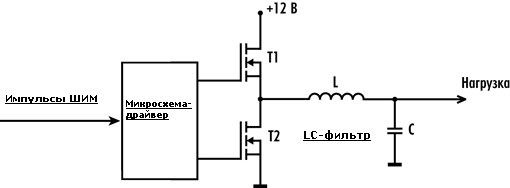
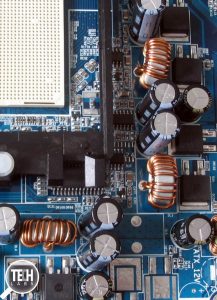 Трехканальный VRM на плате K8NS (Socket-939)

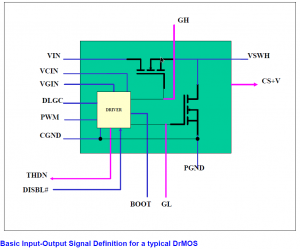
Basic Input-Output Signal Definition for a typical DrMOS
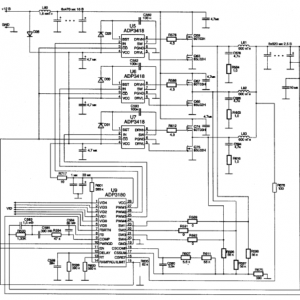
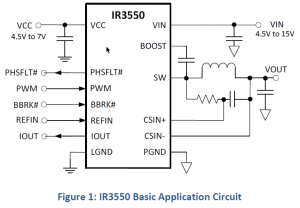 Сигналы микросхемы IR3550
 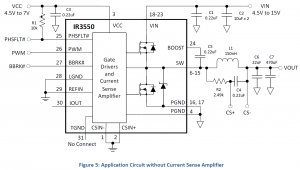 Типовая схема включения IR3550

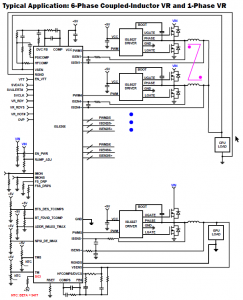 Typical Application: 6-Phase Coupled-Inductor VR and 1-Phase VR
 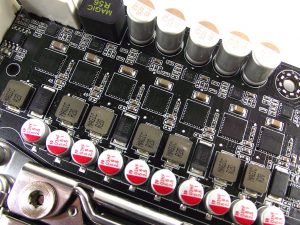 6+1 фаз питания платы ECS
- ON Semiconductor NCP5381MNR2G — 2/3/4 Phase Buck Controller for VR10 and VR11 Pentium IV Processor Applications
- STMicroelectronics L6714 — 4-Phase Controller with Embedded Drivers for Intel VR10, VR11 and AMD 6-Bit CPUs
- Intersil ISL6312CRZ — Four-Phase Buck PWM Controller with Integrated MOSFET Drivers for Intel VR10, VR11, and AMD Applications
- Intersil ISL6312IRZ — Four-Phase Buck PWM Controller with Integrated MOSFET Drivers for Intel VR10, VR11, and AMD Applications
- STMicroelectronics L6713A — 2/3-Phase Controller with Embedded Drivers for Intel VR10, VR11 and AMD 6-Bit CPUs
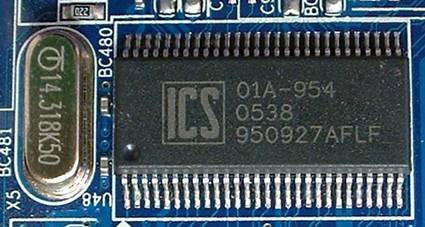
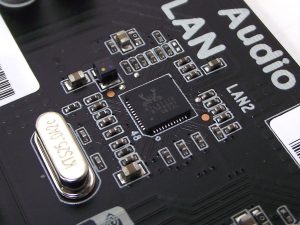 Кварц сетевой карты Realtek
 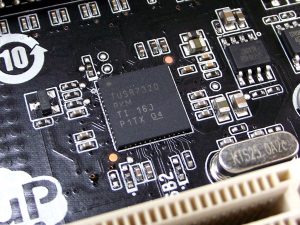 Кварц контроллера USB 3.0
 [Посещений: 49 607, из них сегодня: 1]
Инструкция и руководство для
Asus M3A76-CM на русском на испанском на французском на итальянском на чешском на немецком на польском
Français Deutsh Italiano Español Русский Português Polski Če.
M3a76-cm, Motherboard, Quick start guide
Quick Start Guide
Copyright © 2009 ASUSTeK COMPUTER INC.
All Rights Reserved

Français, Asus m3a76-cm
Schéma de la Carte Mère
Installation du Processeur
Pour installer le CPU:
1. Repérez le support AM2+ de 940-broches situé sur la carte mère.
2. Soulevez le levier du support à un angle de 90° minimum.
Le processeur s’insère uniquement dans le bon sens. NE PAS forcer le
processeur sur son support pour éviter de tordre les broches et d’endommager
ainsi le processeur!
3. Placez le CPU sur le socket en vous assurant que la marque en forme de triangle
doré soit bien placée en bas à gauche du socket.
4. Insérez avec soin le processeur sur son support jusqu’à ce qu’il s’insère
DDR2 DIMM_A1 (64 bit,240-pin module)
DDR2 DIMM_B1 (64 bit,240-pin module)
DDR2 DIMM_A2 (64 bit,240-pin module)
DDR2 DIMM_B2 (64 bit,240-pin module)
5. Une fois le processeur mis en place, rabattez le levier du support pour sécuriser
le processeur. Le levier se bloque sur le petit ergot latéral pour indiquer qu’il est

Mémoire système, Français, Configurations mémoire recommandées
Vous pouvez installer des modules DIMM DDR2 ECC/non ECC non tamponnés de
512 Mo, 1 Go et 2 Go dans les socles DIMM en utilisant les configurations de mémoire
données dans cette section.
Vous pouvez installer des modules mémoire de tailles variables dans le Canal A et B.
Le système mappe la taille totale du canal de plus petite taille pour les configurations
dual-channel. Tout excédant de mémoire du canal le plus grand est alors mappé pour
fonctionner en single-channel.
• Installez toujours des modules mémoire avec une latence CAS identique.
Pour obtenir une compatibilité optimale, il vous est recommandé de vous
équiper des modules de mémoire auprès du même vendeur.
En raison des limitations d’adressage mémoire sur les systèmes d’exploitation
Windows 32-bits, lorsque vous installez 4Go ou plus de mémoire sur cette carte mère,
le montant de mémoire utilisable par le système d’exploitation sera de 3 Go ou moins.
Pour une utilisation effective de la mémoire, vous pouvez :
Utiliser un maximum de 3 Go lors de l’utilisation d’un système
Installer un système d’exploitation Windows 64-bits si vous souhaitez installer 4
Go ou plus de mémoire sur cette carte mère.
Cette carte mère ne supporte pas les modules mémoire composés de puces mémoire
de 256 Mo ou moins.
La carte mère supporte jusqu’à 8 Go de modules mémoire sous Windows XP Professionnel
64-bits et sous toutes les versions 64-bits de Windows Vista. Vous pouvez installer un
maximum de 2 Go de modules mémoire sur chaque slot.
Configurations Mémoire Recommandées
Emplacements
Single canal
Double canal (1)*
Double canal (2)**

Informations du bios, Informations sur le dvd de support, Français
Informations du BIOS
Utilisez le programme de configuration du BIOS pour mettre à jour le BIOS ou
configurer ses paramètres. Les écrans BIOS comprennent les clés de navigation
et une courte aide en ligne pour vous guider. Si vous rencontrez des problèmes
liés au système ou si le système devient instable une fois que vous aurez modifié
les paramètres, chargez les Paramètres de Réglage Par Défaut. Rendez visite au
site web d’ASUS (www.asus.com) pour obtenir les mises à jour.
Pour accéder au Setup lors du démarrage:
Pressez <Suppr> lors du Test Automatique de Démarrage (POST : Power-On
Self Test ). Si vous ne pressez pas la touche <Suppr>, le POST continuera son
programme de test.
Pour accéder au programme de configuration du BIOS
après le POST :
• Redémarrez le système en pressant <Ctrl> + <Alt> + <Suppr>, puis pressez
<Suppr> lors du POST, ou
• Pressez le bouton de réinitialisation situé sur le châssis puis pressez <Suppr>
lors du POST, ou
• Eteignez et rallumez le système puis pressez <Suppr> lors du POST.
Pour mettre à jour le BIOS avec ASUS EZ Flash 2 :
Démarrez le système et appuyez sur <Alt> + <F2> lors du POST pour lancer EZ
Flash 2. Insérez un disque flash USB contenant le dernier fichier image du BIOS.
EZ Flash 2 lance le processus de mise à jour du BIOS et redémarre le système
automatiquement une fois terminé.
Pour restaurer le BIOS avec CrashFree BIOS 3 :
Démarrez le système. Si le BIOS est corrompu, l’outil de restauration automatique
CrashFree BIOS 3 vérifiera la présence du fichier du BIOS sur le lecteur optique
et le disque flash USB. Connectez un disque flash USB ou insérez le DVD de
support dans le lecteur optique contenant le dernier fichier image du BIOS ou celui
d’origine. Redémarrez le système une fois le processus de restauration du BIOS
Informations sur le DVD de support
Cette carte mère supporte les systèmes d’exploitation Windows
Installez toujours la dernière version d’OS et les mises à jour correspondantes de
manière à profiter pleinement des caractéristiques de votre matériel.
Le DVD de support livré avec la carte mère contient les pilotes, les applications
logicielles, et les utilitaires que vous pouvez installer pour tirer partie de toutes les
fonctions de la carte mère.
Si l’Exécution automatique n’est pas activée sur votre ordinateur, parcourez
le contenu du DVD de support pour localiser le fichier ASSETUP.EXE dans le
répertoire BIN. Double-cliquez sur ASSETUP.EXE pour lancer le DVD.

Motherboard-layout 2. installieren der cpu, Deutsch, Asus m3a76-cm
Motherboard-Layout
Installieren der CPU
So installieren Sie den Prozessor:
1. Suchen Sie auf dem Motherboard den 940-pol. AM2+-Sockel.
2. Heben Sie den Sockelhebel bis zu einem Winkel von 90 Grad hoch.
Die CPU passt nur in einer Richtung in den Sockel. Stecken Sie die CPU nicht
gewaltsam hinein, um verbogene Kontaktstifte und Schäden an der CPU zu
3. Positionieren Sie die CPU oberhalb des Sockels, so dass die CPU-Ecke mit
dem goldenen Dreieck auf der Sockelecke mit dem kleinen Dreieck liegt.
4. Setzen Sie die CPU vorsichtig in den Sockel ein. Achten Sie auf den korrekten
5. Sobald die CPU richtig sitzt, drücken Sie den Sockelhebel nach unten, um die
CPU zu arretieren. Sie hören einen Klickton, wenn der Hebel einrastet.
DDR2 DIMM_A1 (64 bit,240-pin module)
DDR2 DIMM_B1 (64 bit,240-pin module)
DDR2 DIMM_A2 (64 bit,240-pin module)
DDR2 DIMM_B2 (64 bit,240-pin module)

Arbeitsspeicher, Deutsch, Empfohlene arbeitsspeicherkonfigurationen
Arbeitsspeicher
Sie können 512MB, 1GB und 2GB ungepufferte ECC/Nicht-ECC DDR2 DIMMs
in den DIMM-Steckplätzen entsprechend den in diesem Abschnitt beschriebenen
• Sie können verschiedene Speichergrößen in Channel A und Channel B installieren. Das
System ordnet die gesamte Größe des weniger belegten Kanals für die Dual-Channel-
Konfiguration zu. Der überschüssige Speicher des höher belegten Kanals wird dann der
• Installieren Sie immer DIMMs mit gleicher CAS-Latenzzeit. Für optimale Kompatibilität
wird empfohlen, nur Speichermodule eines Herstellers zu verwenden.
• Durch die Speicheradressenbeschränkung in 32-Bit-Windows
Betriebssystem nur 3GB oder weniger benutzt werden, selbst wenn 4GB installiert
wurden. Für eine effektive Speichernutzung empfehlen wir Ihnen folgendes:
Installieren Sie maximal 3GB Speicher, wenn Sie ein 32-Bit-Windows
Installieren Sie ein 64-Bit-Windows
-betriebssystem, wenn Sie auf dem
Motherboard 4GB oder mehr Speicher installieren wollen.
• Dieses Motherboard unterstützt keine DIMMs, die aus 256 Megabit- (Mb) Chips oder
weniger hergestellt wurden.
Empfohlene Arbeitsspeicherkonfigurationen
Dual-Kanal (1)*
Dual-Kanal (2)**
Das Motherboard unterstützt unter Windows
XP Professional x64- und Vista x64-Editionen
bis zu 8GB Speichermodule. Sie können maximal 2 GB DIMMs in jeden Steckplatz

Bios-informationen, Software-unterstützungbg, Deutsch
BIOS-Informationen
Benutzen Sie das BIOS-Einstellungsprogramm zum aktualisieren des BIOS oder
zur Konfiguration seiner Parameter. Die BIOS-Anzeigen enthalten Navigations-
anleitungen und eine kurze Online-Hilfe, um Ihnen die Verwendung zu erleichtern.
Falls in Ihrem System Probleme auftauchen, oder das System nach dem Verändern
einiger Einstellungen instabil wird, sollten Sie die Standardeinstellungen zurückholen.
Weitere Neuigkeiten finden Sie auf der ASUS-Webseite (www.asus.com).
So öffnen Sie das BIOS-Setup beim Systemstart:
Drücken Sie <Entf> während des Power-On Self-Test (POST). Wenn Sie nicht <Entf>
drücken, fährt der POST mit seiner Routine fort.
So öffnen Sie das Setup nach dem POST:
• Starten Sie das System neu, indem Sie <Strg> + <Alt> + <Entf> drücken, und
drücken Sie dann <Entf> während des POST, oder
• Drücken Sie den Reset-Schalter am Computergehäuse, und drücken Sie dann
<Entf> während des POST, oder
• Schalten Sie das System aus und wieder an, und drücken Sie dann <Entf>
während des POST
Aktualisieren des BIOS mit ASUS EZ Flash 2:
Booten Sie das System neu und drücken <Alt> + <F2> während des POST, um
EZ Flash 2 zu starten. Legen Sie die Diskette, die die neueste BIOS-Datei enthält,
ein. EZ Flash 2 führt den BIOS-Aktualisierungsprozess aus und startet das System
automatisch nach dem Vervollständigen des Prozesses neu.
So stellen Sie das BIOS mit CrashFree BIOS 3 wieder her:
Starten Sie das System. Falls die BIOS-Datei beschädigt ist, sucht das CrashFree
BIOS 3-Wiederherstellungsprogramm nach einer Diskette oder DVD, mit der das BIOS
wieder hergestellt werden kann. Legen Sie die Support-DVD des Motherboards, oder
eine Diskette mit der ursprünglichen oder einer neueren BIOS-Datei ein. Starten Sie
das System neu, wenn das BIOS wieder hergestellt ist.
Software-Unterstützungbg
Das Motherboard unterstützt Windows
XP/Vista Betriebssysteme (OS). Installieren
Sie bitte immer die neueste OS-Version und die entsprechenden Updates, um die
Funktionen Ihrer Hardware zu maximieren.
Die mit dem Motherboard gelieferte Support-DVD enthält die Treiber, Anwendungs-
Software und Programme die Sie installieren können, um alle Motherboard-
Funktionen benutzen zu können. Es wird bei aktivierter Autorun-Funktion
automatisch das Treibermenü angezeigt.
Wenn Autorun nicht aktiviert ist, durchsuchen Sie den Inhalt der Support-DVD, um die
Datei ASSETUP.EXE im Ordner BIN zu finden. Doppelklicken Sie auf das Dateisymbol
ASSETUP.EXE, um die DVD auszuführen.

8asus m3a76-cm
1. Diagramma disposizione scheda madre
2. Installazione della CPU
Installazione della CPU:
1. Ubicare la presa AM2+ a 940 pin sulla scheda madre.
2. Sollevare la leva della presa ad un angolo di almeno 90°.
La CPU può essere inserita solamente con un corretto orientamento. NON
forzare la CPU nella presa diversamente si possono piegare i pin e danneggiare
3. Collocare la CPU sul socket in modo tale che l’angolo con il triangolo dorato della
CPU combaci con l’angolo del socket dove c’è il tirandolo.
4. Inserire completamente con delicatezza la CPU nella presa.
5. Quando la CPU è al suo posto, abbassare la leva della presa per bloccare la
CPU. La leva scatta sulla linguetta laterale indicando che è bloccata.
DDR2 DIMM_A1 (64 bit,240-pin module)
DDR2 DIMM_B1 (64 bit,240-pin module)
DDR2 DIMM_A2 (64 bit,240-pin module)
DDR2 DIMM_B2 (64 bit,240-pin module)

. Memoria di sistema Si possono installare moduli DIMM DDR.
Memoria di sistema
Si possono installare moduli DIMM DDR2 ECC/non ECC unbuffered 512 MB, 1GB
e 2GB nelle prese DIMM utilizzando le configurazioni memoria di questa sezione.
• È possibile installare diversi formati di memoria nei canali A e B. Il sistema mappa la
dimensione totale del canale di dimensione più piccolo per la configurazione a canale
doppio. Qualsiasi accesso alla memoria dal canale di dimensione maggiore, viene
quindi mappato per il funzionamento a canale singolo.
Utilizzare e installare sempre moduli DIMM con la stessa latenza CAS. Per
poter garantire la perfetta compatibilità dei moduli, si raccomanda di utilizzare
moduli di memoria acquistati presso lo stesso venditore.
• A causa dei limiti con gli indirizzi di memoria nel sistema operativo Windows® a 32
bit, quando si installa una memoria da 4GB o più sulla scheda madre, la memoria
effettivamente utilizzabile dal sistema operativa può essere di 3GB o meno. Per usare in
modo efficace la memoria, si raccomanda di eseguire una delle seguenti azioni:
Usare 3GB di memoria di sistema al massimo se si utilizza il sistema operativo
Windows® a 32 bit.
Per installare 4GB di memoria o più sulla scheda madre, installare il sistema
operativo Windows® a 64 bit.
• Questa scheda madre non supporta DIMM da 256 megabit (Mb) o minori.
La scheda madre supporta moduli di memoria fino a 8GB nelle edizioni di Windows
Professional x64 e Vista x64. È possibile installare un massimo di 2 GB DIMM su ciascun