Как подключить беспроводные Bluetooth наушники к смартфону на Android или iOS
Беспроводные наушники (wireless) – компактное устройство, которое избавило любителей музыки от путающихся проводов в кармане. Сейчас те пользователи, которые хотят слушать аудиокниги и разговаривать с близкими, выбирают беспроводные гарнитуры за счет удобства.
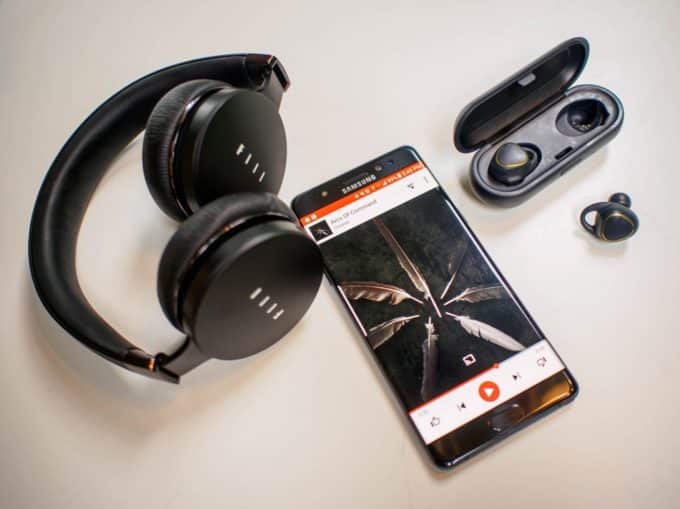
Производители таких устройств постарались сделать подключение смартфона к гарнитуре интуитивно-простым, однако у новичков возникают сложности с синхронизацией. Далее о том, как подключить беспроводные наушники к телефону через Bluetooth, NFC и Wi-Fi.
Способы подключения беспроводных наушников
Есть 3 способа соединения беспроводной гарнитуры и телефона:
- Bluetooth;
- NFC;
- Wi-Fi.
Далее описаны алгоритмы подключения по каждой из этих технологий.
Инструкция подключения блютуз-наушников к телефону Андроид
Чтобы связать наушники с телефоном на Андроид, нужно:
- Перейти в настройки или в шторку уведомлений и включить блютус.
- Когда блютус включится на телефоне, активировать гарнитуру нажатием на кнопку. Если наушники лежат в кейсе, то нужно его приоткрыть. Если на устройстве есть индикатор, то он замигает.
- На мобильнике тапнуть «Поиск устройств» и дождаться, пока нужное устройство отобразится в списке гаджетов, доступных к подключению. Если пользователь покупал китайскую гарнитуру, то скорей всего ее название будет длинным и плохо читаемым.
- Выбрать гарнитуру и нажать на ее иконку. Телефон попытается выполнить сопряжение и, вероятно, запросит ввести пароль.
- Наиболее популярный пароль, который устанавливается по умолчанию, – это 0000. Если код не подойдет, значит производитель предусмотрел другой пароль и указал его в инструкции или на коробке.
- После правильного ввода пароля мобильный телефон с наушниками сопрежен.
В дальнейшем между мобильным телефоном и наушниками подключение будет автоматически происходить, и вводить пароль не потребуется.
Эта пошаговая инструкция подойдет для всех сенсорных (и некоторых кнопочных) Андроид-телефонов, включая:
- Samsung Galaxy;
- Xiaomi;
- ZTE;
- Huawei;
- Honor;
- Vertex;
- LG;
- Nokia;
- BQ;
- DEXP и других моделей на Android.
Подсоединить к iPhone можно не только AirPods, но и гарнитуру других производителей. Речь идет о Bluedio headset, Baseus, JBL, Deppa, Panasonic Partner и даже QCY. Поэтому проблем с совместимостью не должно возникнуть.
Как подключить наушники к смартфону по NFC
NFC – технология бесконтактной передачи информации, которая функционирует по принципу Bluetooth, но имеет меньший радиус действия. Преимущество этой технологии заключается в том, что для подключения не нужно ждать, пока устройства найдут друг друга и вводить пароль. Все, что потребуется, – это поднести смартфон ко второму устройству на близкое расстояние. NFC-чипы встраиваются как в полноразмерные модели, так и в минигарнитуры.
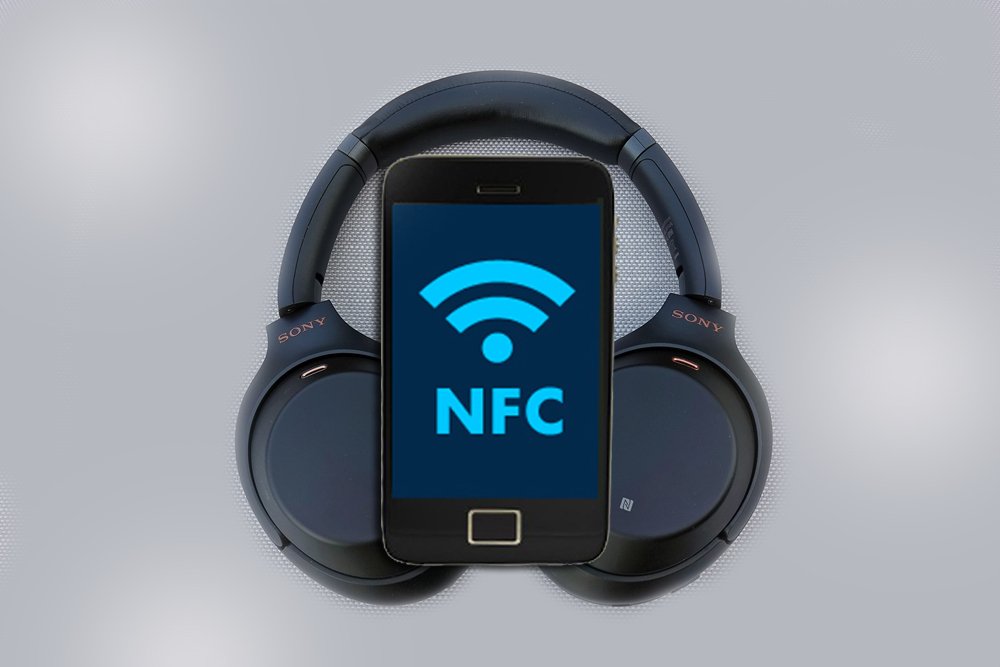
Алгоритм подключения следующий:
- Перейти в настройки и активировать NFC-датчик в разделе «Беспроводные сети».
- Включить гарнитуру и прислонить ее к смартфону. На наушниках указывается пометка NFC, именно эту часть приближают к телефону.
- После обнаружения гарнитуры смартфон либо автоматически активирует блютуз и выполнит сопряжение, либо выдаст уведомление о необходимости соединения.
Когда устройства соединятся друг с другом, система должна показать надпись «Подключено».
Как подключить наушники к телефону по Wi-Fi
Wi-Fi-наушники подойдут преимущественно тем пользователям, которые прослушивают аудио в Hi-Fi, т.к. эта технология воспроизводит файлы без сжатия. Чтобы подключить гарнитуру к смартфону, нужно:
- Включить Wi-Fi на наушниках.
- Зайти в настройки смартфона, открыть раздел Wi-Fi и дождаться, пока устройство отобразится в меню.
- Как только гарнитура будет найдена, нажать на кнопку подключения и ввести пин-код, если потребуется.
Как подключить две пары беспроводных наушников к телефону?
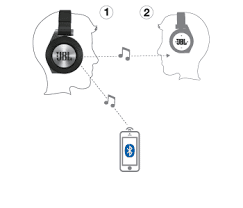
У пользователей мог появиться логичный вопрос: можно ли одновременно соединить со смартфоном две пары гарнитур вместо одной? Это стало возможным с приходом Bluetooth 5.0, который научился одновременно транслировать звук на 2 устройства. Кроме того, такая возможность есть в основном на флагманских смартфонах.
Некоторые разработчики гарнитур предусматривают подключение вторых наушников к первым. Есть и другой вариант: подключить гарнитуру к смартфону по Bluetooth, а вторую подсоединить к ней с помощью кабеля.
Возможные проблемы и способы их устранения
Далее о том, какие проблемы часто возникают при подключении гаджетов друг к другу, и как их устранить.
Почему телефон не видит наушники
Несмотря на наличие простой инструкции, сконектить смартфон с гарнитурой иногда не получается, т.к. телефон попросту не видит блютуз-наушники. Причин этому несколько:
- большое расстояние между устройствами. Для того, чтобы устройства могли коннектиться, они должны находиться на расстоянии менее 10 метров друг от друга. Причем между ними не должно быть стены или другой преграды. Также определенные модели наушников подключаются к внешним устройствам лишь будучи в непосредственной близости с ними;
- наушники выключены. Часто пользователи забывают включить «уши», поэтому они и не отображаются в списке. В основном, такая проблема случается с моделями, на корпусе которых нет световой индикации, подтверждающей включение или выключение;
- сел аккумулятор. К сожалению, если на корпусе стерео-устройства отсутствуют индикаторы, то оно может не оповещать о состоянии заряда батареи. Если же светодиод есть, но он не горит, значит наушники сели, и их нужно подключать к адаптеру питания по ЮСБ;
- гарнитура имеет загадочное название. С этой проблемой часто сталкиваются пользователи, которые приобрели бюджетную гарнитуру из Китая. Китайцы дают своим устройствам самые непредсказуемые названия, причем не только на английском и русском языке, но и с помощью иероглифов. Чтобы найти нужную модель, сделать можно следующее: отключить гарнитуру и тапнуть на смартфоне на кнопку «Обновить» или «Искать». Из нового списка исчезнет устройство, которое и нужно сопрячь с мобильником;
- гарнитура вышла из режима подключения. Зачастую режим подключения работает ограниченное время (первые 30 секунд после включения). Если это время выйдет, устройство может перестать отображаться в списке.
Если наушники не подключаются к телефону через блютуз, хотя и отображаются на экране, то, возможно, они уже соединены с другим устройством. Если устройство сопряжено с планшетом, ноутбуком, телевизором или компьютером на Windows, то выполнить дополнительное подключение не получится. Чтобы это исправить, пользователю нужно найти это самое устройство, через него разорвать соединение с гарнитурой, затем подключить последнюю к телефону.
Если это не помогло, рекомендуется убрать от наушников все устройства, поддерживающие беспроводную технологию (т.к. они создают помехи), и повторить процедуру.
Бывает такое, что после нажатия на кнопку подключения система выдает сбой. В таком случае нужно тапнуть по надписи «Разорвать соединение», а затем перезагрузить телефон и повторить попытку сопряжения по новой.
Следующая причина, почему беспроводные наушники не подключаются к телефону через Bluetooth, заключается в банальной несовместимости. Технология блютуз имеет обратную совместимость. Например, iPhone 4, в котором установлен Bluetooth 2.1, нельзя привязать к устройству с Bluetooth 4.2 и 5.0. Поэтому перед подключением убедиться нужно в том, что в смартфоне стоит версия Bluetooth новей, чем в гарнитуре. Проверить эту информацию можно на сайте производителя.
Если на смартфоне активирован режим энергосбережения, то пользователь вряд ли сможет использовать Bluetooth. Для выключения режима энергосбережения нужно перейти в настройки гаджета, открыть раздел «Аккумулятор» и в соответствующем пункте перевести ползунок в неактивное положение.
Если пользователь правильно выполнил все рекомендации, но подключить смартфон к гарнитуре так и не удалось, проблема заключаться может в физической поломке Bluetooth-модуля на телефоне или неисправности самих наушников. Чтобы проверить, работают ли наушники, нужно их соединить с другим гаджетом.
Подключается только 1 блютуз-наушник к телефону
Часто возникает такое, что к телефону подсоединяется только один беспроводной наушник, а второй остается неактивным. Алгоритм действий по исправлению неполадок зависит от того, к какой марке принадлежит гарнитура.
Не работает наушник AirPods
Если не работает 1 наушник AirPods, то решить это можно с помощью следующих манипуляций:
- Сброс настроек AirPods. Для этого нужно открыть настройки, перейти в параметр Bluetooth и рядом с названием наушников тапнуть на кнопку i, теперь выбрать «Забыть это устройство». Далее наушники кладут в футляр на 1-2 минуты, затем открывают чехол и подключают к iPhone снова.
- Проверка баланса громкости. Возможно, что при подключении к смартфону пользователь сместил баланс громкости в левую или праву сторону, и это привело к тому, что на одном наушнике нет звука.
- Обновление прошивки. Например, AirPods Pro 2 нормально работают преимущественно со смартфонами на iOS 12 и новее. Соответственно, если на телефоне стоит устаревшая версия прошивки, то это может привести к некорректной работе гарнитуры. Для обновления ОС нужно войти в настройки и тапнуть на соответствующее уведомление.
- Очистка от пыли. Если наушники не новые, возможно, в процессе использования они забились пылью.
Зачастую исправить неполадки удается уже после сброса настроек наушников. Если же описанные выше рекомендации не помогли, то, вероятно, 1 наушник сломан.
Не функционирует один наушник другой марки
Для наушников всех остальных марок (включая Honor FlyPods, Freedconn, JABRA, Morningstar, а также Партнер, Панасоник, Ремакс, Жабра и Асус) алгоритм действий иной. Чтобы исправить неполадки, следует выполнять каждую из рекомендаций по очереди:
- Разорвать соединение между устройствами и подключить их друг к другу заново.
- Если гарнитура продолжает подключаться к смартфону, но 1 наушник не начал работать, то внутри него скопилась пыль. Следует аккуратно почистить микрофон и динамик поврежденного наушника, затем продуть их.
- Причина неполадок заключаться может и в устаревшей прошивке телефона. Чтобы это исправить, нужно войти в настройки смартфона и установить обновление (если оно доступно).
Как правило, после этих манипуляций проблема исчезает. Если наушник так и не заработал, то гарнитуру относят в сервисный центр.
Пропал звук после обновления смартфона
Если после установки обновления в наушниках пропал звук, то первым дело нужно проверить настройки, установленные для смартфона. Для этого пользователю нужно перейти в настройки и убедиться, что профили «для музыки» и «для разговора» активны.
Если проблема не исчезла, то поможет перезагрузка смартфона и самих наушников. Также следует убедиться, что на обоих устройствах хватит питания для корректного подключения (например, на некоторых смартфонах блютуз отключается автоматически, как только заряд достигает 5-10%).
Если и это не помогло вернуть звук на гарнитуре, то остается только «откатить» смартфон до предыдущей версии ОС. Также это поможет в том случае, если звук исчез вследствие установки сторонней утилиты.
Заключение
Подключить беспроводные наушники оказалось легко. Описанные в статье рекомендации подходят как для Android-устройств, так и для смартфонов на iOS. Если гарнитура работает с неполадками или не функционирует вовсе, то не стоит сразу нести ее мастеру. Возможно, при соединении с другим телефоном или компьютером эта проблема исчезнет.
Как подключить беспроводные TWS-наушники к телефону по Bluetooth
Беспроводные наушники продолжают активно вытеснять устаревшие «провода» с того момента, как Apple выпустила первый iPhone без 3.5 мм разъема.
Несмотря на все недостатки проводных наушников, у них есть одно большое преимущество — подключить их к смартфону сможет даже 3-летний ребенок. А вот с беспроводными наушниками иногда не могут справится даже опытные пользователи смартфонов.
В этой короткой инструкции мы расскажем, как же подключить любые беспроводные наушники к телефону, а затем предоставим развернутый комментарий.
Как подключить беспроводные наушники к телефону?
Шаг 1. Если вы купили TWS-наушники с зарядным кейсом, тогда откройте его и не доставая наушников, зажмите на 2-3 секунды небольшую кнопку на самом кейсе.
Шаг 2. Если наушники поставляются без кейса или же на нем нет никаких кнопок, тогда вставьте наушники в уши (или наденьте на голову) и зажмите кнопку или сенсорные панели на наушниках на 7 секунд.
Шаг 3. Откройте настройки на смартфоне и перейдите в пункт Bluetooth.
Шаг 4. Телефон начнет поиск bluetooth-устройств и как только вы обнаружите в списке доступных устройств свои наушники, выберите их, тапнув по названию.
Шаг 5. Готово! Важно отметить, что эти шаги необходимо пройти только один раз (или при первом подключении к новому устройству). В дальнейшем наушники будут автоматически подключаться к смартфону, как только вы будете извлекать их из кейса или включать питание.
Комментарии на инструкцию по подключению Bluetooth-наушников к телефону
Если у вас возникли проблемы или вопросы по какому-либо из этих пунктов, тогда читайте далее более подробную инструкцию с иллюстрациями и комментариями.
Шаг 1-2. Или как перевести беспроводные наушники в режим сопряжения
Для начала определитесь, какие именно у вас наушники. Если это полностью беспроводные TWS-наушники с зарядным кейсом, тогда внимательно посмотрите на кейс, нет ли на нем кнопки.
Посмотрите, где может размещаться эта кнопка и как она выглядит на примере Apple AirPods:
Если такая кнопка есть, тогда откройте крышку кейса и зажмите на 2-3 секунды эту кнопку. Вы увидите, как светодиодный индикатор внутри кейса начнет быстро мигать белым цветом. Это означает, что наушники находятся в режиме сопряжения и доступны для подключения к любому устройству.
Такие кнопки есть на многие моделях, включая:
- Apple AirPods и AirPods Pro
- Huawei FreeBuds 3
- Honor FlyPods
Если такой кнопки нет (Xiaomi AirDots, Sony WF-1000XM3 и др.) или ваши наушники вообще не имеют зарядного кейса, тогда:
- При наличии механической кнопки на наушниках, зажмите эту кнопку на 7 секунд, пока светодиодный индикатор на наушниках не начнет мигать белым цветом
- При сенсорном управлении, зажмите сенсоры на двух наушниках одновременно и подержите 5-7 секунд, пока также не увидите мигающий белым цветом индикатор
Теперь можно переходить к следующим шагам.
Шаг 3-4. Сопряжение беспроводных наушников со смартфоном
Для подключения Bluetooth-наушников к Android-смартфонам, нужно перейти к управлению Bluetooth. Для этого необходимо либо опустить шторку уведомлений и нажать иконку в виде маленькой шестеренки, либо опустить шторку уведомлений и зажать на 2 секунды иконку Bluetooth:
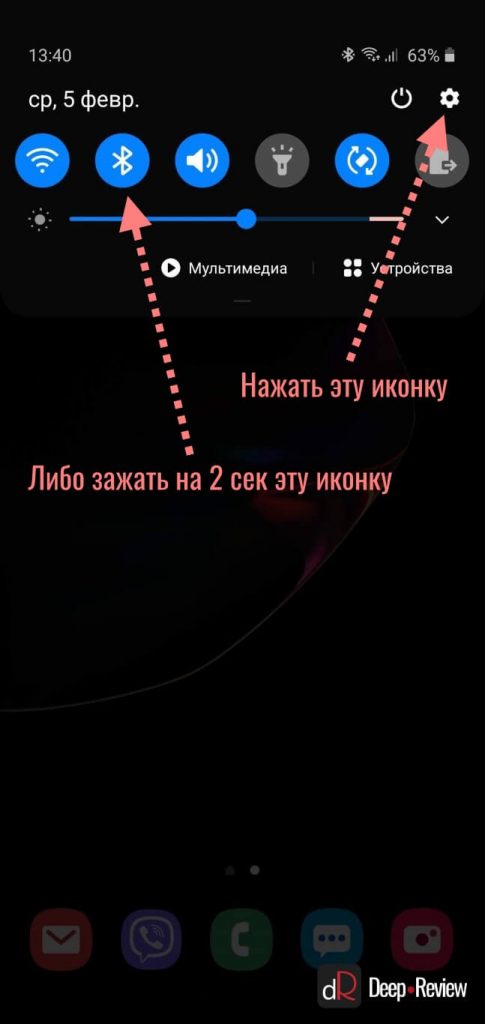
Когда вы оказались в настройках Bluetooth, просто подождите, пока ваши наушники появятся в списке доступных устройств и выберите их:
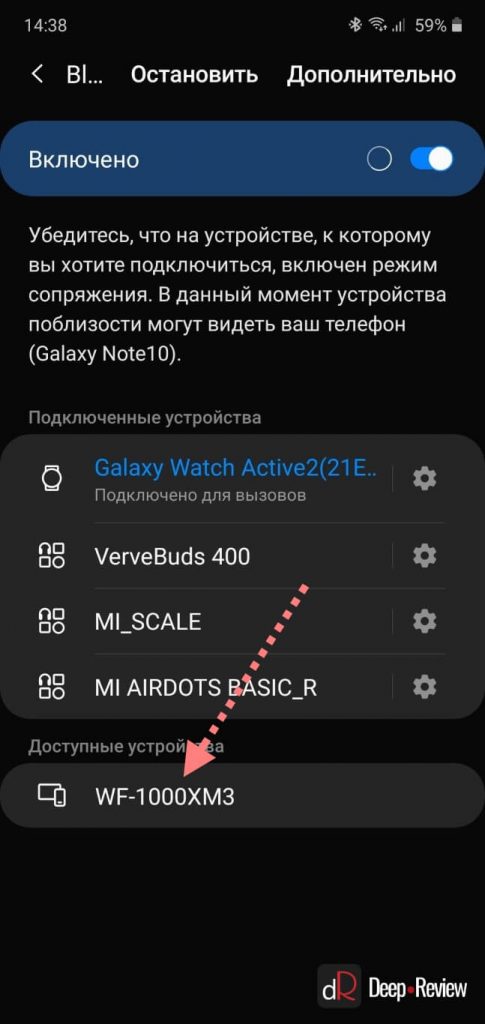
После этого наушники подключатся к смартфону.
Пользователям iPhone нужно проделать примерно такую же процедуру:
- Перейти в Настройки iPhone
- Выбрать пункт Bluetooth
- В разделе Другие устройства появятся ваши наушники
- Выбираем их и готово!
Основная проблема, возникающая при подключении беспроводных наушников к смартфону
Если не считать редкие случаи брака или поломки, единственная проблема заключается в том, что пользователь не может перевести Bluetooth-наушники в режим сопряжения. Ведь только в этом режиме наушники могут обнаружить другие устройства и подключиться к ним.
Если ваши наушники не переходят в режим сопряжения по приведенной инструкции (хотя работает это в 99% случаев), тогда поищите в интернете или в инструкции к устройству, как именно на нем включается режим сопряжения (или режим согласования). Для этого введите в поисковую строку фразу «как перевести <модель наушников> в режим сопряжения».
Также не забывайте…
Многие Bluetooth-наушники имеют свои собственные приложения для смартфонов, с помощью которых можно обновлять прошивку устройства, добавляя новые возможности, или настраивать различные функции.
Как подключить беспроводные наушники с смартфону
Беспроводные гарнитуры можно подключить двумя способами: стандартным и расширенным.
В стандартном методе подключение осуществляется через меню настроек мобильного устройства. Пользователю не нужно загружать приложения сторонних производителей, просто активируйте гарнитуру Bluetooth и подтвердите сопряжение. В этом случае нет доступа к некоторым параметрам, предоставляемым производителем гарнитуры.
Для расширенных возможностей подключения используйте инструменты производителя наушников или смартфонов: Sony | Наушники Connect, Samsung Level и Motorola Connect. Эти программы позволяют производить расширенные настройки и информировать Вас об оставшемся заряде батареи. Если приложение не предустановлено, необходимо загрузить его с официального сайта или из Google Play или AppStore.
Как включить наушники?
Чтобы активировать наушники, найдите кнопку питания на корпусе или на самих наушниках или просто откройте кейс и достаньте их. Затем поместите один или оба наушника в уши. Найдя кнопку и нажав ее, удерживайте палец в течение нескольких секунд, пока не услышите сигнал вызова в ухе или пока не начнет мигать светодиодный индикатор на наушниках.
Часто гарнитура имеет 2 индикатора: синий и красный. Синий свет означает, что устройство включено, но еще не готово к поиску новых устройств, но может подключаться к устройствам, которые ранее были к нему подключены. Мигающий красный светодиод означает, что устройство включено и готово к поиску новых устройств.
Как подключить наушники Bluetooth к Android- телефону стандартным способом-пошаговые инструкции
Шаг 1: Зарядите ваши беспроводные наушники. Если вы используете наушники TWS, которые поставляются с футляром для зарядки, проверьте, чтобы убедиться, что он заряжен. На это обычно указывает соответствующий светодиодный индикатор.
Шаг 2: Перед подключением снимите наушники с корпуса. Для полноразмерных наушников или наушников-вкладышей можно пропустить этот шаг.
Шаг 3 Переведите устройство в режим поиска, чтобы ваш смартфон мог его найти. Например, чтобы подключить беспроводные Redmi AirDots, нужно удерживать кнопки на обоих наушниках, пока они полностью не выключатся (вы услышите звуковой сигнал). Затем удерживайте обе кнопки нажатыми, чтобы включить наушники, и в течение некоторого времени после этого, пока оба индикатора не загорятся белым цветом.
Примечание: Чтобы узнать, как перевести вашу конкретную модель беспроводных наушников в режим поиска, обратитесь к руководству пользователя или посетите веб-сайт производителя.
Шаг 4: Откройте настройки “Bluetooth” на смартфоне, удерживая палец на соответствующей иконке в строке уведомлений.

Шаг 5: Активируйте переключатель рядом с пунктом Включить Bluetooth.
Шаг 6: Ваши беспроводные наушники появятся в разделе Доступные устройства. Нажми на них, чтобы начать соединение

Шаг 7: Отметьте флажком “Разрешить доступ к контактам и журналу звонков”. (это позволит вам принимать входящие звонки) и нажмите “Принимать”.
Шаг 8 Наушники появятся в разделе “Сопряженные устройства”. Он также будет отображать уровень заряда батареи и текущее состояние, например, активное и подключенное.
Шаг 9: Выберите сопряженное устройство из списка, чтобы открыть дополнительные настройки. Появится меню, в котором можно указать, следует ли использовать наушники для вызовов и воспроизведения музыки. Здесь также можно выключить устройство.
Настройки датчиков и жестов
Настройка жестов – перемотка, пауза и переключение дорожек – доступна на многих моделях наушников (например, AirPods). Каждый жест характеризуется определенным количеством касаний на сенсорной зоне трубки. В некоторых случаях каждая трубка может быть настроена с помощью уникальных жестов, удобных для пользователя.
Переключение между жестами может быть настроено одним из двух способов:
1. в официальном приложении, которое отвечает за изменение настроек беспроводных наушников.
2. в настройках Bluetooth. Щелкните имя нужной гарнитуры, чтобы открыть ее.

Настройка эквалайзера
Эквалайзер предназначен для того, чтобы пользователь мог использовать персонализированные настройки звука, адаптированные к определенному жанру, типу звука или наушникам. Доступ к настройкам эквалайзера можно получить через специальное приложение производителя для гарнитуры Bluetooth. Если она недоступна, в Google Play есть десятки отдельных приложений, которые можно использовать для настройки звука.
Изменение кодека
Этот кодек – одна из самых важных настроек, которая напрямую влияет на качество звука гарнитуры Bluetooth. Плохо подобранный кодек значительно ухудшает качество звука и увеличивает задержку между звуком и тем, что происходит на экране, что мешает воспроизведению и просмотру видео. Правильно подобранный кодек минимизирует задержку, а звук будет приятным и качественным.
Для смены кодека беспроводных наушников необходимо войти в режим разработчика – перейти в “Настройки”, выбрать “О телефоне” и нажать на строку “Номер сборки” 5-7 раз. При появлении сообщения о входе в режим разработчика следуйте простым инструкциям:
1. найти раздел “Для разработчиков”.
Выберите “Аудиокодек для передачи Bluetooth”.

Способы подключения любых беспроводных наушников к вашему iPhone
Простые пути
Существует два способа подключения любой беспроводной гарнитуры к iPhone:
1. через настройки блютуса,
Процесс подключения наушников Airpods происходит быстро и сводится к простым инструкциям:
- Сначала пользователь должен включить Bluetooth. Для этого проведите экраном снизу вверх (в заблокированном состоянии),

- Нажмите на одноименный значок,
- Включите устройство,
- Airpods автоматически подключается к вашему смартфону.
Если беспроводные наушники не от Apple, устройство должно быть подключено через настройки:
- Достаньте наушники из кейса.
- Подождите, пока они включатся.
- Затем в телефоне перейдите в “Настройки” и выберите “Bluetooth”.
- Передите к поиску устройства.
- Найдите имя гаджета в списке доступных устройств и запустите соединение.
После подключения гарнитуры пользователь может выйти из настроек и воспроизвести музыку. Если устройство подключено правильно, в правом верхнем углу экрана появится значок .
Если необходимая гарнитура не отображается в списке доступных устройств, выполните следующие действия:
– Нажмите на кнопку “Добавить новое устройство”.
– Если гаджет все еще не отображается в списке доступных устройств, перезапустите одно или оба устройства.
– Повторите шаги по подключению и поиску доступных устройств.
Проблемы с подключением после обновления
Очень редко возникает проблема синхронизации после установки новой версии iO на iPhone.
- Сначала перезапустите Bluetooth и повторите сопряжение,
- Лучше перезагрузить смартфон,
- Удалите любые крупные источники помех, которые могут создавать помехи или влиять на сигнал.
Если это наушники Apple:
- откройте кейс рядом с телефоном. На дисплее должно появиться сообщение.
- попробуйте подключить другую беспроводную гарнитуру к вашему iPhone. Если это не сработает и у вас все еще нет связи, мы рекомендуем обратиться в службу технической поддержки.
Что делать есть наушники подключились но нет звука.
В данном случае, это неисправная гарнитура или внезапное прерывание сигнала.
Если проблема является плохим сигналом, следуйте инструкциям:
- перезагрузите наушники.
- Отсоедините гарнитуру примерно на 30 секунд, прежде чем снова ее подключать.
- Уменьшите расстояние между смартфоном и беспроводной гарнитурой. Большое расстояние может привести к помехам в соединении.
- Отключите все ненужные устройства Bluetooth.
Воспроизведение аудио с iPhone на аудио устройстве Bluetooth
- на iPhone откройте аудиоприложение (например, приложение “Музыка”), затем выберите то, что хотите включить.
- Нажмите

- затем выберите устройство Bluetooth.
При воспроизведении аудио можно изменить место воспроизведения на экране блокировки или на панели управления.
Ползунок воспроизведения отображается на iPhone, когда устройство больше не находится в диапазоне Bluetooth.
ЧАСТО ЗАДАВАЕМЫЕ ВОПРОСЫ
Перед подключением принадлежностей рекомендуется прочитать раздел “Часто задаваемые вопросы”.
- Как подключить гарнитуру с чипом NFC
NFC – это беспроводная технология, которая помогает обмениваться данными между различными устройствами.
Алгоритм подключения наушников с NFC-чипом к iPhone достаточно прост и состоит из нескольких шагов. Эта функция присутствует во всех моделях iPhone старше 5 лет.
- Если опция не активна, перейдите в настройки и переместите ползунок вправо рядом с NFC.
- затем коснитесь задней стороны телефона значка NFC на беспроводной гарнитуре.
- Разрешите соединение. Между устройствами устанавливается соединение.
- Можно подключать несколько гарнитур одновременно.
Эта функция работает на гаджетах с iO выше 13.1. В отношении гарнитуры поддерживаются не только AirPods, но и некоторые модели.
Первая опция позволяет подключаться одновременно с помощью опции “Поделиться аудио”.
Инструкция по выводу звука на комплект наушников с корпусом:
- Подключите одну гарнитуру AirPods к вашему iPhone. Другой должен быть в деле.
- При прослушивании музыки на AirPods необходимо держать телефон напротив открытого корпуса с другим комплектом.
- Откроется меню, в котором необходимо выбрать “Временно поделиться аудио”. Подтвердите действие.
Подключение второго комплекта наушников без корпуса:
- подключите эирподс к iPhone и наденьте его.
- на экране блокировки откройте приложение AirPlay и поделитесь звуком.
- Поднесите телефон к другому устройству и нажмите “Поделиться аудио”.
- подтвердите звонок на другом гаджете.
Второй способ сопряжения с помощью ручных настроек.
- Подключите одну гарнитуру к системе.
- Запустите настройки, затем перейдите в Bluetooth.
- откройте корпус со вторым комплектом и удерживайте кнопку подключения, пока светодиод не начнет мигать.
- Подождите, пока гарнитура не появится в разделе “Другие устройства”.
- Как далеко может работать Bluetooth
Bluetooth имеет максимальную дальность передачи около двадцати метров. Однако не следует исключать влияние помех от других объектов, которые могут уменьшить радиус действия Bluetooth. - Как изменить громкость
Если наушники работают правильно, но есть проблема с регулировкой громкости. Наушники AirPods передали все настройки по умолчанию, включая изменение громкости, голосовому помощнику Siri. Для управления уровнем звука просто скажите Siri, чтобы она уменьшила или увеличила громкость.
Ты можешь просто сказать “Сири, громкость на максимуме”. Вы также можете установить звук в процентах. Вам нужно произнести определенное число, и команда будет выполнена. Важно отметить, что система будет приостанавливать музыку перед увеличением громкости.
Настройка звука доступна через часы Apple Watch.
Подключение наушников Redmi Airdots или Xiaomi к смартфону
Чтобы подключиться к телефону, выполните следующие действия. Они одинаковы как для iPhone, так и для любого Android смартфона.

- снимите наушники с корпуса и подождите, пока они синхронизируются друг с другом. Легко сказать, что они спарены по поведению световых индикаторов. Оба модуля сначала будут мигать белым цветом, затем один из них выключится и свет останется включенным только на основном модуле.
- Включение Bluetooth в телефоне.
- найти устройство с именем “Redmi_Airdots_R”.
- Нажмите кнопку и подтвердите подключение
Аналогичным образом, вы можете подключить наушники к телевизору или Smart TV Box. Эта тема посвящена отдельной публикации на нашем сайте.
Производитель учёл, что владельцы iPhone захотят использовать гарнитуру, и серьёзно поработал над совместимостью с различными операционными системами. Аксессуар идеально работает с любой технологией, в которой есть Bluetooth. Реалистично подключить его к ПК, ноутбуку.
Что делать, если Сяоми не видит аппаратуру.
Эта проблема может возникать по нескольким причинам, начиная от механических повреждений и заканчивая несовместимостью устройств. Поэтому, прежде чем совершить покупку, следует выяснить, с какой версией Bluetooth работает тот или иной аксессуар.
Чтобы решить проблему, хорошо начать с диагностики синхронизации. Иногда соединение приостанавливается. В таких случаях отмените процесс, а затем снова запустите сопряжение. Возможно, что устройство не было выбрано. Часто причиной также является слабая батарея.
Если устройство ранее работало с другим телефоном, перезагрузите его длительным нажатием кнопки (15 секунд).
В некоторых случаях для сопряжения требуется ввести PIN-код, указанный в руководстве по аксессуарам.
Подключение гарнитуры к телефону на Windows

Смартфон с платформой Виндовс отличается от двух предыдущих схемой управления. Как настроить блютуз гарнитуру на стабильную работу, если необходимо воспользоваться телефоном на базе ПО от Windows, описано ниже:
Таблица. Инструкция по подключению наушников на Виндовс
| Переход в пунктах меню – этапы подключения | Что нужно делать |
| Шаг 1. Обращение к разделу быстрого доступа | Чтобы найти раздел с настройками, нужно войти в пункты меню и выбрать значок с надписью «Все параметры» |
| Шаг 2. Обращение к списку настроек | В перечне настроек нужно выбрать опцию «Устройства» |
| Шаг 3. Активация блютуз на обоих устройствах | Для подключения Bluetooth нужно передвинуть флажок в режим «Вкл» и выполнить аналогичное действие для беспроводной гарнитуры |
Если корректной работы гаджета при соединении с телефоном не наблюдается, стоит повторить попытку. При отсутствии связи с гарнитурой можно сделать вывод, что она не совместима с ОС Виндовс, установленной на смартфоне. С возможными причинами сбоя в работе наушников можно ознакомиться в последних разделах статьи.
Как подключить два беспроводных наушника к телефону
Если производитель разрешает воспроизведение на вторых наушниках через использование базовой гарнитуры той же модели, это называется гибридным подключением. Когда пользователю необходимо работать сразу с двумя наушниками с одного смарфтона, полезной бывает опция Мультипойнт и иной функционал для одновременного прослушивания аудио. На некоторых смартфонах работает функция шеринга под одноименным названием ShareMe. Она дает доступ к нескольким беспроводным устройствам одновременно.
! Названия опции на разных смартфонах могут отличаться. В Samsung Galaxy, к примеру, в настройках присутствует функция Dual Audio, которая дает возможность слушать музыку на нескольких гарнитурах одновременно.
Особенности подключения Wi-Fi наушников
Как подключить блютус наушники к телефону, мы рассмотрели выше. Вай-фай стереоустройства актуальны в том случае, если сигнал нужно принять на расстоянии. Частично эту функцию может выполнять Bluetooth, но с ограничениями:
- Блютуз-гарнитура может работать в радиусе до 10 метров, причем качество приема сигнала ухудшается пропорционально удаленности.
- Звук не всегда воспроизводится корректно – иногда наблюдается неприятный для пользователя эффект сжатия/компрессии.
Кто-то называет использование Wi-Fi технологий удачным маркетинговым ходом, но следует признать, что при более сложной настройке канала (в сравнении с блютуз) стандарт Wi-Fi обладает в то же время более высокой пропускной способностью.
! Диапазон частот приема сигнала Блютуз не превышает 2,5 ГГц. Wi-Fi позволяет работать на частоте от 2,4 до пяти ГГц.
Для прослушивания аудио важным условием является качество сигнала. Когда подстанция передачи связи вай-фай не является достаточно мощной, либо обслуживает несколько устройств одновременно, гаджет не всегда сможет работать стабильно. Об этом следует помнить, если в процессе соединения с гарнитурой возникают сложности. Возможно, сеть Wi-Fi в этот момент перегружена и следует повторить попытку позже.
! Bluetooth не ухудшает передачу при наличии «шумов». Кроме того, работа Блютуз менее энергозатратна.
Подключение Беспроводных Bluetooth Наушников к Телефону на Андроид
Беспроводные наушники стали все чаще появляться в статьях на нашем блоге. И сегодня я покажу как подключить беспроводные наушники по Bluetooth к телефону под управлением операционной системы Android на примере Xiaomi. Хотя пользоваться инструкцией, а потом слушать музыку могут владельцы любых смартфонов — алгоритм действий идентичен и для Samsung, Huawei, Honor, Redmi и прочих. Несмотря на различие в характеристиках различных моделей True Wireless (TWS) вкладышей с гарнитурой и микрофоном, все они подключаются к Андроиду и айфону по одному и тому же принципу. Поэтому данное руководство также будет универсальной и для всех типов «headset», будь то пафосные JBL, Marshall Major, Sony, Samsung, Apple Airpods или недорогие iFans i9s, i10, i11, i12 или Elari Nanopods c AliExpress. А вот настройки прослушивания музыки и управления звонками на телефоне по блютуз связи в зависимости от модификации будут отличаться, поэтому для каждой из них мы сделали отдельные статьи на страницах блога.
Как включить беспроводную гарнитуру?
Прежде, чем начать пользоваться, давайте посмотрим, как вообще включить беспроводные наушники. Речь пойдет про подключение к телефону гарнитуры, которая работает по типу связи TWS (True Wireless). Это означает, что между ними нет вообще никаких проводов. Они соединяются по Bluetooth 4 или 5.0 как между собой, так и с телефоном. При этом к нему коннектится только один из них, ведущий. А второй работает через первый, создавая стерео звучание.
Поэтому когда вы достали наушники из коробки, начать нужно с того, что включить и синхронизировать их между собой. В разных моделях это делается по одному из двух способов.
- Вручную — это устаревший тип, при котором нужно одновременно нажать на функциональные кнопки на каждом из наушников. После чего они соединятся между собой, и тогда уже можно подключать их к телефону.
- Автоматически — этот способ используется на всех беспроводных TWS наушниках последних поколений. Суть в том, что оба модуля спарены с завода, и как только вы их достали из футляра, они тут же соединяются между собой и готовы к работе со смартфоном.
Какой именно тип применен в вашей модели, нужно узнать из инструкции, которая идет в комплекте. Но понять можно и без нее — если сразу после включения в них раздается голосовое оповещение типа «Pairing», значит они уже синхронизируются.

Подключение телефона Андроид к беспроводным Bluetooth наушникам
Следующий шаг — непосредственно подключение наушников к телефону по беспроводному каналу Bluetooth. Для этого активируем на Android блютуз модуль — в самих «Настройках»