Как обновить, скачать и исправить Setup.msi
Последнее обновление: 07/03/2022 [Время на прочтение:
Разработка Adobe Captivate 2017 Release компанией Adobe Systems Incorporated послужила толчком для создания последней версии файла setup.msi. Он также известен как файл Microsoft Windows Installer Package (расширение MSI), который классифицируется как файл FPX (Microsoft Windows Installer Package).
Файл setup.msi впервые был создан 09/20/2018 для ОС Windows 10 в SlimDrivers Free 2.3.2. Датой самого последнего выпуска файла для Adobe Captivate 2017 Release является 07/26/2017 [версия 2017 Release]. Файл setup.msi входит в комплект Adobe Captivate 2017 Release, Free RAR Password Unlocker 1 и Free Epub Reader 1.
Продолжайте читать, чтобы найти загрузку правильной версии файла setup.msi (бесплатно), подробные сведения о файле и порядок устранения неполадок, возникших с файлом MSI.
Рекомендуемая загрузка: исправить ошибки реестра в WinThruster, связанные с setup.msi и (или) Adobe Captivate.


Совместимость с Windows 10, 8, 7, Vista, XP и 2000
Средняя оценка пользователей
Обзор файла
| Сведения о разработчике и ПО | |
|---|---|
| Программа: | Adobe Captivate 2017 Release |
| Разработчик: | Adobe Systems Incorporated |
| Программное обеспечение: | Adobe Captivate |
| Версия ПО: | 2017 Release |
| Сведения о файле | |
|---|---|
| Размер файла (байты): | 49152 |
| Дата первоначального файла: | 10/10/2019 |
| Дата последнего файла: | 02/22/2020 |
| Информация о файле | Описание |
|---|---|
| Размер файла: | 48 kB |
| Дата и время изменения файла: | 2020:02:22 04:30:34+00:00 |
| Тип файла: | FPX |
| Тип MIME: | image/vnd.fpx |
✻ Фрагменты данных файлов предоставлены участником Exiftool (Phil Harvey) и распространяются под лицензией Perl Artistic.
Что такое сообщения об ошибках setup.msi?
Общие ошибки выполнения setup.msi
Ошибки файла setup.msi часто возникают на этапе установки Adobe Captivate, но также могут возникать во время работы программы. Эти типы ошибок MSI также известны как «ошибки выполнения», поскольку они возникают во время выполнения Adobe Captivate. К числу наиболее распространенных ошибок выполнения setup.msi относятся:
- Файл setup.msi не является допустимым установочным пакетом.
- Не удается найти setup.msi.
- Функция, которую вы пытаетесь использовать, находится на сетевом ресурсе, который недоступен. Нажмите «ОК», чтобы повторить попытку, или введите альтернативный путь к папке, содержащей установочный пакет setup.msi, в поле ниже.
Программа: C:\Program Files (x86)\Common Files\Adobe AIR\Versions\1.0\setup.msi
Среда выполнения получила запрос от этого приложения, чтобы прекратить его необычным способом.
Для получения дополнительной информации обратитесь в службу поддержки приложения.
В большинстве случаев причинами ошибок в MSI являются отсутствующие или поврежденные файлы. Файл setup.msi может отсутствовать из-за случайного удаления, быть удаленным другой программой как общий файл (общий с Adobe Captivate) или быть удаленным в результате заражения вредоносным программным обеспечением. Кроме того, повреждение файла setup.msi может быть вызвано отключением питания при загрузке Adobe Captivate, сбоем системы при загрузке или сохранении setup.msi, наличием плохих секторов на запоминающем устройстве (обычно это основной жесткий диск) или заражением вредоносным программным обеспечением. Таким образом, крайне важно, чтобы антивирус постоянно поддерживался в актуальном состоянии и регулярно проводил сканирование системы.
Как исправить ошибки setup.msi — 3-шаговое руководство (время выполнения:
Если вы столкнулись с одним из вышеуказанных сообщений об ошибке, выполните следующие действия по устранению неполадок, чтобы решить проблему setup.msi. Эти шаги по устранению неполадок перечислены в рекомендуемом порядке выполнения.
Шаг 1. Восстановите компьютер до последней точки восстановления, «моментального снимка» или образа резервной копии, которые предшествуют появлению ошибки.
Чтобы начать восстановление системы (Windows XP, Vista, 7, 8 и 10):
- Нажмите кнопку «Пуск» в Windows
- В поле поиска введите «Восстановление системы» и нажмите ENTER.
- В результатах поиска найдите и нажмите «Восстановление системы»
- Введите пароль администратора (при необходимости).
- Следуйте инструкциям мастера восстановления системы, чтобы выбрать соответствующую точку восстановления.
- Восстановите компьютер к этому образу резервной копии.
Если на этапе 1 не удается устранить ошибку setup.msi, перейдите к шагу 2 ниже.

Шаг 2. Если вы недавно установили приложение Adobe Captivate (или схожее программное обеспечение), удалите его, затем попробуйте переустановить Adobe Captivate.
Чтобы удалить программное обеспечение Adobe Captivate, выполните следующие инструкции (Windows XP, Vista, 7, 8 и 10):
- Нажмите кнопку «Пуск» в Windows
- В поле поиска введите «Удалить» и нажмите ENTER.
- В результатах поиска найдите и нажмите «Установка и удаление программ»
- Найдите запись для Adobe Captivate 2017 Release и нажмите «Удалить»
- Следуйте указаниям по удалению.
После полного удаления приложения следует перезагрузить ПК и заново установить Adobe Captivate.
Если на этапе 2 также не удается устранить ошибку setup.msi, перейдите к шагу 3 ниже.

Adobe Captivate 2017 Release
Adobe Systems Incorporated
Шаг 3. Выполните обновление Windows.
Когда первые два шага не устранили проблему, целесообразно запустить Центр обновления Windows. Во многих случаях возникновение сообщений об ошибках setup.msi может быть вызвано устаревшей операционной системой Windows. Чтобы запустить Центр обновления Windows, выполните следующие простые шаги:
- Нажмите кнопку «Пуск» в Windows
- В поле поиска введите «Обновить» и нажмите ENTER.
- В диалоговом окне Центра обновления Windows нажмите «Проверить наличие обновлений» (или аналогичную кнопку в зависимости от версии Windows)
- Если обновления доступны для загрузки, нажмите «Установить обновления».
- После завершения обновления следует перезагрузить ПК.
Если Центр обновления Windows не смог устранить сообщение об ошибке setup.msi, перейдите к следующему шагу. Обратите внимание, что этот последний шаг рекомендуется только для продвинутых пользователей ПК.

Если эти шаги не принесут результата: скачайте и замените файл setup.msi (внимание: для опытных пользователей)
Если ни один из предыдущих трех шагов по устранению неполадок не разрешил проблему, можно попробовать более агрессивный подход (примечание: не рекомендуется пользователям ПК начального уровня), загрузив и заменив соответствующую версию файла setup.msi. Мы храним полную базу данных файлов setup.msi со 100%-ной гарантией отсутствия вредоносного программного обеспечения для любой применимой версии Adobe Captivate . Чтобы загрузить и правильно заменить файл, выполните следующие действия:
- Найдите версию операционной системы Windows в нижеприведенном списке «Загрузить файлы setup.msi».
- Нажмите соответствующую кнопку «Скачать», чтобы скачать версию файла Windows.
- Скопируйте этот файл в соответствующее расположение папки Adobe Captivate:
Если этот последний шаг оказался безрезультативным и ошибка по-прежнему не устранена, единственно возможным вариантом остается выполнение чистой установки Windows 10.
Smart Why. Разработка на .NET
Когда мы собираем setup проект у нас получается два файла Setup.exe и Setup.msi. В чем между ними разница ? Можно ли отказаться от одного из них и поставлять только один.
Setup.exe выполняется следующие функции :
— если не установлены программы, указанные в Prerequisities, то он их начинает АВТОМАТИЧЕСКИ ЗАКАЧИВАТЬ ИЗ ИНТЕРНЕТА И УСТАНАВЛИВАТЬ;
— после этого он запускает setup.msi.
Setup.msi выполняет следующие функции :
— если не установлены необходимые программы, то он переводит пользователя просто по нужной ссылке в браузере и НИЧЕГО НЕ ЗАКАЧИЫВАЕТ ЗА НЕГО;
— если все есть — он устанавливает само приложение.
Setup.exe без setup.msi никому не нужен, т.к. сам он не содержит продукта. Setup.msi может существовать без setup.exe, но имеет гораздо меньшие возможности при установки требуемых продуктов.
Даже поставляя пользователю два файла — где гарантия, что пользователь запустит сначала именно setup.exe а не setup.msi ?
Но все упирается в то, где и как можно поменять в setup.msi путь, по которому он переходит, если продукт не установлен ? Это мало где документировано, но содержится в самом неожиданном месте. Абсолютно в другом.
Итак допустим, если не установлен .Net Framework я хочу, чтобы пользователь переходил на ссылку yandex.ru.
— Правый клик на сетап проекте.
— Properies
— Prerequisities
— Ставим галочку на продукте из списка
— Отмечаем checkBox Download prerequisities from the following location:
— указываем путь.
Но это распостраняется только на Setup.exe. А мы бы хотели от него отказаться.
— Правый клик на сетап проекте.
— View
— Launch Conditions
— .Net Framework
— Свойство Install Url
Его можно поменять на нужный — yandex.ru. И тогда setup.msi будет редиректить вас на него, если не обнаружил нужного продукта.
Если вы хотите добавить еще продуктов, то нужно играться с этим окном. Смотреть Add launch condition. Т.е. можно задавать наличие компоненты по ее GUID и т.д.
Разница получится в том, что setup.exe будет переходить по ссылки и начинать автоматически закачивать для пользователя нужно обновления из интернета. А setup.msi просто переводит его по указанной ссылке.
Таким образом, от setup.exe можно отказаться, поставлять только seup.msi. А проблему с неустановленными продуктами и переходов по нужной ссылке решить с помощью Launch Conditions.
Интересно, что данное свойство можно менять руками в собранно сетапе. Для этого нужно установить Setup.Sdk с сайта и там будет утилита Orca. С помощью нее можно просматривать собранный Setup и найти там нужное свойство, заменив значение в котором, ваш продукт будет переходить по другой ссылке.
Данную идею можно расширить и перепрошивать Setup программно, после сборки.
Использование :
Здесь свойство VSDFXAvailable — свойство найденно с помощью утилиты Orca в собранном msi Setup-e.
С чего начать изучение Windows Installer?
 Технология Windows Installer (MSI) является стандартом де-факто в мире системных администраторов, занимающихся распространением и поддержкой программного обеспечения для десктопных и серверных версий Windows. Формат MSI поддерживается всеми крупнейшими системами управления конфигурациями (Microsoft SCCM, CA Unicenter и многими другими), а для некоторых систем распространения ПО — является единственным поддерживаемым форматом.
Мой опыт работы с этой технологией — как теоретический, так и практический — приобретен за время работы в компании «Инфопульс Украина» и связан с созданием MSI-пакетов и подготовкой готовых MSI-пакетов к автоматической установке в корпоративной среде.
Зачем это вам?
Если вы занимаетесь централизованной установкой приложений в сетях Windows, знание формата MSI и умение создавать и редактировать пакеты в этом формате вам может здорово пригодиться при подготовке пакета к развертыванию и диагностике проблем. В Европе и США технология Windows Installer востребована многими крупными заказчиками, поэтому знание MSI может быть плюсом для системного администратора при трудоустройстве.
Что нужно знать и уметь перед началом изучения?
Ничего сложного. Если у вас есть опыт администрирования и поддержки небольшой (а лучше большой, иерархической) сети Windows-машин, вероятнее всего вы уже сталкивались с основными вопросами и понятиями, которые вам понадобятся. Перед тем, как начать, убедитесь, что вы хорошо понимаете структуру файловой системы Windows, структуру профиля пользователя и структуру реестра, знаете что такое процессы и службы в Windows, умеете управлять учетными записями пользователей и знаете где находятся журналы событий. Для того, чтобы научиться создавать пакеты MSI, вам совсем необязательно иметь опыт разработчика, хотя конечно лучше если такой опыт у вас есть. И совсем не обязательно уметь писать запросы на SQL, хотя это тоже может пригодиться (ведь каждый MSI-файл — это небольшая реляционная база данных). Но обязательно нужно уметь читать и понимать техническую документацию на английском, без этого скорее всего ничего не получится. При изучении теории (и при создании пакетов на практике) постарайтесь хотя бы на первых порах строго следовать стандартам Windows Installer, избегая вспомогательных утилит типа InstallShield/InstallScript, так вы лучше поймёте как правильно создать MSI-пакет.
Готовим песочницу и начинаем практику
Начать нужно с установки и настройки виртуальной машины. В процессе обучения вам придется немало поэкспериментировать, поэтому лучше сделать это в песочнице. Если нужны бесплатные продукты — устанавливаем VirtualBox или VMWare Player (для профессиональных задач их функционала может быть недостаточно, но для обучения — вполне подойдет). В виртуальной машине, естественно, нужно установить Windows на ваш выбор (XP и выше).
Если у вас уже есть опыт работы с утилитами от Sysinternals — прекрасно. Если нет — самое время восполнить пробел. Нам понадобятся минимум две: для отслеживания файловой и реестровой активности приложения при установке или во время его работы — Process Monitor, для запуска инсталляции от имени учетной записи LocalSystem — PsExec. Попрактикуйтесь использовать эти утилиты на простом приложении типа notepad (с какими ресурсами работает notepad при открытии файла, при сохранении файла; запустите notepad от имени пользователя LocalSystem, поэкспериментируйте с сохранением файлов и установкой файловых ассоциаций), в дальнейшем эти навыки пригодятся.
Установите Panda QuickShot или другой софт для сравнения состояний системы. Разберитесь с основным функционалом, научитесь отслеживать файловые и реестровые изменения в системе при установке нового приложения или изменении параметров системы (самое простое — зарегистрируйте новую файловую ассоциацию для notepad, измените обои рабочего стола и отследите где хранятся эти настройки). Подойдите к этому творчески, поле для экспериментов обширное. 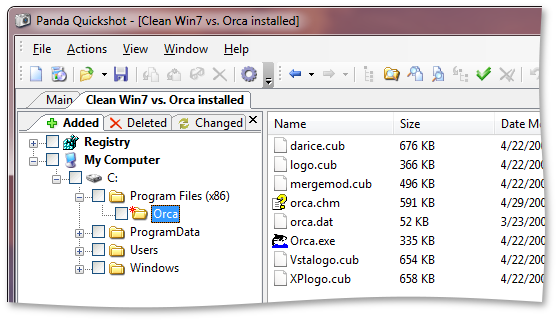
Скачайте MSI-инсталлятор какого-нибудь несложного приложения (например, Orca, InstEd или Firefox). Установите пакет на виртуальной машине, с помощью описанных выше утилит изучите устанавливаемые им ресурсы. Научитесь пользоваться командной строкой Windows Installer (msiexec /?), поэкспериментируйте с различными опциями установки и сравните результат. Выполните удаление приложения из командной строки, установите пакет в автоматическом (silent) режиме.
Установите InstEd или Orca на хост-машине. Откройте MSI-пакет, который вы устанавливали на виртуальной машине, с помощью одной из этих утилит. Сравните записи основных таблиц в MSI-пакете (File, Directory, Registry) с ресурсами (файлы, папки, ключи реестра), установленными этим пакетом на вашей виртуальной машине (результат сравнения снимков состояний с помощью Panda QuickShot). 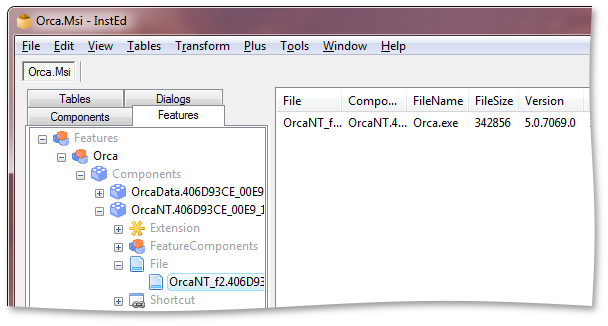
Немного теории
- Таблица Property, код продукта (ProductCode), код пакета (PackageCode), стандартные свойства в MSI;
- Таблица Upgrade и код обновления (UpgradeCode);
- Таблицы Feature, Component и их назначение;
- Таблицы Directory, File, Registry, Shortcut; приложения, поставляемых с MSI-пакетом, таблица Media; , их создание и применение из командной строки.
Обзор утилит и документации
Бесплатно можно использовать простые редакторы MSI-файлов с ограниченным функционалом — здесь упоминания заслуживают классическая Orca от Microsoft и довольно удобный InstEd. Эти редакторы позволяют вносить небольшие изменения в готовые MSI-файлы, создавать и применять трансформы, но создавать в них MSI-пакеты с нуля довольно непросто (а для больших пакетов — и вовсе не имеет смысла). Но если вы действительно хотите изучить технологию MSI, вам просто необходимо собрать пару простых пакетов в InstEd или Orca и выполнить их валидацию на соответствие стандарту Windows Installer.
Специализированные утилиты для выполнения setup capture (создания или конвертирования установочных пакетов из так называемых «старых форматов»» в формат MSI с использованием сравнения «снимков» системы до и после установки приложения или мониторинга изменений в системе «на лету») — бесплатный AppDeploy Repackager, или более серьезный MSI Generator. MSI-пакетам, созданным с использованием этих утилит, может потребоваться некоторая доработка, которую можно выполнить с помощью редактора MSI.
Серьёзные полнофункциональные (и весьма дорогие) IDE, обеспечивающие поддержку полного цикла работ с MSI-пакетами — если вы будете заниматься технологией MSI профессионально, вам скорее всего не обойтись без этих программ. В этом сегменте до недавнего времени доминировали два продукта — AdminStudio от Flexera и Wise Package Studio от Symantec, но недавно Symantec объявил о прекращении работ по развитию Wise Package Studio, и рынок переходит в руки Flexera. Кроме работы с MSI, AdminStudio позволяет работать с виртуальными пакетами форматов Microsoft App-V, VMware Thin App и Citrix XenApp. Для ознакомительных целей доступна пробная 21-дневная версия.
Отдельно стоит упомянуть WIX (Windows Installer XML) — набор утилит для создания MSI-файлов из XML-описаний. Этот проект был выпущен «Майкрософтом» под открытой лицензией Common Public License, поддерживает интерфейс командной строки и может использоваться для автоматизации создания версий инсталляционных пакетов. Хорошее описание есть на Хабре.
Что такое msi_setup.exe? Это безопасно или вирус? Как удалить или исправить это
msi_setup.exe это исполняемый файл, который является частью Консоль управления Acronis Backup & Recovery 11.5 Программа, разработанная Acronis, Программное обеспечение обычно о 614.18 KB по размеру.
Расширение .exe имени файла отображает исполняемый файл. В некоторых случаях исполняемые файлы могут повредить ваш компьютер. Пожалуйста, прочитайте следующее, чтобы решить для себя, является ли msi_setup.exe Файл на вашем компьютере — это вирус или троянский конь, который вы должны удалить, или это действительный файл операционной системы Windows или надежное приложение.
Msi_setup.exe безопасно, или это вирус или вредоносная программа?
Первое, что поможет вам определить, является ли тот или иной файл законным процессом Windows или вирусом, это местоположение самого исполняемого файла. Например, такой процесс, как msi_setup.exe, должен запускаться из C: \ Windows \ Installer \ <72671F85-4210-4927-BF75-5DBF8997721A>\ _ 4ae13d6c.exe, а не где-либо еще.
Для подтверждения откройте диспетчер задач, выберите «Просмотр» -> «Выбрать столбцы» и выберите «Имя пути к изображению», чтобы добавить столбец местоположения в диспетчер задач. Если вы обнаружите здесь подозрительный каталог, возможно, стоит дополнительно изучить этот процесс.
Еще один инструмент, который иногда может помочь вам обнаружить плохие процессы, — это Microsoft Process Explorer. Запустите программу (не требует установки) и активируйте «Проверить легенды» в разделе «Параметры». Теперь перейдите в View -> Select Columns и добавьте «Verified Signer» в качестве одного из столбцов.
Если статус процесса «Проверенная подписывающая сторона» указан как «Невозможно проверить», вам следует взглянуть на процесс. Не все хорошие процессы Windows имеют метку проверенной подписи, но ни один из плохих.
- Находится в C: \ Program Files \ Acronis \ BackupAndRecoveryConsole вложенная;
- Издатель: Acronis
- Полный путь: C:\Windows\Installer\<72671F85-4210-4927-BF75-5DBF8997721A>\_4ae13d6c.exe
- Файл справки:
- URL издателя: www.acronis.com
- Известно, что до 614.18 KB по размеру на большинстве окон;
Если у вас возникли какие-либо трудности с этим исполняемым файлом, перед удалением msi_setup.exe вы должны определить, заслуживает ли он доверия. Для этого найдите этот процесс в диспетчере задач.
Найдите его местоположение (оно должно быть в C: \ Program Files \ Acronis \ BackupAndRecoveryConsole) и сравните размер и т. Д. С приведенными выше фактами.
Если вы подозреваете, что можете быть заражены вирусом, вы должны немедленно попытаться это исправить. Чтобы удалить вирус msi_setup.exe, необходимо Загрузите и установите приложение полной безопасности, например Malwarebytes., Обратите внимание, что не все инструменты могут обнаружить все типы вредоносных программ, поэтому вам может потребоваться попробовать несколько вариантов, прежде чем вы добьетесь успеха.
Кроме того, функциональность вируса может сама влиять на удаление msi_setup.exe. В этом случае вы должны включить Безопасный режим с загрузкой сетевых драйверов — безопасная среда, которая отключает большинство процессов и загружает только самые необходимые службы и драйверы. Когда вы можете запустить программу безопасности и полный анализ системы.
Могу ли я удалить или удалить msi_setup.exe?
Не следует удалять безопасный исполняемый файл без уважительной причины, так как это может повлиять на производительность любых связанных программ, использующих этот файл. Не забывайте регулярно обновлять программное обеспечение и программы, чтобы избежать будущих проблем, вызванных поврежденными файлами. Что касается проблем с функциональностью программного обеспечения, проверяйте обновления драйверов и программного обеспечения чаще, чтобы избежать или вообще не возникало таких проблем.
Согласно различным источникам онлайн, 9% людей удаляют этот файл, поэтому он может быть безвредным, но рекомендуется проверить надежность этого исполняемого файла самостоятельно, чтобы определить, является ли он безопасным или вирусом. Лучшая диагностика для этих подозрительных файлов — полный системный анализ с Reimage, Если файл классифицирован как вредоносный, эти приложения также удалят msi_setup.exe и избавятся от связанных вредоносных программ.
Однако, если это не вирус и вам необходимо удалить msi_setup.exe, вы можете удалить консоль управления Acronis Backup & Recovery 11.5 со своего компьютера с помощью программы удаления, которая должна находиться по адресу: MsiExec.exe / X <6A16214D-F62F -4BE9-B10C-6954A2D83741>. Если вы не можете найти его деинсталлятор, возможно, вам придется удалить консоль управления Acronis Backup & Recovery 11.5, чтобы полностью удалить msi_setup.exe. Вы можете использовать функцию «Добавить / удалить программу» в Панели управления Windows.
- 1. в Меню Пуск (для Windows 8 щелкните правой кнопкой мыши в нижнем левом углу экрана), нажмите Панель управления, а затем под Программы:
o Windows Vista / 7 / 8.1 / 10: нажмите Удаление программы.
o Windows XP: нажмите Установка и удаление программ.
- 2. Когда вы найдете программу Консоль управления Acronis Backup & Recovery 11.5щелкните по нему, а затем:
o Windows Vista / 7 / 8.1 / 10: нажмите Удалить.
o Windows XP: нажмите Удалить or Изменить / Удалить вкладка (справа от программы).
- 3. Следуйте инструкциям по удалению Консоль управления Acronis Backup & Recovery 11.5.
Распространенные сообщения об ошибках в msi_setup.exe
Наиболее распространенные ошибки msi_setup.exe, которые могут возникнуть:
• «Ошибка приложения msi_setup.exe».
• «Ошибка msi_setup.exe».
• «msi_setup.exe столкнулся с проблемой и должен быть закрыт. Приносим извинения за неудобства.»
• «msi_setup.exe не является допустимым приложением Win32».
• «msi_setup.exe не запущен».
• «msi_setup.exe не найден».
• «Не удается найти msi_setup.exe».
• «Ошибка запуска программы: msi_setup.exe.»
• «Неверный путь к приложению: msi_setup.exe».
Эти сообщения об ошибках .exe могут появляться во время установки программы, во время выполнения связанной с ней программы, консоли управления Acronis Backup & Recovery 11.5, при запуске или завершении работы Windows или даже во время установки операционной системы Windows. Отслеживание момента появления ошибки msi_setup.exe является важной информацией, когда дело доходит до устранения неполадок.
Как исправить msi_setup.exe
Чистый и аккуратный компьютер — один из лучших способов избежать проблем с Консолью управления Acronis Backup & Recovery 11.5. Это означает выполнение сканирования на наличие вредоносных программ, очистку жесткого диска с помощью cleanmgr и ПФС / SCANNOWудаление ненужных программ, мониторинг любых автозапускаемых программ (с помощью msconfig) и включение автоматических обновлений Windows. Не забывайте всегда делать регулярные резервные копии или хотя бы определять точки восстановления.