Основная часть. Работа с 911.re. Какие связки использовать?
911 — это прокси-сервис, который даёт вам возможность не просто купить и поменять ip адрес(как большинство vpn сервисов).
Отмечу ЗА и Против исходя из своего опыта:
Плюсы
— Вы покупаете ВОЗМОЖНОСТЬ. Т.е. если по-русски, вы не берёте 100-200 ip адресов определённых стран с опреденным zip и городом, вы покупаете возможность подобрать под свой адрес 100-200 раз нужный айпи адрес с нужным городом, провайдером, индексом почты(zip) и тд.
— 911ая подтягивает при подключении к ip(или носку буду писать в дальнейшем, от слова socks4/5) ВРЕМЯ, DNS и другие параметры на пк. Иными словами, вам не нужно каждый раз менять время на компьютере и dns, это за вас делает 911.
— Носок после отключения работает ещё сутки.
— Обеспечивает стабильное подключение в связке с Proxifier
— Сравнительно чистые айпи адреса и возможность гибко подобрать ip адрес под любую страну даже с геопозицией в хуеве-тутуеве.
Минусы
- Часто носок отваливается и уже после получаса работы горит красным(нельзя подключиться к нему, временно или навсегда перестал работать)
- ip адрес доступен лишь сутки, что не подходит при работе с саморегами
Перед работой в 911 нам нужно перед этим установить и активировать лицензию на Proxifier. Качаем на официальном сайте.
Скачали, начинаем установку, она самая обычная как и у всех обычных програм, тыкаете далее и делаете установку. НО ВАЖНО — Не меняйте путь по умолчанию, куда будет устанавливаться проксифаер, иначе работать он НЕ БУДЕТ.
После установки запускаем, и жмём кнопку Enter Registration Key:
Your name — придумываете ЛЮБОЕ
Set This license — я ставлю галку на All users in this computer
Всё вписали? Можете закрывать открывшееся окошко после вписывания и переходить к настройке 911
Софт 911 вы можете скачать только после того как купили хотя бы минимальную подписку на 150 носков(24$). После того как купили, в личном кабинете:
Account balance — количество доступных "возможностей" взять ip.
Качаем и распаковываем архив. Пароль от архива: 911.re
Запускаем Client 911.
Вписываем логин и пароль и жмем галочку Save login info(запомнить меня), больше ничего не меняем и жмём кнопку Login
Если выскакивает такое окно как внизу, закрываем
Перед вами открывается вот такая панелька. Но не переживайте от количества вкладок, мы будем использовать лишь часть их. (Пометил галочками, скрин ниже)
Перед тем как начать разбирать каждую вкладку, доведём настройку 911 до конца.
Для этого перейдём в самую правую вкладку Settings и поставим галочки там где указал
Первая галочка — работать в связке с Proxifier
Вторая галочка — менять геопозицию, оборачивать айпишником весь ПК и все программы что работают через интернет.
С настройкой закончили. Давайте разбираться с вкладками.
- ProxyList — вкладка, где мы будем подбирать наш ip адрес. Подбор идёт по такому порядку, какой указал я.
1) Указываем страну
2) ищем ip по Индексу почты(ZIP)
3) Не нашли по zip? Ищем по Городу
4) Не нашли и по городу, ищите по штату.
5 — провайдер интернета если нужен.
6 — кнопка ПОИСК
7 — кнопка ОТКЛЮЧИТЬСЯ ОТ ПРОКСИ
В моём случае он сразу же нашёл ip адреса по ЗИПу.
Выбираем тот, что пригляделся и дважды кликаем по нему, чтобы подключиться.
Как узнать что подключился? Где Proxy info появится красная напись
- Program — после подключения нам нужно перейти во вкладку программы, чтобы добавить наш браузер\эмулятор, через который будете работать.
1 — Идём во вкладку
2 — Тыкаем плюсик и выбираем нашу программу, ИМЕННО ПРОГРАММУ, .EXE файл.
3 — Он появляется у нас(в моём случае Chrome Portable) и двойным кликом вы можете запустить браузер\эмулятор.
Чтобы проверить, всё ли работает, можете перейти на сайт whatleaks.com
Там все пункты должны гореть зелёным, и ip адрес + dns должен быть той же страны, к которой вы подключились.
- Вкладка TodayList — туда падают все ip адреса, которые вы использовали за последние сутки. С момента подключения айпишник автоматически падает во вкладку TodayList и доступен там сутки для повторного использования.
Актуальные связки
Сразу выведу вас из дебрей далёкий 2018 годов — СВЯЗКИ SSH + ДЕДИК + Дополнительная поеботина — уже давно устарели и их фактически никто не использует.
Связки в 2020 и 2021 году до ужаса примитивны
1) Это работа Google\Mozilla Portable старенькой версии + 911
Да да, даже та же пп, при чистом айпи очень часто даёт спокойно зайти в личный кабинет без Security Check`ов
В основном связку использую для сайтов или сервисов, у которых не дико повышенный фрод.
Отрабатывать брут аккаунты, залетать или платить с ПП, вполне подходит. Единственное — качайте EN версии портабл браузера и\или при установке указывайте язык EN
sourceforge.org — сайт старых портабл версий
portableapps.com — последние и актуальные версии портабл браузеров
2) Антидетект браузер + 911
Долой ебанную Sphere Antidetect! Cфера уже как год наверное потеряла частично свою актуальность, и въёбывать на приват конфиги её и 100$ месяц не вижу смысла.
Альтернатива? Che Browser за 30$ \ месяц + каждый раз уникальный профиль по доллару за штуку — идеальный вариант. По поводу браузера и подробностей — гуглите + будет дополнительно статья. В связке с 911 хороша и удобна.
3) Nox App Player + 911
Для работы с мобильными приложениями, Nox как эмулятор думаю лидирует в продуктивности.
Есть возможность настроить imei, номер телефона, разрешение экрана телефона , язык устройства и ещё много чего интересного.
Я же порой даже обхожусь без него. Натуральное железо всегда лучше эмуляторов, виртуалок и тд
Беру левую мобилу, натягиваю ip и вперёд.
Никаких замысловатых связок друзья! Всё до безумия просто.
Для тех, кто работает с саморегами и кому не выгодно и не вариант работать постоянно с нового ip адреса, для тех кто хочет обойти минус 911 в этом плане и использовать вплоть от месяца до года один и тот же ip адрес — используют в работе уже OpenVPN и покупают OVPN конфиги(стоят от 5 до 20$ за штуку) и покорно служат до полугода-года своему хозяину.
Как настроить прокси 911 S5
Это просто добавить в список программ Undetectable.exe, LocalServer.exe и Surf.exe в список программ, тогда будет один прокси на все профили, что не очень удобно.
И вторая настройка, которую мы рассмотрим в этой статье.
Настройка прокси 911 S5
Запустите программу 911 S5.
Перейдите на вкладку Settings.
В разделе General Settings снимите флажок «Auto change TimeZone».
В разделе Proxy Tool выберите вариант «Other Proxy Tools».
Далее в Port Forward укажите необходимый промежуток портов который не будет занят другими программами.
Перейдите во вкладку ProxyList, подберите прокси под ваши параметры, нужную страну, город, штат и дважды нажмите на прокси, который вы бы хотели использовать, после нажимаем на Forward Port To Proxy и тут выбираете свободный порт.
Для проверки привязки прокси можете открыть окно Port Forward List, если в списке нет выбранного, то повторяем привязку.
How to Use 911 Proxies (Step-by-Step Guides)
Have you bought proxies from the 911 S5 proxy service, and you’re looking for a guide on how to make use of them? Come in now and discover the step-by-step guide you should follow to setup and use proxies from this provider.

Make no mistake about it; if you have not used the 911 S5 proxies before, then you will need a guide to show you how to make use of it; else, you might end up messing things up, revealing your real IP address to websites you visit without you even knowing. This is because the 911 S5 proxy service is not used the same way you would use regular proxies. The steps required for you to follow in other to set them up is different, and so is the procedure for their usage.
However, in the end, it does serve the purpose other proxy services serve – which is to mask your real IP address with a different one, giving you unrestricted access to the Internet provided the restrictions are IP-based.
For new users, it might seem to be complicated, but in reality, the process is easy ones you don’t compare it with other regular proxy servers you are used to. Before showing you how to make use of proxies from the 911.re service, let take a look at an overview of the service.
Overview of 911 S5 Proxies
The 911 S5 Proxy Service is a residential proxy provider that brings a unique offering to the table. The service has got IPs from over 190 countries across the globe, making it one of the best in terms of location support. The S5 in the name of this proxy service means Socks5 – this means that the service only offers Socks5 proxies.
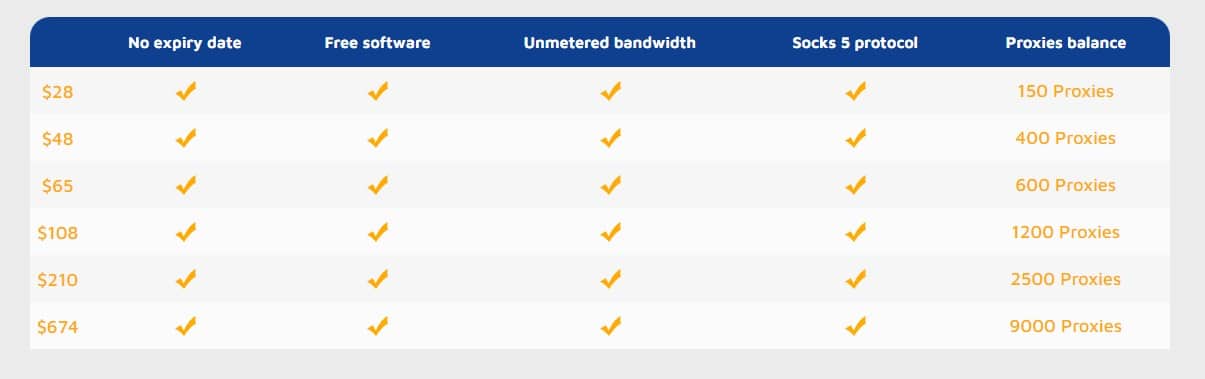
One good thing you will come to like about the validity period of proxies from this provider is that proxies do not expire – they are for a lifetime until you use them. Also important is the fact that the proxies are quite affordable, and you can get started using them for just $28.
The 911 S5 proxy service is meant for use on the Windows OS only. So if you must make use of it on other machines, you must use a virtual machine which I do not think is worth it except you really need it. The 911 S5 proxy service provides you a proxy client, which you will install on your computer.
It is from this client application that you can access the proxies and use them. With this application, you can also change user agent, add custom referrer for your requests, provide user personal details so you can use them without entering the details again when the need arises, among others.
Step By Step Guide on How to Use 911.re Client Application
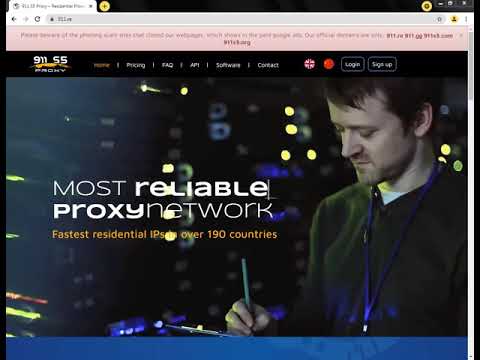
From the above, you should know that the service is a paid one, and you will need to pay in other to use their proxies. Go to the 911 S5 official website to register an account, buy proxies, and download the client application. Aside from the official website, 911 S5 Proxy also has mirror sites which include 911s5.com, 911.gg, and 911s5.org – any other website is a scam site.
- With the software downloaded, install it on your computer – remember, it must be a Windows computer, or you run it on a virtual machine since the client application is a Windows application.
- Launch it and provide your authentication details. This will open up the application ready for you. You will see a good number of tabs – Program, ProxyList, TodayList, UserAgent, Referrer, PersonInfo, ConversionTrack, AutoProxy, BlockSites, and Settings. Above the tabs is where you will see your username, proxy balance, user agent, local proxy, and other details.
- Make sure you have the Program tab in focus. In this section, you will be adding the applications that you want to use proxies for. There’s the add and remove button in the interface, but you can simply drag and drop an application. You should add any browser on your computer to follow this guide.
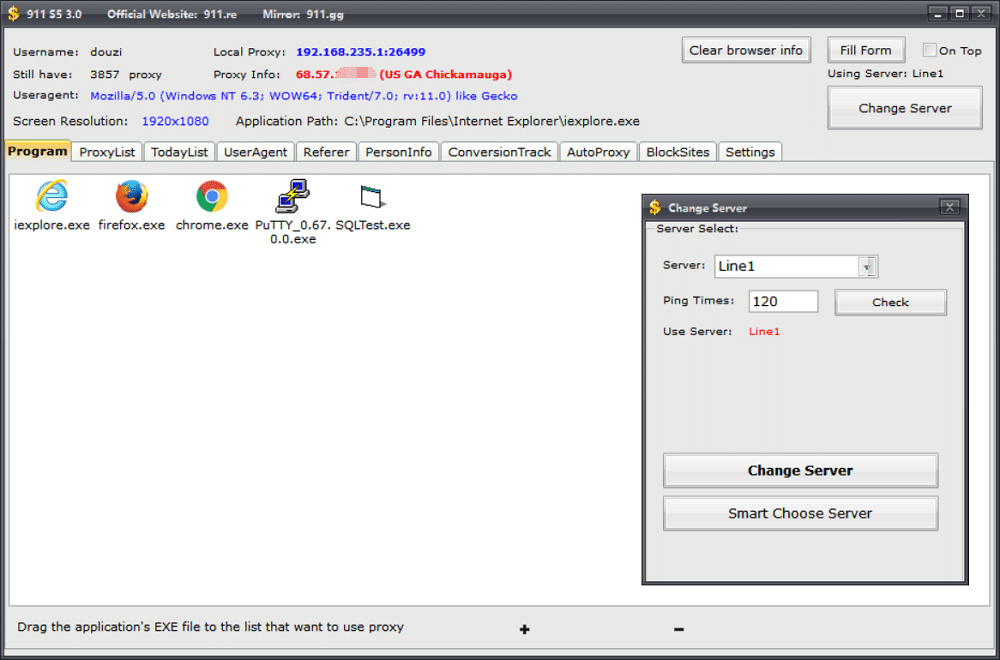
- For the proxies, go to the ProxyList tab. You should see a list of proxies, including their ping, country, state, city, zip, and ISP. You can use the filtering option to choose proxies from a specific country, state, city, zip, or ISP.
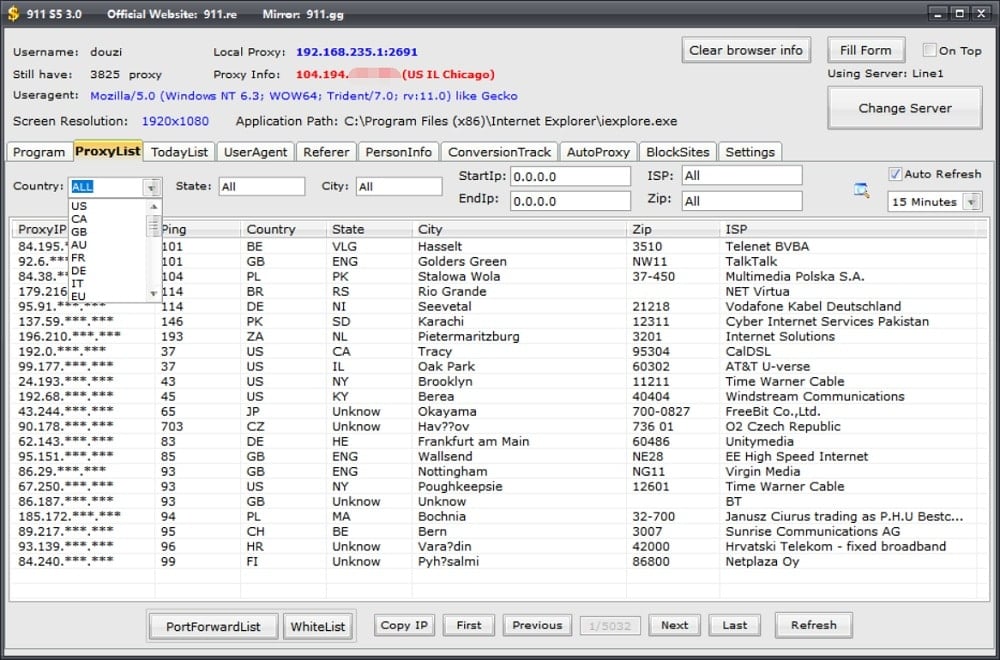
- To use a specific proxy on the list, you can simply double click on the proxy, and you will be connected to it. Alternatively, you can right-click on the proxy and click on the connect option. You can confirm this by looking at the proxy info at the top of the name – you will see the proxy IP address in red.
- Simply go back to the Program tab where you added a browser and launch the browser from there. All of your connections should be routed via the proxy server you choose from the proxy list. To further confirm if it’s working properly, visit the IPinfo.io website and check if the IP address corresponds.
How to Change User-Agent and Referrer
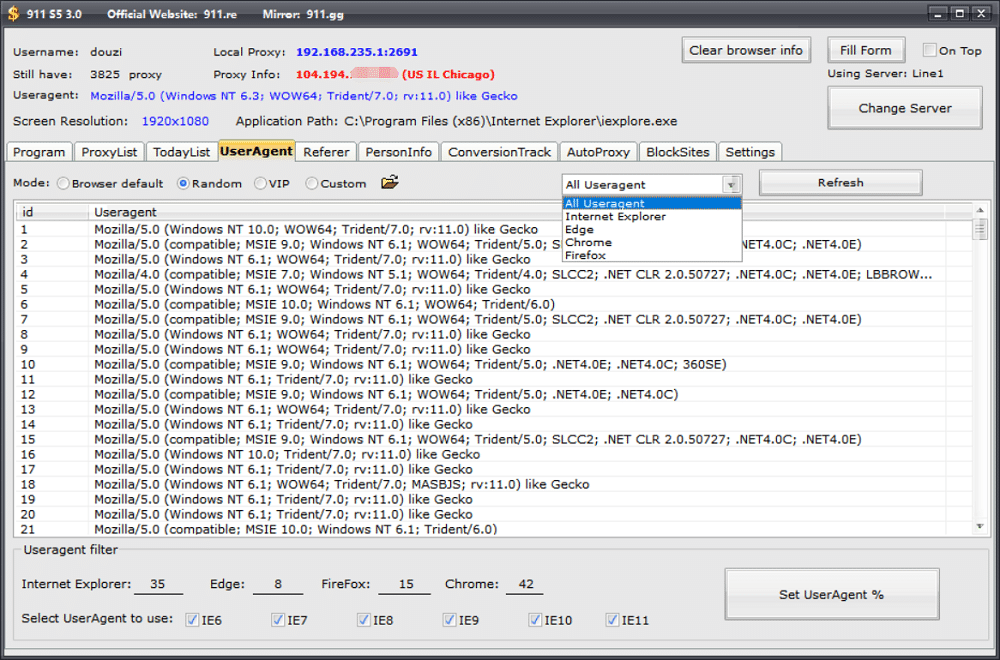
One feature you get from using the 911 S5 proxy service that you do not get when using most other proxy services is the ability to tweak your request user-agent header and referrer. For the user-agent header, you get to choose the client application/browser you want to be identified as opposed to the real browser you’re using.
Referrer would simply show web services the site you click their link from even if you entered directly. To tweak either of these is simple. From the tab menu, choose the user agent tab if you want to choose a specific user-agent. You should see a list of popular browser user agents which you can choose to use.
There’s also the option of adding a custom user agent string. You can also use the random option, allowing the software to make a choice for you. To fake the referrer, just click on the tab and either choose from the option provided or add a custom one.

911 Setting Tabs and What you can Do With it
In all of the tabs, the Settings tabs seem to be the most complicated because of the number of options available. For many, they wouldn’t even need to touch it and let face; some would not even have the need to.
However, this tab is very powerful and provides you a lot of settings options. Below are some of the things you can do from the Settings tab.
- Choose between using the 911 proxy client or the Proxifier client application.
- Limit geo in the proxy list.
- Set screen resolution
- Configure proxy connection waiting time and proxy ports
- Reset used proxies, among many others.
From the above, we have been able to show you how to set up the 911 proxy application and use it. From the guide, you can tell that it is restrictive in nature and does not provide you much freedom as proxies from other providers would.
One thing you need to have in mind is that if you need proxies to use with browsers or other tools that do not require frequent change of IP address, then you can use the 911 S5 proxy service; else, you should use a more flexible provider.
Настройка прокси 911 для AEZAKMI
ВНИМАНИЕ! Данный способ настройки устарел. Теперь 911S5 Proxy можно настраивать через Port Forwarding и работать параллельно с несколькими прокси. Подробнее в нашей новой статье тут: 911S5 Proxy Port Forwarding с AEZAKMI
Подробная настройка и подключение прокси от 911.re
Скачивание и установка
Войдите в личный кабинет 911.re и перейдите на вкладку User Panel.
Далее перейдите на вкладку 911 S5 Soft Download и загрузите версию From Local.
Приложение для работы с прокси работает только на системах Windows.
При скачивании 911S5.rar архива с приложением, браузер сообщит вам о небезопасном программном обеспечении, игнорируйте это сообщение нажав «все равно продолжить скачивание». После того как скачивание было выполнено, распакуйте программу в удобное для вас место, например, на рабочий стол.
Запуск
Откройте папку 911S5 и запустите приложение Client.exe от имени администратора.
ВНИМАНИЕ!
Для корректной работы 911S5 c AEZAKMI, необходимо работать с учетной записи администратора или дать своей учетной записи соответствующие права; в противном случае мы не гарантируем корректную работу прокси 911 с браузером AEZAKMI
После запуска появится приглашение для ввода логина и пароля
При желании поставьте галочку «Save Login info», чтобы запомнить ваши данные, и не вводить их при повторном запуске программы.
Откройте вкладку Program и перетащите туда ярлык Aezakmi Browser, не важно какой по счету профиль.
Перейдите во вкладку ProxyList и двойным щелчком выберите прокси-сервер. После того как прокси-сервер активировался, вверху, в надписи «Proxy Info» появится выходной ip-адрес.
Теперь можно запустить Aezakmi Browser и работать с выбранным ip адресом.
Показатель работоспособности будет отображаться в дополнительном окне приложения, где Active Сonnection больше нуля.
Создание и работа с отпечатками
Создание отпечатков происходит обычным образом, без прописывания параметров в «Enable Proxy», так как настройки прокси автоматически применяются для всего браузера AEZAKMI, не важно какой профиль вы запустите.
Все ваши профили будут иметь одинаковые настройки прокси — это особенность работы с 911.re
Для того, чтобы убедиться, что созданный вами отпечаток соответствует ip-адресу прокси-сервера, зайдите во вкладку «Your profiles», выберите созданный отпечаток и нажмите EDIT. После того как профиль загрузился для редактирования, включите Advanced mode и перейдите во вкладку «GEO Settings».
Как видно на скриншоте, на основе ip-адреса 86.3.8.31, который определяется как Британский, были подобраны подходящие настройки.
Если сменить ip-адрес и продолжить работу с этим отпечатком, то данные в «GEO Settings» будут недействительны, за исключением тех случаев, если ip-адрес будет принадлежать той же стране.
Поэтому, если вы хотите поменять ip-адрес — вам следует создать новый профиль. Остановите текущее подключение к прокси-серверу, выберите новое гео прокси, и уже после этого создайте новый отпечаток в Личном Кабинете. Только в таком случае новый профиль отпечатка будет иметь выбранные вами новые значения прокси-сервера.
Выбранные вами прокси живут от 24 часов до двух дней, будьте внимательнее
Подробнее тут: 911.re/faq Для дополнительной настройки приложения 911S5 можно посмотреть видео инструкции на официальном сайте «911.re/software».