Инструкция по настройке почты в Microsoft Outlook 2016 #2993
Если Microsoft Outlook запускается в первый раз, в окне приветствия нажмите "Далее" (как перейти к добавлению учетной записи, если Outlook ранее уже запускался, описано в конце инструкции).

Шаг 2
В следующем окне выберите "Да" и нажмите "Далее".

Шаг 3
Теперь отметьте радиокнопку "Ручная настройка или дополнительные типы серверов" и снова нажмите "Далее".

Шаг 4
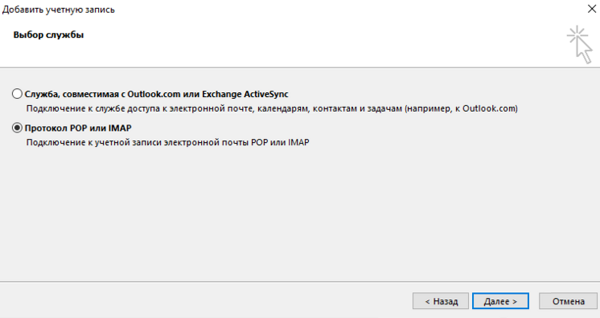
На следующем шаге выберите "Протокол POP или IMAP" и перейдите к следующему окну.
Шаг 5
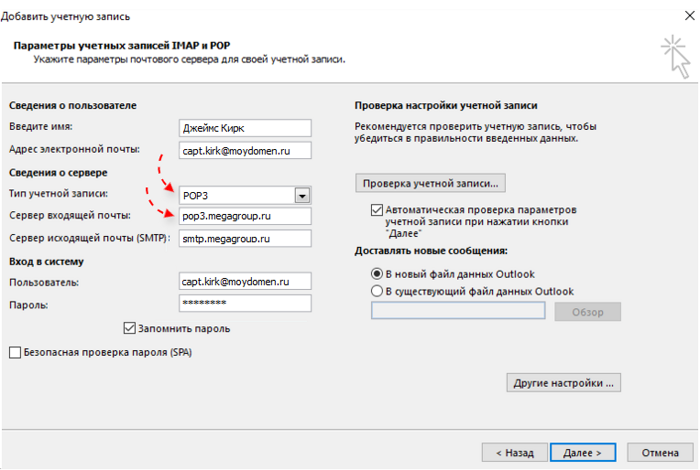
В окне параметров учетных записей укажите:
- Введите имя — имя пользователя.
- Адрес электронной почты — полностью название электронной почты.
- Тип учетной записи — POP3 или IMAP.
Если выбрали POP3, то далее укажите следующие настройки:
- Сервер входящей почты — pop3.megagroup.ru.
- Сервер исходящей почты — smtp.megagroup.ru.
- Пользователь — от же адрес электронной почты (E-Mail), что и выше. Обязательно целиком.
- Пароль — пароль к почтовому ящику.
Если выбрали IMAP, то далее укажите следующее настройки:
- Сервер входящей почты — imap.megagroup.ru.
- Сервер исходящей почты — smtp.megagroup.ru.
- Пользователь — тот же адрес электронной почты (E-Mail), что и выше. Обязательно целиком.
- Пароль — пароль к почтовому ящику.

Обратите внимание!
- Регистр символов очень важен! Поэтому название сервера, адрес сервера и адрес электронной почты, нужно вводить маленькими буквами. Особенно важно соблюдать регистр при вводе пароля. Если в пароле (например: a8sH3mH0f) имеются большие буквы, то написание маленькими буквами недопустимо (например: a8sh3mh0f)!
Шаг 6
Далее нажмите на кнопку "Другие настройки".
В открывшемся окне перейдите на вкладку "Сервер исходящей почты".
На данной вкладке отметьте галочку "SMTP-серверу требуется проверка подлинности" и выберите "Аналогично серверу для входящей почты".

Шаг 7
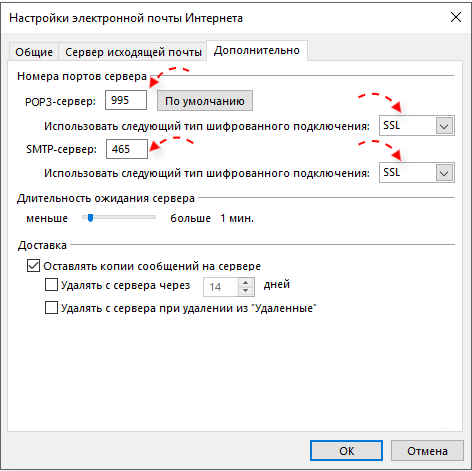
Все в том же окне других настроек перейдите на вкладку "Дополнительно" и укажите номера портов серверов входящей и исходящей почты при использовании защищенного соединения SSL.
Если настраивали по протоколу POP3:
- POP3 — 995
- SMTP — 465
После нажмите "Ок" и вернувшись к окну параметров учетных записей нажмите "Далее".
Если настраивали по протоколу IMAP:
- IMAP — 993
- SMTP — 465
После нажмите "Ок" и вернувшись к окну параметров учетных записей нажмите "Далее".

Шаг 8
Жмём "Готово". Настройка закончена.

Обратите внимание!
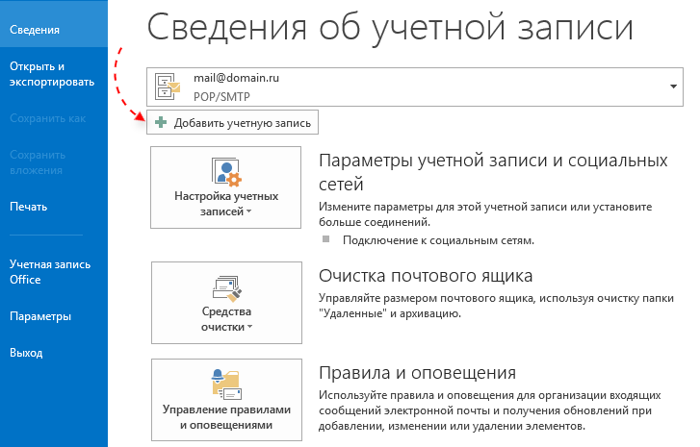
Если Outlook уже запускался ранее, Вы можете добавить учетную запись следующим образом:
- Перейдите к вкладке "Файл".

- Нажмите на "Добавить учетную запись".
- Затем настройте учетную запись в соответствии с текущей инструкцией, начиная с шага 3.
Мы занимаемся разработкой веб-сайтов для России и зарубежных рынков с 1997 года. Наша команда – более пятисот сотрудников в разных странах и городах.
Понимание потребностей онлайн-бизнеса, опыт взаимодействия с тысячами клиентов, высокая квалификация персонала, собственные «ноу-хау» и хороший объём заказов позволяют веб-студии Мегагрупп.ру предлагать услуги высокого качества по удивительно низким и «вкусным» ценам.
Настройка Microsoft Outlook
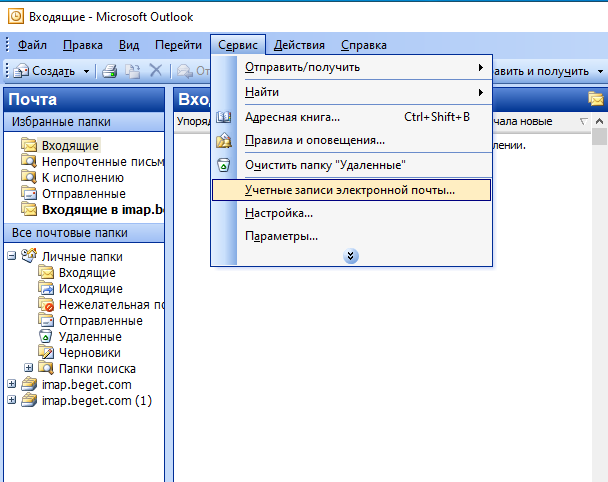
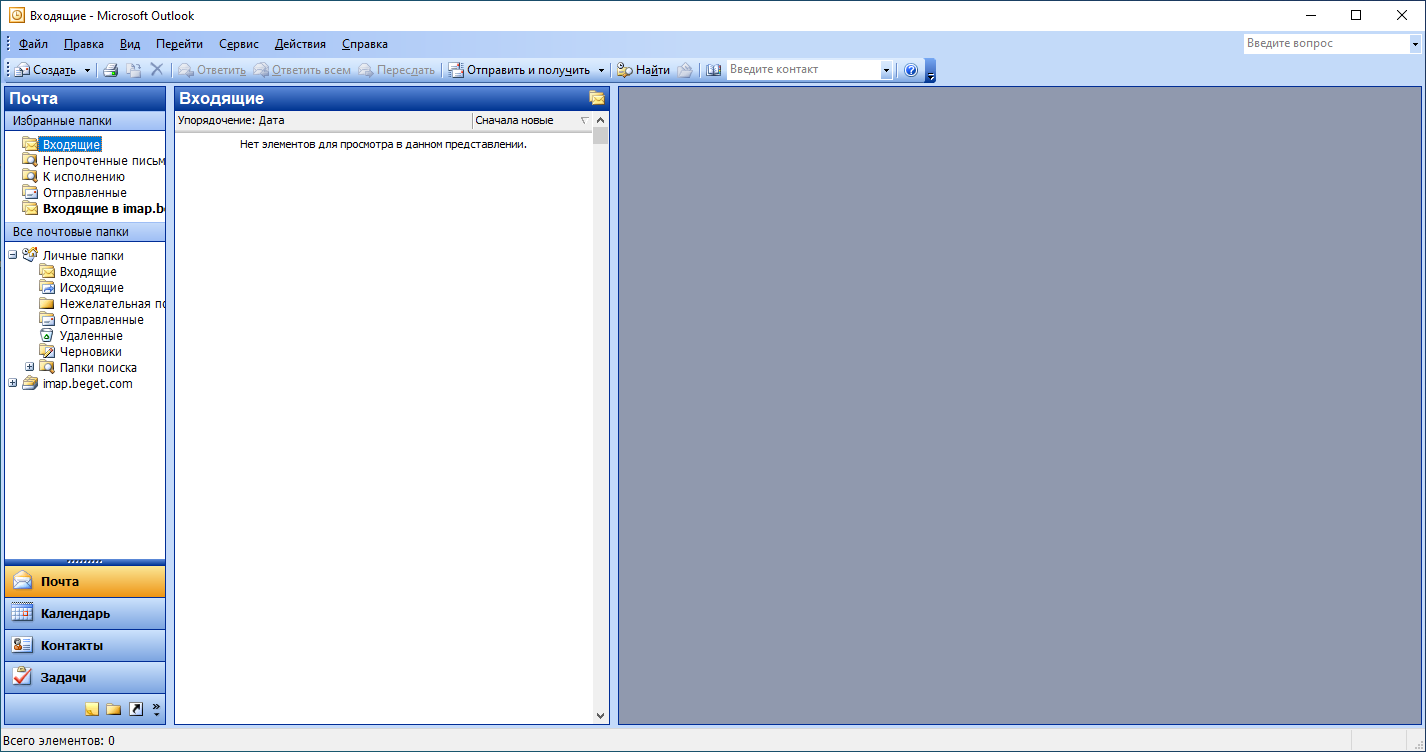
Готово. После этого Ваша почта добавится в Outlook, и Вы сможете видеть входящие и исходящие письма.
Microsoft Outlook 2007
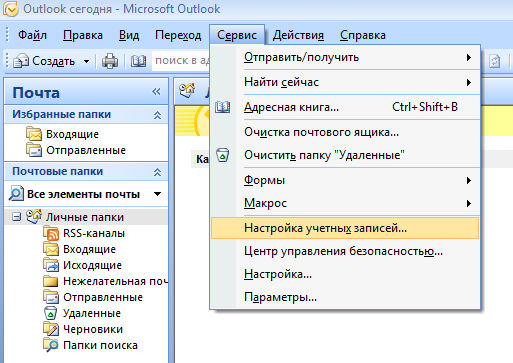
- Найдите в меню пункт Сервис и выберите Настройка учётных записей, как показано на скриншоте).
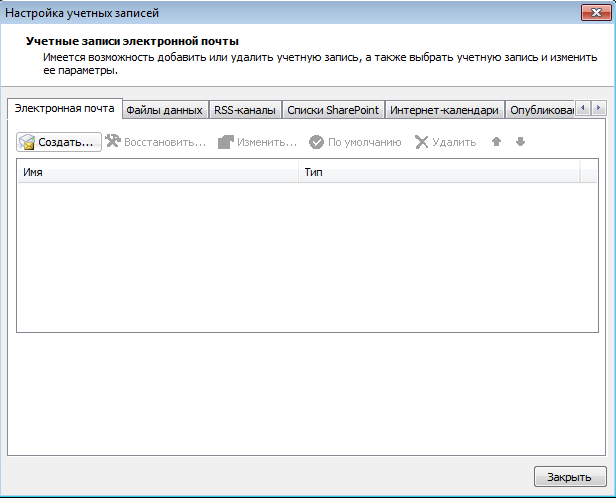
- Перед Вами появится окно Настройка учетных записей, где необходимо выбрать вкладку Электронная почта -> Создать.
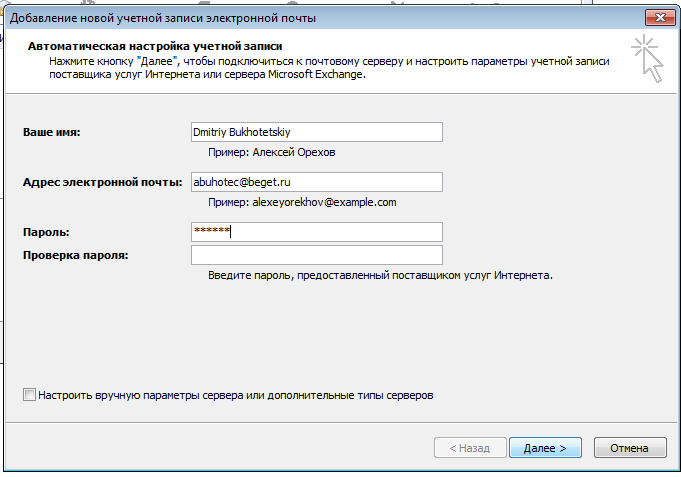
- Перед Вами появится Мастер подключения к Интернету. Введите в соответствующее поле своё имя, например, Иванов Сергей, и нажмите Далее.
Введите адрес электронной почты, созданный в Панели управления, и пароль от него.
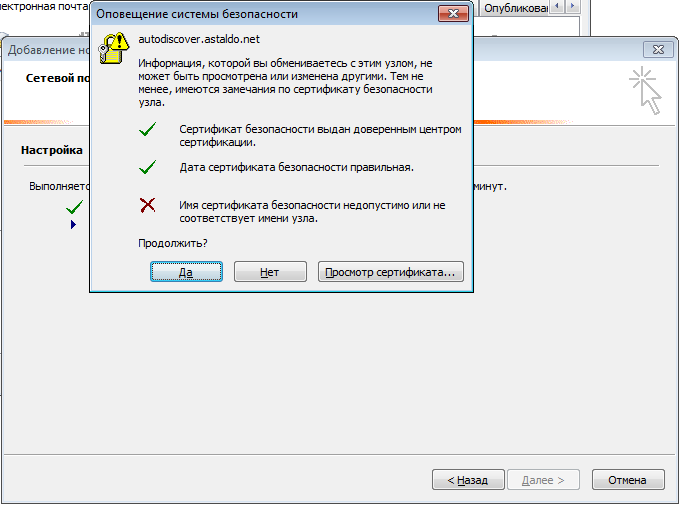
- Подтвердите Оповещение системы безопасности.
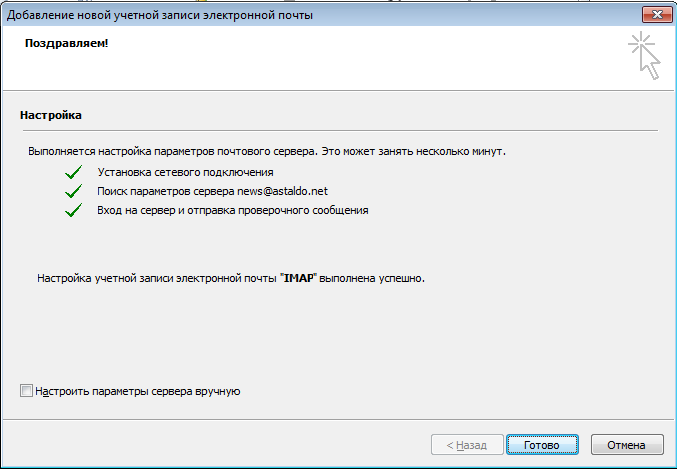
- Мастер уведомит Вас, что настройка успешно завершена.
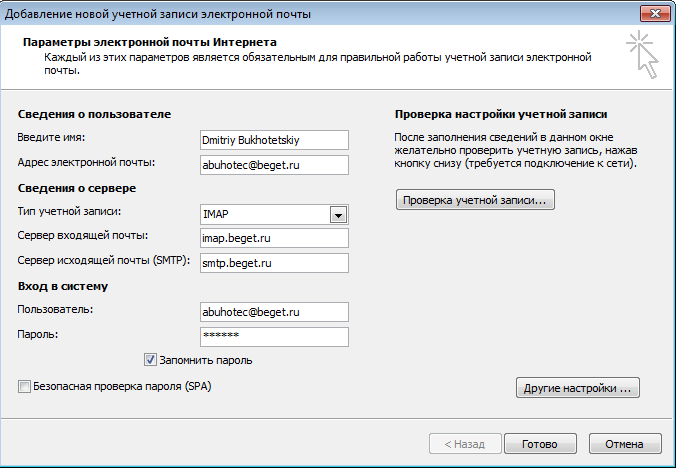
- Если мастеру не удалось автоматически найти настройки, Вам необходимо будет ввести их вручную:
- Сервер входящих сообщений:
POP3 — pop3.beget.com
IMAP — imap.beget.com. - Сервер исходящих сообщений (SMTP): smtp.beget.com;
- Укажите созданный Вами почтовый ящик (целиком) и пароль к нему;
- Ставить галочку возле «Использовать безопасную проверку пароля (SPA)» не нужно.
- В том же окне выберите Другие настройки и перейдите во вкладку Сервер исходящей почты.
Отметьте пункт SMTP-серверу требуется проверка подлинности.
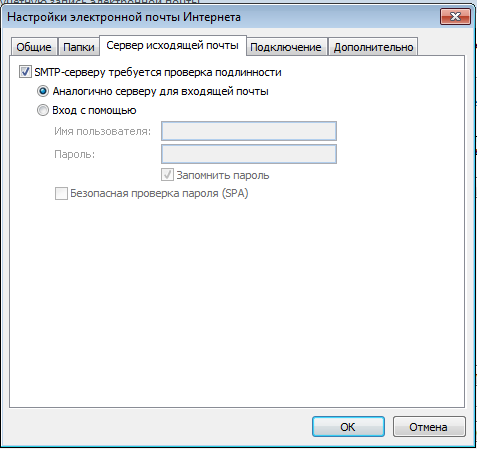
- Подтвердите сделанные настройки, нажав Готово.
Microsoft Outlоok 2010
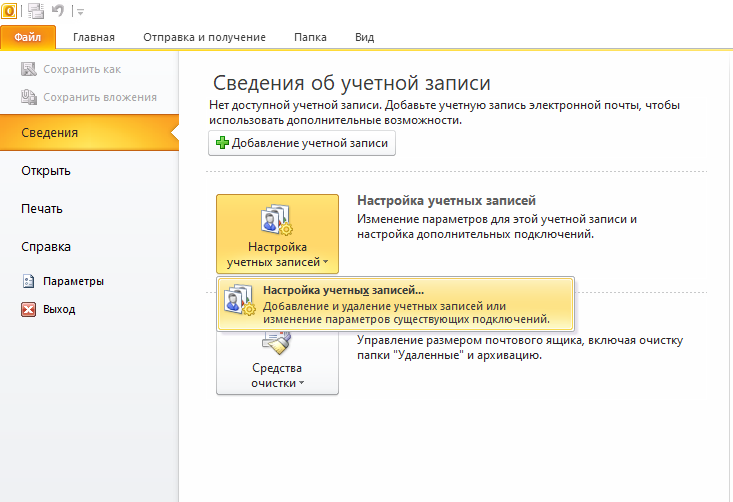
- Во вкладке «Файл» щёлкните по кнопке «Настройка учетных записей» и в выпадающем списке выберите «Настройка учетных записей…»
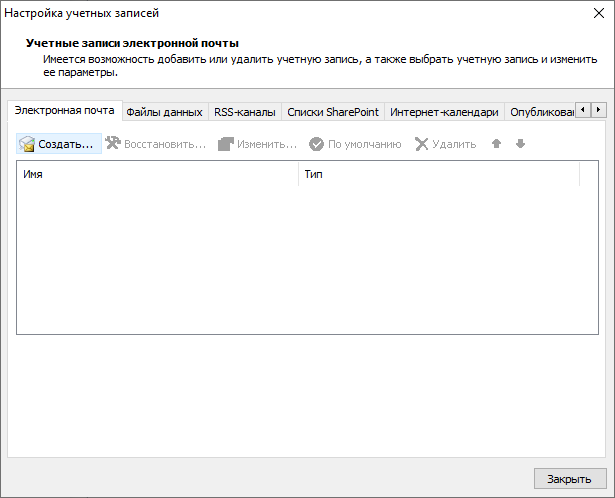
- В появившемся окне «Настройка учетных записей» нажмите «Создать…»
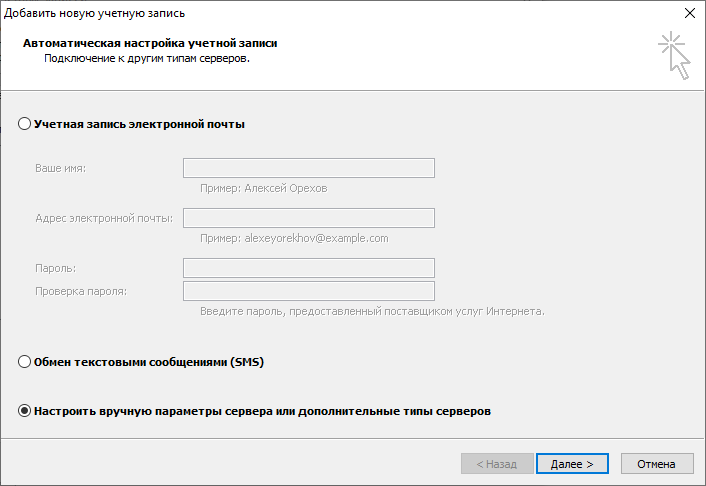
- В открывшемся окне выберите пункт «Настроить вручную параметры сервера или дополнительные типы серверов». Нажмите «Далее».
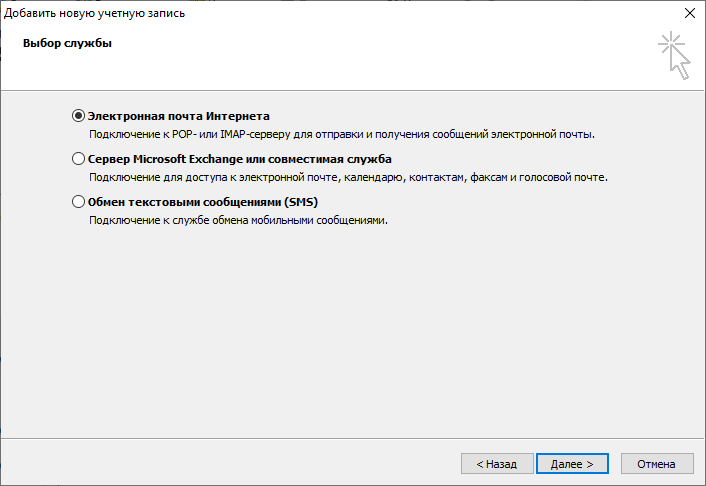
- Выберите пункт «Электронная почта Интернета». Нажмите «Далее».
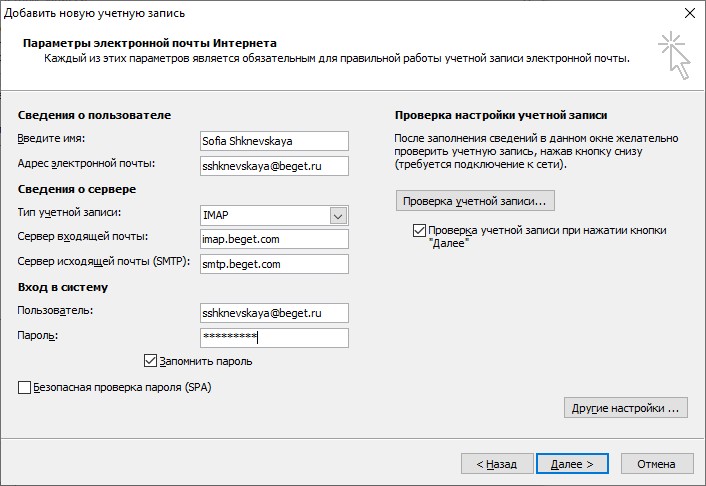
- Введите в открывшемся окне следующие данные:
- в поле «Введите имя» — Ваше имя кириллицей или латиницей
- в поле «Адрес электронной почты» — Вашу почту полностью, с частью после знака «@».
- в поле «Тип учетной записи» выберите IMAP или POP3.
- в поле «Сервер входящей почты» введите imap.beget.com, если в поле «Тип учетной записи» Вы указали IMAP, или pop3.beget.com, если в поле «Тип учетной записи» Вы указали POP3.
- в поле «Сервер исходящей почты (SMTP)» введите smtp.beget.com
- в поле «Пользователь» укажите Вашу электронную почту полностью, с частью после знака «@».
- в поле «Пароль» введите Ваш пароль от электронной почты.
- напротив пункта «Безопасная проверка пароля (SPA)» галочки быть не должно.
Нажмите «Другие настройки..»
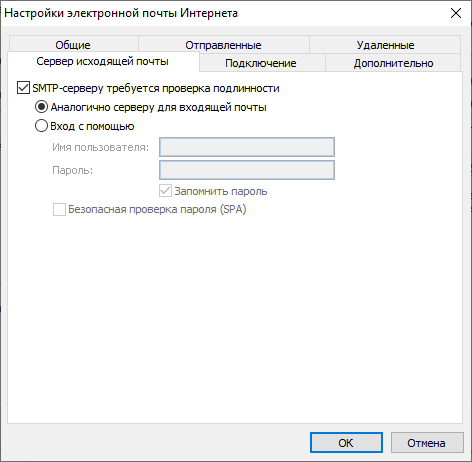
- В открывшемся окне во вкладке «Сервер исходящей почты» поставьте галочку напротив пункта «SMTP-серверу требуется проверка подлинности». Ниже выберите пункт «Аналогично серверу для входящей почты».
Нажмите «ОК».
- Вы вернётесь на окно «Параметры электронной почты Интернета», где Вы вводили данные Вашей почты. Нажмите «Далее».
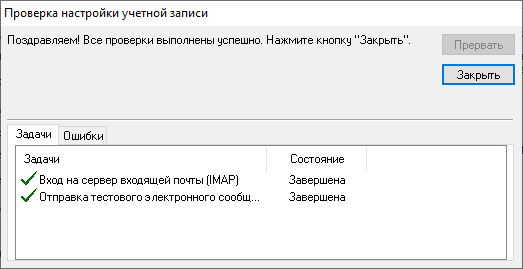
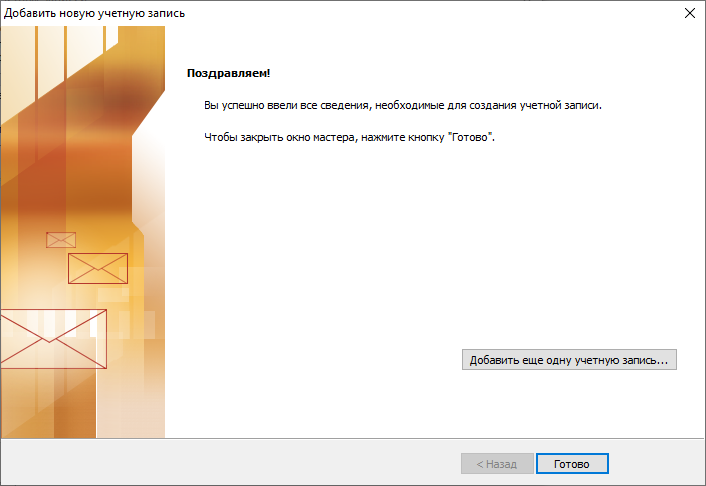
- Появится окно «Проверка настройки учётной записи». Через некоторое время в нём появится надпись: «Поздравляем! Все настройки выполнены успешно. Нажмите кнопку «Закрыть». Нажмите указанную кнопку справа от надписи.
- В появившемся окне нажмите «Готово».
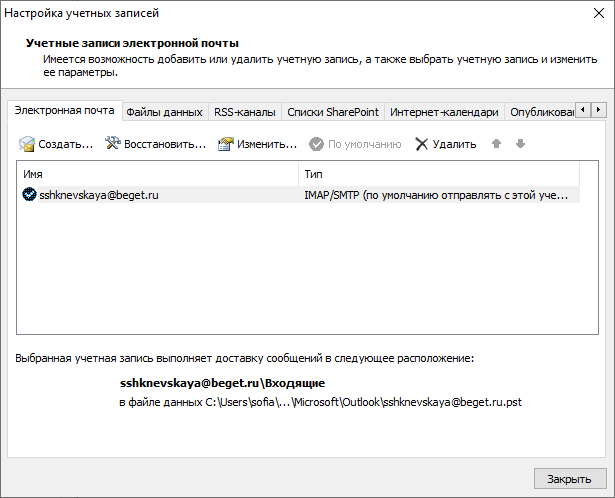
- У Вас останется открытым окно «Учетные записи электронной почты». В нём Вы будете видеть Вашу добавленную почту. Нажмите «Закрыть».
Microsoft Outlоok 2013
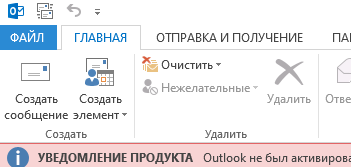
- На панели сверху нажмите на вкладку «Файл».
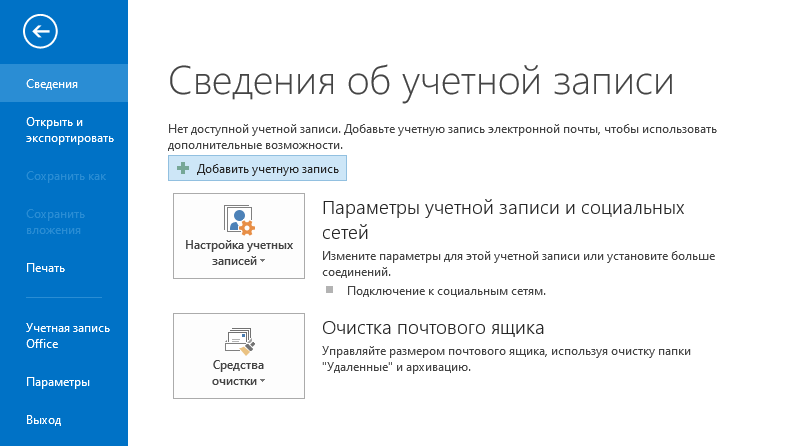
- В разделе «Сведения об учётной записи» нажмите «Добавить учётную запись».
- В открывшемся окне выберите пункт «Ручная настройка или дополнительные типы серверов». Нажмите «Далее».
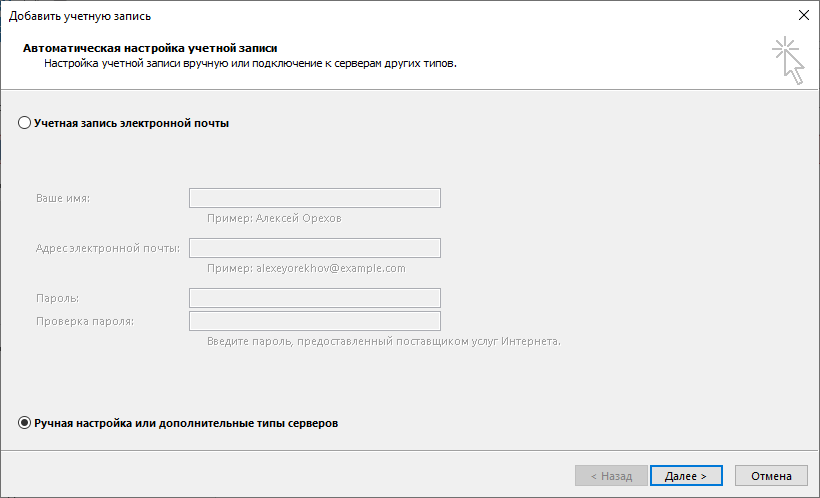
- Выберите пункт «Протокол POP или IMAP». Нажмите «Далее».
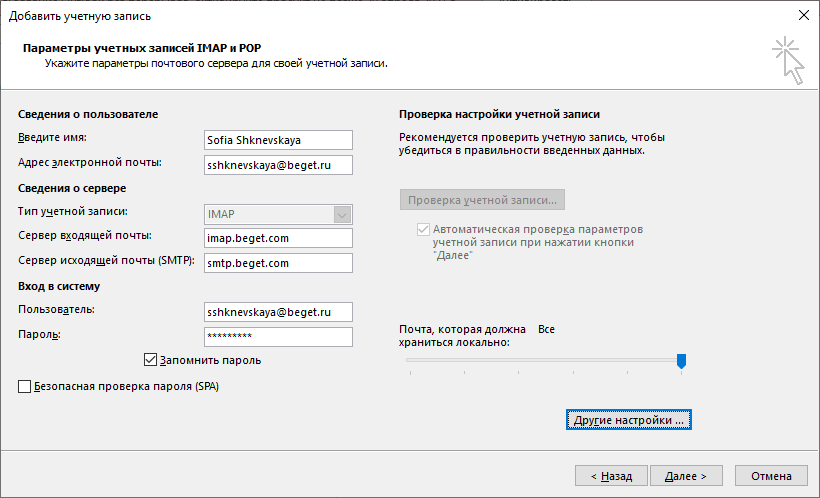
- Введите в открывшемся окне следующие данные:
- в поле «Введите имя» — Ваше имя кириллицей или латиницей
- в поле «Адрес электронной почты» — Вашу почту полностью, с частью после знака «@».
- в поле «Тип учетной записи» выберите IMAP или POP3.
- в поле «Сервер входящей почты» введите imap.beget.com, если в поле «Тип учетной записи» Вы указали IMAP, или pop3.beget.com, если в поле «Тип учетной записи» Вы указали POP3.
- в поле «Сервер исходящей почты (SMTP)» введите smtp.beget.com
- в поле «Пользователь» укажите Вашу электронную почту полностью, с частью после знака «@».
- в поле «Пароль» введите Ваш пароль от электронной почты.
- напротив пункта «Безопасная проверка пароля (SPA)» галочки быть не должно.
Нажмите «Другие настройки..»
- В открывшемся окне во вкладке «Сервер исходящей почты» поставьте галочку напротив пункта «SMTP-серверу требуется проверка подлинности». Ниже выберите пункт «Аналогично серверу для входящей почты».
Нажмите «ОК».
- Вы вернётесь на окно «Параметры учетных записей IMAP и POP», где Вы вводили данные Вашей почты. Нажмите «Далее».
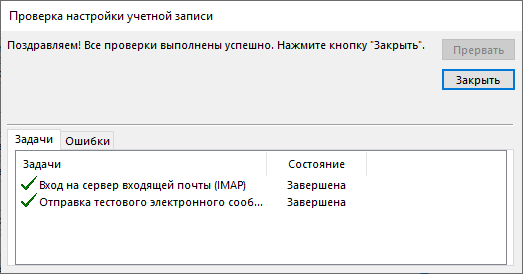
- Появится окно «Проверка настройки учётной записи». Через некоторое время в нём появится надпись: «Поздравляем! Все настройки выполнены успешно. Нажмите кнопку «Закрыть». Нажмите указанную кнопку справа от надписи.
- В появившемся окне нажмите «Готово».
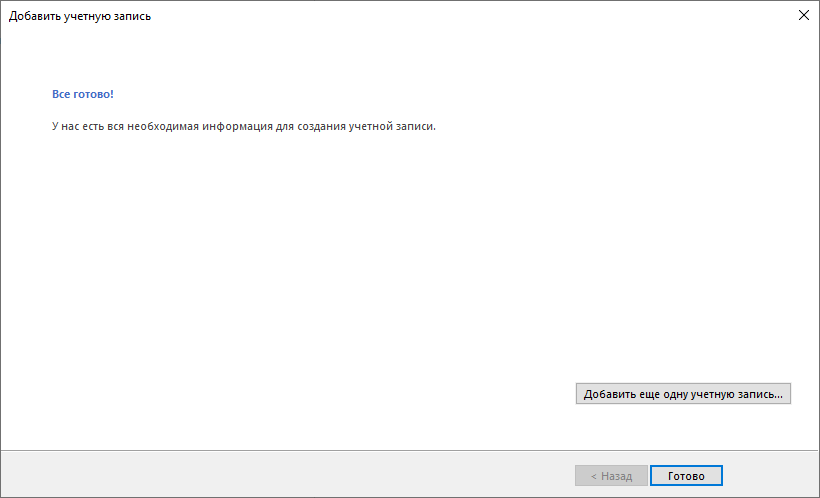
Теперь вы можете пользоваться Вашей почтой.
Microsoft Outlook 2016
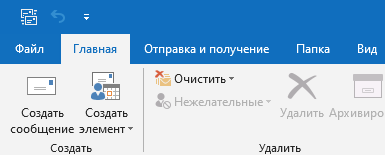
- На панели сверху нажмите на вкладку «Файл».
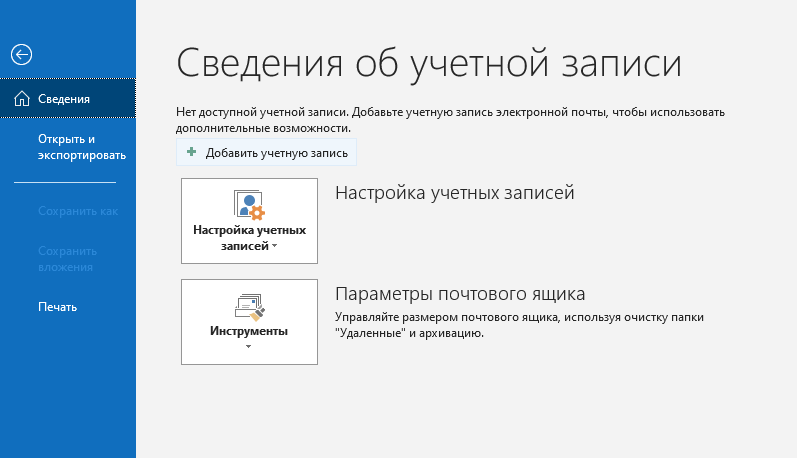
- В разделе «Сведения об учётной записи» нажмите «Добавить учётную запись».
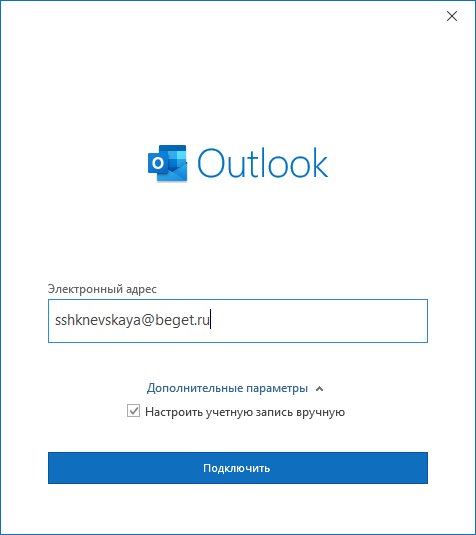
- В появившемся окне введите свою электронную почту полностью (включая часть после знака @). Нажмите на надпись «Дополнительные параметры» и поставьте галочку напротив пункта «Настроить учётную запись вручную». После этого нажмите «Подключить».
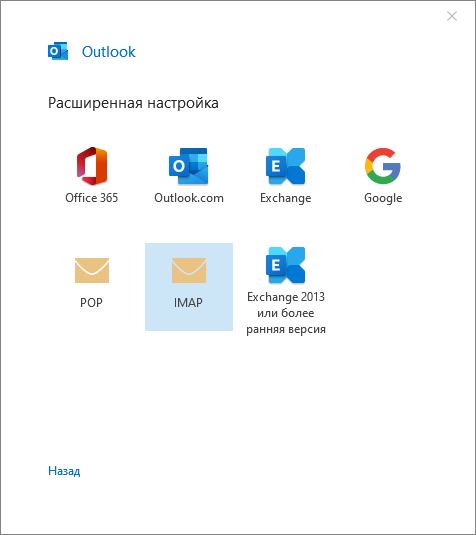
- В открывшемся окне «Расширенная настройка» выберите POP, если хотите настроить почту по протоколу POP3, или IMAP, если настраиваете почту по протоколу IMAP.
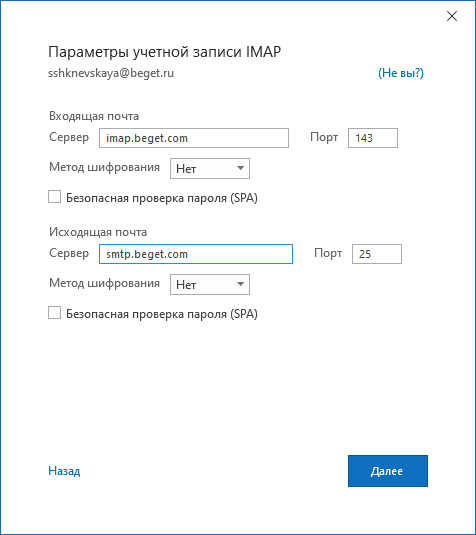
- В окне «Параметры учетной записи» введите следующие данные:
В разделе «Входящая почта»:
- в поле «Сервер» введите imap.beget.com, если на шаге 4 Вы выбрали IMAP, или pop3.beget.com, если на шаге 4 Вы выбрали POP.
- в полях «Порт» и «Метод шифрования» ничего менять не требуется.
- Напротив пункта «Безопасная проверка пароля (SPA)» галочки быть не должно.
В разделе «Исходящая почта»:
- в поле «Сервер» введите smtp.beget.com.
- в полях «Порт» и «Метод шифрования» ничего менять не требуется.
- Напротив пункта «Безопасная проверка пароля (SPA)» галочки быть не должно.
Нажмите «Далее».
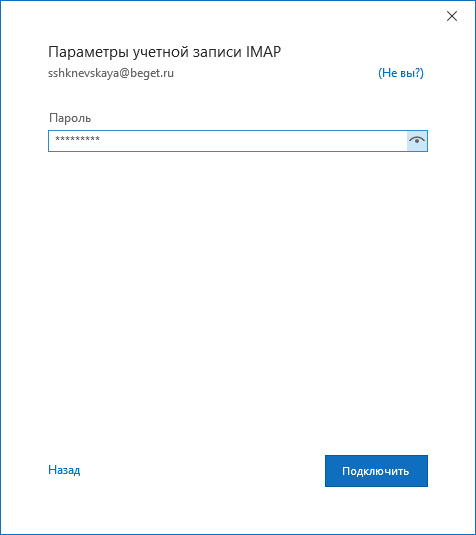
- Введите пароль от Вашей электронной почты. Нажмите «Подключить».
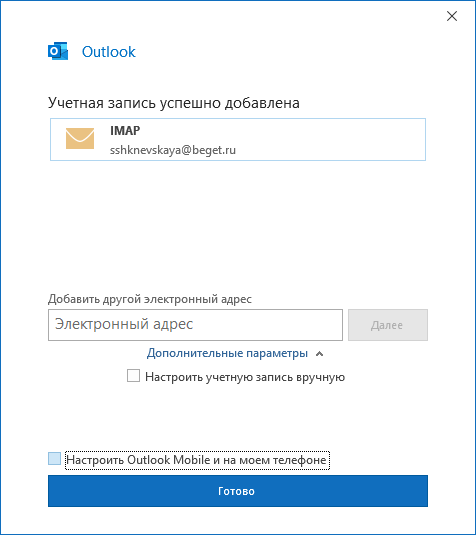
- Через некоторое время появится окно c уведомлением о том, что запись успешно добавлена. Напротив пункта «Настроить Outlook Mobile и на моём телефоне» Вы можете снять галочку, если на телефоне Вы пользуетесь другим приложением для почты. Нажмите «Готово».
Теперь Ваша почта будет работать через Microsoft Outlook 2016.
Microsoft Outlook 2019
- На панели сверху нажмите на вкладку «Файл».
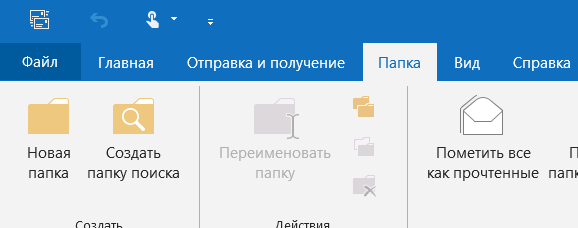
- В разделе «Сведения об учётной записи» нажмите «Добавить учётную запись».
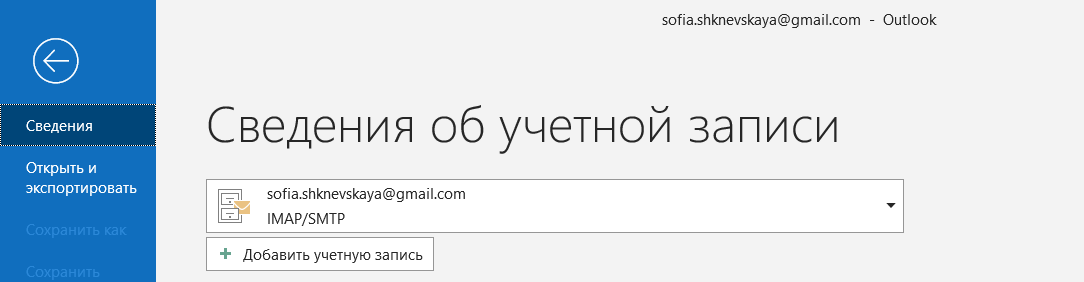
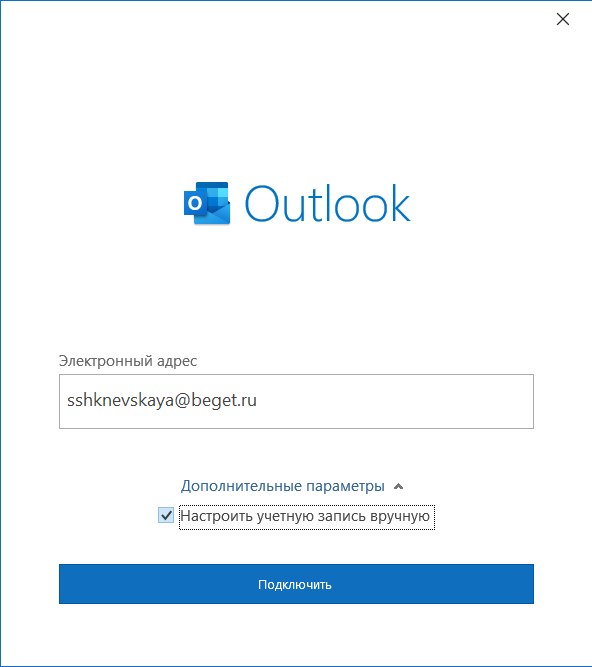
- В появившемся окне введите свою электронную почту полностью (включая часть после знака @). Нажмите на надпись «Дополнительные параметры» и поставьте галочку напротив пункта «Настроить учётную запись вручную». После этого нажмите «Подключить».
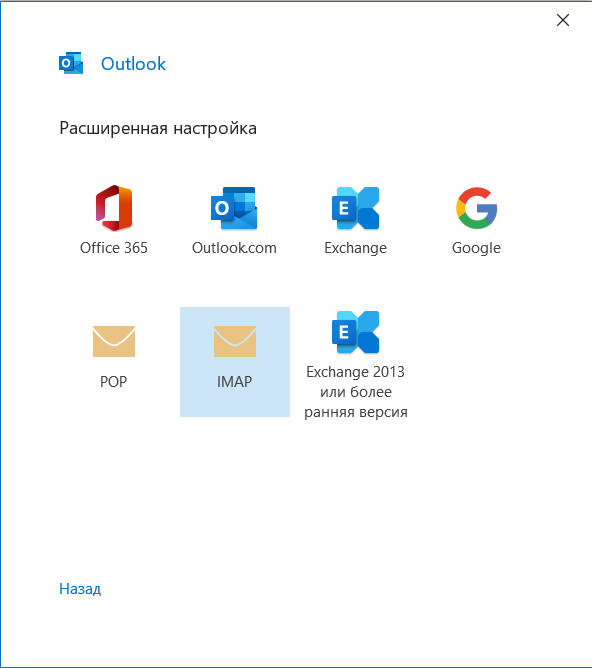
- В открывшемся окне «Расширенная настройка» выберите POP, если хотите настроить почту по протоколу POP3, или IMAP, если настраиваете почту по протоколу IMAP.
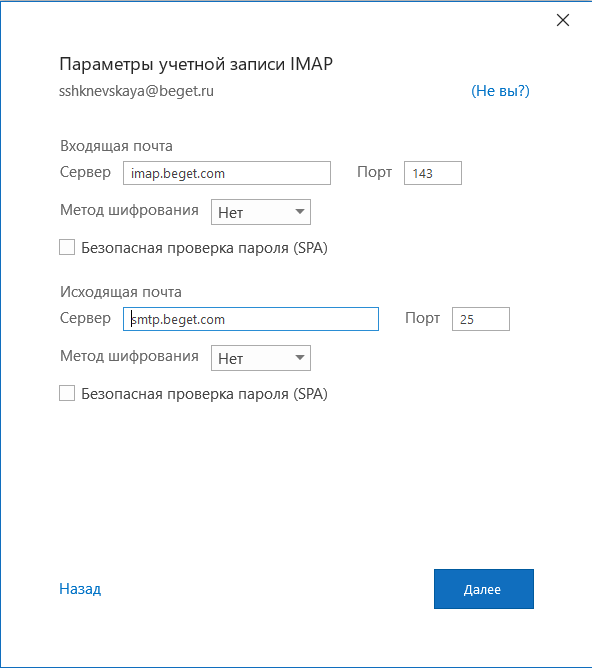
- В окне «Параметры учетной записи» введите следующие данные:
В разделе «Входящая почта»:
- в поле «Сервер» введите imap.beget.com, если на шаге 4 Вы выбрали IMAP, или pop3.beget.com, если на шаге 4 Вы выбрали POP.
- в полях «Порт» и «Метод шифрования» ничего менять не требуется.
- Напротив пункта «Безопасная проверка пароля (SPA)» галочки быть не должно.
В разделе «Исходящая почта»:
- в поле «Сервер» введите smtp.beget.com.
- в полях «Порт» и «Метод шифрования» ничего менять не требуется.
- Напротив пункта «Безопасная проверка пароля (SPA)» галочки быть не должно.
Нажмите «Далее».
- Введите пароль от Вашей электронной почты. Нажмите «Подключить».
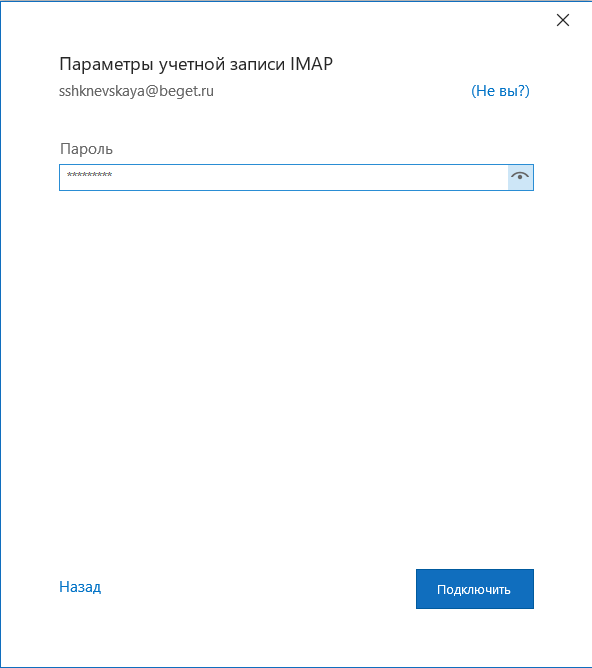
- Через некоторое время появится окно c уведомлением о том, что запись успешно добавлена. Напротив пункта «Настроить Outlook Mobile и на моём телефоне» Вы можете снять галочку, если на телефоне Вы пользуетесь другим приложением для почты. Нажмите «Готово».
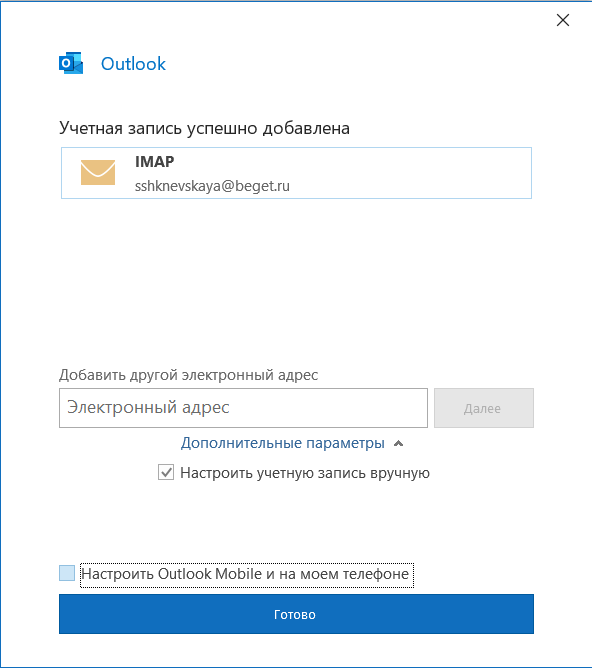
Теперь Вы можете пользоваться Вашей почтой через Outlook 2019.
Удачной работы! Если возникнут вопросы — напишите нам, пожалуйста, тикет из Панели управления аккаунта, раздел «Помощь и поддержка».
Как настроить почту Outlook 2007, 2010, 2013, 2016
Outlook — программа из пакета Microsoft Office, предоставляющая возможность управлять несколькими электронными почтами одновременно: получать, отправлять, редактировать, сохранять и удалять сообщения, поступающие на ваши электронные ящики. Также Outlook добавляет новые возможности по работе с почтой: автономное сохранение получаемых писем, отзыв отправленных сообщений, формирование групп, упорядочивание контактов и т. д. Мы подготовили инстукцию, которая поможет вам быстро настроить программу.
Как настроить почту Outlook
Существует несколько версий Outlook (2016, 2013, 2010, 2007 года и более старые — на данный момент утратившие свою актуальность), некоторые действия в них будут отличаться, поэтому смотрите инструкции, приведённые ниже, для вашей версии Outlook.
Основная функция Outlook — упрощение работы с электронной почтой. Так что первое, что стоит сделать, это привязать к программе один или несколько ящиков.
Добавление учетных записей
Есть два варианта добавить электронную почту: автоматическое добавление и ручное. Рекомендуется использовать первый способ, так как он легче и не требует ввода лишних данных, но если по каким-то причинам он вам не подходит, вы можете добавить почту, выполнив её настройку вручную: выбрать, на какие сервера будут уходить и приходить письма, каким образом они будут шифроваться. Для ручной настройки вам понадобятся адреса входящих и исходящих серверов компании, которой принадлежит ваша почта. Эти значения POP, SMTP и IMAP для самых популярных почт представлены в таблице:
| Порт/Компания | Gmail | Яндекс Почта | Outlook.com | Ukr.net | |
| IMAP | 993 | 993 | 993 | 993 или 143 | 993 |
| POP3 | 995 | 995 | 995 | 995 | 995 |
| SMTP | 465 | 465 | 465 | 587 | 465 или 2525 |
| Входящий сервер | imap.mail.ru pop.mail.ru |
imap.gmail.com pop.gmail.com |
imap.yandex. ru pop.yandex.ru |
outlook.office365.com | imap.ukr.net pop.ukr.net |
| Исходящий сервер | smtp.mail.ru | smtp.gmail.com | smtp.yandex. ru | smtp.office365.com | smtp.ukr.net |
Outlook 2010, 2013, 2016
Автоматическое добавление аккаунта без ввода детальных настроек выглядит следующим образом:
-
Отройте раздел «Файл».
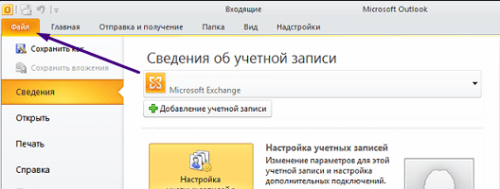
Разворачиваем меню «Файл»
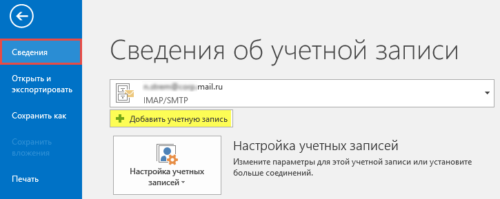
Переходим к разделу «Сведения»
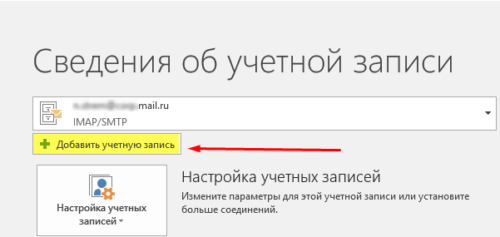
Нажимаем кнопку «Добавить учетную запись»
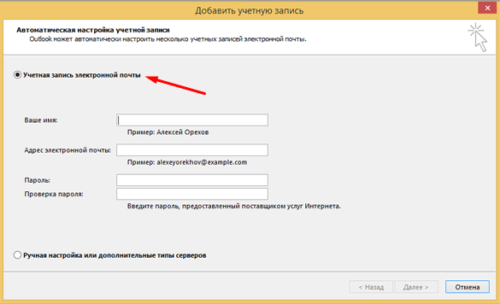
Выбираем вариант «Учетная запись электронной почты»
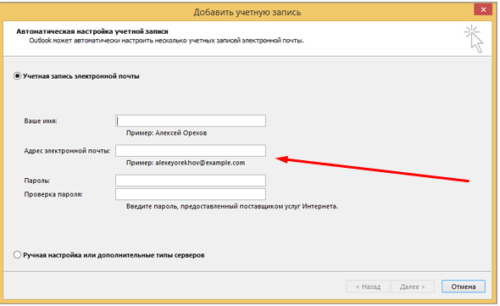
Вводим пароль, адрес и имя
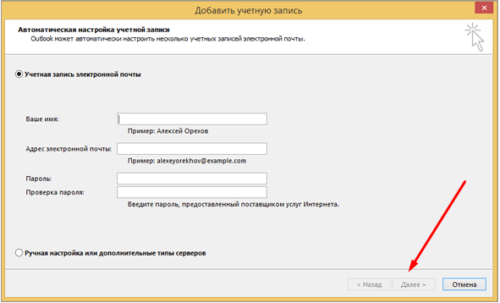
Нажимаем кнопку «Далее»
Синхронизация с детальной настройкой выполняется данными действиями:
-
Через панель быстрого доступа выберите блок «Файл».
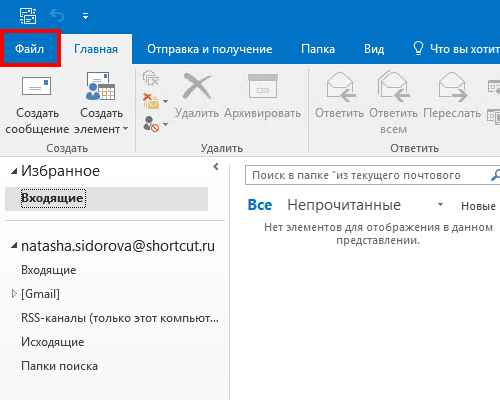
Заходим в меню «Файл»
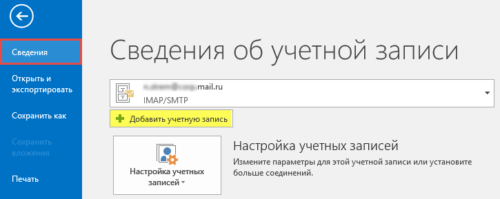
Переходим к подразделу «Сведения»
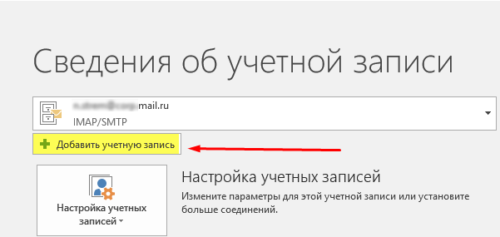
Кликаем по кнопке «Добавить учетную запись»
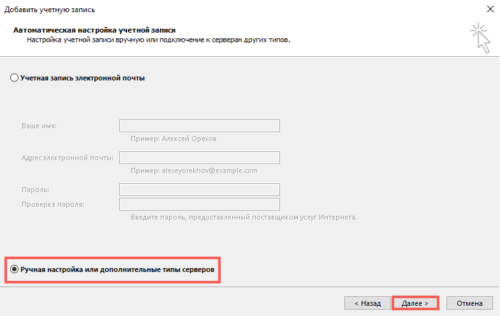
Выбираем ручную настройку
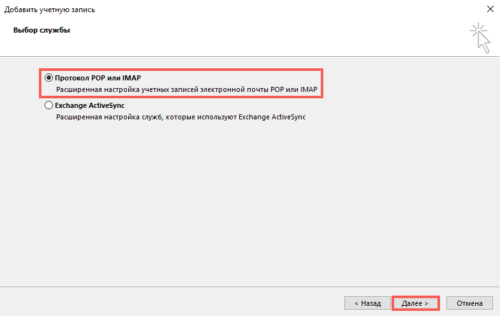
Выбираем протокол «IMAP и POP»
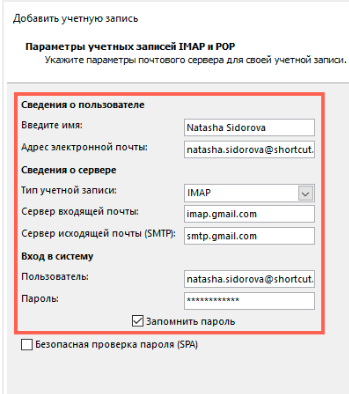
Заполняем ячейки с адресом, паролем и другими данными
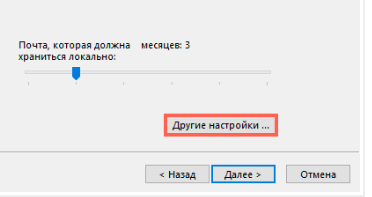
Нажимаем кнопку «Другие настройки»
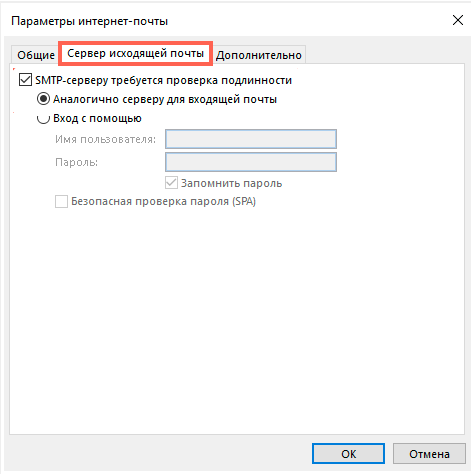
Переходим к вкладке «Сервер исходящей почты»
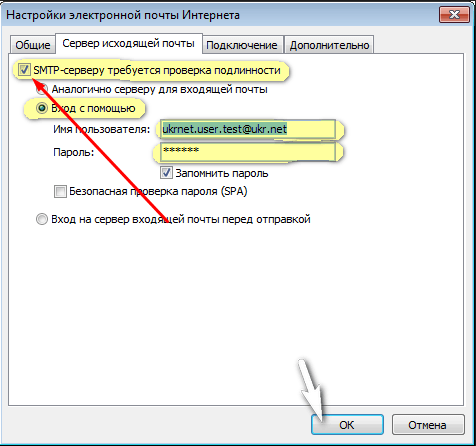
Включаем проверку подлинности с помощью SMTP сервером
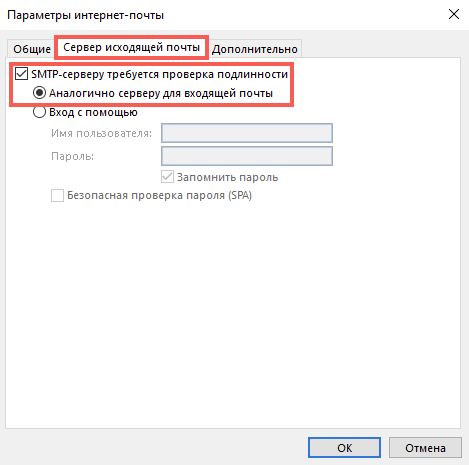
Отмечаем галочкой вариант «Аналогично серверу для входящей почты»
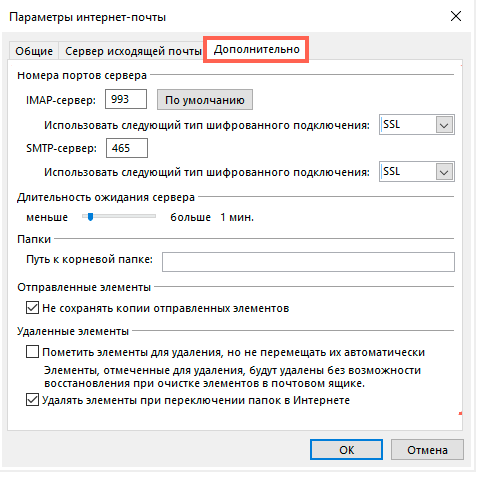
Переходим к вкладке «Дополнительно»
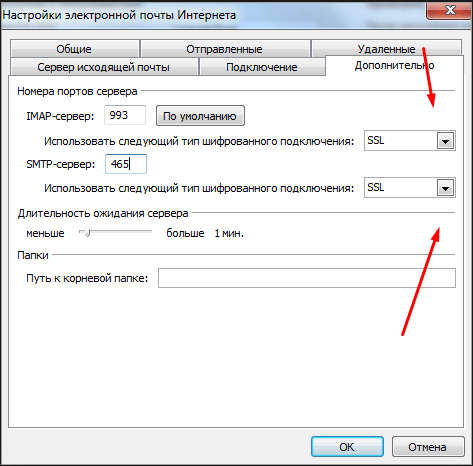
Включаем шифрование через SSL
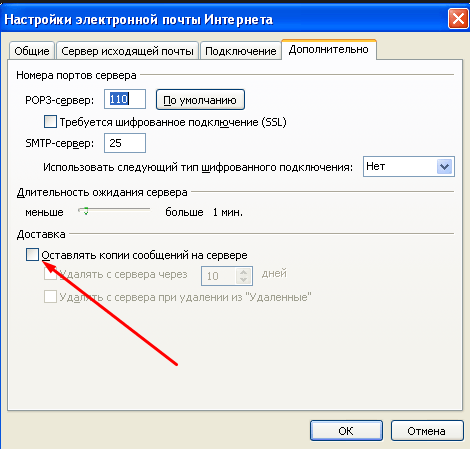
Включаем или отключаем функцию «Оставлять копии сообщений на сервере»
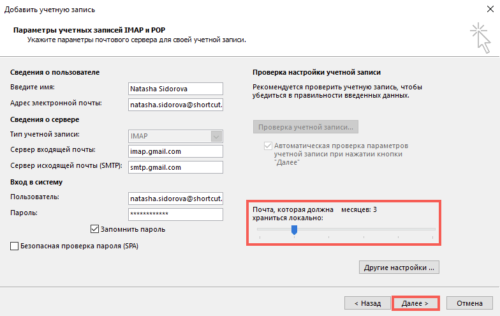
Указываем период сохранения писем
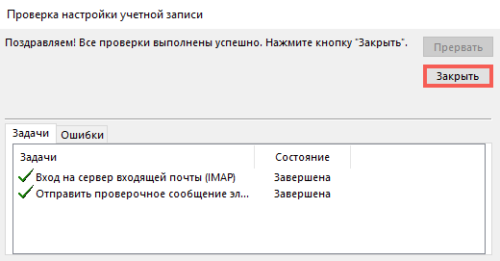
Дожидаемся окончания проверки
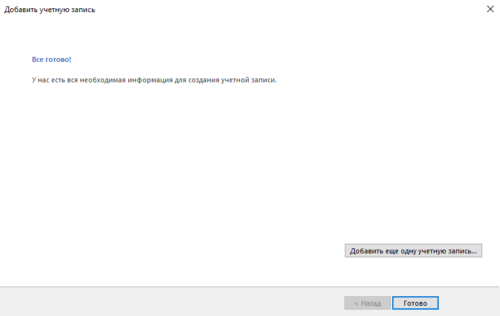
Подтверждение того, что почта добавлена успешно
Outlook 2007
Добавление почты в автоматическом режиме:
-
Находясь в главном меню программы, разуверите вкладку «Сервис».
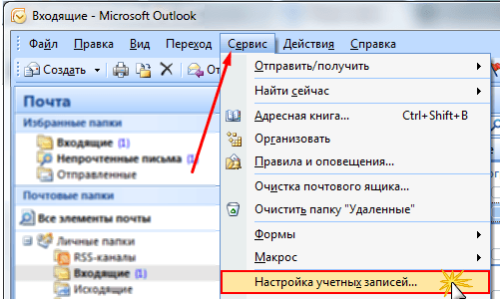
Разворачиваем вкладку «Сервис»
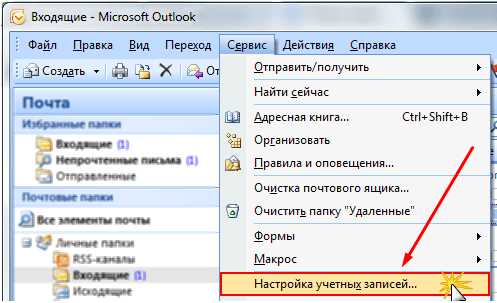
Выбираем раздел «Настройка учетных записей»
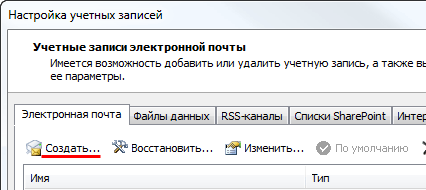
Кликаем по кнопке «Создать»
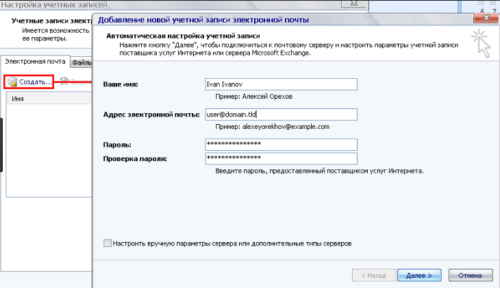
Заполняем все пустые ячейки
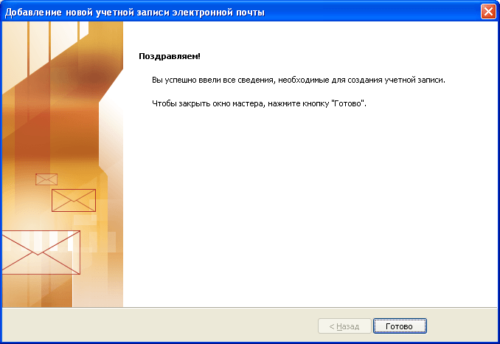
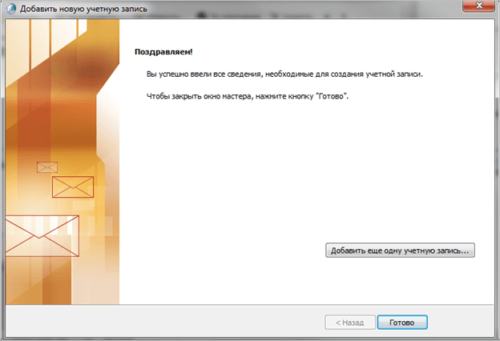
Почта добавлена, появилось сообщение «Поздравляем!»
Добавление почты с элементами ручной настройки выполняется следующими действиями:
-
Находясь в главном меню программы, разуверите вкладку «Сервис».
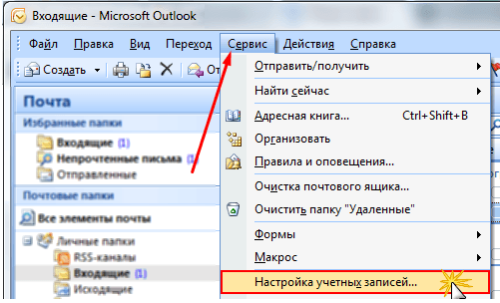
Разворачиваем раздел «Сервис»
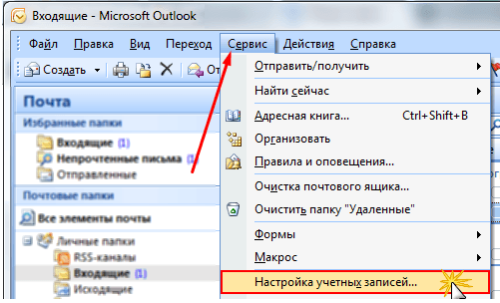
Кликаем по пункту «Настройка учетных записей»
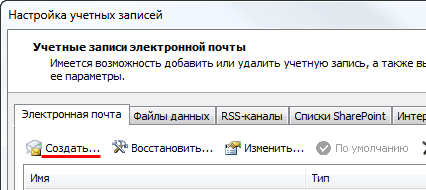
Кликаем по кнопке «Создать», находясь в разделе «Электронная почта»
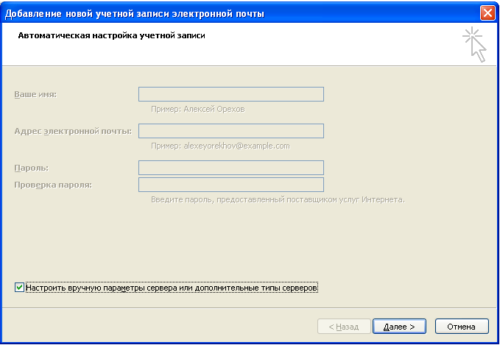
Выбираем вариант «Настроить вручную параметры сервера или дополнительные типы серверов»
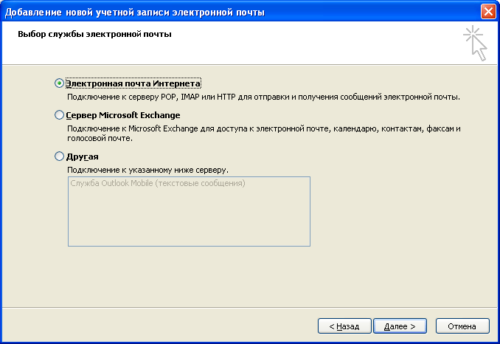
Выбираем вариант «Электронная почта Интернет»
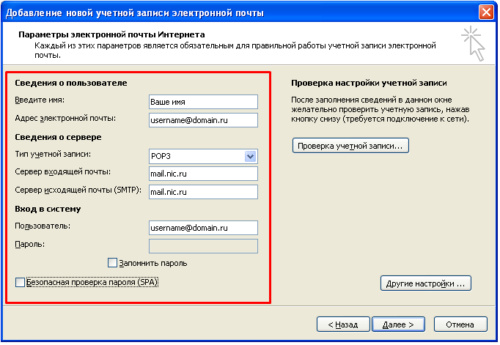
Вводим все данные о почте и привязанных к ней серверах
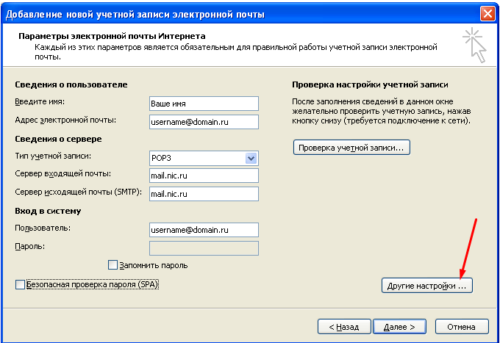
Переходим к другим настройкам почты
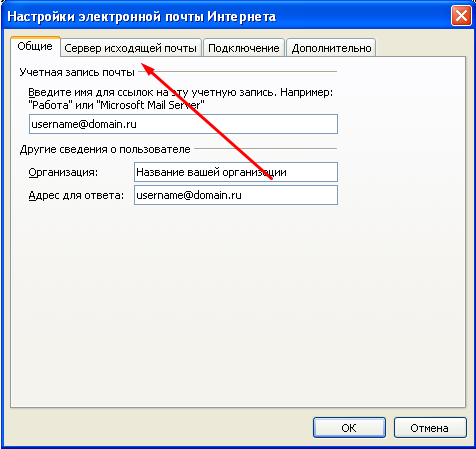
Переходим к разделу «Сервер исходящей почты»
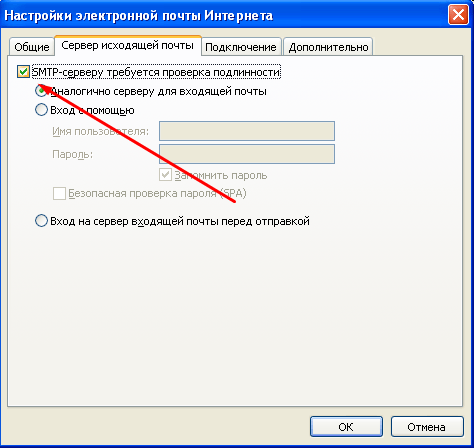
Активируем сервис «SMTP-серверу требуется проверка подлинности»
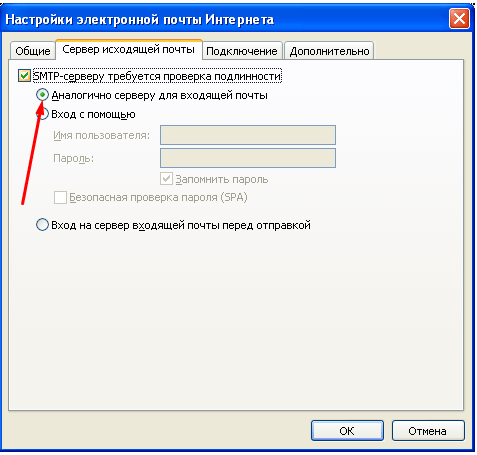
Ставим галочку около строки «Алогично серверу для входящей почты»
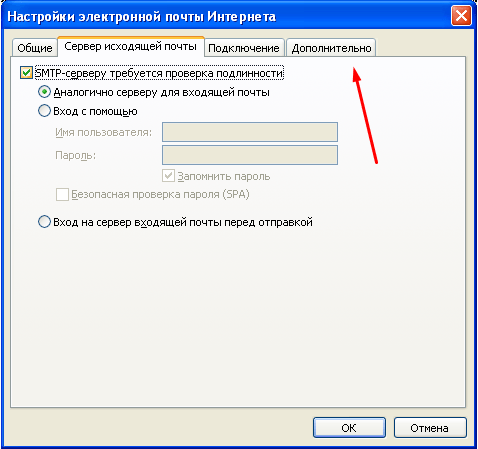
Переходим к разделу «Дополнительно»
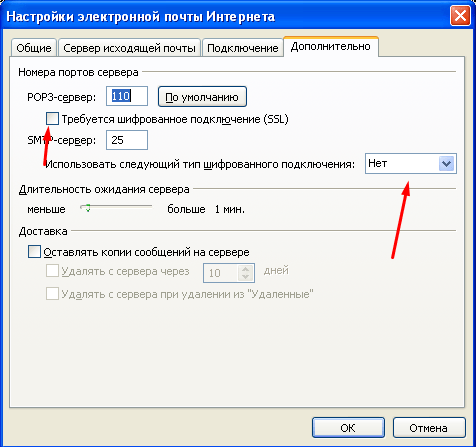
Включаем SSL шифрование
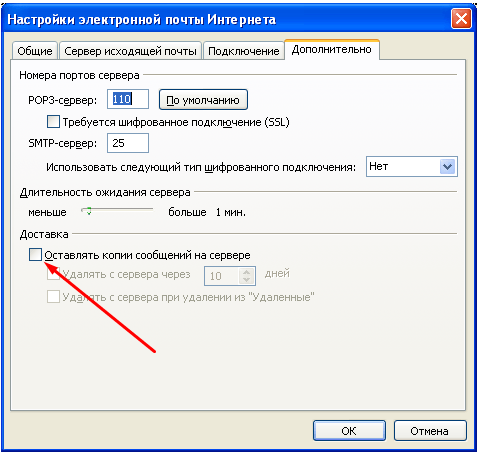
Активируем функцию «Оставлять копии сообщений на сервере»
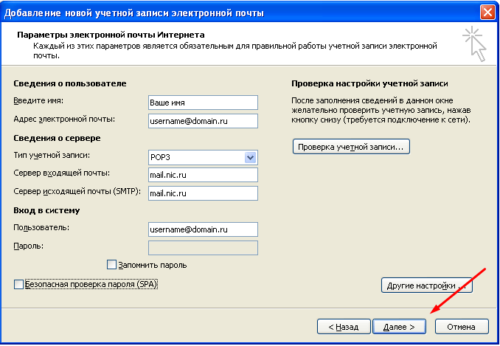
Используем кнопку «Далее»
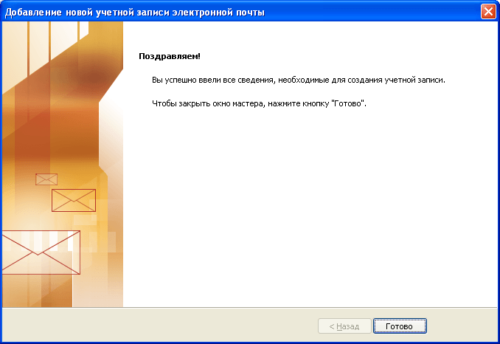
Учетная запись добавлена успешно
Подключение к почте Exchange
Почта Exchange — это локальный ящик для подключения к определённой группе, созданной сервером Exchange. Аккаунты Exchange обычно используются в организациях, компаниях или среди группы лиц, создавших свой сервер Exchange. Чтобы подключиться к такой почте и начать пользоваться ей, вам понадобится адрес сервера Exchange, присвоенное вам имя пользователя на этом сервере, имя сертификата и URL сервера. Все эти данные можно узнать у создателя или администратора сервера.
Outlook 2010, 2007, 2016
- Разверните вкладку «Файл».
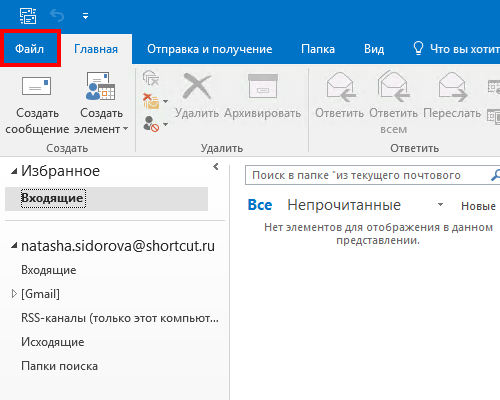
Раскрываем вкладку «Файл»
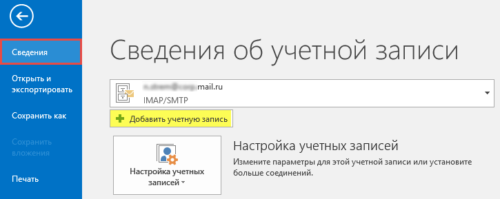
Переключаемся на вкладку «Сведения»
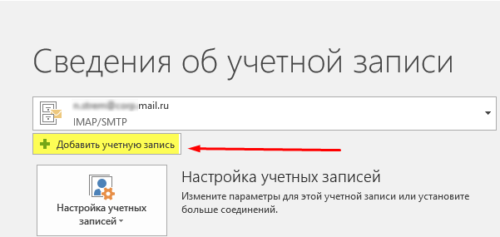
Используем кнопку «Добавить учетную запись»
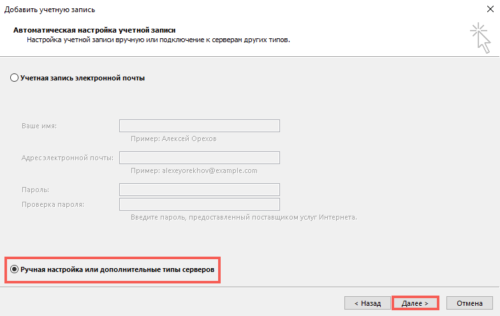
Выбираем ручной способ добавления аккаунта
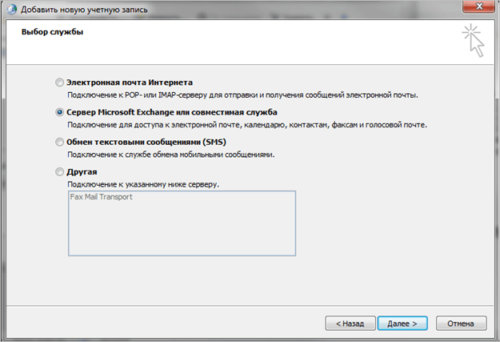
Выбираем вариант «Сервер Microsoft Exchange или совместимая служба»
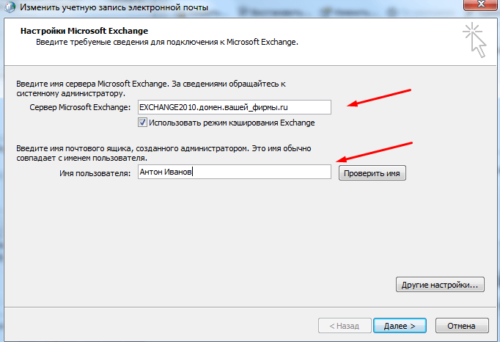
Вводим имя сервера и ваше имя
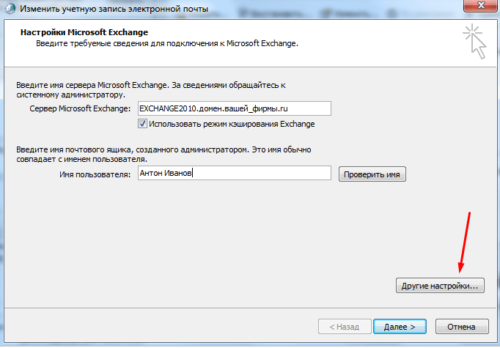
Переходим к другим настройкам учетной записи
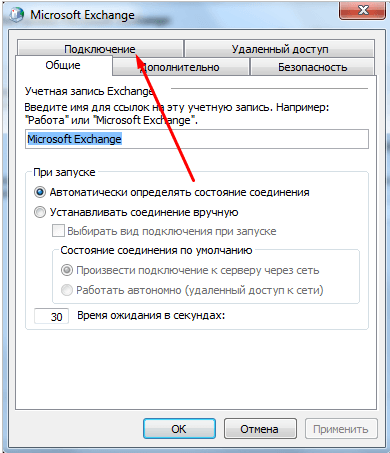
Переходим к вкладке «Подключения»
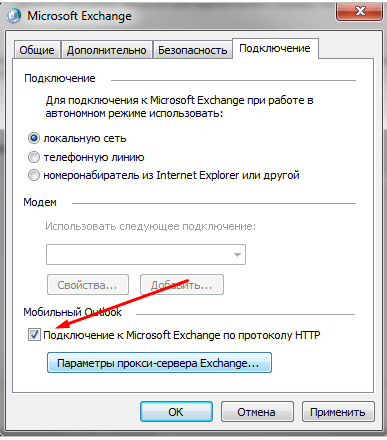
Активируем подключение по протоколу HTTP
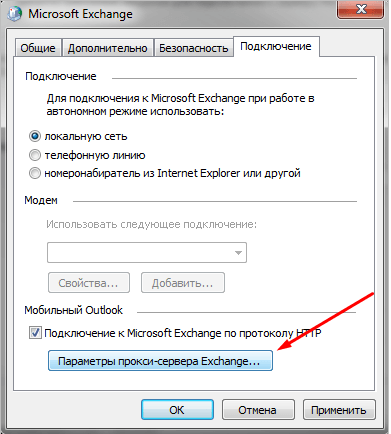
Кликаем по кнопке «Параметры прокси-сервера Exchange»
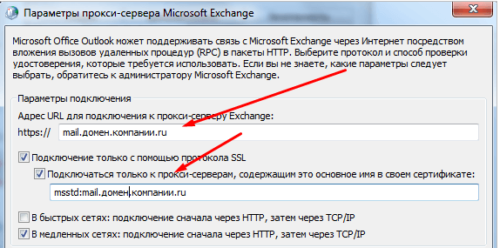
Вводим URL сервера и название сертификата
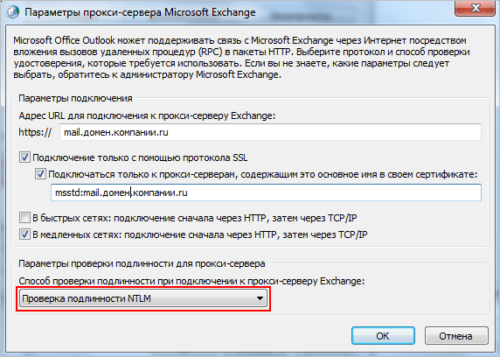
Выбираем проверку подлинности типом NTLM
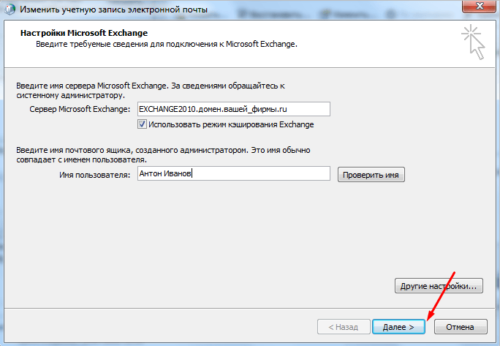
Нажимаем кнопку «Далее», чтобы завершить добавление аккаунта
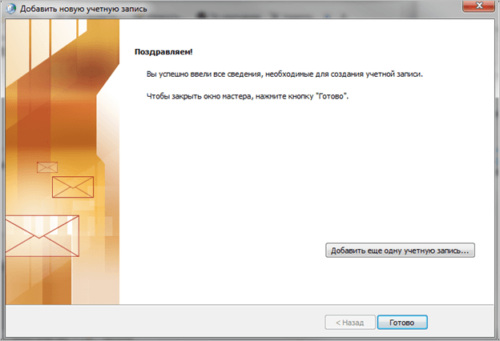
Аккаунт Exchange подключен к Outlook
Outlook 2007
- Разверните окошко «Сервер».
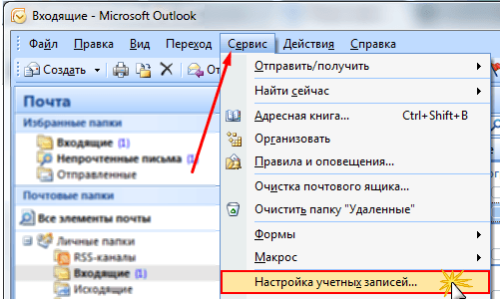
Нажимаем на панель «Сервис»
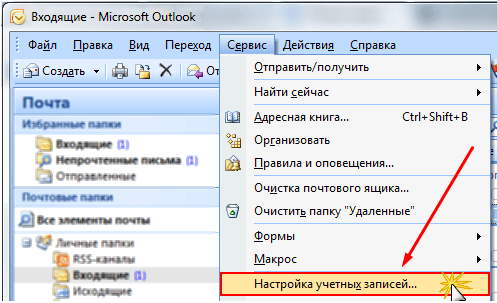
Переходим к пункту «Настройка учетных записей»
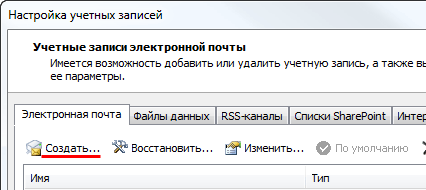
Переходим к созданию аккаунта
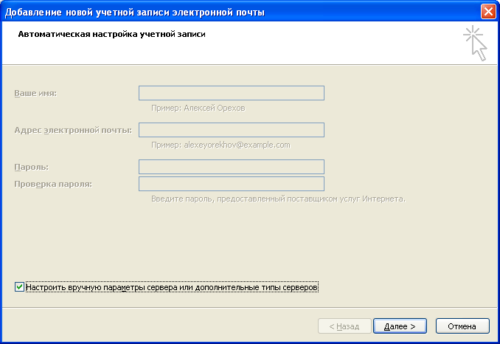
Выбираем ручное добавление аккаунта
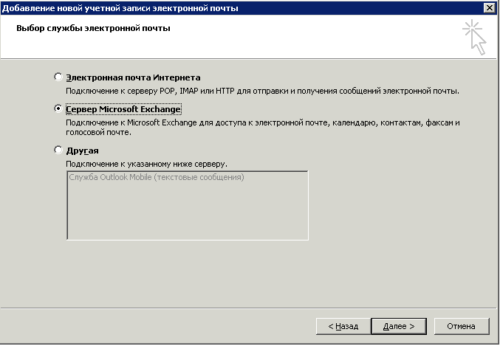
Выбираем вариант «Сервер Microsoft Exchange»
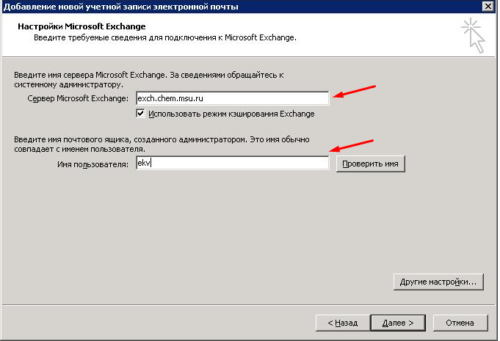
Вводим название сервера и имя, присвоенное вам на нем
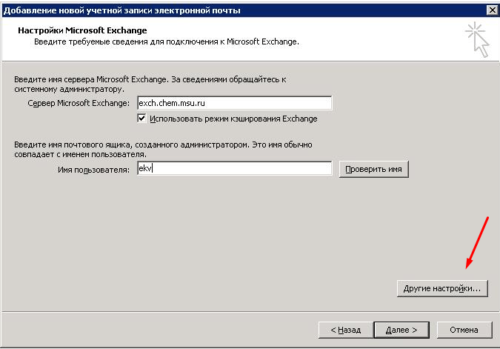
Нажимаем на кнопку «Другие настройки», чтобы открыть дополнительные настройки
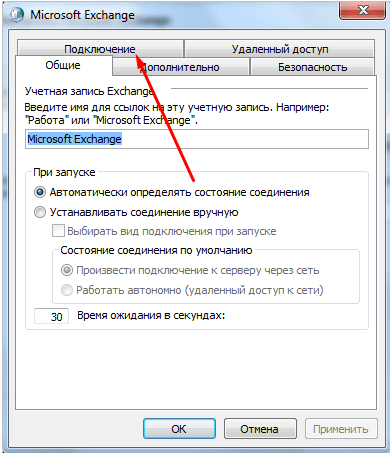
Открываем раздел «Подключения»
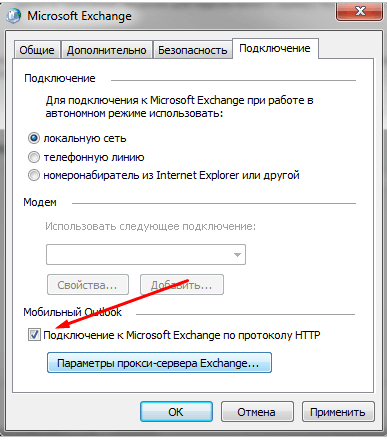
Включаем использование протокола HTTP
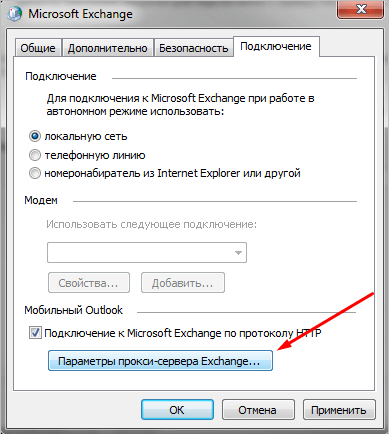
Нажимаем на кнопку «Параметры прокси-сервераExchange…»
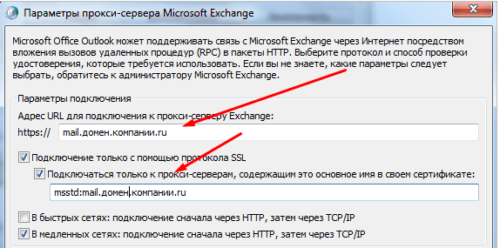
Указываем UTL адрес сервера и название используемого им сертификата
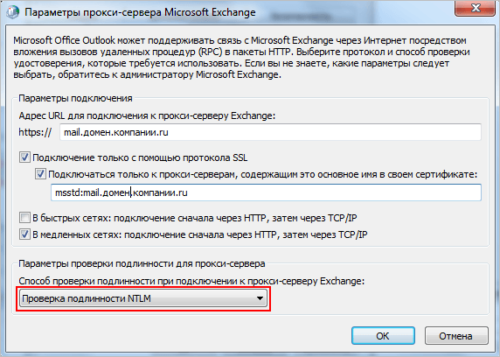
Выбираем проверку подлинностью с помощью системы NTLM
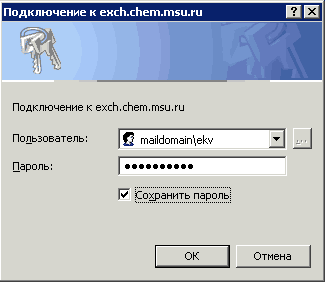
Вводим логин и пароль для авторизации
Outlook подключен к серверу Exchange
Что делать, если аккаунт в Outlook не подключается
Процесс добавления новой учётной записи в Outlook может прерваться по следующим причинам:
- Интернет-соединение было разорвано, стоит проверить его стабильность.
- Перезапустите программу, возможно, какие-то её функции работают некорректно, но после перезапуска начнут выполняться полноценно.
- Данные почты были введены неправильно. Попробуйте добавить почту в автоматическом режиме, если пытались раньше сделать это вручную, или наоборот, подключите её через ручной режим, если автоматический не работает.
- Добавляемая почта защищена двухэтапной защитой: для входа в неё требуется ввод пароля и кода безопасности, приходящего вам на телефон. Выхода из этой ситуации два: отключить двойную проверку через настройки почты на официальном сайте ящика или создать единую учётную запись Microsoft, чтобы получить специальный пароль для входа в приложения.
Получение пароля для входа в приложения
- Авторизуйтесь или зарегистрируйтесь с помощью вашей электронной почты на официальном сайте Microsoft (https://account.microsoft.com/account/Account?refd=www.vynesimozg.com&destrt=home-index).
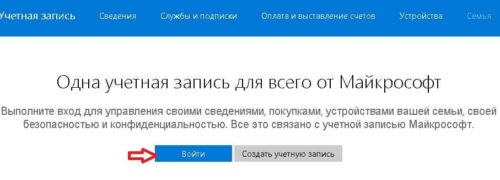
Авторизуемся на сайте
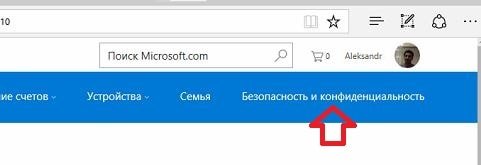
Переходим к разделу «Безопасность и конфиденциальность»
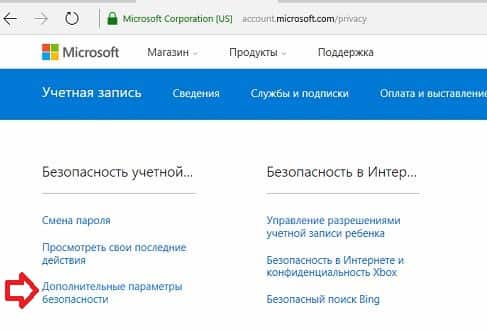
Переходим к дополнительным параметрам безопасности
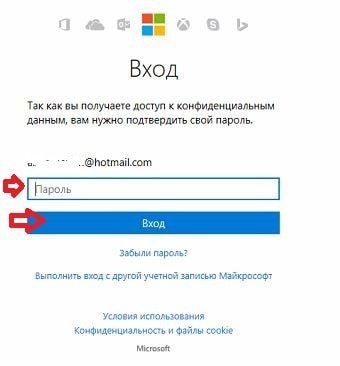
Вводим данные для входа в аккаунт
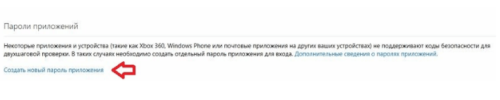
Кликаем по кнопке «Создать новый пароль приложения»
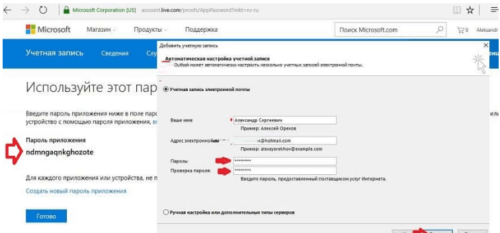
Копируем и используем пароль для приложений
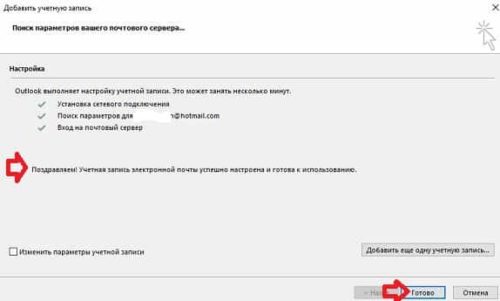
Проверяем, получилось ли добавить почту с новым паролем
Как поставить или убрать фото профиля в Outlook
Чтобы повысить свою узнаваемость среди пользователей Outlook, вы можете добавить свою фотографию, которая будет показываться людям, получившим ваши письма:
-
Откройте меню «Файл» и перейдите к разделу «Сведения».
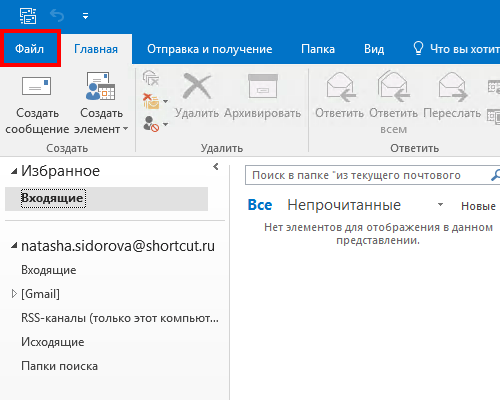
Открываем раздел «Файл»
Кликаем по кнопке «Изменить»
Изменение кодировки письма
От кодировки письма зависит то, как оно будет отображаться на экране. Если вы откроете письмо, написанное в одной кодировке, используя отличную от неё кодировку, то увидите лишь набор непонятных символов, так как система не сможет распознать находящиеся в письме знаки. Чтобы изменить кодировку входящего или исходящего письма, выполните следующие действия:
-
Откройте само письмо. В блоке «Переместить» кликнете по самой нижней иконке.
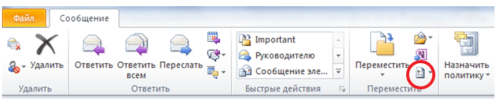
Кликаем по иконке в виде текстового документа в блоке «Переместить»
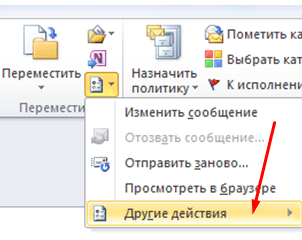
Разворачиваем пункт «Другие действия»
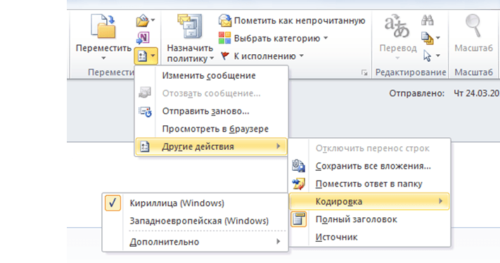
Выбираем кодировку для письма
Выход из автономного режима
Автономный режим позволяет работать с программой без подключения к интернету. Чтобы выйти из этого режима в Outlook 2016, 2013, 2010, достаточно перейти к вкладке «Отправка и получение» и кликнуть по иконке «Автономная работа», находящейся в блоке «Параметры». Если иконка имеет белый прозрачный цвет, то это означает, что вы не подключены к интернету, то есть находитесь в автономном режиме. Если иконка приобретёт окрас, то вы выйдете из автономного режима.
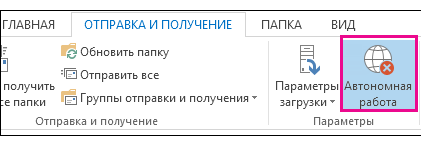
Кликаем по иконке в виде Земного шара, чтобы включить или выключить автономный режим
В Outlook 2007 настройка режима происходит в меню «Файл» — «Автономная работа». Перейдите к этому разделу, чтобы включить или отключить этот режим.
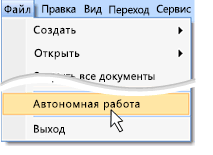
Включаем или отключаем автономный режим
Режим автономной работы не будет запускаться в том случае, если вы в данный момент совершаете какую-либо операцию через Outlook, требующую доступ в интернет: отправляете письмо, загружаете картинку и т. п. Отключитесь от сети, чтобы беспрепятственно активировать режим.
Сохранение и сброс настроек Outlook
Все внесённые в Outlook изменения записываются в файл Outcmd.dat, расположенный в папке: Основной_диск:\Пользователи\Имя_учетной_записи\AppData\Roaming\Microsoft\Outlook. Чтобы сбросить параметры Outlook до значений по умолчанию, перенесите этот файл в любую другую папку, предварительно закрыв саму программу. Когда вы запустите Outlook снова, файл Outcmd.dat не будет найден и создастся заново, соответственно, не имея настроек, внесённых пользователем.
Чтобы перенести или сохранить совершенные вами настройки Outlook, скопируйте этот файл в надёжное место, не удаляя его из основной папки. Вы можете перенести его на другой компьютер, чтобы изменить настройки Outlook на нём.
Основные настройки Outlook на этом завершены. Вы можете добавить дополнительные почты, если они у вас имеются. И не забывайте отключать автономный режим, так как во время того, когда он включён, Outlook не проверяет в автоматическом режиме поступающие письма, из-за этого вы можете пропустить важные входящие сообщения.
Настройка клиента Microsoft Outlook 2016
Запустите программу. В верхнем меню перейдите в раздел «Файл» → «Сведения» и нажмите кнопку «Добавить учетную запись»:

Выберите опцию «Ручная настройка или дополнительные типы серверов» и нажмите «Далее»:

Выберите опцию «Протокол POP или IMAP», нажмите «Далее»:

В открывшемся диалоговом окне укажите название существующего почтового ящика, пароль для доступа к нему, а также ваше имя или название организации. Выберите протокол для работы с сервером входящей почты (POP3 или IMAP), введите адреса серверов входящей и исходящей почты:


Нажмите кнопку «Другие настройки» и во вкладке «Сервер исходящей почты» отметьте опцию «SMTP-серверу требуется проверка подлинности». Нажмите «ОК», затем нажмите «Далее»:

Система выполнит автоматическую проверку доступности почтового сервера и попытается отправить тестовое сообщение. Если при отправке письма возникает ошибка, то измените порт исходящей почты на 587:

Многие интернет-провайдеры и администраторы локальных сетей во избежание неконтролируемой рассылки спама закрывают доступ ко внешним SMTP-серверам (порт 25). В этом случае необходимо изменить номер порта для сервера SMTP.
Для этого нажмите на кнопку «Другие настройки» и во вкладке «Дополнительно», в строке «SMTP-сервер» вместо значения «25» укажите «587»:

Если повторная проверка завершилась корректно, то ваш почтовый ящик готов к работе.