Выбрать калькулятор для iPad не сложно: приложений много


Pcalc Lite – самый обычный калькулятор для iPad. Если вам нужен простой калькулятор со всеми характеристиками, который не был бы засорён рекламой и не съедал оперативную память, ваш единственный вариант – PCalc. В нём есть полезный виджет, а ещё он поддерживает Split View.
PCalc Lite – бесплатное приложение. Он может делать базовые и научные вычисления, а также конвертировать валюты. Вы можете выбрать из двух тем и нескольких иконок (если у вас iOS 10.3 и выше).
PCalc – это полная версия приложения. Она стоит 749 р. и позволяет настроить вид калькулятора под себя. В полной версии гораздо больше тем и иконок (сложно пересчитать). Она поддерживает канцелярские, инженерные и научные обозначения, а также шестнадцатеричные, восьмеричные и двоичные вычисления.
Если вы не хотите покупать полную версию, то можете просто отдельно открыть больше тем и функций в PCalc Lite.
Скачать: PCalc Lite (Бесплатно) | PCalc (749 р.)


Лучшие калькуляторы для IPhone и iPad
Стандартный калькулятор в iOS лишь к седьмой версии системы избавился от своих недостатков, которые отпугивали пользователя и вынуждали его искать альтернативу в App Store. Какие были недостатки? Например, отсутствие кнопки «%» в вертикальной ориентации. Сейчас ситуация меняется, многие начинают предпочитать стандартный калькулятор, но это вовсе не значит, что нет достойных альтернатив. Они есть, их много и каждая из них в чем-то лучше стандартного. Давай взглянем на них.
Archimedes
Это один из самых мощных и дорогих калькуляторов для iPhone и iPad. Помимо приятного интерфейса, Archimedes удобно и наглядно разбивает все действия по строкам. В любой момент вы можете вернутся к предыдущим расчетам. Кстати о расчетах, Archimedes умеет считать линейные и квадратные уравнения, понимает логарифмы, степени и работает с тригонометрическими функциями. Программа не только выстраивает графики, но позволяет наблюдать их изменение в реальном времени при изменении значений. Archimedes Оценка app-s – 5.0 Категория: Образование, Производительность В App Store
Tydlig
Tydlig – это современный калькулятор с возможностью удобно изменять любое из значений в вашем уравнении и тут же наблюдать решение. Калькулятор умеет создавать графики в реальном времени, хранит историю ваших расчетов и позволяет оставлять к ним заметки.
Это мощный и недорогой инструмент, который понимает более 20 самых распространенных математических функций. Разработчики создали не просто расширенный калькулятор, а написали его с нуля с прогрессивным интерфейсом и с учетом возможностей современного мобильного девайса.
Среди прочих преимуществ хочется отметить наличие локализации на русский язык. Tydlig Оценка app-s – 5.0 Категория: Производительность, Утилиты В App Store
Soulver
Удобный и недорогой калькулятор, который больше напоминает записную книжку. Это гораздо более элегантный способ работать с числами, чем в традиционном калькуляторе. Soulver не может похвастаться сверх функционалом, но того, что он умеет, хватит с головой большинству пользователей. Все распространенные математические функции «на месте».
Особенно удобно считать в Soulver деньги, так как в программу встроен конвертер валют. Также у программы есть клиент для Mac и поддерживается синхронизация расчетов с облачными сервисами iCloud и Dropbox. Soulver Оценка app-s – 5.0 Категория: Производительность, Утилиты В App Store
Как и многие другие, CALC – это интеллектуальный и многофункциональный научный калькулятор, правда его функционал в некоторых аспектах скромнее, нежели у вышеупомянутых монстров. Зато CALC распространяется бесплатно, правда за премиум-версию все же придется заплатить.
В остальном, CALC как и другие может решать расширенные выражения, а вот количество понимаемых математических функций велико – более 50. Также калькулятор сохраняет историю расчетов. CALC Оценка app-s – 4.0 Категория: Утилиты, Образование В App Store
MyScript Calculator
MyScript Calculator – еще один нестандартный калькулятор для iPhone и iPad. Основной особенностью программы является рукописный ввод. Вы просто пишите математические выражения, а программа сама их преобразует в цифры. Другими словами, вы пишите слово на бумаге, но вычисление происходит автоматически.
Приложение простое, понятное и бесплатное.
MyScript Calculator Оценка app-s – 3.5 Категория: Производительность, Образование В App Store
ЛовиОтвет
«ЛовиОтвет» – это онлайн калькулятор. Это значит, что для автоматического решения ему требуется выход в интернет. Особенностью данного приложения является подробный и расписанный ход решения математического примера.
Приятно, что для русского сегмента App Store разработчики сделали «ЛовиОтвет» бесплатным, тогда как иностранцам придется заплатить за него. ЛовиОтвет Оценка app-s – 3.5 Категория: Образование, Утилиты В App Store В App Store
Calс One
Calс One – это очень простой и совершенно бесплатный калькулятор для iPad. Он не готов решать сложные уравнения и выстраивать графики, он просто работает и решает один из недостатков планшета от Apple – отсутствие штатного калькулятора.
В отличие от большинства других бесплатных аналогов, Calс One не будет мучить вас навязчивой рекламой, лишь предложением скачать другие приложения компании Apalon при запуске калькулятора. Calс One Оценка app-s – 4.0 Категория: Утилиты, Производительность В App Store
Конечно, если вы хотите очень мощный и многофункциональный калькулятор, то стоит выбирать между Archimedes и Tydlig. Всем остальным я рекомендую попробовать Soulver, это чертовски удобное приложение, попробовав которого, уже не захочется от него отказываться.
Любители экзотики могут попробовать MyScript Calculator, также весьма любопытен «ЛовиОтвет», но если вам просто нужен хоть какой-нибудь бесплатный калькулятор для iPad и без наворотов, то лучшим выбором будет Calс One.
Если вы не нашли ответа на свой вопрос или у вас что-то не получилось, а в комментаряих ниже нет подходящего решения, задайте вопрос через нашу форму помощи. Это быстро, просто, удобно и не требует регистрации. Ответы на свой и другие вопросы вы найдете в данном разделе.
К слову, следите за новостями app-s.ru через нашу группу Вконтакте или в Telegram. У нас чертовски интересная лента новостей.


Калькулятор Pro для iPad (Бесплатно)

Продолжим список профессиональных калькуляторов с Калькулятор Pro. В портретном режиме приложение выглядит как обычный базовый калькулятор. В альбомном режиме появляется больше научных символов. В приложении есть много различных тем.
Чтобы соответствовать «Pro» в названии, приложение предоставляет историю вычислений, конвертер с 19 категориями, кнопку «запомнить», поиск, мультизадачность и т.д.
Бесплатная версия приложения содержит рекламу, но вы можете купить версию за 229 р., чтобы её убрать.
Скачать: Калькулятор Pro для iPad (Бесплатно)


Как посмотреть историю калькулятора на айфоне
Как пользоваться Apple Watch — руководство по настройке
Очень часто происходит так, что при использовании калькулятора на своём телефоне случается ситуация, когда подсчитанные данные были утрачены из поля зрения и не были зафиксированы. Хочется восстановить их и просмотреть историю отчётов в приложении. К большому сожалению, такая функция недоступна на стандартном калькуляторе.
Обратите внимание! Максимальный результат, который можно получить — это последние вычисления, которые будут отображаться на иконке приложения, если они не были удалены или сброшены.
Если необходимо часто возвращаться к предыдущим расчётам, то желательно установить другой калькулятор, например, «Калькулятор HD Pro Lite» или Calcbot. Можно пользоваться и другими программами, главное, чтобы в них имелась функция сохранения истории вычислений.
Если часто используются калькуляторы на Mac, то такая функция там есть. Необходимо пройти путь: «Окно» — «Показать ленту расчётов».
MyScript Calculator

MyScript – необычный калькулятор. Вместо клавиатуры с цифрами вы увидите в нём пустое полотно. Просто рисуйте вычисления от руки. Приложение конвертирует их в текст и сразу же решит.
Возможность рисовать от руки делает вычисления простыми и нескучными. К тому же, здесь можно делать вычисления с дробями. А если у вас есть iPad Pro с Apple Pencil, этот процесс становится ещё быстрее и приятнее.
Скачать: MyScript Calculator (Бесплатно)


Soulver
Инновационный калькулятор, который понимает простые текстовые выражения. И результаты может выдавать в необычном текстово-цифровом виде. Не следил за проектом последние годы, но судя по обновлениям – разработчики поддерживают Soulver в актуальном виде, внедряя новые функции iOS по мере необходимости.

(правильная версия, есть неправильная устаревшая)
MyScript Calculator
Ещё одно необычное приложение, о котором должен знать каждый. MyScript Calculator позволяет писать рукописные формулы, которые программа сама решает. Удобно для работы с дробями. Знает кучу математических операций.

Calcbot

Если вы предпочитаете приятный процесс вычисления, вам подойдёт Calcbot.
Это простое и интересное приложение от создателей Tweetbot. Оно бесплатное и не содержит рекламы. Вы бесплатно получаете базовую и научную раскладку. Можно купить Pro-версию (149 р.), которая содержит конвертер, специальные темы и безлимитную ленту с историей.

Calcbot отличается приятным дизайном. При нажатии на кнопки активируется анимация, и слышны фоновые звуковые эффекты. Когда вычисление закончено, оно появляется сверху в ленте с историей. Здесь вы можете добавить его в избранное и сохранить на потом.
Единственный минус в том, что приложение не обновлялось уже больше года. А это значит, что вы теряете такие функции, как виджет Today View и поддержку мультизадачности.
Скачать: Calcbot (Бесплатно)
Как активировать научный калькулятор

В число функций приложения входит научный калькулятор, предназначенный для произведения сложных математических вычислений. О его существовании наверняка известно многим владельцам iPhone. При повороте устройства на 90 градусов клавиатура калькулятора превращается в более функциональный интерфейс с кнопками, имеющими интуитивно понятное обозначение. Используя научный калькулятор любители математики смогут извлекать корни, вычислять логарифмы и тригонометрические функции.
♥ ПО ТЕМЕ: Почему «0» на клавиатуре-звонилке iPhone идет после «9», а в калькуляторе перед «1»?
Или просто пользуйтесь Spotlight и Siri

Если вам нужны только базовые вычисления или конвертер валют, вам вообще не понадобится приложение с калькулятором.
Просто проведите вниз по экрану, чтобы открыть калькулятор. Поиск Spotlight может выполнять сложение, вычитание, деление и умножение. Он даже конвертирует валюту и длину.

Siri делает то же самое. Зажмите кнопку Home и просто продиктуйте Siri ваш пример.
Калькулятор для iPad & конвертер валют Calculator
Мой любимый калькулятор. Не знаю даже почему именно он. Скорее всего, повлияла совокупность факторов: дизайн, функциональность, постоянные обновления. Имеет кучу встроенных калькуляторов, которые считают чаевые, строят графики и делают простые вычисления.

Как удалить последнюю введенную цифру в калькуляторе

Вы когда-нибудь задумывались, где Apple разместила кнопку возврата, позволяющую исправить цифру в случае ошибочного ввода? Многие пользователи используют для этой цели клавишу C (Сброс) и, в результате, вынуждены начинать операцию сначала. Apple предусмотрела более простое решение проблемы – для того, чтобы удалить последнюю введенную цифру, поместите палец на числовое значение и сделайте свайп вправо или влево. Направление свайпа не важно – приложение всегда удаляет только последнюю введенную цифру. Данный жест работает как в вертикальном, так и в горизонтальном режимах.
♥ ПО ТЕМЕ: Как правильно заштриховывать секретные данные на скриншотах в iPhone, чтобы их нельзя было увидеть.
DayCalc

DayCalc однозначно пригодится ученикам, учителям математики и инженерам
Отличный калькулятор с интерфейсом во весь экран, большими виртуальными цифровыми клавишами, работающий в режиме стандартном, инженерном, вычислении дробей, конвертере величин и конвертере валют. В истории вычислений доступна запись комментариев возле каждого выражения. Реализована полноценная поддержка многозадачности в iPadOS.
Как использовать калькулятор Siri
Напоследок не могу не вспомнить о Siri. Она тоже умеет производить некоторые расчеты. Достаточно зажать кнопку Домой на iPad Air 2 и более ранних версиях или произнести “Привет Siri” на более свежих версиях планшета и попросить голосовую помощницу посчитать какое-то выражение. Обычно она справляется без проблем.

Siri всегда придет на помощь, если нужно что-то посчитать
Я провел довольно скрупулезную работу, отбирая приложения из App Store, но вполне возможно, кто-то из вас, наши дорогие читатели знает более красивые и функциональные калькуляторы для яблочных планшетов. Как всегда пишите в комментариях и в нашем Telegram-чате.
Как в калькуляторе скопировать последний результат

С выходом iOS 10 переключение между «Калькулятором» и другими приложениями стало намного удобнее благодаря наличию поддержки 3D Touch. В устройствах с поддержкой 3D Touch «Пункт управления» включает функцию «Скопировать последний результат», избавляющую пользователей от необходимости каждый раз открывать «Калькулятор» для доступа к результатам подсчетов.
♥ ПО ТЕМЕ: Ретушь на Айфоне: лучшие iOS-приложения для ретуширования фотографий.
Почему на iPad нет встроенного калькулятора
Так случилось исторически, что на первые iPad не предустановили некоторые встроенные приложения, которые были на iPhone. В этот список вошли Погода, Акции, Здоровье, Wallet, Диктофон, Компас, Рулетка и, как ни странно, Калькулятор. Бывший сотрудник Apple со временем поведал миру историю о том, как Стиву Джобсу принесли прототип первого iPad, на котором был установлен калькулятор. Но приложение для расчетов не устроило CEO и основателя компании.
Джобс категорически потребовал от Скотта Форстолла, возглавлявшего разработку программного обеспечения для мобильных гаджетов, чтобы в финальном варианте устройства не было такого “уродливого” калькулятора.
Времени на переделку непонравившегося приложения у программистов и дизайнеров скорее всего уже не было, поэтому первый яблочный планшет остался без приложения для расчетов. И во всех остальных поколениях планшета он так и не появился.
Через несколько лет Apple портировала на iPad Акции и Диктофон, а Погоду реализовала через виджет Центра уведомлений, а также посредством Siri. Не исключено, что в одной из следующих итераций iPadOS мы можем увидеть и Калькулятор, но пока приходится довольствоваться сторонними решениями на просторах AppStore.
Как иметь калькулятор на iPad со сторонними приложениями и без них
Непонятно нет калькулятора на IPad или, по крайней мере, не изначально. Яблокозавидуя его хорошей работе над простыми и оптимизированными интерфейсами, время от времени приводил причины этого, утверждая, что это было бы похоже на «растягивание» iPhone app, и это выглядело бы плохо. Причина понятна или нет, но мы должны соблюдать, чтобы не было такой возможности в планшете Apple. Однако есть варианты иметь калькулятор даже без установки, и в этой статье мы расскажем, как это сделать.
Siri может стать калькулятором для iPad
Опыт может быть не таким, как при ручном вводе в интерфейс калькулятора, но умный помощник Apple, который также можно найти на iPad, может выполнять некоторые математические операции.
Первое, что нужно иметь в виду, это то, что Siri должна быть активирована . Если вы не уверены в этом, вам следует перейти в «Настройки»> «Siri и поиск» и проверить здесь, что помощник полностью доступен на вашем устройстве. Как только это будет сделано, вы сможете получить к нему доступ с помощью голосовой команды «Привет, Siri» или нажав кнопку «Домой» (кнопка блокировки на iPad Pro 2018 и новее, а также iPad Air 2020 и новее).
Что ж, какие вычисления может делать Siri? К сожалению, очень немногие. Вы не сможете запрашивать сложные операции, такие как извлечение квадратного корня и т.п., но это будет полезно в некоторых случаях, когда вам нужно выполнить быстрое сложение или вычитание, а также умножение и деление. Он даже допускает десятичные дроби, хотя для их различения нужно сказать «запятая», поскольку любое другое слово не идентифицирует ее правильно.
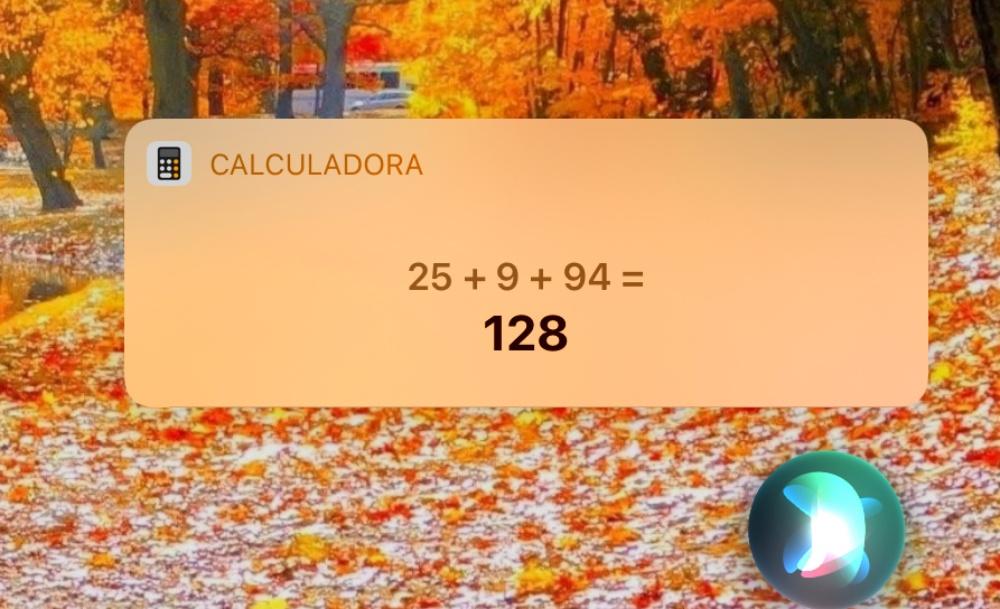
В зависимости от обстоятельств вам может быть не совсем удобно диктовать операции голосом, поэтому вы можете настроить возможность написания команд для Siri. Все это можно сделать из вышеупомянутой панели настроек помощника, хотя недостатком является то, что вам придется изменять эту конфигурацию каждый раз, когда вы снова захотите использовать ее голосом.
Используйте Safari для выполнения расчетов
Этот способ тоже не самый удобный для проведения операций, так как нужно иметь интернет-соединение и используйте браузер iPad, который может быть вполне Safari или любым другим. Для этого у вас действительно есть доступ Google и калькулятор. В зависимости от выполняемой вами операции, вы можете писать это напрямую или нет, но мы рекомендуем писать «калькулятор» прямо в поисковой системе, чтобы появился инструмент.
Лучшие приложения-калькуляторы для iPad
В отличие от iPhone в iPad нет стандартного приложения с калькулятором. И это минус. Но в App Store вы найдёте множество приложений, которые решат эту проблему. Как и в любой другой категории App Store, очень малая часть приложений стоит вашего времени. Мы нашли для вас лучшие калькуляторы для iPad.

1. PCalc Lite

Pcalc Lite – самый обычный калькулятор для iPad. Если вам нужен простой калькулятор со всеми характеристиками, который не был бы засорён рекламой и не съедал оперативную память, ваш единственный вариант – PCalc. В нём есть полезный виджет, а ещё он поддерживает Split View.
PCalc Lite – бесплатное приложение. Он может делать базовые и научные вычисления, а также конвертировать валюты. Вы можете выбрать из двух тем и нескольких иконок (если у вас iOS 10.3 и выше).
PCalc – это полная версия приложения. Она стоит 749 р. и позволяет настроить вид калькулятора под себя. В полной версии гораздо больше тем и иконок (сложно пересчитать). Она поддерживает канцелярские, инженерные и научные обозначения, а также шестнадцатеричные, восьмеричные и двоичные вычисления.
Если вы не хотите покупать полную версию, то можете просто отдельно открыть больше тем и функций в PCalc Lite.
Скачать: PCalc Lite (Бесплатно) | PCalc (749 р.)
2. Калькулятор Pro для iPad (Бесплатно)

Продолжим список профессиональных калькуляторов с Калькулятор Pro. В портретном режиме приложение выглядит как обычный базовый калькулятор. В альбомном режиме появляется больше научных символов. В приложении есть много различных тем.
Чтобы соответствовать «Pro» в названии, приложение предоставляет историю вычислений, конвертер с 19 категориями, кнопку «запомнить», поиск, мультизадачность и т.д.
Бесплатная версия приложения содержит рекламу, но вы можете купить версию за 229 р., чтобы её убрать.
Скачать: Калькулятор Pro для iPad (Бесплатно)
3. MyScript Calculator

MyScript – необычный калькулятор. Вместо клавиатуры с цифрами вы увидите в нём пустое полотно. Просто рисуйте вычисления от руки. Приложение конвертирует их в текст и сразу же решит.
Возможность рисовать от руки делает вычисления простыми и нескучными. К тому же, здесь можно делать вычисления с дробями. А если у вас есть iPad Pro с Apple Pencil, этот процесс становится ещё быстрее и приятнее.
Скачать: MyScript Calculator (Бесплатно)
4. Calcbot

Если вы предпочитаете приятный процесс вычисления, вам подойдёт Calcbot.
Это простое и интересное приложение от создателей Tweetbot. Оно бесплатное и не содержит рекламы. Вы бесплатно получаете базовую и научную раскладку. Можно купить Pro-версию (149 р.), которая содержит конвертер, специальные темы и безлимитную ленту с историей.

Calcbot отличается приятным дизайном. При нажатии на кнопки активируется анимация, и слышны фоновые звуковые эффекты. Когда вычисление закончено, оно появляется сверху в ленте с историей. Здесь вы можете добавить его в избранное и сохранить на потом.
Единственный минус в том, что приложение не обновлялось уже больше года. А это значит, что вы теряете такие функции, как виджет Today View и поддержку мультизадачности.
Скачать: Calcbot (Бесплатно)
5. Или просто пользуйтесь Spotlight и Siri

Если вам нужны только базовые вычисления или конвертер валют, вам вообще не понадобится приложение с калькулятором.
Просто проведите вниз по экрану, чтобы открыть калькулятор. Поиск Spotlight может выполнять сложение, вычитание, деление и умножение. Он даже конвертирует валюту и длину.

Siri делает то же самое. Зажмите кнопку Home и просто продиктуйте Siri ваш пример.
калькулятор на айпаде где находится калькулятор
С выходом macOS Big Sur обновились и виджеты Центра уведомлений, которые позволяют получить быстрый доступ, например, к просмотру погоды, курсов валют, календаря, мирового времени и т. К огромному сожалению, разработчики Apple удалили виджет калькулятора, которым пользовались многие пользователи. Чем его заменить?
♥ ПО ТЕМЕ: Как изменить программу по умолчанию на Mac (macOS).
Да, это не отдельное приложение, как на iPhone, но он есть и способен считать всё то же самое, что и отдельное приложение.
Это очень интересная история и, скорее, дань уважения Стиву Джобсу. Когда разрабатывали первый iPad, бывшего главу компании не устроила реализация калькулятора на iPad, поскольку это была портированная версия с iPhone.
Стив Джобс приказал удалить калькулятор из релизной версии, и с тех пор он так и не появился на планшетах Apple. Ничего не мешает Apple добавить отдельное приложение для подсчётов, но мне кажется, что этого уже не произойдёт — уж очень красивая история получилась, которую не хочется рушить.
Что такое E в калькуляторе?
На дисплее калькулятора E (или e) стоит для показателя степени 10, и за ним всегда следует другое число, которое является значением показателя степени. Например, калькулятор покажет число 25 триллионов как 2. 5E13 или 2. 5E13. Другими словами, E (или e) — это сокращенная форма научного обозначения.
Сколько радиан в окружности? Размер радиана определяется требованием наличия 2 радиана по кругу. Таким образом, 2 радиана равны 360 градусам. Это означает, что 1 радиан = 180 / градус, а 1 градус = / 180 радиан.
Что означает DEG в математике? ДЭГ = означает текущий режим угла в градусах. Градус — это полный оборот на 360, или можно сказать, что это 1/360 длины окружности круга. Один градус представлен как 1. Например – sin90=1. RAD = это означает, что текущий угловой режим находится в радианах.
Отсюда, что означает RAD на моем калькуляторе? Это значит «Радиан», единица измерения углов. Другой — «Градус» (если вы нажмете «RAD», он изменится на «DEG»). Таким образом, текст в левом верхнем углу указывает, в каком режиме находится калькулятор, в радианах или градусах.
Как мне сделать так, чтобы экран моего iPhone стал XR? Поверните экран на вашем iPhone или iPod touch
- Проведите пальцем вниз от правого верхнего угла экрана, чтобы открыть Центр управления.
- Нажмите кнопку «Блокировка книжной ориентации», чтобы убедиться, что она выключена.
- Поверните iPhone на бок.
Дополнительно Есть ли в iPhone 12 калькулятор?
Как разблокировать айфон без пароля? Если вы забыли пароль для iPhone
При создании списка, мы руководствовались тремя критериями, который помогут выбрать удобный и профессиональный калькулятор для iPad:· Цена: Хотя вы можете заплатить и, возможно, даже не возражаете против этого, простой калькулятор не должен стоить целого состояния. И, если приложение имеет рекламу, то ее можно убрать, оплатив полный функционал в AppStore;
· Минимальный набор функций: для базовых вычислений, а также для более надежной работы, мы рассмотрели приложения, которые отвечают данному функционалу;
· Дополнительные возможности: иногда эти небольшие дополнения — это всего лишь билет на поиск любимого приложения. Калькулятордля iPad от Simple & Scientific
Это отличный выбор. Разработчики предлагают приятный внешний вид, большие кнопки и работает в режиме Split View. · Математические и научные уравнения позволяют вам делать не только основные вычисления, но также использовать более сложные формулы;
· Функция History похожа на бумажную ленту, показывающую список ваших предыдущих вычислений. · Различные экранные ориентации калькулятора, позволяют рассчитать простые уравнения в вертикальном режиме и научные уравнения в ландшафтном представлении. Калькулятор содержит рекламу, хотя и не навязчивую, захватывая небольшую область экрана. Вы увидите простой и маленький баннер внизу, который возможно удалить с помощью покупки приложения в AppStore. Для бесплатного приложения, мы считаем, что вы обязаны его попробовать. · Совместим: iPhone и iPad
· Стоимость: Бесплатно с возможностью обновления для удаления рекламы. Калькулятор для iPad HD Pro Lite
Еще одним хорошим калькулятором на айпады, является калькулятор HD Pro Lite. Разработчики также предлагают привлекательный внешний вид и предоставляют различные варианты настройки. · Математические и научные уравнения, которые вы можете показать или скрыть. · Шесть различных макетов позволяют вам выбирать, какие кнопки видеть, а какие скрывать. Интегрировано три макета в портретном виде и три в альбомной ориентации. · Функция «История» показывает список ваших вычислений, которые возможно отправить по электронной почте или распечатать. · Девять цветных тем, чтобы изменить внешний вид в соответствии с вашим стилем. Калькулятор HD Pro Lite также содержит небольшой набор рекламы, но они не прерывают вашу работу и не создают дискомфорта, отображаясь в нижней части экрана. Рекламу можно удалить при покупке приложения в AppStore. Калькулятор для айпад HD Pro Lite – отличное и незаменимое приложение с дополнительными опциями для настройки. Совместимость: iPhone, iPad и iPod touch
Стоимость: Бесплатно с возможностью обновления для удаления рекламы. Calcbot 2
Calcbot 2 — это еще одно из лучших приложений калькулятор для айпадов, которое вы должны проверить. Разработчики предлагают четкий и минималистичный экранный интерфейс. Особенности Calcbot 2:· Во всех экранных ориентациях iPad отображаются параметры математических и научных уравнений. · Доступ к функции History осуществляется путем прокрутки вниз, и вы можете отображать избранные вычисления, которые вы сохраняете в дополнение к истории. · Функция Round for Currency идеально подходит для показа ваших результатов с двумя знаками после запятой. · Поддержка Apple Watch и опции синхронизации iCloud, позволяют рассчитывать на ходу и синхронизировать вашу ленту истории. Calcbot 2 также предлагает привлекательные цветовые темы и выражение. Если вам нравится идея сохранять и отправлять любимые уравнения, продолжая рассчитывать их на Apple Watch и наслаждаясь свободной от рекламы средой, Calbot 2 — это приложение для вас. Совместимость:iPhone, iPadи AppleWatch. Стоимость: Бесплатно с возможностью платного обновления до расширенного функционала. Подводя краткий итог
Какое приложение для калькулятора вы выберите, зависит от того, какое из них удовлетворяет ваши потребности больше всего. Каждый из калькуляторов предлагает вычисления за пределами возможностей. Итак, взгляните на известные функции вам функции и попробуйте каждое из предложенных приложений калькуляторов для iPad.
Google в качестве калькулятора
Если уравнение сложнее и системных возможностей недостаточно, но загружать приложение калькулятора из App Store вы не хотите, то можно воспользоваться Google.
Как использовать Google в качестве калькулятора
- Откройте Google в браузере;
- Введите уравнение.
Можно начать с чего-то простого, чтобы на странице отобразился калькулятор. В нём доступны все необходимые инструменты для самых разных подсчётов.
Возможно, что именно из-за «скрытых» калькуляторов Apple и не собирается внедрять отдельное приложение — оно попросту не нужно. Ну а если и этого вам мало — вперёд в App Store, где представлено огромное количество разнообразных калькуляторов. Как простых, так и продвинутых.
Научный калькулятор

В число функций приложения входит научный калькулятор, предназначенный для произведения сложных математических вычислений. О его существовании наверняка известно многим владельцам iPhone. При повороте устройства на 90 градусов клавиатура калькулятора превращается в более функциональный интерфейс с кнопками, имеющими интуитивно понятное обозначение. Используя научный калькулятор любители математики смогут извлекать корни, вычислять логарифмы и тригонометрические функции.
Повторить последнюю операцию при помощи одного жеста

Повторное нажатие на клавишу «=
» в калькуляторе позволит повторить последнее произведенное действие. Например, подсчитываем чему равно 80% от 1200 (1200 × 0,8 = 960). Каждый раз, когда пользователь будет нажимать «=» приложение повторно проведет операцию (то есть посчитает 80% от 960, 80% от 768 и т.
Сложилось так, что в ipad нет калькулятора как приложения по умолчанию. Так случилось из-за исторических причин, так как Стив Джобс сам лично отверг первый калькулятор для iPad. Почему же нет такого нужного приложения и где же найти в айпаде приложение калькулятор? Про данное и не только мы поговорим в данной статье.
Перед презентацией девайса в операционной системе планшета присутствовало приложение для ведения математических расчетов. Его просто скопировали с операционной системы iOS, после чего растянули на весь дисплей и показали приложение основателю компании Apple Стиву Джобсу. На что основатель ответил, что дизайн самого калькулятора его не устраивает, после чего заставил переработать дизайн приложения или исключить его из операционной системы.
Это не первое в истории вмешательство директора в работу дизайнерского отдела. Первый калькулятор для Macintosh тоже был отвергнут. Вследствие чего главный дизайнер компании Apple написал приложение, с помощью которого Стив сам смог нарисовать дизайн. Джобс сделал данную работу после чего дизайн калькулятора включили в основную сборку операционной системы. Дизайн этого приложения после этого не менялся больше десяти лет.
Времени до официальной презентации было мало, а также времени на переработку приложения не оставалось по этому его решили просто исключить из операционной системы. Исходный код первой операционной системы iPad разработчики выложили в интернет, и там нашлись куски первого калькулятора. Данное приложение просто заблокировано, вследствии чего его практически невозможно найти в системе.
Включаем в стандартный список приложений калькулятор
Так как со времени появления планшета разработчики разных компаний трудились не покладая рук и за это время написали множество достойных приложений для расчетов. Вы можете выбрать подобающее вам приложение по вкусу и функциям, которые вы хотите видеть в нем.

Какой калькулятор можно установить бесплатно?
Существует множество бесплатных программ, которые могут исполнять данные функции. Большинство из них бесплатные, но если вам нужно что-нибудь совершенное, то существуют и платные усовершенствованные аналоги. О некоторых из них мы поговорим ниже.
Достаточно умная и бесплатная программа. С поддержкой преобразователя валют, косинусов синусов, имеет на боту таймер, а также умеет работать с девятизначными цифрами. Интерфейс интуитивен и удобен, но что самое интересное его можно настроить под себя. Можно изменить интерфейс так что бы часто нужные функции были всегда на виду, именно это является его неоспоримым плюсом.
Калькулятор HD+
Отлично проработанная утилита для расчетов, разработчикам нужно отдать должное за такую реализацию. Предпочтительно для школьников и студентов, так как есть возможность просматривать промежуточные операции.

Умеет решать задачки, в нем присутствуют базовые формулы, а также за дополнительную плату можно приобрести расширенный набор функций. Есть возможность поделится результатами прямо из приложения посредством социальных сетей или по электронной почте.
MyScript Calculator
Эта программа достаточно специфична, но и интересна. В ней нет привычных нам кнопок с уже нанесенными цифрами или операциями. Вместо этой удобной функции вам придется прописывать операции и цифры вручную. Эта интересность может как сбить с толку, так и может являться преимуществом в зависимости от ваших задач. Программа даже имеет поддержку скобок, а также может полностью их понимать.
Калькулятор логарифм
Данная утилита является самим простым и обычным калькулятором. Если вам не нужно каждый раз считать сложные формулы, поддержка многих функций вам не интересует, а вам нужна простая считалка с базовыми функциями, то эта программа ваш выбор. Из минусов работа только в вертикальном режиме, то есть приложение не переворачивается, но разве для планшета это является проблемой? Из плюсов могу отметить возможность смены цвета заднего фона программы.
Калькулятор со специфическим названием калькулятор и точка. Ничего особенного простая утилита для ведения быстрых расчетов. С плюсов могу отметить переворачиваемость, а также работа в двух режимах: вертикальном и горизонтальном; достаточно крупные кнопки, а также наличие базовых функций сложение, вычитание, умножение, деление.
Многих пользователей айфонов в последнее время начал тревожить вопрос с калькулятором. Он либо пропал, либо просто мы случайно его удалили. Я сегодня расскажу, как можно восстановить калькулятор на любом iPhone.
Если быть точнее, то на всех устройствах, которые оснащены операционной системой iOS 10, ведь именно она позволяет нам удалять стандартные приложения.
Почти все жаловались по этому поводу и Apple решила осуществить желание своих клиентов. Так что теперь, не придется создавать папку для ненужных приложений.
Если по какой-то причине пропал калькулятор или вы его случайно удалили, то говорю сразу, что не стоит переживать по этому поводу.
Ведь сегодня я расскажу как его вернуть обратно. То есть вы просто восстановите прежний калькулятор на своем айфон и вы дальше сможете его использовать по потребности.
Итак, вы искали везде, где только можно и его нету, дальше мы делаем такие действия:
- открываем App Store
; - пишем в Поиске
слово «Калькулятор»
; - заходим в приложение, где разработчик Apple и устанавливаем его.
Вот и все, теперь он восстановлен и сейчас я немного расскажу, где вообще обычно находится эта программа и пару фишек об ее использовании.
Если вы впервые взяли iPhone в руки и вам необходимо что-то посчитать, то в iOS всегда был великолепный калькулятор с весьма неплохим функционалом.
Найти его достаточно просто и чтобы его запустить есть два пути:
- из панели управления;
- с рабочего стола.
Первый способ самый быстрый, ведь просто открыв панель управления, вы всегда найдете иконку с калькулятором. Хотя если разместить ярлык на первой рабочем столе.
И тут я могу сказать, что калькулятор можно запустить с заблокированного айфона. Вед панель управления можно вызвать и там.
И кстати не забываем про горизонтальный режим, в нем найдете очень много полезных функций. Особенно если вам нужно делать более сложные математические расчеты.
В отличие от iPhone в iPad нет стандартного приложения с калькулятором. И это минус. Но в App Store вы найдёте множество приложений, которые решат эту проблему. Как и в любой другой категории App Store, очень малая часть приложений стоит вашего времени. Мы нашли для вас лучшие калькуляторы для iPad.
Многозадачность

С выходом iOS 10 переключение между «Калькулятором» и другими приложениями стало намного удобнее благодаря наличию поддержки 3D Touch. В устройствах с поддержкой 3D Touch «Пункт управления»
включает функцию «Скопировать последний результат»
, избавляющую пользователей от необходимости каждый раз открывать «Калькулятор» для доступа к результатам подсчетов.
Calcbot
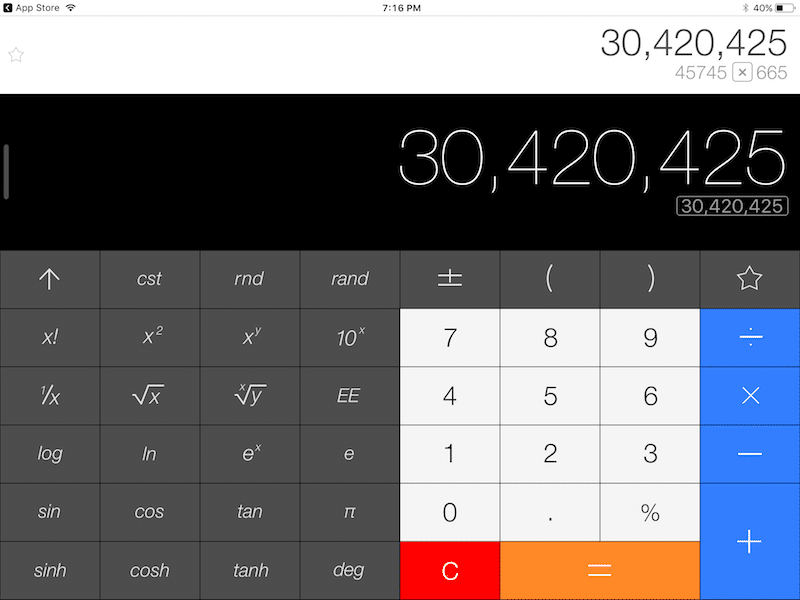
Если вы предпочитаете приятный процесс вычисления, вам подойдёт Calcbot.
Это простое и интересное приложение от создателей Tweetbot. Оно бесплатное и не содержит рекламы. Вы бесплатно получаете базовую и научную раскладку. Можно купить Pro-версию (149 р. ), которая содержит конвертер, специальные темы и безлимитную ленту с историей.

Calcbot отличается приятным дизайном. При нажатии на кнопки активируется анимация, и слышны фоновые звуковые эффекты. Когда вычисление закончено, оно появляется сверху в ленте с историей. Здесь вы можете добавить его в избранное и сохранить на потом.
Единственный минус в том, что приложение не обновлялось уже больше года. А это значит, что вы теряете такие функции, как виджет Today View и поддержку мультизадачности.
Калькуляторы для строки меню macOS
Calculator Pro (бесплатно, покупки в приложении) – лучший бесплатный вариант калькулятора для строки меню, позволяющий осуществлять быстрые вычисления.
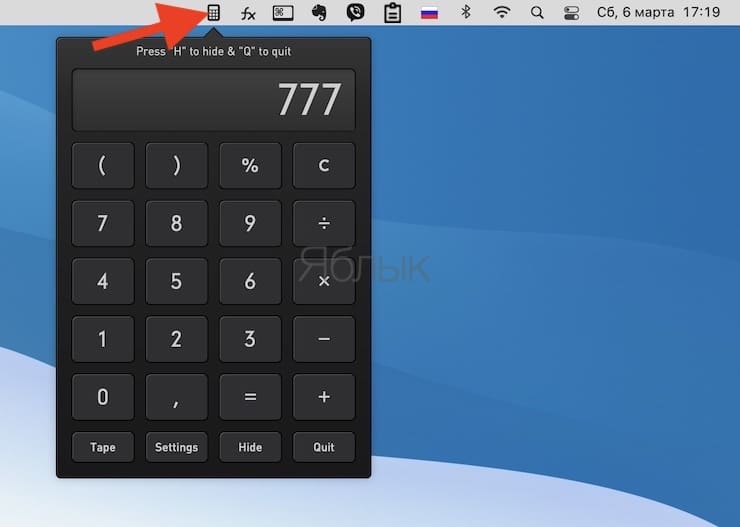
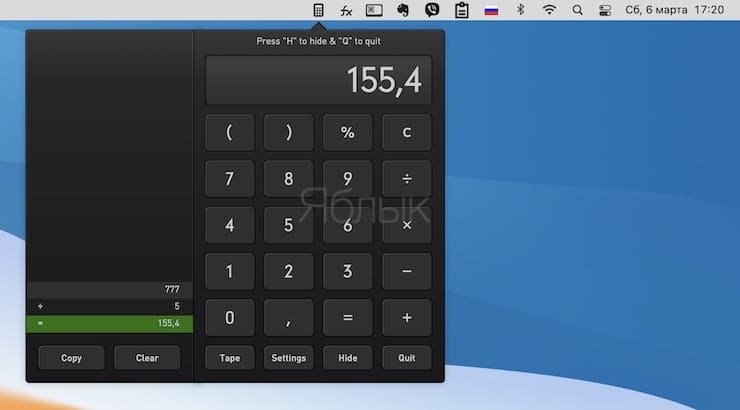
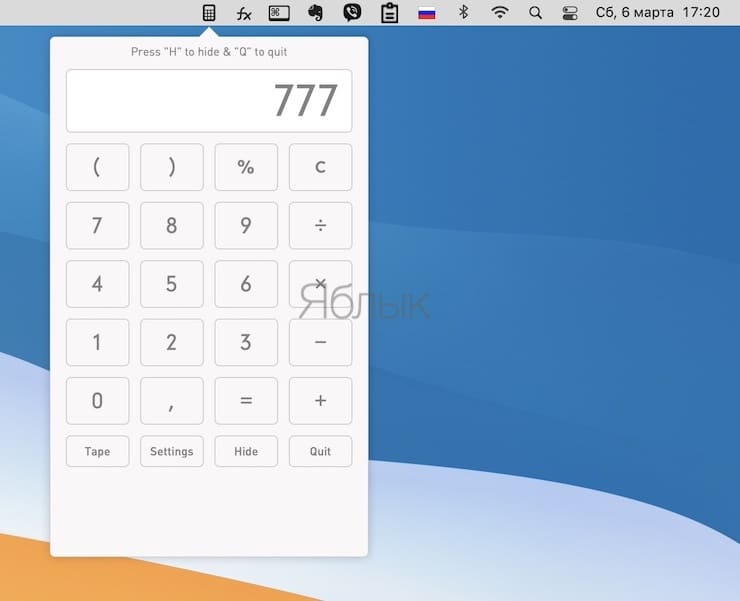
Утилита дает возможность работы с основными операторами и функциями, а также позволяет использовать в качестве кнопок калькулятора цифровые клавиши на клавиатуре. У вас имеются несколько доступных к настройке параметров, а экран с результатом можно не только просматривать, но и копировать.
CalcBar (бесплатно) – отличный инструмент для решения уравнений. В дополнение к основным функциям вы можете еще и работать с абсолютными значениями, квадратными корнями, показателями степени и другими математическими функциями.
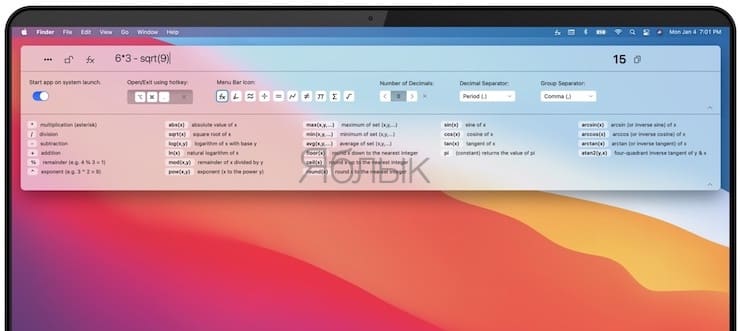
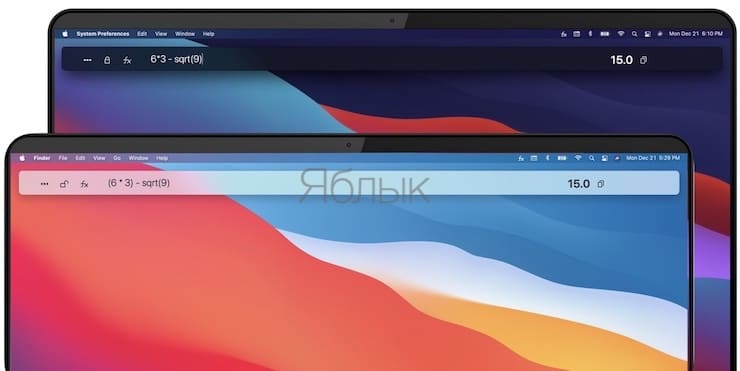
Приложение также предлагает кнопку ручного копирования вашего результата. Правда, внешне CalcBar не особенно напоминает стандартный калькулятор с кнопками, так что вам придется использовать цифровые клавиши на клавиатуре. Тем не менее, это по-прежнему отличный вариант.
♥ ПО ТЕМЕ: «Калькулятор» на iPhone: скрытые возможности стандартного iOS-приложения.
Удалить последнюю введенную цифру

Вы когда-нибудь задумывались, где Apple разместила кнопку возврата, позволяющую исправить цифру в случае ошибочного ввода? Многие пользователи используют для этой цели клавишу C (Сброс)
и, в результате, вынуждены начинать операцию сначала. Apple предусмотрела более простое решение проблемы – для того, чтобы удалить последнюю введенную цифру, поместите палец на числовое значение и сделайте свайп вправо или влево. Направление свайпа не важно – приложение всегда удаляет только последнюю введенную цифру. Данный жест работает как в вертикальном, так и в горизонтальном режимах.
Какое приложение-калькулятор для iPad самое лучшее?
Калькулятор — это служебный инструмент, который должен быть встроен в iPad. Доступны даже лучшие варианты. Мы рассмотрели несколько приложений-калькуляторов для iPad без рекламы. У каждого приложения своя аудитория, справедливо, что мы предлагаем свой выбор. Для основных расчетов Calculator Plus — хороший выбор, поскольку в нем нет ненужных функций, которые отвлекают или сбивают с толку пользователя. Pcalc Lite пригодится, когда у вас много домашней работы и нет научного калькулятора для решения всех этих тригонометрических функций и логарифмических уравнений.
Myscript Calculator — это очень интуитивно понятное приложение, которое позволяет использовать iPad как настоящий блокнот. Это полезно для людей, которым нравится писать собственные уравнения, а не печатать. PhotoMath предназначен для людей, которые хотели бы решать уравнения, напечатанные на бумаге, путем распознавания с помощью камеры и обработки изображений.
Читайте: Лучшие альтернативные приложения YouTube для iPhone и iPad
Что означает портретная блокировка?
На телефоне, таком как Iphone, это блокировка, чтобы сохранить экран в вертикальном положении, когда держишь телефон боком. Разблокируйте его, и экран повернется вбок. Думаю, на Iphone можно свайпом снизу вверх и там найти замок. Насчет андроида не уверен.
Также Как мне заблокировать мой iPhone в альбомной ориентации? На iPhone без кнопки «Домой» вместо этого проведите пальцем вниз от правого верхнего угла экрана. Здесь, нажмите на значок блокировки поворота (который выглядит как замок с круговой стрелкой), чтобы включить или выключить его. Замок останется на месте, пока вы не отключите его снова.
Как повернуть экран на iPad?
Поверните экран на iPad
- На iPad с iOS 12 или новее или iPadOS проведите вниз от правого верхнего угла экрана, чтобы открыть Центр управления. Затем нажмите кнопку «Блокировка поворота», чтобы убедиться, что она выключена.
- На iPad с iOS 11 или более ранней версии проведите вверх от нижнего края экрана, чтобы открыть Пункт управления.
Почему на iPad нет калькулятора? По словам пользователя Tangoshukudai, ранние прототипы iPad были портированы поверх обычного iOS-калькулятора Apple, который был растянут, чтобы соответствовать размеру устройства. iPad экран. По мере продолжения разработки никто не обращал особого внимания на искаженное изображение калькулятора, пока не стало слишком поздно.
Одним движением пальца, вы получаете доступ к встроенному калькулятору Apple на iPhone.
Есть ли в iPad калькулятор?
Как сбросить настройки iPad? ГБ в «Настройки» > «Основные» > «Сброс» > «Сбросить все содержимое и настройки». Затем ваш iPad вернется к заводским настройкам и удалит все сохраненные данные. После перезагрузки вы можете настроить его как новый или восстановить из последней резервной копии.
PCalc Lite
Pcalc Lite – самый обычный калькулятор для iPad. Если вам нужен простой калькулятор со всеми характеристиками, который не был бы засорён рекламой и не съедал оперативную память, ваш единственный вариант – PCalc. В нём есть полезный виджет, а ещё он поддерживает Split View.
PCalc Lite – бесплатное приложение. Он может делать базовые и научные вычисления, а также конвертировать валюты. Вы можете выбрать из двух тем и нескольких иконок (если у вас iOS 10. 3 и выше).
PCalc – это полная версия приложения. Она стоит 749 р. и позволяет настроить вид калькулятора под себя. В полной версии гораздо больше тем и иконок (сложно пересчитать). Она поддерживает канцелярские, инженерные и научные обозначения, а также шестнадцатеричные, восьмеричные и двоичные вычисления.
Если вы не хотите покупать полную версию, то можете просто отдельно открыть больше тем и функций в PCalc Lite.
Калькулятор в Spotlight
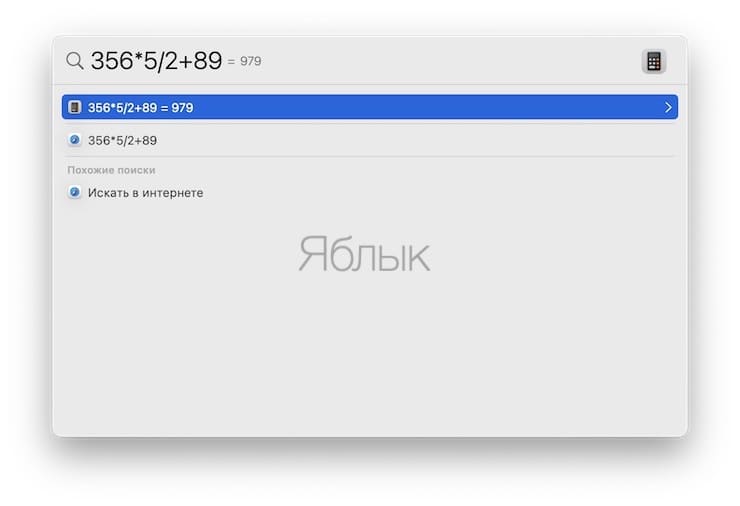
Для решения простых уравнений можно воспользоваться строкой поиска Spotlight, которая вызывается при помощи значка с изображением лупы в строке меню.

сочетанием клавиш ⌘Cmd + Пробел (некоторые пользователи устанавливают сочетание Control + Пробел).
Для ввода вычислительных знаков используйте следующие символы на клавиатуре (для некоторых должны быть установлена английская раскладка клавиатуры):
Знак «+» (сложение) соответствует «+» на клавиатуре;
Знак «-» (вычитание) соответствует «-» на клавиатуре;
Знак «×» (умножение) соответствует «*» на клавиатуре;
Знак «:» (деление) соответствует «/» на клавиатуре;
♥ ПО ТЕМЕ: Как настроить главный экран Mac (macOS) максимально эффективно.
Для более сложных вычислений понадобится приложение «Калькулятор». Сама по себе эта утилита достаточно простая, обычно не требуется искать сложные сторонние ее реализации. С пропажей такого нужного виджета появляется необходимость в использовании альтернативных вариантов замены.
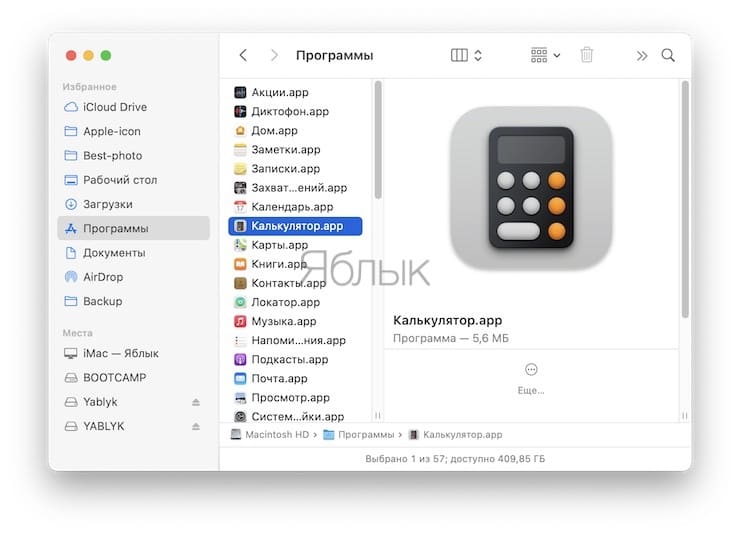
В нашей статье мы расскажем о приложениях-калькуляторах для строки меню, а также о ярлыках для открытия существующего приложения Mac «Калькулятор» из Док-панели и с помощью комбинации клавиш. Вам остается выбрать лишь самый подходящий вариант и пользоваться им далее.
♥ ПО ТЕМЕ: Как звонить (сотовые звонки) с iMac, Macbook Pro, Air или Mac mini?
Калькулятор Pro для iPad (Бесплатно
)

Продолжим список профессиональных калькуляторов с Калькулятор Pro. В портретном режиме приложение выглядит как обычный базовый калькулятор. В альбомном режиме появляется больше научных символов. В приложении есть много различных тем.
Чтобы соответствовать «Pro» в названии, приложение предоставляет историю вычислений, конвертер с 19 категориями, кнопку «запомнить», поиск, мультизадачность и т.

MyScript – необычный калькулятор. Вместо клавиатуры с цифрами вы увидите в нём пустое полотно. Просто рисуйте вычисления от руки. Приложение конвертирует их в текст и сразу же решит.
Возможность рисовать от руки делает вычисления простыми и нескучными. К тому же, здесь можно делать вычисления с дробями. А если у вас есть iPad Pro с Apple Pencil, этот процесс становится ещё быстрее и приятнее.
Калькулятор на айфоне
Стандартные функции памяти
С; Нажмите для очистки отображаемого числа.
МС:
Нажмите для очистки памяти.
/14+; Нажмите для добавления отображаемого числа к числу, хранящемуся в памяти. Если в памяти не хранится число, нажатие этой кнопки вызовет запоминание отображаемого числа в памяти.
М-:
Нажмите для вычитания отображаемого числа из числа, хранящегося в памяти.
MR:
Нажмите для замены отображаемого числа на число, хранящееся в памяти. Если вокруг этой кнопки отображается белая окружность, в памяти хранится какое-либо число.
При переключении между обычным и научным калькулятором сохраненное число остается в памяти.
Клавиши научного калькулятора
Поверните iPhone в горизонтальную ориентацию для отображения научного калькулятора.

Открывает выражение в скобках. Допускается вложение выражений.
Вычисляет проценты, добавляет наценки и вычитает скидки. Для вычисления процента эту функцию следует использовать с клавишей умножения (х). Например, для вычисления
8
процентов от 500 введите 500
X 8 % =
(в результате получится 40).
Для добавления наценки или вычитания скидки эту функцию следует использовать с клавишами плюс (+) или минус (-). Например, для вычисления общей стоимости позиции стоимостью 500 долларов. США с учетом налога с продаж, равного
8
%, введите 500 +
8 % =
(в результате получится 540).
Возвращает обратное значение числа в десятичном формате.
Возводит число в квадрат.
Возводит число в куб.
) Закрывает выражение в скобках.
Вычисляет факториал числа.
Вычисляет квадратный корень числа.
1/1спользуйте между значениями для вычисления корня степени х из у. Например,
Возвращает логарифм по основанию 10 введенного числа.
Вычисляет синус числа.
Вычисляет арксинус числа. (Функция доступна после нажатия кнопки 2nd
Вычисляет косинус числа.
Вычисляет арккосинус числа. (Функция доступна после нажатия кнопки 2nd
Вычисляет тангенс числа.
Вычисляет арктангенс числа. (Функция доступна после нажатия кнопки 2nd
Вычисляет натуральный логарифм числа.
Вычисляет гиперболический синус числа.
Вычисляет обратный гиперболический синус числа. (Функция доступна после нажатия кнопки 2nd
Вычисляет гиперболический косинус числа.
Вычисляет обратный гиперболический косинус числа. (Функция доступна после нажатия кнопки 2nd
«Калькулятор» – одно из системных приложений в iOS, на которое владельцы «яблочных» смартфонов в большинстве своем практически не обращают внимание. Для тех, кто имеет дело с постоянными расчетами и вычислениями, мобильный калькулятор служит, скорее, экстренной заменой, но для остальных пользователей приложение является неплохим подспорьем в определенных ситуациях.
Помимо базовых функций, «Калькулятор»
на iPhone включает ряд дополнительных возможностей, о которых Вы могли не знать.
Дополнительные приложения-калькуляторы
Если вам нужен многофункциональный калькулятор или вы хотите найти нечто другое для строки меню и готовы заплатить за качественные варианты, то обратите внимание на эти дополнительные приложения:
- PCalc (899 рублей): расширенные возможности, востребованные инженерами, учеными и программистами.
- Calculator on Menu (99 рублей): основные функции.
- Quick Calc: Menubar Calculator (99 рублей): основные функции.
♥ ПО ТЕМЕ: Калькулятор на Mac: как смотреть историю расчётов.
Создайте сочетание клавиш для быстрого запуска «Калькулятора»
Если вас не интересует приложение в строке меню, и вам не нравится дополнительный значок в доке, есть еще один способ быстро использовать калькулятор – с помощью сочетания клавиш. На нашем сайте мы уже упоминали о таком ценном инструменте Mac, как Automator. Фактически, в этом приложении вам надо создать быстрое действие, которое будет привязано к запуску «Калькулятора» (подробная инструкция).
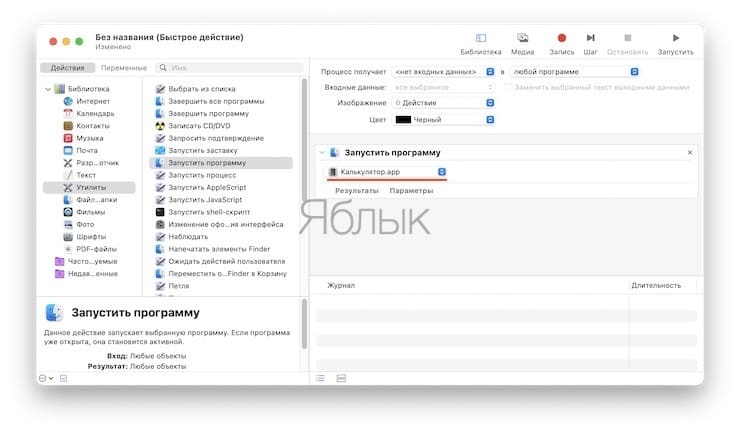
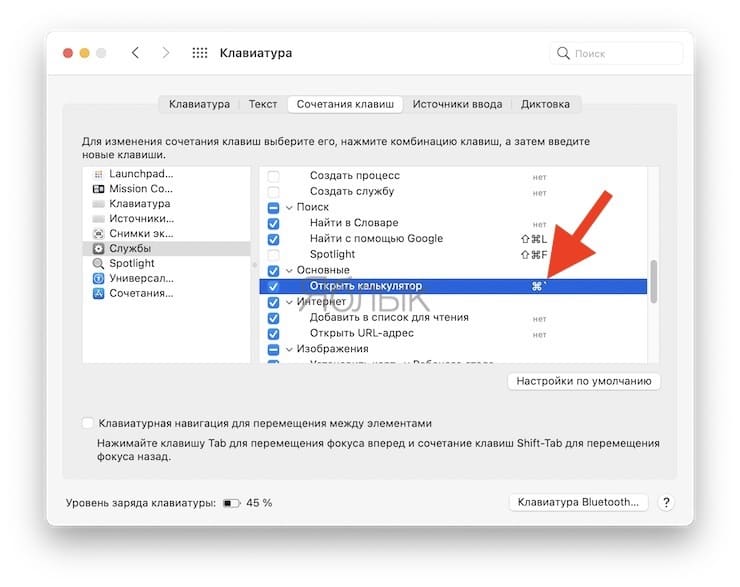
Теперь вы сможете запускать в нужный момент приложение «Калькулятор» на Mac путем нажатия заданной и удобной вам комбинации клавиш.
♥ ПО ТЕМЕ: 20 горячих клавиш Safari на Mac, которые должен знать каждый.
Как использовать Siri в качестве калькулятора iPad
Это второй калькулятор, который есть в каждом iPad.
Как посчитать с помощью Siri на iPad
- Произнесите фразу «Привет, Siri» или зажмите кнопку питания для запуска голосового ассистента;
- Проговорите уравнение, которое нужно посчитать.
Умножение, деление и другие задачи — Siri всё щёлкает без труда.
Как использовать Spotlight в качестве калькулятора для iPad
В качестве калькулятора можно использовать системный поиск Spotlight. Любые математические уравнения Spotlight решает точно также, как и сторонние программы.
Как воспользоваться Spotlight на iPad в качестве калькулятора
- На главном экране проведите пальцем вниз с середины экрана;
- В появившемся окне с полем поиска введите уравнение, которое необходимо посчитать.
Запустить Spotlight можно в любом приложении с помощью любой внешней клавиатуры, используя сочетание клавиш CMD + Пробел.
Поскольку в Spotlight не отображаются кнопки для умножения или деления, их придётся вводить на клавиатуре. + — плюс, — — минус, * — умножить, / — разделить. Для более сложных уравнений можно использовать скобки.
Одно из преимуществ Spotlight по сравнению с приложением калькулятора в том же iPhone — это то, что уравнение можно легко редактировать. Например, если вы ошиблись в какой-то цифре, которая находится посередине, просто измените число, и система посчитает заново.
Добавления ярлыка для калькулятора в Док-панель
Можно не искать сторонние решения, а воспользоваться встроенным в Mac приложением «Калькулятор». Надо просто создать для него ярлык в Док-панели и кликать на него в нужный момент.
Откройте «Калькулятор» из папки «Программы».
Щелкните по его значку на Док-панели правой кнопкой мыши или, удерживая Control, кликните по иконке приложения.
Наведите курсор на «Параметры» и выберите «Оставить в Dock».
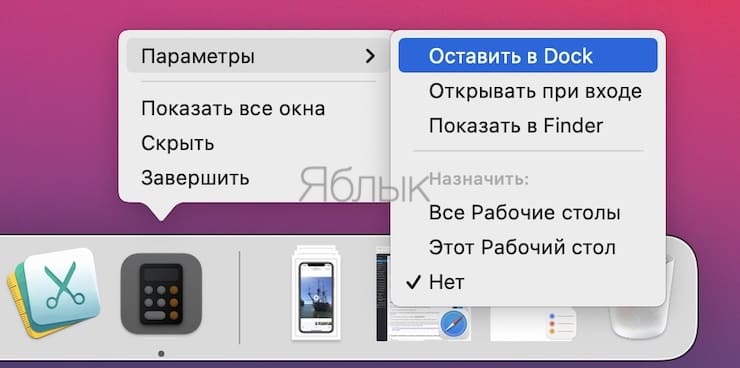
Как только ярлык окажется на панели, вы можете передвинуть его в любое удобное вам место.
Если вам нравятся такие функции «Калькулятора» Mac, как сохранение ленты расчетов или использование конвертера единиц измерения, то вы теперь можете легко получить к ним доступ из Док-панели. Также обратите внимание на создание сочетания клавиш для «Калькулятора» macOS.
♥ ПО ТЕМЕ: Как использовать Калькулятор macOS в качестве конвертера валют, длин, масс и других величин.
Как мне разблокировать свой Tiktok iPhone 8?
Что означает 6e9 на калькуляторе? Отвечать. Предупреждение. 6e916 = 110111010012.
Что такое показатель бесконечности?
Ответ: е в степени бесконечности есть бесконечность (∞).
Что означает 5E11 на калькуляторе? «5E11» в Excel отображается как 500000000000 или 5e11, что является числовым научным обозначением.
Что такое пи радиан?
Пи 3. 14 или 180? Пи никогда не равно 180. Радианы и градусы — разные единицы измерения углов, так же как мили и километры — разные единицы измерения расстояния. Пи радианы и 180 градусов обозначают один и тот же угол, но число пи не равно 180.
Что идет после 2pi?
Степени Радианы (точно) Радианы (приблизительно) 90° π / 2 1. 571 180° π 3. 142 270° 3π / 2 4. 712 360° 2p 6. 283
Заключение
До тех пор, пока Apple не изменит обновленный Центр уведомлений в macOS и не включит там виджет «Калькулятора», нам придется использовать альтернативные решения. К счастью, найти их и настроить под себя не так и сложно.