Ответ на пост «Мини-гайд по настройке AndroidTV приставки»
Прочёл исходный пост. С чем-то согласен, с чем-то нет, в любом случае комрад @BlueScorpion малацца, несёт знание в народ.
Сначала я хотел чиркануть пару строк в комментах, но в итоге посчитал целесообразным запилить ответ на пост, в которым поделюсь с вами моим опытом, а так же расскажу, с какими проблемами столкнулся при использовании Android-приставок.
ПОКУПКА ПРИСТАВКИ
Пару лет назад, взглянув на ТВ-приставку от моего провайдера я задумался, что плачу за ТВ «Билайну» около трёхсот рублей в месяц, а на выходе за эти деньги получаю примерно 200 ТВ-каналов. И всё. Точка. Ни архива ТВ (он есть, но нужно за него доплачивать), ни возможности посмотреть YouTube у меня нет. Помимо ТВ есть ещё скудная медиатека, да и за просмотр каждого фильма так же нужно доплатить отдельно. В итоге, когда хотелось посмотреть какой-то фильм на телевизоре, приходилось тащить ноут и подключать его по HDMI.
Я решительно вернул ТВ-приставку провайдеру, перешёл на тариф без ТВ и окунулся в прекрасный мир этих ваших интернетов с целью изучения информации о Android-приставках.
Перед тем, как выбрать приставку, сразу определите для себя, что Вы от неё хотите и каким бюджетом располагаете.
В моём случае от приставки НЕ требовалось 4К (телек не поддерживает) и вывод звука 5.1 (мы люди простые, домашних кинотеатров не держим). Требовалось – просмотр IPTV, YouTube, фильмы/сериалы онлайн с торрентов.
Мои запросы, думаю, это как раз «золотая середина». С одной стороны приставка покупается не только для просмотра ТВ, с другой стороны – ничего сверхкрутого типа 8К от неё не требуется.
Долго ли, коротко ли, но мой выбор пал на X96 Max Plus 2 4/64.
Почему выбрал именно её, и на что, по моему мнению, стоит обратить внимание.
1. Обязательно берите приставку с 4 Гб оперативной памяти.
Забегая вперёд, скажу, что позже купил тещё приставку с 2 Гб, и она прекрасно работает. Но, во-первых, она используется только для просмотра ТВ, а во-вторых, оперативки много не бывает, уж поверьте айтишнику со стажем 😊
На данный момент на моей приставке с прошивкой Slimbox сразу после загрузки занято 1,5 Гб ОЗУ. Единственное, что стоит в автозагрузке – OpenVPN для обхода блокировок.
С каждым новым обновлением ПО становится всё более прожорливым, и, если вы хотите долго и счастливо использовать свой ТВ-бокс, варианты с 2 Гб RAM рассматривать не стоит.
2. Обязательно озаботьтесь вопросом сети. Если планируете подключать кабелем – приставка должна поддерживать гигабитное подключение. Если будете подключать по WiFi – только 5Ггц, забудьте про 2,4Ггц.
На эти грабли я наступил сам, покупая приставку для тёщи, купил без поддержки 5Ггц, в итоге очень долго плясал с бубном, чтобы получить стабильный и нормальный сигнал.
3. Рассматривая приставку в бюджетном сегменте, я не рекомендовал бы брать приставку на каком-либо процессоре кроме S905X3 или S905X4. Это чисто ИМХО, но всякие AllWinner`ы и прочие RK3328 я обходил бы стороной.
4. Выбирая приставку, обратите внимание на то, на какой прошивке «из коробки» идёт приставка. На мой взгляд, бокс либо сразу должен быть на Android TV, либо должна быть возможность прошить Android TV.
Многие приставки, в том числе и моя X96 Max Plus 2, из коробки идёт на AOSP. Это обычный «чистый» Android с лончером, отдалённо заточенным под использование на телевизоре.
Единственный плюс «чистого» AOSP – возможность устанавливать из Play Market все приложения, а не только те, что заточены под Android TV. Плюс этот довольно условный, т.к. на Android TV вы без проблем можете установить любое Android-приложение из APK-файла.
А вот у Android TV плюсов перед AOSP гораздо больше – более стабильная работа, гораздо более юзабельный интерфейс, сразу без всякого гемора работает сквозной голосовой поиск (об этом ниже).
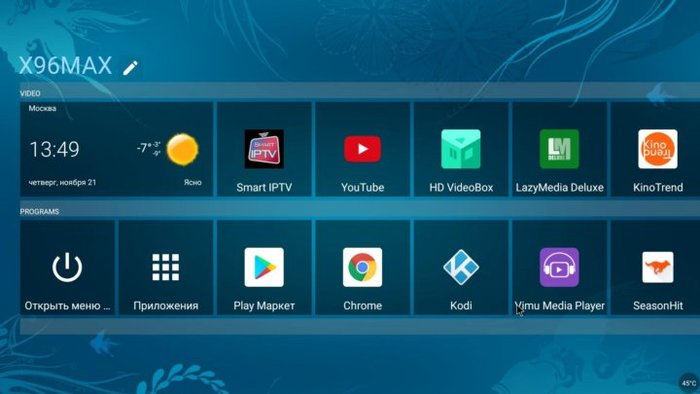
Домашний экран AOSP
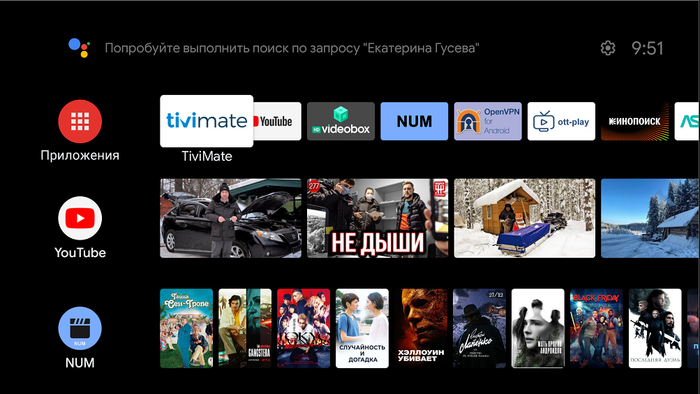
Домашний экран Android TV
Итак, по основным моментам выбора бокса я пробежался. Теперь что касается доп. оборудования.
1. Уточните, как обстоят дела с охлаждением выбранной Вами модели. В моём случае бокс начинает ощутимо греться при просмотре «тяжёлых» фильмов с торрентов, и, когда температура процессора приближается к 80 градусам, бокс просто-напросто зависает. В профильной теме на 4pda умельцы наколхозили очень много вариантов охлаждения. Если нет желания колхозить, можно заказать с али специальную подставку-кулер (типа такой https://a.aliexpress.com/_AWxsEK ), которая питается от USB. Эффективность, конечно, будет поменьше, но для моих задач её хватает. Возможно, если смотреть 4К, она не справится. Я 4К не смотрю, поэтому здесь ничего сказать не могу.
2. Без нормальной аэромыши комфортно использовать приставку невозможно. И дело тут не в функционале указателя мыши, а в голосовом поиске. Дело в том, что комплектный пульт бокса это просто ИК-пульт без микрофона. Аэромышь же снабжена микрофоном, с помощью которого вы и будете осуществлять голосовой поиск. Я использовал несколько различных аэромышей, в итоге остановился на модели G20s pro. Из отличительных черт этой модели – наличие цифровых клавиш (удобно сразу вводить номер нужного канала при просмотре ТВ), а так же наличие подсветки клавиш.
К покупке аэромышь обязательна, подходящую модель можете выбрать тупо по внешнему виду.
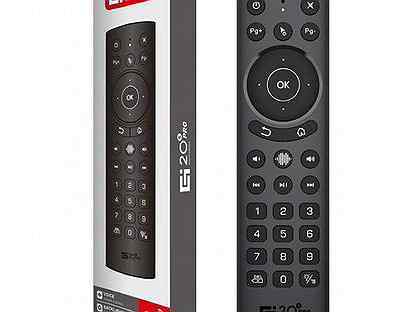
Аэромышь G20s pro
ПРИСТАВКА КУПЛЕНА, ЧТО ЖЕ ДАЛЬШЕ?
Наконец, вы сделали свой выбор, купили приставку и аэромышь.
Радуемся, что приставка сразу работает на Android TV или же прошиваем на Android TV (рекомендую прошивку Slimbox).
Я рассматриваю вариант, когда приставка уже работает на Andriod TV, поэтому на теме настройки сквозного голосового поиска по приложениям останавливаться не буду, он уже работает из коробки. Если Вы всё же решили использовать прошивку AOSP – гуглите установку Google Katniss.
Что такое сквозной голосовой поиск?
Допустим, у Вас установлены несколько приложений, в которых может найтись интересующее Вас видео – YouTube, Num, HD VideoBox, Кинопоиск. Вы нажимаете на кнопку голосового поиска на пульте, и говорите, к примеру… Ну, к примеру: «Фиксики».
Android начинает искать по всем приложениям и выдаёт варианты: вот тебе фиксики на ютубе, а вот ты можешь через Num посмотреть фиксиков с торрентов и т.п. Не нужно заходить и искать в каждом приложении – все варианты видны сразу.
Итак, приступаем к установке и настройке нужного софта.
Несмотря на всякие ютубы с нетфликсами, телевидение всё равно ещё популярно, тем более, что выбор каналов сейчас огромный. Помимо классических телеканалов, есть огромный выбор тематических, а так же ооочень много кинозалов.
Перед тем, как говорить о IP-телевидении, нужно сделать важное замечание. Все сервисы, стоимость которых составляет пару баксов – пиратские. Т.е. где-то покупается официальный доступ к телевидению, а затем перепродаётся за недорого. В связи с этим качество и стабильность иногда могут хромать. Звучит не очень, тем не менее, подобрав адекватного провайдера IPTV, с проблемами Вы, скорее всего, будете сталкиваться редко.
Второй момент, который нужно отметить – я не буду рассматривать бесплатные листы IPTV. Мне проще заплатить несколько долларов, чем постоянно сталкиваться с проблемами. Лично знаю людей, которые используют бесплатные источники, их это устраивает. По какому пути идти – решать Вам.
Ну и последнее, о чём стоит сказать. Не смотря на то, что я, как и многие, адепт 4pda, и установка ломанного софта – наше всё, тем не менее, за приложения, которые мне действительно нравятся, я готов заплатить, если цена вменяема.
Итак, для просмотра IPTV прежде всего нам нужен плеер. Тут есть несколько вариантов.
В своём посте @BlueScorpion упомянул несколько плееров, и вот тут моё мнение не совпадает с комрадом. Ну или нет, тут вопрос, какой плеер имелся ввиду.
Есть два плеера с похожим названием: OTTplayer и Ott-play by Alex. Первый – вот прям жуть. В чатах нескольких провайдеров IPTV, как только упоминается этот плеер, человека сразу отправляют устанавливать что-то вменяемое 😊
Ott-play by Alex гораздо лучше, но имеет слишком замороченное управление. Ну и дизайн довольно спорный, многим не нравится. Для меня критичным моментом стало отсутствие поддержки работы сразу с несколькими провайдерами. Да, это можно реализовать, состряпав плейлист на стороннем сервисе, но к чему такие сложности. У Ott-play by Alex есть один огромный плюс – его можно запустить не только на Android, но и на всяких SmartTV типа LG/Samsung, у которых своя операционка, а так же есть версия под Windows. Но поскольку сейчас мы рассматриваем Android, нас это мало волнует. Резюмируя – плеер довольно неплох, пользоваться можно. Но, на мой взгляд, не самый удобный вариант.
Ещё один плеер, предложенный @BlueScorpion – Televizio. И тут я прям совсем не согласен. Televizio практически единственный вменяемый вариант, если вы используете IPTV на телефоне, его интерфейс заточен именно под это. Удобство использования плеера с таким интерфейсом на приставке – очень и очень спорный вопрос.
Вот мы и подошли к кульминации в вопросе выбора плеера 😊
По моему мнению, лучший плеер для IPTV на Android TV является Tivimate.
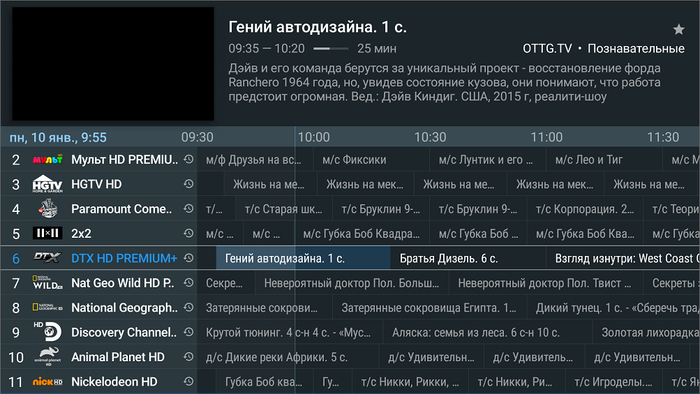
IPTV-плеер Tivimate
Удобный интерфейс, куча настроек, работа с несколькими плейлистами, с несколькими источниками EPG, кастомные лого каналов, возможность записи по расписанию (если вдруг канал/провайдер не поддерживает архив), напоминание о передачах ну и ещё куча плюшек.
Плеер платный. Если бесплатная версия с урезанным функционалом.
Сначала, как и многие, использовал ломанную версию. Но, во-первых, в ломанной версии наблюдаются некоторые глюки, а во-вторых, уж очень мне понравился Tivimate. В итоге купил.
Варианта два – лицензия на год (примерно 350 рублей) или бессрочная лицензия (около 1200 рублей). За эту цену можно использовать на 5 устройствах(!). В итоге лицензионная версия без всяких глюков работает у меня, мох родителей, родителей жены и на приставке друга. По-моему за спокойное использование без глюков и гемора это совсем не дорого.
Купил сначала на год, потом хотел купить бессрочную, но там целый геморрой с переходом с одного типа лицензии на другой – делать бэкап на всех устройствах, потом ждать дату окончания годовой лицензии, оплачивать бессрочную, ждать, пока на всех устройствах «вылетит» премиум версия, снова на каждом устройстве восстанавливать резервную копию, заходить в акканут. Вот прям ужас. В итоге, 5 января лицензия автоматом продлилась ещё на год.
Мой совет, если вдруг присматриваетесь к покупке – попробуйте ломанную, понравится – покупайте сразу пожизненную.
Пользуясь случаем, если вдруг меня читают разработчики – ребята, может есть возможность как-то без гемора перейти на пожизненную премиум версию без ожидания окончания подписки, перенастройки на каждом устройстве и т.п. Напишите мне, а?)
Допустим, с плеером разобрались, Вы выбрали для себя подходящий вариант.
Теперь самое время поговорить о ПРОВАЙДЕРАХ IPTV.
Чтобы определиться с выбором провайдера, для начала стоит посетить какой-нибудь тематических ресурс, на котором можно сравнить что и за какие деньги предоставляет каждый провайдер. Забиваем в поисковике «IPTV провайдеры», найдётся несколько ресурсов, на которых есть сравнение и отзывы юзеров.
Важная ремарка. В зависимости от «крупности» провайдера, у него имеется какое-то количество серверов, географически расположенных в разных городах и странах. У кого-то есть автоматический выбор лучшего сервера (который не всегда корректно работает), у кого-то нет.
У каких-то провайдеров есть возможность теста соединения между вашим оборудованием, у кого-то нет.
Скорее всего, вне зависимости от того, есть ли автоматический выбор и тесты, Вам всё равно придётся «методом тыка» перебрать какое-то количество серверов, пока не подберёте оптимальный, на котором при просмотре телевидения у вас не будет зависаний и буферизации. И запомните – не всегда, тот сервер, который географически расположен ближе, будет сервером с лучшим качеством связи.
Может получиться так, что находясь, например, в условном Серпухове, хорошее качество будет при выборе сервера в Германии, а при использовании сервера в Москве у вас будут проблемы.
Я остановил свой выбор на двух провайдерах, дома подключены оба, у моих родителей и родителей жены только один.
Почему так и в чём отличия.
Первый, и, наверное, самый известный/популярный сейчас провайдер – iLook, он же Эдем/Edem.
Из плюсов iLook – огромное количество каналов, в том числе национальных каналов других стран. В личном кабинете можно включать/отключать группы каналов, можно составить свой собственный список каналов. У меня отключены каналы других стран, отключено несколько неинтересных мне категорий, при этом количество каналов – 1973 шт. Это один из плюсов – каналов не просто много, а очень много. Второй плюс – ценник. Всё удовольствие – 1$/мес.
Теперь к минусам.
Первый минус – стабильность. Провайдер довольно старый, серверов много, но, тем не менее, периодически наблюдаются проблемы: фризы/буферизация.
Пробовал разные сервера – всё равно проблемы. Конечно, можно было бы предположить, что проблема с провайдером. Да только картина такая на трёх провайдерах – и у меня, и у моих родителей, и у родителей жены. Справедливости ради отмечу, что все эти переборы серверов и проблемы были больше года назад, в последнее время проблем стало заметно меньше. На новогодних праздниках много смотрел каналов именно через iLook – столкнулся только один раз с проблемой при просмотре самопального кинозала.
Вторая проблема – не на всех канал присутствует архив. Это прям печалит.
Почему же у меня подключен iLook? Потому что большой выбор каналов. Как уже писал выше, проблемы, конечно, есть, но я использую его как дополнительный, для просмотра каналов, которых нет у основного провайдера. При нерегулярном использовании с проблемами сталкиваешься не так часто, так что за 1$/мес. меня iLook устраивает.
Провайдер Glanz
Помучившись первое время с iLook, я начал искать более стабильного провайдера. Наткнулся на Glanz, и он меня полностью устроил.
На данный момент Glanz предоставляет 913 каналов за 2 евро в месяц. На каждом канале есть архив. На популярных каналах глубина архива 14 дней, на остальных 7.
Из плюсов – отсутствие бардака в названиях каналов (сравниваю с iLook), стабильность. Честно скажу – с облегчением выдохнул, когда подключил во всех трёх квартирах Glanz. Да, сервер пришлось подобрать вручную, но это было довольно просто – добился отсутствия лагов со второй-третьей попытки. Отличная поддержка в Telegram – новостной канал, несколько чатов. Поддержка реагирует быстро и без проблем. Правда, если полениться и не использовать поиск и задать вопрос по какой-то проблеме, которая миллион раз обсуждалась или ответ присутствует в FAQ – могут и послать. Но тут я их поддерживаю 😊
На мой взгляд, по соотношению цена/качество, равных Glanz сейчас нет.
ПРОСМОТР ФИЛЬМОВ/СЕРИАЛОВ
Настало время заключительной части – настройка просмотра фильмов и сериалов.
Существуют куча сервисов, которые за определённую денежку предоставят Вам доступ к различным фильмам/сериалам. Но ни на одном платном сервисе вы не сможете посмотреть всё, что Вам хочется, а платить за несколько таких сервисов будет уже накладно.
Мы настроим просмотр кино и сериалов с торрентов в реальном времени.
Для начала разберёмся с технической частью вопроса, а именно установим плеер и программу для просмотра видео с торрентов в реальном времени.
Перепробовав множество плееров, я пришёл к выводу, что самым адекватным плеером для Android TV является Vimu.
Ранее всегда пользовался MX Player/VLC, но на данный момент только Vimu ни разу не подвёл.
И с VLC, и с MX Player возникали те или иные проблемы.
Плеер Vimu без проблем устанавливается из Play Market.
Далее нужно установить TorrServe – программа которая как раз и будет отвечать за то, что торрент одновременно будет скачиваться и воспроизводиться в плеере. В настройках TorrServe не забываем по умолчанию выбрать плеер Vimu.
После установки этой связки, нужно установить несколько программ, которые будут заниматься поиском кино и сериалов на торрентах.
Довольно неказистое на вид приложение, но, тем не менее, считаю на данный момент его самым лучшим.
Скачиваем архив с 4pda и устанавливаем.
Это же приложение поможет нам с таким насущным вопросом, как обход блокировок РКН.
Ни для кого не секрет, что РКН регулярно блокирует те или иные ресурсы, в том числе и популярные торрент-трекеры.
Для настройки обхода блокировок, заходим в Num, нажимаем на надпись “Num” в правом верхнем углу, и мотаем до самого низа, до надписи «Обход блокировок РКН».
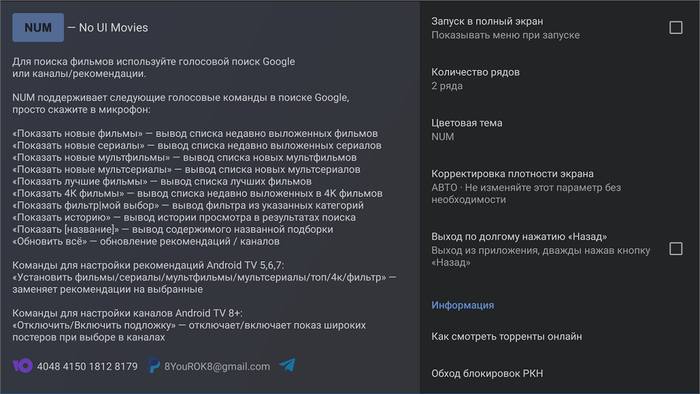
После нажатия на этот пункт меню, в левой части экрана жмём «Установить VPN-клиент» и устанавливаем клиент OpenVPN.
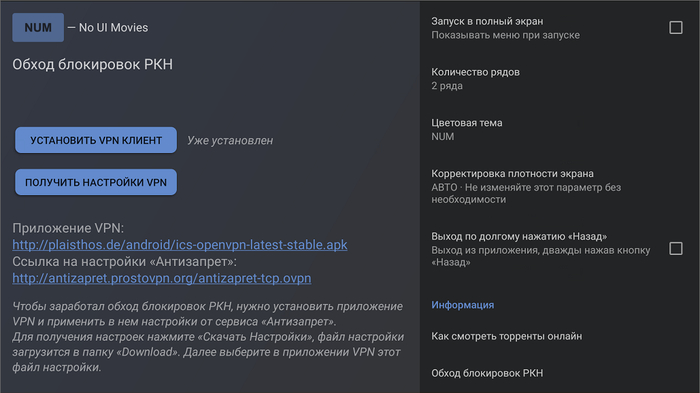
Далее возвращаемся в приложение Num и нажимаем на надпись «Получить настройки VPN». Скачается профиль Antizapret. Автоматически откроется клиент OpenVPN, сохраняем профиль Antizapret и подключаемся.
Чтобы каждый раз при загрузке устройства VPN подключался автоматически, открываем приложение «OpenVPN for Android», идём в меню «Settings» и ставим галочку «Connect on boot».
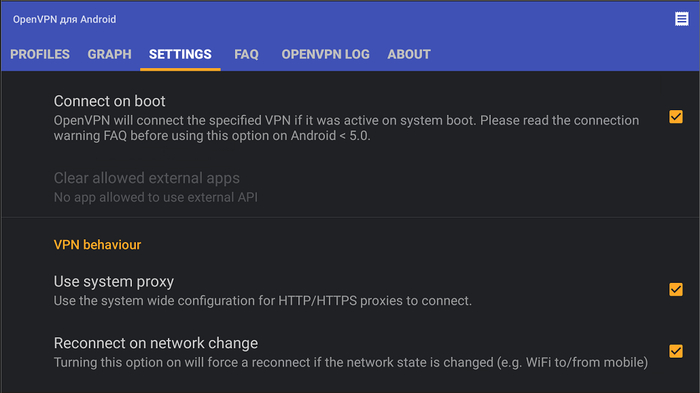
Готово, у нас настроен глобальный (для всех приложений) обход блокировок 😊
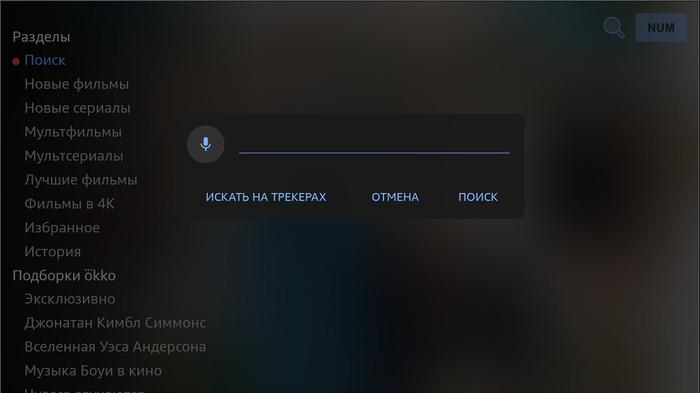
По умолчанию Num использует Okko как каталог сериалов и фильмов. Если вы хотите найти фильм/сериал на торрентах, а в этом каталоге его нет, то при выполнении поиска в приложении Num нажмите «Искать на трекерах».
Ну и если вдруг Вам не хватает тех торрент-трекеров, которые поддерживает Num, вы можете использовать Jackett (можете установить свой собственный Jackett-сервер, а можете найти общедоступный). Но Jackett это отдельная тема – если будет интересно, могу запилить пост. А так – гугл с яндексом Вам в помощь.
HD Videobox
Хоть данное приложение уже и не поддерживается разработчиком (посадили бедолагу), тем не менее, о нём стоит упомянуть. На данный момент есть рабочая версия, которая поддерживается силами пользователей 4pda.
Суть та же самая, что и у Num – поиск торрентов с кино/сериалами.
Рекомендую к установке, правда, сколько оно ещё будет поддерживаться и работать, неизвестно.
Фух, ну вот, вроде, и всё.
У нас получилась приставка на Android TV, на которой мы можем посмотреть множество телеканалов, а так же любой фильм или сериал.
Я не затрагивал некоторые вопросы, так как информации и так не мало.
Так же не осветил вопрос просмотра YouTube, т.к. лично у меня куплен YouTube Premium, и я смотрю ролики без рекламы через стоковое приложение.
Структурируем информацию по Android-боксам и разбираем, что должна уметь нормальная приставка
Всем привет, у меня есть небольшой блог, где я иногда рассматриваю интересную мне технику, в том числе Android-приставки. В этом году я третий раз практически полностью переписал этот раздел, потому что китайские фирмы — а именно они основные производители Android-смарт-боксов — мрут как мухи и производители второго эшелона внезапно становятся лидерами. Просто потому, что предыдущий лидер отправился на покой (да-да, речь о вас, Minix и Zidoo). Текст, как мне кажется, получился достаточно структурированным, и, после некоторой доработки, я перенес его сюда.
Учитывая, сейчас многие уходят на удаленку или карантин, я решил что самое время поговорить про современные Android-приставки. Дело в том, что правильный андроид бокс «уделывает» по функциональности любой смарт ТВ. Это становится особенно актуальным в свете того, что производители научились блокировать функции своих умных телевизоров в зависимости от собственных представлений о правильном и легальном, и не факт что они не станут «закручивать гайки» еще дальше дальше. Слава Богу, качественная смарт ТВ приставка на голову выше любого смарта, ее легко настроить и сменить на более производительную в дальнейшем.
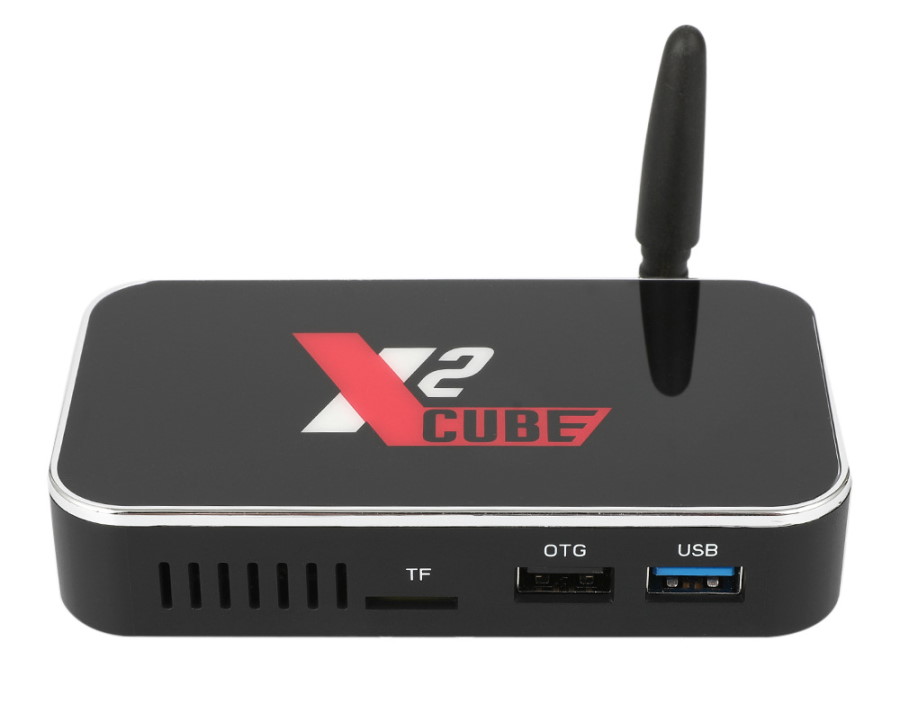
Под катом мы поговорим о том, что должна уметь современная приставка, на что обращать внимание и какую модель выбрать — там крайне простой выбор, ограничивающийся на начало 2020 года всего тремя моделями. Ну и развитие ситуации с короновирсом подсказывает, что сейчас самое время озаботится приставкой, потому что нас могут ждать долгие-предолгие вечера перед телевизором.
Лирическое отступление
В наших интернетах признанным авторитетом по Android TV боксам является Kyrie1965 Собственно, благодаря ему долгое время появлялись дотошные обзоры приставок, формат которых (обзоров, конечно же) продолжает копироваться другими авторами. Ну а его сообщения и вовсе, цитируют как священное писание на форумах. На Хабре тоже есть несколько отличных постов по тематике боксов, связанных скорее с допиливанием окружения, но от этого не менее полезным. По правде, этот гайд должен был бы написать именно Kyrie1965. Но, видимо, не сложилось. Поэтому будем надеяться, что эксперт придет в комменты и если что, в неповторимом стиле, меня поправит :).
На что способна современная андроид ТВ приставка
Итак, ключевые возможности:
- Просмотр видеофайлов в любом формате из любого источника в разрешении вплоть до 4K. Как правило, в таких приставках уже установлен медиа-комбайн типа Kodi и различных его разновидностей, позволяющий и смотреть и каталогизировать видеоконтент удобным образом. Можно обойтись и без Kodi, потому что программ множество на любой вкус и цвет.
- Поиск и просматривание видео-контента сразу, без предварительного скачивания. Можно как с легальных сервисов типа Okko или Ivi, или полулегальных. О последнем пункте надо написать особо, потому что работа программы HD VideoBox — это просто праздник какой-то. Вы вбиваете название фильма в поиске, после чего просто выбираете нужный источник (обычно на выбор дается 3-4 сайта, на которых это видео есть или список торентов, которые можно тут же включить) и начинаете смотреть. Сразу! Итого с момента «хочу» до «смотрю в отличном качестве» проходит секунд 5. Если же вы выбираете сериал или многосерийный мультфильм, то вам предложат выбрать сезон и эпизод. После чего также мгновенно вы начнете его смотреть, причем плеер запоминает эпизод и позицию. Самое смешное, что существуют клиенты под совсем пиратские сайты с платной подпиской (оцените иронию, платная подписка на пиратском сайте!), где не надо выбирать даже источник. Просто смотрите, имея субтитры и множество дорожек с переводом.
- Youtube — ставший, по сути, новым телевидением, опять же в разрешении до 4K;
- Просмотр Youtube Kids, специальной версии Youtube для детей, лишенной любого взрослого и потенциально опасного контента с тщательно подобранными программами и каналами;
- Просмотр через интернет огромного количества эфирных каналов (иногда бесплатно, но часто за символическую плату в $1-2) в наборе, близком или превышающим стандартные кабельные пакеты. Дополнительной фишкой идет просмотр так называемого архива за 5-7 суток, когда вы можете включить любую передачу любого канала из вчерашнего или позавчерашнего эфира. К примеру, посмотреть пропущенный футбольный матч и выпуск новостей.
- Работа в режиме игровой приставки: запускаются игры, как изначально сделанные для Android, так и всевозможные симуляторы игровых приставок, вроде легендарных танков из Денди и игр первой PlayStation. Ну а если мы говорим, про NVIDIA SHIELD (о ней чуть ниже), то там свой собственный огромный магазин игр, рассчитанных на эту мощную приставку;
- Стриминг из Steam на телевизор через Steam Link. По сути перенос экрана монитора на телевизор.
- Видеозвонки с телевизора по Skype, с подключением большинства распространенных камер и другие мессенджеры;
- Прослушивание качественной музыки online с прямым подключением к ресиверу. В данный момент существует множество сервисов, позволяющих за небольшую плату подключаться к огромной музыкальной базе, причем, предлагаемые вам треки могут быть подобраны исходя из ваших музыкальных пристрастий. Как бы по- дурацки это не звучало, но с годами искать новую и интересную музыку становится все сложнее, а сервисы типа Youtube Music или Яндекс.Музыка отлично справляются с задачей (по крайней мере я давно уже слушаю музыку только так). Поэтому, если у вас есть андроид приставка и проверенный годами ресивер, который полностью устраивает вас по звуку, вы можете отлично его «прокачать».
- Прослушивание тысяч радиостанций: аналогично предыдущему пункту, вы можете выбрать любую радиостанцию по своему вкусу, запустив ее с помощью специального приложения;
- Прослушивание аудио-книг во время работы по дому.
- Общение с голосовым ассистентом типа Google Assistante или Яндекс Алисы
Что представляет собой типичная Смарт приставка и как она работает с видео
Большинство «Смарт ТВ приставок» делается в Китае и представляет собой, по сути, обычный Android планшет с мощной начинкой, к которому добавили множество USB-входов и лишили дисплея. Как и с планшетами на Андроид, прогресс не стоит на месте, и производители клепают по 2-3 модели в год на разных процессорах. Поскольку производителей много, то моделей этих тоже огромное количество, что приводит к жуткой неразберихе. Самое смешное, что большинство приставок базируется на одном и том же железе и отличается только качеством исполнения, склонностью к перегреву и, самое главное, степенью глючности прошивки.
Прежде чем идти дальше, давайте разъясним несколько понятий, которые будут важны при выборе приставки.
Android TV
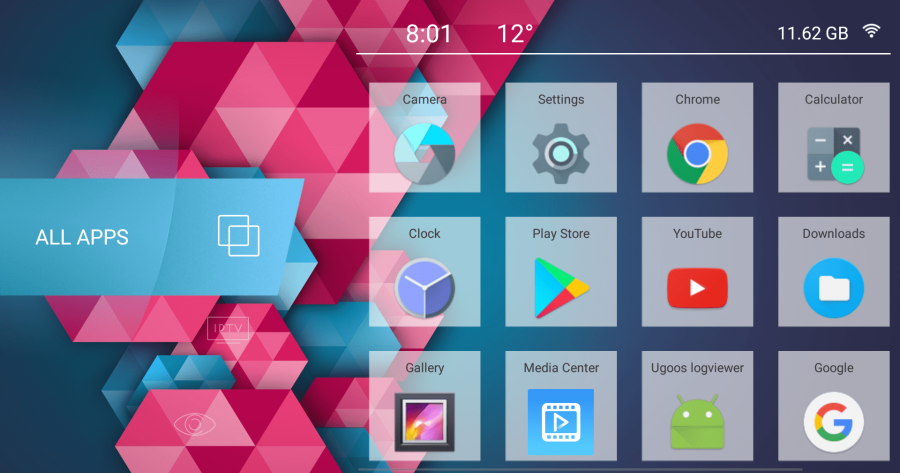
Как правило, приставки идут с двумя принципиально разными интерфейсами. Первый — обычный Android, на котором «натянут» слегка переделанный лаунчер, приспособленный для работы с пультом. Плюсы такого варианта: это обычный андроид, на который вы можете поставить любое приложение, как из плей маркета, так из проводника. На мой взгляд, такая приставка чуть проще кастомизируется — т.е. настраивается под свои нужны. Пример такой приставки — Cube X2.
Второй вариант — специально модифицированная версия Android, называемая Android TV. Выпускает ее Google и она изначально предназначена для работы с телевизором. Ее отличительная особенность — множество интерактивных иконок на рабочем столе, голосовое управление и специальный магазин приложений, предназначенный только для программ, адаптированных под экран телевизора. Операционная система отдельно лицензируется, и, как правило, у китайских производителей второго эшелона нет на нее денег или железо недостаточно производительное. Примеры приставок с Android TV: Nvidia Shield и Xiaomi Mi Box S.
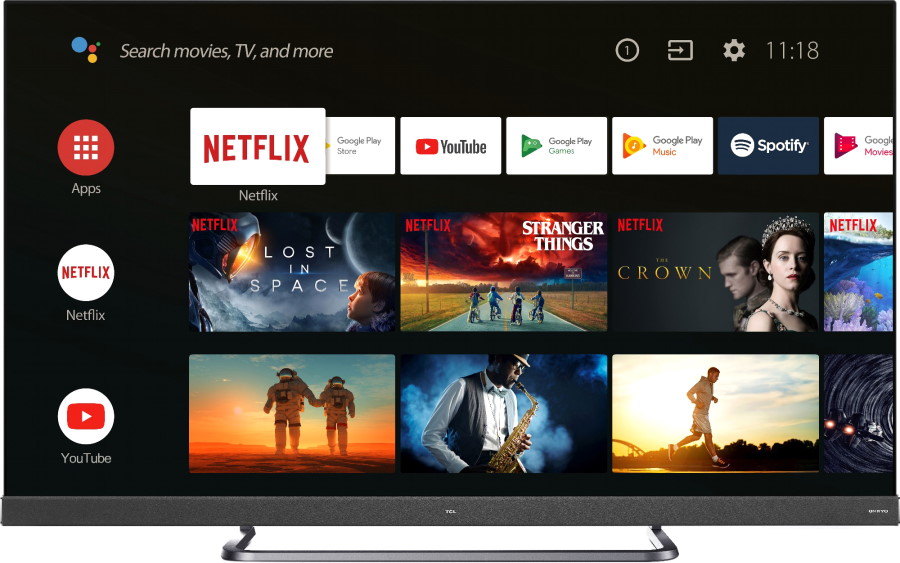
Очевидно, что Android TV — красивее и в нем по умолчанию отлично работает голосовой поиск. Более того, Google c некоторой периодичность обновляет систему добавляя в нее новые функции. Так же очевидно, что Android TV больше подходит для лицензионного контента. Тогда как «нелецензионные» приложения типа HD Videobox на него ставятся с дополнительным шаманством.
Дополнительным недостатком Android TV, уже лично для меня, является невозможность тонкой настройки и использование «чего дают», тогда как на «голом» Android больше пространства для маневра. Слава Богу, на хороших недорогих приставках можно попробовать оба варианта и самостоятельно решить, что вам больше нравится.
Автофремрейт
Вторая фишка — автофреймрейт. По сути это подстройка видеоконтента под частоту обновления телевизора. Пример: обычно видео содержит 24 кадра в одной секунде (помним же страшилки про 25-й кадр?). Стандартная частота обновления телевизора: 60 кадров в секунду. Поскольку 60 не делится равномерно на 24, то система принимает решение показывать какие-то кадры по 33 миллисекунды, какие-то по 50 миллисекунд. В результате имеем дерганное изображение, особенно на динамичных сценах. Кто-то это видит, кто-то нет. Если вы в числе первых, то вам приходится тщательнее выбирать приставку.
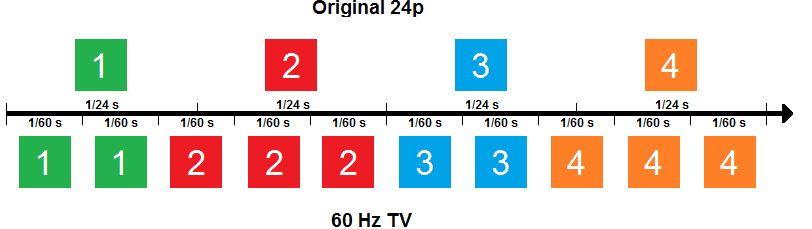
Автофреймрейт подстраивает вывод кадров за счет выставления частоты экрана, соответствующей или кратной частоте кадров в видео. Автофреймрейт бывает двух видов: системный и современный. Системный задается сразу на уровне системы и пытается применяться везде. Иногда это вызывает неправильное срабатывание в приложениях, глючной перемотке или выбору некорректного режима. Так называемый «современный» автофреймрейт работает более тонко и настраивается в конкретном приложении, но есть лишь у небольшого количества производителей. Естественно, лучше купить приставку с современным Автофреймрейтом.
Устранение чересстрочности
Проблема с картинкой номер 2: чересстрочность. Большое количество видео хранится в так называемом чересстрочном формате. Т.е. когда каждый кадр состоит из двух чересстрочных половинок и показывается попеременно.
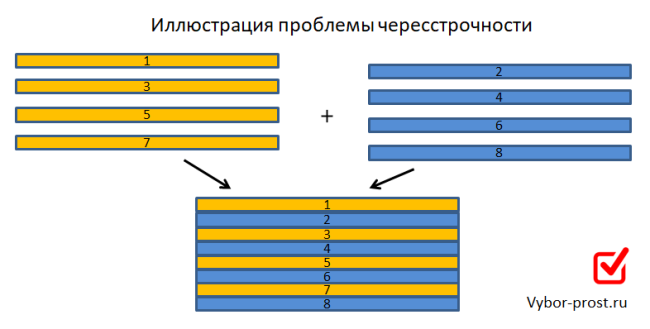
Такая картинка либо склеивается из двух, что приводит к так называемой гребенке. Либо вторая половина кадра вообще не показывается, что приводит к дерганью, понижению частоты видео и его детализации. Как вы понимаете, нормально смотреть такое видео — проблематично. Особенно на хорошем телевизоре. Так вот в хороших приставках, эта проблема решена т.н. умным интералайгзингом, которые выполняется на лету. Но, не в каждой приставке такое есть.
Шумодав Amlogic
Фишка процессоров Amlogic. По умолчанию во многих приставках включен так называемый шумодав. Т.е. на видео в реальном времени наложен фильтр, убирающий паразитные, по версии Amlogic, шумы. На контенте высокой четкости скорее мешает, чем помогает, так как делает картинку «мыльной». Поэтому очень желательна функция его отключения.
WiFi и проводное соединение
Тут все ясно. Поскольку мы смотрим тяжелые видео, в т.ч. с разрешением 4K, нам нужен хороший канал передачи данных до приставки. Если у нас хороший роутер и сигнал нормально «добивает» до приставки, можно обойтись WiFi. Если же нет, то только провод. И тут важны два нюанса: насколько хороший приемник в вашей приставке и есть ли в ней вход для провода.
А теперь, вооружившись этими знаниями, давайте пройдемся по актуальным приставкам.
Выбираем ТВ-приставку под себя
Как и в любом бизнесе, у производителей андроид-приставок существует несколько объективных лидеров. Причем, понятие лидер очень быстро меняется. Еще вчера это были Minix и Zidoo, вторым эшелоном шел Ugoos, а третьим множество приставок типа Mecool, Beelink и прочие. За 2019 год Minix практически умер, Zidoo попытался уйти в сектор премиальных приставок и не выдержал перехода. В результате Ugoos подвинулся со второго на первое место, причем не факт, что задержится там очень долго — его обновленная приставка Ugoos AM6 немногим уступает по цене Nvidia Shield, что делает покупку практически бессмысленной. Однако у Ugoos есть отличные бюджетные приставки Cube X2/X2 Pro и обновленные Cube X3/X3 Pro. Но обо всем по порядку.
Лучшая андроид приставка
Итак, на начало 2020 года объективно лучшей приставкой является Nvidia Shield. Несмотря на заточку под игры, она обладает отличным и мощным железом и вылизанной прошивкой, позволяющей ей быть общепризнанным лидером.
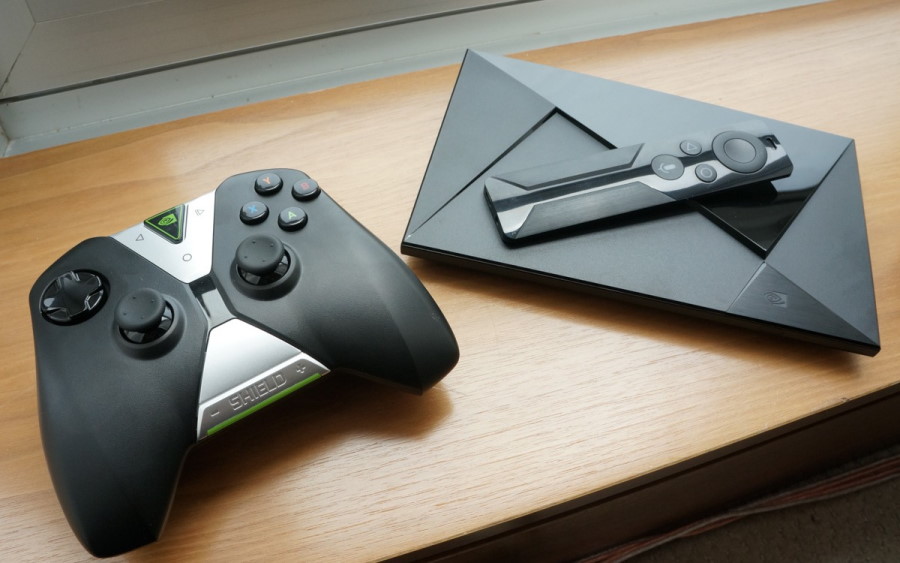
Портит ее только цена в районе 15-16 тысяч рублей в США или 20-21 тысячу в России. Для просмотра кино это, на мой взгляд, много. Тем более, что есть более дешевые альтернативы. Тем не менее, если вы настроены еще и на серьезные игры, или просто любите все самое-самое, ничего лучше Shield не найти. Ну и, по опыту предыдущей редакции, приставка практически не стареет и многие годы остается недосягаемым лидером.
- Самое мощное железо, отличный Wi-Fi
- Наличие современного автофреймрейта, умение правильно убирать чересстрочность
- Android TV
- Отличная прошивка и долгая поддержка
- Есть подключение проводом (LAN)
Подробнее можно прочитать в этом топике на Хабре

Для комфортной игры нужен канал с пропускной способностью не ниже 15 Мбит/с. В этом случае можно ожидать видеопоток с качеством 720p и 60 fps. Если же вам хочется играть с разрешением 1080р и 60 fps, то пропускная способность должна быть повыше — лучше больше 30 Мбит/с.
- Только цена
Адекватная цена
После Шиелда идут китайские компании первого эшелона. До недавнего времени это были Minix и Zidoo и Ugoos (знаменитую Xiaomi я не упоминаю, потому что она немного в стороне и чуть ниже я поясню почему). Две первые фирмы выпускали качественные ТВ-боксы, отличающиеся не только флагманской функциональностью, мощной начинкой и хорошим качеством сборки, но и очень качественными прошивками. Но они быстро «сдулись» и теперь лидером является Ugoos.
Опять же, до недавнего времени лучшей приставкой от этого производителя являлся Ugoos AM3 стоимостью около 5 тысяч. Однако недавно появилась бюджетная приставка, выпускаемая под суббрендом, называемая X2 Cube (обратите внимание, что в названии нет упоминания материнской компании, однако, приставка разрабатывается, выпускается и сопровождается именно Ugoos. Что позволяет говорить о качественно железе, качественной прошивке и долгой поддержке).
- Цена в 3,5-4 тысячи рублей
- Известный производитель, и, как следствие вылизанная прошивка и долгое обновление
- Имеет выход на производителя чипов и может убирать ошибки, недоступные для фикса производителям третьего эшелона.
- Наличие современного автофремрейта, умение правильно убирать чересстрочность
- «Голый«Android. По идее это минус, но на 4Pda существуют сторонние прошивки, добавляющие Android TV на приставку. Вы можете попробовать и обычный Android с большим диапазоном настроек и Android TV. Поэтому в плюс
- Периодические сообщения о браке с блоком питания. Слава Богу, там обычный Micro USB на 2А, т.е. подходят нормальные БП от современных смартфонов. Если покупать на Ali, то я традиционно люблю Ugreen.
- Не очень цепкий WiFi. Т.е. он нормальный, но есть и лучше.
- Нет DRM-защиты, что не позволяет получать лицензионный контент с Netflix и т.п. ресурсов в максимальном качестве.
Аналогичная ситуация с обновленной приставкой X3 Cube/X3 Cube Pro/X3 Plus (опять отличие между моделями в линейке за счет памяти). Эта приставка отличается от X2 более мощным процессором Amlogic S905X3 против S905X2 в предыдущей приставке (считается, что производительность от апгрейда выросла на 10-15%). Однако и в этом случае я не вижу смысла переплачивать, поскольку, повторюсь, производительности X2 Cube хватает для всех типовых задач.
Xiaomi для любителей лицензионного контента
В стороне стоит приставка от Xiaomi Mi Box S. Это качественная приставка с Android TV 9 на борту, внешним видом копирующая Apple TV. Главным плюсом является лицензирование сервисов типа Netflix, Youtube и т.п., что позволяет получать видео в максимальном качестве. Для остальных приставок качество режется из идеи борьбы с пиратством.
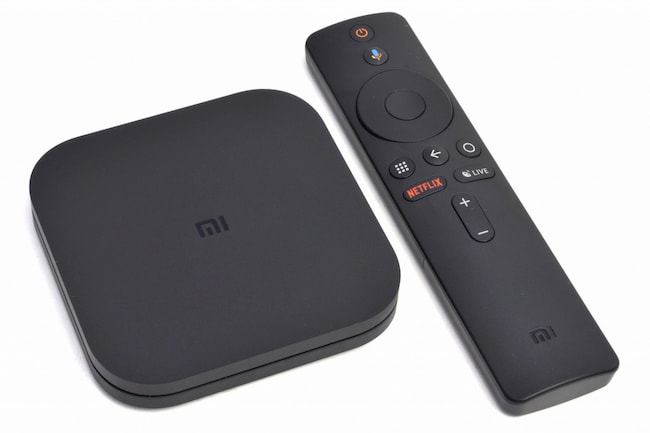
Приставка очень хорошо реализовывает идею минимализма. Тут только набор нужных, по мнению Xiaomi, интерфейсов и технологий. Ну и самая гуманная цена из всех официальный приставок с Android TV.
- Цена в 4-4,5 тысячи рублей
- Известный производитель, и, как следствие, вылизанная прошивка и долгое обновление
- Наличие современного автофремрейта
- Android TV
- Не умеет убирать чересстрочность.
- Нет подключения проводом
- Не очень цепкий WiFi. Т.е. он нормальный, но есть и лучше. Учитывая отсутствие Lan-подключения, приставка очень чувствительна к расположению относительно роутера.
- Не умеет отключать т.н. «шумодав».
На этом все. Традиционно заканчиваю статью напоминанием о том, что на Хабре существует механизм доната. Я регулярно отслеживаю прогресс в приставкостроении, что повергает мою внутреннюю жабу в уныние. В свою очередь обязуюсь потратить донат только на тестирование новых боксов.
Ответ на пост «Мини-гайд по настройке AndroidTV приставки»
Прочёл исходный пост. С чем-то согласен, с чем-то нет, в любом случае комрад @BlueScorpion малацца, несёт знание в народ.
Сначала я хотел чиркануть пару строк в комментах, но в итоге посчитал целесообразным запилить ответ на пост, в которым поделюсь с вами моим опытом, а так же расскажу, с какими проблемами столкнулся при использовании Android-приставок.
ПОКУПКА ПРИСТАВКИ
Пару лет назад, взглянув на ТВ-приставку от моего провайдера я задумался, что плачу за ТВ «Билайну» около трёхсот рублей в месяц, а на выходе за эти деньги получаю примерно 200 ТВ-каналов. И всё. Точка. Ни архива ТВ (он есть, но нужно за него доплачивать), ни возможности посмотреть YouTube у меня нет. Помимо ТВ есть ещё скудная медиатека, да и за просмотр каждого фильма так же нужно доплатить отдельно. В итоге, когда хотелось посмотреть какой-то фильм на телевизоре, приходилось тащить ноут и подключать его по HDMI.
Я решительно вернул ТВ-приставку провайдеру, перешёл на тариф без ТВ и окунулся в прекрасный мир этих ваших интернетов с целью изучения информации о Android-приставках.
Перед тем, как выбрать приставку, сразу определите для себя, что Вы от неё хотите и каким бюджетом располагаете.
В моём случае от приставки НЕ требовалось 4К (телек не поддерживает) и вывод звука 5.1 (мы люди простые, домашних кинотеатров не держим). Требовалось – просмотр IPTV, YouTube, фильмы/сериалы онлайн с торрентов.
Мои запросы, думаю, это как раз «золотая середина». С одной стороны приставка покупается не только для просмотра ТВ, с другой стороны – ничего сверхкрутого типа 8К от неё не требуется.
Долго ли, коротко ли, но мой выбор пал на X96 Max Plus 2 4/64.
Почему выбрал именно её, и на что, по моему мнению, стоит обратить внимание.
1. Обязательно берите приставку с 4 Гб оперативной памяти.
Забегая вперёд, скажу, что позже купил тещё приставку с 2 Гб, и она прекрасно работает. Но, во-первых, она используется только для просмотра ТВ, а во-вторых, оперативки много не бывает, уж поверьте айтишнику со стажем 😊
На данный момент на моей приставке с прошивкой Slimbox сразу после загрузки занято 1,5 Гб ОЗУ. Единственное, что стоит в автозагрузке – OpenVPN для обхода блокировок.
С каждым новым обновлением ПО становится всё более прожорливым, и, если вы хотите долго и счастливо использовать свой ТВ-бокс, варианты с 2 Гб RAM рассматривать не стоит.
2. Обязательно озаботьтесь вопросом сети. Если планируете подключать кабелем – приставка должна поддерживать гигабитное подключение. Если будете подключать по WiFi – только 5Ггц, забудьте про 2,4Ггц.
На эти грабли я наступил сам, покупая приставку для тёщи, купил без поддержки 5Ггц, в итоге очень долго плясал с бубном, чтобы получить стабильный и нормальный сигнал.
3. Рассматривая приставку в бюджетном сегменте, я не рекомендовал бы брать приставку на каком-либо процессоре кроме S905X3 или S905X4. Это чисто ИМХО, но всякие AllWinner`ы и прочие RK3328 я обходил бы стороной.
4. Выбирая приставку, обратите внимание на то, на какой прошивке «из коробки» идёт приставка. На мой взгляд, бокс либо сразу должен быть на Android TV, либо должна быть возможность прошить Android TV.
Многие приставки, в том числе и моя X96 Max Plus 2, из коробки идёт на AOSP. Это обычный «чистый» Android с лончером, отдалённо заточенным под использование на телевизоре.
Единственный плюс «чистого» AOSP – возможность устанавливать из Play Market все приложения, а не только те, что заточены под Android TV. Плюс этот довольно условный, т.к. на Android TV вы без проблем можете установить любое Android-приложение из APK-файла.
А вот у Android TV плюсов перед AOSP гораздо больше – более стабильная работа, гораздо более юзабельный интерфейс, сразу без всякого гемора работает сквозной голосовой поиск (об этом ниже).
Домашний экран AOSP
Домашний экран Android TV
Итак, по основным моментам выбора бокса я пробежался. Теперь что касается доп. оборудования.
1. Уточните, как обстоят дела с охлаждением выбранной Вами модели. В моём случае бокс начинает ощутимо греться при просмотре «тяжёлых» фильмов с торрентов, и, когда температура процессора приближается к 80 градусам, бокс просто-напросто зависает. В профильной теме на 4pda умельцы наколхозили очень много вариантов охлаждения. Если нет желания колхозить, можно заказать с али специальную подставку-кулер (типа такой https://a.aliexpress.com/_AWxsEK ), которая питается от USB. Эффективность, конечно, будет поменьше, но для моих задач её хватает. Возможно, если смотреть 4К, она не справится. Я 4К не смотрю, поэтому здесь ничего сказать не могу.
2. Без нормальной аэромыши комфортно использовать приставку невозможно. И дело тут не в функционале указателя мыши, а в голосовом поиске. Дело в том, что комплектный пульт бокса это просто ИК-пульт без микрофона. Аэромышь же снабжена микрофоном, с помощью которого вы и будете осуществлять голосовой поиск. Я использовал несколько различных аэромышей, в итоге остановился на модели G20s pro. Из отличительных черт этой модели – наличие цифровых клавиш (удобно сразу вводить номер нужного канала при просмотре ТВ), а так же наличие подсветки клавиш.
К покупке аэромышь обязательна, подходящую модель можете выбрать тупо по внешнему виду.
Аэромышь G20s pro
ПРИСТАВКА КУПЛЕНА, ЧТО ЖЕ ДАЛЬШЕ?
Наконец, вы сделали свой выбор, купили приставку и аэромышь.
Радуемся, что приставка сразу работает на Android TV или же прошиваем на Android TV (рекомендую прошивку Slimbox).
Я рассматриваю вариант, когда приставка уже работает на Andriod TV, поэтому на теме настройки сквозного голосового поиска по приложениям останавливаться не буду, он уже работает из коробки. Если Вы всё же решили использовать прошивку AOSP – гуглите установку Google Katniss.
Что такое сквозной голосовой поиск?
Допустим, у Вас установлены несколько приложений, в которых может найтись интересующее Вас видео – YouTube, Num, HD VideoBox, Кинопоиск. Вы нажимаете на кнопку голосового поиска на пульте, и говорите, к примеру… Ну, к примеру: «Фиксики».
Android начинает искать по всем приложениям и выдаёт варианты: вот тебе фиксики на ютубе, а вот ты можешь через Num посмотреть фиксиков с торрентов и т.п. Не нужно заходить и искать в каждом приложении – все варианты видны сразу.
Итак, приступаем к установке и настройке нужного софта.
Несмотря на всякие ютубы с нетфликсами, телевидение всё равно ещё популярно, тем более, что выбор каналов сейчас огромный. Помимо классических телеканалов, есть огромный выбор тематических, а так же ооочень много кинозалов.
Перед тем, как говорить о IP-телевидении, нужно сделать важное замечание. Все сервисы, стоимость которых составляет пару баксов – пиратские. Т.е. где-то покупается официальный доступ к телевидению, а затем перепродаётся за недорого. В связи с этим качество и стабильность иногда могут хромать. Звучит не очень, тем не менее, подобрав адекватного провайдера IPTV, с проблемами Вы, скорее всего, будете сталкиваться редко.
Второй момент, который нужно отметить – я не буду рассматривать бесплатные листы IPTV. Мне проще заплатить несколько долларов, чем постоянно сталкиваться с проблемами. Лично знаю людей, которые используют бесплатные источники, их это устраивает. По какому пути идти – решать Вам.
Ну и последнее, о чём стоит сказать. Не смотря на то, что я, как и многие, адепт 4pda, и установка ломанного софта – наше всё, тем не менее, за приложения, которые мне действительно нравятся, я готов заплатить, если цена вменяема.
Итак, для просмотра IPTV прежде всего нам нужен плеер. Тут есть несколько вариантов.
В своём посте @BlueScorpion упомянул несколько плееров, и вот тут моё мнение не совпадает с комрадом. Ну или нет, тут вопрос, какой плеер имелся ввиду.
Есть два плеера с похожим названием: OTTplayer и Ott-play by Alex. Первый – вот прям жуть. В чатах нескольких провайдеров IPTV, как только упоминается этот плеер, человека сразу отправляют устанавливать что-то вменяемое 😊
Ott-play by Alex гораздо лучше, но имеет слишком замороченное управление. Ну и дизайн довольно спорный, многим не нравится. Для меня критичным моментом стало отсутствие поддержки работы сразу с несколькими провайдерами. Да, это можно реализовать, состряпав плейлист на стороннем сервисе, но к чему такие сложности. У Ott-play by Alex есть один огромный плюс – его можно запустить не только на Android, но и на всяких SmartTV типа LG/Samsung, у которых своя операционка, а так же есть версия под Windows. Но поскольку сейчас мы рассматриваем Android, нас это мало волнует. Резюмируя – плеер довольно неплох, пользоваться можно. Но, на мой взгляд, не самый удобный вариант.
Ещё один плеер, предложенный @BlueScorpion – Televizio. И тут я прям совсем не согласен. Televizio практически единственный вменяемый вариант, если вы используете IPTV на телефоне, его интерфейс заточен именно под это. Удобство использования плеера с таким интерфейсом на приставке – очень и очень спорный вопрос.
Вот мы и подошли к кульминации в вопросе выбора плеера 😊
По моему мнению, лучший плеер для IPTV на Android TV является Tivimate.
IPTV-плеер Tivimate
Удобный интерфейс, куча настроек, работа с несколькими плейлистами, с несколькими источниками EPG, кастомные лого каналов, возможность записи по расписанию (если вдруг канал/провайдер не поддерживает архив), напоминание о передачах ну и ещё куча плюшек.
Плеер платный. Если бесплатная версия с урезанным функционалом.
Сначала, как и многие, использовал ломанную версию. Но, во-первых, в ломанной версии наблюдаются некоторые глюки, а во-вторых, уж очень мне понравился Tivimate. В итоге купил.
Варианта два – лицензия на год (примерно 350 рублей) или бессрочная лицензия (около 1200 рублей). За эту цену можно использовать на 5 устройствах(!). В итоге лицензионная версия без всяких глюков работает у меня, мох родителей, родителей жены и на приставке друга. По-моему за спокойное использование без глюков и гемора это совсем не дорого.
Купил сначала на год, потом хотел купить бессрочную, но там целый геморрой с переходом с одного типа лицензии на другой – делать бэкап на всех устройствах, потом ждать дату окончания годовой лицензии, оплачивать бессрочную, ждать, пока на всех устройствах «вылетит» премиум версия, снова на каждом устройстве восстанавливать резервную копию, заходить в акканут. Вот прям ужас. В итоге, 5 января лицензия автоматом продлилась ещё на год.
Мой совет, если вдруг присматриваетесь к покупке – попробуйте ломанную, понравится – покупайте сразу пожизненную.
Пользуясь случаем, если вдруг меня читают разработчики – ребята, может есть возможность как-то без гемора перейти на пожизненную премиум версию без ожидания окончания подписки, перенастройки на каждом устройстве и т.п. Напишите мне, а?)
Допустим, с плеером разобрались, Вы выбрали для себя подходящий вариант.
Теперь самое время поговорить о ПРОВАЙДЕРАХ IPTV.
Чтобы определиться с выбором провайдера, для начала стоит посетить какой-нибудь тематических ресурс, на котором можно сравнить что и за какие деньги предоставляет каждый провайдер. Забиваем в поисковике «IPTV провайдеры», найдётся несколько ресурсов, на которых есть сравнение и отзывы юзеров.
Важная ремарка. В зависимости от «крупности» провайдера, у него имеется какое-то количество серверов, географически расположенных в разных городах и странах. У кого-то есть автоматический выбор лучшего сервера (который не всегда корректно работает), у кого-то нет.
У каких-то провайдеров есть возможность теста соединения между вашим оборудованием, у кого-то нет.
Скорее всего, вне зависимости от того, есть ли автоматический выбор и тесты, Вам всё равно придётся «методом тыка» перебрать какое-то количество серверов, пока не подберёте оптимальный, на котором при просмотре телевидения у вас не будет зависаний и буферизации. И запомните – не всегда, тот сервер, который географически расположен ближе, будет сервером с лучшим качеством связи.
Может получиться так, что находясь, например, в условном Серпухове, хорошее качество будет при выборе сервера в Германии, а при использовании сервера в Москве у вас будут проблемы.
Я остановил свой выбор на двух провайдерах, дома подключены оба, у моих родителей и родителей жены только один.
Почему так и в чём отличия.
Первый, и, наверное, самый известный/популярный сейчас провайдер – iLook, он же Эдем/Edem.
Из плюсов iLook – огромное количество каналов, в том числе национальных каналов других стран. В личном кабинете можно включать/отключать группы каналов, можно составить свой собственный список каналов. У меня отключены каналы других стран, отключено несколько неинтересных мне категорий, при этом количество каналов – 1973 шт. Это один из плюсов – каналов не просто много, а очень много. Второй плюс – ценник. Всё удовольствие – 1$/мес.
Теперь к минусам.
Первый минус – стабильность. Провайдер довольно старый, серверов много, но, тем не менее, периодически наблюдаются проблемы: фризы/буферизация.
Пробовал разные сервера – всё равно проблемы. Конечно, можно было бы предположить, что проблема с провайдером. Да только картина такая на трёх провайдерах – и у меня, и у моих родителей, и у родителей жены. Справедливости ради отмечу, что все эти переборы серверов и проблемы были больше года назад, в последнее время проблем стало заметно меньше. На новогодних праздниках много смотрел каналов именно через iLook – столкнулся только один раз с проблемой при просмотре самопального кинозала.
Вторая проблема – не на всех канал присутствует архив. Это прям печалит.
Почему же у меня подключен iLook? Потому что большой выбор каналов. Как уже писал выше, проблемы, конечно, есть, но я использую его как дополнительный, для просмотра каналов, которых нет у основного провайдера. При нерегулярном использовании с проблемами сталкиваешься не так часто, так что за 1$/мес. меня iLook устраивает.
Провайдер Glanz
Помучившись первое время с iLook, я начал искать более стабильного провайдера. Наткнулся на Glanz, и он меня полностью устроил.
На данный момент Glanz предоставляет 913 каналов за 2 евро в месяц. На каждом канале есть архив. На популярных каналах глубина архива 14 дней, на остальных 7.
Из плюсов – отсутствие бардака в названиях каналов (сравниваю с iLook), стабильность. Честно скажу – с облегчением выдохнул, когда подключил во всех трёх квартирах Glanz. Да, сервер пришлось подобрать вручную, но это было довольно просто – добился отсутствия лагов со второй-третьей попытки. Отличная поддержка в Telegram – новостной канал, несколько чатов. Поддержка реагирует быстро и без проблем. Правда, если полениться и не использовать поиск и задать вопрос по какой-то проблеме, которая миллион раз обсуждалась или ответ присутствует в FAQ – могут и послать. Но тут я их поддерживаю 😊
На мой взгляд, по соотношению цена/качество, равных Glanz сейчас нет.
ПРОСМОТР ФИЛЬМОВ/СЕРИАЛОВ
Настало время заключительной части – настройка просмотра фильмов и сериалов.
Существуют куча сервисов, которые за определённую денежку предоставят Вам доступ к различным фильмам/сериалам. Но ни на одном платном сервисе вы не сможете посмотреть всё, что Вам хочется, а платить за несколько таких сервисов будет уже накладно.
Мы настроим просмотр кино и сериалов с торрентов в реальном времени.
Для начала разберёмся с технической частью вопроса, а именно установим плеер и программу для просмотра видео с торрентов в реальном времени.
Перепробовав множество плееров, я пришёл к выводу, что самым адекватным плеером для Android TV является Vimu.
Ранее всегда пользовался MX Player/VLC, но на данный момент только Vimu ни разу не подвёл.
И с VLC, и с MX Player возникали те или иные проблемы.
Плеер Vimu без проблем устанавливается из Play Market.
Далее нужно установить TorrServe – программа которая как раз и будет отвечать за то, что торрент одновременно будет скачиваться и воспроизводиться в плеере. В настройках TorrServe не забываем по умолчанию выбрать плеер Vimu.
После установки этой связки, нужно установить несколько программ, которые будут заниматься поиском кино и сериалов на торрентах.
Довольно неказистое на вид приложение, но, тем не менее, считаю на данный момент его самым лучшим.
Скачиваем архив с 4pda и устанавливаем.
Это же приложение поможет нам с таким насущным вопросом, как обход блокировок РКН.
Ни для кого не секрет, что РКН регулярно блокирует те или иные ресурсы, в том числе и популярные торрент-трекеры.
Для настройки обхода блокировок, заходим в Num, нажимаем на надпись “Num” в правом верхнем углу, и мотаем до самого низа, до надписи «Обход блокировок РКН».
После нажатия на этот пункт меню, в левой части экрана жмём «Установить VPN-клиент» и устанавливаем клиент OpenVPN.
Далее возвращаемся в приложение Num и нажимаем на надпись «Получить настройки VPN». Скачается профиль Antizapret. Автоматически откроется клиент OpenVPN, сохраняем профиль Antizapret и подключаемся.
Чтобы каждый раз при загрузке устройства VPN подключался автоматически, открываем приложение «OpenVPN for Android», идём в меню «Settings» и ставим галочку «Connect on boot».
Готово, у нас настроен глобальный (для всех приложений) обход блокировок 😊
По умолчанию Num использует Okko как каталог сериалов и фильмов. Если вы хотите найти фильм/сериал на торрентах, а в этом каталоге его нет, то при выполнении поиска в приложении Num нажмите «Искать на трекерах».
Ну и если вдруг Вам не хватает тех торрент-трекеров, которые поддерживает Num, вы можете использовать Jackett (можете установить свой собственный Jackett-сервер, а можете найти общедоступный). Но Jackett это отдельная тема – если будет интересно, могу запилить пост. А так – гугл с яндексом Вам в помощь.
HD Videobox
Хоть данное приложение уже и не поддерживается разработчиком (посадили бедолагу), тем не менее, о нём стоит упомянуть. На данный момент есть рабочая версия, которая поддерживается силами пользователей 4pda.
Суть та же самая, что и у Num – поиск торрентов с кино/сериалами.
Рекомендую к установке, правда, сколько оно ещё будет поддерживаться и работать, неизвестно.
Фух, ну вот, вроде, и всё.
У нас получилась приставка на Android TV, на которой мы можем посмотреть множество телеканалов, а так же любой фильм или сериал.
Я не затрагивал некоторые вопросы, так как информации и так не мало.
Так же не осветил вопрос просмотра YouTube, т.к. лично у меня куплен YouTube Premium, и я смотрю ролики без рекламы через стоковое приложение.
Как сделать правильную прошивку Андроид ТВ приставки

ТВ боксы
Прошивка ТВ приставки необходима в случае плохой работы устройства. Либо если есть желание попробовать другие версии прошивок, например, установить Android TV вместо обычного Андроид.
- Приставки с разными процессорами прошиваются разными методами.
- Потребуется правильно подобрать версию прошивки, подходящую к вашей Смарт ТВ приставке (надо учитывать объём памяти, версию wifi модуля, ревизию платы, серийный номер и др.). Обычно такая информация имеется на странице описания прошивки.
- Успешное завершение процесса прошивки может зависеть от операционной системы ПК (либо ноутбука), через который вы прошиваете приставку. Бывали случаи, что на Windows 10 упорно не желали прошиваться некоторые модели боксов, но на Windows 7 прошивка завершалась результативно.
- Обычно на сайтах выкладываются универсальные инструкции по прошивке. Для конкретных моделей может потребоваться совершение дополнительных действий, либо соблюдение условий. Если вы нашли инструкцию, как прошить вашу модель ТВ бокса, лучше воспользоваться ей.
- Помните, все действия с ТВ приставкой вы делаете на свой риск. Сайт и разработчики прошивок не несут ответственности за ущерб, причинённый в результате ваших действий.
Прошивка ТВ приставки на Amlogic
Перепрошивка для всех ТВ боксов, работающих на чипах Amlogic (S912, S922X, S905X, S905X2, S905X3, S905X4 и др.). Прошивка через компьютер по кабелю. Метод подходит для X96 MAX Plus, Ugoos, Beelink, MiniX, Vontar, Tanix и других моделей на Amlogic.
- Компьютер либо ноутбук на Windows OS.
- ТВ приставка.
- “Нажималка” на кнопку Reset (скрепка, зубочистка либо др.)
- Кабель USB male – USB male.
- Программа USB Burning tool.
- Файл прошивки (формата .img). Если файл скачан в формате архива (zip, rar и др.), предварительно распаковать.
- На компьютере запускаем USB Burning tool.
- В интерфейсе программы нажимаем меню “File”. В появившемся списке нажимаем “import image”. Здесь нужно добавить файл прошивки. Находим нужный файл и жмём на него два раза.
- После того, как программа обработает файл, нажимаем кнопку “Start”.
- Один конец кабеля USB-USB подключаем в порт ПК (рекомендуется порт USB 3.0).
- От ТВ приставки отключены все провода. На приставке нажимаем и удерживаем кнопку Reset (либо Recovery). Может находиться внутри порта AV 3.5 мм, либо отдельно на корпусе (найти по инструкции к тв боксу).
- Пока зажата кнопка Reset, подключаем второй конец кабеля USB-USB в порт USB приставки. Обычно это порт, ближний к порту питания, либо помеченный как OTG (посмотреть в инструкции к приставке, какой порт используется для прошивки).
- Когда в программе USB Burning tool появится сообщение “Connect success”, отпускаем кнопку Reset (либо Recovery). Обычно для появления сообщения хватает нескольких секунд. Прошивка запустится автоматически. Процесс занимает около 5 минут.
- После окончания прошивки появится сообщение “100% Burning successfully”. Нажимаем кнопку “Stop” и отключаем от приставки кабеля.
- Для процессоров Amlogic S922X при подключении USB кабеля (с зажатой кнопкой Recovery) дополнительно подключается кабель питания (от самой приставки).
- У процессоров Amlogic S912 для прошивки используется USB порт, располагающийся ближе к порту питания.
- Если у приставки нет кнопки Reset, выполняем действия без неё.
- Если используется ПК, то подключать кабель надо в заднюю панель с портами USB.
Если в процессе прошивки программа USB Burning tool выдаёт сообщение об ошибке:
- “Transfer data error” – попробуйте заменить кабель USB-USB.
- “Low power” – необходимо дополнительное питание (при подключении кабеля USB в приставку (при зажатом Reset) также подключить кабель от блока питания).
- В тексте ошибки присутствует слово «DDR» – скорее всего прошивка не подходит к вашему типу памяти.
Прошивка приставок на Rockchip
Инструкция подойдёт для большинства Андроид ТВ боксов с версиями процессоров RK3288, RK3318, RK3188, RK3229, RK3568, RK3566, RK3399 и др.
- Компьютер либо ноутбук.
- ТВ приставка.
- Кабель USB – USB.
- Скрепка либо зубочистка для зажатия кнопки Reset.
- Программа “Factory Tool”.
- Набор драйверов “DriverAssistant” для обнаружения устройств Rockchip и работы с ними при подключении к ПК.
- Файл прошивки.
- Запускаем на компьютере Driver Assistant, который установит драйвера для устройств Rockchip.
- Запускаем программу Factory Tool. Если интерфейс на китайском языке, жмём иконку планеты и выбираем второй пункт. Это переключение на английский язык.
- В Factory Tool нажимаем на кнопку с надписью “Firmware”. Указываем путь к прошивке на ПК и жмём “Открыть”.
- Один конец кабеля USB-USB подключаем к USB порту ПК (желательно на задней панели).
- От ТВ бокса отключены все провода. Нажимаем и удерживаем кнопку Reset (либо Recovery).
- Подключаем второй конец кабеля USB-USB в порт приставки. Обычно порт прошивки помечается надписью OTG. Если надписи нет, посмотреть по инструкции, либо пробовать поочерёдно каждый порт.
- Через 5 – 7 секунд отпускаем кнопку Reset.
- В программе Factory Tool появится сообщение об определении подключения через порт USB.
- В этой же программе нажимаем кнопку “Run”. Начнётся процесс прошивки (длится около 3 – 10 минут).
- После окончания появится сообщение “Upgrade OK”.
- Нажимаем кнопку Stop и отключаем провода от приставки. Готово.
- При первом включении после прошивки ТВ приставка может загружаться дольше обычного.
- Некоторым моделям тв боксов необходимо подключать и кабель питания (при зажатой кнопке Reset).
- Местонахождение кнопок Reset (Recovery) и USB порта для прошивки можно уточнить в инструкции к ТВ боксу.
Прошивка приставок на Allwinner
Метод прошивки через ПК для ТВ боксов на чипах Allwinner (H6, H616, H313 и др.). Подходит практически для всех моделей на данном типе процессоров (Zidoo, Beelink, H96, MX10, T95 и др.).
- ПК либо ноутбук.
- ТВ приставка.
- Кабель USB male – USB male.
- Скрепка, спичка либо зубочистка для нажатия на кнопку Reset.
- Программа Phoenix Suit.
- Файл прошивки.
- Запускаем на ПК программу PhoenixSuit. Нажимаем кнопку “Firmware”. Указываем путь к файлу прошивки и выбираем его.
- Один конец кабеля USB-USB подключаем к компьютеру (желательно к порту на задней панели).
- Нажимаем и удерживаем кнопку Reset на тв приставке. Подключаем второй конец кабеля USB-USB в порт приставки (порт для прошивки уточнить в руководстве пользователя). Через несколько секунд отпускаем кнопку Reset.
- В PhoenixSuit появится уведомление: “Tips: Does mandatory format?”. Жмём кнопку Да.
- Начнётся прошивка ТВ бокса.
- После окончания появится уведомление “Обновление прошивки выполнено успешно”. Жмём кнопку ОК.
Кнопка Reset (может называться Recovery) обычно располагается в порту AV, либо в отдельном месте. Можно узнать в руководстве к ТВ боксу.
Прошивка Xiaomi Mi Box
Один из лёгких способов быстро прошить приставки Xiaomi Mi Box, используя USB флешку.
- USB флешку форматируем в формат Fat32.
- Скачиваем прошивку с официального сайта и записываем её на флешку.
- Отключаем Mi Box от питания.
- Подключаем Mi Box к телевизору кабелем HDMI.
- Включаем кабель питания в приставку и одновременно зажимаем на пульте кнопки “OK” и “Назад”. Выполнится вход в меню Recovery.
- Пультом перемещаемся до пункта Wipe data/factory reset. Нажимаем ОК и подтверждаем действие.
- Произойдёт сброс ТВ бокса до заводских настроек. Обратите внимание, данные аккаунтов и файлы будут удалены с устройства. Рекомендуем предварительно сохранить нужные вам данные.
- После завершения процесса выбираем пункт Power off (отключение питания).
- Отсоединяем кабель питания от Mi Box.
- Подсоединяем в порт приставки USB флешку с записанным файлом прошивки.
- Подключаем кабель питания и опять на пульте зажимаем одновременно две кнопки “ОК” и “Назад”.
- Перепрошивка начнётся автоматически.
Прошивка HiMedia Q10 Pro и Q5 Pro
- Скачать файл прошивки. Переименовать его в Update.zip
- Записать файл на USB флешку.
- Отключить ТВ приставку от питания.
- Вставить флешку в USB порт приставки (нужный порт для прошивки посмотреть в руководстве пользователя). У Q10 Pro это USB порт, расположенный ближе к порту питания.
- Подключить приставку к телевизору HDMI кабелем.
- Нажать и удерживать кнопку Reset.
- Подсоединить кабель питания к ТВ приставке и через несколько секунд отпустить кнопку Reset.
- Процесс прошивки начнётся автоматически.
Прошивка Zidoo
- Подключаем ТВ бокс Zidoo к телевизору и включаем питание.
- Файл прошивки скачиваем на USB флешку либо в память медиаплеера.
- Вставляем флешку в USB порт Zidoo.
- В медиаплеере заходим в Настройки – Upgrade — Update.
- Указываем месторасположение файла прошивки (USB флешка либо папка в памяти Zidoo).
- Жмём на название файла.
- Начнётся подготовка обновления.
- Подтверждаем нажатием кнопки Update.
- Медиаплеер перезагрузится и начнёт процесс прошивки.
Прошивка iconbit
- Micro SD карта.
- ТВ приставка.
- Файл прошивки.
- Программа PhoenixCard.
- ПК либо ноутбук для записи образа прошивки на карту памяти.
- Подключаем micro SD карточку к компьютеру.
- Форматируем карту в FAT32.
- На ПК запускаем программу PhoenixCard (в режиме администратора).
- В интерфейсе программы в поле “disk” выбираем карту памяти. В поле “img file” указываем путь к файлу прошивки. Нажимаем кнопку “Burn”.
- После окончания записи отключаем карточку от ПК.
- Вставляем карту памяти в тв приставку.
- Подключаем iconbit кабелем HDMI к телевизору.
- Включаем питание приставки.
- Процесс прошивки начнётся автоматически.
- После завершения прошивки отключаем iconbit от питания, вынимаем карту Micro SD.
- Первый запуск будет дольше, чем обычно.
- На некоторых моделях iconbit при подключении питания потребуется несколько секунд удерживать нажатой кнопку Reset (recovery, U или др.).
- Есть медиаплееры iconbit, которые прошиваются с USB флешки.
- Важно правильно подобрать прошивку. Придётся учитывать ревизию приставки, модель, объём памяти, год выпуска, серийный номер.
Прошивка через карту памяти
Есть ТВ приставки, поддерживающие перепрошивку с micro SD карты. В этом случае файл прошивки записывается на карточку. Карточка вставляется в ТВ бокс. После включения питания начинается процесс прошивки.
- Для некоторых моделей требуется записать образ прошивки на карту памяти специальной программой, например, PhoenixCard. Карточка перед этим должна быть отформатирована в Fat32 стандарт.
- Перед включением питания, возможно, потребуется нажать и удерживать кнопку Reset (либо Recovery). Затем, в появившемся меню, выбрать нужный для прошивки пункт (update firmware или др.), если прошивка не начнётся автоматически.
- Файлы прошивки через ПК и прошивки через карту памяти могут отличаться. Подбирайте правильную версию файла для выбранного метода.
Сайты для скачивания прошивок
4pda.to
Форум содержит огромную базу знаний по Андроид ТВ боксам и модификации их прошивок. В темах можно найти практически все модели ТВ приставок. Пользователи делятся опытом использования и методами устранения неполадок.
Имеются подборки официальных и неофициальных прошивок, стоковые, кастомные, Android TV версии, чистый Андроид. Плюс инструкции по установке.
Slimbox
Набор прошивок для популярных Смарт ТВ приставок. Имеются официальные и усовершенствованные версии. Кастомные модификации для установки Android TV и других вариантов.
Vortex
Качественные модификации прошивок на некоторые модели ТВ боксов, включая старые устройства. Есть Android TV и AOSP варианты ПО.
China Gadgets Reviews
Большая коллекция прошивок для китайских Андроид ТВ боксов. Можно найти почти любую модель ТВ приставки и скачать для неё стоковую либо кастомную прошивку. Сразу в одном месте дают ссылки на саму прошивку и необходимые для перепрошивки программы.