4 способа установить Mozilla Firefox в Ubuntu
Mozilla Firefox — официальный интернет-браузер для Ubuntu, поэтому в большинстве дистрибутивов Ubuntu он установлен по умолчанию. Если в вашей системе по каким-либо причинам отсутствует этот браузер или вы случайно удалили его, мы расскажем вам, как установить его на ваш Ubuntu.
В этой статье мы опишем следующие способы установки Mozilla Firefox на вашу систему. После этого вы сможете сделать выбор в зависимости от источника, из которого вы хотите установить Firefox, а также от того, хотите ли вы использовать пользовательский интерфейс или командную строку.
- Из магазина Snap Store — через Ubuntu Software Manager
- Из официального репозитория Ubuntu — через командную строку
- Из репозитория Mozilla PPA — через командную строку
- С сайта Mozilla.org — через командную строку
Способ 1: Из магазина Snap Store — через диспетчер программ Ubuntu
Для тех, кто не хочет часто открывать командную строку, установить программу, присутствующую в репозитории Ubuntu, через пользовательский интерфейс очень просто. На панели инструментов рабочего стола Ubuntu нажмите на значок «Ubuntu Software».

Нажмите на значок поиска и введите FireFox в строке поиска. В результатах поиска запись Firefox будет представлена следующим образом:

Это пакет, поддерживаемый магазином snap. Нажмите на поисковую запись Firefox, чтобы открыть следующее представление:
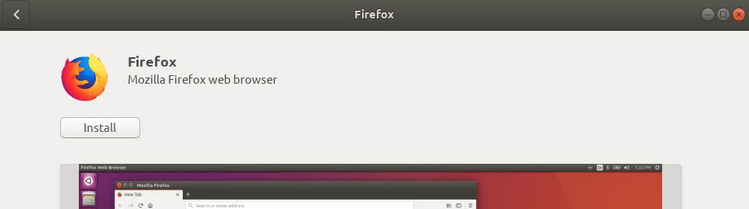
Нажмите кнопку Установить, чтобы начать процесс установки. Появится следующее диалоговое окно аутентификации, в котором необходимо указать данные для аутентификации, так как только авторизованный пользователь может устанавливать программное обеспечение на Ubuntu.
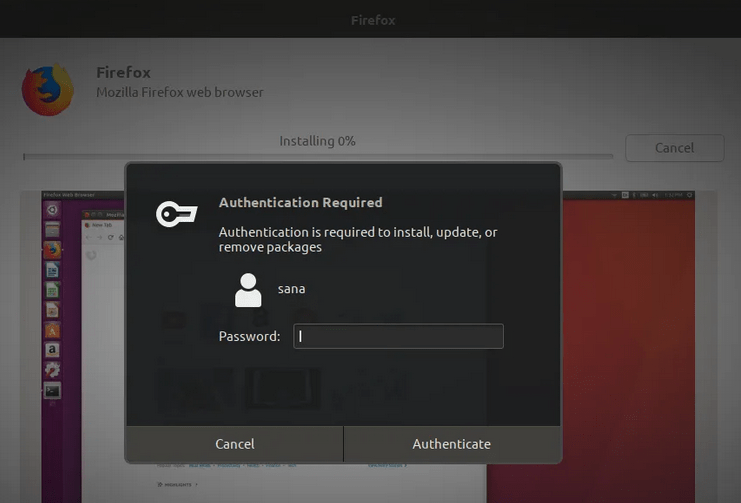
Введите свой пароль и нажмите кнопку Authenticate. После этого начнется процесс установки с отображением индикатора выполнения, как показано ниже:
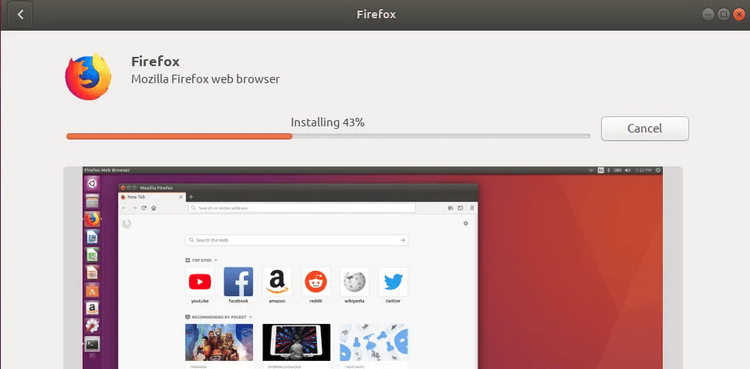
После этого Mozilla Firefox будет установлен в вашу систему, и вы получите следующее сообщение после успешной установки:
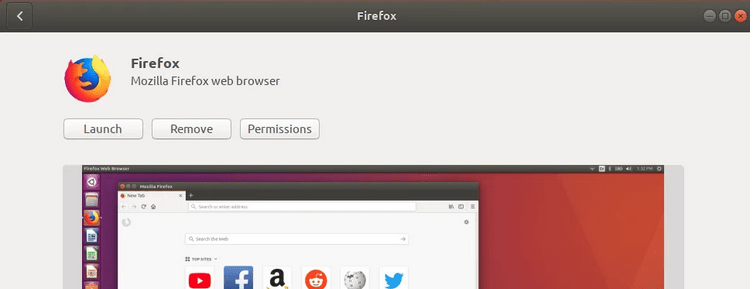
В приведенном выше диалоговом окне вы можете выбрать прямой запуск Firefox и даже его немедленное удаление по какой-либо причине.
Запуск Firefox
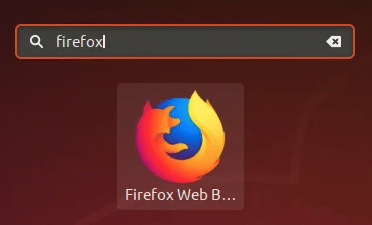
В идеале Firefox теперь должен быть доступен в вашей системной панели Dock/Activities. Вы также можете открыть его из панели запуска приложений Ubuntu, как показано ниже, или непосредственно из списка приложений:
Удалить Firefox
Если вы хотите удалить Firefox, который был установлен вышеописанным способом, вы можете удалить его из системы следующим образом:
Откройте Ubuntu Software Manager и найдите Firefox следующим образом:
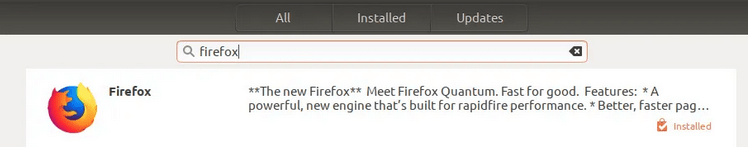
Вы увидите статус «Установлен» в поисковой строке, как показано выше. Щелкните эту запись, а затем нажмите Удалить в следующем представлении:
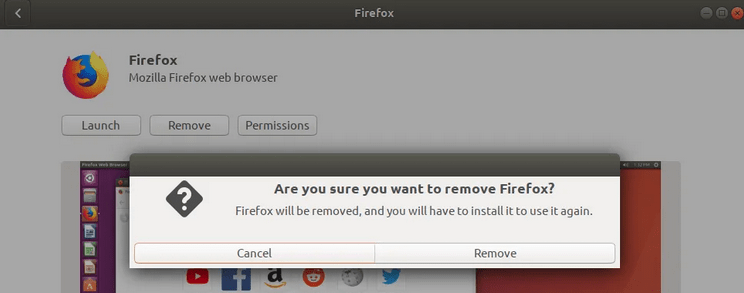
Система предложит вам диалог аутентификации. Программа будет удалена, когда вы укажете пароль пользователя sudo и нажмете Аутентификация в диалоговом окне.
Способ 2: Из официального репозитория Ubuntu — через командную строку
Firefox — официальный браузер Ubuntu — также доступен в официальном репозитории Ubuntu. Его можно легко установить через командную строку следующим образом:
Откройте Терминал либо через сочетание клавиш Ctrl+Alt+T, либо через поиск в Ubuntu Application Launcher.
Введите следующую команду, чтобы обновить индекс репозитория вашей системы с индексом интернет-репозитория:
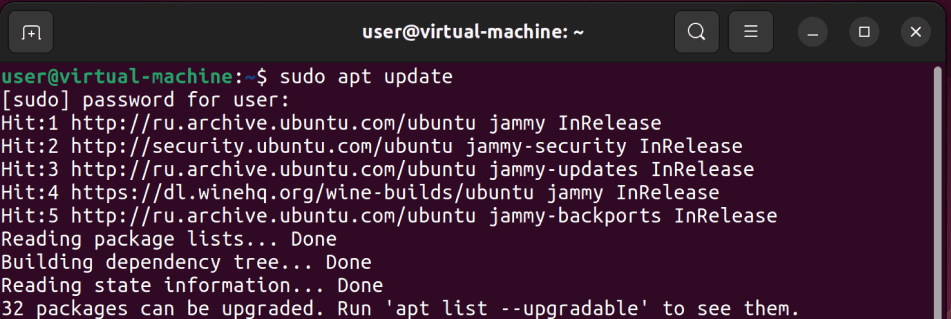
Таким образом вы сможете установить последнюю доступную версию программного обеспечения в вашей системе.
Затем введите следующую команду для установки Mozilla Firefox из официального репозитория Ubuntu:
Обратите внимание, что только авторизованный пользователь (sudo) может добавлять, удалять и настраивать программное обеспечение в Ubuntu. Введите пароль для sudo, после чего начнется процедура установки.
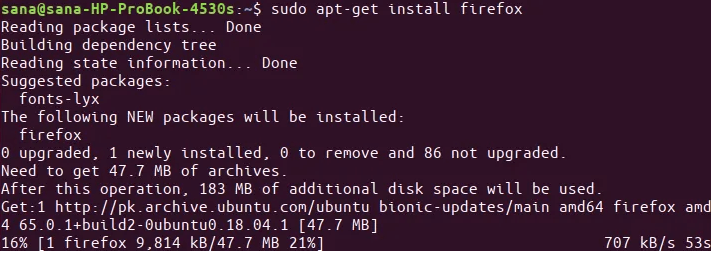
Это может занять некоторое время, в зависимости от скорости вашего интернета, после чего Firefox будет установлен на вашу систему.
Запуск Firefox
Выполните следующую команду в Терминале, чтобы запустить Firefox:
Удалить Firefox
Вы можете полностью удалить Firefox вместе с любыми настройками, которые вы могли сделать, с помощью следующей команды:
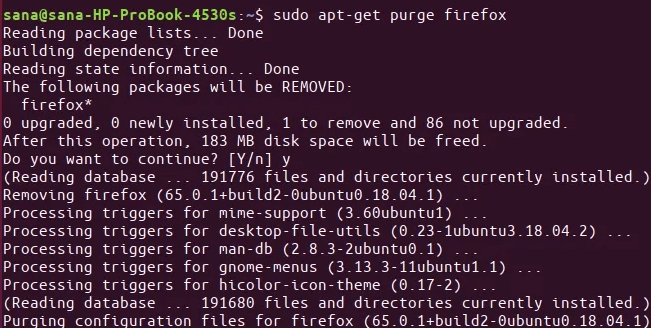
В противном случае вы можете использовать следующую команду, чтобы просто удалить Firefox:
Метод 3: Из репозитория Mozilla PPA — через командную строку
Репозиторий Mozilla PPA содержит последнюю версию Firefox. Чтобы установить Firefox через этот PPA-репозиторий, выполните следующие шаги:
Во-первых, откройте Терминал либо через системный Dash, либо сочетанием клавиш Ctrl+Alt+T.
Затем введите следующую команду, чтобы добавить ключ подписи для Mozilla PPA:
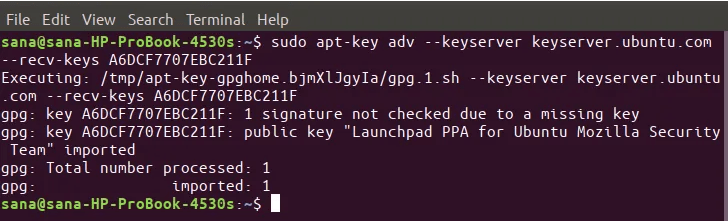
Теперь введите следующую команду, чтобы добавить репозиторий Mozilla PPA в ваш Ubuntu:
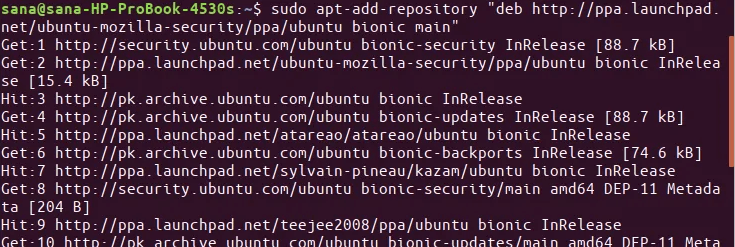
Обратите внимание, что только авторизованный пользователь может добавлять, удалять и настраивать программное обеспечение на Ubuntu. Введите пароль для sudo, после чего PPA-репозиторий будет добавлен в вашу систему.
Совет: Вместо того чтобы набирать команду, вы можете скопировать ее отсюда и вставить в Терминал с помощью Ctrl+Shift+V или с помощью опции Вставить из меню правой кнопки мыши.
Следующим шагом будет обновление индекса репозитория вашей системы с помощью следующей команды:
Это поможет вам установить последнюю доступную версию программного обеспечения из Интернета.
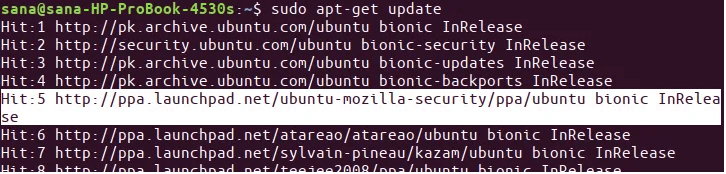
Теперь, когда вы выполнили все предварительные условия, необходимые для установки Firefox, используйте следующую команду sudo для установки Mozilla Firefox в вашей системе:
Установите последнюю версию Firefox из Mozilla PPA
Запуск Firefox
Выполните следующую команду в терминале, чтобы запустить Firefox:
Удалить Firefox
Вы можете полностью удалить Firefox вместе с любыми настройками, которые вы могли сделать, с помощью следующей команды:
В противном случае вы можете использовать следующую команду, чтобы просто удалить Firefox:
Способ 4: С официального сайта через командную строку
Если у вас нет или вы не хотите использовать какой-либо другой существующий браузер в вашей системе, вот как установить Firefox с официального сайта Mozilla.org с помощью командной строки.
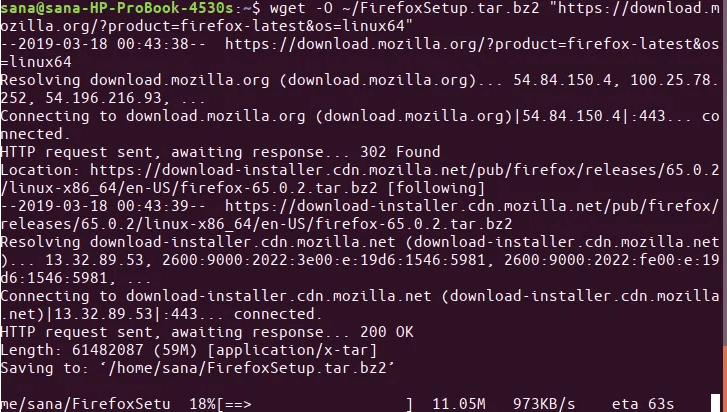
Откройте Терминал либо через системный Dash, либо с помощью сочетания клавиш Ctrl+Alt+T. Введите следующую команду, чтобы загрузить файл Firefox Setup tar.bz2 с сайта Mozilla.org:
Запустить Firefox
Выполните следующую команду в Терминале, чтобы запустить Firefox:
Удалить Firefox
Чтобы удалить Firefox, установленный этим методом, выполните следующую команду в Терминале как sudo:
Вы также можете удалить файл .tar.bz2, который вы первоначально загрузили с сайта Mozilla.
Итак, это был не один, а четыре способа установки Mozilla Firefox на Ubuntu.
Обновление или удаление и переустановка Firefox в Linux
Я пытаюсь обновить Firefox на Linux, но он не работает. Я думал об удалении и переустановке, но понятия не имею, как это сделать. Кто-нибудь может мне помочь?
4 ответа
Просто ввести следующее в моем терминале на Ubuntu Trusty Tahr отлично подошло для обновления.
Я установил Firefox и неоднократно получал сообщение об ошибке при попытке открыть его.
(процесс: 2705): GLib-CRITICAL **: g_slice_set_config: assertion ‘sys_page_size == 0’ Ошибка: доступ запрещен при попытке открыть файлы в каталоге вашего профиля.
Изначально я мог запускать firefox только набирая sudo firefox — далеко от идеала. Я наткнулся на решение ниже, и это решило мою проблему.
ls .cache / mozilla /
ls: невозможно открыть каталог .cache / mozilla /:
Отказано в доступе
пользователь chown -R .user .cache / mozilla />
chown: невозможно прочитать каталог ‘.cache / mozilla /’:
Отказано в доступе
sudo chown -R user.user .cache / mozilla /
firefox
Если вы используете Ubuntu, вы можете использовать следующие команды:
Эти команды удаляют Firefox и данные вашего профиля Firefox и снова устанавливают Firefox.
Для обновления Firefox до последней версии с помощью:
sudo apt-get upgrade используется для установки новейших версий всех пакетов, установленных в настоящее время в системе, из источников, перечисленных в /etc/apt/sources.list .
Выйти из Firefox эффективно
Сначала убедитесь, что Firefox не работает:
Если он работает, выйдите из него. Если он не работает, но появляется в списке из ps ax , убейте его, запустив killall firefox , подождите несколько секунд, затем запустите killall -KILL firefox . Если вы не видите firefox: no process found после второй killall команды, повторите эту вторую команду еще раз. Если вы все еще не видите его, перезагрузите компьютер (или вы можете попробовать запустить его с sudo , хотя это обычно не помогает).
Рассмотрите возможность очистки вашего профиля
Если вы хотите очистить свой профиль (который может решить многие проблемы, особенно проблемы, связанные с обновлением Firefox до новой версии), затем переименуйте папку называется .mozilla , который находится в вашей домашней папке. Есть два способа сделать это:
В Nautilus (файловый браузер с графическим интерфейсом пользователя): нажмите Ctrl + H или нажмите Просмотр → Показать скрытые файлы . Затем вы можете увидеть файлы и папки, которые начинаются с . . Перейдите в свою домашнюю папку, если вы еще не там, и переименуйте .mozilla в .mozilla.old (или как хотите, чтобы она называлась).
В командной строке: откройте окно терминала ( Ctrl + Alt + T ) и выполните команду:
(или вместо того, чтобы называть его .mozilla.old , поместите как хотите).
Идея переименования папки вместо ее удаления заключается в том, что Вы можете восстановить это. Но если его содержимое не позволяет Firefox (или недавно установленной более новой версии Firefox) работать, у вас могут возникнуть проблемы с их последующим использованием!
Поэтому, если есть что-то, что вы хотите сохранить — часто это будут вашими закладками — прежде чем делать это, сначала сделайте резервную копию. ( Эта статья может помочь в этом. )
Наконец, обратите внимание, что я, конечно, не рекомендую регулярно очищать ваш профиль или даже каждый раз, когда вы обновляете Firefox. Только когда у вас возникают серьезные проблемы после обновления, я рекомендую попробовать. (Если это не имеет значения, вы можете переименовать .mozilla.old обратно в .mozilla — возможно, вам придется сначала удалить только что созданный .mozilla . Это одна из причин для резервного копирования всего профиля.)
Переустановите Firefox (из последней версии в любом из ваших источников программного обеспечения)
Чтобы переустановить Firefox, удалив глобальные файлы конфигурации и получить последнюю версию, доступную в любом из источников программного обеспечения, настроенных в вашей системе Ubuntu, запустите:
Следует ли запускать apt-get upgrade тоже?
Запускать sudo apt-get upgrade не нужно для получения последнего доступного Firefox, потому что команда install автоматически загрузит и установит ] или обновите до до последней устанавливаемой версии и любых других пакетов (если таковые имеются), необходимых для установки этой версии.
С учетом сказанного, разумно запустить sudo apt-get upgrade в этой ситуации. Возможно, вы захотите обновить все ваше программное обеспечение, и это может даже помочь решить некоторые проблемы совместимости. (В конце концов, новые версии некоторых пакетов и действительно старые версии других не обязательно тестируются вместе.)
Если вы привыкли использовать Software Updater (Менеджер обновлений в старых версиях Ubuntu), продолжайте. и сделай это. Если вы предпочитаете использовать командную строку:
Конечно, если вы не запустили sudo apt-get update незадолго до их запуска, вы должны это сделать. И sudo apt-get dist-upgrade будет обновлять пакеты, которые требуют установки новых пакетов или удаления установленных в данный момент пакетов, поэтому вам следует убедиться в том, что он говорит о том, что он планирует сделать, прежде чем позволить ему продолжить.
(Для устранения распространенной путаницы: dist-upgrade не не не пытается обновить систему Ubuntu до более поздней версии Ubuntu, хотя в некоторых других ОС она используется для этой цели в сочетании с ручным редактированием конфигурации файл. См. это объяснение dist-upgrade . Запуск sudo apt-get update , sudo apt-get upgrade и sudo apt-get dist-upgrade в указанном порядке приближает к поведению Software Updater / Update Manager и имеет тенденцию работать хорошо.)
Как установить Firefox в формате .Deb в Ubuntu 22.04 и удалить snap

В этом руководстве я подробно рассказываю, как установить Mozilla Firefox как .deb пакет в Ubuntu 22.04 LTS, а не как приложение Snap.
Последняя версия Ubuntu включает Firefox как приложение Snap по умолчанию. Этот пакет Snap является единственной версией Firefox, включенной «из коробки». Если вы запустите apt install firefox в Ubuntu 22.04, он не установит .deb версию как раньше, а вместо этого получит переходный пакет, который установит Firefox Snap.
Что не идеально, если вы не хотите использовать пакет Firefox Snap.
Не поймите меня неправильно, у приложений Snap есть свои плюсы, но также есть и несколько постоянных минусов:
- Приложения Snap обновляются автоматически в фоновом режиме
- Время запуска приложений Snap медленнее, чем программных репозиториев
- Некоторые сторонние интеграции (в настоящее время) не работают.
Все эти проблемы преодолимы; существуют опции командной строки для регулировки, приостановки или задержки обновлений приложений Snap; по словам Марка Шаттлворта, на медленное время запуска приложений обращается внимание; а вопрос о неработающих интеграциях в настольные системы (например, расширения GNOME, сторонние менеджеры парnbspолей и т.д.) открыт и активно обсуждается на трекере ошибок Mozilla.
Установка Firefox через Apt (не Snap)
Хорошей новостью является то, что вы можете установить Firefox deb в Ubuntu 22.04 с помощью пары команд. Вы добавляете Mozilla Team PPA, устанавливаете Firefox deb, затем «прикрепляете» оба файла, чтобы убедиться, что Firefox Snap не будет переустановлен позже.
Прежде чем продолжить, вы можете сделать резервную копию/экспорт всех важных настроек браузера, закладок и других данных.
Шаг 1: Удалите Firefox Snap, выполнив следующую команду в новом окне Терминала:
Шаг 2: Добавьте (Ubuntu) Mozilla team PPA в список источников программного обеспечения, выполнив следующую команду в том же окне терминала:
Шаг 3: Далее измените приоритет пакетов Firefox, чтобы обеспечить предпочтение PPA/deb/apt версии Firefox.
Это можно сделать с помощью фрагмента кода из FosTips (скопируйте и вставьте его целиком, а не построчно):
Шаг 4: Поскольку вы (надеюсь) захотите, чтобы будущие обновления Firefox устанавливались автоматически, Balint Reczey делится в своем блоге краткой командой, которая гарантирует, что это произойдет:
Шаг 5: Наконец, установите Firefox с помощью apt, выполнив эту команду:
Как только установка Firefox завершится, откройте программу запуска приложений и нажмите на иконку Firefox, чтобы запустить де-снаппированную версию, которую можно закрепить в доке Ubuntu.
Попутные замечания…
Если вы хотите получить .deb-версию Firefox, чтобы иметь возможность устанавливать расширения GNOME, я хочу заметить, что есть более простой обходной путь: установите (фантастическое) приложение GNOME Extension Manager из репозитория с помощью
Хотите установить расширения GNOME? Попробуйте новое приложение менеджера расширений!
Этот инструмент делает необходимость в интеграции с браузером совершенно неактуальной, поэтому он находится в нашем списке дел, которые необходимо сделать после установки Ubuntu 22.04. Он позволяет искать, просматривать, обновлять, устанавливать и управлять расширениями в приложении, а не в браузере.
Также имейте в виду, что «ошибка», из-за которой вы не можете устанавливать расширения GNOME с помощью Firefox Snap, будет исправлена в будущем — так что ждите решения!
Наконец, Mozilla Team PPA изначально был разработан для предоставления Extended Support Release (ESR) версий браузера. Мне не удалось найти никаких заявлений о том, будет ли PPA получать новые сборки Firefox ASAP (как в случае с версией Snap) или только позднее, в зависимости от добровольцев. Имейте это в виду.
А вы пользуетесь пакетами snap? Или вы предпочитаете deb? Поделитесь в комментариях ниже.
Как установить, удалить и обновить Firefox в Ubuntu 20.04 Focal Fossa Linux
Каждый пользователь Ubuntu, использующий графический интерфейс придется в какой-то мере взаимодействовать с Mozilla Firefox, поскольку это интернет-браузер по умолчанию на Ubuntu 20.04 Фокальная ямка. Даже если вы просто хотите удалить его и использовать другой браузер, вы, по крайней мере, некоторое время будете иметь с ним дело. В этом руководстве мы покажем вам, как установить, обновить и удалить Firefox в Ubuntu 20.04.
В этом уроке вы узнаете:
- Как установить, обновить и удалить Firefox с помощью репозитория пакетов Ubuntu по умолчанию
- Как установить, обновить и удалить Firefox с репозиторием Mozilla PPA
- Как установить, обновить и удалить Firefox с помощью прямой загрузки

Mozilla Firefox в Ubuntu 20.04 Focal Fossa
| Категория | Требования, условные обозначения или используемая версия программного обеспечения |
|---|---|
| Система | Установлено или обновленная Ubuntu 20.04 Focal Fossa |
| Программного обеспечения | Mozilla Firefox |
| Другой | Привилегированный доступ к вашей системе Linux с правами root или через судо команда. |
Как установить Firefox
Как мы упоминали ранее, Firefox является интернет-браузером по умолчанию в Ubuntu 20.04. Следовательно, само собой разумеется, что он уже в вашей системе и нет необходимости в инструкциях по установке, верно? Да, наверное. Но вы или кто-то другой можете решить удалить его и вернуться к нему позже, или, может быть, это вызывает у вас проблемы, и вы хотите полностью переустановить программное обеспечение. В этом разделе мы покажем вам несколько способов установки, обновления и удаления Firefox из вашей системы.
Есть три способа установить Firefox. Все они выполняют одно и то же, но вы должны выбрать тот, который вам больше всего подходит:
- Установка из стандартного репозитория Ubuntu — это предполагает использование подходящий команда для установки стабильной версии Firefox. Используйте этот метод, если вы торопитесь или не знаете, какой метод использовать.
- Установка из репозитория Mozilla PPA. Это еще один метод командной строки, но он позволяет вам устанавливать более обновленные (и, возможно, менее стабильные) версии Firefox прямо из репозитория Mozilla. Используйте этот метод, если вам нравится передний край.
- Установка с официального сайта Firefox, Mozilla.org . Мы покажем, как это сделать из командная строка с wget , но вы также можете использовать этот метод, если не хотите использовать командную строку и у вас уже есть браузер, который можно использовать для перехода на веб-сайт Firefox.
Мы собираемся показать вам шаг за шагом каждый из этих методов, независимо от того, какой из них вы выберите, вы сможете следовать нашим инструкциям по обновлению и удалению Firefox как хорошо.
Перво-наперво. Вам следует открыть терминал и запустить быструю пару Команды Linux чтобы обновить индекс APT вашей системы и посмотреть, установлена ли уже в вашей системе текущая версия Firefox:

Проверьте, установлен ли Firefox и какая у него версия
Теперь пора выбрать метод и выполнить один из разделов ниже, чтобы установить или обновить Firefox.
Установите, обновите и удалите Firefox из репозитория Ubuntu
В следующем разделе объясняется, как установить, обновить и удалить Mozilla Firefox из командной строки, используя репозиторий пакетов Ubuntu по умолчанию.
Установите Firefox
Если браузер Firefox по какой-то причине еще не установлен в вашей системе Ubuntu 20.04, введите следующую команду в терминал, чтобы загрузить и установить его:
Обновите Firefox
Эта же команда обновит и Firefox, если он уже установлен:
Однако, если вы хотите обновить браузер, мы рекомендуем вам просто обновите свой Ubuntu операционная система целиком. Это обновит все ваши установленные пакеты а не только один пакет Firefox.
Удалить Firefox
Чтобы удалить Firefox из вашей системы, мы воспользуемся другим подходящий команда. Эта команда удалит Firefox из вашей системы:
Установите, обновите и удалите Firefox из репозитория Mozilla PPA.
В следующем разделе объясняется, как установить, обновить и удалить Mozilla Firefox из командной строки с использованием репозитория PPA для разработчиков Mozilla. Помните, что этот метод установит последнюю версию Firefox, даже если она находится на стадии бета-тестирования и считается немного менее стабильной.
Установите Firefox
- Во-первых, нам нужно добавить в нашу систему ключ подписи Mozilla:
- Затем добавьте репозиторий Mozilla PPA и обновите список доступных пакетов в подходящий :
- Наконец, если до сих пор все шло хорошо, установите последнюю версию Firefox с помощью этой команды:
Удалить Firefox
Вы по-прежнему можете удалить Firefox традиционным способом, используя подходящий в командной строке:
Установите, обновите и удалите Firefox с помощью прямой загрузки
В следующем разделе объясняется, как установить, обновить и удалить Mozilla Firefox из командной строки с помощью официального веб-сайта Mozilla. Если в вашей системе уже установлен альтернативный браузер, и вы не из тех, кто любит возиться с командной строкой, помните, что вы можете просто перейти к Mozilla.org и загрузите установочный файл.
Установите Firefox
- Использовать wget чтобы загрузить последнюю версию Firefox прямо с веб-сайта Mozilla в домашний каталог пользователя:
- Затем извлеките пакет Firefox в свою систему /opt/ каталог:
- Рекомендуется сделать резервную копию исходного исполняемого файла Firefox на тот случай, если нам потребуется вернуться к версии Ubuntu Firefox по умолчанию:
- Наконец, создайте /usr/lib/firefox/firefox исполняемый файл, создав новую символическую ссылку из /opt/firefox каталог:
Теперь Firefox должен быть установлен и готов к использованию.
Обновите Firefox
Чтобы обновить Firefox до последней версии, вам просто нужно загрузить последний установочный пакет и извлечь содержимое пакета:
Удалить Firefox
Чтобы удалить Firefox, просто удалите /opt/firefox каталог, который мы создали, и верните вашу систему к использованию версии Firefox по умолчанию, которая была установлена из репозитория Ubuntu:
Вывод
В этой статье мы узнали несколько методов установки, обновления и удаления Mozilla Firefox в Ubuntu 20.04 Focal Fossa. Если вы хотите использовать репозиторий пакетов по умолчанию Ubuntu, PPA для разработчиков Mozilla или официальный Firefox веб-сайт, управлять Firefox в вашей системе Ubuntu легко, следуя нашим пошаговым инструкциям. инструкции.
Подпишитесь на новостную рассылку Linux Career Newsletter, чтобы получать последние новости, вакансии, советы по карьере и рекомендуемые руководства по настройке.
LinuxConfig ищет технических писателей, специализирующихся на технологиях GNU / Linux и FLOSS. В ваших статьях будут представлены различные руководства по настройке GNU / Linux и технологии FLOSS, используемые в сочетании с операционной системой GNU / Linux.
Ожидается, что при написании статей вы сможете идти в ногу с технологическим прогрессом в вышеупомянутой технической области. Вы будете работать самостоятельно и сможете выпускать как минимум 2 технических статьи в месяц.
- 08/08/2021
- 0
- ПриложенияUbuntuUbuntu 20.04Рабочий стол

Системный мониторинг в Ubuntu 18.04 Linux с помощью Conky
- 08/08/2021
- 0
- Приложения18.04UbuntuАдминистрация
ЗадачаЦель состоит в том, чтобы помочь читателю начать работу с основами системного мониторинга с помощью Conky в Ubuntu 18.04 Bionic Beaver Linux. Версии операционной системы и программного обеспеченияОперационная система: — Ubuntu 18.04 Bionic B.

Как установить Google Планета Земля на Ubuntu 18.04 Bionic Beaver Linux
- 08/08/2021
- 0
- Приложения18.04UbuntuРабочий стол
ЗадачаЦель состоит в том, чтобы установить Google Планета Земля на рабочий стол Ubuntu 18.04 Bionic Beaver Linux.Версии операционной системы и программного обеспеченияОперационная система: — Ubuntu 18.04 Bionic BeaverПрограммного обеспечения: — Go.
Установите Lutris на Ubuntu 18.04 Bionic Beaver Linux
- 08/08/2021
- 0
- ПриложенияИгры18.04Ubuntu
ЗадачаУстановите Lutris на Ubuntu 18.04 и используйте его для установки игр.РаспределенияUbuntu 18.04 Bionic BeaverТребованияРабочая установка Ubuntu 18.04 с привилегиями rootУсловные обозначения# — требует данных команды linux для выполнения с пр.