Безграничные возможности FFmpeg на примерах
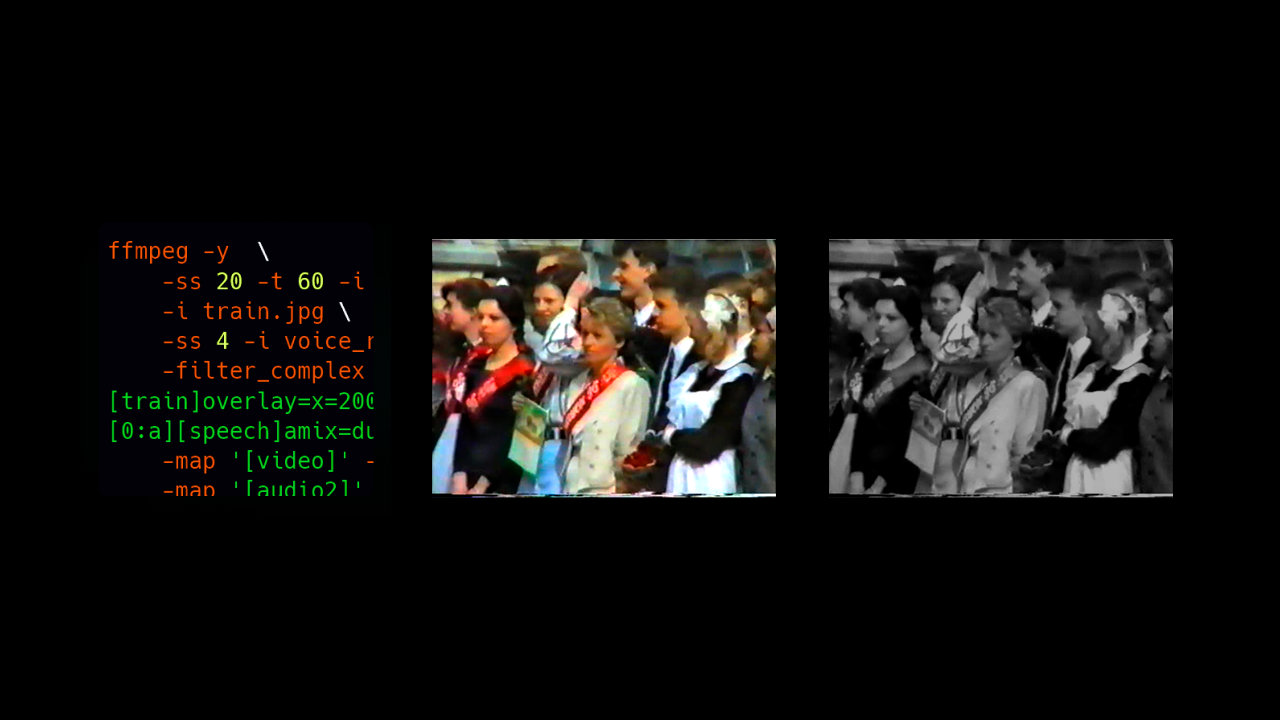
FFmpeg — швейцарский нож для мультимедиа. Совершенно незаменимая программа, которую использует в повседневной жизни почти каждый, даже не зная об этом. Например, вы сняли видео и заливаете на видеохостинг — оно перекодируется и публикуется уже в другом разрешении/формате/размере. Как вы думаете, какая программа выполнила транскодирование? Вполне возможно, что под капотом на сервере работает FFmpeg.
FFmpeg объединяет более 300 видео/аудио/графических кодеков, декордеров, муксеров, демуксеров и фильтров. Благодаря ему вы можете написать собственный видеоплеер в тысячу строчек кода, не разбираясь с кишочками видеообработки.
Это «движок» почти всех современных инструментов для обработки/сжатия/редактирования видео. Они просто предлагают графический интерфейс с кнопками, а ffmpeg делает реальную работу.
Другими словами, существует основной движок FFmpeg, а весь остальной софт — это прокладки/GUI/плееры/редакторы, которые дают к нему доступ. Но можно обойтись без посредников и использовать FFmpeg напрямую. Только в консоли. Последняя версия программы лежит здесь (вместе с сопровождающими инструментами FFplay и FFprobe).
Для примера, вот несколько практических задач, с которыми приходится сталкиваться в повседневной рутине. Все они решаются однострочниками за несколько секунд.
▍ Вырезать кусочек видео, сохранить его в GIF
Стандартная ситуация, когда хочется вырезать из фильма или видеотрансляции какой-то жест или эмоцию и отправить в мессенджер как анимацию. Например, в Телеграме анимации можно отправлять в форматах GIF и MP4.
FFmpeg вырезает видеофрагмент и конвертирует его в GIF следующей командой:
В команде указан фреймрейт gif (10), время начала и конца видео. Как вариант, можно указать время начала и продолжительность фрагмента.
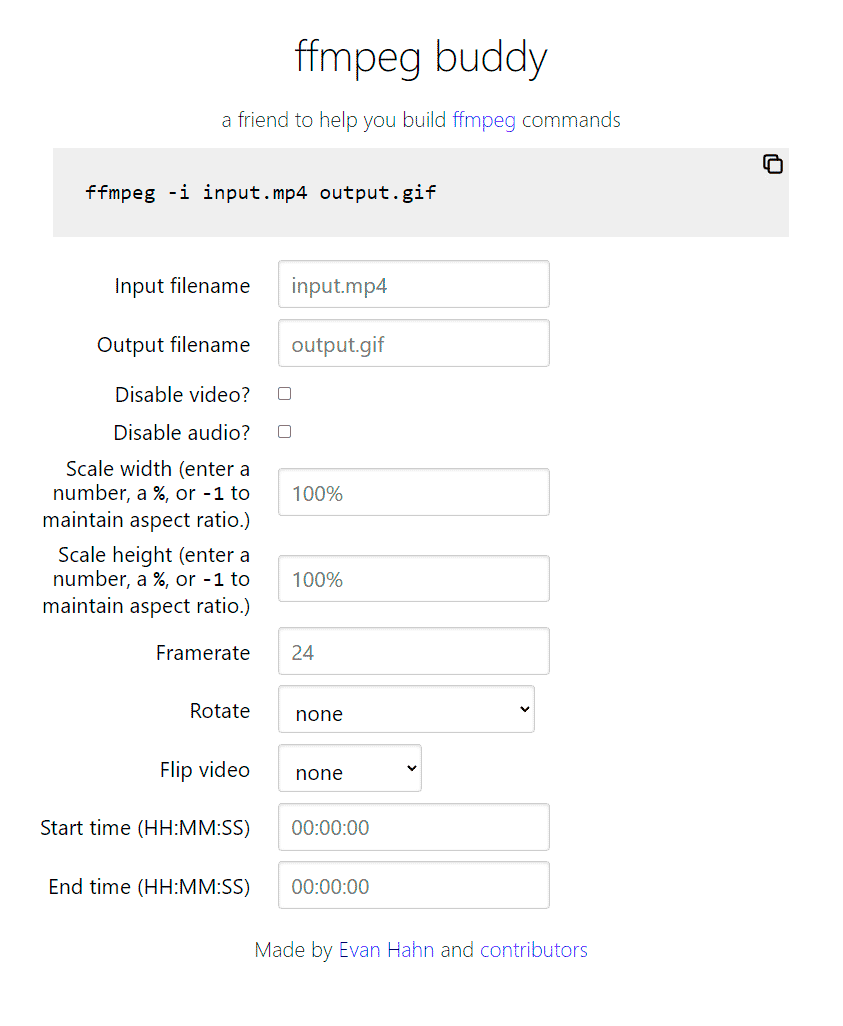
Примечание. Для генерации простых команд ffmpeg в первое время можно пользоваться «помощником» ffmpeg buddy.
▍ Пережать другим кодеком
Например, мы оцифровали старую VHS-кассету в программе HandBrake (подключили с видеомагнитофона по USB), не применяли никаких фильтров и сохранили MPEG2 разрешением 720×576. С трёхчасовой кассеты получился файл размером 6,4 ГБ.
Понятно, что кассете 30 лет, качество сигнала плохое, тем более это вторая или третья копия, которая была ужасна в момент своего появления. Но выбирать не приходится.
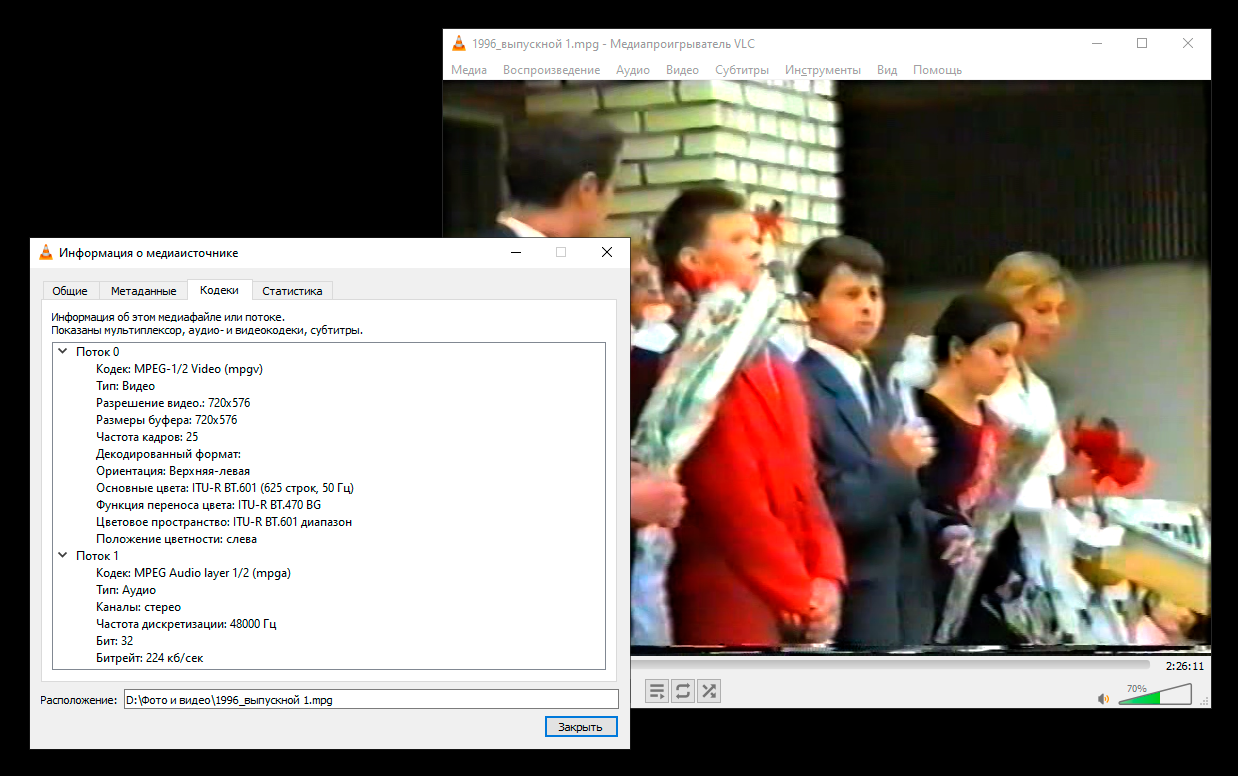
Глядя на исходный MPEG2, возникают вопросы:
- Как сжать это видео (с потерями качества), чтобы быстро закинуть одноклассникам в Телеграм? Качество такое, что снижение разрешения не играет особой роли.
- Как сохранить это видео для длительного хранения? Существуют ли видеокодеки для сжатия без потерь, как в случае с фотографиями?
Здесь масштабирование указано относительно оригинала.
Здесь масштабирование указано в пикселях (половина от оригинального 720×576). Результат будет идентичный:
Потеря качества практически не заметна на экране телефона, а размер файла уменьшился до 694 МБ. Уже влезает в бесплатный лимит телеграма (и даже на CD, если кому-то отправить по почте).
Согласно документации, кодирование в H.265 займёт втрое больше времени, зато файл получится на 25–50% меньше, чем H.264. Но это пока относительно новый формат, который поддерживается не на всех старых устройствах. Даже FFmpeg по умолчанию его пока не использует. У меня не получилось закодировать в H.265 с настройками максимального качества и уменьшением разрешения в одной команде. Наверное, нужно сначала переконвертировать в lossless-формат, потом уменьшить до 50% кадра, а потом кодировать в H.265.
Кстати, перекодирование с уменьшением размера видео можно выполнить бесплатно на серверах Google, если залить оригиналы на YouTube, затем скачать результаты транскодинга программой yt-dlp и удалить исходники. Это удобно, если у вас сотни часов видеоматериала и не хочется нагружать свой ПК.
Эксперименты показывают, что любые кодеки с потерей качества заметно портят картинку, независимо от настроек. Казалось бы, надо найти вариант с перекодированием без потери качества (lossless). Теоретически, такие варианты есть. Ряд видеокодеков поддерживают режим сжатия без потерь, вот некоторые из них:
- H.264 lossless,
- H.265 lossless,
- Motion JPEG 2000 lossless,
- JPEG XS lossless,
- FFV1,
- AV1,
- VP9,
- Apple Animation (QuickTime RLE),
- … и другие.
▍ Извлечение аудиодорожки
Например, у нас большая видеозапись, а мы хотим её загрузить в плеер/смартфон для прослушивания, чтобы не записывать гигабайты сопутствующего видео. Нет ничего проще:
Если не указаны дополнительные параметры, то всё кодируется с настройками по умолчанию для MP3.
С параметром -ss можно вырезать нужный фрагмент аудиодорожки.
▍ Любая магия
Даже самый лаконичный и понятный мануал по FFmpeg занимает сотню страниц печатного текста. Про официальную документацию не стоит даже упоминать, там объём скорее в тысячу страниц.
Глядя на фантастические примеры использования FFmpeg, поражаешься мощи этого инструмента. Например, вот пользователь захотел поиграть в игры PS2 на своём ноутбуке. Но поскольку тот недостаточно мощный для эмулятора PCSX2, ему пришла идея транслировать видео с домашнего сервера в другом конце города. То есть он пробросил геймпад на рабочую станцию через USB/IP и начал копать мануал FFmpeg, как транслировать игру на ноутбук. FFmpeg захватывает видео напрямую из буферов KMS, использует аппаратное ускорение GPU для транскодирования со снижением разрешения, захватывает аудио, всё перекодирует с параметрами для передачи по сети (в реальном времени) и передаёт результат в UDP-сокет. На другом конце он настроил плеер mpv для получения и воспроизведения потока.
Всего час изучения руководства — и мы с нуля составляем рабочую команду FFmpeg, чтобы играть в PS2 на ноутбуке через стрим с удалённого сервера. Практически Google Stadia своими руками (земля ей пухом).
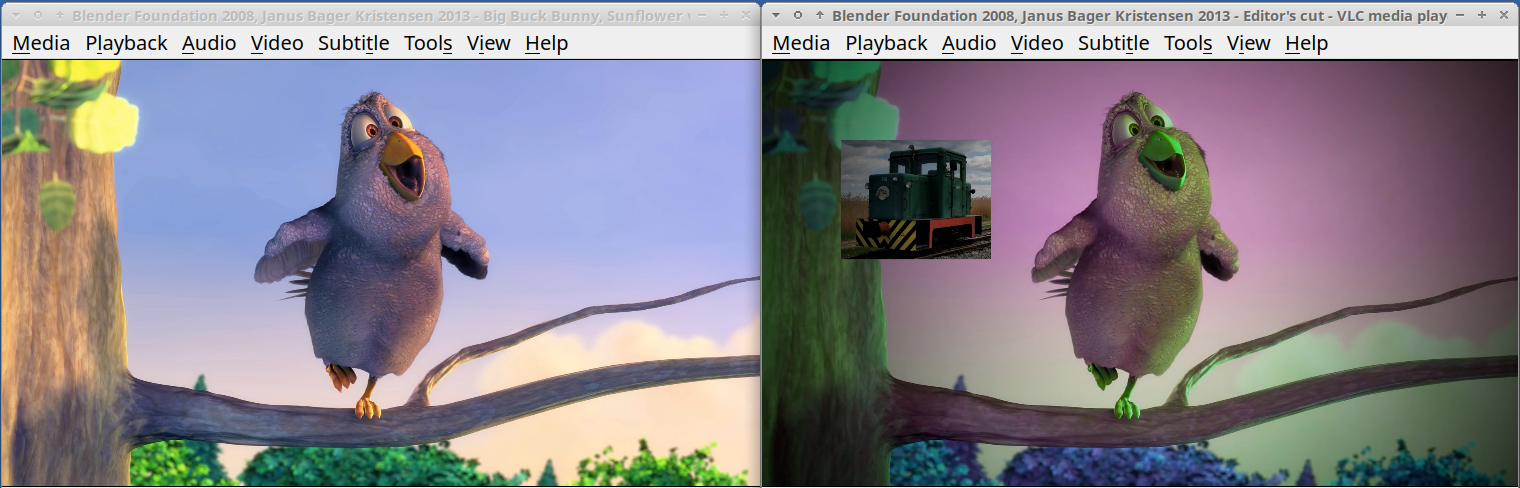
Эта команда делает в том числе следующее:
- Открывает файл.
- Вырезает фрагмент ( -ss 20 -t 60 ).
- Накладывает изображение train.jpg .
- Обрезает наложенное изображение ( crop ).
- Добавляет эффект виньетирования под углом PI/4.
- Накладывает фильтр для коррекции тона ( hue ).
- Накладывает дополнительную звуковую дорожку voice_recording.wav .
- Увеличивает громкость.
- Добавляет эхо.
- Экспортирует результат в разные форматы.
- Экспортирует оригинальную звуковую дорожку.
▍ Редактор LosslessCut как GUI для FFmpeg
Как мы уже говорили, многие программы для обработки видео «под капотом» используют FFmpeg. И похоже, что FFmpeg начинает осваивать веб-технологии. Например, недавно появился ffmpeg.wasm — чистый порт FFmpeg на WebAssembly/JavaScript. Это обработка видео нативно в браузере.
Ещё одна интересная новинка последнего времени — видеоредактор LosslessCut. Он вырезает и склеивает фрагменты видео практически мгновенно и без потери качества, не выполняя перекодирование, как Adobe Premiere Pro. Привычная получасовая операция тут занимает пять секунд, экономя при этом гигабайты дискового пространства.

LosslessCut
Конечно, такая магия работает только при условии, что фрагменты видео/аудио сжаты одинаковым кодеком. В данном случае не требуется повторная обработка и фрагменты достаточно просто склеить.
Такая функциональность лучше всего подходит для следующих задач:
- Быстрый монтаж небольших видеороликов.
- Вырезание/добавление фрагментов. Например, вот что можно сделать:
- вырезать рекламные ролики из записанной телепередачи;
- удалить аудио- или видеодорожку из файла;
- добавить музыку в видео (или заменить существующую звуковую дорожку);
- добавить субтитры (или произвольные надписи) в видеоряд;
- выполнить слияние файлов (с идентичными параметрами кодирования);
- извлечь любые/все дорожки из файла;


В общем, очень полезный инструмент. Неудивительно, что под его капотом тоже работает FFmpeg. То есть LosslessCut — просто удобный и эффективный FFmpeg GUI. Разумеется, исходный код тоже открыт. Если есть желание задонатить автору, то программу можно купить через Mac App Store или Microsoft Store. Версия под Linux распространяется через Snap Store и Flathub (а также напрямую с GitHub).
FFmpeg выполняет практически любые операции с мультимедийными файлами, какие только можно представить. Остаётся упомянуть добрым словом гениального программиста Фабриса Беллара, который запустил этот опенсорсный проект в 2000 году и несколько первых лет возглавлял разработку. Человечеству нужен был такой инструмент. Теперь он у нас есть, проблема решена, а Фабрис работает над другими крайне важными задачами.
Что такое Ffmpeg.exe? Как я могу исправить эти ошибки?
В данной статье попробуем «на пальцах» объяснить, что такое FFmpeg для начинающих пользователей Linux (да и Windows тоже). FFmpeg популярный набор программ и библиотек среди multimedia и web разработчиков. На базе FFmpeg сделано множество программ по конвертированию видео из одного формата в другой. Популярность этой программы крайне высока. Почему он так популярен? Для чего его чаще используют? Как установить и как запустить? Итак, основные фишки FFmpeg, которые могут привлечь внимание неискушенного Linux пользователя, только-только начавшего изучать Ubuntu:
- FFMpeg — бесплатный.
- Есть во всех Linux дистрибутивах.
- Можно просмотреть любой фильм.
- Работает со всевозможными видеоформатами.
- Позволяет сконвертировать видео из одного формата в другой.
- Поддерживает параллельное кодирование на нескольких процессорах.
- Ускорения кодирования на NVidia картах.
- Можете использовать FFmpeg в своих программах, а потом продавать их.
FFmpeg доступен на Linux, Windows, Mac Os. И везде работает одинаково. Так что, если вы научились работать с FFmpeg под Windows, то точно так же его надо запускать и в Linux и наоборот.
FFmpeg абсолютно самодостаточен. Для того чтобы посмотреть фильм нет необходимости искать в сети, скачивать и устанавливать кодеки. Достаточно всего лишь одного файла (ffplay.exe), все кодеки содержатся внутри этого файла.
FFmpeg — бесплатный софт (лицензии GPL 2.0 и LGPL 2.1) и вы можете использовать его код в своих проектах, как в коммерческих, так и в свободно-распространяемых.
Из чего состоит FFmpeg
Как было уже сказано, FFmpeg — это набор программ. Что значит “набор программ”? Нужно все программы качать или можно по отдельности? Что там внутри? На эти вопросы мы сейчас и постараемся ответить.
Но для начала определимся с термином FFmpeg — это сокращенное от Fast Forward Mpeg. Когда говорим о FFmpeg, как о наборе программ, то первые две буквы «F» должны быть большие (FF).
Итак, FFmpeg состоит из следующих инструментов (tools): ffmpeg, ffplay, ffserver, ffprobe (заметьте, все с маленькой буквы). Для Windows это обычные exe файлы. Причем размер у них очень внушительный. Все дело в том, что все видео и аудио кодеки уже находятся внутри них. Если вам нужно посмотреть фильм, то просто скачайте из сети ffplay.exe, больше ничего не потребуется. Никаких инсталляторов, никаких кодеков, права Administrator не нужны. Скачали, разархивировали, можете приступать к просмотру фильма.
FFmpeg в Windows, размер каждого файла 38-39Mb, все кодеки скомпилированы и прилинкованы «внутрь» исполняемого файла.
ffmpeg
С помощью этой программы можно конвертировать видео из одного формата в другой. Склеивать несколько видеороликов в один. Разбирать видео на отдельные кадры (изображения), а потом склеивать обратно. Ускорять/замедлять, масштабировать, добавлять субтитры и несколько звуковых дорожек. И еще 100500 полезных действий.
Список доступных опций этой команды занимает 203 страницы:
Впечатляет, не так ли?
ffplay
Используется для просмотра фильмов. Если вы начинаете знакомство с FFmpeg с просмотра фильмов, то ffplay, то что вам нужно. На начальном этапе весь пакет FFmpeg для начинающих сводится к использованию лишь этой программы.
ffserver
Если вам вдруг захотелось создать свой видео хостинг похожий на YouTube, то используйте ffserver.
ffprobe
Волшебная программа, расскажет вам все о фильме, который вы скачали (формат, продолжительность, сколько звуковых дорожек и многое другое). Выдаст на экран столько информации о фильме, что потребуется полдня, чтобы все это прочитать.
Помимо четырех программ в пакет FFmpeg входит еще и набор свободно-распространяемых библиотек (из которых вышеприведенные программы и собраны):
- libavutil — набор вспомогательных функций;
- libavcodec — аудио/видео кодеки;
- libavformat — библиотека по работе с контейнерами;
- libavdevice — работа с устройствами поставляющими медиа контент;
- libavfilter — различные фильтры;
- libswscale — библиотека масштабирования, работа с цветовыми пространствами;
- libswresample — библиотека обработки звука.
В принципе, из-за этих библиотек весь проект FFmpeg и затевался, а программы уже так, бонусом пошли
Как пользоваться ffmpeg
Если вы часто работаете с видео в операционной системе Linux, то наверное, слышали об утилите и наборе библиотек ffmpeg. Это мощная кроссплатформенная библиотека, которая позволяет делать почти любые действия с видео. Вы можете склеивать, кодировать, изменять, обрезать видео, но все это через терминал.
На первый взгляд, может показаться что это очень сложно. В какой-то мере это действительно так. Но у вас открываются широчайшие возможности настройки и очень большая гибкость. Графические инструменты часто сбоят, они могут не поддерживать тот или иной формат. Библиотека ffmpeg поддерживает все существующие форматы и работает практически всегда.
Она может вас спасти, когда другие программы зайдут в тупик. В этой статье мы рассмотрим полезные команды ffmpeg, которые пригодятся вам в повседневной работе с видео. В этой статье мы разберемся как пользоваться ffmpeg для обработки видео.
Что такое ffmpeg?
ffmpeg — это один из лучших мультимедийных фреймворков, который содержит различные инструменты, для решения разных задач. Например, ffplay — портативный медиа плеер, утилита ffmpeg может использоваться для обработки и инвертирования файлов, ffserver — для потоковой передачи данных, а ffprobe может анализировать мультимедийный поток.
В набор ffmpeg, кроме утилит, входят такие библиотеки: libavutil libavcodec libavformat libavdevice libavfilter libavresample libswscale libswresample libpostproc. Из-за своей архитектуры, этот набор инструментов очень безопасный, и с помощью него вы можете сделать почти все что угодно с видео или аудио. В этой статье мы будем рассматривать в основном утилиту ffmpeg. Давайте рассмотрим ее синтаксис:
$ ffmpeg [опции источника] -i [источник] [основные опции] [кодеки] [преемник]
- Опции источника — указывают параметры чтения файла, настройки и так далее;
- Источник — опция -i задает источник, откуда будет читаться файл, источников может быть несколько и это может быть не только файл, но и устройство;
- Основные опции — задают параметры работы всей утилиты;
- Кодеки — кодек, который будет использоваться для сохранения видео и аудио;
- Преемник — файл или устройство, куда будут записаны данные.
Сейчас мы не будем подробно рассматривать опции, рассмотрим их потом, уже в самих командах.
Как пользоваться ffmpeg
Как я уже сказал, утилита ffmpeg поддерживает большинство аудио и видео форматов. Чтобы проверить какие форматы поддерживаются вы можете выполнить:
Если вы новичок в использовании этого инструмента, то вот некоторые команды, которые могут вам очень сильно помочь. Дальше вы узнаете как пользоваться ffmpeg.
1. Получить информацию о видео
Чтобы получить доступную информацию о видео, достаточно просто указать файл источника. Выполните такую команду:
ffmpeg -i video.mp4 -hide_banner
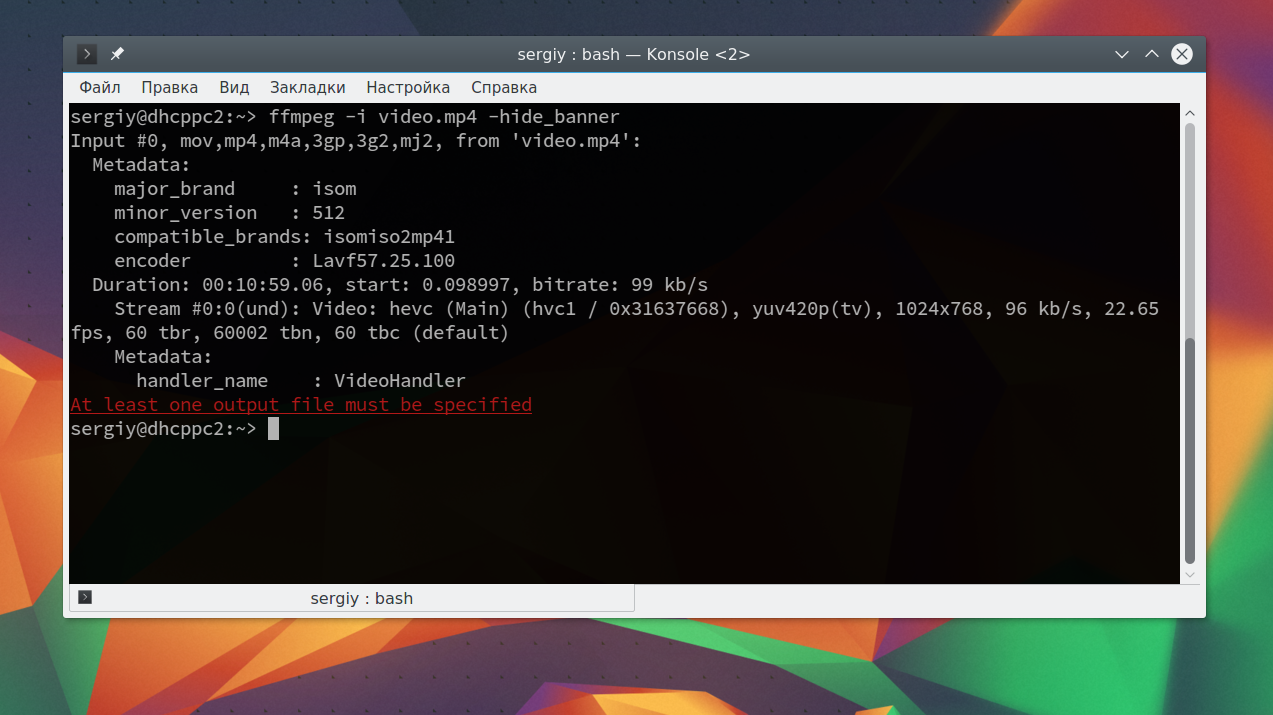
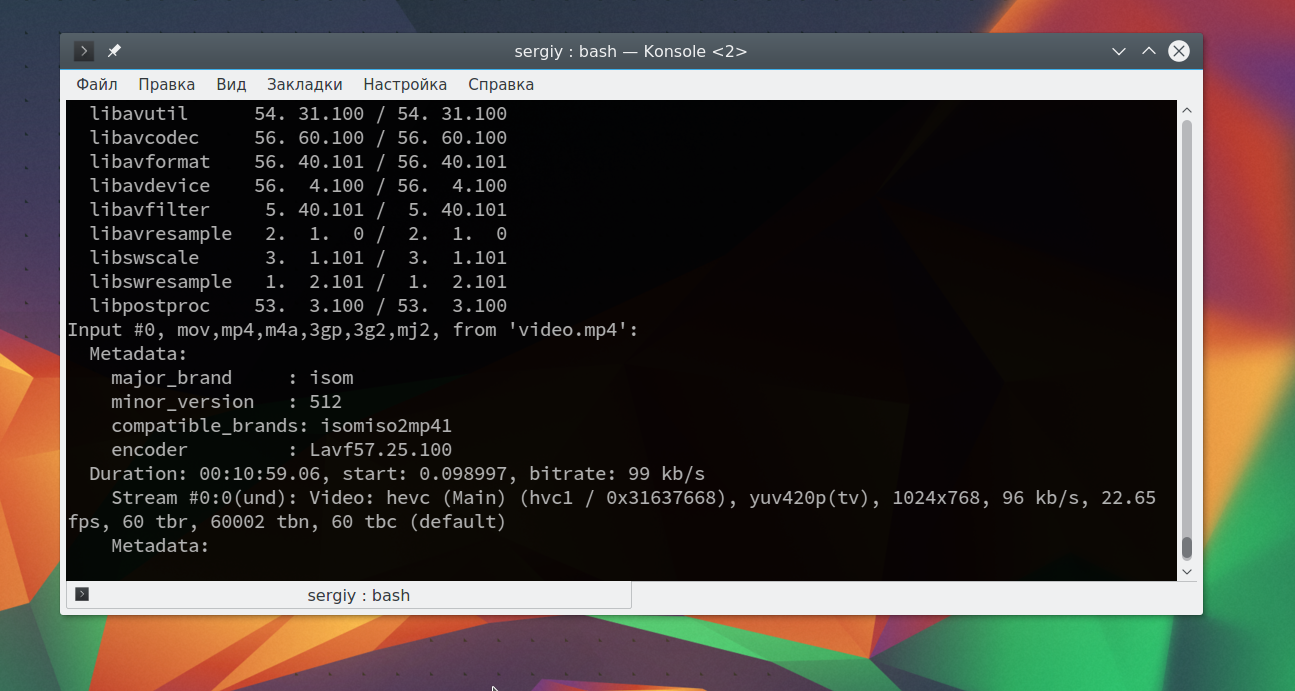
Опция -hide_banner указывает программе, что не нужно показывать информацию о себе, опции сборки и так далее. Вы можете выполнить команду без этой опции, тогда получите всю информацию, в том числе и об ffmpeg:
ffmpeg -i video.mp4
2. Разбить видео на кадры
Чтобы разбить видео на изображения подойдет такая команда:
ffmpeg -i video.mp4 image%d.jpg
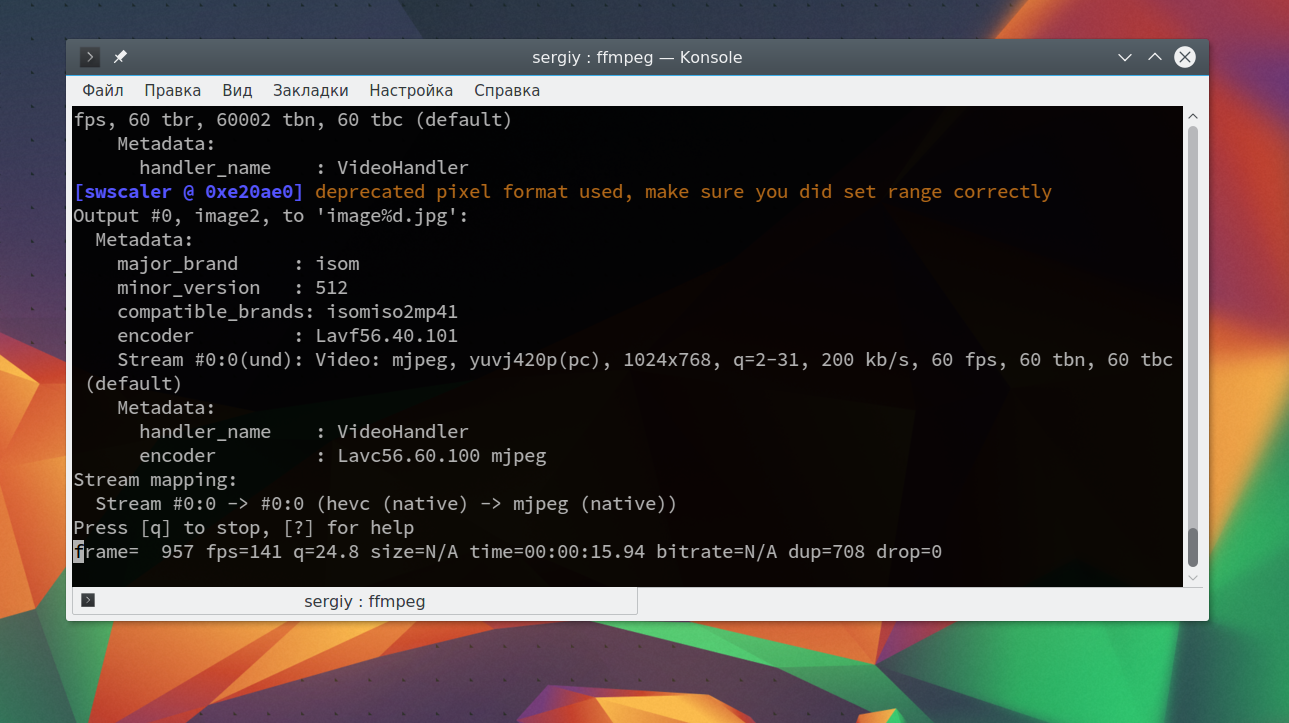
Утилита сгенерирует изображения с именами image1.jpg, image2.jpg, image3.jpg и так далее. После завершения вы найдете очень большое количество изображений в папке с видео.
3. Собрать видео из изображений
Вы можете взять полученный набор картинок и собрать все обратно в видео. Для этого выполните:
ffmpeg -f image2 -i image%d.jpg imagestovideo.mpg
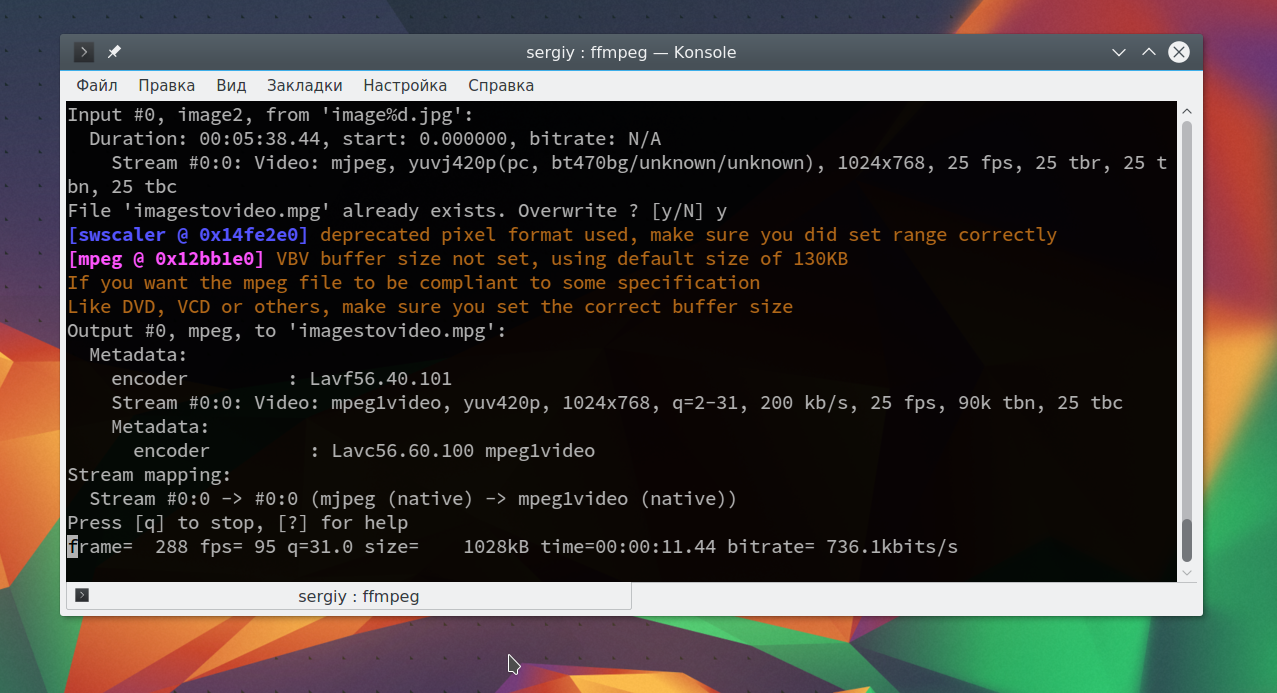
Опция -f задает формат входного файла, вы можете использовать jpeg, png, jpg и другие картинки. И вы уже знаете как посмотреть поддерживаемые форматы ffmpeg.
4. Вытянуть звук из видео
Чтобы конвертировать видео в mp3 выполните команду:
ffmpeg -i video.mp4 -vn -ar 44100 -ac 2 -ab 192 -f mp3 audio.mp3
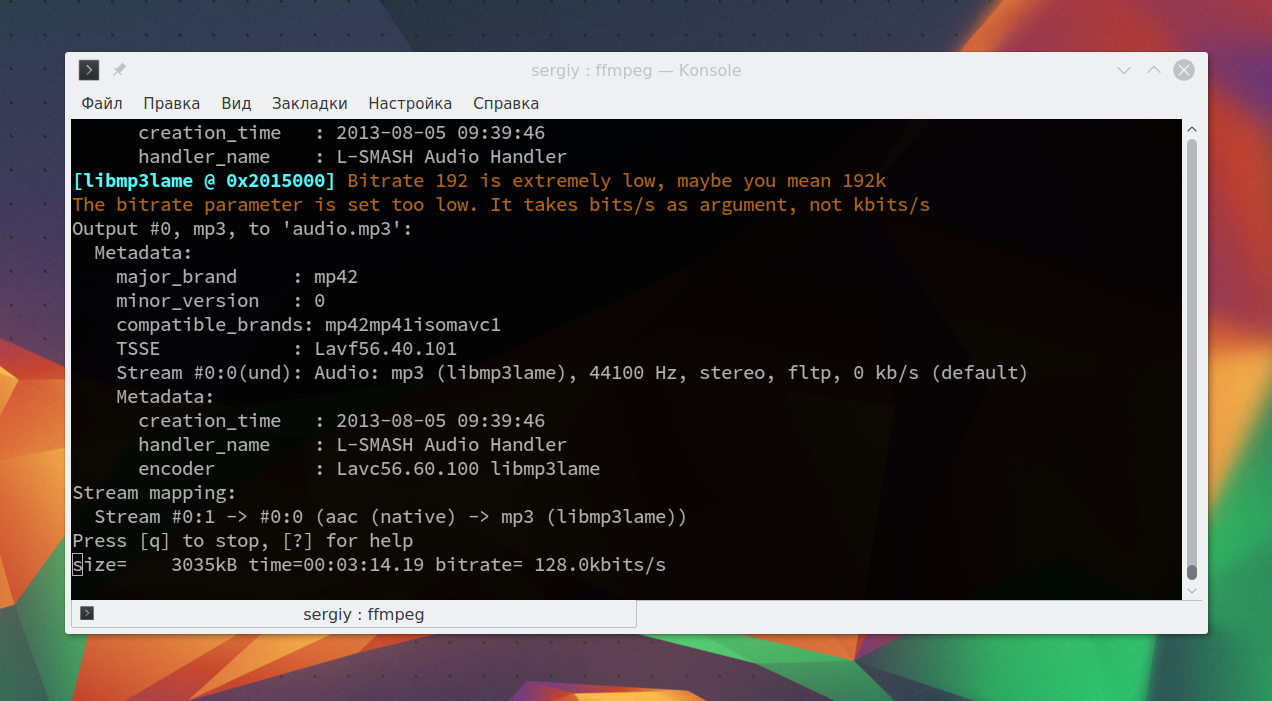
Вот описание новых опций:
- -vn — не обрабатывать видео, вся видео информация будет отброшена;
- -ar — частота дискретизации, измеряется в герцах, чем больше, тем лучше качество звука;
- -ab — устанавливает битрейт аудио;
- -ac — устанавливает количество каналов;
- -f — указывает формат полученного файла.
5. Конвертировать flv в mpg
Для конвертирования flv в mpg выполните:
ffmpeg -i video.flv video.mpg
6. Преобразовать видео в gif
Таким же самым образом можно переделать видео в анимированную gif картинку:
ffmpeg -i video.flv animated.gif
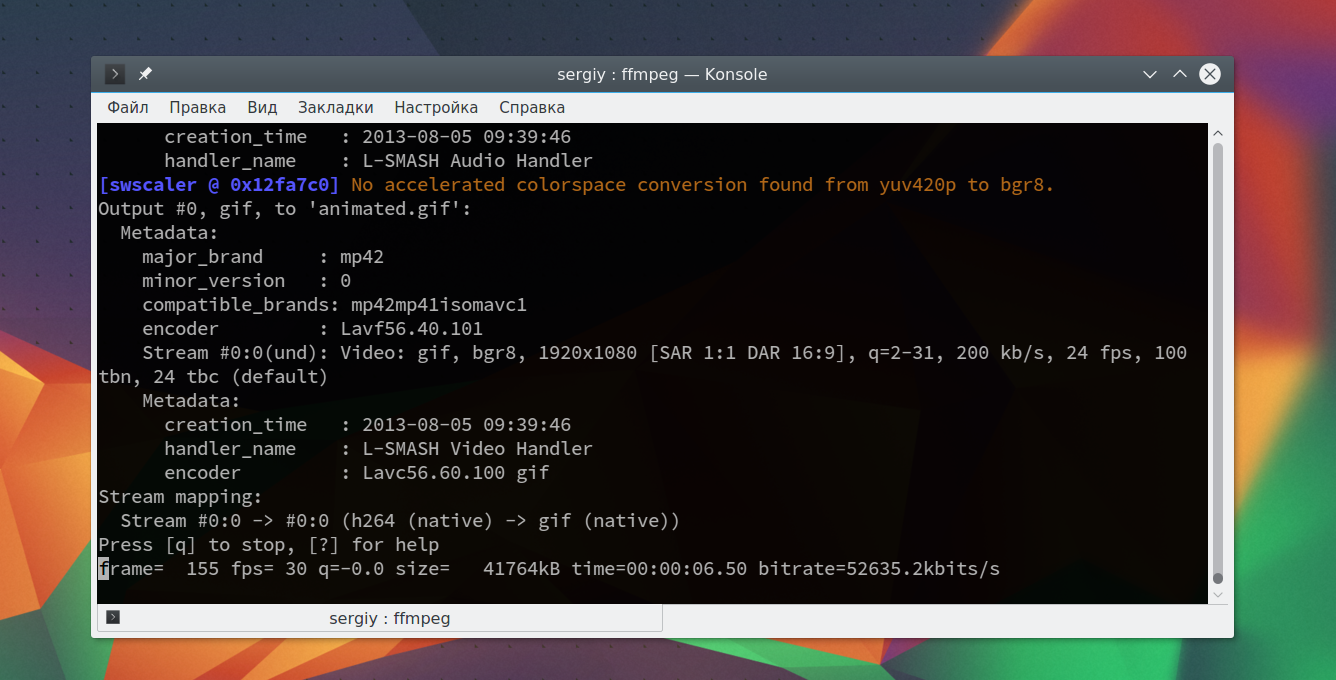
Мы не указываем кодеки ffmpeg и формат, потому что программа может их сама определить по расширению.
7. Преобразовать mpg в flv
Чтобы конвертировать видео mpg в flv выполните:
ffmpeg -i video.mpg -ab 26k -f flv video1.flv
Здесь мы уже задали битрейт и формат.
8. Преобразовать avi в mpeg
Для этого выполните команду:
ffmpeg -i video.avi -target pal-dvd -ps 2000000000 -aspect 16:9 video.mpeg
- -target pal-dvd — формат исходящего файла;
- -ps 2000000000 — максимальный размер полученного файла;
- -aspect 16:9 — соотношение сторон экрана.
9. Конвертировать видео в CD или DVD формат
Чтобы выполнить конвертирование ffmpeg видео в формат DVD, нужно задать ваш формат с помощью опции -target. Доступны такие форматы: vcd, svcd, dvd, dv, pal-vcd или ntsc-svcd. Чтобы создать VCD выполните:
ffmpeg -i video.mpg -target vcd vcd_video.mpg
10. Склеить аудио и видео вместе
Вы можете собрать видео и звуковой файл в одну дорожку с помощью команды:
ffmpeg -i audio.mp3 -i video.avi video_audio_mix.mpg
11. Увеличить/уменьшить скорость видео
Чтобы увеличить скорость воспроизведения видео мы будем использовать фильтры, с помощью опции -vf. За скорость отвечает фильтр setpts. Например:
ffmpeg -i video.mpg -vf «setpts=4*PTS» highspeed.mpg
А так можно уменьшить скорость:
ffmpeg -i video.mpg -vf «setpts=0.5*PTS» lowerspeed.mpg -hide_banner
12. Вырезать прямоугольник из видео
Для того чтобы вырезать определенный участок кадра из видео тоже используются фильтры. На этот раз фильтр crop:
ffmpeg -i in.mp4 -vf «crop=out_w:out_h:x:y» out.mp4
- out_w — ширина нужного прямоугольника;
- out_h — высота нужного прямоугольника;
- x,y — задают координаты прямоугольника от начала видео.
Например, обрежем прямоугольник размером 80х60 от позиции 100х200:
ffmpeg -i in.mp4 -vf «crop=80:60:200:100» video.mp4
Кроме этих опций, здесь можно задавать кодеки ffmpeg и форматы, чтобы параллельно выполнить кодирование ffmpeg.
13. Обрезать видео
Тут уже фильтры нам не помогут, но зато мы можем указать опциями из какого момента нужно начать и где завершить, например:
ffmpeg -i video.mp4 -ss 00:01:00 -t 00:01:00 -c copy video_clip.mp4
Начинаем от минуты и пишем еще минуту:
- -ss задает время на видео, из которого стоит начать запись;
- -t задает время когда запись нужно завершить относительно ss;
- -с задает кодеки для аудио и видео, в нашем случае просто копировать файлы, ничего не перекодируя.
14. Склеить два видео
Чтобы склеить два видео используйте команду:
ffmpeg -i concat:»video1.mpg|video2.mpg» -c copy video.mpg
15. Проиграть видео
Вы можете быстро проиграть видео, чтобы оценить его качество, для этого есть команда:
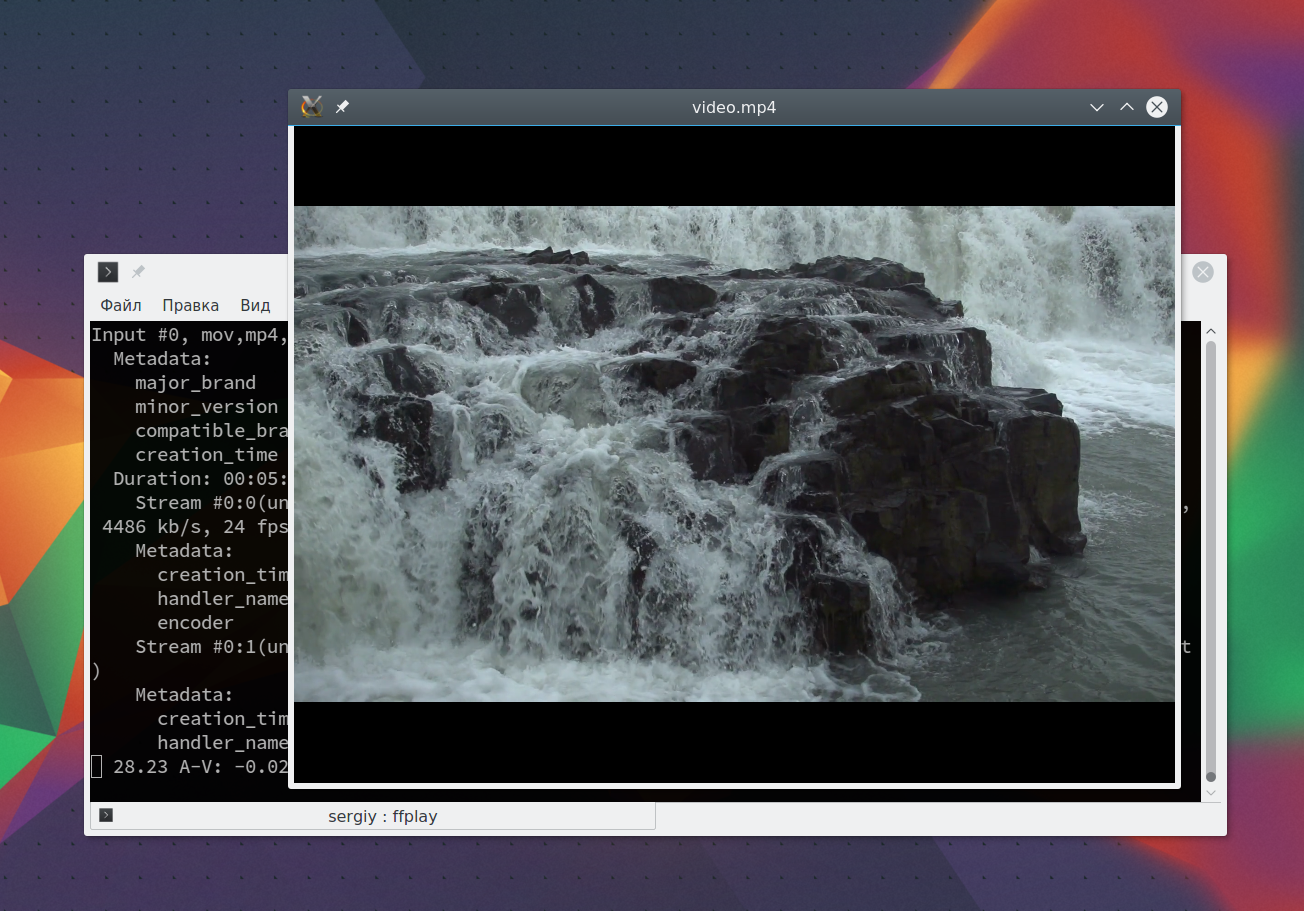
Программа открывает и видео, и аудио.
16. Фото-баннер для аудио
Вы можете добавить фото баннер к вашей аудио записи с помощью следующей команды:
ffmpeg -loop 1 -i image.jpg -i Bryan\ Adams\ -\ Heaven.mp3 -c:v libx264 -c:a aac -strict experimental -b:a 192k -shortest output.mp4
- -loop — задает, что нужно всегда повторять оду и ту же картинку;
- -i — задают входящие файлы, картинку и аудиофайл;
- -с:v — задает видеокодек, эквивалентно -vc;
- -c:a — задает аудиокодек, эквивалентно -ac;
- -b:a — задает битрейт аудио, эквивалентно -ab;
- -strict experimental — кодек aac для ffmpeg экспериментальный, поэтому чтобы его использовать нужна эта опция.
17. Добавить субтитры к видео
Если у вас есть отдельный файл субтитров, например с именем subtutle.srt, вы можете использовать такую команду, чтобы добавить его к видео:
ffmpeg -i video.mp4 -i subtitles.srt -map 0 -map 1 -c copy -c:v libx264 -crf 23 -preset veryfast video-output.mkv
Выводы
Это все полезные команды ffmpeg, которые сегодня были рассмотрены и теперь вы будете знать достаточно про использование ffmpeg. Но вы можете найти еще больше команд и еще больше возможностей просмотрев официальную документацию утилиты. Если вы знаете другие очень интересные и полезные команды ffmpeg, напишите в комментариях!
На десерт видео по теме, что такое видеокодеки, кодеры, а также описание основных форматов видео:
Практическое руководство по FFmpeg
FFmpeg — это набор библиотек и утилит, (в основном) предназначенных для обработки видео, аудио и графических файлов. Пакет свободно распространяется в бинарном виде и в исходных кодах. На момент публикации данной статьи бинарные пакеты были доступны для платформ Linux, Windows и macOS. На базе библиотек FFmpeg построено множество свободных (например, VLC и HandBrake) и коммерческих (например, Гугл Хром и Ютуб) систем.
И, все-таки, почему FFmpeg?
- Вырезать фрагменты из существующего видео материала.
- Комбинировать их несложным образом.
- Добавлять небольшое количество собственного контента.
- Приводить результат в стандартный вид.
- По-возможности все это делать без особых усилий.
Описываемая процедура называется видеомонтаж, с технической стороны она в значительной степени стандартизирована и ее умеет делать практический любой пакет подобного направления, свободный или коммерческий. Однако раз за разом я упирался в невозможность выполнить самые тривиальные операции или это требовало таких усилий, что я предпочитал их избегать. Все стандартно еле шевелилось и постоянно валилось. Визуальные редакторы требовали напряжения сил, совершенно несоразмерных полученному результату.
Надо отметить, что в обсуждениях ссылки на FFmpeg (чаще на Libav, но это одно и то же, см. подраздел «FFmpeg против Libav» ниже) появлялись с завидной регулярностью. Вначале отсутствие графического интерфейса FFmpeg/Libav мне казалось неустранимым препятствием, тем более, что большинство использованных мной утилит все равно базировались на одном из этих пакетов. Зачем пользоваться чем-то базовым и сложным, если работу уже сделали до меня?
Я потратил массу времени и сил, чтобы освоить десятки кривых пакетов. Примерно год назад я перестал парить мозги и наконец-то занялся FFmpeg. Первое время это вызывало жуткую головную боль. Моя статья как раз предназначена для тех, кто пойдет по тому же пути, что и я.
Дополнение. Вводная статья о FFmpeg с сайта Softpedia ( РАСКРЫТЬ )
FFmpeg — это продвинутая утилита командной строки для конверсии, стримминга и записи изображения и звука, где пользователи должны потратить определенное время на изучение ее команд.
FFmpeg предназначена для сравнительно небольшой группы пользователей из-за ее сложности и отсутствия удобного пользовательского интерфейса. Хотя она, по факту, является аудио/видео конвертером, FFmpeg достаточно далека от того типа программного обеспечения, к которому привыкли пользователи.
Прежде всего, начиная с момента появления ее первой версии в 2000 году, FFmpeg постоянно обновляется так, чтобы удовлетворить постоянно растущие требования своего сообщества, состоящего в первую очередь из продвинутых пользователей. Возможно вы уже в курсе, что за графическим интерфейсом многих приложений, которые облегчают жизнь пользователям, скрывается FFmpeg.
Но как только вы потеряли интерес к программному обеспечению, которое не делает ничего полезного, кроме предоставления пользовательского интерфейса, так FFmpeg сразу становится угрозой. Функциональность многих популярных пакетов жестко ограничена немногими предопределенными сценариями и они проигрывают при сравнении с FFmpeg. Хотя FFmpeg определенно рассчитана на фриков командной строки, которые желают держать под контролем весь процесс обработки медиафайлов, тратя громадное время на подбор параметров и создание сценариев работы в различных ситуациях.
Подводя итог, FFmpeg далека от идеала для случайного пользователя, но она может рассматриваться как пакет, который управляет всеми остальными благодаря некоторому числу энтузиастов. Несмотря на то, что ее пользовательская база не может конкурировать по размеру с любителями других пакетов, именно члены ее сообщества в целом гораздо более эрудированы и способны решать такие задачи, о которых остальные даже не слышали.