Как сделать загрузочную флешку на андроид
Android USB Tool
версия: 1.1.3
Последнее обновление программы в шапке: 30.08.2015


Для функционирования программы необходимы права root пользователя и установленный busybox.
Краткое описание:
Форматирует флешки и может делать их загрузочными.
Описание:
Данная программа может помочь в экстренных ситуациях, когда у вас нет под рукой компьютера и необходимо срочно создать загрузочный LiveUSB диск или отформатировать флеш-накопитель через USB-OTG. Теперь это можно сделать прямо на Android.
Основные возможности:
1)Форматирование USB-накопителя в формат FAT32, exFAT, NTFS с поддержкой изменения размера кластера.
2)Запись ISO дистрибутивов на USB-накопитель.
3)Конвертирует linux образы в isohybrid. Это помогает исправить ошибку «isolinux missing or corrupt».
Создание загрузочной флешки на Андроид

Создание загрузочной флешки на Андроид. Ни для кого не тайна, что операционная система Андроид, самая популярная и доступная во всём мире. По данным аналитиков, до восьмидесяти пяти процентов гаджетов имеют данную операционную систему. С помощью смартфона на базе Андроид можно устанавливать операционную систему на компьютер, используя телефон или планшет как загрузочную флешку. В этой статье вы узнаете, что такое загрузочная флешка Андроид и как её создать.
Загрузочная флешка Андроид для ПК
Компания Google, которая является владельцем торговой марки Андроид, свободно распространяет свой продукт среди производителей современных гаджетов. Поэтому данную операционную систему можно встретить как на бюджетных китайских устройствах, так и на дорогостоящих флагманах. Благодаря этому возможности Андроид практически безграничны.
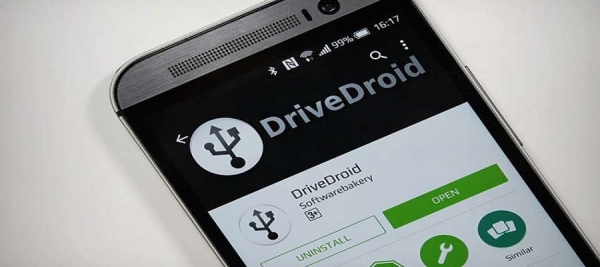
Можно установить операционную систему на компьютер, используя телефон или планшет как загрузочную флешку. Самая популярная программа для создания загрузочной флешки Андроид — DriveDroid, которая дополняет функционал устройства.
DriveDroid поддерживает файлы ISO и IMG и эмулирует USB-флешку или CD-диск исходя из потребности. С помощью эмулятора флешки можно загрузить файлы IMG и большую часть дистрибутивов Linux, а эмуляция CD-диска даёт возможность загрузить любые ISO-файлы. Также DriveDroid является необходимым в случае, если вам нужно восстановить работоспособность компьютера, но возможность сделать это с самого ПК отсутствует. Можно форматировать жёсткий диск, восстанавливать файлы и совершать другие важные операции.
Что нужно для создания загрузочной флешки на Андроид?
Приложение DriveDroid подходит для пользователей, которые имеют опыт или когда-либо сталкивались с установкой операционной системы на компьютере. Для использования программы вам будет необходимо:
- операционная система Андроид 2.3 или выше
- достаточное количество свободной памяти на устройстве для переноса необходимого образа. Желательно на 0.3 гигабайта больше, чем размер самого образа
- заряд аккумулятора минимум пятьдесят процентов
- доступ к рут-правам на устройстве. Ответственность за все действия с участием прав суперпользователя владелец гаджета берёт на себя. Так как при их неправильном использовании, последствия могут быть необратимы
Прежде чем приступать к работе с правами суперпользователя, рекомендуем сделать резервное копирование данных с устройства. О том как это правильно сделать читайте в нашей статье — Как сделать бэкап Андроид .
Как создаётся загрузочная флешка на Андроид?
Загрузочная флешка Android создаётся просто. Соблюдайте инструкцию:
- Установить на смартфоне приложение DriveDroid
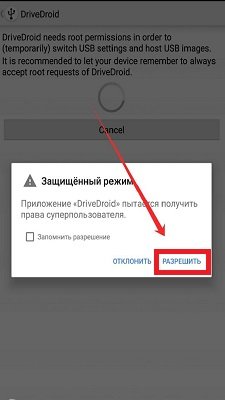
- Далее запустить его и разрешить доступ к рут-правам
- Установить на компьютере UltraISO (если его нет)
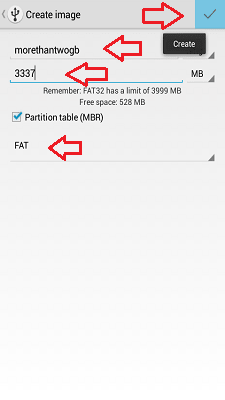
- В DriveDroid нажать на плюс в верхней панели. Далее выбрать Create blank image
- В открывшемся меню задать необходимый объём памяти для образа и название операционной системы. В нижнем поле указать файловую систему FAT
- Установить галочку в правом верхнем углу
- После этого созданный образ появится в меню самого приложения с выбранным вами названием
- При нажатии на созданный образ откроется окно, в котором нужно выбрать верхнюю левую иконку USB read/write
- Подключить устройство к компьютеру с помощью USB-кабеля
- На компьютере зайти в UltraISO
- В меню «Файл» нажать «Открыть» и выбрать папку, в которой находится созданный образ
- В верхнем меню выбрать «Самозагрузка». В открывшемся меню — «Записать образ жёсткого диска»
- В открывшемся меню нужно указать устройство Андроид, которое использовалось в качестве загрузочной флешки
- далее выбрать способ записи — USB-HDD+ и нажать кнопку «Записать»
После выполнения всех пунктов вышеуказанной инструкции нужно перезагрузить компьютер. Следующий шаг — в режиме BIOS продолжить процесс установки новой операционной системы на компьютере.
Есть ли аналогичные программы DriveDroid для того, чтобы создать загрузочную флешку Андроид?
Одной из самых популярных программ помимо DriveDroid, является — Android USB Tool . С помощью этой программы, загрузочная флешка Андроид создаётся быстро и несложно.
Как на телефоне Android создать загрузочную USB-флешку с Windows 7/10/11 или Linux (или что делать, если нужно переустановить Windows, а второго ПК для записи флешки нет, и под-рукой только телефон)
 Народная мудрость: «На все руки от скуки?».
Если у вас «полетела» ОС Windows на компьютере, а под-рукой нет ни второго работающего ПК ни загрузочной флешки с Windows — не спешите отчаиваться, ведь подготовить установочную флешку можно даже на телефоне (Android)!
Я сам столкнулся с нечто подобным, когда был на выходных за городом. Как назло, пошел проливной дождь и планы резко поменялись — решил «оживить» один старый компьютер на чердаке: с собой был только брелок-флешка и телефон — однако за неск. часов «колдовства» удалось подготовить загрузочную флешку и установить Windows. 😉
Собственно, о том, как «это» всё сделать на практике — и будет сегодняшняя заметка! 👌 (разумеется, чтобы в будущем ничем «подобным» не заниматься — лучше носить с собой аварийную флешку с LiveCD)

Загрузочная флешка на Android: от А до Я
ШАГ 1
Для начала следует сказать «пару слов» о том, как можно подключить флешку к телефону (если вы этого не сделаете — все остальное в этой заметке не имеет смысла) :
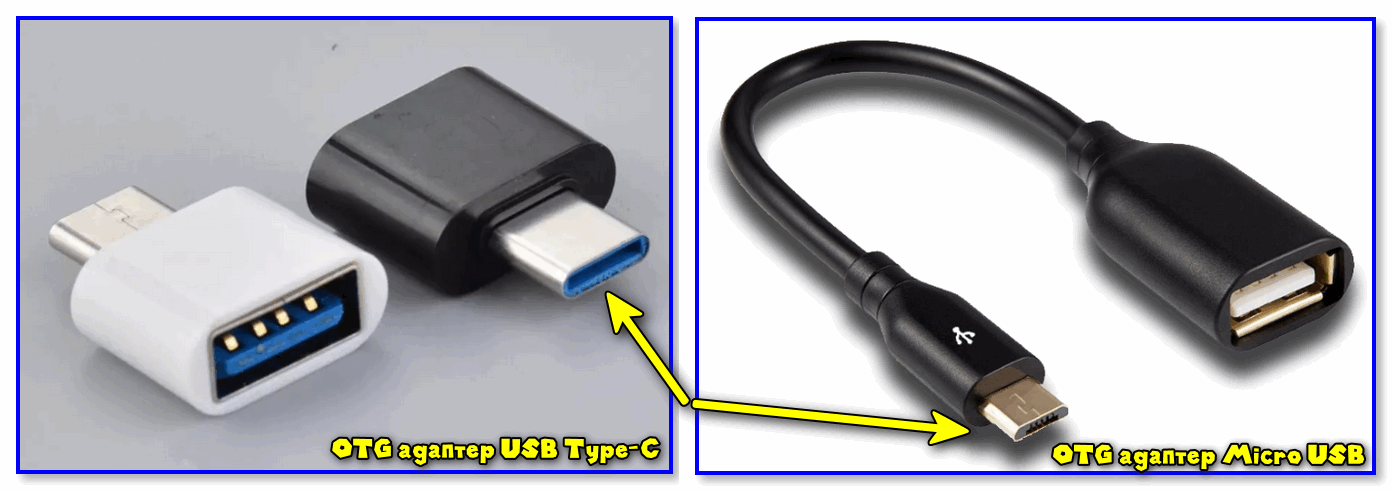
- лучший вариант : иметь под-рукой универсальную флешку с двумя выходами — USB Type-С (/Micro USB) и классический USB 3.0. Ее можно подключить и к телефону, и к ПК (удобна для передачи файлов). Я такую ношу с собой, как брелок. 😉 Приобрести можно 📌в компьютерных магазинах;
- чуть менее удобный вариант : использовать спец. переходники с USB Type-C на USB 3.0 (см. скрины ниже). Благодаря им можно подключить к телефону любую самую обычную флешку (или даже внешний HDD).
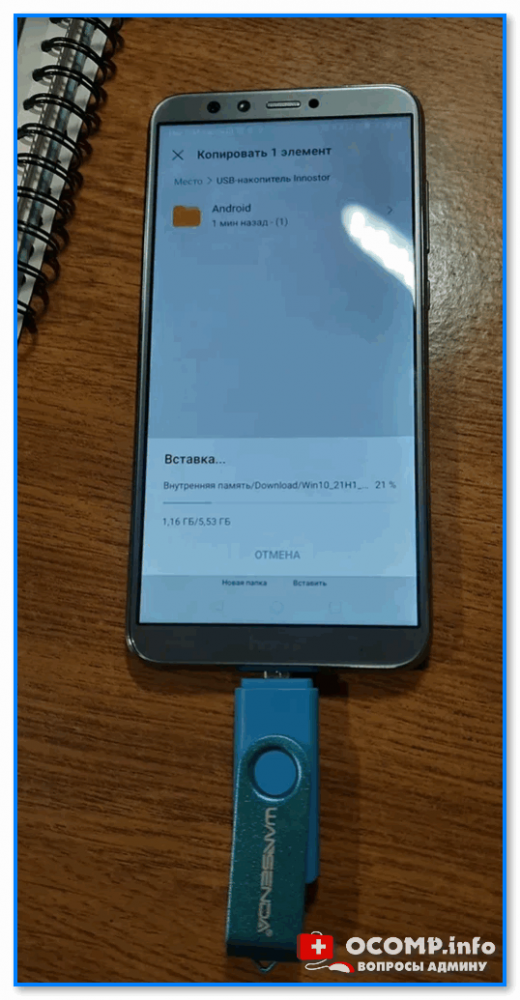
Флешка подключена к телефону
ШАГ 2
Далее на телефон нужно загрузить установочный ISO-образ с Windows. С сегодняшним мобильным интернетом — это сделать совсем не сложно. Даже я за городом смог загрузить за неск. часов ISO на 4 ГБ! (хотя, тут нельзя зарекаться, ведь многое зависит от вашего месторасположения — в нашей стране возможно всё. )
Важно! С образами больше 4 ГБ могут быть сложности у многих утилит при записи. Используйте первый вариант (предложенный мной ниже), если у вас такой образ!
Ссылку на свою статью, по которой можно загрузить офиц. ISO с Windows 10/11 — оставляю ниже (откуда и что загружать — каждый выбирает сам. ).
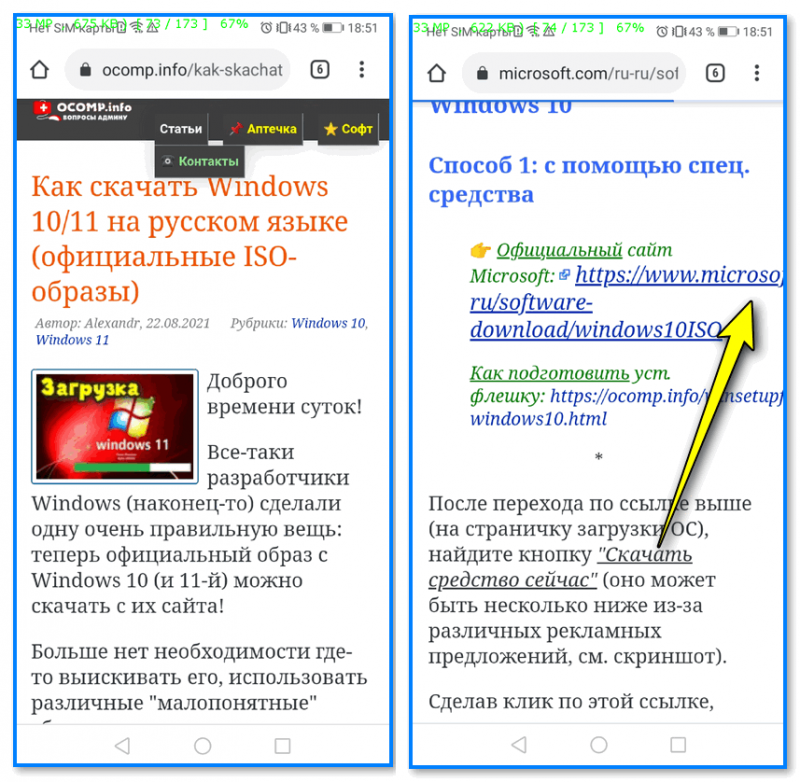
Переходим на офиц. сайт для загрузки ISO
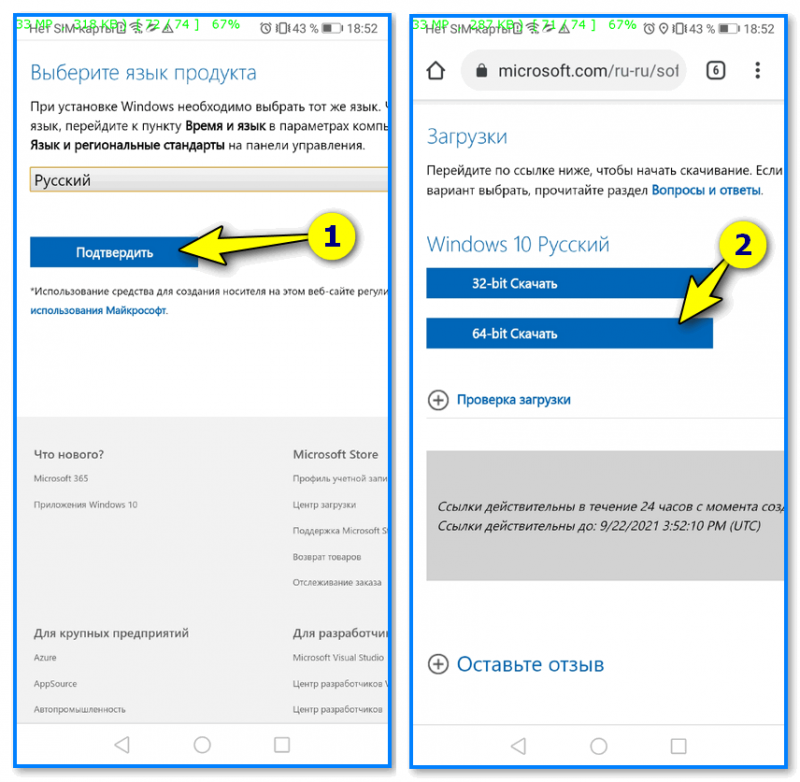
ШАГ 3
Все способы ниже не требуют ROOT-прав (где нужен ROOT — я просто не брал в обзор)!
Вариант 1
Первый вариант я рассматриваю как приоритетный — он подходит для подготовки и GPT, и MBR флешек (и справляется с ISO-файлами разных размеров).
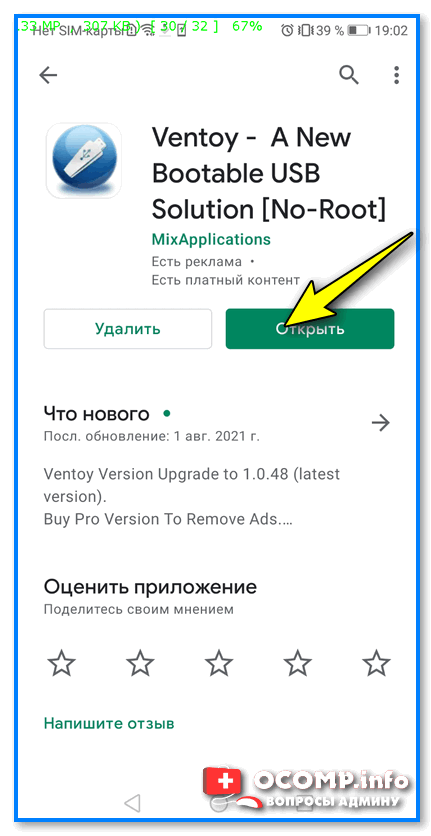
Ventoy на телефон
После запуска Ventoy : подключите флешку, установите переключатель на MBR/GPT и нажмите кнопку Install (важно! Все данные с флешки будут удалены, перепроверьте, нет ли на ней нужных файлов!).
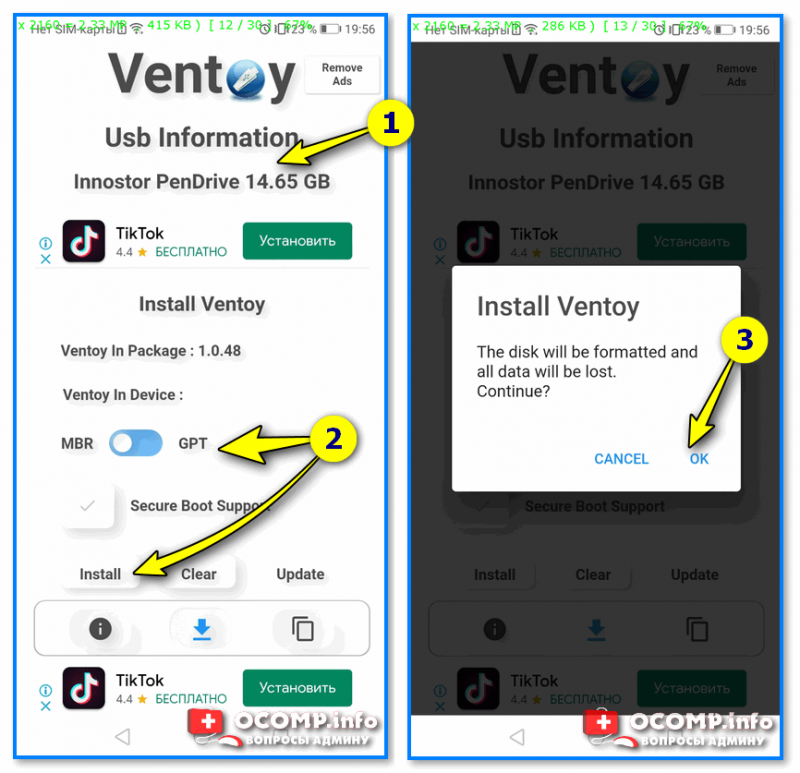
Ventoy — форматируем флешку
Когда флешка будет отформатирована в Ventoy : отсоедините ее от телефона, затем снова подключите и скопируйте на нее ISO-файл (без распаковки, просто копирование! Подобно тому, как вы это делаете с фотографиями или документами).
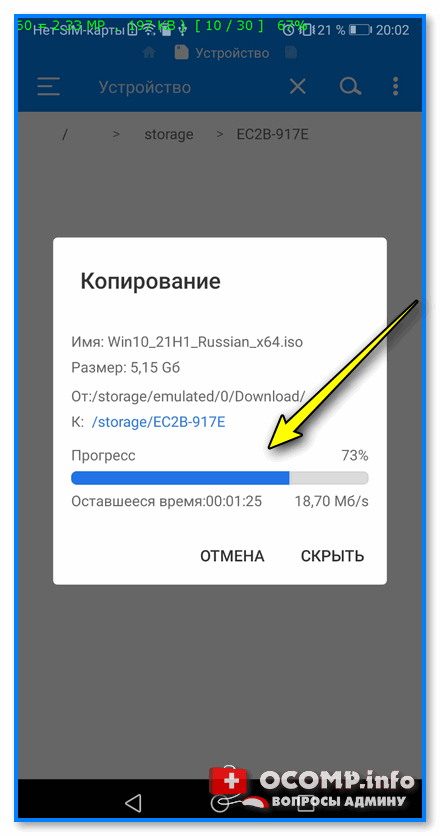
Копируем ISO на флешку
Когда ISO будет скопирован — флешку можно отключать от телефона и подключать к компьютеру для установки Windows! 👌
Вариант 2
Этот вариант подойдет только для современных ПК с UEFI («обновл.» версией BIOS).
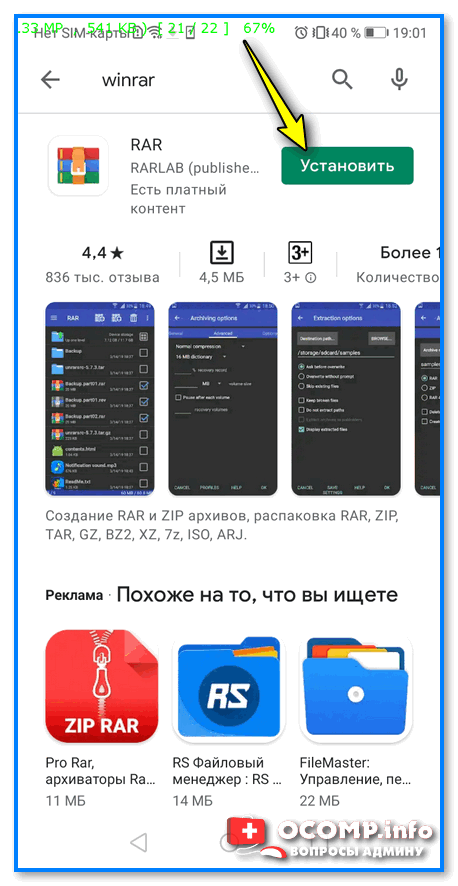
Для начала на телефоне нам понадобиться WinRAR // ссылка на Play Market (это приложение поможет нам разархивировать ISO-образ как обычный архив).
Далее нужно будет зайти в настройки Android, открыть раздел с накопителями и отформатировать подключенную флешку (если флешка уже отформатирована — этот шаг можно пропустить).
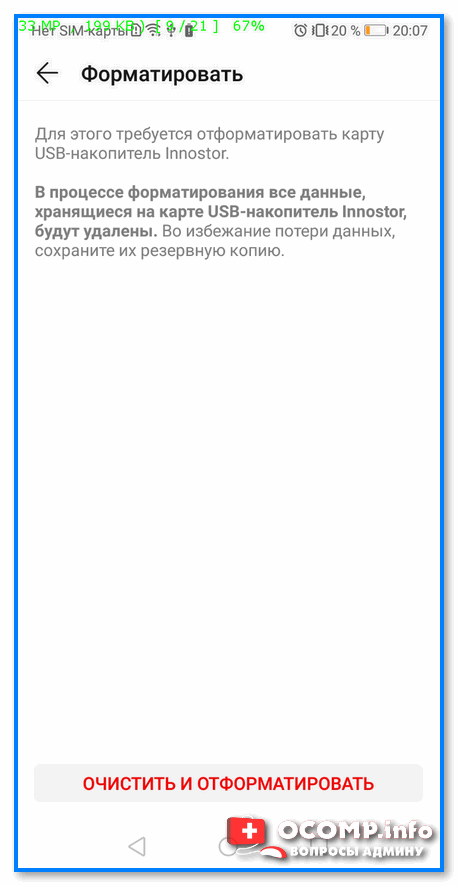
Очистить и форматировать
Затем нужно запустить WinRAR, открыть в нем ISO-файл с Windows и запустить его распаковку на флешку (см. кнопку «Путь назначения» ). 👇
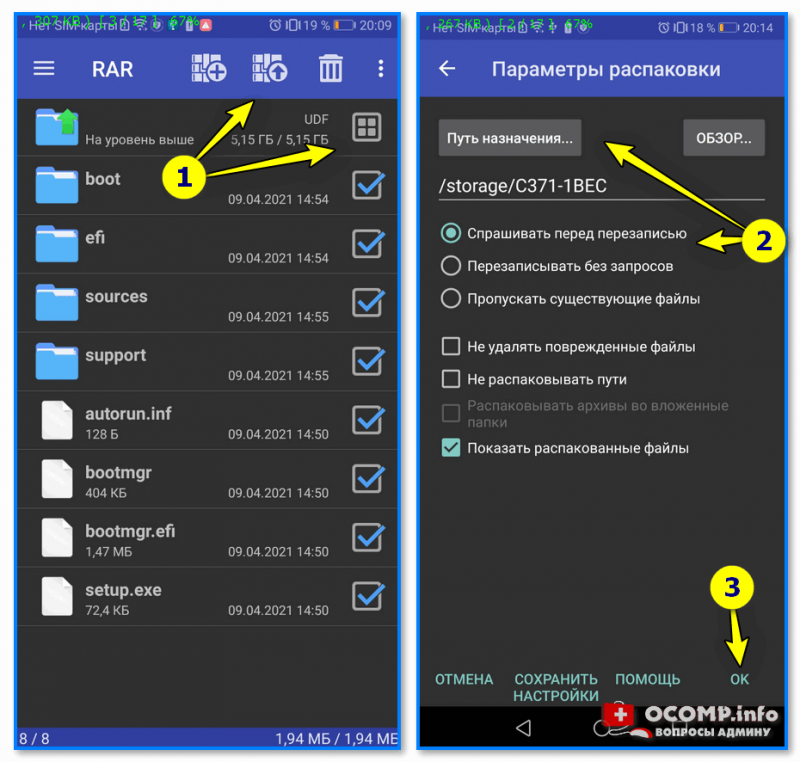
Параметры распаковки (ISO на флешку)
После распаковки, флешку можно подключать к ПК и проверять запустится ли установка ОС.
Вариант 3
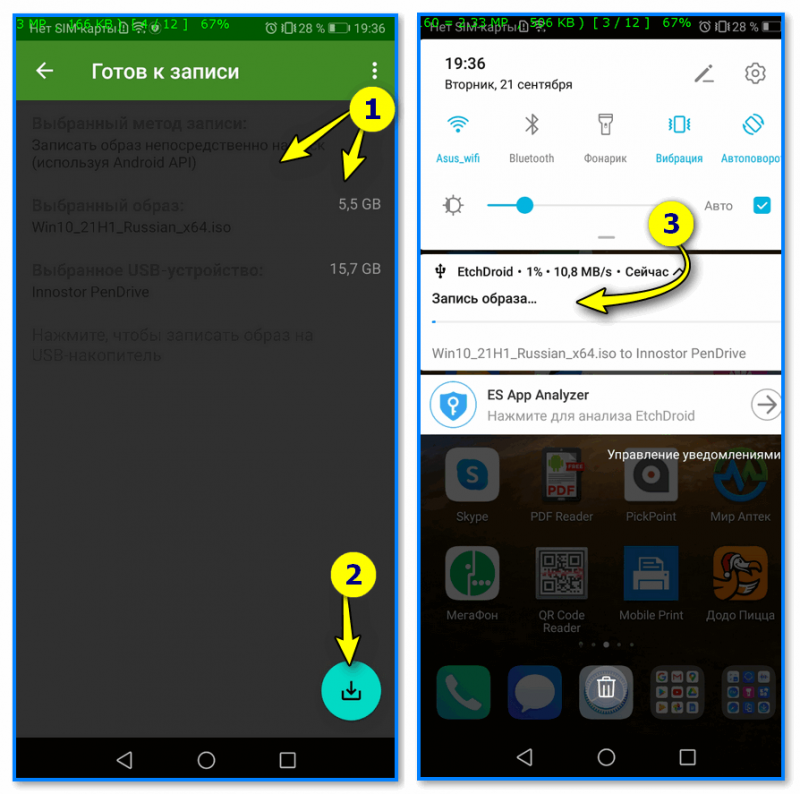
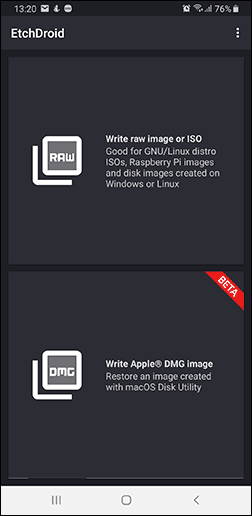
EtchDroid (ссылка на Play Market) — хорошее приложение для подготовки загрузочных флешек (больше подходит для записи Linux образов на флешку, чем для Windows). Для подготовки накопителей с Windows тоже годится, однако, приложение «справляется» не со всеми ISO (определяется экспериментально)!
Как пользоваться : подключаете флешку, запускаете EtchDroid и выбираете в меню функцию «Записать raw-образ или ISO» . 👇
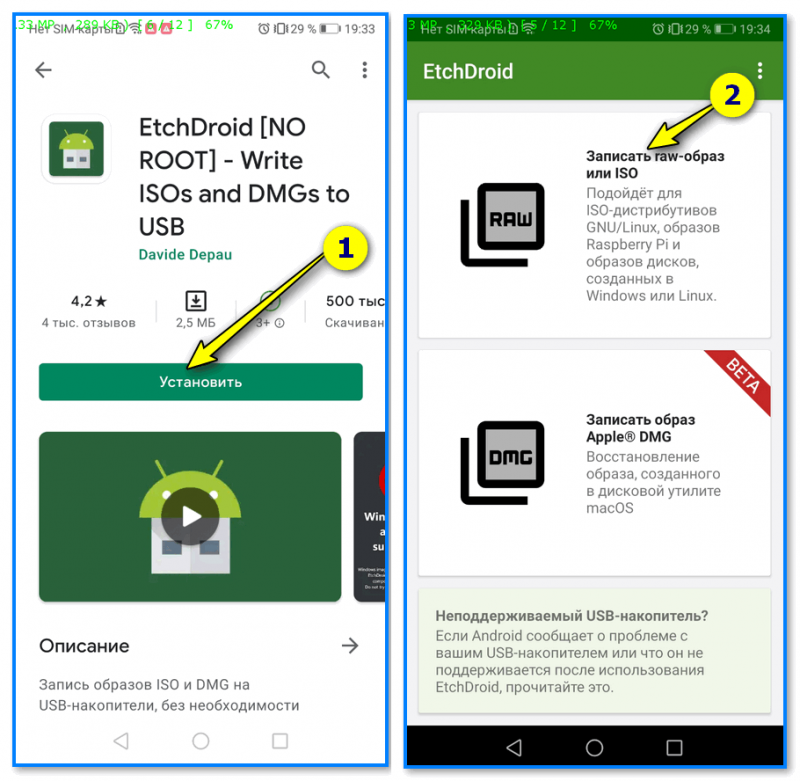
EtchDroid — записать ISO
Далее нужно будет выбрать флешку, указать ISO-образ и нажать на кнопку «со стрелочкой». Запустится процесс записи: минут 10-20 придется подождать. По завершению (если все прошло гладко) — увидите сообщение о успешной записи — теперь флешка готова! 😉
ШАГ 4
Во-первых , сразу ссылка в помощь на то, как загрузиться с установочной флешки (в своем примере я подготавливал флешку в Ventoy по первому варианту — загружаться с нее можно обычным образом!).
Во-вторых , обратите внимание, что у вас в BOOT-меню может отображаться 2 пункта с одной и той же флешкой: проверяйте оба!
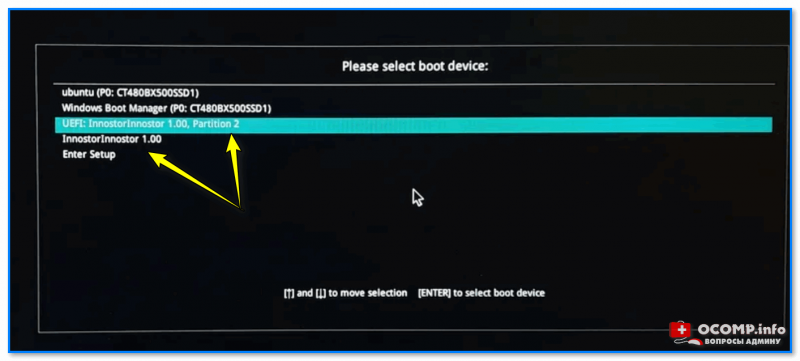
Проверьте оба варианта
В моем случае все прошло штатно: появилось меню Ventoy, далее запустилась установка Windows.
Если у вас «вылетят» ошибки (установка завершится синим экраном и т.д. и т.п.) — попробуйте подготовить флешку другим способом (еще лучше, сделать это на ПК. 😉).
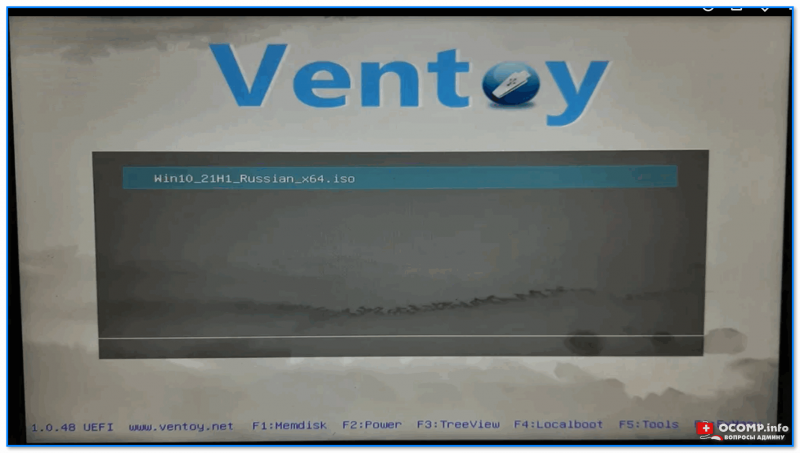
Ventoy — флешка работает

Если образ с Windows не удается записать на телефоне — можно попробовать записать образ с Linux. Если удастся его установить с этой флешки (а вероятность этого выше!) — то уже в Linux можно и флешку подготовить, и запустить виртуальную машину с Windows.
Создание загрузочной флешки на Android
В этой инструкции о том, как создать загрузочную флешку или карту памяти (которую, подключив к компьютеру с помощью кард-ридера, можно использовать как загрузочный накопитель) прямо на устройстве Android из ISO образа Windows 10 (и других версий), Linux, образов с антивирусными утилитами и инструментами, всё это без root-доступа. Такая возможность будет полезна, если единственный компьютер или ноутбук не загружается и требует экстренных мер по восстановлению работоспособности.
Многие при появлении проблем с компьютером забывают о том, что у большинства из них в кармане есть почти полноценный компьютер на Android. Отсюда порой недовольные комментарии к статьям на тему: как же я скачаю драйверы на Wi-Fi, утилиту для очистки от вирусов или что-то ещё, если я как раз и решаю проблему с Интернетом на компьютере. Легко скачаете и по USB передадите на проблемное устройство, если у вас есть смартфон. Более того, Android можно использовать и для создания загрузочной флешки, к чему и приступим. См. также: Нестандартные способы использования Android смартфона и планшета.
Что потребуется для создания загрузочной флешки или карты памяти на телефоне
Прежде чем начать, рекомендую озаботиться следующими моментами:
- Зарядите ваш телефон, особенно если у него не слишком емкая батарея. Процесс может продлиться долго и достаточно энергозатратен.
- Убедитесь, что у вас есть флешка нужного объема без важных данных (она будет отформатирована) и вы её можете подключить к смартфону (см. Как подключить флешку к Android). Можно использовать и карту памяти (данные с неё также будут удалены), при условии, что имеется возможность подключить её к компьютеру для загрузки в дальнейшем.
- Загрузите нужный образ на ваш телефон. Например, вы можете скачать ISO образ Windows 10 или Linux прямо с официальных сайтов. Большинство образов с антивирусными инструментами также созданы на базе Linux и будут успешно работать. Для Android существуют и полноценные торрент-клиенты, которые можно использовать для загрузки.
По сути, это всё, что потребуется, чтобы сделать загрузочную флешку на телефоне Android, Можно приступать к записи ISO образа на USB.
Примечание: при создании загрузочной флешки с Windows 10, 8.1 или Windows 7, учитывайте, что она будет успешно загружаться только в режиме UEFI (не Legacy). Если используется образ 7-ки, на нем должен присутствовать EFI-загрузчик, а в БИОС компьютера или ноутбука потребуется выставить соответствующие параметры загрузки (если включена загрузка только Legacy/CSM).
Процесс записи загрузочного ISO образа на USB флешку на Android
В Play Маркет доступны несколько бесплатных приложений, позволяющих выполнить распаковку и запись ISO образа на USB флешку или карту памяти:
- ISO 2 USB — простое бесплатное приложение, работающее без root. В описании нет четких указаний о том, какие образы поддерживаются. Отзывы говорят об успешной работе с Ubuntu и другими дистрибутивами Linux, я в своем эксперименте (о чем далее) записал Windows 10 и загрузился с него в EFI-режиме (в Legacy загрузка не происходит). Похоже, не поддерживает запись на карту памяти.
- EtchDroid — еще одно бесплатное приложение, работающее без root, позволяющее записывать как ISO так и DMG образы. В описании заявлена поддержка образов на базе Linux, на приложение принимает и образы Windows.
- Bootable SDCard — в бесплатной и платной версии, требует root. Из особенностей: доступна загрузка образов различных дистрибутивов Linux прямо в приложении. Заявлена поддержка образов Windows.
Насколько я могу судить, приложения очень похожи между собой и работают почти одинаково. В своем эксперименте я использовал ISO 2 USB, приложение можно скачать из Play Маркет здесь: https://play.google.com/store/apps/details?id=com.mixapplications.iso2usb
Шаги по записи загрузочного USB будут следующими:
- Подключите флешку к Android устройству, запустите приложение ISO 2 USB.
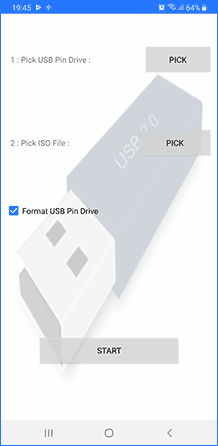
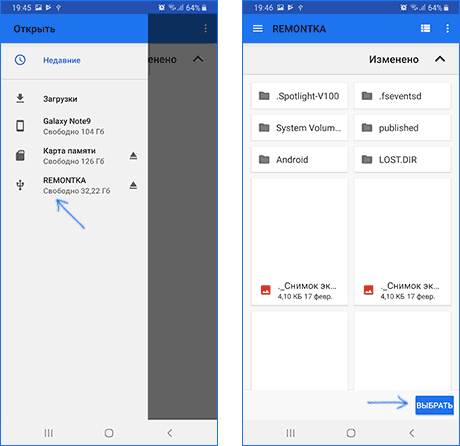
- В приложении напротив пункта Pick USB Pen Drive нажмите кнопку «Pick» и укажите флешку. Для этого откройте меню со списком устройств, нажмите по нужному накопителю, а затем нажмите «Выбрать».
- В пункте Pick ISO File нажмите кнопку и укажите путь к образу ISO, который будет записан на накопитель. Я использовал оригинальный образ Windows 10 x64.
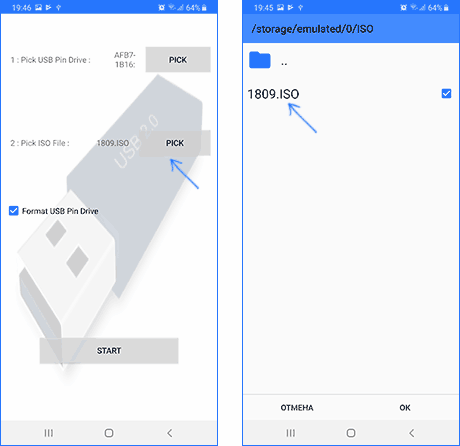
- Оставьте включенным пункт «Format USB Pen Drive» (форматировать накопитель).
- Нажмите кнопку «Start» и дождитесь завершения создания загрузочного USB накопителя.
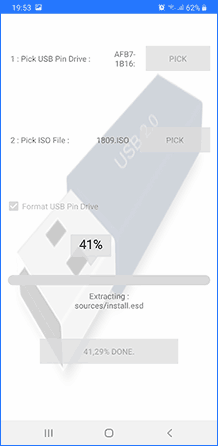
Некоторые нюансы, с которыми я столкнулся при создании загрузочной флешки в этом приложении:
- После первого нажатия «Start» приложение зависло на распаковке первого же файла. Последующее нажатие (без закрытия приложения) запустило процесс, и он успешно прошел до конца.
- Если подключить записанный в ISO 2 USB накопитель к работающей системе Windows, она сообщит о том, что с накопителем не всё в порядке и предложит исправить это. Не исправляйте. По факту флешка рабочая и загрузка/установка с неё происходит успешно, просто Android форматирует её «непривычно» для Windows, хотя и использует поддерживаемую файловую систему FAT Такая же ситуация может возникать и при использовании других подобных приложений.
Загрузочная флешка Windows 10 на Android — видео инструкция
На этом всё. Основная цель материала — не столько рассмотреть ISO 2 USB или другие приложения, позволяющие сделать загрузочную флешку на Android, сколько обратить внимание на само существование такой возможности: не исключено, что однажды это принесёт пользу.
А вдруг и это будет интересно:
24.09.2019 в 11:04
Что делать, если флешку установили как основную и обновление андроида 10 нагрянуло? Мои действия?
24.09.2019 в 12:00
А что, возникли какие-то проблемы? Я обновлялся так до 9.0, вроде без нюансов всё прошло…
25.09.2019 в 13:27
Те программы, что работают без Root, не записывают образ на флешку, а лишь копируют содержимое образа на флешку, как обычные файлы. Так что они полезны лишь тогда, когда установлена Windows 10, так как её загрузчик позволяет загружаться с такой неподготовленной флешки.
25.09.2019 в 14:27
1. Я пишу про то, что только для UEFI — как раз, без Root прекрасно делаются.
2. Загрузка UEFI не упирается в Windows 10, дело в материнской плате и наличии загрузчика в образе, установленная система роли не играет. А это, считай, все современные материнки и образы Windows 10, 8.1, Linux. 7-ка бывает без такого загрузчика — это верно.
16.11.2019 в 08:48
Всем привет.
В продолжение моего сегодняшнего комментария в теме «Автоматическая чистая установка Windows 10»: создать загрузочную флешку программой ISO 2 USB на Samsung Galaxy S7 не удалось. Вероятная причина — отсутствие на данном смарте разъёма USB Type C. Наверное, ни для кого не секрет в принципе работы ISO 2 USB — копировании файлов из распакованного образа Windows на флешку, в её корень. Вот именно это я и сделал, но без программ. Точнее, с помощью одного только бесплатного архиватора RAR из Google Play — и распаковал, и скопировал. Есть там только один нюанс — не копируется файл autorun.inf, но да он и не нужен, всё работает и без него.
В результате, с записанной таким способом флешки, без проблем установил Windows. Надеюсь, кому-нибудь будет полезно.
Upd: Важно! Для записи необходимо, чтобы на внутренней памяти смартфона было, как минимум, 10 Gb свободного места (сам ISO-образ около 5 Gb плюс примерно столько же он весит распакованный).
27.12.2019 в 01:39
В смысле, скачал образ, разархививовал, скачал на флешку и тупо запустил это дело из биоса? И всё пошло? Блин, надо попробовать
27.12.2019 в 14:38
При условии, что UEFI загрузка и образ с EFI-загрузчиком.
10.02.2022 в 14:45
ну тогда и Win PE от Sergei Strelec запустится. У него во всех сборках есть версия Win 10 64-bit (а уже из нее можно сделать побольше, чем просто установить Windows, если кому нужно).
Люди, делающие сборку 2k10 могут обидеться, но просто не изучил еще.
27.11.2019 в 14:07
А если у меня BIOS, а не uefi. Можно что то придумать
17.08.2020 в 20:11
Согласен, такой же вопрос.
20.01.2020 в 21:24
ISO распаковал обычным архиватором RAR. Получилось всё то же самое.
03.02.2020 в 07:21
Добрый день с двух андройдов записывал флешки,захожу в бут устанавливаю флешку на 1 место нажимаю f10. Черный экран, нет загрузки. Подскажите
03.02.2020 в 09:42
Здравствуйте.
UEFI загрузка включена, не Legacy? Secure boot отключен? (для некоторых образов может требоваться)
12.03.2020 в 02:58
А как без шнура otg? Эти программы просят именно usb подключение, а на карту памяти обычную, маленькую как сделать?
13.10.2020 в 08:53
Пытался записать два разных образа вин 7 через ISO 2 USB. Xiaomi mi a3 Android 10. Процессс записи останавливался у одного образа на 7% и на 10 у другого. К сожалению комментарии к этой статье тогда я не читал, так что не попробовал просто разархивировать.
Через EtchDroid без проблем и за пару минут записал образ Linux mint, в нем установил программу для записи дисков и нарезал на болванку образ винды, с нее установил (иначе что-то не получилось).
После чего дело осталось за малым — восстановить grub загрузчик и у меня комп с двумя ос.
04.11.2020 в 09:15
А как быть с размером образа вин 10, если он больше чем 4гб, а флешка в файловой системе fat32, которая не работает с файлами больше 4гб?
04.11.2020 в 10:55
ExFAT попробовать флешку сделать — на многих системах успешно грузится и с таких.
24.03.2021 в 19:20
Интересный Вы человек, а что бы сделать форматирование в данный формат на телефоне нужны права рут, которые есть далеко не у каждого, и далеко не каждый их сможет себе поставить сам, даже если модель телефона достаточно популярная, а так же данный формат не видит андроид, а речь в статье о том, что делаем загрузочную флешку с одним лишь телефоном и картой памяти под рукой, но что бы получить рут мне нужен компьютер и не факт что я их получу т.к. модель моего телефона не на столько популярна, что бы об этом писалось по первому запросу в поиске в связи с чем статья почти не имеет смысла никакого т.к. предвещает не малые танцы с бубном
25.03.2021 в 10:39
Для форматирования флешек на телефоне не нужны root-права….
24.04.2021 в 12:42
И какой программой можно изменить формат флешки на андроид?
24.04.2021 в 13:12
Можно на компьютере её предварительно отформатировать
19.10.2021 в 19:37
У нас же на компьютере лежит система, получается что проще потревожить друга с пк)))
10.06.2021 в 16:36
Скачать образ Windows.iso на встроенную память смартфона, USB-flash подключенную по USB-OTG или microSD вставленную в слот смартфона просто отформатировать, exFAT или FAT32 неважно, данные ФС совместимы (FAT32->exFAT) по файловой таблице и свойствам, распаковываете iso-образ архиватором или лучше спец.приложением, на _саму_ флешку, с которой вы будете загружать свою WIN.
10.02.2022 в 14:50
Если вдруг понадобится еще — скачивайте и распаковывайте с помощью RAR (есть в Play Market).
22.11.2020 в 17:10
Ничего не работает абсолютно!
08.12.2020 в 15:29
Добрый день. Сделал все как в инструкции, установить винду полностью не получилось, пишет, что не найдены драйвера. Все известные способы испробовал
09.12.2020 в 15:05
Попробуйте флешку к USB 2.0 подключить, если подключаете к USB 3.0
31.12.2020 в 04:03
При установке просит драйвера что делать?
31.12.2020 в 10:11
Драйверы на что? Пишет что не найден необходимый драйвер носителя? Тогда — https://remontka.pro/required-driver-missing-windows-install/
29.01.2021 в 15:19
Образы свыше 4 gb не монтирует. Выдает ошибку.
06.02.2021 в 10:05
Попробуй флешку отформатировать в exFat или NTFS. если флешка отформатирована в Fat32, то файл более 4гб за раз не примет.
24.04.2021 в 12:43
подскажите какой программой отформатировать ибо я уже перебробовал все проводники на андроид
24.03.2021 в 16:56
Здравствуйте, проблема такая, сделал загрузочную флешку таким образом — распаковал RAR’ом в пустую microSD образ iso, после выставления загрузки с USB запускается установка windows, но мне не нужна установка, я хочу загрузиться с флешки и восстановить повреждённые файлы, как мне это сделать? И второе если даже начинать установку, то проблема с драйверами носителя и ваш вариант с 2.0 и 3.0 не помогает
25.03.2021 в 10:40
Если нужно загрузиться с флешки, вам другой образ нужен — с Live CD каким-то, в вашем случае — с поддержкой UEFI-загрузки.
12.04.2021 в 22:43
Не могу поставить убраз. Флешка на 16 гб. В iso выдаёт оповещение что usb был отключён как начинаю форматировать. В etch droid то же самое
02.05.2021 в 07:47
То же самое, смогли исправить?
03.10.2021 в 08:48
А данные (фотки, фильмы, песни и т.д) будут всё стёрты с ноута, после данной установки?
03.10.2021 в 10:00
Зависит от того, как именно вы будете устанавливать: то есть есть возможность и без стирания данных и без форматирования, а есть — с форматированием. Подробно по установке Windows 10, например, здесь: https://remontka.pro/windows-10-install/
Там ниже 7-го шага описано много пунктов, в том числе и по вашему вопросу.
12.10.2021 в 21:04
Все здорово, но только если твоему планшету больше трех лет, то ничего этого он не поддерживает.
10.02.2022 в 12:13
Надо посмотреть реально ли на Micro SD карту поставить MBR и PBR (как это обычно делают в программе BOOTICE под Windows).
И если да — то останется вопрос как установить MBR на MICRO SD под Андроид (в самом телефоне желательно).
Если что-то типа BOOTICE можно запустить на Андроид, то остается установить MBR (Grub4dos, GRUB2), и поставить флаг Active для флешки.
Далее скачать сборку Sergei Strelec, поместить ее в распакованном виде,
и дописать нужный пункт меню в menu.lst (для GRUB4dos, есть в пункте 3 FAQ на сайте S.Strelec),
или в grub.cfg (можно использовать пункт меню от программы AIOBOOT, называется BootFromFiles.cfg, легко дописывается копия этого пункта под нужную папку, если что я уже дописал и могу поделиться готовым под S.Strelec сборку).
Ну и образ Windows (скачать, разобрать, закинуть разобранный на любое облако).
Вообще лучше заранее все конечно скачать, разобрать и закинуть на облако, потом смартфоном скачать и закинуть на флешку.
Админ, может знаете программу типа Bootice для Андроид (чтоб работала хоть под каким-то Андроид, ну 8-м, 9-м, 10-м ) . Все упирается именно в эту программу.
Все кто делают флешки загрузочные рано или поздно приходят к этой программе.
13.03.2022 в 10:45
Хотела записать ИСО образ Виктории, пишет что не хватает места… Флешка новая 32 гб
28.08.2022 в 11:56
Решение найдено!
С помощью iso 2 USB писалось — невозможно больше 4гб записать потому что в Fat32 если не отформатировать под Ntfs. Компа под рукой не было, отформатировать под Ntfs с телефона увы ну никак не вышло. Но!
Попробовал Etch droid и всё без всяких проблем записалось, при том что Винда весит 5.5 гб.
Но при запуске ноутбук требует недостающих драйверов, как оказалось дело было именно в неправильной записи!
Ventoy — вот через неё я записал и винда пошла, дольше правда она пишет дольше но всё работает!
Пользуйтесь опытом)))