Как поставить картинку на клавиатуру Android
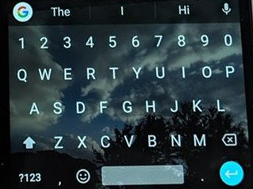
Многие из нас установили свою собственную картинку в качестве обоев смартфона. Но немногие знают, что свою картинку можно установить в качестве фона клавиатуры.
Это способ доступен на клавиатурах Gboard, SwiftKey, Fleksy и Samsung Keyboard. Но мы не будем рассматривать каждую клавиатуру отдельно, а покажем как поменять фон на самой популярной клавиатуре для Андроид устройств.
В клавиатуре Gboard есть много интересных функций, и одной из них является добавление фонового изображения. Вы также можете изменить внешний вид клавиатуры, используя предустановленные цветовые темы.
Для добавления в Gboard своей картинки нужно сделать следующее:
Шаг 1. Откройте Gboard и нажмите значок G, чтобы отобразить параметры. Затем нажмите «Настройки».
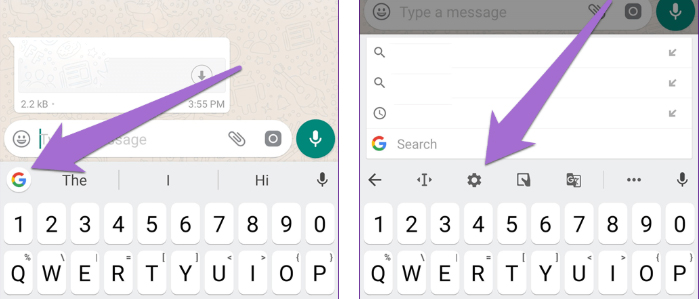
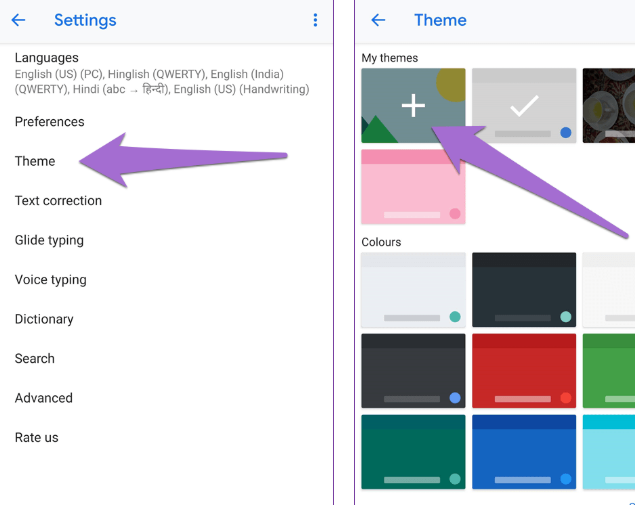
Шаг 2. Выберете «Тема» и в открывшемся меню нажимаем на первую тему со знаком «Добавить».
Шаг 3. Вам будет предложено выбрать фоновое изображение. Перейдите к изображению, которое вы хотите сохранить. Затем отрегулируйте ширину, высоту и яркость изображения. Далее нажмите кнопку «Готово».
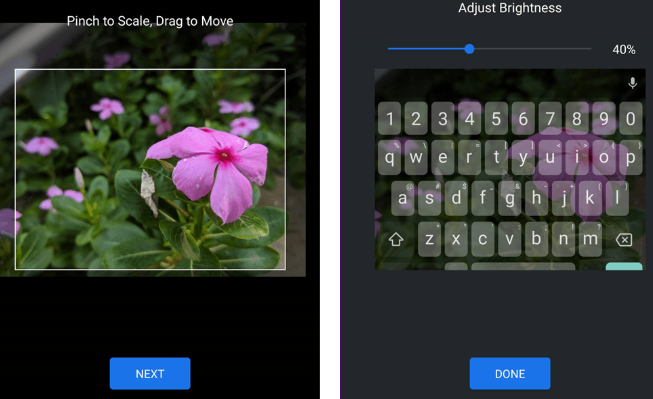
Шаг 4. Отключите контуры клавиш, чтоб у выбранной картинки была лучше видимость. Наконец, нажмите «Применить».
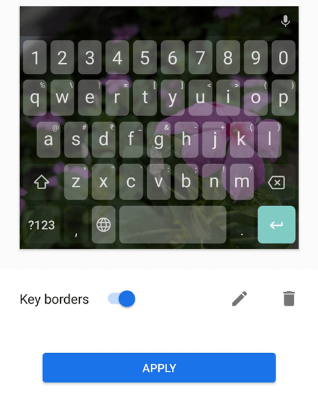
Теперь при каждом открытии клавиатуры, вы будете наслаждаться красивой картинкой, а не однотонным фоном.
Спасибо за внимание! Надеемся, что эта статья была вам полезна. Присоединяйтесь к нам в Одноклассниках и Вконтакте, а так же подписывайтесь на канал в Яндекс.Дзен.
Рекомендуем статьи из категории mobile :
Список телефонов Realme, ожидаемых получения Android 11 на основе Realme UI 2.0
Как поставить картинку на клавиатуру Андроид?
Как на Андроид клавиатуре вместо стандартного фона поставить свою картинку или фото?
Переходим в меню сообщений, приложение-мессенджер. Открываем клавиатуру.
Переходим в меню Настройки. Тема.

Здесь можно выбрать в качестве рисунка различные темы, включая темы с пейзажами.

Откроется окно предпросмотра. Если вас устраивает данная тема, нажмите Применить.

Можно загрузить свое изображение. Для этого нажмите на квадрат с плюсом в главе Мои темы.

Выберите необходимое изображение. Отредактируйте положение рисунка. Установите Яркость изображения. Нажмите Готово.


Если хочется изменить стандартное оформление клавиатуры на Андроид, то можно в качестве фонового изображения поставить какую-либо свою собственную картинку или фото.
Напишу о 2 Андроид — клавиатурах, которые использую сам:
Клавиатура GBoard
Если вы используете эту клавиатуру, то имеете возможность установить как одну из стандартных картинок, так и собственную картинку.
Сделать это можно так:
I. Вызываем GBoard и нажимаем на шестерёнку, чтобы открыть меню настроек.

II. Теперь выбираем пункт "Тема".

III. Откроется окно с темами.
1) Выбор стандартных тем довольно большой — можно установить однотонную тему, а можно поставить градиент.

Также, как я говорил выше, можно выбрать одну из предложенных картинок-пейзажей.

Щёлкаем по понравившемуся пейзажу, а затем нажимаем на кнопку "Применить".

2) Если же вы хотите сделать, чтобы на клавиатуре отображалось одно из ваших фото, то нужно в разделе "Мои темы" нажать на плюсик.

Выбираем фото, которое хранится в памяти Андроида, а затем настраиваем параметры.

После нажатия на кнопку "Готово" появится окно, где можно включить / отключить контуры клавиш.

Последний шаг — нажать на кнопку "Применить".
В результате получатся вот такая необычная клавиатура:

Клавиатура SwiftKey
Для того, чтобы поменять фон клавиатуры на нестандартный, нужно:
1) Щёлкнуть на значке "краски с кисточкой", чтобы открыть список тем.

2) Теперь выбираем "Просмотреть больше тем".

3) Чтобы создать свою тему, нужно перейти на вкладку "Настраиваемый" и щёлкнуть на кнопку "Разработать новую тему — начать".

4) Нажимаем на кнопку "Добавить изображение", а затем выбираем изображение, которое хранится в галерее или Google фото.

5) Теперь нужно настроить внешний вид клавиатуры.
При этом доступен предпросмотр, то есть можно будет видеть, какой именно клавиатура получится в итоге.

После задания всех настроек нажимаем на кнопку "Готово".
6) На вкладке "Настраиваемый" появится новая клавиатура (с картинкой, которую вы выбрали).

На этой вкладке используемая на данный момент клавиатура выделена в красную рамку.
Вот как выглядит клавиатура SwiftKey с фоновой картинкой:

Вопрос отчасти перекликается вот с этим вопросом, только в данном вопросе речь идет именно о картинке, а не об изменении цвета. В самой простой предустановленной клавиатуре Андроид можно только поменять цвет клавиатуры, как это сделать, читаем как раз в том вопросе, ссылку на который я дала выше.
Если мы хотим чтобы на нашей клавиатуре была картинка, надо скачать клавиатуру GBoard, когда скачаем, смотрим на нее, в самом верхнем ряду есть значок "шестеренка":

Нажимаем на этот значок и входим в меню "Настройки", в нем надо выбрать опцию "Тема" и вот там как раз и будут разные пейзажики, из которых можно будет выбрать то, что вам понравится. Есть функция предпросмотр, используем ее, выбрав пейзаж, если он нам нравится, нажимаем на кнопочку "Применить".
Как поменять фон для клавиатуры на телефоне Андроид
Всем нам может наскучить обычный фон кнопок на клавиатуре. Поэтому я расскажу, как исправить это и на Android выбрать свой стиль клавиатуры.
Рассмотрим два стандартных вида клавиатуры, которые используются на телефонах Андроид. Они самые удобные и простые в использовании.
Как поменять фон на клавиатуру SwiftKey на телефоне Андроид
1.Кликнуть на значок палитры, откроется выбор фоновых картинок.

2. Далее переходим по центральной кнопке, чтобы увидеть весь спектр стилей.
3. Вы можете добавить свою картинку, для этого кликните на кнопку «Настраиваемый», далее разрабатываем свой стиль.

4. Нажимаем на плашку для добавления фото и выделяем понравившиеся из памяти телефона или карты.

5. Здесь необходимо под себя создать фон для вашей клавиатуры.

Конечно, перед сохранением, вы сможете сначала посмотреть, как картинка будет выглядеть в будущем на экране.
Когда определитесь и подойдёте к финалу создания, нажмите на плашку «Готово».
6.В настройках вас уже будет ждать собственный стиль, который вы сможете выбрать и установить.
7.Чтобы узнать, что выбрано у вас, найдите фон, выделенный красным цветом.
Я уверена, что вам будет приятно смотреть на фото, выбранное самостоятельно.
Как поставить фон на клавиатуру GBoard на телефоне Андроид
Здесь есть набор встроенных тем, но вы также можете поставить собственное фото на клавиатуру.
Вот несколько простых шагов для этого:
1.Открываем клавиатуру и нажимаем на плашку настроек с иконкой «Шестерёнки».

2. Далее щёлкаем на раздел с темами.

3. Вы перейдёте в данный раздел.

4.Встроенных стилей огромное множество, одноцветные или разноцветные.

Щелкаем на ту фотографию, которая вам понравилась и нажимаем «Применить».

Вдобавок здесь можно выбрать один из вариантов картинок с природой.
5. Но, вы можете добавить свою картинку, для этого в пункте ваших тем нажмите на «+».

6. Устанавливаем фото из своей галереи и уточняем настройки для нового фона.

7. Следующим этапом, после завершения выбора вашего стиля, выскочит выбор контурной подсветки клавиатуры.

8. Завершающим этапом будет клик на кнопку «Применить».
В итоге ваши клавиши будут с собственным творческим стилем, созданным вами самостоятельно.
Как разместить картинку на клавиатуре Android
Я уверен, что многие из вас устанавливают свое собственное изображение в качестве обоев телефона. Вы когда-нибудь думали о том, чтобы оставить его в качестве фона для клавиатуры? Возможно, мой дорогой друг. Фактически, вы можете использовать любую фотографию, чтобы установить ее в качестве фона для клавиатуры.
Это фантастический способ персонализировать свой телефон и удивить всех вокруг. Эта функция обычно присутствует в разделе «Темы», но не совсем очевидна. Но не волнуйтесь, здесь мы расскажем вам, как это сделать в популярных приложениях для клавиатуры на Android, таких как Gboard, SwiftKey, Fleksy и Samsung Keyboard.
Программы для Windows, мобильные приложения, игры — ВСЁ БЕСПЛАТНО, в нашем закрытом телеграмм канале — Подписывайтесь:)
Gboard
Gboard имеет множество интересных функций, и добавление фонового изображения — одна из них. Вы также можете изменить его внешний вид, используя различные темы.
Вот как добавить изображение в Gboard.
Шаг 1: Откройте Gboard и нажмите значок G, чтобы открыть параметры. Затем нажмите «Настройки».
Шаг 2: Перейти к теме. На экране темы нажмите на тему со значком «Добавить» в разделе «Мои темы». Обычно это первая тема.
Шаг 3: Вам будет предложено выбрать фоновое изображение. Перейдите к изображению, которое вы хотите сохранить. Затем отрегулируйте ширину, высоту и яркость изображения. Затем нажмите кнопку «Готово».
Шаг 4: Отключите ключевые границы, если они вам не нравятся. Наконец, нажмите Применить.
Шаг 5: Вернитесь к клавиатуре, и вы найдете новый фон, ожидающий вас.
Если вы хотите отредактировать существующий фон, перейдите в Настройки Gboard> Темы. Здесь вы найдете все настраиваемые темы из первого раздела. Нажмите на тот, который вы хотите отредактировать снова.
SwiftKey
Чтобы поместить фоновое изображение в SwiftKey, выполните следующие действия:
Шаг 1: Запустите SwiftKey в любом приложении и нажмите на маленький значок плюса в верхнем левом углу клавиатуры.
Шаг 2: Затем нажмите на значок настроек и нажмите на другой значок настроек в правом верхнем углу. Вы попадете в настройки SwiftKey.
Шаг 3: В настройках нажмите «Темы». Затем перейдите на вкладку «Пользовательские» и нажмите «Пуск».
Шаг 4: Нажмите кнопку «Добавить изображение» и перейдите к изображению, которое вы хотите использовать.
Шаг 5: Отрегулируйте ширину, перетаскивая красные границы, а также отрегулируйте яркость фона, если хотите. Хит Готово.
Шаг 6: Вы увидите предварительный просмотр клавиатуры. Теперь вы можете скрыть границы и включить символы. Наконец, нажмите Готово в правом верхнем углу.
Ваш SwiftKey с вашим собственным изображением теперь готов к использованию. Если вы хотите отредактировать его, перейдите на вкладку «Пользовательские» в темах SwiftKey и отредактируйте его.
Гибкий
В отличие от Gboard и SwiftKey, которые предлагают бесплатные темы, за некоторые темы в Fleksy нужно платить. Но если бесплатные темы вас не особо привлекают, вы можете создать собственную тему по своему вкусу в настройках.
Вот как добавить изображение в Fleksy Keyboard.
Шаг 1: Запустите Fleksy в любом приложении и нажмите на значок смайлика внизу. Затем выберите в нем Настройки.
Заметка: Кроме того, вы можете нажать на значок Fleksy в панели приложений.
Шаг 2: В Темах нажмите на значок «Добавить» в разделе «Мои темы».
Шаг 3: Нажмите на Выбрать подарок рядом с Фоновым изображением и выберите желаемое изображение.
Шаг 4: Отрегулируйте высоту и ширину и нажмите Готово.
Шаг 5: Вы снова попадете на экран построителя тем. Проведите пальцем влево, чтобы увидеть другие параметры клавиатуры, такие как цвет клавиш, предлагаемые цвета слов и т. Д. Настройте их по своему желанию.
Клавиатура Samsung
Клавиатура Samsung не позволяет сохранять собственное изображение в фоновом режиме. Однако вы можете изменить его цвет и темы.
Чтобы изменить цвет, выберите «Настройки клавиатуры Samsung»> «Раскладка клавиатуры и отзывы»> «Высококонтрастная клавиатура». Здесь включите режим и выберите цветовую схему. Вы можете ознакомиться с подробными инструкциями и попробовать другие полезные советы и рекомендации по использованию клавиатуры Samsung.
А чтобы изменить тему, вам нужно будет изменить тему устройства. В настоящее время это единственный способ по-новому взглянуть на клавиатуру Samsung.
У вас всегда есть возможность переключиться на другие клавиатуры, такие как Gboard, SwiftKey, Fleksy или другие, которые предлагают простой способ изменить темы и добавить собственное изображение на клавиатуру.
Гламурно
Ну вот как вы помещаете изображение на клавиатуру Android. Если вы хотите дополнительно настроить клавиатуру, вы можете увеличить или уменьшить размер клавиатуры, изменить звук клавиатуры, включить числовой ряд и повозиться с другими настройками.
Вы изо всех сил пытаетесь использовать клавиатуру большими пальцами? Вы можете попробовать эти приложения для клавиатуры с большими кнопками для телефонов Android.
Программы для Windows, мобильные приложения, игры — ВСЁ БЕСПЛАТНО, в нашем закрытом телеграмм канале — Подписывайтесь:)