Как выйти из почты Gmail на телефоне Андроид
На всех телефонах с Android почта уже встроена в систему, поэтому избавиться от нее сложно. Можно отключить ее путем удаления с мобильного устройства, но тогда пропадет возможность пользоваться другими продуктами компании. К ним относится YouTube, Google Maps. Такой вариант подходит в случае, когда нужно убрать личные данные со смартфона. Например, перед продажей мобильного. В остальных ситуациях рекомендуется использовать другие способы.
Как выйти из аккаунта Gmail на телефоне
Выйти из почты Gmail на Андроиде, не удаляя аккаунт, не получится. В социальных сетях, на сайтах и почтовых сервисах кнопка « Выход » расположена на видном месте. В рассматриваемом случае придется действовать по-другому. Если человек решил выбрать другую почту или создать второй аккаунт, можно воспользоваться несколькими способами.
С помощью приложения Gmail
Необходимо заранее установить Gmail. Затем выполнить последовательность действий:
- Найти приложение, запустить его.
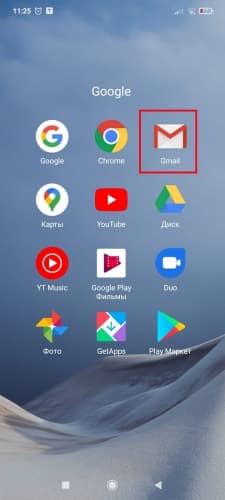
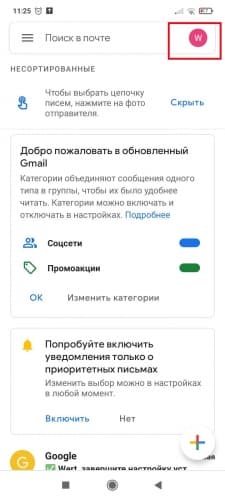
- Нажать иконку профиля . Расположена в правом верхнем углу страницы.
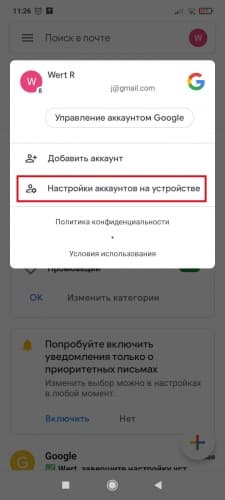
- В меню нужно найти пункт « Настройки аккаунтов на устройстве ».
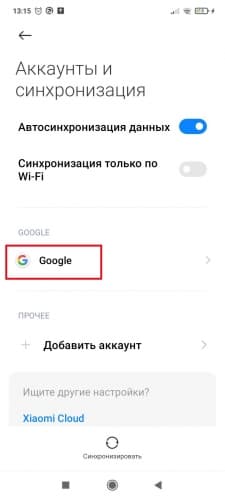
- Осуществить переход. Откроется меню управления учетными записями, выбрать Google .
- Нажать « Еще ».
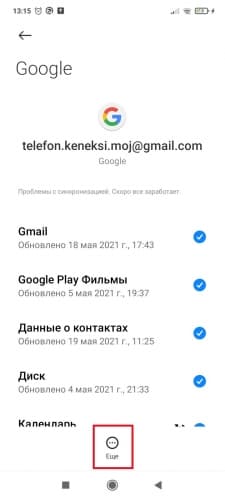
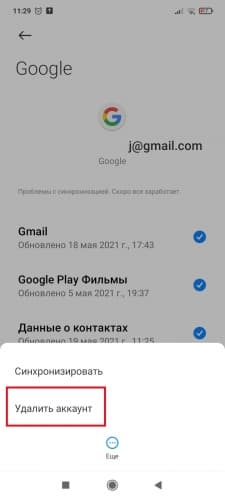
- Выбрать пункт « Удалить аккаунт ».
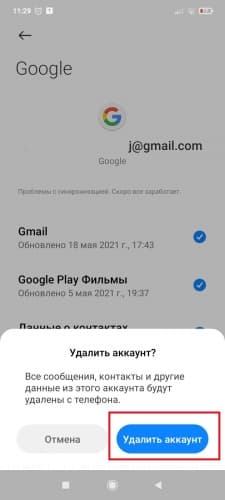
- Нажать кнопку « Удалить аккаунт » для подтверждения действия.
Через настройки смартфона
Если приложение не установлено, подойдет вариант выхода из учетки с помощью настроек. Рекомендуется выполнить последовательность действий:
- Перейти в « Настройки ». Иконка выполнена в виде шестеренки.
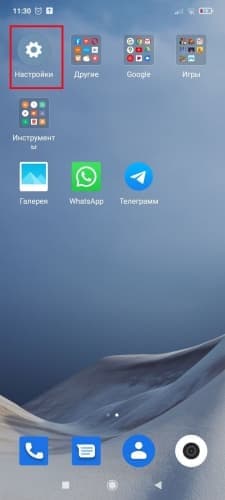
- Пролистать список до пункта « Аккаунты и синхронизация » и зайти в него.
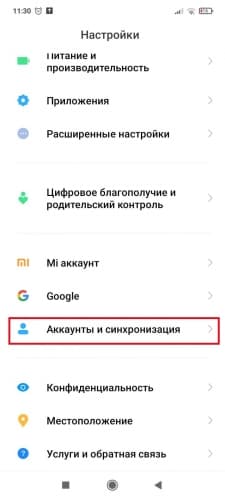
- Тапнуть на профиль , который необходимо удалить.
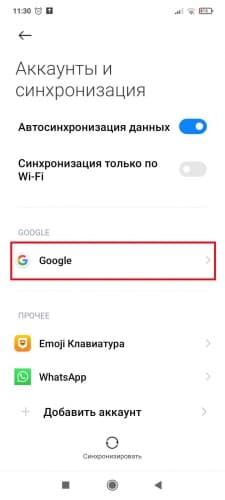
- Нажать « Еще ».
- Выбрать пункт « Удалить аккаунт ».
- Нажать кнопку « Удалить аккаунт » для подтверждения действия.
Заключение
Пользователь может быстро выйти из учетной записи, но выполнять это без необходимости не стоит, ведь в таком случае произойдет деавторизация всех сервисов Google , которые работали под профилем, а также удаление привязанных номеров. Информацию можно будет восстановить при повторном подключении почты.
Выход из аккаунта Gmail на Android

Внимание! Почта Gmail привязана к учётной записи Google, поэтому выход из неё возможен только посредством полного удаления с устройства!
Способ 1: Приложение Gmail
Первый доступный метод заключается в использовании клиента Gmail, встроенного в Андроид.
- Откройте программу, затем найдите вверху справа иконку с вашим аватаром и тапните по ней.
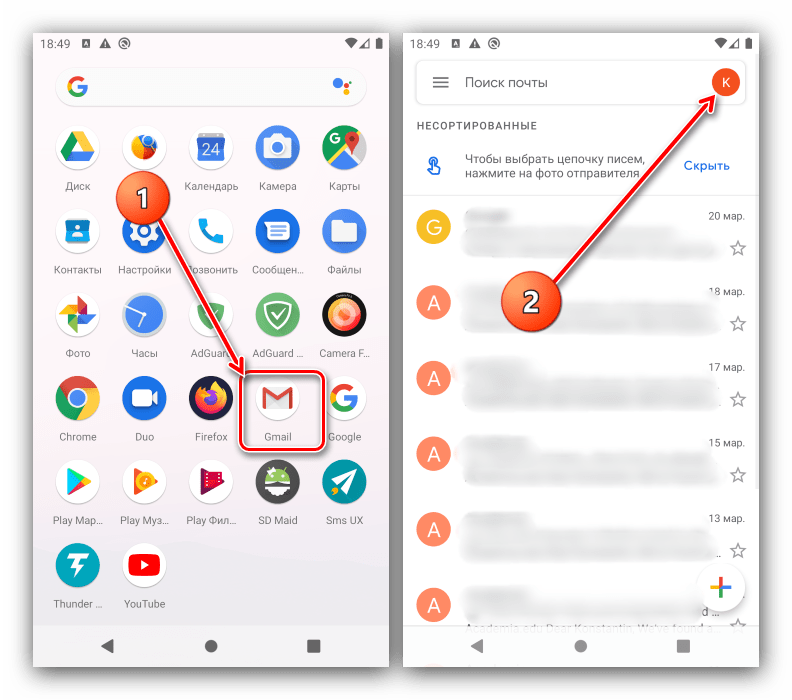
- Появится всплывающее меню, в котором выберите вариант «Настройки аккаунтов на устройстве».
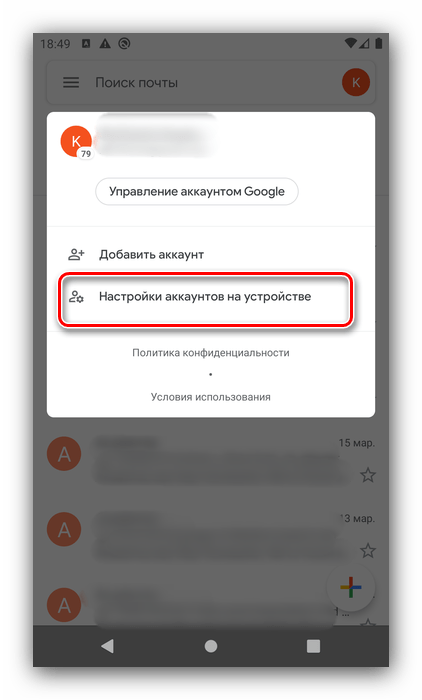
- Далее будет запущено средство управления учётными записями – нажмите на имя вашей.
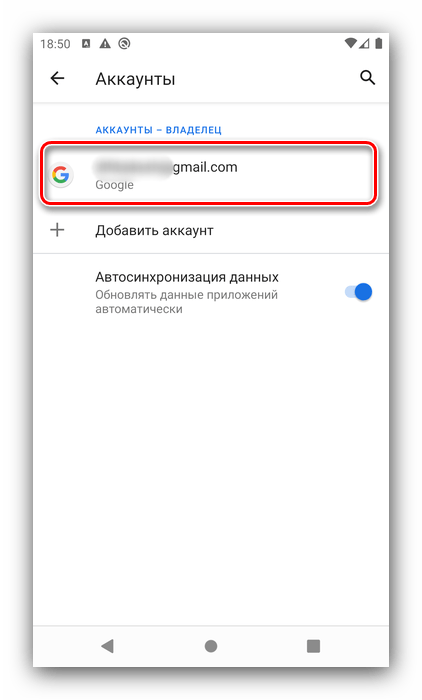
Способ 2: Настройки системы
Альтернативный вариант выхода доступен через системные настройки Андроид.
- Откройте «Настройки» и перейдите к пункту «Аккаунты».
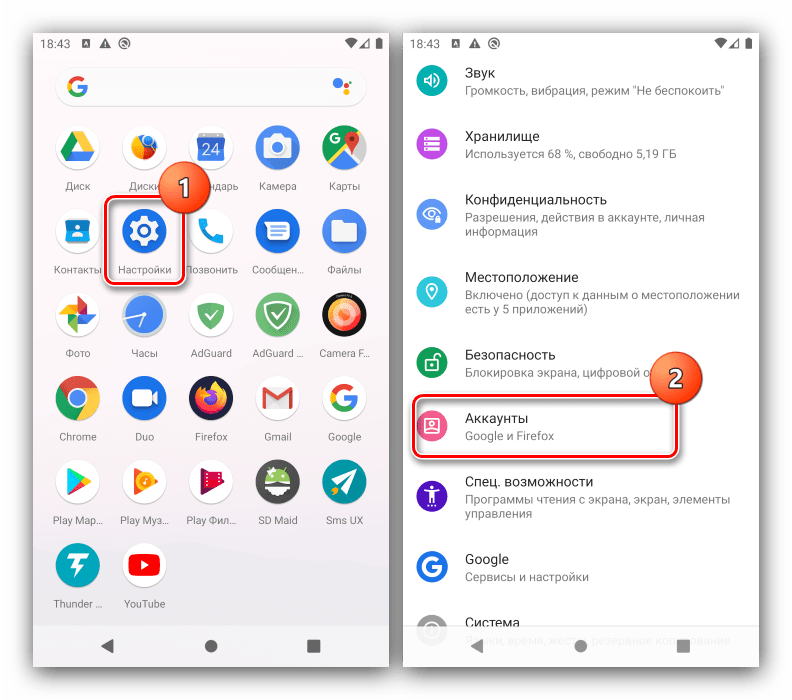
- Найдите в перечне учётную запись Гугл и тапните по ней.
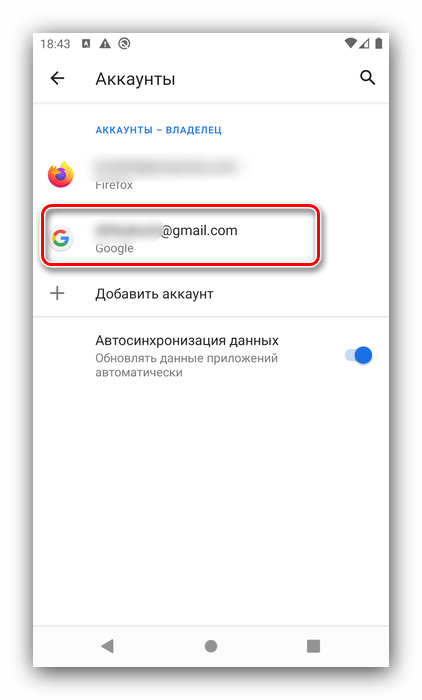
В более старых версиях Android описываемая процедура несколько отличается – воспользуйтесь инструкцией далее для получения детальной информации.
Как выйти из аккаунта Gmail на телефоне Андроид
Интерфейс Google прост, понятен и логичен, но практически не использующие данный сервис или недавно зарегистрировавшиеся пользователи часто не могут в нем разобраться. В частности, у юзеров не получается выйти из Гугл-почты. На практике существует несколько способов, как сделать это быстро.
Как выйти из Gmail почты на телефоне, не удаляя аккаунт
Выйти из почты Gmail на Андроиде, не удаляя аккаунт, можно через браузер на телефоне или с помощью приложения.
Через мобильный браузер
Для выхода юзеру необходимо:
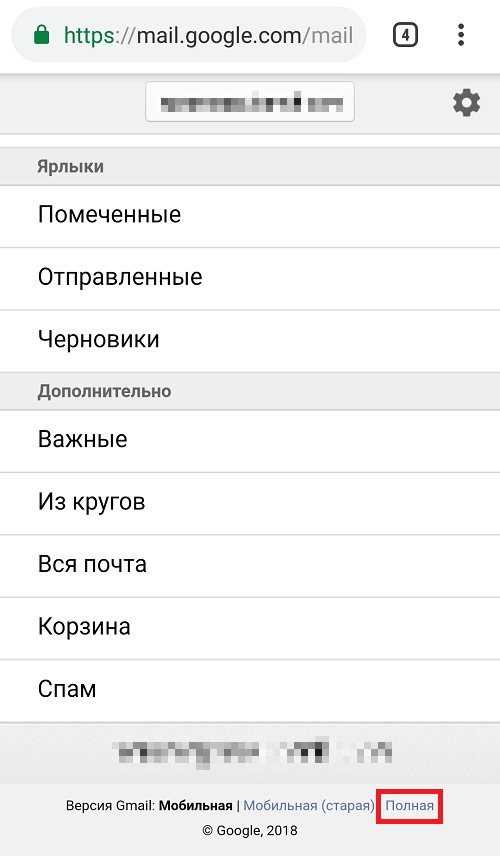
- Открыть главную страницу почты в любом браузере телефона и нажать на « Меню », она выглядит как три горизонтальные полоски.
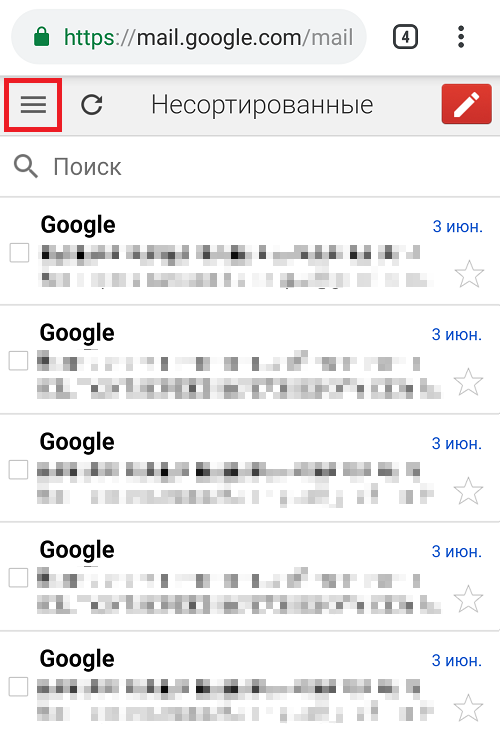
- Прокрутить вниз до надписи « Полная », имеется в виду версия приложения. Если не видно текст — увеличить масштаб экрана при помощи руки, зажав место двумя пальцами и разведя их в разные стороны.
- В правом верхнем углу тапнуть по « Выйти ».
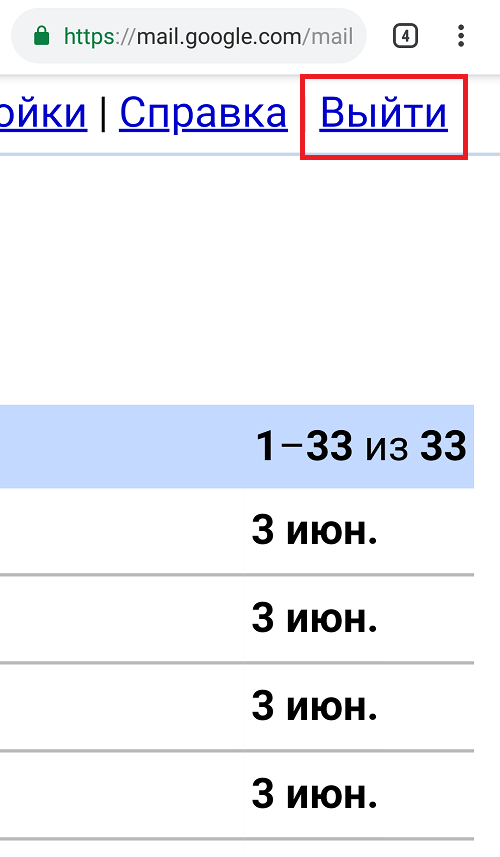
После выполнения последнего действия выход произведен.
Посредством приложения Gmail
Выйти из аккаунта Gmail на телефоне невозможно. Единственный способ без стирания данных — добавить другой почтовый адрес и использовать его как основной, а старый станет дополнительным. Инструкция для Android:
- Запустить приложение на телефоне.
- Нажать на иконку профиля в правом верхнем углу.
- Выбрать « Добавить аккаунт ».
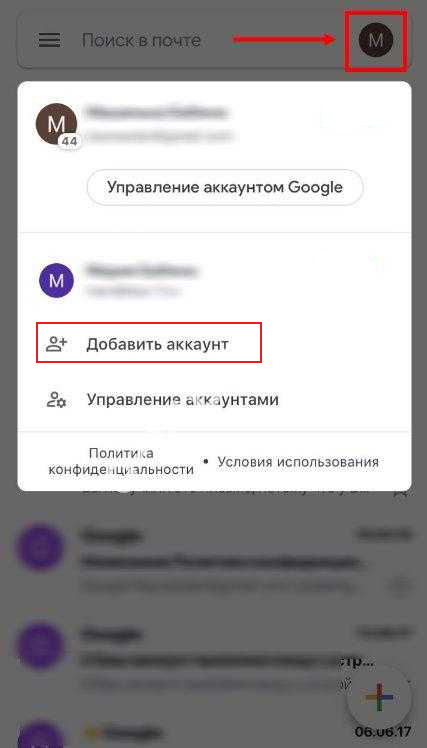
- Необходимо следовать указаниям системы: выбрать тип почтового ящика и авторизироваться.
После выполнения всех действий станет возможным переключение между разными профилями.
Как выйти из почты Гугл путем удаления аккаунта
Удаление использовать только как запасной вариант, чтобы не заморачиваться с восстановлением в будущем.
Внимание! Помимо стертых данных почтового приложения, деавторизируются все остальные сервисы Гугла. Следует назначить другую учетную запись основной во избежание потери ценных материалов.
Для удаления учетной записи:
- Открыть приложение на телефоне.
- Кликнуть на иконку аватара в правом верхнем углу.
- Тапнуть на « Управление профилем Google ».
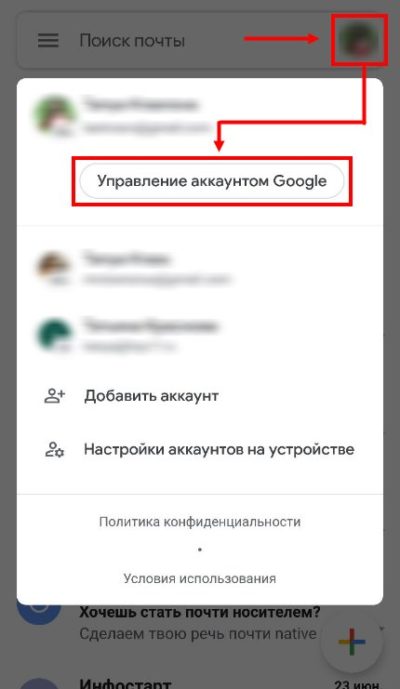
- Перейти в раздел « Данные и персонализация ».
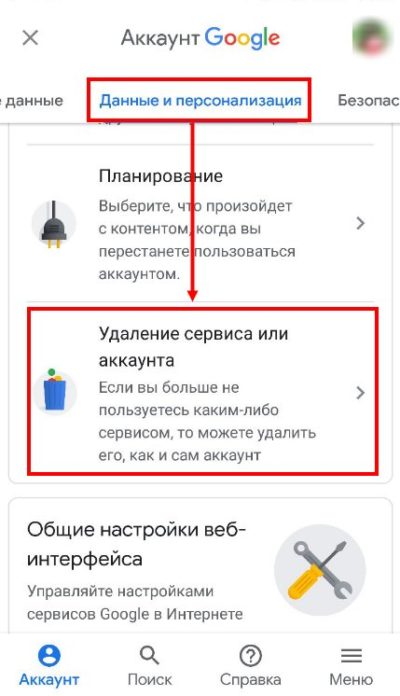
- Нажать на « Удалить » и действовать по указаниям.
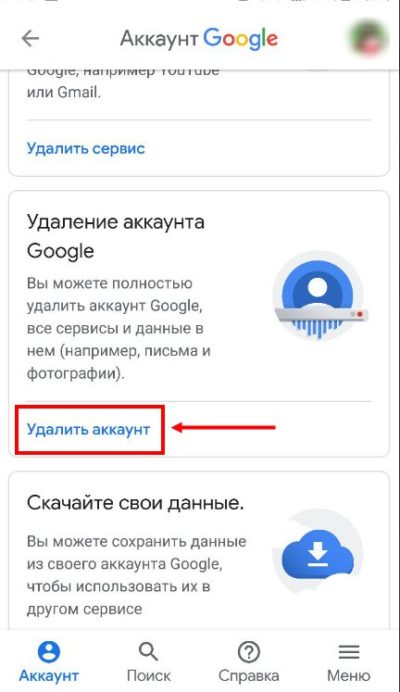
Удаление возможно произвести и через системные настройки:
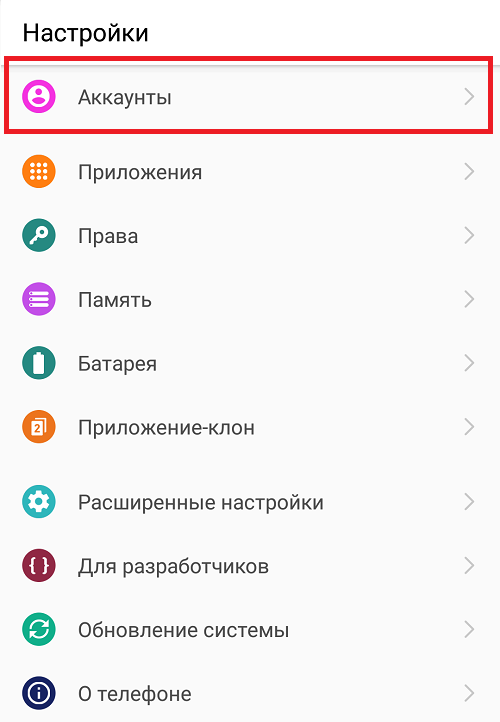
- Открыть « Настройки ».

- Зайти в « Аккаунты ».
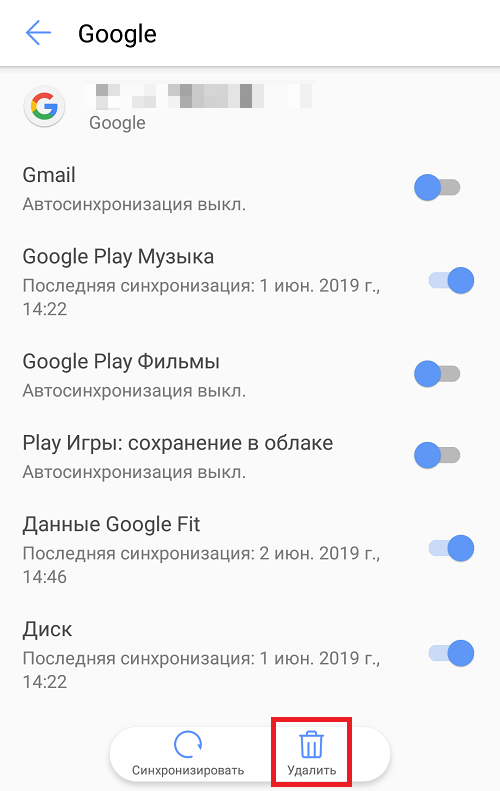
- Выбрав учетную запись Google , удалить ее.
После выполнения этих действий можно также стереть саму почтовую утилиту для освобождения памяти.
Важно! При удалении учетная запись Гугл будет отключена от смартфона. Учетку можно добавить на устройство снова, восстановятся и привязанные ранее номера телефонов, фото, видео и письма.
Заключение
Выход из почты позволит пользователям Google оперативно защитить свои данные от несанкционированного доступа. Это полезно тем, кто не может зайти в свою учетную запись или имеет привычку пользоваться чужими устройствами.
Как выйти из аккаунта Gmail на телефоне Андроид
Встроенное в девайсы Android приложение Gmail является отличным решением даже для пользователей, предпочитающих другие сервисы электронной почты – сюда можно привязать различные аккаунты для их удобного использования: все письма будут отображаться в одной программе. После добавления профиля вы сможете удалить или сменить его, воспользовавшись инструкциями из этой статьи. Не знаете, как выйти из аккаунта почтового сервиса Gmail на своем телефоне? Не проблема! В этом материале мы рассказываем про все способы!
Как выйти из аккаунта почты в Gmail
Выход из почты в почтовом клиенте Gmail
Самый простой способ, благодаря которому удастся разлогиниться за пару секунд. Просто выполните следующие действия:
- Запустите софт Gmail;

- Тапните изображение профиля в правом верхнем углу;

- Выберите действие «Настройки аккаунтов на устройстве»;

- Нажмите имя учётной записи, которую следует удалить;

- Используйте кнопку «Удалить уч. запись»;

- Подтвердите действие.

В данном примере к устройству было привязано два аккаунта «Гугл». Если вы добавили почту другого сервиса (например, Яндекса), то всё равно сможете без проблем удалить его со смартфона.
Удастся также открыть это меню другим способом (результат будет идентичным, но инструкция ниже может показаться более удобной):
- Раскройте боковое меню, выполнив свайп слева направо или тапнув специальную кнопку;

- Пролистайте панель вниз и выберите «Настройки»;

- Нажмите email, который нужно убрать из системы;

- Тапните три точки в правом верхнем углу;

- Выберите «Управление аккаунтами»;

- Вы окажетесь в меню настройки профилей. Удалить email получится таким же образом, что в предыдущем гайде.

Выход из почты Gmail в сторонних клиентах
Если вы загрузили сторонний почтовый клиент и добавили туда Gmail, а теперь хотите отвязать почту Google, порядок действий будет различаться в зависимости от установленного софта.
Яндекс.Почта
В приложении предусмотрена удобная функция временного отключения email от сервиса. Она активируется следующим образом:
- Запустите программу Яндекс.Почты;

- Откройте боковую панель;

- Выберите «Настройки»;

- Тапните по аккаунту для отключения;

- Переведите тумблер «Использовать эту почту» в неактивное положение.

В дальнейшем вы сможете с лёгкостью вернуться к использованию конкретного email в данной программе – не понадобится даже заново указывать пароль. Если же вас интересует полное удаление почты Google отсюда, выполните эти действия:
- Откройте настройки смартфона;

- Перейдите во вкладку «Учётные записи и архивация»;

- Выберите «Учётные записи»;

- Тапните по своей почте Gmail, но убедитесь, что слева находится логотип Яндекса – такой аккаунт и нужно удалить с устройства;

- Выполните «Удалить уч. запись»;

- Отвяжите аккаунт от Яндекс.Почты.

Microsoft Outlook
Удаление данных о email в этом приложении производится ещё проще, чем у Яндекса:
- Откройте программу Outlook;

- Проведите свайп вправо или тапните иконку «Домой» в левом верхнем углу;

- Тапните значок шестерёнки;

- В разделе «Учётные записи почты» выберите аккаунт, который необходимо убрать;

- Нажмите «Удалить учётную запись»;

- Выставьте настройки и произведите удаление, используя соответствующую кнопку.

Samsung Email
Программа, доступная для владельцев устройств «Самсунг» с Android 8.0 и более новыми релизами операционной системы, поддерживает лёгкое удаление аккаунтов, проводимое следующим образом:
- Тапните иконку «Электронная почта»;

- Раскройте меню;

- Нажмите иконку шестерёнки, чтобы перейти к настройкам приложения;

- Выберите электронный адрес, который следует отвязать;

- Воспользуйтесь кнопкой «Удалить», размещённой сверху справа;

- Подтвердите решение.

Похожие инструкции актуальны и для других почтовых клиентов, не попавших в статью.
Вход в другой аккаунт вместо прежнего
После удаления учётной записи удастся войти в другой аккаунт. Это доступно и без отвязки профиля – учтите этот момент, если вы решили проделать инструкции из этого текста только для смены email.
Процесс входа нельзя назвать сложным ни в одном из приложений, поэтому далее рассмотрен порядок действий только для Gmail, присутствующего на гаджетах по умолчанию.
- Запустите софт;

- Нажмите фотографию своей учётной записи;

- Выберите действие «Добавить аккаунт»;

- Отметьте, в каком сервисе зарегистрирован ваш email. Если его здесь нет, тапните «Другой»;

- На примере Яндекса: введите свой логин или привязанный номер телефона;

- Укажите пароль и воспользуйтесь кнопкой «Войти»;

- Если вы ранее не входили на этом устройстве, потребуется пройти дополнительную проверку безопасности – в случае с этим аккаунтом понадобилось ввести ответ на контрольный вопрос. Может быть запрошен код из SMS или письма на резервную почту – зависит от того, указаны ли эти данные в настройках.

Далее будет произведён автоматический импорт писем, и вы сможете использовать почту Яндекса в этом приложении. Аналогичный порядок действий актуален для других платформ, в том числе самого Gmail.
Полное удаление учетной записи с телефона «Андроид»
Метод несложен и частично затрагивался в предыдущих инструкциях в этом материале.
- Откройте настройки девайса;

- Перейдите в категорию «Учётные записи и архивация»;

- Тапните по пункту «Учётные записи»;

- Нажмите по аккаунту, что следует убрать;

- Воспользуйтесь кнопкой «Удалить уч. запись»;

- Подтвердите удаление.

Как видно, похожая инструкция представлена при удалении аккаунтов из приложений Gmail и Яндекс.Почта. Единственное отличие заключается в том, что переход в этот раздел параметров осуществляется не через почтовый клиент, а с помощью программы «Настройки».
Очистка файлов cookies
Это решение актуально, если вы использовали Gmail в браузере. Оно доступно для любых браузеров, в том числе Chrome:
- Откройте браузер, с помощью которого вы использовали электронную почту;

- Нажмите иконку с тремя точками сверху справа, чтобы увидеть меню;

- Выберите «Настройки»;

- Перейдите в категорию «Конфиденциальность и безопасность»;

- Тапните «Очистить историю»;

- Поставьте флажок напротив «Файлы cookie и данные сайтов», после чего воспользуйтесь кнопкой «Удалить данные».

Исчезнут все файлы cookies. Если вы входили в Gmail недавно, перейдите во вкладку «Дополнительные» и, выставив правильный временной промежуток (например, «За последний час»), очистите данные для входа. Так удастся убрать данные не для всех веб-сайтов. Кстати ранее мы уже рассказывали, как удалить историю в Яндексе, что тоже актуально для удаления данных о себе.
На примере Mozilla Firefox и продуктов, работающих на этом же движке:
- Запустите приложение;

- Тапните три точки снизу справа;

- Откройте настройки софта;

- В разделе «Приватность и защита» найдите пункт «Удаление данных веб-сёрфинга» и нажмите его;

- Поставьте галочку возле «Куки» и используйте кнопку «Удалить данные веб-сёрфинга».

Как выйти из почты Gmail, если нет доступа к телефону
Есть два варианта выполнить это действие: сменить пароль или принудительно выйти из аккаунта на конкретном устройстве. Оба решения доступны как на смартфоне, так и на ПК. Они ранее рассматривались в одной из недавних статей.
Там же описано и другое полезное решение: регистрация пользователя на телефоне. Этот совет окажется полезным, если ваше устройство используется кем-либо ещё, кроме вас, но применим и в некоторых других случаях.
Сложность в вопросе использования этой инструкции вносится возможной утратой пароля от аккаунта. К счастью, в Google предусмотрена процедура сброса данных для входа, которую можно пройти за пару минут, если к аккаунту привязана резервная почта либо мобильный номер. При отсутствии этих сведений в настройках потребуется ввести данные о себе и о профиле, а если же и в этом плане возникнут проблемы – произвести восстановление доступа к профилю через службу поддержки.
Проблемы и способы их решения
Аккаунт не удаляется: нет кнопки
Такое возможно в некоторых почтовых клиентах, если к ним привязана лишь одна учётная запись. В таком случае следует добавить другой email, после чего удалить уже использовавшийся. Способом решить эту проблему выступает также удаление данных приложения через настройки:
- Перейдите в настройки смартфона;

- Откройте вкладку «Приложения»;

- Тапните название программы, откуда нужно убрать электронную почту;

- Выберите параметр «Память»;

- Нажмите «Очистить данные»;

- Подтвердите очистку информации из программы.

Эта инструкция не всегда помогает – в таком случае задействуйте способ, предполагающий полное удаление аккаунта с применением настроек устройства.
Новая почта не привязывается
Ситуация возможна с некоторыми почтовыми сервисами и обычно носит временный характер. Если вы уверены в правильности ввода email и пароля, попробуйте обновить программу.
Проблема может быть вызвана двухфакторной аутентификацией. Если она включена, для сбора почты и отправки писем необходимо сгенерировать так называемый «пароль приложений», что доступно в Яндексе, Outlook и на других сайтах.
В статье рассмотрены варианты по удалению, смене и добавлению email не только во встроенном софте, но и в сторонних программах. Можно использовать не только электронный адрес на Gmail, но также email, зарегистрированный в любом другом сервисе.