Как скрыть любое приложение на Android
Конфиденциальность личных данных никогда не бывает лишней, а необходимость скрывать приложения с экрана смартфона может быть вызвана рядом причин.
Например, таким образом можно обеспечить дополнительную защиту для доступа к вашим банковским приложениям и менеджерам паролей, а спрятав мессенджер со всех экранов смартфона, можно быть уверенным в том, что никто не прочитает вашу личную переписку. Кроме того, таким простым способом можно защитить программы от случайного удаления, а также оградить детей от любого взрослого контента.
В прошлый раз мы уже рассказывали как скрыть любые данные под видом обычного калькулятора. Сегодня хотим показать более простой способ, для которого вам не потребуется устанавливать сторонний софт. Все необходимое уже есть в настройках вашего смартфона.
В зависимости от версии операционной системы и производителя вашего смартфона эти настройки могут находиться в разных пунктах меню. Рассмотрим как скрывать приложения на примере телефонов Samsung и Xiaomi (Redmi).
Как скрыть приложение на телефонe OnePlus 9R
Каждый владелец OnePlus 9R устанавливает на свой смартфон по несколько десятков приложений. Некоторые из них содержат в себе конфиденциальную информацию, которая не должна попасть в руки посторонних людей. Поэтому необходимо скрыть приложение на OnePlus 9R, и сделать это можно несколькими способами.
Стандартные средства
В зависимости от версии операционной системы Андроид на вашем OnePlus 9R могут быть предусмотрены стандартные средства скрытия приложений. Так, на старых версиях ОС доступно скрытие программ из общего меню без их непосредственного удаления:
-
Откройте меню приложений.
На более новых версиях операционной системы производители мобильных устройств добавляют функцию «Личное пространство» или «Второе пространство», которая позволяет создать автономную оболочку, отличную от стандартной. Так, в обычном режиме на рабочем столе будет размещаться одно количество программ, а на личном – другое. Для реализации задуманного нужно:
- Открыть настройки телефона.
- Перейдите в раздел «Второе пространство».
- Нажмите кнопку «Создать второе пространство».
- Выберите приложения, которые нужно спрятать.
Далее вы можете удалить программы с основного рабочего стола, так как они продолжат оставаться доступны во втором пространстве, для открытия которого предварительно понадобится ввести пароль.
Если речь идет о системном софте, то такие проги могут быть спрятаны без использования дополнительных опций. Действовать предлагается следующим образом:
- Откройте настройки устройства.
- Перейдите в раздел «Приложения».
- Нажмите кнопку в виде трех точек.
- Выберите опцию «Скрыть системные приложения».
Если данная функция будет отсутствовать в контекстном меню, то вы можете пойти иным путем, просто отключив одну из стандартных программ:
- Откройте настройки OnePlus 9R.
- Перейдите в раздел «Приложения».
- Выберите интересующую программу.
- Нажмите кнопку «Отключить».
Если все сделано верно, то прога больше не появится на рабочем столе, но продолжит оставаться доступной через Play Маркет или настройки телефона. В крайнем случае вы сможете обратиться к дополнительным вариантам скрытия, о которых мы расскажем далее.
Вспомогательные методы
В крайнем случае вы всегда можете обратиться к помощи стороннего софта, предназначенного для скрытия других приложений, установленных на смартфоне. Среди доступных в свободном доступе утилит предлагаем обратить внимание на:
- Calculator Vault;
- App Hider;
- Apex Launcher.
Все они работают по схожему принципу, поэтому предлагаем рассмотреть алгоритм скрытия на примере App Hider:
- Запустите прогу после предварительной установки.
- Нажмите кнопку «Add App».
- Выберите нужную программу и нажмите кнопку «Import Apps».
- Задержите палец на иконке приложения и нажмите кнопку «Hide».
Программа исчезнет с рабочего стола и не будет отображаться даже в настройках OnePlus 9R, но при этом она останется внутри App Hider, через который вы сможете ее запустить.
Как скрыть приложения на Android-устройстве Samsung, OnePlus, Xiaomi, Huawei и Honor
Скрытие приложений иногда является острой потребностью времени!
Какова бы ни была причина, могут быть некоторые приложения, которые вы хотите скрыть от посторонних глаз. Будь то ваши инвестиционные приложения, финансовые приложения, в том числе приложения вашего банка, приложения для социальных сетей или те, которые вы знаете, какие приложения, хорошо знать, как скрыть приложения на вашем смартфоне Android.
ОС Android по умолчанию не позволяет скрывать приложения. Вот почему вы не видите функцию «скрыть приложения» на стандартных устройствах, таких как Google Pixel.
Программы для Windows, мобильные приложения, игры — ВСЁ БЕСПЛАТНО, в нашем закрытом телеграмм канале — Подписывайтесь:)
Но OEM-производители, такие как OnePlus, Samsung, Huawei, Honor, Xiaomi и другие, предоставляют эту возможность в самом приложении для домашнего экрана. Вы можете просто использовать это, чтобы сразу же скрыть приложения на своем телефоне Android — таким образом, не нужно устанавливать сторонние приложения для этого для вышеуказанных брендов.
Но если ваше устройство не имеет опции в приложении для домашнего экрана по умолчанию на вашем устройстве (независимо от того, какой это производитель), вы можете использовать для этой цели любое из предложенных приложений из Play Store, как указано в ссылке на статью прямо ниже.
⇒ Как скрыть приложения с помощью сторонних приложений для Android
Для тех, кто владеет устройством Android от Huawei, Honor, OnePlus, Samsung или Xiaomi, мы предоставим вам специальные руководства для OEM-производителей ниже. Проверь их!
Как скрыть приложения на устройствах Android от Samsung, OnePlus, Huawei / Honor и Xiaomi
Вот пошаговое руководство для каждого из вышеупомянутых OEM-производителей, чтобы скрыть приложения на вашем телефоне. Для этого вам не понадобится какое-либо стороннее приложение для Android, поскольку эта функция уже предоставляется соответствующим OEM-производителем в стандартном приложении запуска.
⇒ Убедитесь, что вы используете пусковая установка по умолчанию который был запущен на вашем устройстве Android. Если вы используете настраиваемую программу запуска, настройки могут быть другими или могут быть недоступны.
Скрыть приложения на устройствах Samsung
- Зайдите в любой из ваших домашний экран с некоторым пустым пространством.
- Долгое нажатие на пустом месте, чтобы внизу появилось меню.
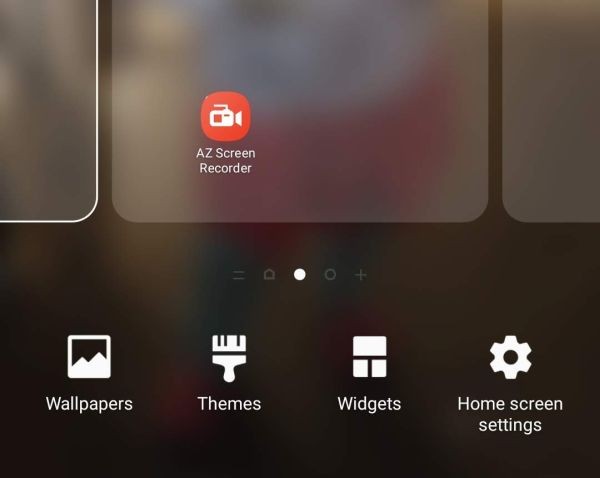
- Кран домашние настройки.
- Нажмите на скрыть приложения.
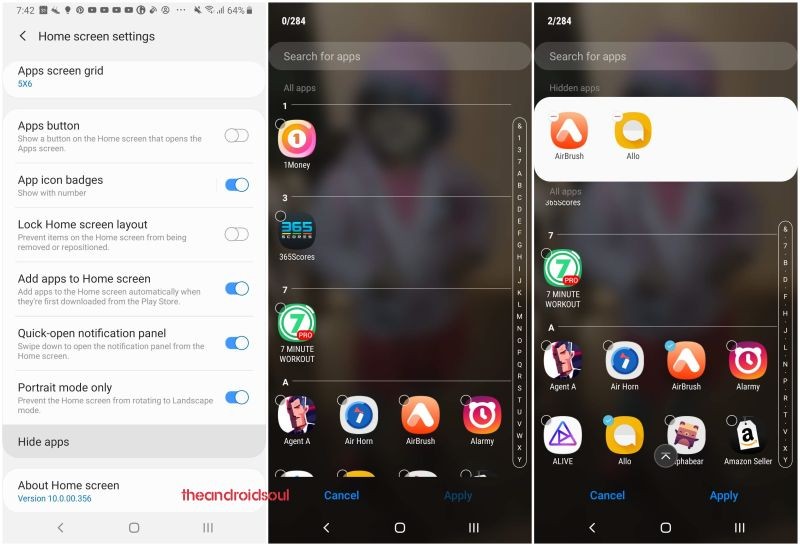
- Выберите приложения ты хочешь спрятаться.
- Нажмите на Применять.
- Нажмите на Домашняя кнопка чтобы вернуться на главный экран.
Как получить доступ к скрытым приложениям на устройствах Samsung Galaxy
- Чтобы получить доступ скрытые приложения, проведите пальцем вверх по рабочему экрану, чтобы открыть экран приложений, и введите название приложения в строке поиска.
Как показать приложения на устройствах Samsung Galaxy
Видеть руководство выше чтобы скрыть приложения. В шаг 5 выше, отмените выбор приложений вы больше не хотите прятаться, чтобы показать их.
Скрыть приложения на Устройства Xiaomi
- Перейти к Настройкии нажмите Блокировка приложений.
- Вам будет предложена возможность скрыть желаемые приложения нажав на переключатель.
- Когда вы скрываете приложение, оно перемещается в скрытая папка. Его ярлык на главном экране также скрыт. Эта функция не поддерживается для системных приложений.
- К доступ к скрытым приложениям, перейдите на рабочий стол и выполните жест разведения (т. е. разведите два пальца).
- Вы увидите сообщение с просьбой введите пароль блокировки приложения.
- После ввода пароля папка с появятся скрытые приложения.
- Кран в приложении, чтобы открыть его.
Скрыть приложения с устройств Huawei и Honor
- Перейти к домашний экран вашего устройства Huawei / Honor.
- Сделайте разжимающий жест — то есть проведите двумя пальцами по экрану в стороны.
- Теперь нажмите на опцию Добавлять.
- Выберите приложения вы хотите скрыть от экрана приложений.
Как получить доступ к скрытым приложениям на устройствах Huawei и Honor
- К доступ к скрытым приложениям, просто сделайте разводной жест на рабочем столе еще раз.
- Трогать приложение, чтобы открыть его.
Как показать приложения на устройствах Huawei и Honor
- Открой Скрытое меню приложений с помощью жеста разжимания на рабочем столе.
- Нажмите на Добавлять.
- Отменить выбор приложения, которые вы хотите показать.
- Нажмите на ОК.
Скрыть приложения на устройствах OnePlus
- Вам может понадобиться обновите приложение OnePlus Launcher для функции. Найдите приложение OnePlus Launcher в магазине Google Play и нажмите «Обновить», если доступно обновление.
- Открой ящик приложения.
- Проведите вправо от левого края устройства.
- Вы увидите новый Скрытое пространство вариант.
- Нажмите на Редактировать икона.
- Выберите приложения вы хотите скрыть на своем устройстве OnePlus.
- Вернитесь назад. Вы увидите приложения, которые вы выбрали, чтобы скрыть экран скрытого пространства.
Как показать приложения на устройствах OnePlus
- Перейдите в раздел Скрытое пространство, как описано выше.
- Чтобы показать приложение, просто нажмите и удерживайте его значок.
Чтобы отобразить приложение, нажмите и удерживайте конкретное приложение и выберите «Показать». Кроме того, вы можете нажать на редактирование и снять флажки с приложений, чтобы отобразить их за один раз.
Программы для Windows, мобильные приложения, игры — ВСЁ БЕСПЛАТНО, в нашем закрытом телеграмм канале — Подписывайтесь:)
Как скрыть или показать приложения OnePlus 7 Pro
Ниже мы расскажем о том, как скрыть или показать приложения OnePlus 7 Pro.
Смартфоны OnePlus 7 и OnePlus 7 Pro — это Android-смартфоны от OnePlus. Они были представлены 14 мая 2019 года. Оба смартфона имеют конструкцию из металла и стекла, с рамкой из анодированного алюминия и стеклом Gorilla Glass на передней и задней панели смартфона.
Смартфон OnePlus 7 выбирает более консервативный дизайн с выемкой, напоминающий таковой у смартфона OnePlus 6T, в то время как смартфон OnePlus 7 Pro имеет почти полноэкранный изогнутый дисплей с соотношением экрана к корпусу 93,22%.
Это один из последних Android-смартфонов китайского бренда, который обошел своих первоклассных конкурентов, предлагая такую же высокую мощность и функции по удобной для потребителя и доступной цене. Оба смартфона работают под управлением ОС Android 9.0 Pie со скином OxygenOS 9.
Как скрыть или показать приложения OnePlus 7 Pro:
Чтобы скрыть приложения OnePlus 7 Pro:
Скрытые приложения не будут отображаться в меню приложений и не будут получать обновления программного обеспечения. Возможно, вам не удастся скрыть некоторые предустановленные приложения.
На главном экране проведите пальцем вверх, чтобы открыть панель приложений.
Нажмите «Настройки»> «Приложения и уведомления»> «Просмотреть все приложения».
Нажмите на нужное приложение, которое хотите скрыть, затем нажмите «Отключить».
Нажмите ОТКЛЮЧИТЬ ПРИЛОЖЕНИЕ, чтобы продолжить.
Коснитесь ОК.
Чтобы показать приложения OnePlus 7 Pro:
На главном экране проведите пальцем вверх, чтобы открыть панель приложений.
Нажмите «Настройки»> «Приложения и уведомления»> «Просмотреть все приложения».
Коснитесь нужного приложения, которое хотите скрыть, затем коснитесь «Включить».
Испытывая трудности с вашим устройством Android, ознакомьтесь с нашей страницей «Как сделать», чтобы узнать, как решить некоторые из этих проблем.
Другие технические обзоры Android: — Android