Как удалить всё ненужное в Telegram?
Сегодня поговорим о том, как избавиться от всего лишнего в Telegram. Если вы хотите удалить ваш аккаунт, случайное сообщение, ненужную переписку или контакт, неактуальное фото, старую группу, назойливого бота, некрасивый набор стикеров или отписаться от неинтересного канала, эта статья поможет вам.
Как удалить аккаунт в Telegram?
Существует 2 способа удалить аккаунт в Telegram:
Страница деактивации
- Перейдите по этой ссылке ;
- Введите номер телефона, к которому привязан аккаунт, и нажмите на синюю кнопку Next ;
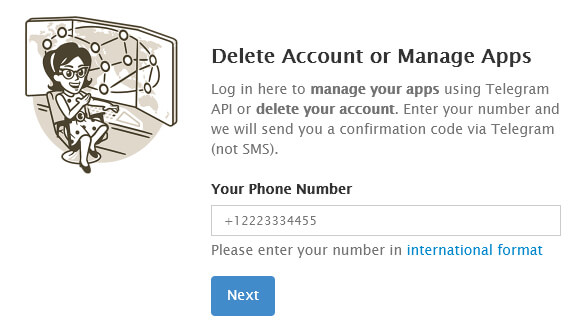
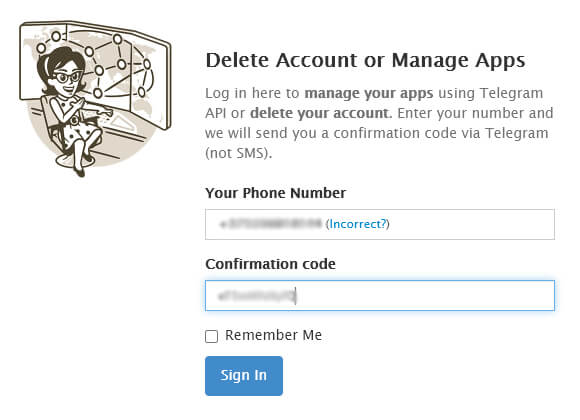
3. Далее введите код из сообщения в Telegram;
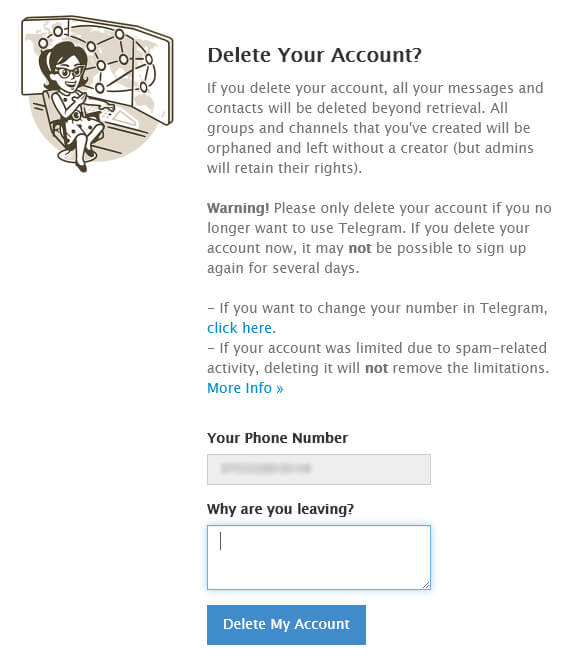
4. В следующем окне вас предупреждают, что вместе с аккаунтом будут удалены ваши контакты и сообщения, а каналы, созданные вами, останутся, и права всех администраторов сохранятся. Также вас просят удалять аккаунт только в том случае, если вы действительно не собираетесь больше использовать Telegram, так как создать новый аккаунт можно будет только через несколько дней. Ещё вам напоминают, что удаление и создание нового аккаунта не снимает ограничения, полученные за спам. В нижнем окне вас просят указать причину, по которой вы хотите удалить аккаунт. Коротко опишите проблемы или поставьте прочерк. Нажмите на синюю кнопку Delete My Account ;
5. В этом окне вас ещё раз предупреждают о том, что создать новый аккаунт с этим же номером телефона можно будет только через несколько дней. Нажмите на красную кнопку Yes, delete my account .
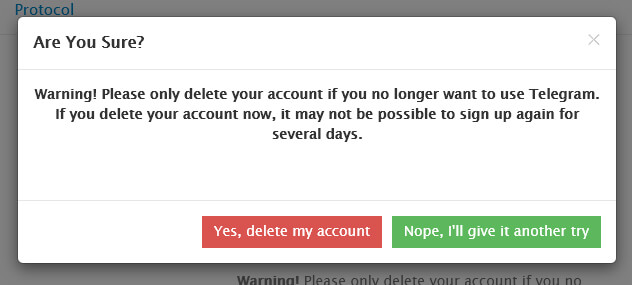
Теперь ваш аккаунт удалён.
Автоматическое удаление
Если ваш аккаунт неактивен, Telegram автоматически удалит его через 1/3/6 месяцев или 1 год. Чтобы выбрать этот период:
- Свайпом вправо откройте меню и зайдите в Настройки;
- Выберите пункт Конфиденциальность;
- Пролистайте вниз до раздела Удалить мой аккаунт и выберите, через какое время удалить ваш аккаунт.
Как удалить сообщение в Telegram?
Если вы вдруг захотели, чтобы у вашего собеседника исчезло то или иное сообщение, просто кликните на сообщение (с его сообщениями это тоже работает), нажмите Удалить и поставьте галочку в поле Также удалить для «имя контакта» .
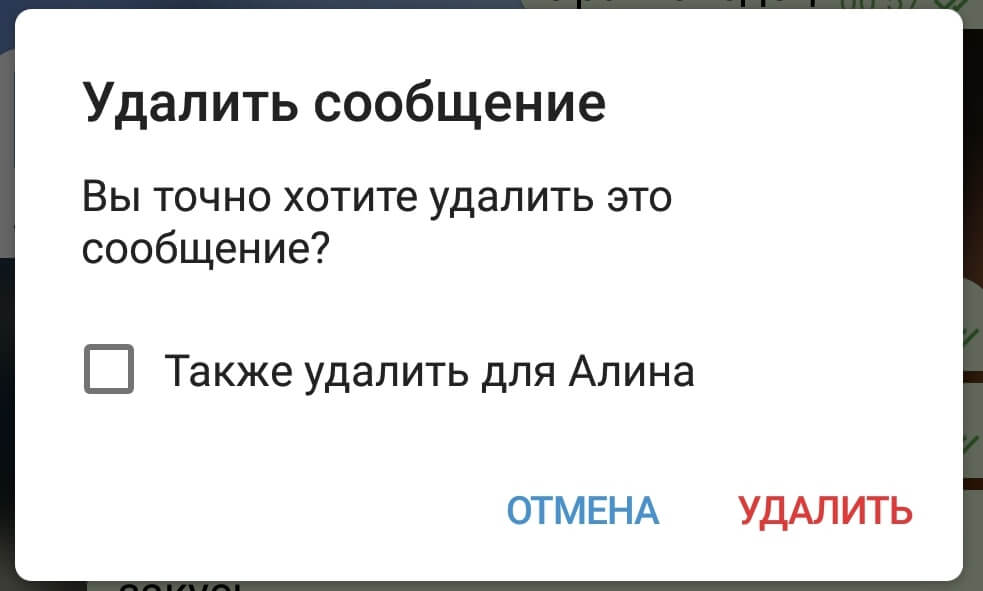
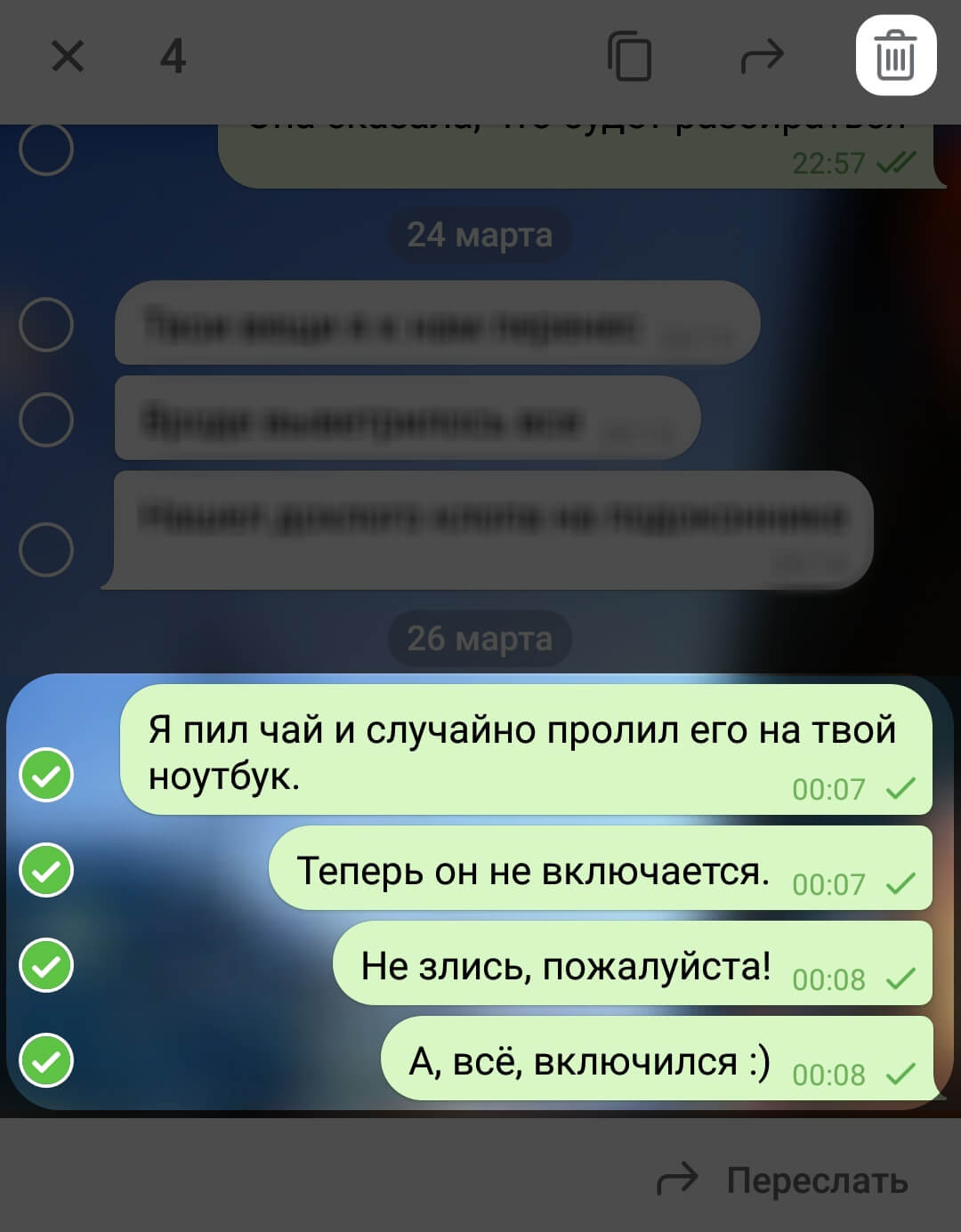
Если вы хотите удалить несколько сообщений, выделите одно сообщение длительным нажатием, далее выберите все остальные сообщения. Далее нажмите на иконку урны в правом верхнем углу. Снова выбираем Также удалить для “имя контакта”.
Как удалить переписку в Telegram?
С переписками всё так же просто, как и с сообщениями. Выделяем нужную переписку долгим нажатием (далее можно выделить несколько чатов) и кликаем на иконку урны в правом верхнем углу.
Лайфхак
Если какая-то переписка мозолит вам глаза, но вы не хотите избавляться от неё навсегда, просто поместите её в архив. Выделите чат долгим нажатием и кликните на иконку со стрелочкой справа сверху.
Если вы хотите вернуть переписку из архива, свайпните вниз, и над всеми диалогами появится вкладка с архивом. Зайдите в эту вкладку и сделайте всё то же самое, что и для архивации чата.

Как удалить контакт в Telegram?
Для того, чтобы удалить контакт в Telegram:
- Свайпом вправо откройте меню и зайдите в раздел Контакты ;
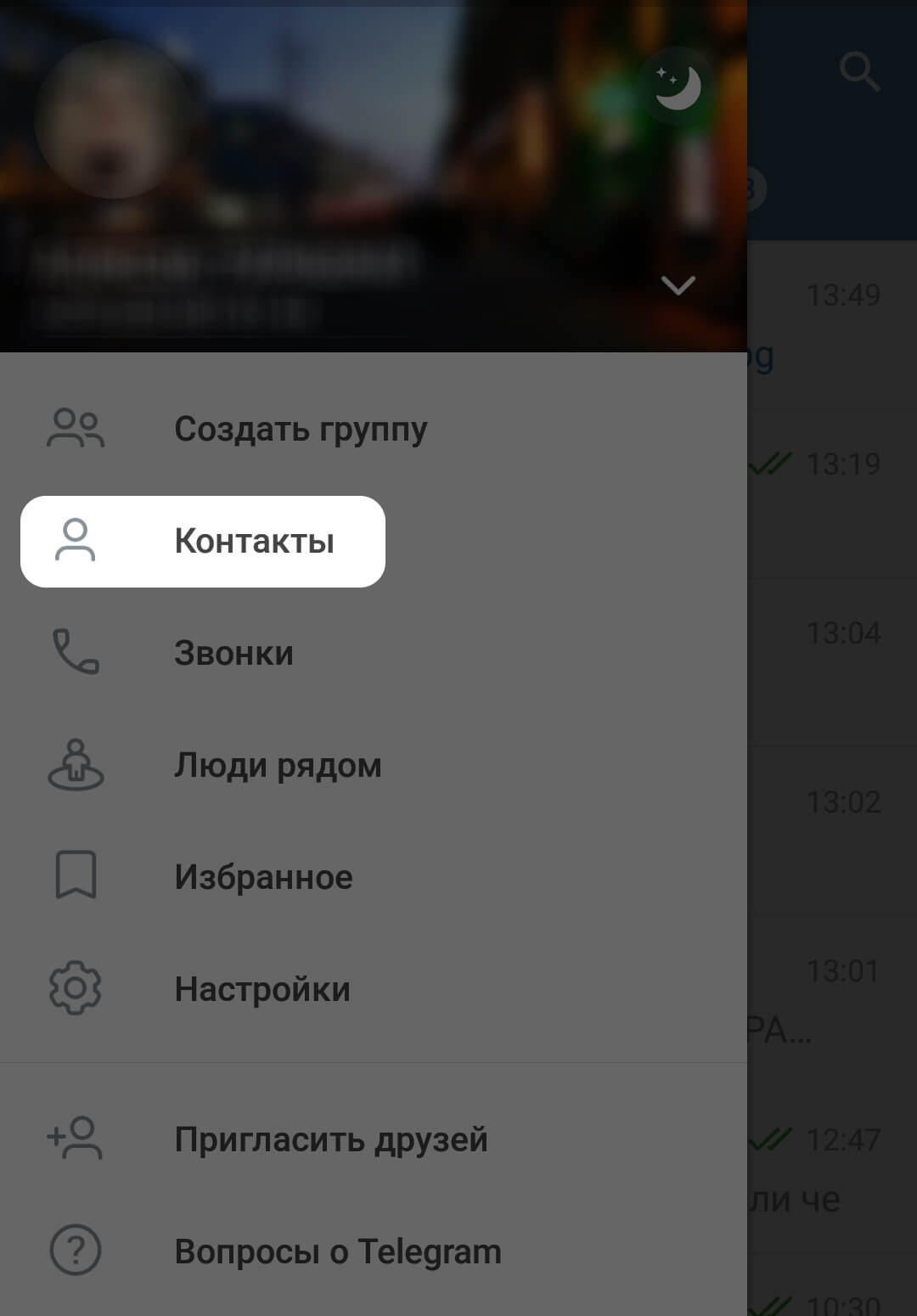
2. Найдите нужный вам контакт, кликните по нему – откроется чат;
3. В чате кликаем по имени контакта сверху. Откроется профиль контакта. В профиле кликаем по иконке с тремя точками в правом верхнем углу;
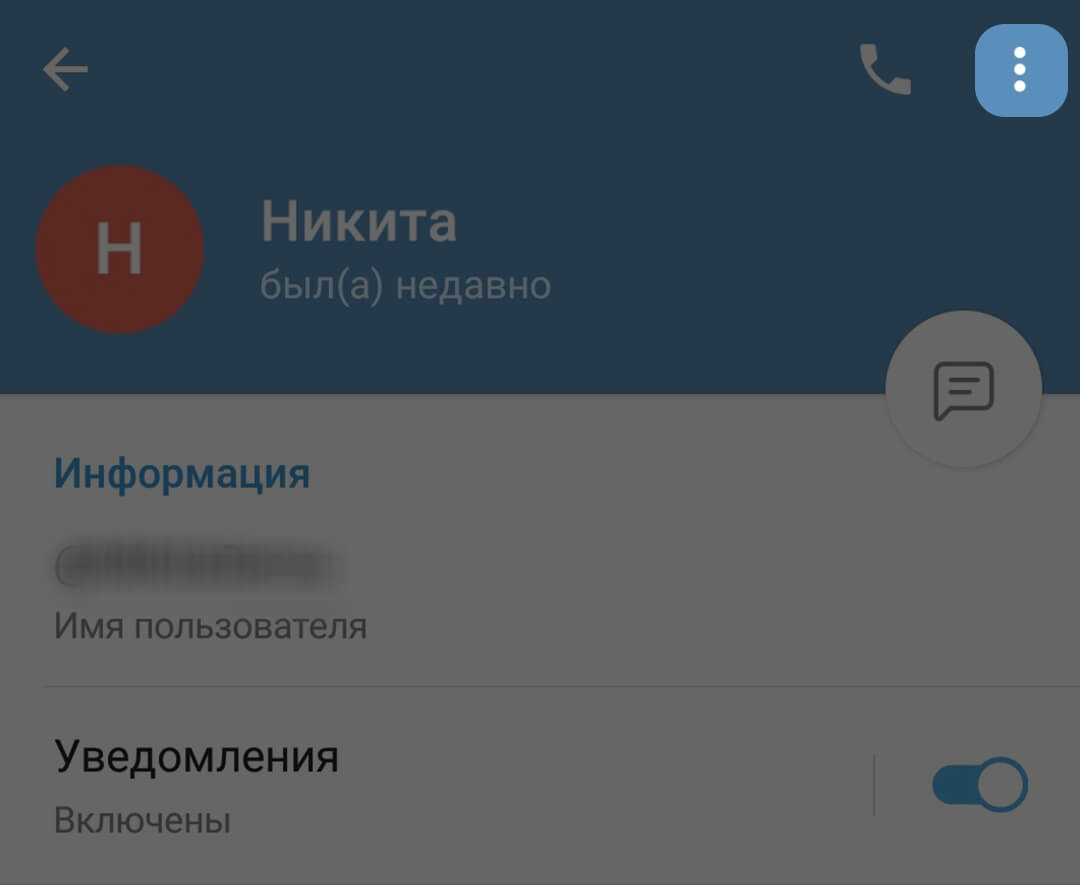
4. В открывшемся меню выбираем Удалить контакт;
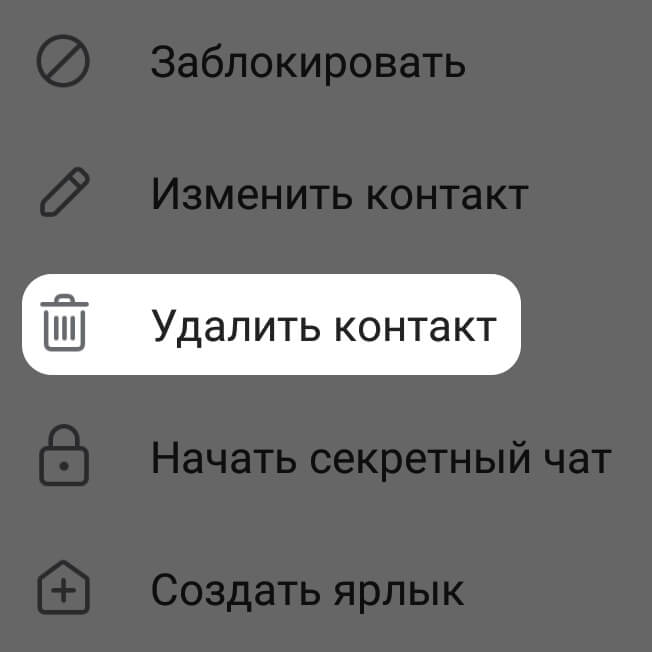
5. Подтвердите действие.
Как удалить фото в Telegram?
Чтобы удалить фото из профиля Telegram:
- Свайпом вправо открываем меню и кликаем по иконке с вашей фотографией сверху;
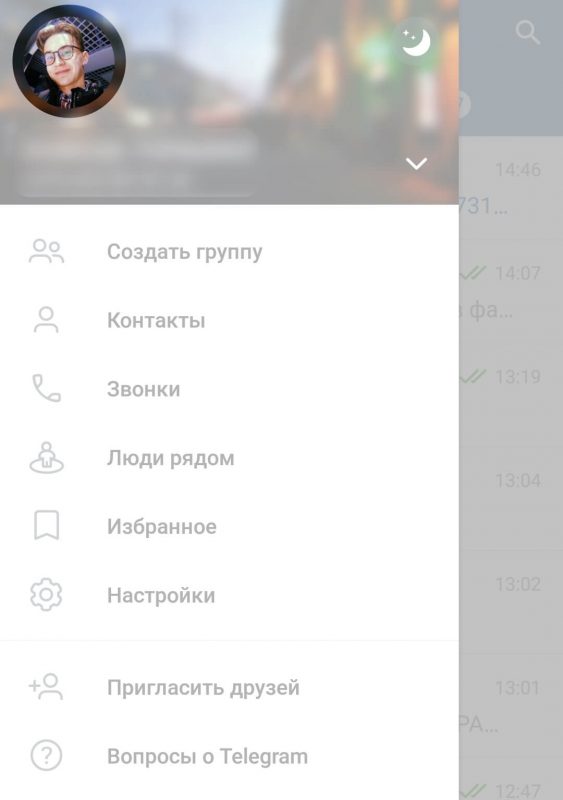
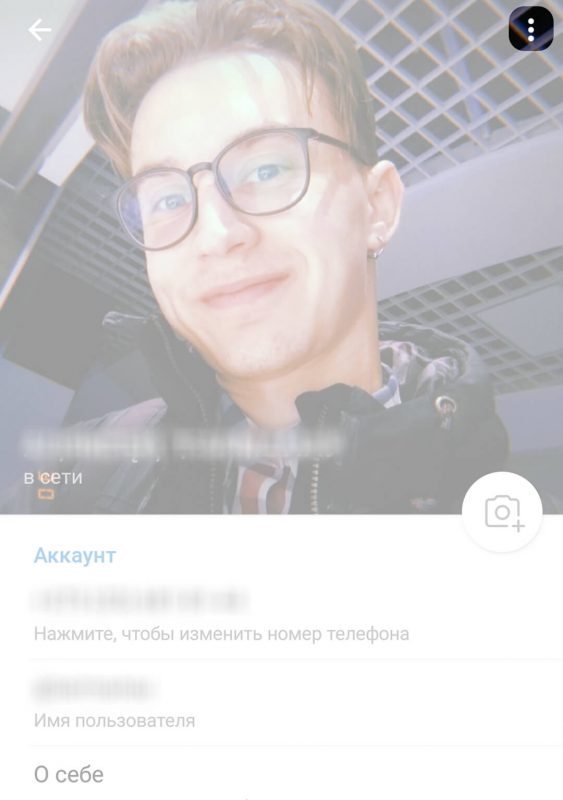
2. В открывшемся меню профиля кликните по иконке с тремя точками в правом верхнем углу;
3. Выберите Удалить;
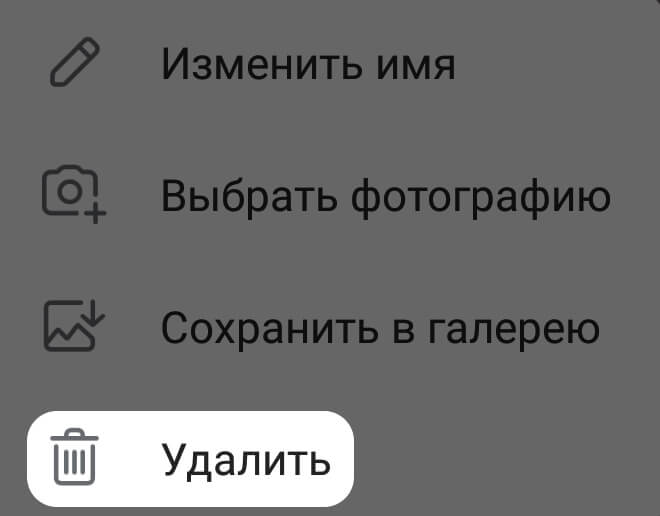
4. Подтвердите действие.
Как выйти из группы в Telegram?
Для того, чтобы выйти из группы в Telegram:
- Откройте чат этой группы и кликните по её названию сверху;
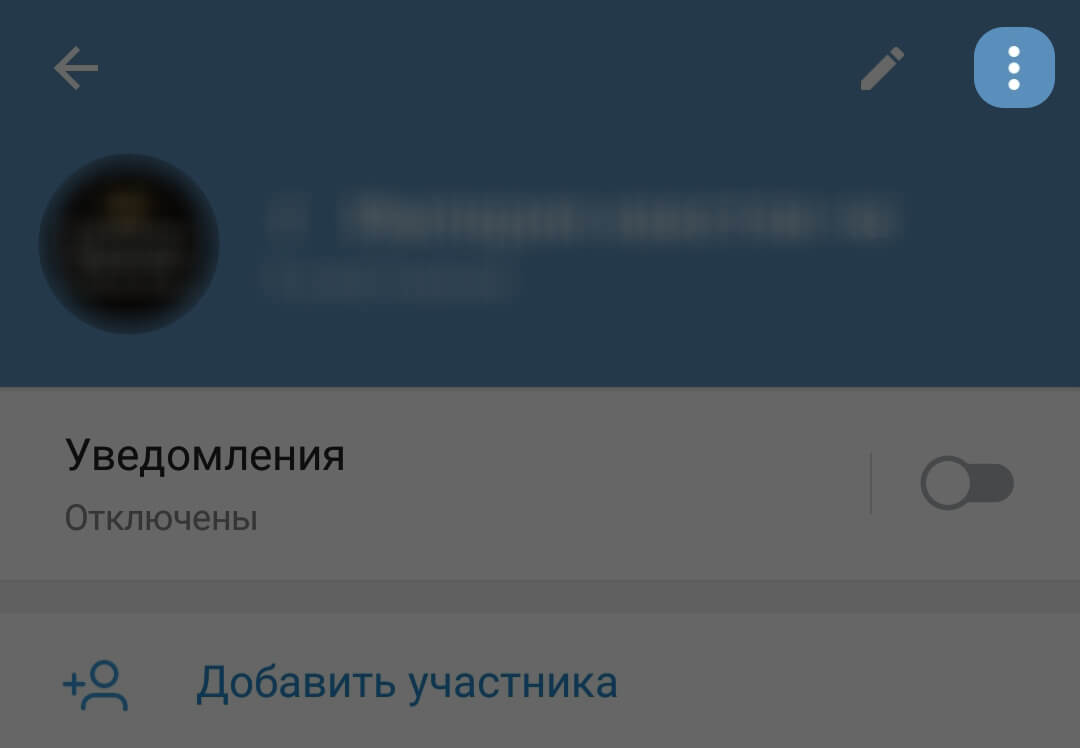
- В открывшемся меню кликните по иконке с тремя точками в правом верхнем углу;
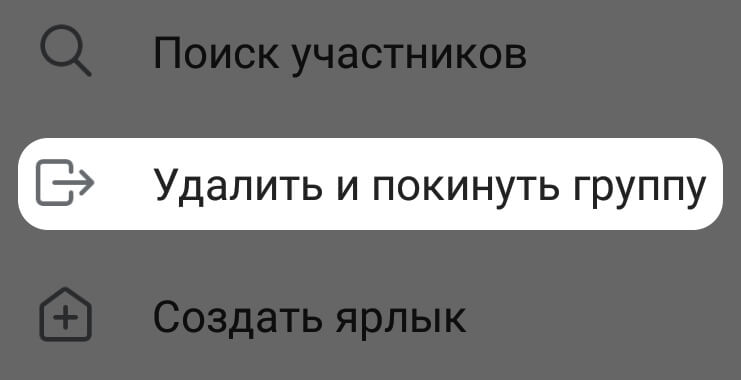
3. Выберете Удалить и покинуть группу ;
4. Подтвердите действие.
Как удалить бота в Telegram?
Если какой-то бот отправляет вам сообщения, а вы этого не хотите, то от бота нужно избавиться. Универсальный способ сделать это – заблокировать бота:
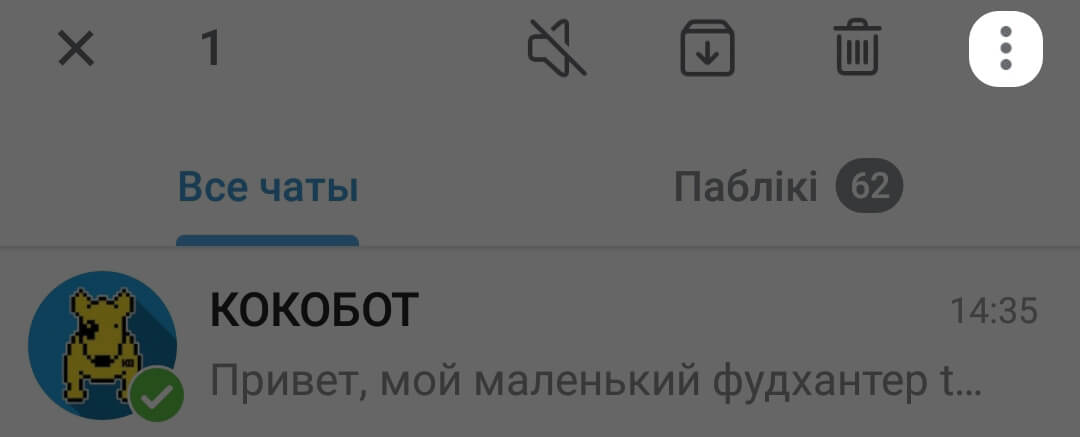
- Найдите чат с нужным вам ботом и выделите его долгим нажатием;
- Нажмите на иконку с тремя точками в правом верхнем углу;
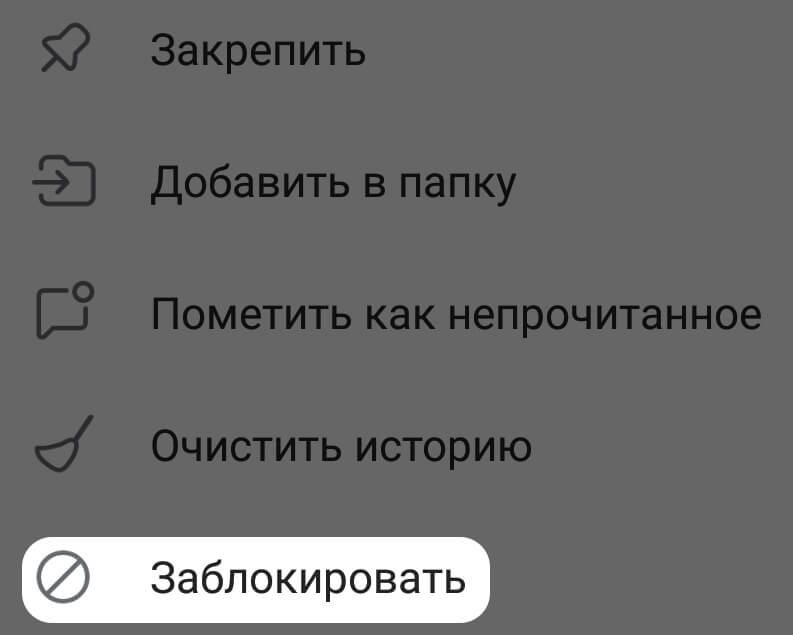
3. Выберите Заблокировать .
Если вы передумаете и снова захотите воспользоваться этим ботом, просто откройте чат и нажмите кнопку Перезапустить снизу.
Как удалить набор стикеров в Telegram?
- Откройте меню свайпом вправо, выбираем пункт Настройки ;
- Найдите пункт Настройки чатов ;
- Найдите пункт Стикеры и маски ;
- Найдите нужный вам набор и нажмите на иконку с тремя точками напротив;
- Выберите пункт Удалить.
Если вы хотите временно убрать набор стикеров, архивируйте его. Также вы можете изменить порядок стикеров и расположить их так, как вам удобно.
Telegram: удалить чат и можно ли восстановить его потом
Из статьи Вы узнаете, как удалить чат в Телеграм на компьютере и на мобильных устройствах, в том числе секретный. Мы также поделимся, можно ли восстановить удалённый чат.
Недорогое продвижение Телеграм:
Подписчики — живые на канал, в группу
Просмотры — на посты и видео
Содержание:
Как в Telegram удалить чат на ПК, в том числе секретный
Telegram – это площадка, предназначенная в первую очередь для общения между пользователями. Люди формируют группы для коллективной коммуникации и секретные чаты для конфиденциальной беседы. Но приходит время, когда созданные диалоги больше не требуются. В этой статье мы расскажем, как удалить чат в Телеграмм, чтобы он не занимал место в диалоговом окне.
Внушительное количество просмотров и подписчиков в Телеграмм по недорогой стоимости — вот что может действительно пригодится для успешного развития канала и группы.
Вы сможете убрать ненужные группы в мессенджере, используя компьютер, всего за 5 шагов:
Найдите в списке групп чат, который хотите удалить;
Щёлкните по строке с нужным диалогом;
В правом верхнем углу экрана нажмите на три точки;
Выберите пункт «Покинуть группу» и подтвердите действие. Чат автоматически исчезнет из Вашего списка диалогов.
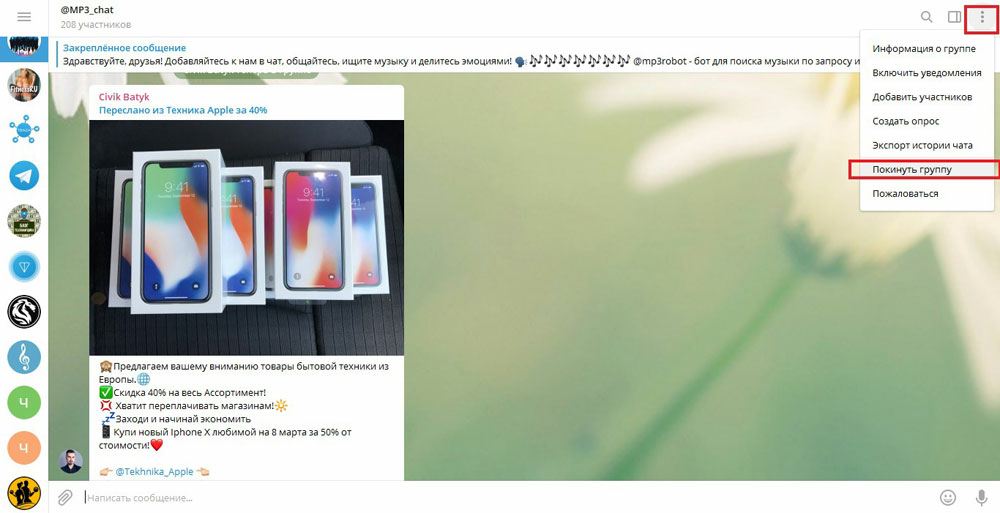
Вы всегда сможете вернуться в удалённый паблик и добавить группу заново, если она публичная. Закрытые сообщества требуют подтверждения на вступление со стороны администрации.
Удалить секретный чат в приложении Telegram на компьютере Вы не сможете. И на то есть несколько объективных причин:
В версиях для ПК вообще нет функции «Секретный чат». Создать его можно только, используя мессенджер через Blue Stacks. Удалять беседу соответственно тоже придётся посредством данной программы;
Если Вы создавали конфиденциальную группу в приложении на телефоне или планшете, то в программе на компьютере она не будет отображаться. Это одна из особенностей секретных чатов: диалоги доступны только на том устройстве, на котором создавались.
Поэтому, если Вам нужно удалить секретный чат, делайте это на том девайсе, который Вы использовали при его создании. Следует также отметить, что при выходе из аккаунта он автоматически сам удаляется. Когда Вы зайдёте в учётную запись, ранее созданных секретных чатов там больше не будет.
Итак, в первой части статьи мы раскрыли секреты ликвидации диалогов на компьютере в Telegram. Удалить чат можно быстро в несколько кликов. А чтобы убрать секретную беседу, придётся использовать телефон, с которого она создавалась.
Заказать услуги раскрутки недорого можно ниже
100 Подписчиков
в открытый канал (Хит продаж!)
мин.100 ед./ макс.1000 ед.
Оплата в пару кликов!
300 Подписчиков
в открытый канал (Хит продаж!)
мин.100 ед./ макс.1000 ед.
Оплата в пару кликов!
500 Подписчиков
в открытый канал (Хит продаж!)
мин.100 ед./ макс.1000 ед.
Оплата в пару кликов!
1000 Подписчиков
в открытый канал (Хит продаж!)
мин.100 ед./ макс.1000 ед.
Оплата в пару кликов!
-
emptylines
100 Подписчиков Живых
в открытый (закрытый) канал
мин.100 ед./ макс.8000 ед.
Гарантия 30 дней
Активность в виде просмотров постов
500 Подписчиков Живых
в открытый (закрытый) канал
мин.100 ед./ макс.8000 ед.
Гарантия 30 дней
Активность в виде просмотров постов
1000 Подписчиков Живых
в открытый (закрытый) канал
мин.100 ед./ макс.8000 ед.
Гарантия 30 дней
Активность в виде просмотров постов
5000 Подписчиков Живых
в открытый (закрытый) канал
мин.100 ед./ макс.8000 ед.
Гарантия 30 дней
Активность в виде просмотров постов
100 Подписчиков Живых
(для открытых и закрытых групп)
мин.100 ед./ макс.8000 ед.
Гарантия 30 дней
Активность в виде просмотров постов
500 Подписчиков Живых
(для открытых и закрытых групп)
мин.100 ед./ макс.8000 ед.
Гарантия 30 дней
Активность в виде просмотров постов
1000 Подписчиков Живых
(для открытых и закрытых групп)
мин.100 ед./ макс.8000 ед.
Гарантия 30 дней
Активность в виде просмотров постов
5000 Подписчиков Живых
(для открытых и закрытых групп)
мин.100 ед./ макс.8000 ед.
Гарантия 30 дней
Активность в виде просмотров постов
100 Подписчиков Живых
в открытый (закрытый) канал/группу
мин.100 ед./ макс.3000 ед.
Гарантия 30 дней
Активность в виде просмотров постов
500 Подписчиков Живых
в открытый (закрытый) канал/группу
мин.100 ед./ макс.3000 ед.
Гарантия 30 дней
Активность в виде просмотров постов
1000 Подписчиков Живых
в открытый (закрытый) канал/группу
мин.100 ед./ макс.3000 ед.
Гарантия 30 дней
Активность в виде просмотров постов
5000 Подписчиков Живых
в открытый (закрытый) канал/группу
мин.100 ед./ макс.3000 ед.
Гарантия 30 дней
Активность в виде просмотров постов
-
emptylines
-
emptylines
-
emptylines
-
emptylines
-
emptylines
1000 Просмотров 1 на пост
(Временная Акция!)
мин.1000 ед./ макс.1000 ед.
Оплата в пару кликов!
3000 Просмотров 1 на пост
(Временная Акция!)
мин.3000 ед./ макс.3000 ед.
Оплата в пару кликов!
5000 Просмотров 1 на пост
(Временная Акция!)
мин.5000 ед./ макс.5000 ед.
Оплата в пару кликов!
10000 Просмотров 1 на пост
(Временная Акция!)
мин.10000 ед./ макс.10000 ед.
Оплата в пару кликов!
-
emptylines
100 Просмотров
на пост (Боты)
мин.100 ед./ макс.3000 ед.
Оплата в пару кликов!
500 Просмотров
на пост (Боты)
мин.100 ед./ макс.3000 ед.
Оплата в пару кликов!
1000 Просмотров
на пост (Боты)
мин.100 ед./ макс.3000 ед.
Оплата в пару кликов!
3000 Просмотров
на пост (Боты)
мин.100 ед./ макс.3000 ед.
Оплата в пару кликов!
100 Просмотров
(на 1 пост, Стандарт)
мин.100 ед./ макс.50000 ед.
Оплата в пару кликов!
300 Просмотров
(на 1 пост, Стандарт)
мин.100 ед./ макс.50000 ед.
Оплата в пару кликов!
500 Просмотров
(на 1 пост, Стандарт)
мин.100 ед./ макс.50000 ед.
Оплата в пару кликов!
1000 Просмотров
(на 1 пост, Стандарт)
мин.100 ед./ макс.50000 ед.
Оплата в пару кликов!
-
emptylines
-
emptylines
-
emptylines
-
emptylines
-
emptylines
-
emptylines
Если Вас волнуют ещё какие-то вопросы по теме Телеграма или других популярных социальных сетей, то все ответы Вы найдёте на онлайн-платформе Avi1.ru.
Инструкция для телефонов: как удалить чат в Телеграм
Вы уже знаете, как самостоятельно убрать ненужный чат в Telegram на компьютере. Кстати, если Вы хотите удалить мессенджер с ПК, то в одной из наших статей найдёте подробную инструкцию. А в этой мы расскажем, как удалить чат в Телеграм, используя мобильное приложение на телефоне.
План действий на гаджетах с разной операционной системой во многом схож, но нами будут рассмотрены оба варианта.
Итак, удаляем беседу в мессенджере, используя айфон:
Выберите меню «Чаты», оно располагается на нижней панели;
В списке с группами найдите тот, который хотите удалить;
Нажмите на него и войдите в чат;
Коснитесь его названия в верхней панели;
В дополнительном окне выберите пункт «Подробнее»;
Пролистайте вниз до самого конца и нажмите «Покинуть группу».
Есть ещё один способ удалить чат на телефонах с IOS системой:
Откройте пункт «Чаты»;
Коснитесь кнопки «Изменить» в левом верхнем углу;
Поставьте галочку рядом с группой, которую хотите убрать. Кстати, Вы можете таким образом удалить сразу несколько бесед;
Нажмите на кнопку удаления в правом нижнем углу телефона.
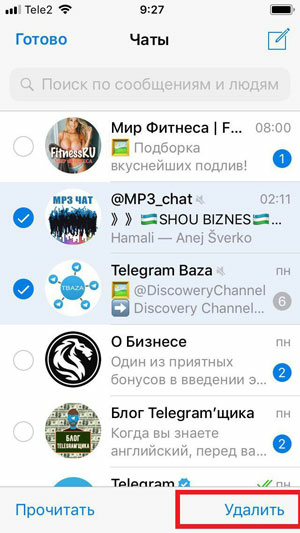
Пользователи мобильных с системой Андроид смогут так же быстро убрать любой чат в Telegram:
В диалоговом меню найдите чат, который надо удалить;
Коснитесь его названия сверху и нажмите на три точки в правой части телефона;
На следующей странице выберите строку «Покинуть группу»;
После того, как Вы подтвердите данное действие, сообщество будет удалено.
Второй и более быстрый способ ликвидации беседы в Telegram на Андроид:
В меню с чатами нажмите на нужный и удерживайте до тех пор, пока не появится новое окно;
В этом дополнительном меню найдите нужную строчку с удалением и коснитесь её.
Мы разобрались, как убрать групповой чат на телефоне. Причём не имеет значения, кто его создавал, Вы или посторонний человек. Если хотите самостоятельно создать свой чат, то сможете это сделать без труда.
Переходим к вопросу, как удалить секретный чат в Телеграмм на мобильном устройстве.
Конфиденциальная беседа на айфоне убирается вручную только одним способом:
Откройте меню с чатами на нижней панели;
Нажмите кнопку «Изменить» в левом углу гаджета;
Коснитесь нужного чата;
Нажмите «Удалить» внизу экрана.
Либо, Вы можете выйти из аккаунта и зайти в него снова. После выхода, секретный чат автоматически удаляется в Вашем профиле.
На андроид, чтобы убрать диалог, нужно открыть данную беседу, нажать на многоточие и выбрать необходимый параметр. Второй способ, как во втором варианте с айфоном, заключается в том, что нужно выйти из профиля. После этого чат будет удалён.
Вы заметили, что нет ничего проще, чем убрать любые группы на Вашем телефоне. Далее мы поделимся, можно ли восстановить удалённые беседы.
Как восстановить чат в Телеграмм – спасительные лайфхаки
Вы уже знаете, как удалить чат, в том числе секретный, на компьютере и мобильном телефоне. Когда так легко это сделать, очень просто совершить непоправимое, не обдумав ситуацию. В третьей части статьи мы поделимся, как восстановить удаленный чат в Телеграмм.
Если Вы удалили группу, созданную другим пользователем, то сможете без труда заново подписаться на неё. Публичные чаты доступны в поисковике. Введите название нужного сообщества, начиная с символа «@» и вступите в него.
Если чат закрытый, тогда Вы можете попросить администратора или кого-то из участников сообщества добавить Вас в беседу.
Вы не сможете вернуться самостоятельно в группу, созданную Вами же. Мессенджер предупреждает об этом, когда пользователь удаляет чат.
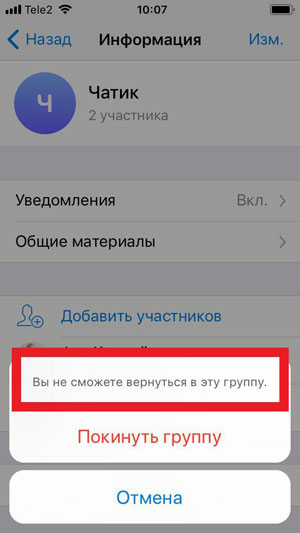
После удаления, выставляется таймер внизу экрана. Пока идёт отсчет времени, Вы можете передумать и отменить действие.
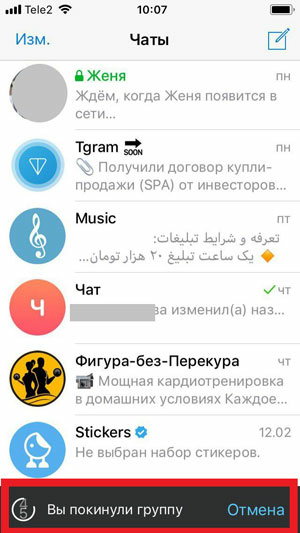
В противном случае вернуться в группу Вы уже не сможете.
С секретными чатами всё еще сложнее. Они не подлежат восстановлению, вне зависимости от того, кто их создавал. Если удалили — значит удалили. Назад дороги нет. Единственное, что Вы можете — это создать новый.
Мы не рекомендуем искать в интернете какие-либо программы по восстановлению переписок и данных. Их не существует. Если Вы что-то найдёте, то это элементарно развод на деньги или «привет от хакеров». Единственное, чего Вы добьётесь, это впустую потратите средства или занесёте вирус на Ваш компьютер или телефон.
Многие пользователи, удалившие однажды группу, мечтают получить ответ на вопрос: как восстановить чат в Телеграмме. Но вернуть удалённую переписку Вы не сможете, потому что восстанавливать там просто нечего. При удалении пользователем любых данных в Telegram, они убираются с серверов и нигде не хранятся.
Более того, мессенджер с недавних пор даёт шанс передумать и отменить удаление, благодаря функции таймера. Раньше такой возможности не было.
Поэтому пользуйтесь золотым правилом: «Десять раз отмерь, один раз отрежь». Прежде чем уничтожать любую информацию, подумайте, действительно ли это нужно. В конце концов сделайте скриншоты и сохраните необходимые файлы перед удалением, чтобы потом не кусать локти.
Как быстро очистить чат в Телеграмме
Сегодня мы пользуемся мессенджерами регулярно. Отправляем сообщения, медиафайлы, совершаем аудио и видеозвонки. Со временем чат захламляется не особо важной информацией, которую нужно удалить. В этом случае возникает вопрос, как очистить историю в Телеграм. Удалить сообщения можно с мобильного телефона и персонального компьютера. Поэтому далее мы представим пошаговое руководство по удалению переписки на Андроид и Айфон, а также рассмотрим варианты очистки чата через десктопную версию мессенджера.
Почему нужно чистить переписку в мессенджере

Перед тем как очистить чат в Телеграм, нужно разобраться, а для чего нужно удалять сообщения. Век современных технологий привнес в нашу жизнь не только удобство общения на расстоянии, но и возможность потерять личные данные. Если вы потеряли смартфон, то нашедший его человек без проблем получит доступ ко всей переписке в социальных сетях и мессенджерах. Таким образом, любой может узнать пароли от банковских карт, данные родственников и другую конфиденциальную информацию. Чтобы избежать этого, необходимо хотя бы раз в месяц чистить чаты в Телеграмме.
Как очистить историю в Телеграм на Android и iPhone
Далее мы подробно рассмотрим, как удалить чат в Телеграм на популярных платформах. Инструкция для Android и iPhone полностью идентична, так как функционал приложения полностью дублируется.
Как удалить конкретное сообщение из чата
Пошаговое руководство поможет вам удалить историю сообщений:

- Открыть главный экран и выбрать нужную беседу.
- Выберете сообщение из чата.
- Нажмите по тексту публикации.
- На экране появится диалоговое окно, где нужно тапнуть по кнопке «Удалить».
Как удалить сразу несколько сообщений
Многие спрашивают, как очистить чат на Андроид в Телеграмме от нескольких сообщений сразу? Наша инструкция поможет вам быстро убрать ненужные публикации:
- Перейти на главный экран и в перечне выбрать требуемый диалог.
- Нажать на пост, используя жест удержание.
- В верхней части окна появится панель инструментов.
- Необходимо выделить публикации.
- Тапнуть по пиктограмме с изображением корзины.

- Появится диалоговое окно, где нужно подтвердить свои действия, нажав на соответствующую кнопку.

Как почистить всю историю
На телефоне можно удалить всю историю сообщений в конкретной группе. Как это сделать, смотрите далее:
- На главном экране открыть диалог или группу.
- В правом верхнем углу экрана щелкнуть трем вертикальным точкам.
- В диалоговом окне выбрать опцию «Очистить историю».

- Чтобы выполнить очистку, нажмите на соответствующую кнопку синего цвета.

Как очистить переписку в Телеграмме на персональном компьютере
Очищать переписку можно не только на Айфоне или Андроиде, но и на персональном компьютере. Веб-клиент имеет идентичный функционал. Далее попробуем удалить сообщения в Телеграм:
- Запустить веб-клиент Telegram Desktop на персональном компьютере и при необходимости авторизоваться по номеру мобильного телефона.
- Перейти к диалогам, которые расположены в левом окне.
- Убираем пост следующим образом: кликаем правой кнопкой мыши по сообщению.
- В диалоговом окне нажимаем на кнопку «Удалить сообщение».

- На экране появится всплывающее окно, где нужно подтвердить удаление у всех. Если публикация будет удаляться только у вас, то соответствующий чекбокс отмечать не нужно.
- Щелкнуть по вкладке «Удалить».

Как удалить сразу несколько сообщений в Telegram Desktop
Многие спрашивают, как удалить историю сообщений на персональном компьютере? Функционал мессенджера позволяет удалить сразу несколько публикаций. Как почистить чат на канале, мы расскажем далее:
- Открыть клиент и найти перечень диалогов.
- Щелкнуть правой кнопкой мыши по любому посту.
- В диалоговом меню нажать «Выделить сообщение».

- Левой кнопкой мыши выделить другие публикации.
- Вверху появится панель инструментов, где нужно щелкнуть по кнопке «Удалить».

- Появится модальное окно, где требуется отметить чекбокс «Удалить для всех».
- Чтобы очистить историю, нажмите соответствующую кнопку.

Как очистить всю историю чата в Telegram Desktop
Предусмотрена возможность очистить всю историю переписки в группе:
- Перейти в диалоги.
- Выбрать нужную группу или канал.
- На панели инструментов щелкнуть по трем вертикальным точкам.
- В меню выбрать кнопку «Удалить и выйти».

- Появится предупреждение о том, что история будет полностью очищена. Кроме того, вы автоматически покинете группу.
- Нажать на кнопку «Выйти».

Как посмотреть удаленные публикации на телефоне
В течение 48 часов администраторам чата или группы предоставляется возможность посмотреть ранее удаленные сообщения пользователей:
- На главном экране выбрать канал.
- На панели управления тапнуть по аватарке.
- В верхней части экрана нажать на пиктограмму в виде карандаша.

- Перейти в настройки управления, прокрутив страницу вниз.
- Нажать «Недавние действия».

- На экране появятся все недавно удаленные посты.

Просмотр удаленных сообщений в Telegram Desktop
В клиенте для персональных компьютеров также можно посмотреть недавно удаленные сообщения:
- Запустить программное обеспечение.
- На главном экране выбрать канал или группу.
- На панели инструментов щелкнуть по трем вертикальным точкам.
- Откроется диалоговое окно, где нужно выбрать опцию «Управление каналом».

- Прокрутить страницу вниз и нажать «Недавние действия».

- На экране появится удаленные посты и другие действия.

Как настроить автоматическую очистку истории на телефоне
Пользователи могут навсегда забыть о том, что нужно удалять сообщения вручную. Функционал мессенджера позволяет активировать опцию автоматической очистки диалогов.
- Запустить клиент и дождаться загрузки главного экрана.
- Выбрать нужную группу, чат или диалог.
- На панели инструментов нажать пиктограмму с изображением трех вертикальных линий.
- В меню выбрать опцию «Удаление по таймеру».

- С помощью ползунка на временной школе определить период автоочистки.

- Чтобы сохранить новые настройки, нажмите кнопку «Применить в этом чате».
Теперь сообщения удаляются автоматически.
Как удалять сообщения по таймеру в секретном чате на телефоне
Секретный чат позволяет настроить удаление по таймеру. Чтобы активировать функцию, используйте следующую пошаговую инструкцию:

- Создать секретный чат, нажав на синюю кнопку внизу экрана.
- Пригласить друга или друзей.
- В правом верхнем углу нажать на кнопку «Включить удаление по таймеру».
- Выбрать временной интервал.
- Нажать по вкладке «Готово».
Таймер запускается сразу после того, как пользователь прочитает сообщение. Таким образом, в статусе должно отображаться две галочки, а не одна.
Заключение
Теперь вы знаете, как удалить всю переписку в Телеграмме. На смартфоне предусмотрена опция самоуничтожения сообщений по заданному интервалу. На персональном компьютере такая функция отсутствует. Если вы предпочитаете очищать историю чата самостоятельно, то делайте это не менее 2 раз в месяц. Это позволит сохранить конфиденциальную информацию. Кроме того, если по каким-либо причинам сообщения не удаляются вручную или автоматически, переустановите приложение на смартфоне или клиент на персональном компьютере.
Как удалить чат в Телеграмме и стереть историю переписки
Как удалить чат в Телеграмме или стереть историю расскажем в этом обзоре! Не всегда информацию стоит хранить, поэтому пора научиться избавляться от лишних диалогов, контактов и сообщений. Читайте наш обзор и сохраняйте полезные советы в закладки.
Убираем диалог в Телеграмм
Если вы больше не хотите видеть переписку на главном экране, можно от нее избавиться! Данные исчезнут навсегда, так как на серверах разработчика они не хранятся. Сначала поговорим о том, как удалить чат в Телеграм на телефоне.
На Андроиде
- Войдите в мессенджер;
- Найдите ненужную беседу;
- Откройте ее и кликните на три точки в верхнем правом углу;

- В появившемся меню ищите пункт, отмеченный корзинкой ;

- Подтвердите удаление нажатием соответствующей кнопки.

- Откройте раздел с чатами;
- Задержите палец на ненужном диалоге;
- На верхней панели появится иконка корзины – нажмите на нее, затем подтвердите действие.

С первой операционной системой разобрались, – следуем дальше, пора поговорить о том, как быть владельцам «Яблока».
А что делать, если пропали чаты в телеграмме, которые нужны? Ответ есть в другой статье.
На Айфоне
- Войдите в мессенджер;
- Найдите неинтересный более диалог;
- Сделайте свайп по экрану влево до появления красной кнопки;

- Нажмите и выразите свое согласие с удалением.

На компьютере
Все максимально просто! Что же делать тем, кто предпочитает пользоваться десктопом?
- Откройте программу на компьютере;
- Выберите чат с левой стороны экрана и откройте его;
- Нажмите на три точки в верхнем правом углу и выберите пункт «Удаление»;
- Подтвердите серьезность своих намерений.

Поздравляем, вы смогли удалить чат из Телеграмма! Сразу отвечаем на вопрос – посмотреть и восстановить удаленные диалоги не получится, мессенджер не хранит личные данные на серверах. Переписка лежит исключительно у пользователей, поэтому она удаляется безвозвратно.
Стираем историю
Хотите избавиться от переписки, но сохранить диалог в Телеграмм? Давайте поучимся стирать историю сообщений – ниже вас ждут подробные инструкции!
- На главном экране найдите ненужный диалог;
- Тапните и подержите палец;
- На верхней панели появятся три точки;

- Кликните и выберите пункт «Очистить историю» .

- Откройте ненужную беседу;
- Нажмите на три точечки на верхней панели справа;
- Найдите иконку метелки «Очистить историю» ;

- Кликните и подтвердите действие.
На Айфоне дополнительной опции нет, вы можете просто удалить чат.
А чтобы удалить одно сообщение в Телеграм — воспользуйтесь другой нашей инструкцией!
Для десктопной версии Телеграмм нужен такой алгоритм:
- Откройте программу и перейдите к беседе слева;
- Найдите три точки в верхнем углу справа;
- В появившемся контекстном меню жмите на пункт «Очистить историю» ;

- Подтверждайте действие – готово!
Вы уже знаете ответ на вопрос, как посмотреть удаленные чаты в Телеграмме – никак. Это же касается истории сообщений, ни один удаленный текст или файл просмотреть повторно и восстановить нельзя.
Убираем собеседника
Расскажем кое-что важное. Если вы решите убрать приложение Телеграмм, не переживайте за сохранность данных – вся информация и переписки останутся внутри аккаунта. А вот если удалите личный профиль (номер телефона), рассчитывать на восстановление не придется!
Захотели удалить человека из чата в Телеграмме? Это можно сделать, если в переписке состоит более двух людей!
- Нажмите на название диалога;

- Задержите палец на ненужном человечке;
- Выберите соответствующий пункт.

- Откройте группу;
- Нажмите на название и выберите пункт «Подробнее» ;

- Щелкните по значку «Изм.» ;

- Нажмите на красный кружок напротив собеседника.

Если захотите удалиться из чата в Телеграмме, кликните по кнопке «Покинуть группу».
- Откройте групповой диалог;
- Жмите на три точки справа наверху;
- Выберите пункт «Управление группой» ;

- Нажмите на строку «Участники» ;

- Напротив каждого человека будет кнопка удаления.

Мы подробно рассказали о том, как выйти из чата Телеграмм и удалить его, стереть историю переписки и избавиться от ненужного собеседника. Надеемся, больше вопросов нет – теперь вы сможете самостоятельно управлять беседами в мессенджере!