Как удалить историю в Инстаграм с телефона?
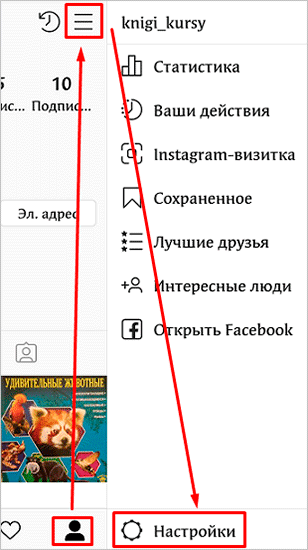
Перейдите в раздел “Конфиденциальность”, “История” и передвиньте рычажок в нужное положение.
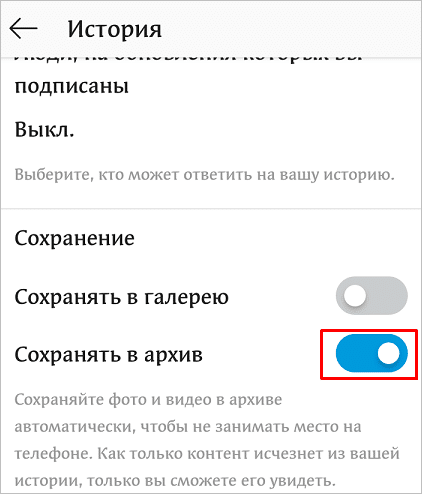
Архив находится на сервере Инстаграма и не занимает память телефона, поэтому я считаю, что не стоит отказываться от автосохранения. Но решать вам, как лучше поступить со своим контентом.
Сейчас мы рассмотрим все эти возможности по порядку.
С компьютера
Через веб-версию Инстаграма нельзя добавить Stories, а вот удалить можно. Для этого откройте сайт instagram.com, авторизуйтесь и перейдите на свою страницу.
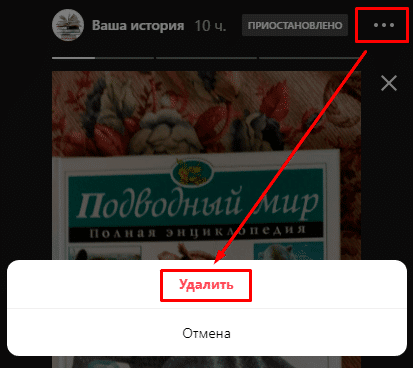
Затем нажмите на аватар в кружочке и найдите видеозапись или снимок, который нужно удалить. В верхнем углу кликните по 3 точкам и избавьтесь от контента.
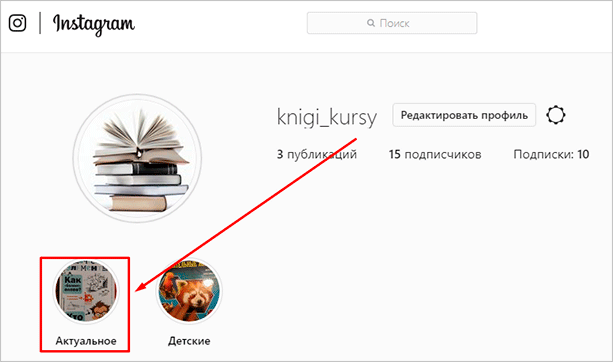
Те же самые действия можно проделать с публикациями, сохраненными в разделе “Актуальное”. Открываем подборку, находим нужную запись, жмем на 3 точки и в меню выбираем “Удалить”.
Только архив мы не можем посмотреть, отредактировать и очистить с компьютера. Но можно запросить ссылку со всеми публикациями и перепиской на свой e-mail, чтобы скачать их на ПК или ноутбук.
Как удалить историю поиска
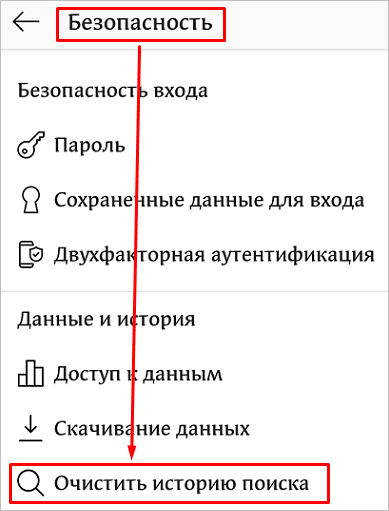
Если вы часто ищете страницы в социальной сети, то, возможно, вас заинтересует очистка истории поиска. Чтобы ее осуществить, откройте приложение на мобильном устройстве и перейдите в настройки.
Затем отправляйтесь в раздел “Безопасность” и тапните по самому последнему пункту, затем подтвердите действие. Все довольно просто.
Как удалить историю в Инстаграм на телефоне?
В процессе решения вопроса, связанного с удалением контента, требуется прописать, что запросы такого плана возникают по двум причинам:
- Желание уничтожить неудачную публикацию в разделе с видео.
- Очистка многочисленных сохранившихся запросов поиска.
Первый метод убирает из ленты неполучившуюся публикацию. Второй основан на изменении поискового результата. Фотосеть автоматом запоминает ранее внесенные запросы и в процессе поиска нового человека или профиля будет ориентироваться на подобные запросы.
Провести очищение страницы с собранными историями можно двумя способами, через смартфон. Схема действий, как удалить сторис в Инстаграме, здесь зависит от того, на какой ОС работает находящийся на руках мобильный.
На Андроиде
Особенностью данных роликов является хранение их на общем сервере на протяжении 24 часов. После этого сторис удалится. Если человек стал создавать данный контент, но при этом не показал ее, для полного удаления потребуется произвести такие действия:
- нахождение крестика;
- кнопка касается пальцем для отмены ролика.
Если контент уже присутствует, для удаления потребуется осуществить немного иные манипуляции. Требуется тапнуть по символу с домиком и потом перейти в новости. Над опцией нужно найти сторис.
Как удалить историю в Инстаграме на Айфоне?
Если нужно убрать ролик, еще не опубликованный, на Айфоне, стоит нажать на крестик, присутствующий в верху публикации. Как только палец касается, изображение быстро отменяется. Если же публикация уже сделана, выполняются такие манипуляции, как:
Чтобы завершить метод, нужно подтвердить ранее выполненное действие. Ранее сохраненный контент не сможет никто видеть, сам пользователь, в том числе.
Как удалить историю которая не загружается?
Если человеку требуется убрать из ленты пользователя и профиля ролик, который не загружен до конца, сделать нужно следующие функции:
- подбирается и загружается запись;
- нажимается опция публикации;
- отбирается вкладка с Удалением;
- в конце останется подтвердить операцию по удалению.
Если у Вас остались вопросы — сообщите нам  Задать вопрос
Редактор для сторис Инстаграм
Съемку можно производить в следующих режимах:
- обычный;
- прямой эфир;
- boomerang;
- свободные руки;
- zoom;
- обратная съемка.
В режиме редактирования пользователь может добавлять звуковое сопровождение, маски, анимацию, текст и др. Создавать и изменять посты возможно и с помощью сторонних приложений, работа которых совместима с социальной сетью.
Можно ли редактировать посты в Инстаграм с компьютера
Таким образом возможно создавать, редактировать и удалять сториз через компьютер при наличии интернет-соединения.
Как редактировать историю в Инстаграме, не удаляя
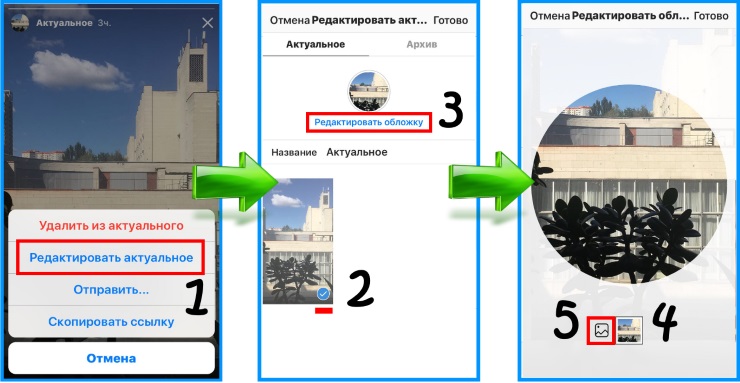
Перечисленные методы внесения изменений работают при непосредственной публикации поста. Но есть способ внесения изменений. Отредактировать готовую публикацию возможно после выведения в раздел «Актуальное» или Highlight Stories. Для этого необходимо:
Доступ к постам будет открыт в любое время суток до тех пор, пока пользователь не удалит выбранные записи. Вид публикации – альбом.
Выводить сторис в раздел «Актуальное» возможно после перенесения постов в архив. Для этого потребуется открыть пункт меню, обозначенный закругленной стрелочкой. Инструкция о том, как отредактировать историю в Инстаграме на момент публикации, приведена выше.
Как изменить фон сторис в Инстаграм
Изменение фона может потребоваться при размещении важного текстового сообщения или активных ссылок для подписчиков. Для внесения коррективов необходимо:
Изменить фон в редакторе возможно частично. Для этого используется специальный ластик, расположенный в верхнем правом углу. С его помощью удастся стереть часть заливки и открыть нужную область фотографии. Ластик удобно применять и для создания надписей.
В разделе «Актуальное» коррективы с помощью заливки также разрешается вносить. Для этого потребуется открыть дополненное меню и перейти в режим редакции.
Через компьютер
Пользователи, которые не пользуются социальной сетью на мобильных устройствах интересуются, как удалить профиль в инстаграм через компьютер. Сделать это очень просто:
Видео
Как удалить второй аккаунт
Чтобы удалить второй профиль Инстаграм, нужно выполнить несколько простых действий.
Android
- Авторизоваться в профиле. Если вы находитесь в другом аккаунте, сначала выйдите из него, и войдите в тот, который следует удалить.
- Перейдите по ссылке https://www.instagram.com/accounts/remove/request/permanent/.
- Выберите подходящую причину удаления профиля.
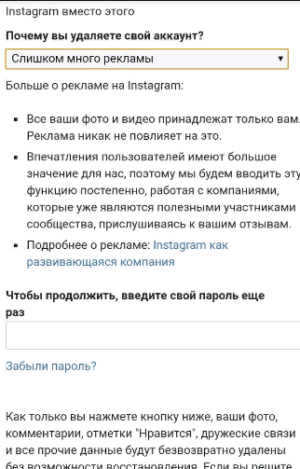
- Укажите пароль .
- Удалите аккаунт .
На компьютере
Чтобы удалить второй аккаунт на компьютере:
- С удобного браузера авторизуйтесь в аккаунте, который нужно удалить.
- Перейдите на страницу удаления по ссылке https://www.instagram.com/accounts/remove/request/permanent/.
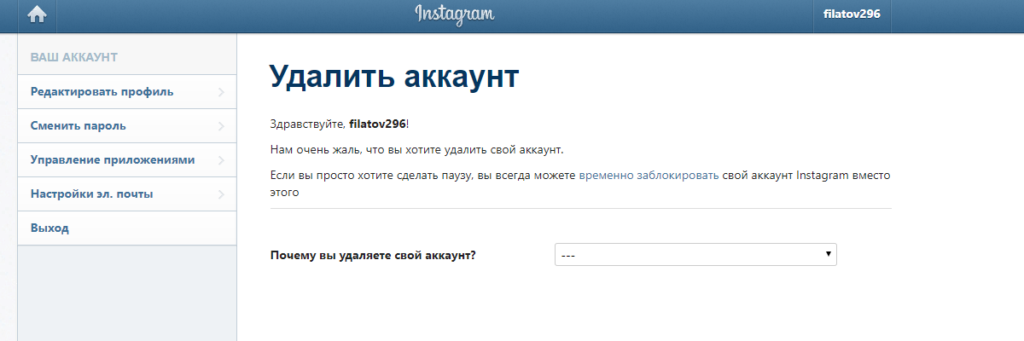
- Укажите причину и впишите пароль.
- Кликните по соответствующей кнопке.
Вот, как удалить свой аккаунт в инстаграме. Для этого не нужны особые усилия, достаточно выполнить несколько простых действий. Учтите, что профиль не подлежит восстановлению.
Как добавить историю в инстаграм через компьютер
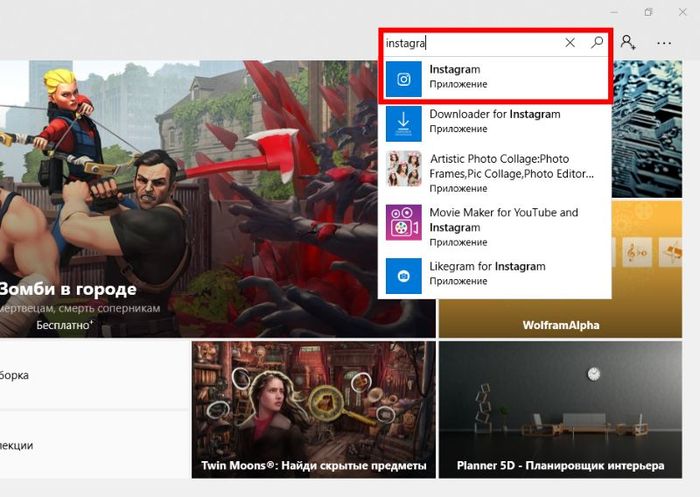
Делается это так:
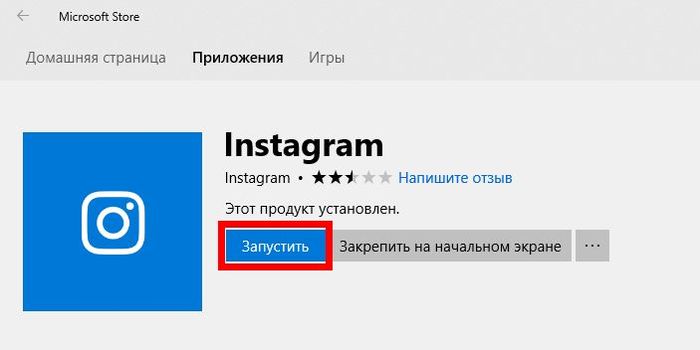
Кроме этого вы также можете использовать эмулятор мобильного устройства, но инструкция для него такая же, как для телефонов и будет представлена чуть дальше.
Сразу после установки вам нужно будет настроить stories. Если вы не сделаете этого, то вам придётся выставлять параметры для каждой истории в отдельности. Если вас такой вариант не устраивает, следуйте дальнейшей инструкции:
На этом предварительная подготовка приложения заканчивается, и мы переходим непосредственно к тому, как сделать историю в инстаграм. Следуйте данной инструкции:
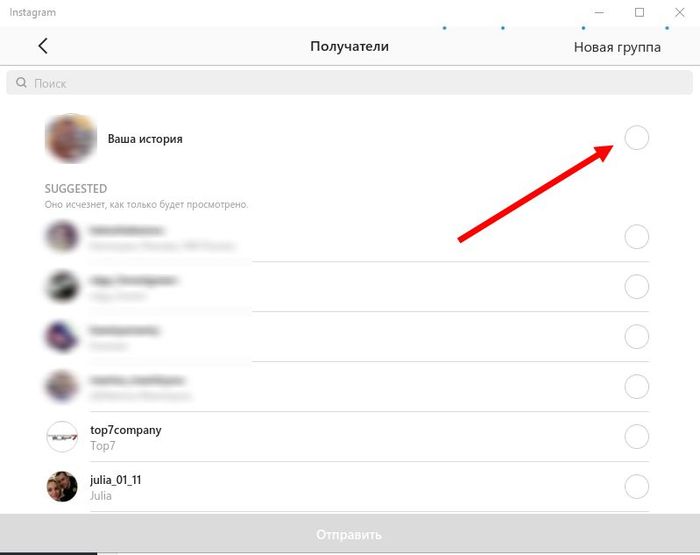
После этого ваши фото попадут не в профиль, а в stories. Если вдруг вы не поняли, как добавить видео в историю в инстаграм с компьютера, то точно также, снимаете через телефон, переносите на ПК и добавляете (либо через веб-камеру).
Как добавить музыку в историю в Инстаграм
Как и было обещано, пришло время обсудить добавление музыки в stories. По сути есть два способа сделать это: запустить музыку во время съёмки или смонтировать ролик отдельно, а затем добавить его.
Если вас устроит первый вариант, то позаботьтесь о том, чтобы музыка играла достаточно громко. Можно даже включить музыку прямо с телефона, с которого ведётся съёмка.
Если же вы хотите смонтировать ролик отдельно, то вам нужно будет снять обычную видеозапись (помните про временные рамки), смонтировать её при помощи любой подходящей программы, переместить на телефон и добавить в stories.
Как посмотреть историю в инстаграме
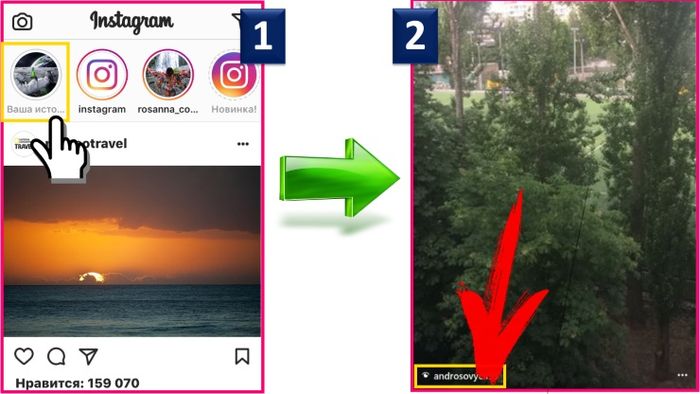
Теперь давайте уточним, как посмотреть историю в инстаграме. Для этого вам просто нужно перейти к своей новостной ленте.
Все истории выложенные пользователем будут отображаться в самом верху его новостной ленты до тех пор, пока не сотрутся из памяти приложения. Вы будете видеть её так же, как и любой другой пользователь, за исключением кнопок для её редактирования.
Как удалить историю в инстаграме
Если же вы хотите узнать, как удалить историю в инстаграме, то сделать это очень просто. Вам нужно повторить первые два шага из инструкции в предыдущем разделе, а затем в настройках к фотографии выбрать пункт удалить. Согласитесь совсем не трудно.
Как объединить части истории в один видеофайл
Существует довольно много приложений позволяющих сделать это, но наиболее популярным сейчас является PhotoGrid. Оно позволяет объединить фотографии из вашей истории в один коллаж, обработать его различными эффектами и разместить в профиле.
Создание истории в Instagram
Пользователи уже более или менее разбираются, как работает история Инстаграма, но еще могут возникать вопросы, например, как из галереи телефона загрузить фотографию или видео в истории или удалить его.
Для создания новой истории, просто кликните по кружку истории с плюсиком на главной странице.
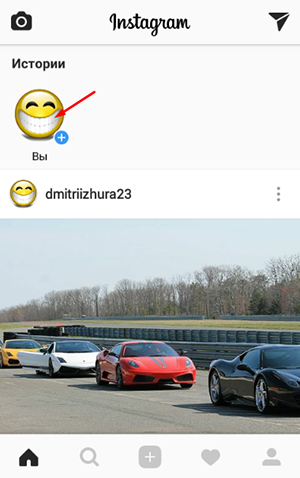
После сделайте фото, видео или загрузите их из галереи вашего телефона. Ниже указано как загрузить его из галереи. Отметьте с кем поделиться, в нашем случае это история, и нажмите поделиться.
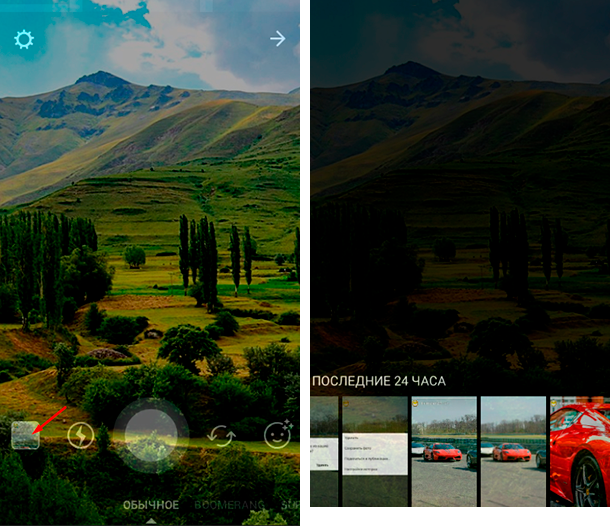
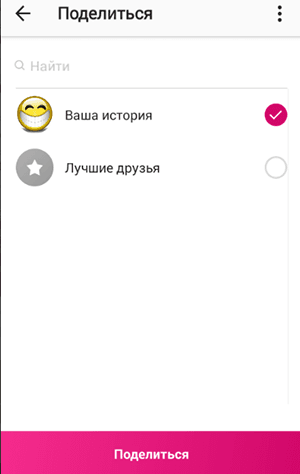
Вот и все фото или видео загружено в истории.
Как создать публикацию в Инстаграм?
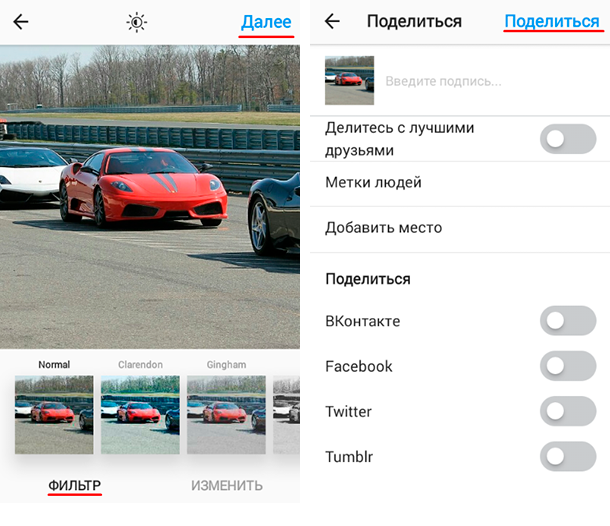
Чтобы загрузить изображение или видео и опубликовать его в Инстаграм, Вам нужно нажать на символ «+» внизу экрана, выбрать нужное вам фото и нажать «Далее».

Если нужно, можете отредактировать фото и установить один из нескольких предложенных фильтров, нажать «Далее», а затем «Поделиться».
Также в этом окне помимо инстаграма, можно выбрать другую социальную сеть для этой публикации, такую как, ВКонтакте, Facebook, Twitter, Одноклассники.
Как публиковать или удалять посты на ПК
Если зайти в Инстаграм с ПК вы не сможете добавлять или удалять фото или посты. На компьютере сайт Instagram.com работает в режиме просмотра.
Большинство руководств в интернете предложат вам установить расширение для браузера или дополнительный софт на ПК. Я расскажу, как это сделать только с помощью браузера на примере Google Chrome.
Открываете хром, нажимаем Меню / Дополнительные инструменты / Инструменты разработчика.
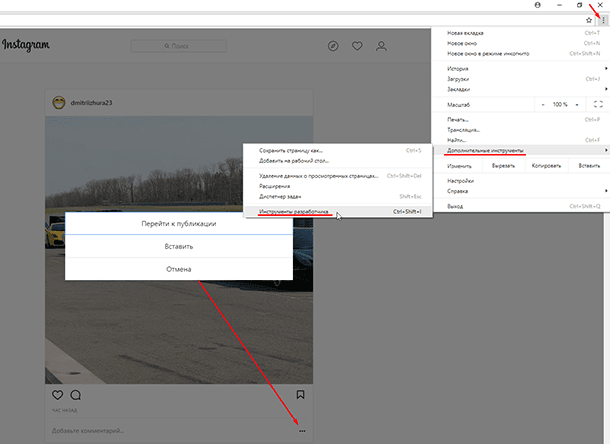
Справа откроется дополнительное окно, нажимаем на значок справа показан стрелкой и обновляем страницу.
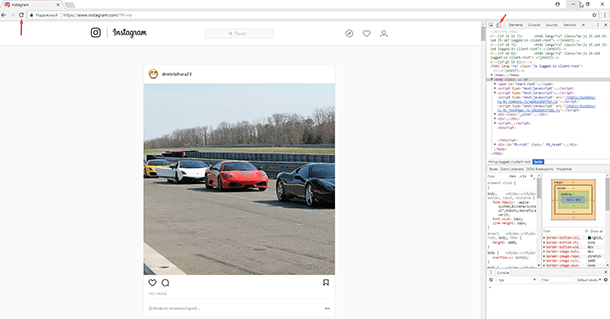
После чего появляется панель с функциями добавления и удаления фото.
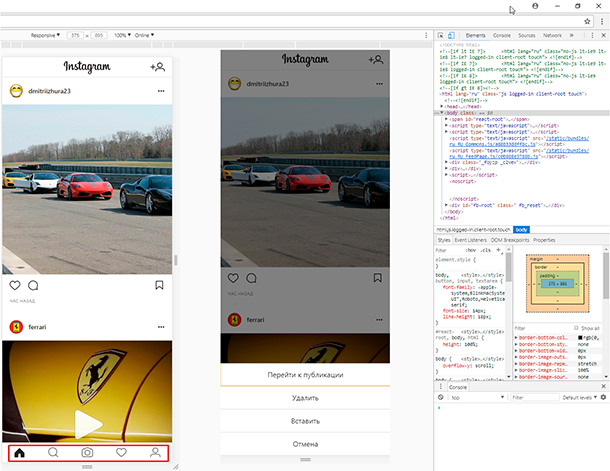
Теперь вы знаете, как легко можно добавить новое фото, видео или создать пост в Инстаграм не только с телефона, но и с компьютера или ноутбука. Смотрите на нашем канале видео о горячих клавишах браузеров:
Через мобильную версию сайта
Чтобы удалить страничку в мобильной версии ВК, нужно, на Андроиде или Айфоне:
Как удалить Историю в Инстаграме через телефон
Удалить Историю в Инстаграме возможно после того, как автор опубликовал её в общий доступ: для друзей или для всех посетителей страницы. Stories можно удалить из черновиков или архива, в зависимости от того, когда была опубликована. Как и размещение, удаление занимает не более пары минут.
Как удалить размещенную Историю через телефон
Чтобы удалить Сторис в Инстаграме, пользователю нужно убедиться, что она была правильно размещена. То есть, запись полностью прогрузилось и не возникает никаких проблем при попытке её посмотреть повторно.
Удалить обычную Историю в Инстаграме:
- Зайти в профиль – нажать по значку своей аватарки.
- Появится недавно опубликованная запись.

- Снизу три точки – Удалить.
 Подтвердить действие.
Если снимок был сделан непосредственно в самом Инстаграме, то прежде чем удалить, нужно выбрать функцию: «Сохранить» или создать скриншот изображения. Так автор не потеряет созданные материалы, а относительно видео – придется скачивать или заранее убедиться, что включена функция «Хранить копии на устройстве».
Убрать с компьютерной версии
С ПК-версии убрать Сторис также просто, как и в мобильной. Отличие в том, что запись не появится в Ленте и чтобы её просмотреть – нужно перейти ко вкладке: «Мой профиль».
Как убрать с компьютера:
- Зайти в Instagram с компьютера – открыть вкладку: «Мой профиль».

- Нажать по аватарке – появится недавно опубликованное видео или фото.
- Нажать сверху три точки: «Удалить» – подтвердить действие.

Далее, владельцу профиля необходимо обновить страницу, чтобы исчез значок о недавно опубликованной Истории.
Сторис будет удалена, как с мобильной, так и компьютерной версии. Поэтому посмотреть её заново получится только во вкладке: «Недавно удаленные».
Найти материалы, которые были недавно удалены:
- Зайти в свой профиль с мобильной версии.
- Настройки – Аккаунт.
- Недавно удаленные – перейти к материалам, которые нужно восстановить.
Вернуть можно лишь ту Историю, которая была удалена не более 30 дней назад.
Удаление незагруженной Истории
Незагруженная История – это та, которая окончательно не была добавлена в социальную сеть. Причиной может стать, как внезапный сбой, так и проблемы с подключением к сети. Владелец профиля должен первоначально проверить работу интернета, а после – приступить к удалению.
Как удалить незагруженную Историю в Инстаграме:
- Перейти в социальную сеть – нажать по значку Истории.
- На экране появится: «Невозможно загрузить» – снизу: «Попробовать еще раз».
Если повторное размещение не помогло, то у автора есть всего один вариант – отключить интернет и попробовать очистить список публикаций еще раз.
Как убрать недобавленную Сторис:
- Зайти в Настройки смартфона – Wi-Fi или мобильные данные.
- Отключить – перезапустить телефон.
- Заново зайти в Инстаграм – нажать снизу три точки.
- Удалить – подтвердить действие.
Последний вариант – очистить кэш приложения и данные. Если память смартфона заполнена ненужными и временными файлами, то корректно добавить какую-либо запись не получится.
Можно ли удалить все Истории сразу
Помимо хранения в общем доступе, Истории хранятся и в Архиве.
Поэтому, если нужно убрать предыдущие публикации:
- Зайти в Инстаграм – нажать сверху по трем полоскам.
- Архив – выбрать категорию: «Истории».
 Нажать по публикации – снизу три точки: «Удалить».
И делать то же самое с последующими постами. Удалить все сразу не получится и Архив доступен только с мобильной версии.
Если автору нужно убрать несколько последовательных записей:
- Перейти к недавно добавленным Историям.
- Нажать снизу три точки – Удалить.
- Выполнить то же со следующей.
Даже если автором был размещен видеоклип, который разбит на отдельные части, убрать все записи разом не получится.
Удалить Истории из Актуального
В Актуальных находятся публикации, которые автор выделил «как важные». И если владелец страницы захочет убрать одну или несколько записей, ему достаточно снять с них выделение. Пост останется в Архиве, откуда его можно в любое время убрать.
Как отредактировать Актуальное в Инстаграме:

- Перейти в свой профиль – нажать по Закрепленным Историям и держать, пока не выйдет меню.
- Удалить или редактировать.
Второй вариант удалить:

- Нажать на Актуальное – перейдя в него.
- Нажать 3 точки справа снизу.
- Редактировать – убрать значок выделения на публикации.
- Сверху: «Сохранить».
Можно отметить одну или сразу несколько записей, которые были добавлены в «Закрепленные». Если удалить целую подборку Актуального, то все собранные публикации останутся в Архиве, но уже не будут в коллекции. Отыскать их можно лишь по датам, когда была добавлена запись.
Где находятся черновики Сторис в Инстаграме
Черновики в Инстаграме – это публикации, которые были сохранены для последующего размещения в социальной сети. То есть, автор временно приостановил редактирование, либо отложил пост для того, чтобы разместить в определенное время.
Как создать Черновик:

- Зайти в Историю – выбрать фото или видео из Галереи.
- Далее – добавить стикер или текст.
- Назад – появится уведомление: «Сбросить снимок» и «Сохранить как черновик».

Чтобы посмотреть и опубликовать черновик:

- Зайти в Сторис – выбрать снизу категорию откуда можно добавить фото.
- Появится вариант: «Черновики» – выбрать контент.
Но в этой разделе хранятся материалы до того момента, как владелец учетной записи не удалит временные файлы или вовсе не переустановит приложение. То есть, зависят от кэша приложения, хранения данных на самом устройстве.
Почему История не удаляется
Причинами, почему удалить фото из Сторис в Инстаграме не получается, становятся:
- отсутствие подключения к сети. Нужно заново подключиться к сети или попробовать включить мобильные данные;
- проверить наличие свободного пространства во внутреннем хранилище. Перейти к настройкам приложений, отыскать Инстаграм и убрать кэш;
- обновить версию приложения;
- перезапустить приложение. Произошел сбой, который влияет на возможность удаления отдельных постов.
Если при переходе в раздел: «Истории» пользователь видит уведомление: «Не удалось загрузить», значит проблема в обновлениях или отсутствии подключения к сети. В этом случае нужно перейти к точке доступа Wi-Fi или мобильным данным и выполнить цикл «включить-выключить».
Еще один метод: зайти в настройки смартфона и удалить кэш. Это можно сделать для каждого отдельного приложения или выбрать общую папку. При удалении кэша будут стерты черновики не только в Инстаграме, но и других социальных сетях, где есть такая функция.
Черный экран в Сторис: как решить
Зачастую такая ошибка встречается, если снимок был сделан не через Историю, а находится в Галерее. При загрузке материалов, которые хранятся в памяти устройства, на экране может появиться либо: “Загрузка невозможна», либо «черный экран».
Как решить ошибку:
- переустановить Инстаграм;
- уменьшить размер изображения или его объем;
- попробовать опубликовать с другого устройства.
Случается, что проблема с размещением медиафайла связана с работой аккаунта. Даже если владелец страницы размещает с другого устройства – появляется темный экран вместо снимка. В таком случае, нужно временно отключить страницу и через 1-2 дней попробовать снова опубликовать фото.
Пользователи также указывают на ошибку, которая связана с размещением видео: те, которые длятся не более 3 секунд – публикуются.
Автор может попробовать один способ, как восстановить активность: через съемку в самих Историях.
Восстановление удаленных Историй
Хранятся удаленные Истории в настройках аккаунта. С последним обновлением была добавлена функция, которая временно хранит ненужные файлы. Но владелец профиля может отключить её, если она не нужна.
Как вернуться удаленный снимок:
- Зайти в Инстаграм – Настройки.
- Аккаунт – Недавно удаленные.
- Нажать по снимку – Восстановить.
Или, еще один вариант – посмотреть в Галерее устройства. Если владелец включил создание копий или же не удаляет файлы из внутреннего хранилища – копия должна сохраниться там. Это касается и размещенных Сторис, и публикаций
Как удалить сторис в Инстаграм
Stories или временные публикации стали трендом в Instagrame. Блогеры и обычные пользователи размещают в этом разделе ежедневные селфи, видео, общаются с помощью 15-секундных видео с подписчиками.
Но, если публикация была сделана случайно или не соответствует профилю, можно удалить сторис в Инстаграме: через компьютер и мобильную версию.
Как удалить Stories на компьютере
С веб-версии доступен просмотр Историй, публикаций и их редактирование. Владелец страницы может удалить историю в Инстаграме, воспользовавшись браузерной версией социальной сети. Кроме текущих Stories, доступно и удаление Актуального, но не изменение раздела.
Чтобы убрать некоторые сторис из публикаций в Инстаграм:
-
– авторизоваться.
- Перейти в свои Истории – нажать над фото или видео три точки.

- Появится уведомление «Удалить» и подтверждение действия.

Если это была единственная публикация – страница обновится, на экране появится личный профиль. С браузерной версии можно просматривать чужие Сторис, пролистывать, но нельзя оставлять комментарии и ответы.
Бывают ошибки внутри социальной сети: публикация была удалена через компьютер, но с телефона все еще доступна. В таком случае нужно обновить Ленту со смартфона, потянув страницу вниз. Теперь фотографии и видео не отображаются.
Как удалить Сторис на Андроиде
С мобильной версии можно публиковать, удалять Истории. Перейдя в раздел «Stories», пользователю становятся доступны: настройки, возможность отправить фото или видео в качестве поста в Ленту, продвижение через бизнес-профиль.
Инструкция, как удалить Сторис на Андроиде:

- Авторизоваться в приложении.
- Перейти в Ленту новостей – нажать на значок своего аватара.
- Снизу, в правом углу, расположена кнопка «Параметры».
- Выбрать из выпадающего списка «Удалить» – подтвердить действие.
Публикация будет сразу убрана из списка. Восстановить удаленную запись можно только в том случае, если она была перемещена в Архив.
Владельцу профиля доступно сохранение фото и видео в хранилище смартфона. Функция появляется во время создания и размещения фото, и после того, как была опубликована.
Как удалить Сторис на Айфоне
На Айфоне процедура удаления не отличается от Android: пользователю нужно перейти в раздел «Истории» и удалить последний файл. Переключаясь между публикациями, можно убрать те, которые были в начале или в середине «Рассказа».
Чтобы восстановить удаленный пост, следует:
- Открыть Истории – нажать на три точки снизу.
- Выбрать «Настройки» – Сохранять.
- Местом для сохранения указать «Архив».
В Архив автоматически перемещаются фотографии и видео, которые были доступны 24 часа. Если не указать параметр сохранения, то публикация бесследно исчезнет.
При удалении на телефоне, нужно проверить стабильность подключения к сети. К примеру, если пользователь подключен через мобильную сеть, публикация может не удалиться. Или же, обратная ситуация, когда фотография или видео долго публикуются. На этапе загрузки в Stories раздел «зависает» и показывает значок «Публикуется».
Если ошибка возникла:
- закрыть Инстаграм, перейти в настройки смартфона и оставить работу приложения принудительно;
- переустановить приложение через официальный магазин контента;
- отключиться от Интернета и попробовать более стабильное подключение.
Причиной проблемы может стать и текущее обновление: на момент загрузки Истории появилась новая версия Инстаграма. Пользователь должен подождать, когда обновление будет установлено и приложение станет доступным.
Как удалить Актуальное
Раздел «Актуальное» отличается от Stories тем, что размещенные там снимки не удаляются спустя сутки. Владелец страницы может закрепить различные публикации, добавить обложку и отредактировав «Актуальное».
Возможное количество закрепленных записей – до 20.
Можно удалить фото из «Актуального» в Инстаграме или скрыть от посетителей. В первом случае, удаление выполняется с помощью Архива. Во втором: параметры редактирования закрепленных записей.
Инструкция, как удалить запись из Архива и общего доступа:

- Открыть «Актуальное» под описание страницы.
- Под фотографией находятся три точки «Параметры» – Убрать из Актуального.
Публикация будет скрыта и перемещена в Архив:

- Перейти в личный профиль – нажать на значок времени сверху.
- Найти в «Архиве Историй» нужную фотографию.
- Выбрать «Параметры» – Удалить.
Процедура удаления возможна через редактирование Актуального. Пользователю откроется только один раздел закрепленных записей. Под каждым фото и видео появится круглый значок с галочкой. Нажав по нему, можно исключить публикацию из списка воспроизводимых.
Удалить Сторис в Инстаграме можно любыми удобными способы. Чтобы отредактировать закрепленные записи через компьютер, пользователь должен перейти в мобильную версию: Посмотреть код и выбрать нужный раздел Актуального.
Проблемы с Историями в Инстаграме
При загрузке или удалении Сторис, у пользователя могут возникать стандартные проблемы:
- темный фон после загрузки фотографии или видео. Невозможно посмотреть добавленный контент;
- История не была удалена. Постоянно прогружается страница, нужно повторно удалить;
- пользователя «выбивает» из меню добавления.
Последняя ошибка зачастую связана с загрузками Сторис с масками. Некоторые смартфоны, с низким объемом оперативной памяти, не успевают обрабатывать данные и завершают работу Инстаграма вне зависимости от действий пользователя.
Это значит, что на телефоне запущены другие процессы, которые не менее активно влияют на объем доступной памяти. Или же, нужно удалить временные файлы, используя внутренние инструменты или программы-оптимизаторы.
Первое, что нужно проверить при возникновении ошибок – скорость подключения к Интернету. Возможно, соединение нестабильно или пользователь был случайно отключен. При работе с режимом «Экономия трафика», возможно снижение качества Историй или публикаций.
Темный фон при добавлении
Проблема характеризуется: автор добавляет снимок или видео и повторно заходит в Истории, чтобы посмотреть материал. Но вместо размещенного снимка он видит черный экран, без каких-либо элементов оформления.
- пользователь недогрузил снимок . То есть, запись находилась в статусе «Загружается», как только автор закрыл приложение;
- объем выше требуемого . Для загрузки высокоформатных изображений лучше использовать стандартные публикации;
- низкая скорость подключения ;
- отсутствуют установленные обновления для Инстаграма .
Владельцу аккаунта нужно перейти в Play Market или AppStore, чтобы проверить наличие новых версий. Если для смартфона не предложено обновлений – проверить Интернет или попробовать заново загрузить.
Также есть вероятность в неправильном формате: картинки – JPG или PNG, видео – mp4. Проблема нередко встречается на смартфонах, где установлена APK-версия Instagram без последующего обновления.
Не прогружаются Сторис в Instagram
Проблема с прогрузкой Сторис связана и с работой сети, и с отсутствие свободного пространства на смартфоне.
Чтобы освободить память на Android:
- Открыть на телефоне раздел: «Настройки» – Приложения.
- Instagram – Очистить кэш.
- Подождать, пока все данные будут удалены.
Следующее, что может сделать пользователь – использовать Ccleaner. В функции приложения входит очистка данных, блокировка активных приложений, которые могут влиять на функциональность Инстаграма.
- Открыть Play Market – найти в поиске Ccleaner.
- Установить – открыть.
- Быстрая проверка – подождать, пока система проверит нужные файлы.
- Очистить – подтвердить действие.
При повторном входе в Инстаграм, все кешированные раннее данные будут загружены заново. Но временная очистка необходима для загрузки Stories и просмотра видеоклипов в высоком качестве.
Как удалить фото или всю сторис из Инстаграм
Сторис в Instagram удобный способ рассказать о себе и своей жизни другим людям через фото или короткометражки, длительностью до 15 секунд. Этого времени вполне достаточно, чтобы вызвать интерес у зрителей и привлечь аудиторию к своей персоне.
По умолчанию срок публикации составляет 24 часа, но что делать, если история вышла неудачной, надоела или потеряла актуальность и ее необходимо срочно стереть? В статье расскажем, как удалить сторис из Инстаграм и почистить ленту на мобильных устройствах и персональном компьютере.
Удаление сторис в Instagram через телефон
Instagram позволяет общаться с другими пользователями и публиковать свои фотографии, видеоролики в новостную ленту в виде коротких историй. Согласно установленным правилам длительность одной записи не может превышать 15 секунд, в противном случае она автоматически делится на несколько равных частей.
После успешной публикации истории можете в любое время выполнить редактирование записи, оформить ее по-другому или вовсе удалить из новостной ленты. Следует помнить, что срок хранения и трансляции Stories в Instagram составляет всего 24 часа, после чего она самостоятельно исчезнет и переместится в архив (если эта функция не отключена). Могут возникнуть ситуации, когда нет времени ждать целые сутки и нужно удалить запись немедленно.
Рассмотрим, как стереть ненужные посты на мобильных устройствах с разным программным обеспечением – на Android и IOS.
На Android
Если используете мобильное устройство с программным обеспечением на Андроиде, то у вас не составит труда выполнить аннулирование ненужных записей в социальной сети. Для удаления сторис потребуется:
- Запустить мобильное приложение на смартфоне или планшете.
- Прописать персональные данные и войти в свою учетную запись.
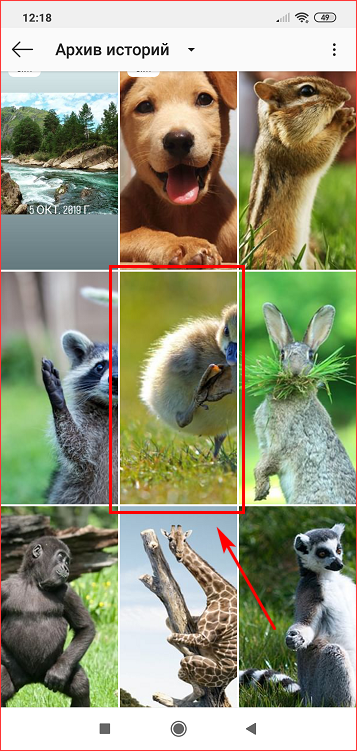
- В основном меню сетевого сервиса найти раздел с опубликованными вами историями.
- Если публикаций несколько, выбрать нужную, которую собираетесь стереть.
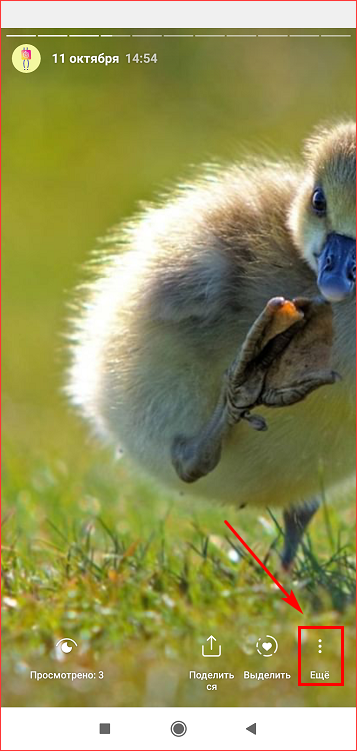
- На нижней панели нажать на кнопку в виде троеточия с подписью «Еще».
- После этого откроется всплывающее окно, в нем нужно нажать на пункт удаления публикации.
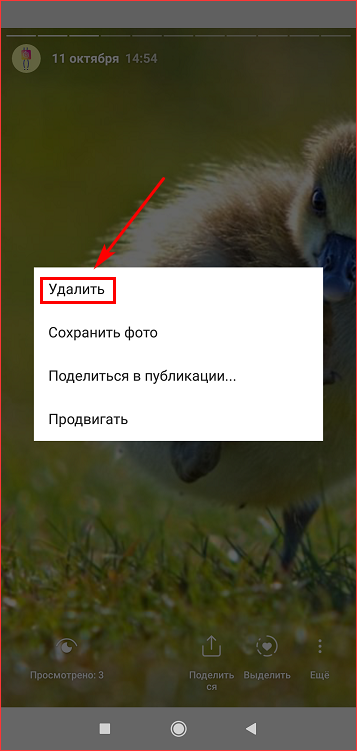
- Сервис потребует подтвердить свои намерения, дайте согласие.
- Готово. Теперь ваша лента пустая.
После этого посетители вашей страницы не смогут посмотреть стертую запись.
На iOS

Принцип работы Instagram и удаления историй на технике Apple аналогичен прошлой инструкции. Чтобы удалить историю в Инстаграме на Айфоне потребуется:
- Запустить утилиту на устройстве.
- Выполнить вход в учетную запись.
- На главной странице кликнуть на сторис, которую планируете стереть.
- В нижнем углу найти кнопку в виде троеточия и выбрать пункт удаления записи.
- Подтвердить действие.
Как очистить истории Instagram через компьютер

Если пользуетесь социальной сетью Инстаграм на персональном компьютере, то должны знать о ряде ограничений веб-версии сервиса. Согласно правилам у вас не получится загрузить и опубликовать видеоролик, фото в новостную ленту или в сторис через ПК без применения сторонних сервисов, дополнительных приложений и расширений.
Несмотря на эти ограничения в веб-версии можете просматривать истории друзей и свои, а также при необходимости их стереть. Для этого следуйте инструкции:
- Запустите на персональном компьютере любой браузер и перейдите на сайт социальной сети.
- Выполните вход под своей учетной записью, укажите логин и пароль.
- На основной странице сервиса справа находятся сторис, опубликованные вами или вашими подписчиками.
- Кликните на свою историю.
- Откроется новое окно, в котором будет показан соответствующий ролик или фотография. В нижнем углу найдите кнопку настроек.
- Выберите пункт удаления записи из общего доступа.
- Готово.
Теперь никто не сможет посмотреть удаленную публикацию.
Можно ли удалить сторис, которая не загрузилась

Некоторые пользователи сталкиваются с неприятной проблемой, когда мобильное приложение просто зависает во время публикации истории. Чаще всего это происходит из-за неполадок с подключением к сети или нехватки скорости интернета. Как это проявляется:
- При публикации видеоролика или фотографии в сториз загрузка длится уже несколько минут, часов и не завершается.
- На основном рабочем окне на панели добавления историй увидите восклицательный знак красного цвета.
Если сторис зависла и не загружается, у вас не получится сменить профиль или выйти из него.
Чтобы исправить положение, необходимо убрать зависшую историю, но система не позволит вам этого сделать, пока не выполните следующее:
- Отключите передачу данных на своем мобильном устройстве.
- Перейдите в раздел настроек телефона и откройте вкладку активных приложений.
- В списке найдите Инстаграм и очистите кэш.
- Запустите утилиту, без доступа в сеть.
- Возле загружающейся истории появляется кнопка в виде троеточия, нажмите на нее и выберите пункт удаления.
- Готово.
После этого подключаем интернет и пользуемся социальную сеть в свое удовольствие.
Удаление сторис – что нужно знать

Перед тем как удалять определенную запись нужно хорошенько подумать, а стоит ли это делать. Даже после выключения сториз из основной новостной ленты, она полностью не стирается. Все сторис автоматически сохраняются и переводятся в архив, после удаления или окончания времени трансляции – 24 часа. Здесь в любой момент сможете восстановить фотографию или видеоролик и заново отправить в новостную ленту.
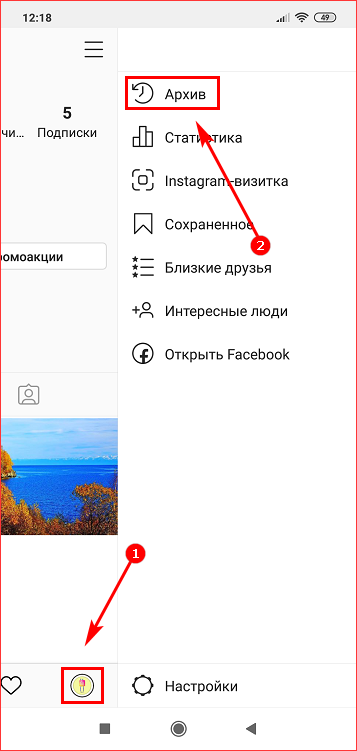
Чтобы окончательно удалить публикацию из архивного списка потребуется:
- Запустить мобильное приложение и выполнить вход под своей учетной записью.
- Чтобы попасть на личную страницу, нажать на кнопку в виде силуэта человека на нижней панели управления.
- Открыть раздел настроек, для этого кликнуть на кнопку в виде трех линий, на правой стороне дисплея.
- В открывшемся окне выбрать пункт перехода в архив.
- Здесь вы увидите все свои публикации, которые были оформлена ранее, с момента вашей регистрации в социальной сети.
- Выбрать ненужный контент и нажать на него.
- Кликнуть на кнопку «Еще» и удалить сторис навсегда.
Следует учитывать, что можете отключить автоматическое сохранение в архив ваших историй. Для этого нужно в настройках архива отключить функцию копирования.
Удаленные сторис в Инстаграм не получится восстановить, если их стерли из архива. Поэтому прежде, чем приступать к процедуре внимательно подумайте.
В статье рассмотрели способы, как удалить сторис из Инстаграм на разных устройствах (с телефона и компьютера) и операционных системах. Напомним, что по умолчанию публикации транслируются не более 24 часов, поэтому они автоматически исчезнут из ленты без вашего вмешательства.