Где смотреть какая версия Андроид установлена на телефоне Хонор и Хуавей.
Вы хотите узнать, на какой версии Андроид работает ваш смартфон или планшет и не знаете как? На этой странице мы коротко расскажем как Huawei и Honor посмотреть версию Android установленный на телефоне. Операционная система Андроид может обновляться через интернет с вашего смартфона или при подключении телефона к сетям Wi-Fi. В нашем примере мы покажем, как в настройках Хонор 9 посмотреть версию Андроид, возможно таким способом можно узнать версию Андроид не только на смартфонах и планшетах Huawei и Honor, но и Андроид устройствах других производителей. Когда я покупал Honor 9, то в нем была 7 версия Андроид, но через месяц пользования была доступна 8 версия, до которой я и разрешил обновиться.
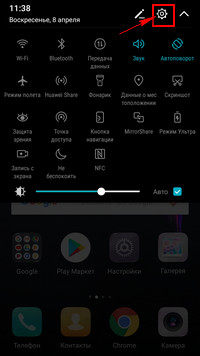
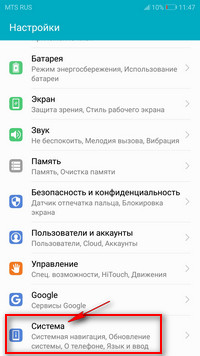
Чтоб узнать версию Андроид на телефоне нужно попасть в настройки. Для этого тянем пальцем от верхнего края экрана вниз и видим, как открывается меню быстрого доступа к полезным функциям, где так же есть иконка в виде шестеренки. Смотрите на прикрепленный скриншот ниже. Нажимаем на шестеренку и открываем настройки, где находим и переходим в пункт «Система», которая обычно бывает в самом низу и для этого приходится прокручивать список вниз.
 .
.
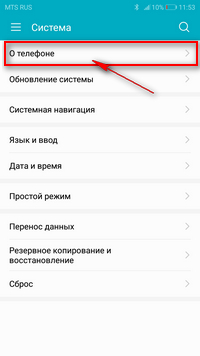
Далее вы увидите пункты где можно получить различную информацию о телефоне, например вы можете проверить есть ли обновления для вашего смартфона. Чтоб посмотреть, какая версия Android на вашем устройстве выбираем пункт «О телефоне».
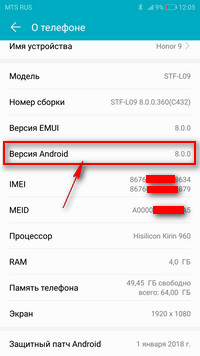
Теперь вы можете сами посмотреть модель вашего смартфона или планшета, версия операционной системе Андроид установленная на данный момент, версия фирменной оболочки, какой процессор на телефоне, сколько оперативной памяти или объем встроенной памяти и другую полезную информацию.
Надеюсь инструкция как узнать версию Андроид оказалась полезной. Не забудьте оставить свой отзыв и указать модель телефона или планшета, к которому подошла или нет эта информация. Если на вашем устройстве версия ОС Android узнается по-другому, то просим поделиться информацией ниже в отзывах, возможно, оно окажется полезным для многих владельцев Андроид устройств.
- Мы будем рады, если вы оставите отзыв, доп. информацию или полезные советы.
- Спасибо за отзывчивость, взаимную помощь и полезные советы по теме статьи.
Добавить отзыв или поделиться полезной информацией и советами по теме.
Автор:Надежда
10-11-2019
14 час. 24 мин.
Сообщение:
Спасибо большое! Очень полезная статья для таких незнаек, как я!
Автор:Артур
09-09-2018
19 час. 05 мин.
Сообщение:
Большое СПАСИБО ! Отличная статья — коротко и ясно ! Оставьте пожалуйста Вашу почту для связи напрямую : я недавний владелец HONOR10 — возникают вопросы, мб можно иногда посоветоваться. С Уважением, Артур
 Смартфоны с самой лучшей камерой 2022. В рейтинге предоставлены телефоны с самой лучшей камерой на сегодняшний день.
 Бесплатно телефон по акции. Бесплатные телефоны, смартфоны сенсорные и кнопочные как брендовых производителей Samsung, iPhone так и малоизвестных.
Оставляя отзывы, Вы помогаете
другим сделать правильный выбор.
ВАШЕ МНЕНИЕ ИМЕЕТ ЗНАЧЕНИЕ.
Как найти версию Android на HUAWEI P40 Lite?
Иногда ваш HUAWEI P40 Lite работает медленно или некоторые приложения перестают нормально работать. Может случиться так, что ваша версия ОС Android больше не актуальна и мешает работе вашего смартфона. Из этой статьи вы узнаете, как найти версию Android на вашем HUAWEI P40 Lite и, таким образом, узнать, установлена ли у вас последняя версия. Наконец, мы подробно расскажем, как обновить операционную систему (ОС) Android.
Как найти версию Android вашего HUAWEI P40 Lite?
Чтобы узнать версию Android на вашем HUAWEI P40 Lite, просто выполните следующие действия:
- Перейдите непосредственно к настройкам вашего HUAWEI P40 Lite или с помощью приложений, затем настройки
- Спуститесь в меню и выберите О телефоне.
- Вы увидите версию Android на своем HUAWEI P40 Lite.
Как узнать, какая версия Android будет последней?
Чтобы узнать, какая самая последняя версия Android, вы можете обратиться к на сайте ОС Android или тот, кто сравнить разные характеристики версий .
Как обновить Android в вашем HUAWEI P40 Lite?
Обновление HUAWEI P40 Lite — это хороший способ сохранить все функциональные возможности вашего смартфона, а также в полной мере насладиться вашими приложениями. Обычно эти обновления устанавливаются автоматически.
Программы для Windows, мобильные приложения, игры — ВСЁ БЕСПЛАТНО, в нашем закрытом телеграмм канале — Подписывайтесь:)
Как сэкономить место на диске для обновления?
Когда место для хранения вашего HUAWEI P40 Lite заполнится, вы должны сэкономить место, если хотите иметь возможность обновлять свою ОС Android. Есть несколько решений для экономии места:
- Удалите фотографии или видео: вы сможете удалить их, например перенести на SD-карту или скопировать на свой компьютер. Вы также сможете решить хранить их в облаке, например Google фото .
- Очистите загруженные файлы
- Удалите неиспользуемые приложения долгим нажатием на значок приложения
Вы также можете изменить хранилище фотографий или видео по умолчанию на HUAWEI P40 Lite и, таким образом, сэкономить место для хранения. Если вам нужны другие учебные материалы на HUAWEI P40 Lite, мы приглашаем вас изучить другие страницы категории: HUAWEI P40 Lite.
Программы для Windows, мобильные приложения, игры — ВСЁ БЕСПЛАТНО, в нашем закрытом телеграмм канале — Подписывайтесь:)
Как узнать версию Android на телефоне

Если вы захотели узнать версию Android на своем телефоне или планшете, независимо от его марки — будь то Samsung Galaxy, Nokia, Sony или какой-то ещё, сделать это в большинстве случаев очень просто. Однако, иногда бывают особенности, не позволяющие использовать стандартный метод для определения установленной версии системы.
В этой инструкции — простые методы посмотреть версию Android на телефоне: сначала стандартный, для чистого Android и для Samsung Galaxy, а затем — дополнительные возможности для тех ситуаций, когда обычный способ не срабатывает. Возможно, будет интересно: Нестандартные способы использования Android, Как узнать версию Bluetooth на Android.
Стандартный метод посмотреть версию Android
Обычно просмотр установленной версии ОС Android доступен в настройках устройства. Путь к нужному пункту может слегка отличаться в зависимости от производителя и конкретной установленной системы, но обычно его легко найти по аналогии. Я приведу пример для чистой системы, а также на телефоне Samsung Galaxy.
- Зайдите в Настройки — Об устройстве. Или в Настройки — Сведения о телефоне (о планшете). Иногда версия Android может быть указана уже сразу на этом пункте меню, как на скриншоте слева.

- Посмотрите, есть ли пункт «Версия Android» в меню настроек «Об устройстве». Если есть, там её можно и посмотреть.

- Чтобы узнать версию Android на Samsung Galaxy после «Сведения о телефоне» следует зайти в раздел «Сведения о ПО». Там, в верхней части вы увидите пункт «Версия Andoid».

В общем случае, всё очень просто, но не всегда этим способом удается воспользоваться.
Дело в том, что некоторые производители, а также системы, производные от Android на некоторых китайских телефонах и в эмуляторах отображают в указанном разделе информации не то, на базе какой версии Android выполнена ОС, а версию самой этой системы. Но и здесь можно получить необходимую информацию.
Просмотр версии Android с помощью бесплатных приложений
В Play Маркет доступно множество бесплатных приложений, позволяющих узнать и версию Android, установленную на телефоне. Среди них могу отметить:
- Geekbench — приложение сделано для проведения тестов производительности, но на главном экране показывает и точные сведения о версии Android на устройстве. Официальная страница в Play Маркет — https://play.google.com/store/apps/details?id=com.primatelabs.geekbench

- Aida64 — популярное приложение просмотра характеристик устройств, в том числе телефонов или планшетов, позволяет увидеть нужную информацию в разделе «Android» главного меню. Загрузка — https://play.google.com/store/apps/details?id=com.finalwire.aida64

- CPU X — еще одно приложение, показывающее информацию об устройстве и его функциях. Сведения о версии Android находятся в разделе «Система» — «Операционная система». Скачать можно здесь: https://play.google.com/store/apps/details?id=com.abs.cpu_z_advance

В действительности, таких приложений не один десяток, но в большинстве случаев, предложенных вариантов должно хватить с избытком для определения версии ОС на вашем мобильном устройстве. Если же что-то не получается, оставьте комментарий с описанием проблемы, я постараюсь помочь.
Как узнать версию Android — 7 способов
Часть владельцев мобильных устройств желает получить информацию о том, как узнать версию Андроида, установленного на телефоне или планшете. Подобные сведения могут быть полезными в некоторых случаях.
Операционная система Android широко используется на телефонах, планшетах, ноутбуках, телевизорах, умных часах, фитнес-браслетах и на других устройствах. Подавляющее большинство смартфонов в мире работает на системе Android.
Для чего задают вопрос: как узнать какая версия Андроида установлена на мобильном устройстве
ОС Android постоянно развивается, регулярно появляются новые версии, добавляется новый функционал, вносятся изменения в существующие параметры. Версии операционной системы отличаются друг от друга, иногда, довольно заметно.
Основные причины, по которым пользователь хочет получить информацию о текущей версии Android:
- Желание узнать информацию в справочных целях — просто получение данных о версии ОС.
- Для самостоятельной установки прошивки устройства — перед выполнением работы, необходимо узнать установленную версию Android.
- Необходима информация о совместимости версии ОС с программами или играми — некоторые приложение поддерживают установку и работу на устройстве, начиная с определенной версии Android.
Исходя из этого, у пользователей появляются вопросы о том, как узнать версию Андроида на телефоне или планшете. На обоих типах устройств используются одинаковые способы для получения информации.
В этой статье вы найдете инструкции, позволяющие узнать о версии ОС Android, установленной на телефоне или планшете. Информацию мы получим средствами операционной системы или с помощью сторонних приложений. В магазине Google Play имеется большое количество приложений, подходящих под нашу задачу, которые можно установить на мобильное устройство.
Как узнать версию Android системным средством
Самый простой способ: получение нужных данных в настройках телефона или планшета. В зависимости от версии Android и установленной надстройки от производителя устройства, путь до получения необходимой информации может несколько отличаться на разных устройствах.
На этом примере, мы рассмотрим получение сведений о версии операционной системы на «чистой» версии Android 9 Pie, работающей без различных оболочек.
Выполните следующие действия:
- Войдите в «Настройки».
- Нажмите на пункт «О телефоне» или «О планшете».
- Среди прочих параметров отобразится версия Android, установленная на смартфоне или планшете.
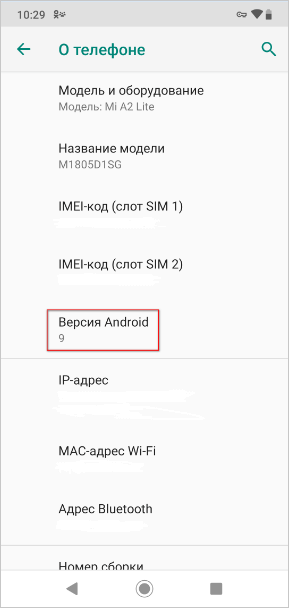
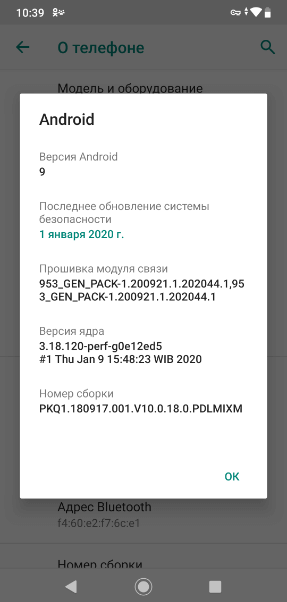
После нажатия на пункт «Версия Android», откроется окно с подробными данными о версии операционной системы.
Если по каким-либо причинам, пользователю не удалось получить сведения о версии ОС Android штатным средством, он может воспользоваться помощью стороннего программного обеспечения. Сторонние приложения стоит использовать в случаях, когда некоторые китайские производители отображают версию своей надстройки над ОС, а не версию Android, работающую на устройстве.
Как узнать какая версия Андроид на телефоне в AIDA64
Программа AIDA64 — самое мощное средство для получения полной информации о компьютере, имеет версию ПО для мобильных устройств. Приложение AIDA64 можно скачать из магазина Google Play по ссылке: https://play.google.com/store/apps/details?id=com.finalwire.aida64 .
Приложение работает на устройствах Android 4.2 и выше.
Пройдите следующие шаги:
- Запустите AIDA64 на мобильном устройстве.
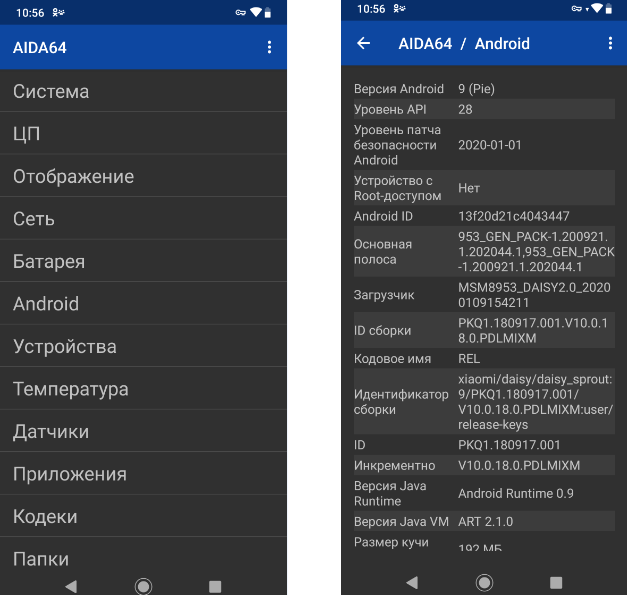
- В окне «AIDA64» нажмите на пункт «Android».
- Откроется окно «AIDA64 / Android» с информацией о версии ОС и другими данными о системе.
Как узнать версию Android на телефоне в Geekbench
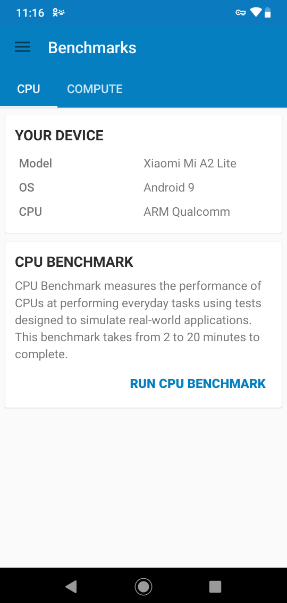
Geekbench — приложение для тестирования скорости работы устройства, проведения тестов производительности системы. Установить Geekbench на телефон можно по ссылке https://play.google.com/store/apps/details?id=com.primatelabs.geekbench5 .
Приложение работает на устройствах Android 7.0 и выше.
Выполните необходимые действия:
- Откройте программу Geekbench на телефоне или планшете.
- В окне приложения, в разделе «Your Device», в пункте «OS» отобразятся данные о версии Android.
Как узнать какая версия установлена Андроида в CPU X
Приложение «CPU X: информация о системе и оборудовании» показывает информацию о технических характеристиках мобильного устройства. Программа CPU X находится в Google Play Market по адресу: https://play.google.com/store/apps/details?id=com.abs.cpu_z_advance .
Приложение работает на версиях Android 5.0 и выше.
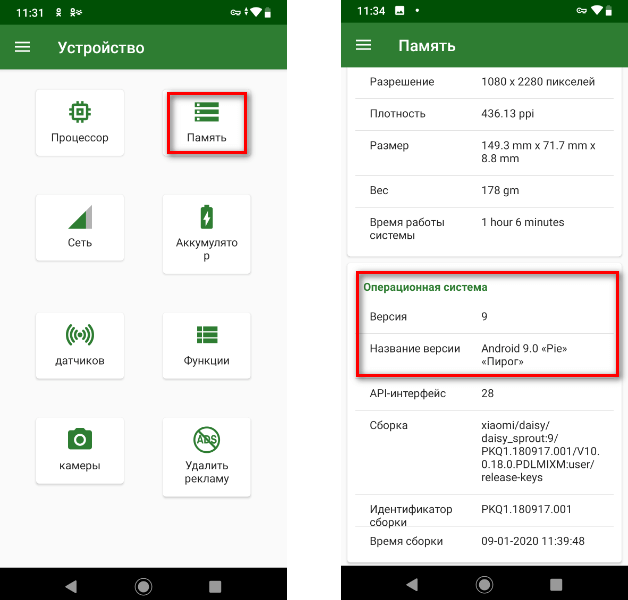
- Запустите приложение CPU X на устройстве.
- В окне «Устройство» нажмите на кнопку «Память».
- В окне «Память» найдите раздел «Операционная система», в котором показаны сведения о текущей версии ОС.
Сведения о версии Android в Device Info HW
Приложение Device Info HW предоставляет данные об оборудовании и характеристиках телефона. Device Info HW можно скачать на смартфон по этой ссылке: https://play.google.com/store/apps/details?id=ru.andr7e.deviceinfohw .
Приложение работает на версиях системы Android 4.0.3 и выше.
Выполните следующие действия:
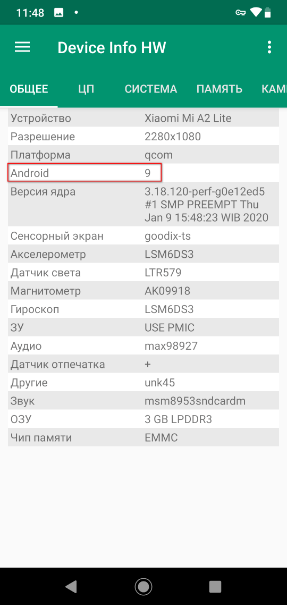
- Откройте приложение Device Info HW на телефоне или планшете.
- В главном окне приложения откроется вкладка «Общие» с основной информацией о мобильном устройстве. Здесь имеются сведения об установленной системе.
Как узнать версию ОС на Андроид в Phone information (Информация о телефоне)
Приложение «Информация о телефоне» (Phone information) служит для отслеживания и предоставления информации об устройстве. Программа доступна для загрузки по ссылке: https://play.google.com/store/apps/details?id=com.inpocketsoftware.andInfo .
Приложение работает на версиях Android 4.4 или выше.
Пройдите следующие шаги:
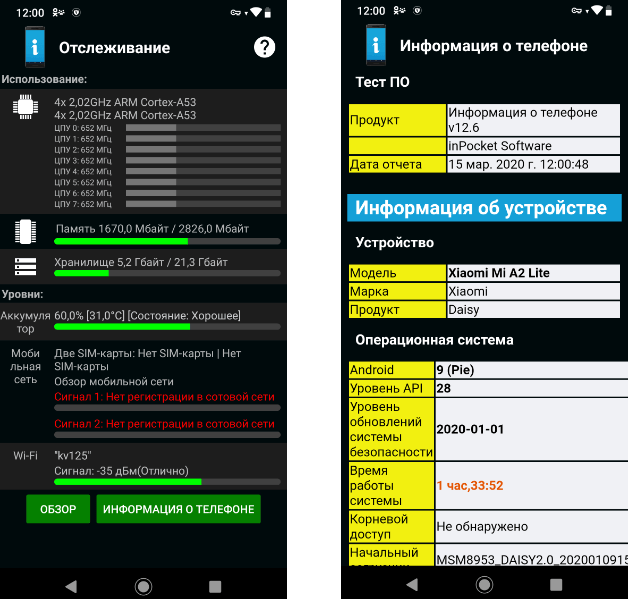
- Запустите приложение «Информация о телефоне» на смартфоне.
- В окне приложения нажмите на кнопку «Информация о телефоне».
- В окне «Информация о телефоне», в разделе «Операционная система» находятся данные о версии Android.
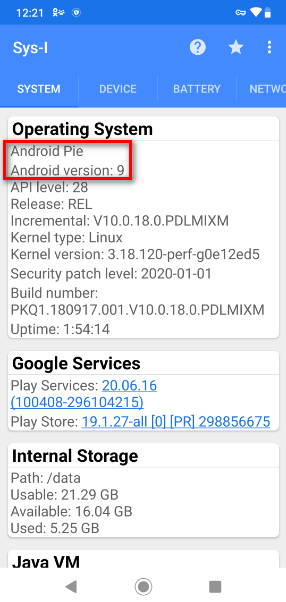
Узнаем вервию Android в Sys-I (Android System Info)
Приложение Sys-I (Android System Info) предоставляет подробные данные о системе и аппаратных средствах телефона. Загрузить и установить приложение можно отсюда: https://play.google.com/store/apps/details?id=com.bryancandi.sysi .
Программа работает на устройствах под управлением Android 6.0 или выше.
- Откройте приложение Sys-I (Android System Info) на мобильном телефоне.
- В разделе «Operating System» появятся данные о версии ОС Андроид.
Выводы статьи
В некоторых случаях, пользователю необходимо узнать версию операционной системы Android, установленной на телефоне или планшете. Получить сведения о версии ОС можно из настроек телефона, или с помощью сторонних программ, которые нужно установить на мобильное устройство из магазина Google Play.