Как настроить и использовать торрент на Андроиде (или как скачивать торрент-файлы с телефона)
 Всем доброго времени!
Думаю, спорить особо бессмысленно, что очень многие файлы сейчас можно найти только на торрент-трекерах. И в некоторых ситуациях загружать торренты сразу на телефон гораздо удобнее, чем сначала на ПК, а потом вручную передавать их на SD-карту, и подключать ее к смартфону. Ну а если у вас под-рукой нет ПК — то и выбирать не приходится. 👀
Кстати, загрузить торрент с помощью смартфона может понадобиться и в тех случаях, когда на ПК «полетела» Windows и вам нужно 📌создать загрузочную флешку; либо скорость скачивания очень маленькая (об этом, кстати, у меня на блоге тоже 📌был отдельный материал).
В общем, в этой небольшой заметке покажу на примере, как можно быстро настроить торрент-клиент на самом обычном типовом телефоне под управлением Андроид.
👉 Примечание : рекомендуется использовать телефон с ОЗУ не менее 2 ГБ, и свободным местом в памяти от 10÷15 ГБ. Это позволит избежать тормозов во время фоновой работы приложения (загрузка/отдача торрентов).
Использование торрент-клиента на Андроид
Пару слов о подключении (трафике)
Как правило, для загрузки и отдачи торрентов требуется достаточно хороший канал интернета (и лучше безлимитный трафик). Пока что на текущих средних тарифах у мобильных операторов дают не так много ГБ входящего трафика, и поэтому я бы порекомендовал использовать торренты только при безлимитном Wi-Fi подключении.
📌 В помощь!
Телефон не подключается к Wi-Fi: причины и решение [Андроид] — https://ocomp.info/telefon-ne-podkl-k-wi-fi.html


Работает ли Wi-Fi.
Впрочем, если вы выберите клиент uTorrent (на котором я и рекомендую остановиться) , то в его настройках есть спец. функция: загрузка/отдача файлов разрешается только при наличии Wi-Fi соединения. Как ее включить будет показано далее.
Выбор торрент-клиента
Как и для Windows — для Android выпущено уже достаточно много различных торрент-клиентов. Но, как уже сказал выше, начать знакомство с ними на Android все же посоветовал бы с uTorrent. Почему:
- он поддерживается большинством торрент-трекеров;
- у него есть функции по ограничению загрузки/отдачи (чтобы не «проесть» случайно трафик);
- хорошая и стабильная фоновая работа.
Кстати, интерфейс программы практически ничем не отличается от компьютерной версии (см. скрин ниже 👇).
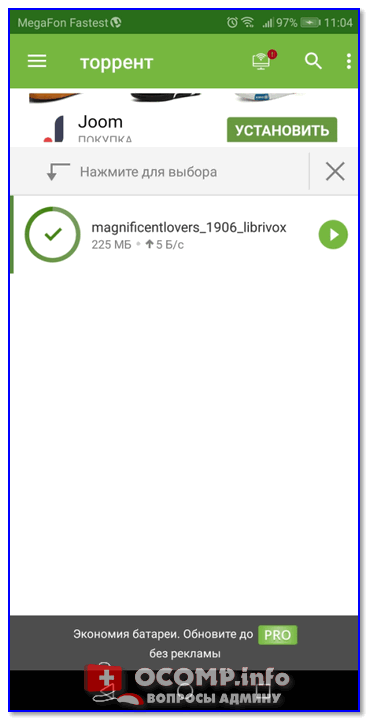
Главное окно uTorrent
Обратите внимание, что в строке статуса после, запуска uTorrent, у вас появится значок (он всегда вам подскажет, активно ли приложение). Весьма удобно, учитывая, что при обычном закрытии окна приложения — оно продолжает работать ( прим. : нужно использовать кнопку «выхода» в меню программы) .

Значок uTorrent в строке статуса
Важные настройки клиента
После установки uTorrent перед загрузкой торрентов сначала бы порекомендовал зайти в его настройки ( примечание : для просмотра параметров в верхнем меню есть спец. значок из трех полосок. ), и:
- включить функцию экономии трафика (чтобы торренты загружались только по Wi-Fi). Хотя, если у вас безлимитный мобильный трафик — этот шаг можете опустить;
- установить максимальное число активных торрентов (если собираетесь загружать много всякого «добра», рекомендую установить 2-3 активных торрента — это позволит избежать тормозов и зависаний телефона);
- отключить автозапуск (эта штука может серьезно сказываться на отзывчивости телефона при включении). См. скрин с настройками ниже. 👇
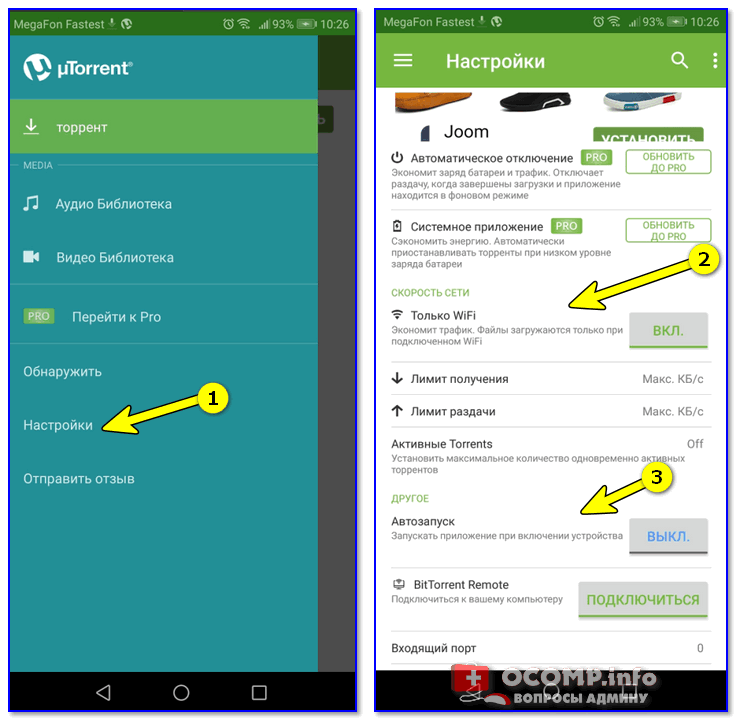
Настройки клиента uTorrent
Загрузка
Что касается непосредственно скачивания торрентов — то на телефоне оно проходит также, как на ПК. Заходите на сайт торрент-трекера, выбираете понравившейся файл, и нажимаете по ссылке «Загрузить torrent. « — полученный файл с расширением «.torrent» приложение uTorrent откроет автоматически прямо из браузера (кстати, скачивание запускается сразу же, в авто-режиме) .
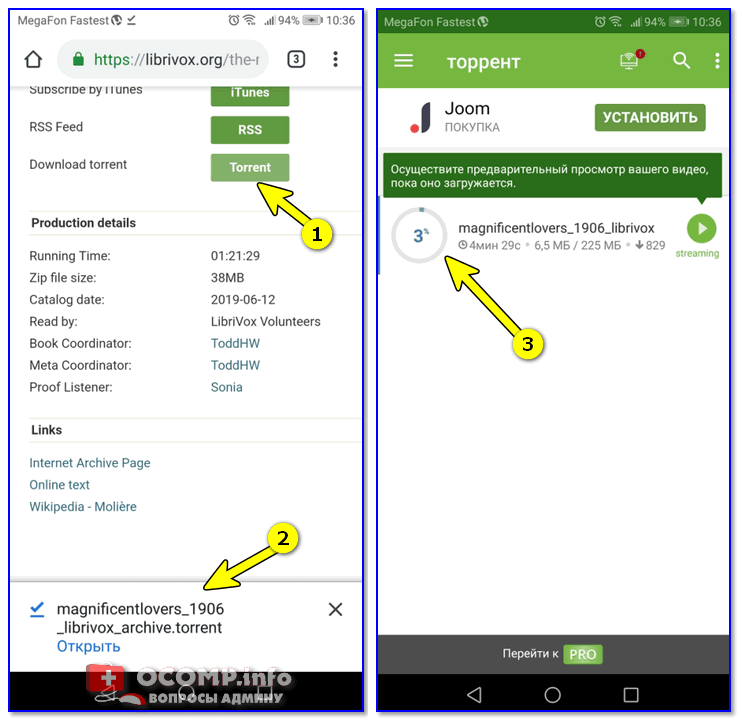
Если нажать на сам файл-торрент (уже добавленный в uTorrent) — то можно посмотреть более подробные сведения о нем (дату и время загрузки, скорость, пиры, сиды, и пр.). См. скрины ниже.
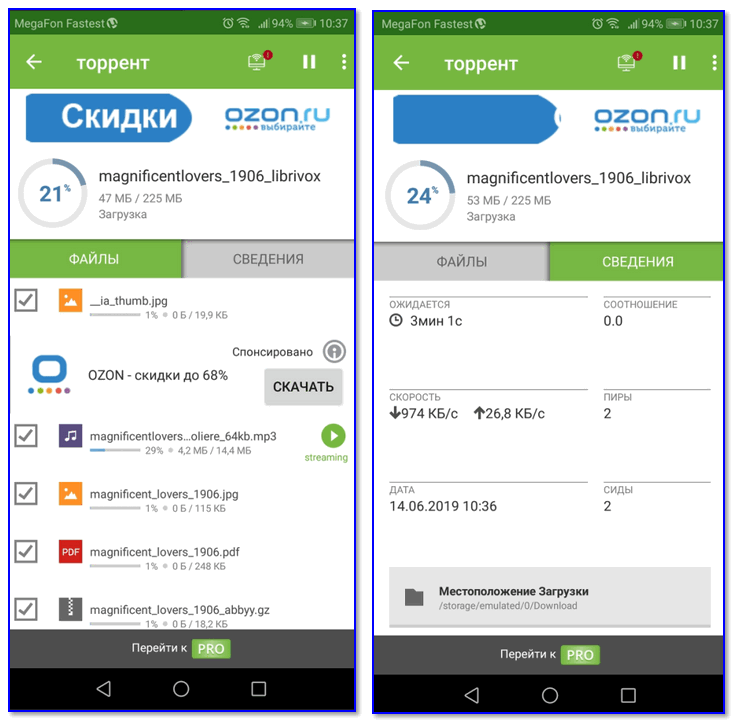
Папка, куда сохраняется торрент (как перенести)
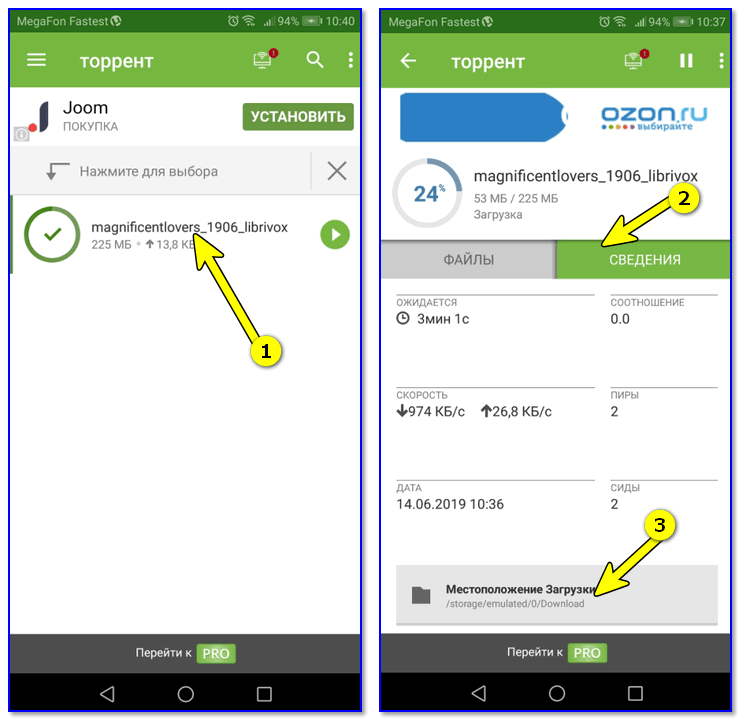
Чтобы узнать или поменять папку загрузки — нажмите на торрент-файл и перейдите во вкладку «Сведения» . В нижней части окна должно быть указано месторасположение, где находится загружаемый торрент. Если кликнуть по этому пути — у вас появится возможность изменить его.
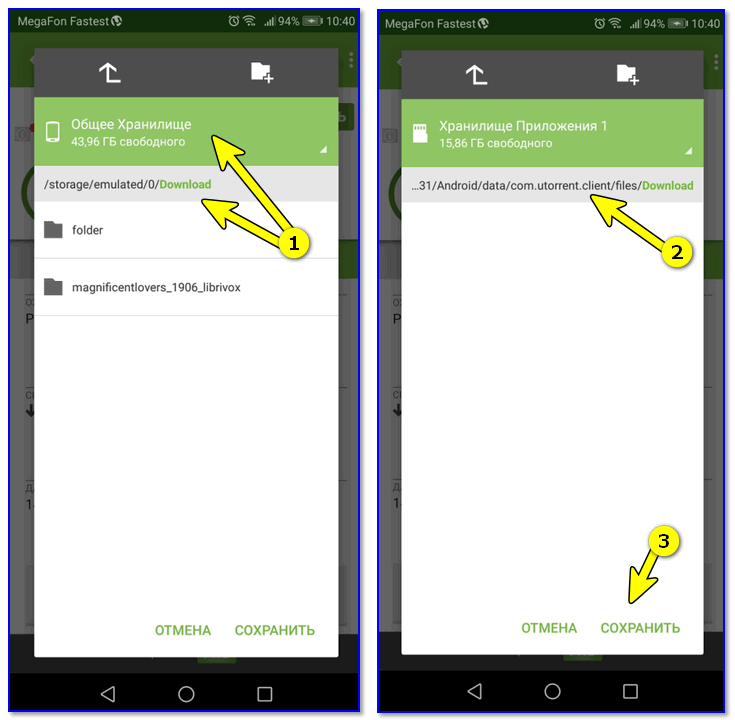
Обратите внимание, что uTorrent позволяет загружать файлы как в память телефона, так и непосредственно на SD-карту. После задания нового пути, чтобы внесенные изменения вступили в силу, не забудьте нажать на кнопку «Сохранить» .
Пару слов о выходе из приложения
Если вы просто закроете или свернете приложение — оно продолжит работать (т.е. в нем будет вестись загрузка/отдача файлов). Отслеживать работу приложения можно по небольшому значку в строке состояния (рядом с названием мобильного оператора, стрелка-1 на скриншоте ниже).
Чтобы полностью остановить работу uTorrent — воспользуйтесь в меню кнопкой «Выход» (стрелка-2 ниже). 👇
Как использовать Торрент на Android-смартфоне
Клиент BitTorrent — довольно удобная программа для загрузки самых разных файлов. И многие пользователи персональных компьютеров с удовольствием ей пользуются. При этом вопреки расхожему мнению Torrent сам по себе не является чем-то противозаконным. Технология торрентов упрощает загрузку и обмен данными. А незаконность заключается в загрузке данных, за которые вы не заплатили владельцу. Сама же технология не нарушает существующее законодательство. Так что давайте разбираться, как пользоваться BitTorrent на Android-смартфоне.
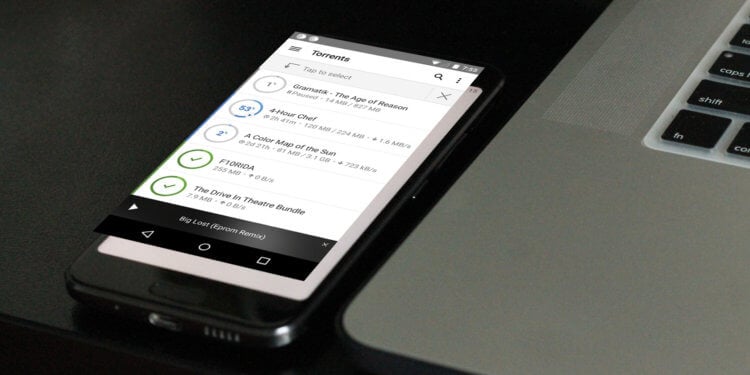
Неофициальные торрент-клиенты могут содержать вирусы, так что мы бы не советовали вам или пользоваться
По сути BitTorrent — это просто протокол передачи данных. Поэтому вопрос тут стоит лишь в том, какую программу доя этого использовать. Есть несколько сторонних приложений BitTorrent, но мы рекомендуем вам использовать официальную программу от разработчиков. А вы пользуетесь торрентом? Расскажите об этом в нашем чате в Телеграм.
После установки вам нужно будет дать приложению ряд разрешений, чтобы оно могло получать доступ к фотографиям, мультимедиа и файлам, расположенным на вашем смартфоне. Дальше по большому счету все не сильно отличается от использования настольной версии. Вам нужно будет загрузить торрент-файл (ссылки на соответствующие сайты мы по понятным причинам оставлять не будем) и открыть этот файл в клиенте BitTorrent. Далее программа все сделает за вас. Имейте в виду, что по-умолчанию BitTorrent использует внутреннее хранилище вашего смартфона и если на вашем гаджете недостаточно внутренней памяти, то вы вполне можете загружать данные из торрент-клиента сразу на SD-карту. Только не забудьте выбрать место, на которое вы будете загружать данные при открытии файла.
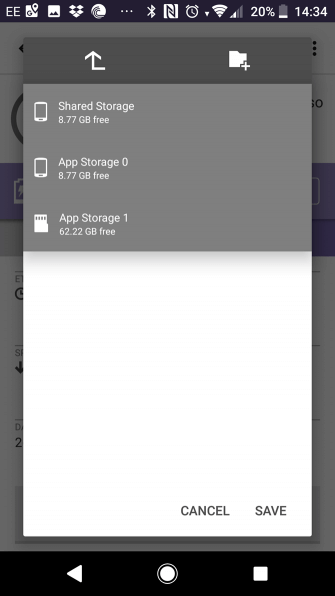
Пользоваться торрентом на Android проще простого
На этом можно было бы и закончить, но для безопасного использования BitTorrent вам потребуется установить ряд вспомогательных программ, которые помогут вам, во-первых, не «словить» нежелательное ПО, а во-вторых обеспечат должный уровень конфиденциальности.
Установите антивирус
Даже при загрузке данных из надежного источника, иметь антивирусное программное обеспечение на вашем телефоне или планшете не помешает. После того, как файл будет загружен посредством торрент-клиента, не спешите его открывать. Сначала просканируйте файл при помощи антивируса. Какой антивирус подойдет лучше всего? Мы уже делали для вас обзор подобных приложений, так что переходите по этой ссылке и выбирайте антивирус, который будет защищать ваш смартфон.
Используйте VPN
О том, как использовать VPN на смартфонах мы вам тоже уже рассказывали. И в данном случае VPN позволит вам сохранить нужный уровень анонимности. К тому же многие VPN-сети имеют дополнительные уровни защиты от вирусного ПО, что также поможет вам уберечь ваш смартфон от опасностей.
И еще один небольшой совет: при работе с торрент-клиентом крайне желательно использовать Wi-Fi, так как размер файлов может быть достаточно большой, а трафик вашего тарифного плана лучше оставить на что-то более полезное. К тому же не забывайте о том, что BitTorrent работает не только на скачивание файлов. Он также и раздает данные другим пользователям, которые качают тот файл, что у вас есть. Поэтому если вы не хотите, чтобы BitTorrent тратил ваш исходящий трафик, в отсутствие Wi-Fi программу лучше отключать.
Рейтинг лучших приложений для скачивания торрентов на Android

Разница в функционале между смартфонами и ПК постепенно сокращается. Уже сейчас можно бесплатно качать торренты через телефон, что куда удобнее, чем обшаривать непонятные сайты, когда надо загрузить фильм, игру или какой-либо файл.
Для скачивания торрентов потребуется специальная программа. Вариантов много, поэтому давайте выяснять, какой торрент клиент для Андроид лучший в 2022 году.
№7 – FrostWire
- Бесплатная версия: есть (цена премиума – $0.99)

FrostWire – приложение с минималистичным дизайном и внушительным функционалом. Здесь есть интегрированный поисковик, позволяющий находить нужные файлы не заходя на сайты торрентов (предварительно добавьте их в список источников). Затем нужно ввести название программы или фильма, и в ответ вы увидите все места, где они доступны, с предложением быстрой загрузки.
Также фишками софта являются: наличие встроенного файл-менеджера, просмотр торрентов на Андроид (открывает любые видео не дожидаясь полного скачивания) и отсутствие ограничений по скорости/размеру загрузки. К минусам бесплатной версии отнесем только огромное количество рекламы.
№6 – WeTorrent
- Бесплатная версия: есть (цена премиума – $16)

WeTorrent – простая и понятная программа торрент для Андроид, которая подойдет владельцам старых телефонов. Она мало весит, не нагружает гаджет, а также слабо расходует заряд батареи. Функционал здесь базовый, пользователь может настроить загрузку торрентов только через Wi-Fi, а также удобно работать со скачанными файлами во встроенном файловом менеджере.
В случае покупки полной версии из приложения пропадет реклама, добавится выбор приоритетной загрузки, поддержка прокси и функция автоматического отключения после скачивания. Если вам нужен торрент для смартфона, на этот вариант однозначно стоит обратить внимание.
№5 – TorrDroid
- Бесплатная версия: есть (цена премиума – $1.99)

TorrDroid – лучший торрент на телефон для тех, кто не желает возиться с интерфейсом и разбираться с настройками. Все самое нужное здесь вынесено в главное меню: поиск контента по популярным и не очень трекерам, статистика с информацией о сидах и пирах, выбор места сохранения и скорости загрузки. Также можно в один клик включить включение шифрование для защиты данных.
Фишкой TorrDroid является возможность автоматически отключать раздачу скачанного в целях экономии трафика. Пользователи наверняка оценят и корректно работающую функцию просмотра видео прямо во время загрузки. Минус у бесплатной версии TorrDroid стандартный – обилие рекламы. Зато нет никаких ограничений функционалу.
№4 – LibreTorrent
- Полностью бесплатная программа

Еще один неплохой вариант, если у вас старый Андроид: LibreTorrent можно установить на гаджет с Android 4.0 или более свежей версией ОС. Он умеет не только качать и раздавать, но и создавать новые торрент-файлы. У приложения открытый исходный код, а значит здесь нет никакой рекламы и все продвинутые функции доступны изначально.
LibreTorrent позволяет выбирать путь скачивания, включать режим загрузки только через Wi-Fi, выставлять приоритет и очередность, ограничивать скорость раздачи и загрузки файлов. Есть востребованная среди пользователей темная тема, снижающая нагрузку на глаза. Однако, это не лучшее приложение для торрентов на Андроид из-за того, что здесь нет поиска по трекерам и режима последовательной загрузки, который нужен для онлайн воспроизведения видео.
№3 – BitTorrent
- Бесплатная версия: есть (цена премиума – $2.99)

Бронза подборки достаётся BitTorrent. Это очень мощное приложение с рядом уникальных особенностей. Например, здесь нет никаких ограничений на скорость загрузки и отдачи, а также размер скачиваемых файлов. Главное, чтобы места хватало во встроенной памяти телефона или на флешке.
BitTorrent имеет лаконичный интерфейс, упрощающий использование софта. Он быстро качает, стабильно работает и оснащен встроенным медиаплеером для воспроизведения файлов. Если не знаете, чем качать торренты на Андроид, обязательно попробуйте этот вариант.
№2 – uTorrent
- Бесплатная версия: есть (цена премиума – $2.99)

uTorrent – мобильная версия самого популярного торрент-клиента для Windows. При необходимости она позволяет даже соединить приложение на смартфоне с клиентом для ПК, чтобы управлять загрузками на обеих устройствах. Софт использует фирменный протокол гиперраспределения, благодаря чему развивает наивысшую скорость скачивания как через мобильный интернет, так и по Wi-Fi.
Присутствуют все важные функции торрент-клиента: поиск по трекерам и встроенный плеер для аудио/видео, возможность выбирать конкретные файлы из раздачи и скачивать их в свою папку. К минусам бесплатной версии отнесем большое количество рекламы, а также отсутствие функции автоотключения. Если не хотите платить за полную версию – можно установить взломанный uTorrent, там все это есть.
№1 – Flud
- Бесплатная версия: есть (цена премиума – $1.49)

Первое место занимает Flud, о котором многие, вероятно, слышат впервые. На самом деле это мощное приложение с поддержкой абсолютно всех актуальных функций. Он позволяет смотреть видео не дожидаясь полного скачивания и не режет скорость загрузки. Подкупает удобный интерфейс, в котором разберется каждый, а также отсутствие необходимости покупать премиум версию – рекламы минимум, все возможности доступны. Flud умеет выставлять приоритет отдельных файлов, качать несколько торрентов одновременно, работать только через Wi-Fi, отключаться после скачивания. Он поддерживает RSS и магнитные ссылки, предлагает несколько тем оформления и хорошо показывает себя на планшетах. Если нужно скачать хороший торрент клиент на Андроид, Flud – ваш выбор.
На этом все. Мы рассказали, какой торрент лучше для Андроида, но если забыли что-то достойное – пишите названия приложений в комментариях.
Подписывайтесь на наш Telegram, чтобы не пропустить крутые статьи
Лучшие приложения-движки для просмотра торрентов онлайн
Для их запуска понадобится специальное приложение, способное транслировать такие видео-потоки. Это программы-движки. В данной статье подборка лучших торрент движков для Андроид ТВ приставок и смартфонов.
Torrserve Matrix
Мне нравится 74
- Бесплатное приложение без рекламы и регистраций
- Лёгкое обновление сервера из приложения
- Есть настройки для авторизации, чтобы получить доступ к внешним серверам
- Режим запуска от root (чтобы приложение не выгружалось из ОЗУ)
- Много возможностей для тонкой настройки
Справляется с тяжелыми торрентами более 100 Гб. Подхватывает даже такие форматы, на которых другие движки выдают ошибки.
Чтобы Torrserve работал лучше, желательно отключить режим экономии энергии для приложения в настройках тв приставки или смартфона.


Первичная настройка Torrserve Matrix
Запускаем приложение и заходим в меню – Обновление. Нажимаем на кнопку – Установить / Обновить сервер.

После установки сервера заходим в меню – Настройки. Жмём пункт – Настройки Torrserver.

Устанавливаем следующие параметры:
- Размер кэша (Мегабайты) – 200.
- Кеш предзагрузки – 100.
- Активируем галочку на пункте – Наполнять кеш перед началом воспроизведения. Эта опция улучшает показ больших торрентов.
- Торрент соединения – 23.
- Лимит подключений DHT – 0.
- Нажимаем кнопку – Применить.
Всё. Приложение готово к работе.
Теперь при нажатии на какой-либо торрент, например, в кинотеатре NUM, вам будет предложено выбрать движок, с помощью которого его нужно открыть. Выбираете в списке Torrserve Matrix и нажимаете на пункт “Всегда” (программа запомнит этот выбор, и всегда будет использовать Matrix), либо “Только сейчас” (в следующий раз опять предложит выбрать движок).

Появится список из трёх вариантов, что нужно сделать с торрентом.

“Играть” – начнётся воспроизведение.
“Добавить и играть” – торрент добавится в список Torrserve Matrix и затем стартует показ видео. Этот режим удобен тем, что через некоторое время можно, не заходя в кинотеатр, открыть Торрсерв и сразу из него запустить фильм, который не досмотрели.
“Добавить” – торрент добавится в список приложения, без воспроизведения видео. Эта опция удобна, если вы при поиске фильма заинтересовались другими видео и желаете потом их посмотреть, не возвращаясь в интерфейс кинотеатра и не теряя время на повторный поиск.
Если в настройках торрсерва не установлен видеоплеер по умолчанию, то появится меню выбора плеера. В списке отображаются плеера, установленные на вашем устройстве. Нажимаете на нужный, и начнётся воспроизведение.
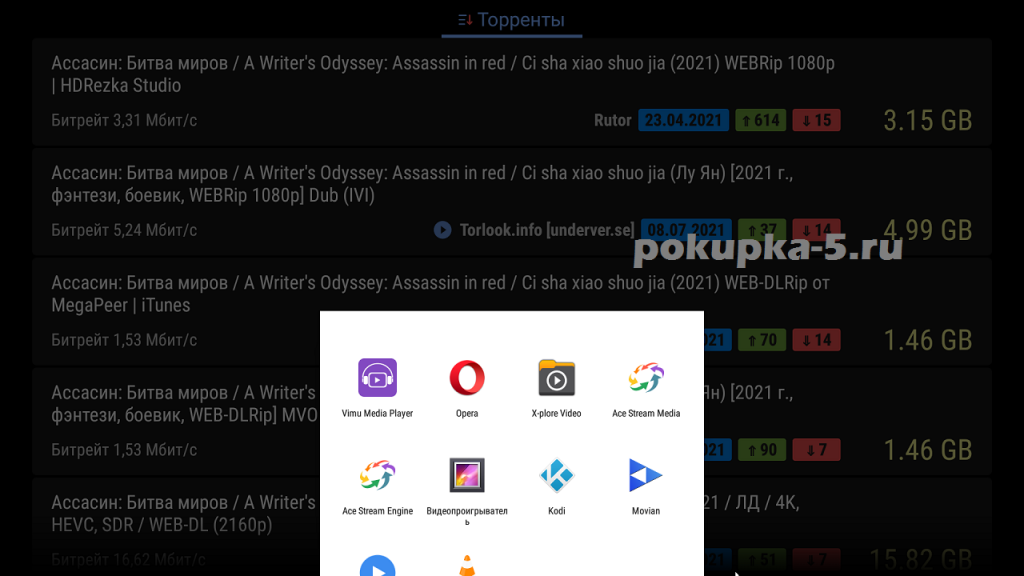

Так выглядит список добавленных торрентов в Torrserve Matrix:

Torrserve Classic
Мне нравится 18
- Лёгкий и бесплатный торрент-движок
- Просмотр фильмов, сериалов, мультфильмов, телепередач и других торрентов
- Быстрое обновление приложения и сервера из настроек
- Русский интерфейс
- Работает на андроид ТВ боксах и смартфонах


Настройка
После запуска приложения заходим в меню – Обновление.

Нажимаем на надпись – Установить последнюю версию сервера.

После установки сервера возвращаемся на главное меню приложения (кнопка “Назад” на пульте или в меню быстрого доступа) и нажимаем на меню Настройки.

Жмём на кнопку – Настройки сервера.
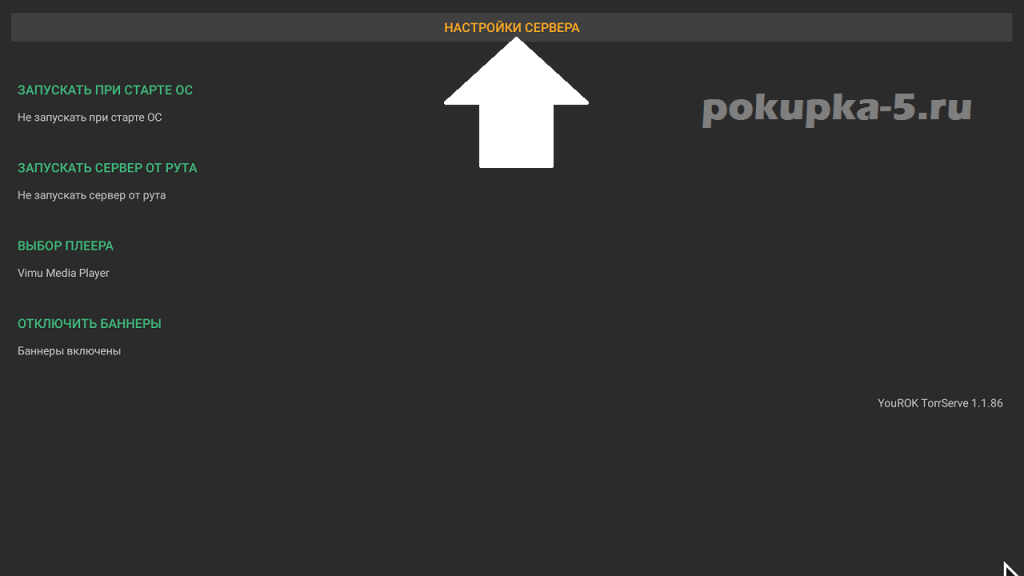
Меняем настройки на следующие:
- Размер кэша – 200.
- Размер буфера предварительной загрузки – 20.
- Если ваше устройство с маломощной начинкой, то ставим на галочку – Отключить UTP.
- Соединений на торрент – 20.
- Лимит DHT – 0.
- Нажимаем на кнопку – OK.
Приложение готово к работе.
Теперь в онлайн кинотеатре при просмотре через торрент будет предложено меню выбора приложения движка.
Для выбора Torrserve есть три варианта: Играть, Добавить и играть, Добавить. Рядом с ними иконка приложения в виде букв “T/S”. Выбираете “добавить и играть”.

Ace Stream Engine
Мне нравится 14
- Просмотр фильмов через торрент без скачивания
- Также показы телевидения, сериалов и другого контента
- Для воспроизведения видео можно выбрать сторонний плеер
- Настройки языка, воспроизведения, плееров, трансляций и форматов
Достаточно старый и продуманный движок для запуска торрентов на тв боксах, смартфонах и планшетах. Может немного подтормаживать на тяжелых торрентах в формате 4К, но на Full HD 1080p, 720p работает стабильно.


Представленные торрент движки можно использовать с приложениями для просмотра фильмов и сериалов.