Как легко переносить контакты из iCloud на телефон Android
 Размещено от Лиза Оу / 11 марта 2021 г. 09:00
Есть ли способ перенести контакты из iCloud на телефон Android напрямую?
Если вы просто хотите найти один контакт из iCloud, вы просто вводите учетную запись iCloud онлайн, чтобы получить необходимую информацию. Когда вам нужно перенести все контакты из iCloud на телефон Android, вы должны узнать больше деталей о лучших методах из статьи.
Передача данных с iPhone, Android, iOS, компьютера в любое место без каких-либо потерь.
- Перемещайте файлы между iPhone, iPad, iPod touch и Android.
- Импортируйте файлы с iOS на iOS или с Android на Android.
- Переместите файлы с iPhone / iPad / iPod / Android на компьютер.
- Сохранить файлы с компьютера на iPhone / iPad / iPod / Android.
Часть 1: Методы 2 для передачи контактов iCloud на телефон Android через vCard
Просто экспортируйте контакты iCloud в формат vCard, который является совместимым файлом для вашего телефона Android. Это прямой метод перенести контакты из iCloud на Android с компьютером, вы можете узнать больше о процессе, как показано ниже.
Экспорт контактов iCloud в формате vCard
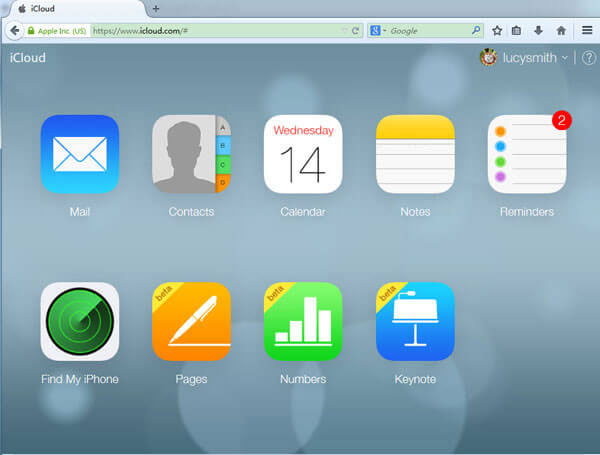
Шаг 1 Убедитесь, что вы уже поддерживаемые контакты iPhone до iCloud и войдите в свою учетную запись iCloud в любом веб-браузере. Выбрать Контакты Возможность доступа ко всем контактам.
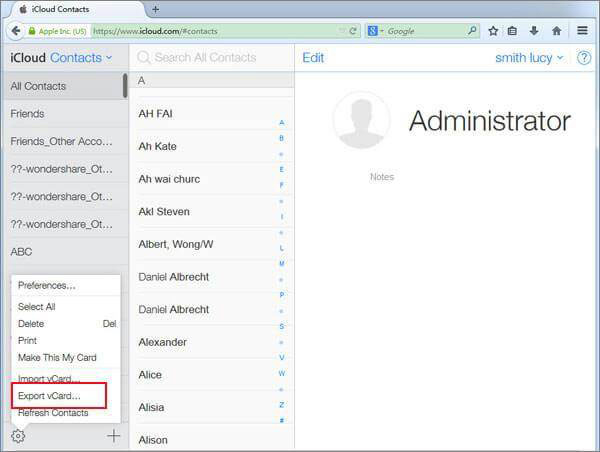
Шаг 2 Выберите нужные контакты или нажмите на Выбрать все вариант, который вы можете вернуться к Настройки И нажмите Экспорт в vCard возможность сохранить контакты в формате vCard.
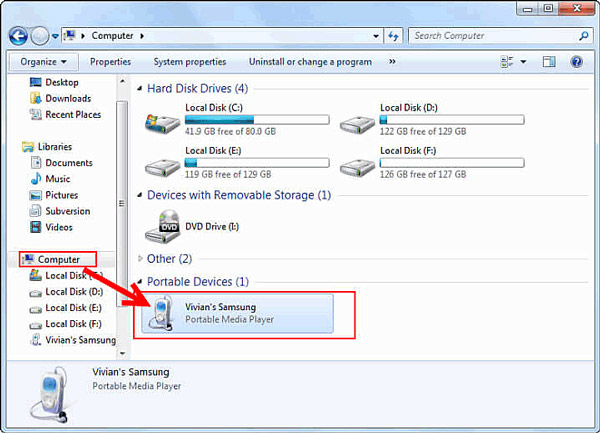
Шаг 3 После этого вы можете подключить телефон Android к компьютеру. Он распознает телефон Android как портативное устройство, скопирует файлы vCard с компьютера на устройство Android.
И затем, вы можете просто импортировать эти файлы vCard на телефон Android с помощью нижеуказанных методов 2.
Метод 1. Перенос контактов из iCloud на Android через компьютер
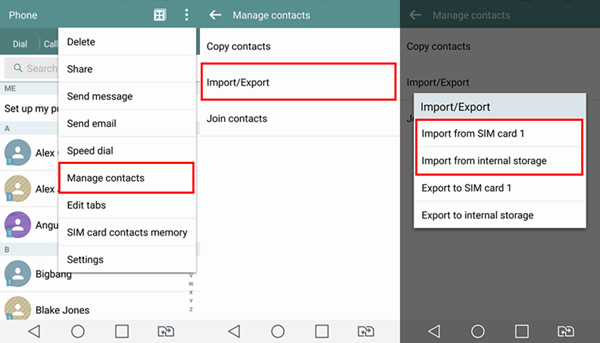
Как только вы перенесете контакты из iCloud на телефон Android, вы можете нажать Настройки > Управление контактами > Импорт/Экспорт > Импорт из внутреннего хранилища, файл vCard будет обнаружен.
Метод 2. Перенос контактов из iCloud на Android через Gmail
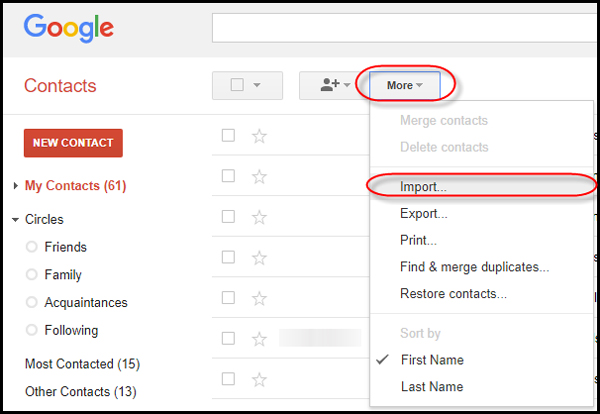
Зайдите на сайт Google.com/contacts и войдите в учетную запись Google на Android. Нажмите на Больше вариант и выберите Импортировать Кнопка, чтобы выбрать файлы vCard для синхронизации файлов в Gmail.
Часть 2. Приложения 4 для синхронизации контактов из iCloud на Android
Чтобы перенести контакты из iCloud в Android без компьютера или даже передать файлы непосредственно в телефон Android, вот рекомендуемые 4 приложения для Android, о которых вам следует знать.
Top 1: синхронизация для контактов iCloud
Это простой и безопасный способ переноса контактов из iCloud на Android бесплатно. Синхронизация для контактов iCloud может синхронизировать контакты непосредственно с приложением контактов по умолчанию на Android или напрямую подключаться к серверу iCloud без стороннего сервера 3rd.
- Синхронизация контактов, фона, а также изображений контактов.
- Несколько контактов синхронизируют интервальные методы для синхронизации контактов.
- Перенос контактов из нескольких учетных записей iCloud на Android.
- Контакты синхронизируются с вашим приложением контактов по умолчанию на телефоне / планшете.
Топ 2: синхронизация облачных контактов на Android
Синхронизация облачных контактов на Android это приложение для переноса с iPhone на Android, включая сервис iCloud. Он передает контакты из iCloud в Android через клиента CardDAV, синхронизирует контакты в iCloud Server, используя ваш Apple ID.
- Двусторонняя синхронизация с сервером iCloud с эффективным алгоритмом синхронизации.
- Мгновенная синхронизация по iContacts Редактировать активность с несколькими Apple ID.
- Поддержка отношений, IM, юбилеи, аватар и многое другое.
- Подходит для использования с iPhone, iPad и даже контактами Mac OSX.
Top 3: SmoothSync для облачных контактов
SmoothSync для облачных Контакты поставляется с Contact Editor Pro, чтобы вы могли редактировать синхронизированные контакты на Android. Приложение переносит контакты из iCloud на Android, а также синхронизирует адаптер, который легко интегрируется с родными приложениями контактов.
- Поддержка двусторонней синхронизации от iCloud до Android или наоборот.
- Настройте интервал синхронизации, например часы 6, локальные изменения и т. Д.
- Синхронизация фотографий контактов, пользовательских ярлыков и поддержка нескольких учетных записей.
- Перенесите групповые контакты из iCloud на свой телефон Android.
Топ 4: CardDAV — Синхронизация бесплатно
Как и название приложения, CardDAV — Синхронизация это еще один клиент CardDAV для Android для синхронизации контактов для передачи контактов из iCloud на телефон Android. Он имеет ряд приложений для простой синхронизации календарей, задач и других файлов.
- Скопируйте контакты из iCloud и других учетных записей в CardDAV-sync.
- Настройте параметры учетной записи, такие как интервал синхронизации или односторонняя синхронизация.
- Синхронизация контактов, мгновенных сообщений, фонетических имен, отношений и т. Д.
- Автоматическое обнаружение адресной книги, которая работает с большинством серверов.
Часть 3. Лучшая альтернатива для переноса контактов из iCloud на Android
Если вы не можете получить доступ только к контактам iPhone, вы также можете использовать FoneLab HyperTrans как передача контактов из iCloud в альтернативный метод Android. Это позволяет передавать данные с iPhone, Android, iOS и компьютера в любое место без каких-либо потерь, а также позволяет сделать рингтон на телефоне iPhone / Android.
- Перенос контактов с iPhone, телефона Android и компьютера в любое место.
- Резервное копирование, восстановление, удаление, добавление и изменение контактной информации с легкостью.
- Экспорт контактов в форматы VCF (vCard), TXT и Excel для любого устройства.
- Скопируйте контакты с iPhone, iCloud, Google аккаунта на Android напрямую.
Передача данных с iPhone, Android, iOS, компьютера в любое место без каких-либо потерь.
- Перемещайте файлы между iPhone, iPad, iPod touch и Android.
- Импортируйте файлы с iOS на iOS или с Android на Android.
- Переместите файлы с iPhone / iPad / iPod / Android на компьютер.
- Сохранить файлы с компьютера на iPhone / iPad / iPod / Android.
Заключение
Как перенести контакты из iCloud на телефон Android? Из-за различных операционных систем вы должны экспортировать контакты iCloud в формат vCard, а затем импортировать их на телефон Android напрямую или в Gmail. В статье также представлены приложения 4 для переноса контактов iCloud на Android без компьютера.
Если iPhone все еще доступен, вы также можете использовать альтернативный метод — FoneLab HyperTrans с легкостью передавать и управлять контактами с Android, iPhone и компьютера.
Восстоновление данных из iCloud на Android

Если вы переходите с устройства iOS на устройство Android, вам может быть сложно выполнить весь переход без потери данных. Многие пользователи, которые не знают, как восстановить данные из iCloud на Android, тратят свое драгоценное время, чтобы сохранить свои важные данные.
Используя надежный инструмент, вы можете легко получить свои контакты, заметки, изображения, видео и почти любые данные за несколько секунд. В этом информативном посте мы научим вас восстанавливать контакты из iCloud на Android.
Часть 1. Восстановление с iCloud на Android на Мобильном Телефоне
Если вы хотите восстановить резервную копию iCloud на Android, вы можете найти несколько вариантов и сторонних приложений. Мы рекомендуем использовать MobileTrans — Copy Data to Android, чтобы выполнить восстановление из iCloud на Android надежным и безопасным способом. Это приложение для Android станет вашим универсальным решением для управления вашим устройством и обеспечения безопасности ваших данных без каких-либо проблем.
MobileTrans — Copy Data to Android
Восстановление из iCloud на Android в Один Клик!
- • Переносите контакты, фотографии, видео, музыку, календарь, рингтоны, голосовые заметки и многое другое из iCloud на Android.
- • Переносите данные с iPhone на Android напрямую с помощью кабеля USB OTG.
- • Переносите данные iOS на тысячи устройств Android без ограничений.
- • Поддерживает iCloud версии 8.0 или выше.
Давайте посмотрим, как MobileTrans — Copy Data to Android помогает восстановить данные iCloud на Android.
- Установите MobileTrans — Copy Data to Android на свой телефон Android. Вы можете загрузить его в Google Play.
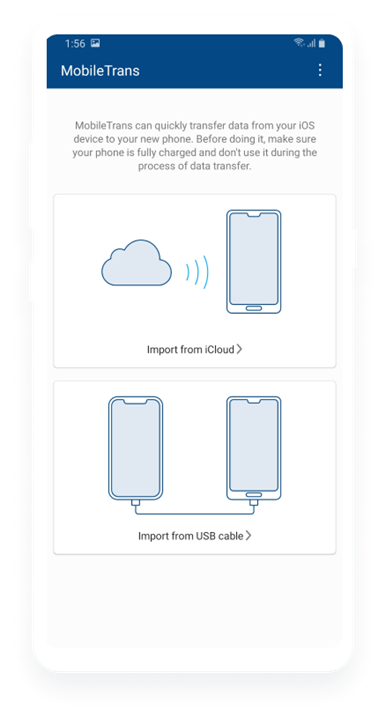
- Откройте приложение, вы можете выбрать один из двух способов передачи данных на свой телефон Android. Нажмите «Импортировать из iCloud».
- Введите свой Apple ID и пароль, чтобы войти в свою учетную запись iCloud.
- Через несколько секунд все данные в вашем iCloud будут загружены. Вы можете выбрать по своему желанию, какие данные передавать.
- Для начала вам необходимо скачать Wondershare MobileTrans с официального сайта прямо здесь. Он доступен как для Windows, так и для Mac.
- После установки в вашей системе просто запустите его и подключите к системе свое устройство Android и iPhone. На экране приветствия выберите «Передача Данных Телефона», чтобы начать процесс.
- Как только резервная копия iPhone будет загружена, вы можете восстановить ее на свое устройство Android. Вы также можете выбрать тип данных, которые хотите получить. Например, если вы хотите узнать, как восстановить контакты на Android, вы можете просто выбрать Контакты и нажать «Начать».
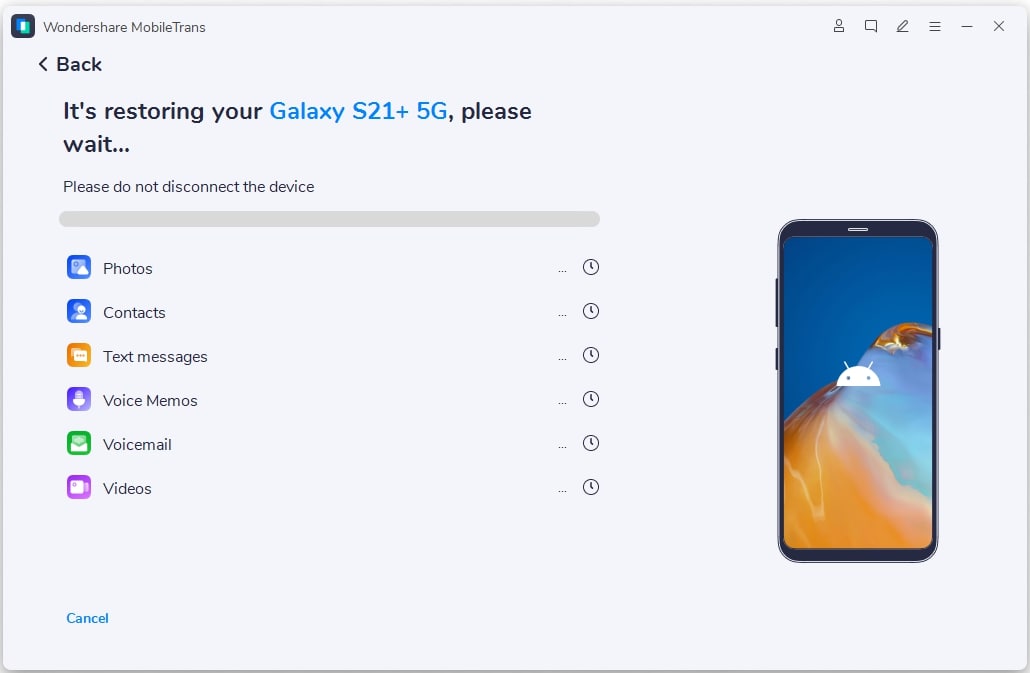
- Убедитесь, что вы не отключите устройство в течение всего процесса. Вы также можете выбрать опцию «Очистить данные перед копированием», если хотите стереть все предыдущие данные на вашем устройстве перед процессом восстановления.
- • Если вы хотите управлять своей памятью iCloud, вы всегда можете войти на соответствующий веб-сайт или обратиться в Службу поддержки Apple.
- • Не делайте слепо резервную копию всех данных в iCloud. Вы всегда можете проверить, сколько памяти осталось, чтобы извлечь из нее максимальную пользу. Для этого посетите iCloud > Настройки > Управление Хранилищем и посмотрите, сколько свободного места вы можете использовать.
- • Кроме того, вы можете выборочно делать резервную копию своих данных в iCloud. Войдите в Настройки > iCloud и просто выключите/включите тип данных, для которых вы хотите сделать резервную копию. Это сэкономит ваше место в облаке, а также даст вам возможность ускорить процесс резервного копирования.
- Устройство iOS должно быть достаточно заряжено заранее, иначе внезапное отключение может привести к повреждению файлов.
- Наличие активного и стабильного интернет-соединения (сеть Wi-Fi), чтобы избежать проблем с подключением.
- Убеждаются, что для учетной записи есть необходимое количество объема свободного места.
- Далее необходимо запустить «Настройки» iPhone, выбрать «Имя» вверху, затем войти в iCloud и нажать «Резервное копирование».
- Включают переключатель iCloud Backup и нажимают Back Up Now.
- Загружают и запускают iphone iTransor и нажимают «Получить резервную копию с устройства и iCloud».
- Вводят свои учетные данные iCloud и входят в аккаунт.
- D-Back начнет искать все файлы резервных копий iCloud и отображать их на экране.
- Делают выбор предпочитаемой резервной копии iCloud и нажимают «Далее». Ожидают некоторое время, пока она будет загружена.
- Перед тем как перенести контакты с Айклауд на Андроид, выбирают «Экспорт из устройства и резервной копии».
- На следующем экране находят предпочтительные типы данных и нажимают «Сканировать». Теперь программное обеспечение будет сканировать и загружать выбранное содержимое из файла резерва.
- После сканирования результаты будут отображаться на экране.
- Перед тем как скачать контакты с Айклауд на Андроид, запускают браузер на ПК, переходят на iCloud и входят с учетной записью Apple ID.
- Выбирают контакты на главном экране через Select All и подтверждают передачу.
- Снова нажимают на шестерню и выбирают Export VCard, чтобы сохранить файл VCF, содержащий выбранные контакты.
- Для того чтобы скопировать контакты с Айклауд на Андроид, подключают его к компьютеру с USB-кабелем.
- На рабочем столе ПК находят аппарат, дважды щелкнув его.
- Копируют файл VCF в локальном хранилище и импортируют контакты из People App.
- Нажимают «Импорт / Экспорт» > «Импорт из хранилища» > « Импорт с SD-карты», а затем импортируют файл Vcard. После этого контакты iPhone будут добавлены на телефон Android.
- Входят на iCloud.com в браузере.
- Входят в Apple ID через пароль.
- Выбирают «Контакт».
- Нажимают Ctrl + A, чтобы выбрать все контакты.
- Нажимают Export vCard и отмечают, где файл сохраняется.
- Перед тем как перенести данные с Айклауд на Андроид, переходят на Google.com/contacts и входят в систему с помощью учетной записи Google.
- Нажимают «Еще» и выбирают «Импорт».
- Выбирают файл vCard, который был экспортирован из iCloud и сохранен на компьютере.
- Наконец, синхронизируют контакты с Android через Настройки> Аккаунты Google.
- Войти в запись Gmail и выбрать «Контакты».
- Перейти к старой версии контактов Google, выбрав «Перейти к старой версии» в левой части панели.
- Выбирают «Еще» и нажимают «Импорт», чтобы импортировать vCard контакта.
- Теперь нажимают «Выбрать» и находят ранее экспортированный файл vCard контактов iCloud.
- Затем нажимают «Импорт» файла.
- Теперь можно увидеть импортированные контакты в Gmail, нажимают «Найти и объединить дубликаты» и завершить процесс объединения данных.
- Запускают программу, подключают телефон Android к компьютеру и выбирают среди функций Backup & Restore.
- Подключают телефон Android к компьютеру через USB-кабель.
- После завершения подключения нажимают «Восстановить», чтобы начать процесс.
- На следующем экране выбирают «Восстановить» в левой колонке. Программа определит местонахождение файлов резервных копий на компьютере, перечислит их один за другим и обнаружит файлы резервных копий iTunes.
- Выполняют предварительно просмотр и восстановление данных.
- Выбирают один из файлов и нажимают «Просмотр».
- Программа прочитает и отобразит все детали файла по типу данных.
- Подтверждают устройство Андроид для восстановления.
- Выполняют предварительный просмотр, выбирают все или некоторые из данных и нажимают «Восстановить» данные из файла iTunes.
- Делают резервное копирование данных для восстановления.
- В появившемся диалоговом окне выбирают нужное устройство. Нажимают «Продолжить», чтобы подтвердить восстановление.
- Выбранные данные не могут быть восстановлены, если устройство не поддерживает этот тип данных.
- Подтвердить восстановление на Андроид: d_win d_mac.
- Входят в учетную запись, используя Apple ID и пароль для учетной записи. Код подтверждения будет отправлен на iPhone. Подключают iPhone к Интернету, вводят его на следующем экране и нажимают «Подтвердить», чтобы продолжить.
- Загружают файлы на ПК. Выбирают один из них и нажимают «Загрузить», чтобы сохранить файл на компьютере, что займет некоторое время.
- Восстанавливают резервную копию на телефон Android. Он не будет напрямую импортировать данные на подключенный аппарат. У пользователя будет возможность просмотреть данные и выбрать только те, которые нужно восстановить на Android.
- Можно легко экспортировать контакты iPhone, SMS, журналы вызовов, фотографии из iCloud.
- Некоторые типы данных, такие как голосовые заметки, закладки и история Safari, несовместимы с устройствами Android. Их можно восстановить из iCloud на iPhone. Но не на телефонах Android.
- Кроме загрузки iCloud на телефоны Android, также можно извлекать данные из iCloud и загружать резервную копию на компьютер.
- После запуска iPhone Data Recovery выбирают «Восстановить из iTunes Backup» на главном экране. Затем нажимают «Пуск», откроется список файлов.
- Появятся файлы резервных копий в окне, можно выбрать тот, где хранятся фото.
- Далее «сканируют» и выбирают резервную копию itunes для сканирования.
- После завершения сканирования появятся фото на экране. Можно просматривать их.
- Существует также опция «Показать только удаленные файлы», которая поможет сэкономить много времени.
- Прежде чем нажать «Восстановить», чтобы начать извлечение, убеждаются, что выбрано нужное изображение.
- Затем появится запрос, куда направить эти фотографии. Просто выбирают любую удобную папку.
- Самое главное, что FoneCope iPhone Data Recovery очень прост в использовании. Никаких специальных технологий не требуется.
- Скачивают и запускают программу на компьютере. В первом интерфейсе выбирают «Восстановить из резервных копий> iCloud».
- Будет предложено войти в свою учетную запись iCloud напрямую через раздел входа в систему.
- Выбирают резервную копию iCloud из списка и загружают ее.
- Убеждаются, что сетевое соединение работает правильно во время процесса.
- После завершения загрузки подключают целевое устройство Android.
- Чтобы перенести контакты iCloud на Android, выбирают только контакт. Затем нажимают кнопку «Начать копирование», чтобы перенести все контакты из резервной копии iCloud на целевое устройство Android.
- Перед тем как перекинуть с Айклауд на Андроид, устанавливают программу «Телефонный перевод», предварительно скачав ее с официального сайта, нажав кнопку «Скачать». Программа чистая и безопасная, без утечки информации.
- Дважды нажимают значок «Передача телефона» и запускают ее.
- Выбирают зеленое поле и восстановление из резервных копий. Появится запрос на вход в iCloud. Вводят свой Apple ID и пароль.
- Подключают телефон Android к Windows через USB-кабель.
- При выборе «Восстановить» поддерживаются резервные копии, созданные другими мобильными менеджерами, такими как iTunes, Blackberry, Samsung и Kies.
- После входа в iCloud можно просматривать файлы резервных копий iCloud в левой колонке. Установить флажок и выбрать тот, который нужно передать. Затем нажимают «Скачать». Уведомление покажет процесс. Это может занять несколько минут.
- Когда прогресс загрузки достигнет 100%, передача по телефону отсортирует файлы по различным категориям, включая контакты, текстовые сообщения, календарь, журналы вызовов, приложения, фото, музыку и видео. Выбирают нужное содержимое и нажимают «Начать копирование».
- Как перенести контакты с Android на iOS.
- Как перейти с Android на iOS по методу Apple.
- Откройте сайт iCloud и пройдите авторизацию, используя свою учетную запись Apple ID.
- Среди предложенных пиктограмм выберите Контакты. Дождитесь окончания загрузки списка контактов.
- Подсветите любой из контактов (тапните один раз), а затем нажмите комбинацию клавиш CMD + A (для MAC) или CTRL + A (для Windows), тем самым выделив все контакты в списке.
- Нажмите на шестеренку в нижнем левом углу и выберите пункт Экспорт vCard.
- Браузер автоматически загрузит файл с расширением VCF, в котором и хранятся все ваши контакты. Отправьте данный файл на новое устройство и запустите его. Экспорт контактов в память смартфона произойдет автоматически.
- Установите приложение My Contacts Backup и после запуска разрешите доступ к контактам на iPhone.
- Нажмите зеленую клавишу Backup и дождитесь окончания процесса (занимает не более нескольких секунд даже при внушительном размере контактной книги).
- Нажмите клавишу Email и отправьте письмо с прикрепленным VCF-файлом себе на почту.
- Загрузите VCF-файл на новом устройстве из собственной почты и запустите его. Экспорт контактов произойдет автоматически.
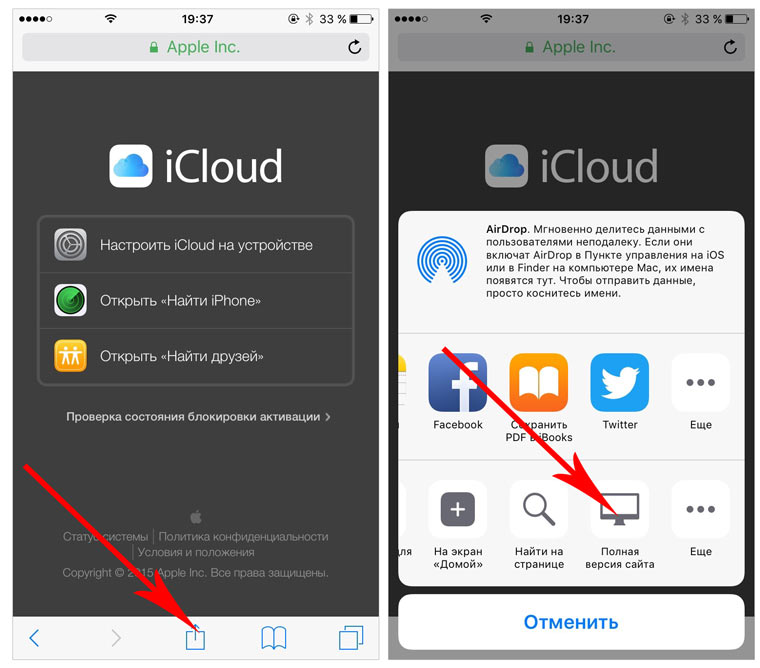
- На iPhone в браузере Safari откройте страницу iCloud.com.
- Нажмите на клавишу Поделиться (прямоугольник со стрелкой) и найдите пункт Полная версия сайта.
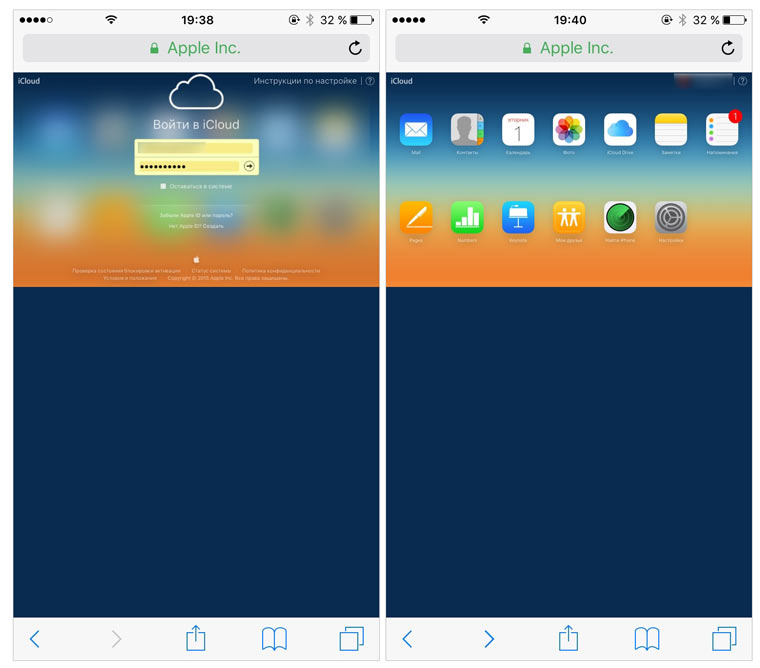
- Будет загружена полноценная версия страницы. Авторизуйтесь, указав данные вашего Apple ID.
- После прохождения авторизации вы будете направлены в меню iCloud. Увы, масштабирование может не работать и навигация по странице станет невозможной. Чтобы увидеть все разделы, еще раз из меню Поделиться выберите Полную версию сайта. Страница перезагрузится и вы получите доступ ко всем элементам.
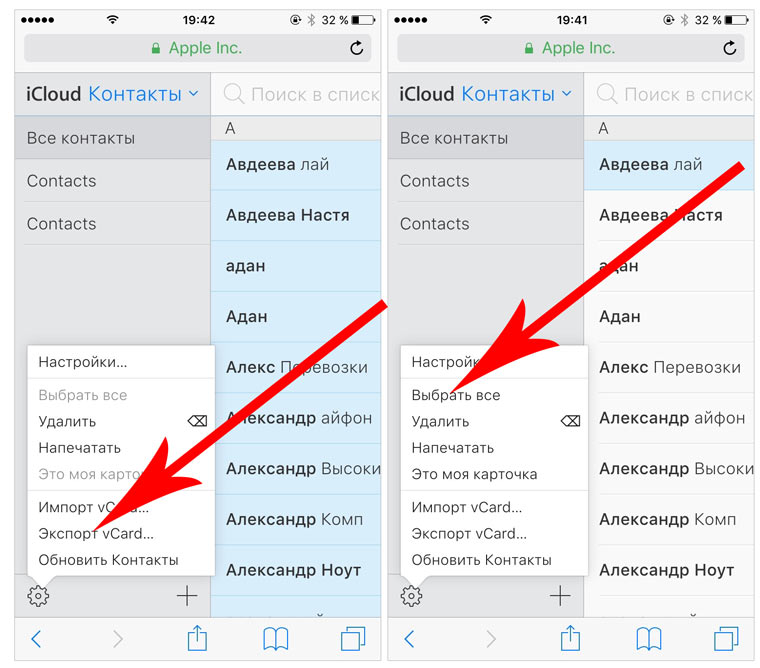
- Откройте Контакты.
- Нажав на шестеренку в левом нижнем углу тапните по пункту Выбрать все (коснутся к пункту дважды). Как только все контакты станут синими, повторно нажмите на шестеренку и выберите Экспорт vCard.
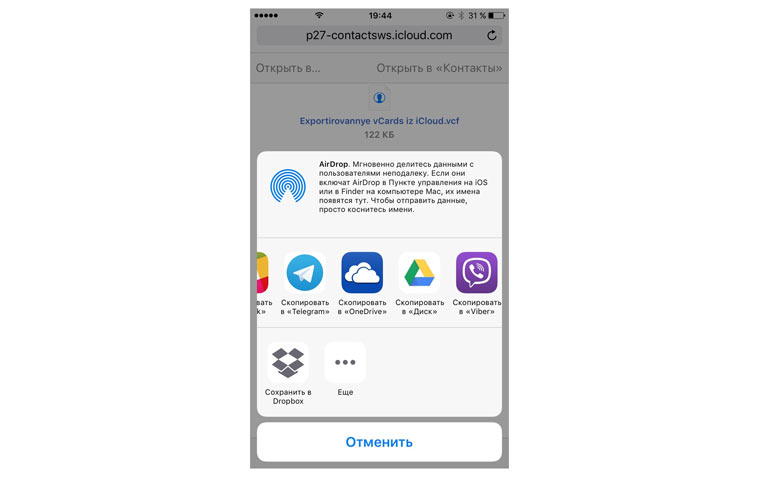
- После загрузки файла VCF откроется новая вкладка в браузере Safari. Выберите пункт Открыть в… и сохраните в любом из облачных сервисов: DropBox, Google Drive, OneDrive и т.д.
- На новом устройстве достаточно загрузить отправленный в облачное хранилище файл и экспортировать контакты в память смартфона.
- На Android-смартфон установите бесплатную версию приложения CardDAV (Скачать из Google Play).
- Запустите приложение и в списке учетных записей выберите CardDav.
- В качестве сервера введите следующий: p02-contacts.icloud.com. Имя пользователя и пароль – данные вашей учетной записи Apple ID. Нажмите Далее.
- Введите любое имя учетной записи и ОБЯЗАТЕЛЬНО поставьте галочку напротив пункта Синхронизировать только с сервера на телефон. Нажмите Завершить.
- Начнется синхронизация и контакты будут автоматически загружены в память вашего смартфона.


Часть 2. Как Выполнить Восстановление с iCloud на Android на Компьютере
Как уже говорилось, с MobileTrans вы можете восстановить резервную копию iCloud на Android одним щелчком мыши. Да, это так же просто, как звучит. Если вы уже сделали резервную копию своих данных на iPhone, вы можете без проблем использовать MobileTrans — Передача Данных Телефона, чтобы перенести данные с iPhone на Android. Узнайте, как выполнить восстановление из iCloud на Android, сделав следующие простые шаги.


Часть 3. Советы по Восстановлению Резервной Копии iCloud на Android
Всякий раз, когда вы пытаетесь восстановить данные из iCloud на Android, вы можете столкнуться с некоторыми неудачами. Вы можете следовать этим простым советам, чтобы упростить процесс.


Мы уверены, что, выполнив эти инструкции, вы сможете без проблем восстановить резервную копию iCloud на Android. С помощью MobileTrans вы можете сэкономить свое время и сохранить свои данные в безопасности. Попробуйте его и дайте нам знать о своем опыте в комментариях ниже.
Как перенести контакты с Айклауд на Андроид: проверенные способы

iPhone и Android — самые популярные смартфоны. Они широко применяются во всем мире. Однако они работают под управлением разных операционных систем, поэтому имеют различные способы резервного копирования. Существует много сторонних инструментов, с помощью которых можно одновременно создавать копии данных с iPhone и устройств Android, но большинство пользователей предпочитают это делать с помощью iTunes или iCloud. Последний вариант особенно популярный, потому что более удобный и быстрый. Перед тем как перенести контакты с Айклауд на Андроид, выполняют обязательные условия, чтобы миграция данных не стала катастрофой для пользователя.
Требования к резервному копированию
Для хранения резервной копии iCloud каждому пользователю Apple ID при настройке iCloud предоставляется 5 Гб свободного пространства облачного хранилища. Учетную запись облачного хранилища iCloud используют, чтобы легко было восстановить всю информацию на любом устройстве iOS. Существуют некоторые предварительные условия для выполнения копирования iCloud.
Полный список предварительных требований, которые выполняют перед тем, как перенести контакты с Айклауд на Андроид:
Просмотр содержимого в Backup
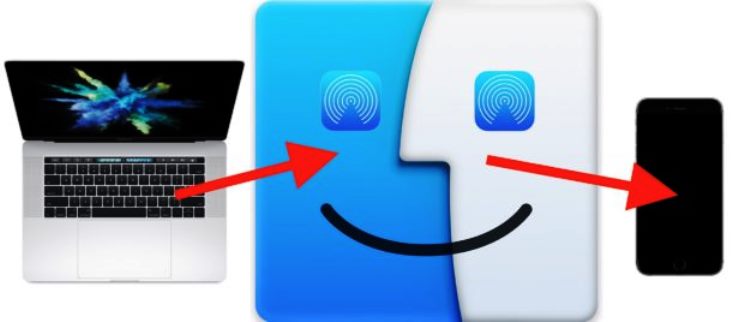
После создания копии на iCloud пользователям может потребоваться выполнить просмотр содержимого. Обычным способом это сделать невозможно, поэтому, перед тем как перенести контакты с Айклауд на Андроид, используют мощный инструмент iphone iTransor. С его помощью можно не только просматривать данные, содержащиеся в копии, но и экспортировать их на устройство или ПК.
Последовательность просмотра содержимого через iphone iTransor для Windows и Mac:
Бесплатный перенос Contacts
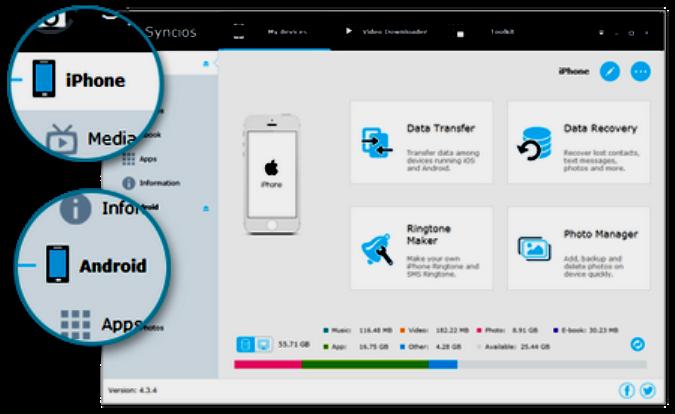
Перенос контактов с Айклауда на Андроид можно выполнить напрямую одним щелчком мыши через Syncios Data Transfer. Программа позволяет передавать данные от одного к другому устройству, поддерживая кроссплатформенность. Предварительно загружают и устанавливают совместимую версию Syncios Data Transfer в соответствии с операционной системой компьютера.
После успешной распаковки программы запускают и выбирают модуль «Переход с телефона на телефон» на домашней странице. Перед тем как с Айклауда перекинуть контакты на Андроид, подключают оба аппарата к компьютеру, используя USB-кабели. И также можно подключить устройство Android через Wi-Fi. Syncios автоматически загрузит данные на аппарат. Когда процесс завершится, убеждаются, что iPhone расположен слева, а Android-устройство справа. Можно просто изменить положение, нажав кнопку Flip, после чего проверяют контакты в середине панели, чтобы перенести их на Android.
Программа поддерживает модели iPhone: iPhone 7, iPhone 7 Plus, iPhone SE, iPhone 6S Plus, iPhone 6S, iPhone 6 Plus, Айфон 6, Айфон 5с, iPhone 5 / 5c, Айфон 4С, iPhone 4 и последнюю версию iOS 10.
И также поддерживаются все телефоны Android: Samsung Galaxy S7 / S7 Edge / S6 / 5 / Note / Ace / GT / Trend / Start series; HTC, LG, Moto, OnePlus, Google, Huawei, Sony, XiaoMi, Asus, Meizu и OPPO.
Экспорт контактов VCF

Для пользователя не только важно передать контакты с iOS на Android, но и выполнить синхронизацию их между двумя устройствами iOS.
Экспорт контактов VCF-файлов из iCloud на компьютер:
Использование учетной записи Google

Есть много причин, по которым пользователю нужно захотеть перенести свои контакты iCloud в контакты Google. Например, при переходе с устройства iPhone на Android или когда есть контакты в Google и iCloud и нужно их объединить. Передача контактных данных из iCloud в Gmail включает в себя два процесса, один из которых — экспорт этих данных из iCloud, а другой — импорт файла данных в Gmail.
Можно успешно перенести с Айклауд на Андроид через учетную запись Google, выполнив следующие действия:
Теперь есть экспортированный файл vCard контактов iCloud, и можно перенести их в Gmail:
Восстановление резервной копии
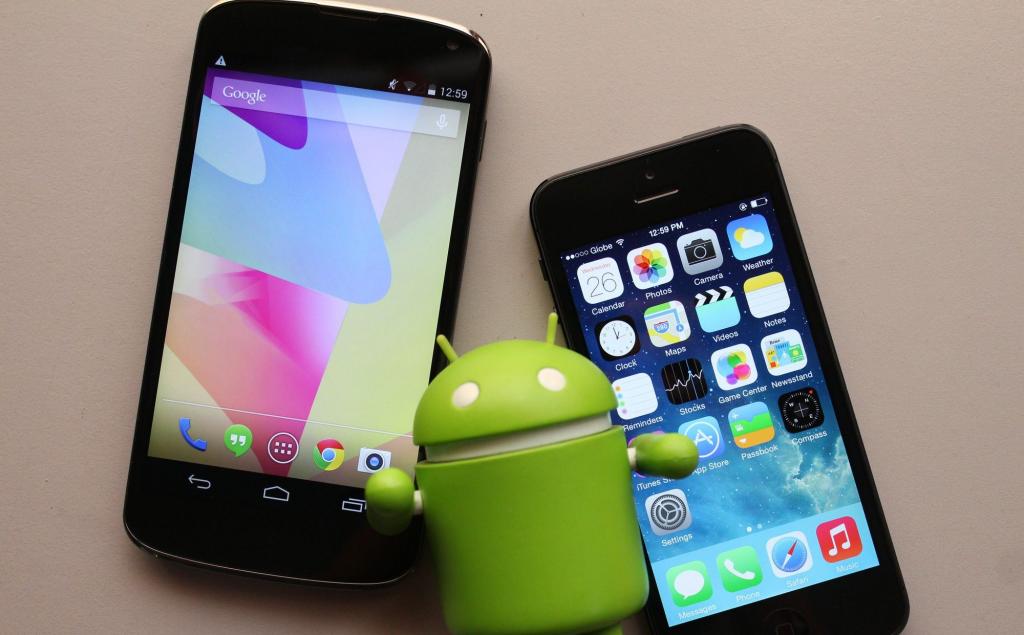
Можно восстановить резервную копию iTunes на Android с помощью Android ToolKit — Android Backup & Restore. С помощью программы можно легко загружать, просматривать и восстанавливать резервную копию iTunes за считанные минуты, не перезаписывая существующие данные и настройки Android.
Алгоритм выполнения задачи:
Android-инструментарий dcfon

Это набор инструментов для пользователей мобильных телефонов. Можно использовать эту программу для передачи данных с телефона на телефон, резервного копирования данных телефона на компьютер, удалить старые и восстановить телефон после всех видов копирования.
Данные dcfon для Windows:
Передача видео и фотографий
FoneCope iPhone Data Recovery — самый эффективный способ извлечения фотографий с iPhone. Программу нельзя использовать бесплатно. Но можно найти пробную версию на сайте FoneCope, чтобы испытать ее возможности. Она не только извлекает фотографии из резервной копии, но и выборочно восстанавливает окончательно удаленные фото из iCloud.
Передача через iMyFone TunesMate
iMyFone TunesMate упрощает все отношения между iCloud и Android, программа работает в 1-Click, чтобы скопировать контакты на телефон, 100% безопасна и без потери данных.
Программа Click Phone-to-Phone Transfer

Программа «Телефонный перевод» (Click Phone-to-Phone Transfer) предназначена для синхронизации данных, поддерживает пользователей для передачи файлов непосредственно с одного телефона на другой, из iCloud на телефон, резервного копирования телефона на компьютер, а также удаления старого образа. Имеется пробная версия, которую можно испытать, перед тем как брать платную. Последовательность переноса данных из iCloud на Android:
С ростом популярности телефонов и других мобильных устройств увеличивается объем данных, которые люди хранят на них. Становится все более важным иметь хорошую стратегию резервного копирования для мобильных устройств, в дополнение к той, которую можно использовать для ноутбука или настольного компьютера.
Четыре способа переноса контактов с iPhone
 В закладки
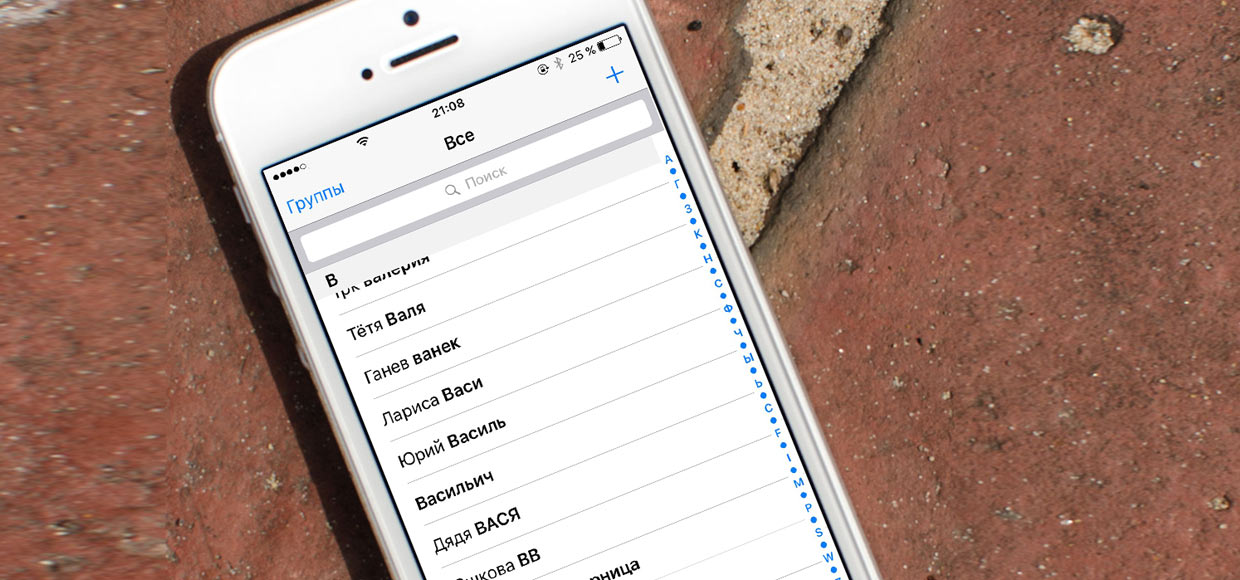
Быстро, без потерь, разными способами.
Надоел iPhone, хочется сменить мобильную платформу или возникла необходимость во втором смартфоне на базе Android/Windows Phone? Сегодня мы расскажем о том, как быстро перенести контакты с iPhone на Android (или другую ОС). Четыре универсальных способа, которые помогут в экспорте книги контактов.
-
Материалы по теме:
Способ 1. iCloud.com
Любой пользователь iPhone однозначно пользуется учетной записью Apple ID, которая необходима как для загрузки приложений из магазина AppStore, так и для синхронизации содержимого устройства с удаленным облачным сервисом iCloud.
Примечание. Перед началом экспорта убедитесь, что в настройках включена синхронизация контактов. Откройте Настройки – iCloud и включите ползунок напротив пункта Контакты.
Для данного способа потребуется ноутбук или компьютер с полноценным браузером (предпочтительнее использовать Safari). Прилагаемые скриншоты размещены в том порядке, в котором требуется осуществлять экспорт.
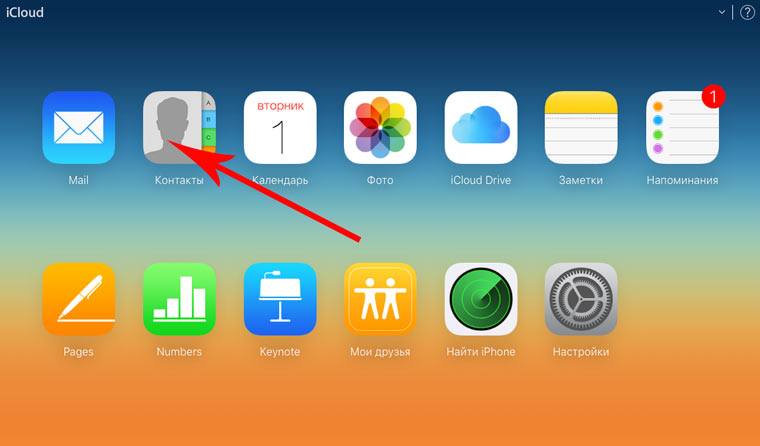
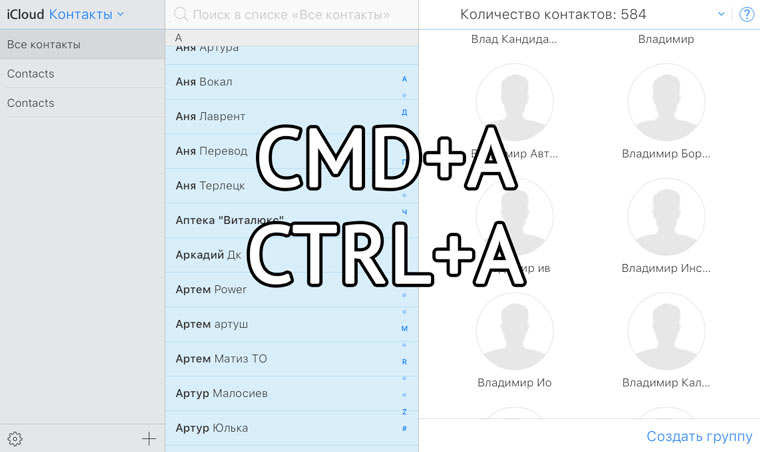
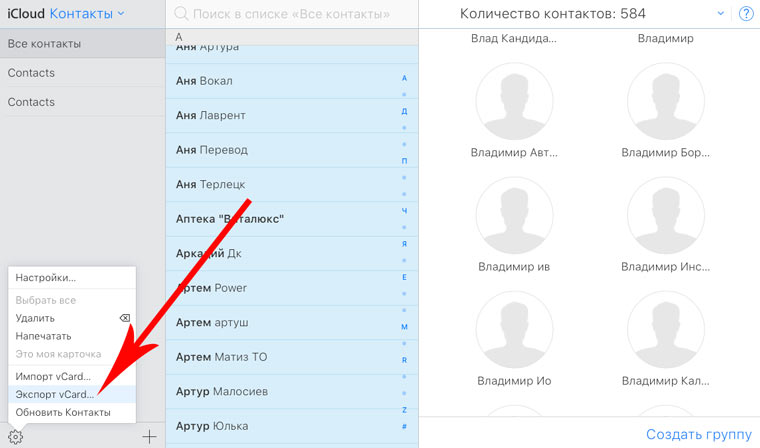
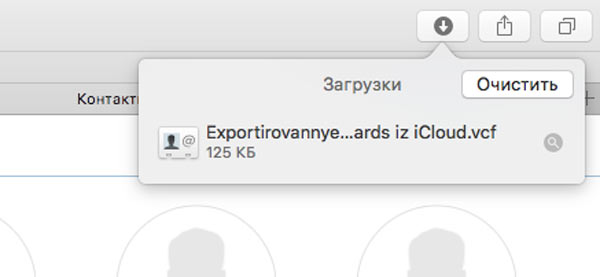
Данный вариант экспорта позволяет получить полноценную автономную копию всех ваших контактов в небольшом файле, который совместим как со смартфонами, так и с мобильным телефонами «прошлых лет».
Способ 2. My Contacts Backup
В магазине приложений App Store есть внушительный ассортимент приложений, которые позволяют экспортировать контакты с iPhone. Остановимся на бесплатном варианте – утилите My Contacts Backup (Скачать из App Store).
Для экспорта контактов достаточно выполнить несколько несложных шагов:
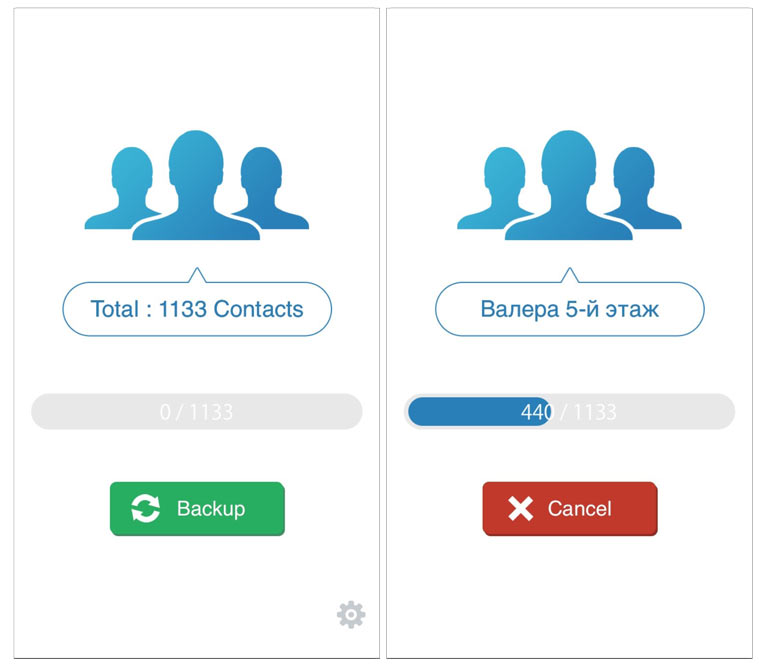
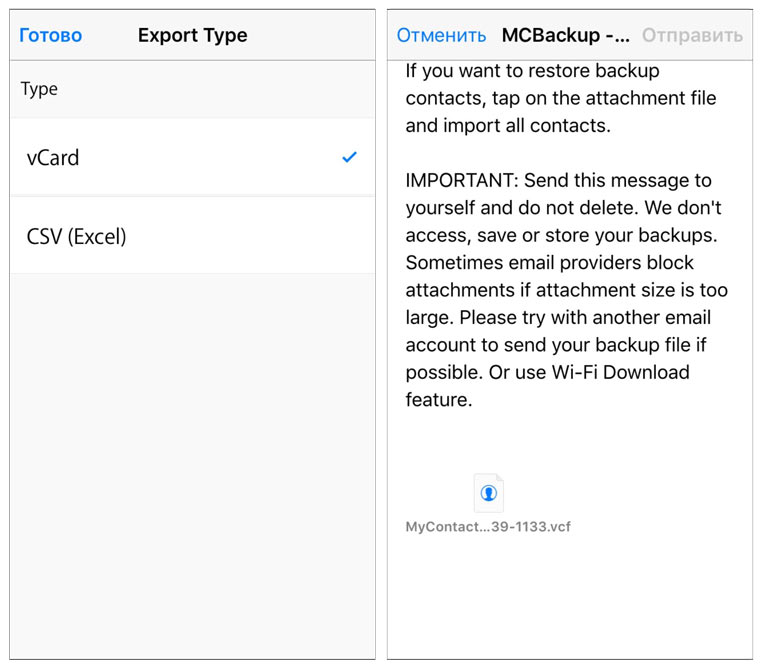
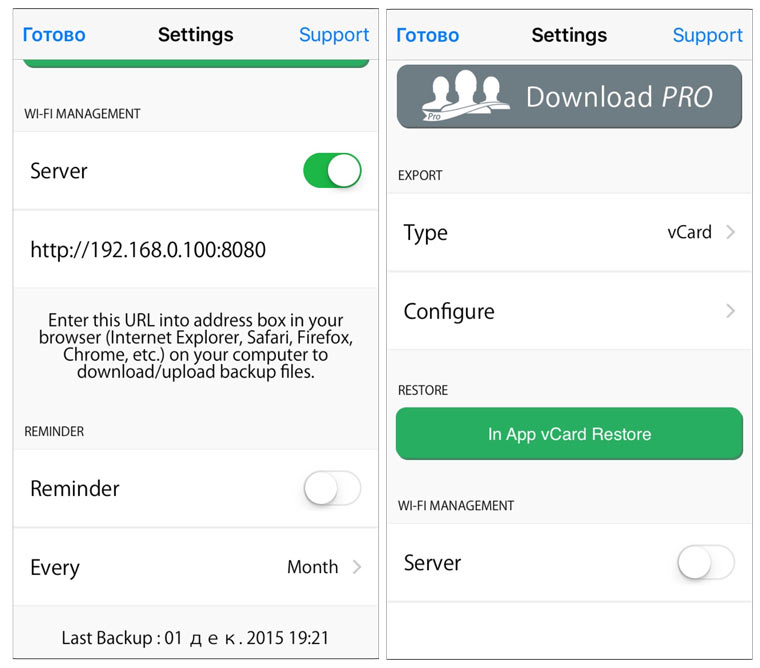
Доступ к VCF-файлу можно получить и из браузера нового устройства, включив на iPhone в приложении My Contacts Backup сервер (Настройки – Wi-Fi Managmenent) и открыв соответствующий адрес (в формате: 192.168.1.100:8080). Обратите внимание, чтобы оба смартфона были подключены к одной сети Wi-Fi.
Способ 3. iCloud + Dropbox
Рассмотренный Способ 1требует наличия стационарного компьютера или ноутбука, но при желании можно обойтись и штатным iOS-браузером Safari.
Способ 4. CardDAV
Еще один вариант экспорта контактов на смартфон, работающий под управлением Android, использование сервера iCloud и специализированного приложения CardDAV.
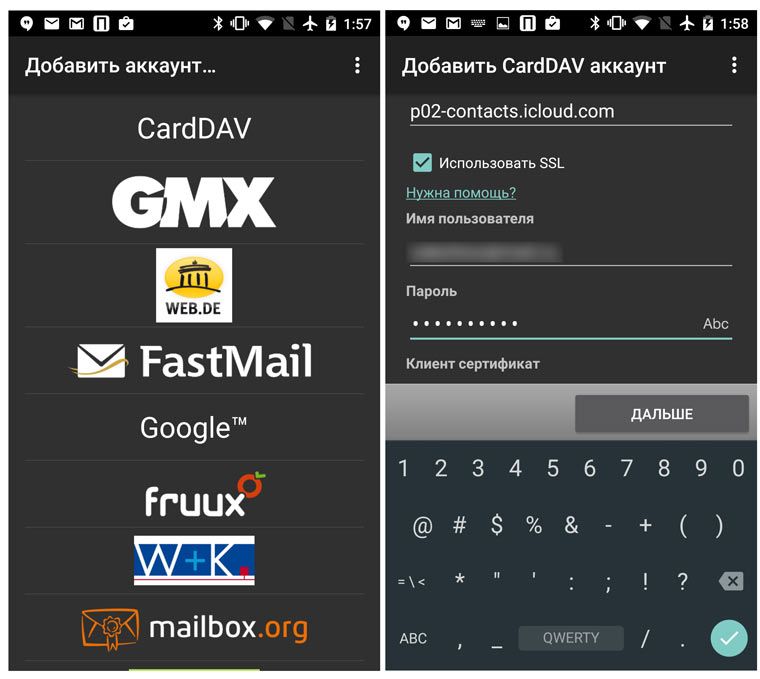
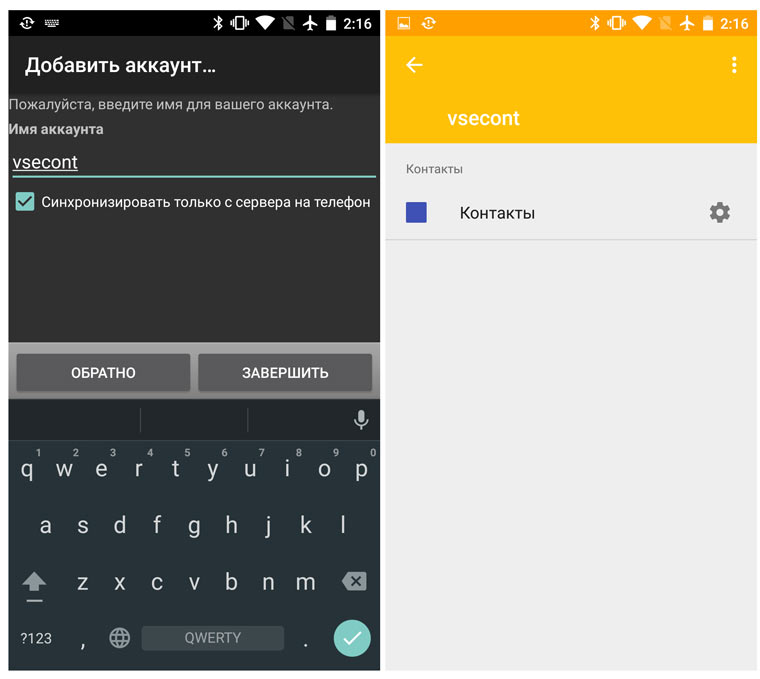
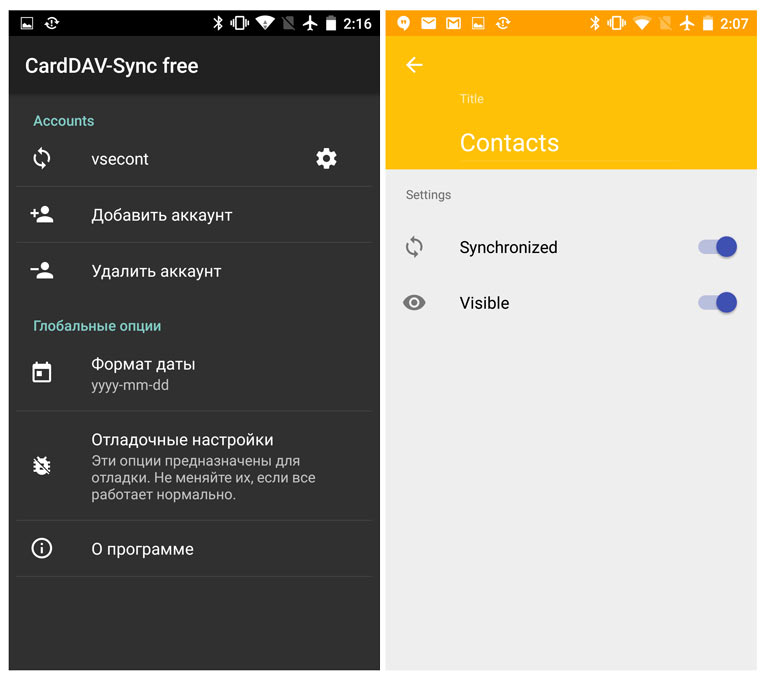
Идея данного способа заключается в прямом экспорте контактов с серверов Apple. Изучив настройки приложения CardDAV, вы можете включить автоматическую синхронизацию: добавляя новый контакт на iPhone, он будет автоматически добавляться и на смартфон, работающий под управлением другой операционной системы.
В закладки