Как найти любой документ в вк
Раздел «Документы» в ВК появился с целью облегчить жизнь пользователей и сделать доступным отправку документов, не отрываясь от переписки с друзьями. Теперь, чтобы отправить документ в формате DOC, XLS, PSD,RAR нет необходимости всякий раз делать это по электронной почте. Достаточно написать сообщение другу, к которому можно прикрепить всю необходимую информацию – будь то доклад, реферат, отрывок из любимой книги или сложную таблицу с расчетами.
Но не все знают, что как только документ добавляется в сеть, он становится доступным для всех юзеров в ВК. Любой человек по названию может найти его через поиск. Однако посмотреть документы в Вконтакте у друга, определенного человека, нельзя. Можно примерно, с помощью подбора фраз догадаться, какие документы выкладывает ваш знакомый. К примеру, вы ищите доклад или реферат и знаете фамилию того человека, которые его сделал. Для поиска документа:
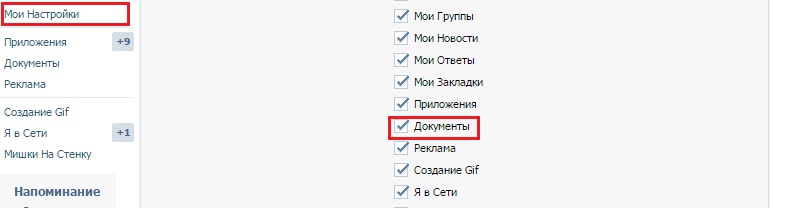
- Зайдите в раздел документы, который находиться в меню слева. Если вы не видите этот пункт у себя на странице, перейдите в настройки страницы. Отметьте галочкой строку «Документы».
- Перейдите в область поиска документов. Вбейте фамилию своего друга и название тех данных, которые вы ищите. Определите формат.
- ВК откроет перед вами все документы с совпадающим названием и форматом. Возможно, среди них вы отыщите нужный вам. Подумайте, как бы мог называться документ, который вам интересен. Вбейте название в поиск. Другим способом найти документ у конкретного человека невозможно.
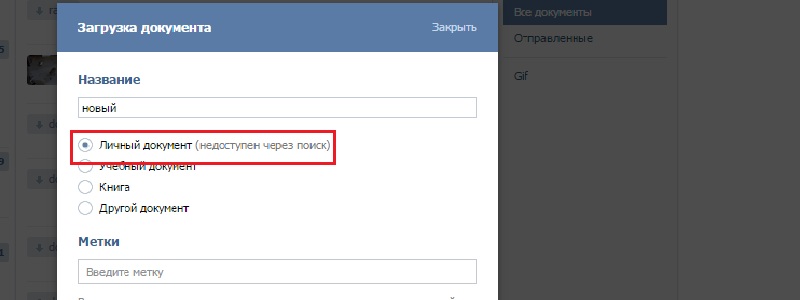
Чтобы загрузить документ в ВК откройте вкладку документы. Вверху справа нажмите на кнопку «Добавить». Выберите данные с ПК. Если вы желаете, чтобы ваш документ не смогли просматривать посторонние люди, после его загрузки нажмите на пункт «Личный документ».
Даже ограничивая просмотр данных, никогда не пересылайте в ВК личные пароли, скан паспорта и другую приватную информацию.
Как отправить документ в Вконтакте другу
Отправить документ в Вконтакте другу возможно через сообщения. Чтобы осуществить это:
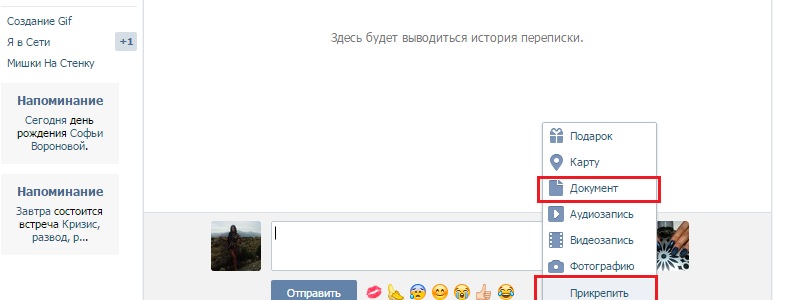
- Откройте новое сообщение. Рядом со смайликами вы увидите надпись прикрепить. Кликните по ней и выберите пункт документ.
- Загрузить данные вы можете из области ранее загруженных документов, или же со своего рабочего стола. Как только произойдет полная загрузка, кликните по кнопке «Отправить»
- Вся загруженная вами информация для отправки друзьям в ВК автоматически добавляется в раздел ваших документов.
Чтобы удалить документ, перейдите в соответствующий раздел, наведите на него мышкой. Далее, с правой стороны нажмите на крестик. Если вы хотите настроить доступ к ранее загруженному файлу, кликните на значок карандаша.
Если вы хотите оправить один и тот же файл нескольким людям, проще всего создать беседу в ВК и прикрепить его к сообщениям. Если ваша деятельность относится к сфере творчества, и вы желаете, чтобы люди его оценили, закрепите запись с документом вконтакте на своей стене и попросите людей сделать репосты .
Как искать документы Вконтакте
Искать документы Вконтакте предельно просто. Зайдите в область документов.
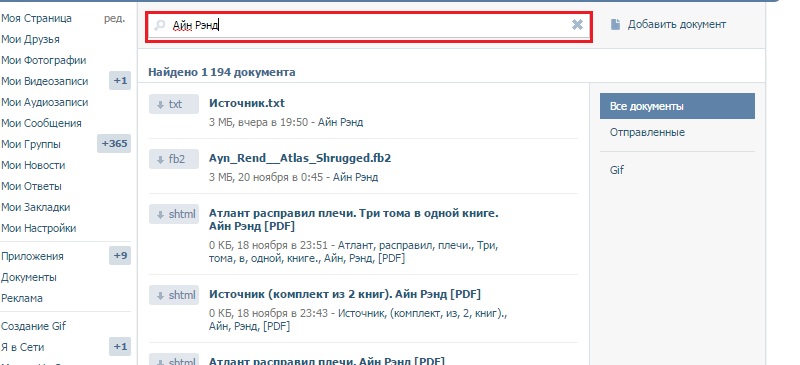
В строке поиска вбейте название и формат искомого документа. ВК предоставит вам все открытые данные, которые другие пользователи когда-либо отправляли в свои сообщениях или выкладывали на стене. В таком поиске очень удобно искать интересные книги, статьи, веселые картинки и гифки.
Поиск по документам ВК позволяет просматривать не только свои, но и чужие загруженные данные. Рубрика пользуется среди студентов и школьников, потому что они могут найти нужный им материал для учебы. Однако такая возможность социальной сети может обернуться против вас, поэтому при загрузке важных данных будьте осторожны.
Как зайти в раздел
Информация, которая опубликовывается на стенах пользователей или пересылаются в личных сообщениях, становится доступной для всех. Если правильно подобрать поисковую фразу, то возможно отыскать любую информацию в несколько кликов. Что можно найти в документах ВК? В этом разделе находятся недостающие части дипломных работ, выполненные домашние задания, курсовые или рефераты, которые кто-то уже написал.
Перед тем, как найти документы в ВК, нужно найти раздел с ними. Для этого найдите раздел «Документы» в левой панели главного окна сайта и нажмите на него.
Но он не всегда отображается по умолчанию, поэтому его нужно добавить следующим способом:
- Зайдите в «Настройки» , нажав на изображение аватара, расположенного в верхнем правом углу, и выбрав соответствующий пункт.
- Нажмите на пункт «Настроить отображение пунктов меню».
- В открывшемся окне пометьте галочками нужный раздел. Он находится внизу списка.
- Нажмите на кнопку «Сохранить».
После выполненных действий, в правой панели вы увидите нужный раздел. В панели справа они распределяются по категориям, в зависимости от формата. Если вы ищите файлы, которыми вы обменивались с пользователем, искать документы в Вконтакте нужно в переписке. Чтобы это сделать, следуйте инструкции:
- Перейдите в раздел «Сообщения» и выберите переписку, которая вам нужна.
- В окне с беседой нажмите на значок в виде трех точек, а затем на скрепку, чтобы увидеть вложения.
- В открывшемся окне перейдите во нужную вкладку.
Появится список всех загруженных файлов. Вы можете скачать любой из них на жесткий диск или память мобильного устройства. Для этого достаточно щелкнуть по нужному.
Как найти чужие документы
Вы можете найти любые файлы, которые пользователи загружали в ВК. Если вам необходимо найти реферат, курсовую или дипломную работу, то достаточно лишь знать название дисциплины. Перед тем, как искать документы в ВК, зайдите в соответствующий раздел из главного меню, затем введите в строку поиска имя документа.
Чтобы поиск был быстрее, воспользуйтесь некоторыми советами:
- Подумайте, как бы вы назвали документ. Может быть, ваш вариант совпадет с названием автора.
- Если вы ищите таблицу, то вводите формат в виде «xls», чтобы открыть ее в программе Microsoft Exel.
- Чтобы найти текстовой файл, то допишите к запросу «doc» или «txt».
Многих активных пользователей сети интересует вопрос, как найти документы в ВК определенного человека? Сделать это невозможно. В этом случае поможет лишь подбор фраз, которые мог использовать ваш знакомый в названии.
Поиск документов по ID в ВК также не предусмотрен, и вряд ли он появится в ближайшее время. Но злоумышленники могут найти того, кому принадлежат данные через инструменты режима разработчика браузера, поэтому будьте внимательны, выкладывая конфиденциальные данные на сайт.
Документы в группе ВК
Документы в группах в социальной сети нужны преимущественно для студентов или школьников. По умолчанию отображение на главной странице сообщества отключено, поэтому невозможно найти документы в группе в ВК. Если вы владелец группы и хотите добавить новый файл, то нужно сделать раздел видимым для всех участников. Для этого сделайте следующее:
- Зайдите в группу от имени администратора и выберите пункт «Управление».
- В панели справа нажмите на «Разделы».
- В открывшемся окне щелкните по параметрам нужного пункта, чтобы вызвать открывающееся меню.
- Выберите пункт «Открытые», чтобы все пользователи смогли загрузить свои файлы, посмотреть или скачать нужные документы.
Также документы в группе можно убрать со страницы сообщества, нажав на параметр «Выключено». При ограниченном доступе добавлять файлы могут только редакторы или администраторы. Раздел «Документы» в группе в Контакте найти возможно в правой панели под разделом с видео.
Как добавить или удалить файлы в ВК
Если вам нужно добавить документ, то для этого перейдите в одноименный раздел, затем сделайте следующее:
- Нажмите на кнопку «Добавить».
- В открывшемся окне ознакомьтесь с руководством и щелкните на «Выбрать файл».
- Откроется стандартный проводник операционной системы Windows. Найдите нужный файл, выделите его и нажмите на кнопку «Открыть».
После загрузки вам станут доступны некоторые дополнительные функции:
- Задать новое имя и формат файлу.
- Выбрать его тип. Если вы не хотите, чтобы файл попал в поиск и стал доступен для других пользователей, то выберите пункт «Личный». В других случаях, найти и скачать его сможет любой человек.
- Чтобы упростить поиск, возможно прикрепить метки к файлу через запятую.
После добавления файл начнет отображаться в списке ваших файлов. Для редактирования нажмите на значок в виде карандаша, который расположен справа от названия. Сделать это возможно в любое время. Иконка в виде крестика удалит информацию полностью с сайта.
Кроме того, все документы, которые вы отправляете в личных сообщениях другим пользователям или прикрепляете к посту, также отображаются в разделе и становятся доступны для просмотра других людей.
Чтобы отправить текстовой файл собеседнику или прикрепить его к записи, следуйте инструкции:
- В диалоге с собеседником нажмите на значок в виде скрепки и выберите соответствующий пункт. Если нужного файла нет в списке, щелкните на кнопку «Загрузить новый файл» и добавьте с жесткого диска ПК или съемного носителя.
- При прикреплении к записи необходимо нажать на кнопку «Еще», расположенную в нижней панели и перейти в нужный раздел.
Чтобы защитить свои данные от несанкционированного просмотра, вы можете воспользоваться следующими способами:
- Использовать в названии документа наборы символов, простой подбор для которых окажется неэффективным.
- Удалить файл после его использования посредством стандартных опций ВК.
- Старайтесь загружать заархивированные данные, заблаговременно задав на них пароль.
Теперь вы знаете, где и как найти документы в ВК. Если вы случайно нашли конфиденциальную информацию о другом пользователе, удалите ее с ПК или не распространяйте в сети. Многие люди по незнанию могут выкладывать свои пароли и логины, паспортные данные и другие данные. Используйте поиск правильно, а свои — защищайте.
Недавно наткнулся на баг в на небезисвестном сервисе- ВКонтакте. Баг заключается в том что можно посмотреть любые файлы которые люди отправляют.
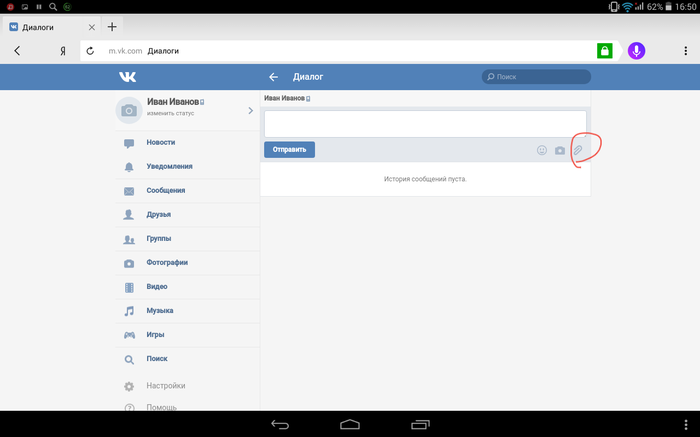
1) Для начало надо открыть переписку с человеком и нажать на скрепку
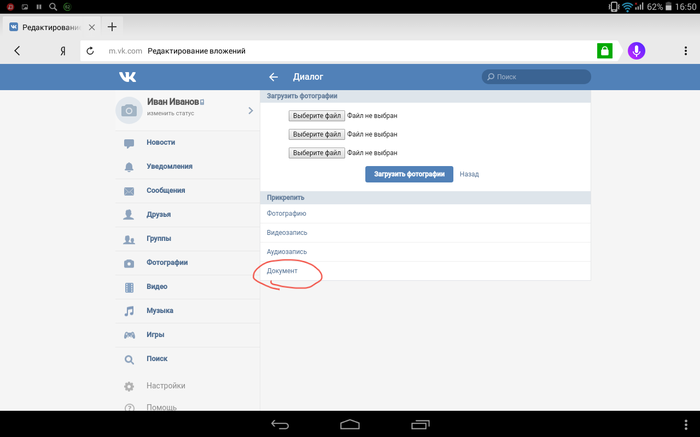
2) Нужно открыть вкладку "Документы"
3) Нажать на вкладку "Поиск" и пишем любое слово( это слово название файла жертвы)
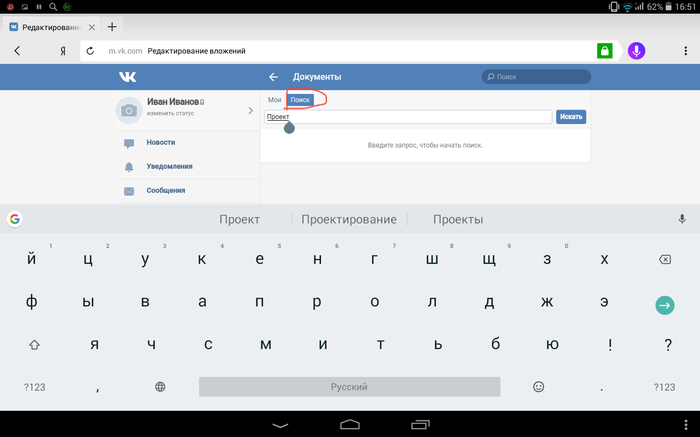
4) Находим файл который нам надо (для меня — любой, первые 4 файла я не выбрал из-за присутствия личной информации жертвы)
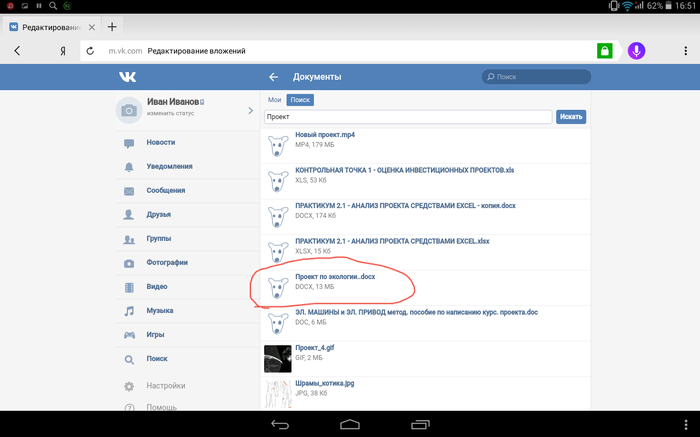
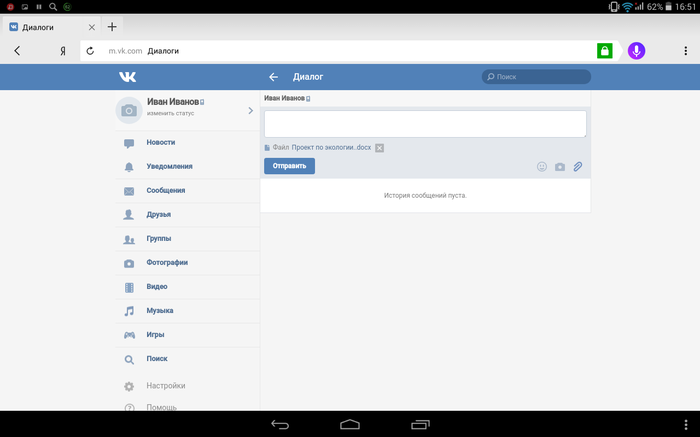
5) Нажимаем на файл и отправляем себедругу
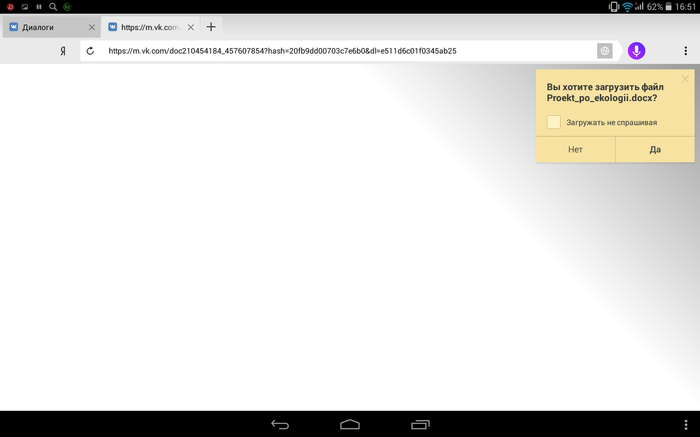
Открываем файл и качаем презентацию.
7)Открываем файл (пришлось скачать. Microsoft Word.
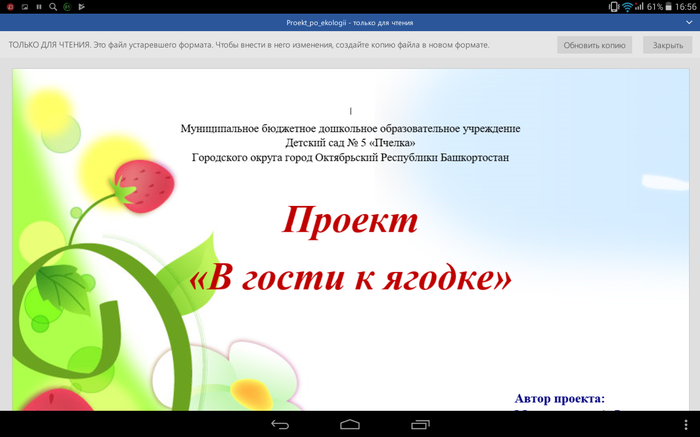
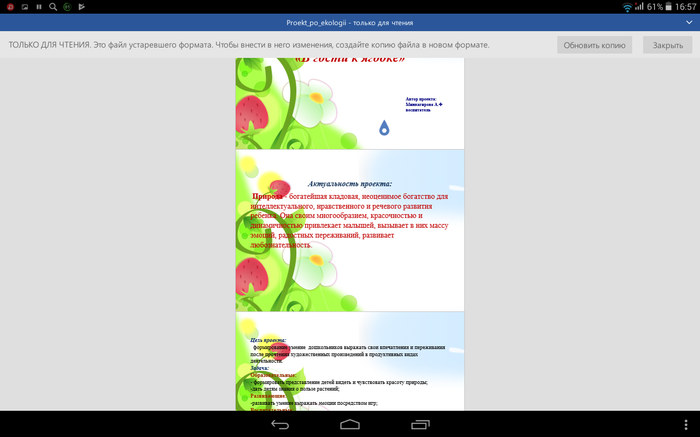
Как мы видели, файл открыт, и можем смотреть презентацию. НО как узнать кто отправил файл? Всё очень просто.
8) Чтобы посмотреть кто отправил файл, возвращаемся назад.
9) Нажимаем на имя, и держим, появится окно
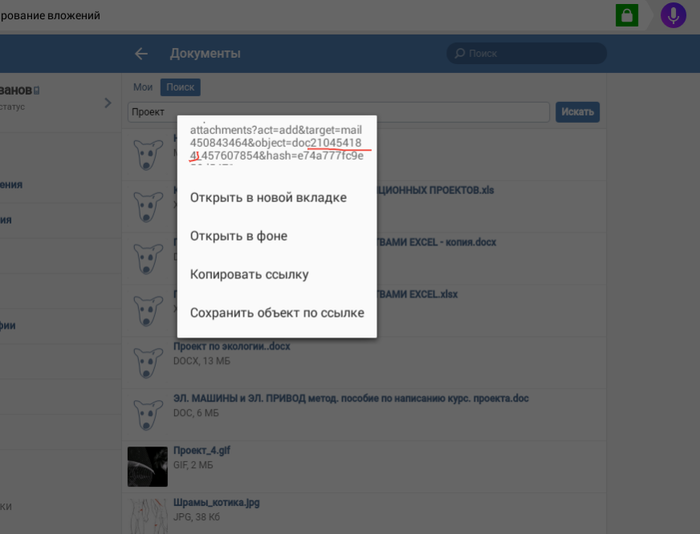
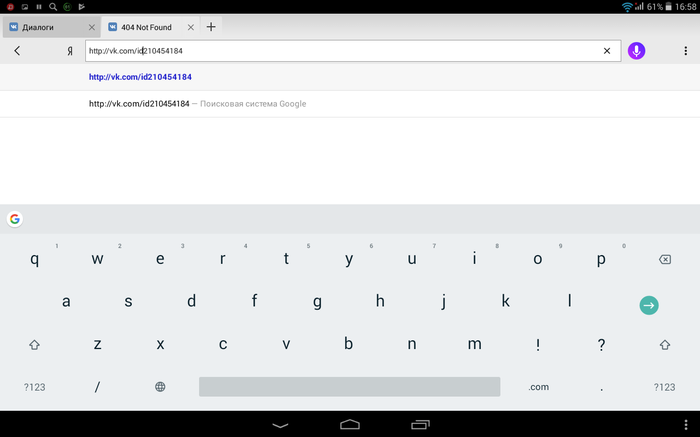
10) Копируем цифры после "=doc". Открываем браузер и пишем "vk.com >
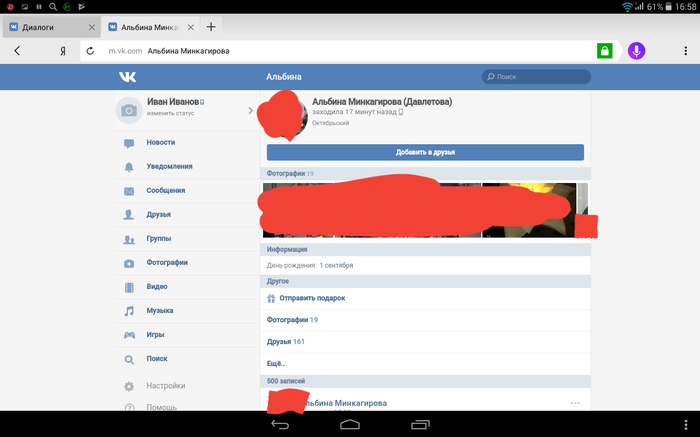
11) И Вуалья, находим человека ( из этический причин я замазал фото на странице.)
Чукча дурак, Чукча не умеет писать ��
Найдены дубликаты
Прикрепил к сообщению файл с уникальным именем, с другой учетной записи он не находится. На странице https://vk.com/docs показаны все документы, если нажать карандашик, можно увидеть какие будут доступны через поиск, а какие нет.
Автору неплохо было бы проверить свою гипотезу, а не принимать за истину первую пришедшую на ум идею.
Берем первую картинку по запросу .jpg, переходим на страницу автора, как описано в посте и видим предпоследний пост с этой картинкой.
В списке, описанном в посте только публичные документы. Те которые пересылаются через сообщения невозможно посмотреть. Бага нет.
@moderator , раскрытие личной информации.
Не надо размещать чужую персональную информацию без разрешения владельца
Под чужой персональной информацией понимаются фотографии, адреса, номера телефонов, ссылки на страницы в социальных сетях и другая информация, которая позволяет идентифицировать человека и распространяется в негативном контексте, что может нанести вред владельцу персональных данных.
@moderator , о согласии человека нам ничего не известно из поста, лицо замазано, что как бы намекает. Пользователь, доступный по представленному из поста ID, совпадает с представленным на "замазанном" скриншоте.
PS. Извиняюсь за повтор, но сообщение отредактировать не получается — туповат есмь аз, не знал, что надо всё и сразу.
Документы ВКонтакте и работа с ними
Добрый день, друзья. Сегодня мы узнаем, что такое документы ВКонтакте и для чего они нужны, а также поговорим о том, как добавлять и пересылать документы ВК, где они хранятся и как удалить их.
- Введение
- Где находится раздел “Документы”
- Как добавить документ
- Прикрепление файла к сообщению или записи
- Открытие и скачивание файлов на компьютер или телефон
- Удаление файлов
- Поиск по документам
Документы ВКонтакте
Итак, что подразумевается под документом в социальной сети ВКонтакте? Это все файлы, кроме аудиозаписей, которые вкладываются и прикрепляются к сообщениям и новостям. Например, это текстовые документы и таблицы (формата doc, docx, txt, xls, rtf), документы в формате pdf, электронные книги различных форматов (fb2, epub, mobi), файлы с кодами языков программирования (html, css, php), заархивированные файлы (кстати, тогда это могут быть и аудиозаписи) и прочие аналогичные файлы. Все они загружаются на сайт с вашего компьютера или смартфона/планшета, и после отправки сохраняются в одноименном разделе. Фотографии и видео также могут быть документами, но чаще всего они прикрепляются как фото и видео соответственно. Если фото и видео прикреплять в качестве документов, то они также отправляются вложением, но без возможности просмотра средствами социальной сети. Единственное, что можно сделать с ними – это сохранить на локальный диск и уже потом просмотреть.
Следует заметить одну особенность при прикреплении фотографий и видеозаписей в качестве документов – они не сжимаются и сохраняют полный размер. Это актуально, когда, например, нужно непросто показать друзьям фото ВКонтакте, а переслать его в хорошем качестве и высоком разрешении, без сжатия.
Где находится раздел “Документы”
Доступ к разделу осуществляется через основное меню. Взгляните на него – раздел располагается в нижней части меню вместе с “Товарами” и “Закладками”.

Бывает и так, что в основном меню нет раздела “Документы”. Тогда его можно быстро добавить. Переходим в меню настроек и выбираем пункт “Настройки“.

Далее во вкладке “Общее” выбираем “Настроить отображение пунктов меню”.

После в открывшемся окне в предложенном списке нужно поставить галочку напротив одноименного пункта.

После этого соответствующий раздел появится в главном меню страницы пользователя.
Как добавить документ ВКонтакте
Это можно сделать в одноименном разделе. Переходим туда и нажимаем кнопку в правом верхнем углу “ Добавить документ “.

Далее в открывшемся окне можно посмотреть разрешенные типы файлов, максимальный размер и предупреждение об авторских правах.

Далее выбираем нужный файл на компьютере и загружаем его на сайт. В следующем окне можно поменять имя файла, задать тип документа, а также прикрепить к нему метку, по которой потом будет проще и быстрее найти нужный файл.
Если вы выберете тип “Личный документ” , то он будет доступен только вам и недоступен другим пользователям через поиск. Об этом написано предупреждение в верхней части окна.

Вы в любой момент можете поменять параметры документа , задаваемые при загрузке. Для этого нужно выбрать иконку “ редактировать ” напротив нужного файла в разделе “Документы”.

Далее открывается такое же окно, как и при загрузке, в котором вы можете поменять любые параметры.
Прикрепление документа к сообщению или записи
Чтобы прикрепить документ к личному сообщению в диалоге/беседе или к любой записи, нужно нажать на иконку вложения при создании записи/сообщения и выбрать тип вложения “Документ”.

После этого откроется раздел с документами, где находятся все загруженные на сайт файлы. Вы можете выбрать из списка и нажать “Прикрепить”, либо же нажать “Загрузить новый файл”, после чего выбрать нужный файл на вашем компьютере

После того, как вы добавите нужное вложение, напишете сообщение и нажмете кнопку “Отправить”, то документ отправиться к получателю или на стену вместе с новостью. Одновременно он появится в разделе “Документы”, и после вы сможете отправить его повторно этому же пользователю или другим людям, или же скачать его на компьютер, если вы потеряете его у себя на локальном диске.
Как открыть документ и скачать его из ВК на компьютер
Какие файлы можно просмотреть прямо в ВК? Некоторые из них, такие как текстовые документы Microsoft Word или Таблицы Excel можно просматривать прямо в предпросмотрщике сайта. Так же там можно предварительно просмотреть и фотографии, присланные вам в виде прикрепленного документа. Для этого нужно просто кликнуть по прикрепленному во вложении файлу.

В окне предпросмотра можно увидеть содержание присланного вам документа. Такие файлы после просмотра можно сохранить себе на диск, нажав на соответствующую кнопку в правом верхнем углу экрана.
Также в окне предварительного просмотра можно просматривать фотографии. Все остальные файлы, после выбора их, просто автоматически скачиваются в папку “Загрузки” на вашем компьютере.

Сохранить файл можно двумя способами:
- из сообщения (если документ прислали вам в личной переписке);
- из раздела “Документы” (тут сохраняются только ваши файлы, которые вы когда-либо отправляли другим пользователям или загружали в этот раздел. Таким образом, ВКонтакте также можно использовать для хранения файлов небольших размеров, чтобы в нужный момент просто скачать их к себе на компьютер).
1. Как сохранять документы первым способом, было описано выше. Нужно просто выбрать файл в приложении, а те, что открываются через окно предпросмотра, скачать кнопкой “Сохранить документ на диск”.
2. Нужно перейти в раздел “Документы” и там выбрать нужный вам файл.
Как удалить документ
Для удаления нужно просто перейти в раздел и выбрать напротив удаляемого файла иконку с крестиком.

Поиск по документам
Если документу не присвоен тип “Личный”, то он становится доступен всем пользователям социальной сети, и они могут найти его через поиск. Таким образом, вы можете найти любой файл , будь то книга, картинка, текст и т.п., принадлежащий другому человеку, зарегистрированному в ВК.

Искать нужные файлы можно несколькими способами:
- обычный поиск по названию;
- расширенный поиск по названию и типу документа;
- поиск по меткам.
1. Если вы ищете первым способом, то достаточно в поисковую строку просто вбить название искомого файла. После сайт выдаст вам весь список найденных материалов, из которого вы можете выбрать нужное.

2. При расширенном поиске можно выбрать категорию, к которой относится искомый материал. В правой части экрана располагается меню, в котором можно отсортировать файлы по типу: текстовые материалы, изображения, видео, книги и прочее. Например, если добавить к нашему запросу категорию “Книги”, то через поиск найдется уже только один файл – та книга, которую мы ищем.

3. Для удобства поискам по своим файлам (если их у вас очень много) лучше всего при загрузке документа присваивать ему метку, чтобы потом проще было найти его в общей куче. Для поиска по меткам в боковом меню есть специальный пункт метки с выпадающим списком, где отображаются все метки, присвоенные вашим файлам. Это еще один из способов сортировки личных документов, который в дальнейшем помогает и при поиске.

Можно ли посмотреть документы друзей?
Иногда пользователи социальной сети интересуются – можно ли просматривать документ своих друзей и других людей. Такой возможности на сайте нет! Можно только найти файлы ваших друзей через поиск, но вы не узнаете, кому именно они принадлежит. Это относится к вопросам приватности, и вряд ли данная функция когда-либо будет доступна в ВК.
Быстрый поиск по документам ВК
Телеграм-канал Программист и бизнес.
Каждый день интересные истории, как программист строит бизнес.
Совсем недавно по меркам интернета в самой популярной соцсети появился раздел ВК Документы. Между пользователями он вызывает противоречия. Ведь ваша конфиденциальная информация может попасть к кому угодно. Сложно сказать, хорошо это, либо плохо. Чтобы в этом разобраться, нужно рассмотреть, где он расположен, как их добавлять, просматривать, отправлять и удалять.

Где находится раздел «Документы» в «ВКонтакте»
Для того, чтобы попасть в раздел под названием «Документы», вам требуется воспользоваться главным меню. Он расположен внизу возле «Товаров» и «Закладок».
Но основное меню не всегда содержит подобный раздел. В таком случае вы всегда можете его добавить. Для этого необходимо войти в «Настройки». Кликнуть по вкладке под названием «Общие». (Обычно она открывается по умолчанию.) После выбрать раздел “Меню сайта”, он должен быть самым верхним. Кликнуть по ссылке “Настроить отображения пунктов меню”. Откроется окно со списком, где требуется установить галку возле пункта «Документы». Теперь такой раздел будет отображаться в основном меню странички.

Добавление документа в «ВК»
Добавить какие необходимо материалы вы можете в разделе с таким же названием. Необходимо войти в него и кликнуть по наименованию вверху в углу справа «Добавить документ».
Далее всплывет окно, где вы можете просматривать типы файлов, являющиеся разрешенными, их наибольший размер, а также предупреждение о правах автора.
Также вам требуется знать, что вы не можете загружать документы, имеющие расширения exe, apk, js.
Вам нужно подобрать необходимый файл на своем компьютере и загрузить на сайт. В следующем окне вы можете изменить имя материалов, тип и прикрепить метку, чтобы в будущем быстро находить необходимый файл.
Если вы выберите тип под названием «Личный документ», то кроме вас он будет никому не доступен.

Параметры файла вы всегда можете изменить. Для этого необходимо кликнуть по иконке «Редактировать», располагающейся напротив требуемого файла.
После откроется окно, где у вас будет возможность поменять какие угодно параметры.
Прикрепление документа к сообщению или записи
Для прикрепления файла к сообщению либо записи, необходимо кликнуть по иконке вложения во время создания сообщения и подобрать тип «Документ».
Далее вы попадете в соответствующий раздел с загруженными на ресурс файлами. Теперь вы можете подбирать из списка и кликать «Прикрепить» или «Загрузить новый файл» и выбирать его на своем ПК.
После добавления необходимого вложения, вы можете написать уведомление и кликнуть «Отправить», после чего оно будет на стене совместно с новостью. Также оно будет в графе «Документы», после этого вы можете отправлять его еще кому нужно, либо скачать на ПК.
Как открыть документ и скачать его из «ВК» на компьютер
На сайте «ВК» вы можете просматривать тексты Microsoft Word либо Таблицы Excel, находясь в предпросмотрщике ресурса. Здесь можно увидеть и фото, которое вам прислали, как прикрепленный документ. Чтобы это сделать, необходимо нажать на прикрепленный во вложении документ. В окошке для предпросмотра можно увидеть содержание файла. Также его можно сохранить на диск, кликнув на клавишу вверху в углу справа.
В предварительном просмотре вы можете увидеть фото и остальную документацию, выбрав ее. Все будет скачано в папку «Загрузки» на ПК.
Чтобы сохранить то, что вам нужно, используйте два способа:
- Из уведомлений (если вам присылали их в личной переписке).
- В разделе «Документы» (здесь будут сохранены файлы, которые вы отсылали другим людям или загружали их).
Для сохранения первым способом, требуется выбрать документ в приложении и через окошко предпросмотра кликнуть на кнопку «Сохранить документ на диск».
Для второго способа нужно в разделе под названием «Документы» просто подобрать то, что вам нужно.
Просмотр чужих документов в «ВК»
Многих пользователей «ВК» интересует вопрос, как посмотреть чужую информацию? На самом деле такая возможность на ресурсе сегодня не предусмотрена. Вы можете только найти то, что кто-то выложил, используя поиск. Но так вы не узнаете, кому именно принадлежит файл. Соцсеть «ВК» внимательно следит за тем, чтобы соблюдалась политика конфиденциальности и даже в будущем такая функция, скорее всего, не появится.
Удаление документа
Для деинсталляции вам требуется зайти в одноименный раздел и кликнуть по иконке в виде крестика напротив файла, который вы желаете удалить.
После того, как удаление будет осуществлено, вы можете еще сделать отмену операции. Но после того, как страничка будет перезагружена, вы уже не сможете этого сделать.

Поиск по документам
Если тип файла не был установлен на «Личный», то его может найти любой пользователь «ВК». Для этого нужно использовать поиск. Чтобы это сделать, вы можете воспользоваться одним из вариантов поиска:
- Обычный по имени.
- Расширенный по имени и типу.
- По меткам.
Для первого способа необходимо в строке поиска вписать имя документа. Далее сайт «ВК» покажет вам список всех материалов, где вы можете выбрать то, что вам необходимо. Если вы используете расширенный поиск, то вы можете подобрать категорию того материала, который вы ищете. Для этого нужно воспользоваться меню справа, где вы можете сортировать нужные файлы: по тексту, изображению, видео, а также иным форматам.
Чтобы вам было удобно находить свои материалы, во время их загрузки устанавливайте метки. Тогда для поиска вам требуется в меню сбоку кликнуть по пункту метки, где выпадет список с присвоенными вами ранее материалам метками.
Советы по поиску
Для того, чтобы вы могли найти материалы определенного расширения «ВКонтакте», необходимо указывать doc, xls, ppt со всеми новейшими версиями. Также для поиска используйте конкретные фразы. Результаты поиска вы увидите без указания имени пользователя. Учитывайте это. Не загружайте при работе с файлами названия, которые могут быть провоцирующими, а также с кодами и ключами. Если хотите скрыть из поисковой строки какие-либо документы, устанавливайте метку под названием «Личный документ».
Документы в ВК: как добавить, отправить, скачать и т.п.
Телеграм-канал Программист и бизнес. Каждый день интересные истории, как программист строит бизнес.
Совсем недавно по меркам интернета в самой популярной соцсети появился раздел ВК Документы. Между пользователями он вызывает противоречия. Ведь ваша конфиденциальная информация может попасть к кому угодно. Сложно сказать, хорошо это, либо плохо. Чтобы в этом разобраться, нужно рассмотреть, где он расположен, как их добавлять, просматривать, отправлять и удалять.

Где находится раздел «Документы» в «ВКонтакте»
Для того, чтобы попасть в раздел под названием «Документы», вам требуется воспользоваться главным меню. Он расположен внизу возле «Товаров» и «Закладок».
Но основное меню не всегда содержит подобный раздел. В таком случае вы всегда можете его добавить. Для этого необходимо войти в «Настройки». Кликнуть по вкладке под названием «Общие». (Обычно она открывается по умолчанию.) После выбрать раздел “Меню сайта”, он должен быть самым верхним. Кликнуть по ссылке “Настроить отображения пунктов меню”. Откроется окно со списком, где требуется установить галку возле пункта «Документы». Теперь такой раздел будет отображаться в основном меню странички.

Как защитить свои данные?
На данный момент нам известно 3 способа защиты информации. Они будут перечислены по степени надежности, начиная от самого надежного, заканчивая самым не надежным.
Защита данных путем их удаления
Как бы глупо это не звучало, но избавление от всех документов является самым надежным решением. Посудите сами, злоумышленник не сможет получить какую-либо информацию, если ее не будет вовсе.
Для того, чтобы удалить документ в VK, вам потребуется:
1. Зайти в “Документы” с помощью бокового меню (если такая вкладка отсутствует, рядом с любой вкладкой из того же меню, с левой стороны будет шестеренка, которая появится, как только вы наведете на нее мышкой. Нажмите на нее и поставьте галочку напротив нужной вкладки).
2. Наведите на нужный документ и нажмите на крестик в правом верхнем углу. Таким образом вы удалите документ.
Установка пароля на данные
Этот способ вряд ли подойдет для передачи малозначимых данных и данных малых размеров. Ведь спустя некоторое время, эта рутинная работа начнет сводить вас с ума. В чем заключается этот способ? Заключается он в том, что при передачи любого файла, мы передавали его с помощью запароленного архива.
1. Для начала создаем архив.rar/.zip (Нажимаем пкм по любому свободному месту на рабочем столе или в папке, “Создать” → “Создать документ ZIP – WinRAR”)
2. Теперь устанавливаем пароль на архив. Для этого, нажимаем “Добавить” и во вкладке “Общие” выбираем “Установить пароль…”. После чего вводим пароль и применяем настройки.
3.Основная работа уже сделана, дело осталось за малым. Перетаскиваем все документы, которые нам необходимо отправить в этот архив и отправляем его в вк, предварительно сказав получателю установленный ранее пароль.
Таким образом, скачав подобный архив, злоумышленник не сможет его открыть. Повторюсь, это не самый безопасный способ, из-за возможности взлома данного пароля.
Переименование документа
Это третий и самый простой способ защиты. К несчастью в нашем случае простота не обеспечивает безопасность. Все, что нам нужно, это переименовать документ, так, чтобы он не попадал под запросы в поиске.
1. Заходив в документы через боковое меню.
2. Выбираем документ и редактируем его.
3. В появившемся окне меняем название. Вы можете использовать любые названия и символы, например: “bufg3nvldsv934”, “47865hfdog” и т.п. После этого сохраняем документ.

Мы перечисли только часть способов защиты своих данных. Будьте осторожны когда отправляете личную информацию: пароли, интимные фото, приватные плагины и т.д. кому-то личным сообщением.
Напишите в комментарии что вам удалось найти, я к примеру нашел логин и пароль от сайта колледжа, также находил личные кабинеты студентов университета, в документах можно найти много интересного, нужно только хорошенько поискать.
В этой инструкции мы научимся работать с этим инструментом. Посмотрим, как добавлять, и проводить всевозможные операции с документами Вконтакте
Откройте свою страницу, и перейдите в раздел «Настройки» , открыв соответствующий пункт в меню, расположенном в правом верхнем углу экрана.
На вкладке «Общее» , перейдите по ссылке «Настроить отображение пунктов меню» .
В открывшемся окне находим пункт «Документы» , и ставим напротив него галочку. Далее нажимаем кнопку «Сохранить» .

Теперь нужный пункт будет отображаться в основном меню.
Теперь вы можете ознакомиться с нашими инструкциями, посвященными работе с документами:
Добавление документа в «ВК»
Добавить какие необходимо материалы вы можете в разделе с таким же названием. Необходимо войти в него и кликнуть по наименованию вверху в углу справа «Добавить документ».
Далее всплывет окно, где вы можете просматривать типы файлов, являющиеся разрешенными, их наибольший размер, а также предупреждение о правах автора.
Также вам требуется знать, что вы не можете загружать документы, имеющие расширения exe, apk, js.
Вам нужно подобрать необходимый файл на своем компьютере и загрузить на сайт. В следующем окне вы можете изменить имя материалов, тип и прикрепить метку, чтобы в будущем быстро находить необходимый файл.
Если вы выберите тип под названием «Личный документ», то кроме вас он будет никому не доступен.

Параметры файла вы всегда можете изменить. Для этого необходимо кликнуть по иконке «Редактировать», располагающейся напротив требуемого файла.
После откроется окно, где у вас будет возможность поменять какие угодно параметры.
Документы в приложении вконтакте. Кто видит мои документы вконтакте: vk doc
Здравствуйте, друзья! Как Вы знаете, Вконтакте можно , добавлять видео и фото на страницу и прочее, тогда все Ваши друзья и гости аккаунта увидят интересную для Вас информацию. Но это далеко не все. Отправить фото или видео можно человеку и личным сообщением. Делается это с помощью кнопочки «Вложения». Вот там то и есть интересующий нас пункт «Документы».
И сейчас мы с Вами разберемся, где найти документы на своей страничке Вконтакте, каким образом отправить их другому пользователю, в том числе это может быть и фотография, как добавить нужный файл со своего устройства, компьютера, ноутбука, телефона или планшета, в свой профиль и как удалить ненужные доки со страницы или из диалога. Но давайте обо всем по порядку. Поскольку статья получилась информативная, то можете воспользоваться содержанием, чтобы быстро перейти к интересующей Вас информации.
Где найти документы
Если Вы заходите в свой профиль с компьютера или ноутбука, то чтобы перейти к просмотру доков, которые есть на Вашей странице, нужно выбрать соответствующий пункт, в правом боковом меню.
Если строки «Документы» там нет, тогда наведите курсор на любой другой пункт и нажмите на появившуюся шестеренку.
Откроется окно «Настройка пунктов меню». В нем на вкладке «Основные» напротив строки «Документы» нужно поставить галочку, и нажать «Сохранить».
Когда откроете нужную страничку, с правой стороны увидите небольшое меню. Для того, чтобы быстро найти необходимый файл, например, Вы знаете его название, воспользуйтесь поиском.
Используя поиск, можно посмотреть и доки других пользователей, если они добавляют их в свой профиль не как личные.
Как загрузить
Если Вам нужно добавить документ в свой профиль Вконтакте, то откройте страницу со всем перечнем, как было описано выше. Затем нажмите на кнопочку «Добавить….».

Как видите, есть ограничения по размеру добавляемого файла – не больше 200 МБ. Форматов поддерживается очень много, поэтому можно добавить файл ворд в вк (*.doc, *.docx), электронную книгу (*.pdf, *.fb2, *.djvu), файл, сохраненный в фотошопе(*.psd) и многое другое.
Теперь можно поменять название. Также нужно указать маркером это будет Ваш «Личный документ», то есть его не увидят другие пользователи, или же можно сделать его доступным через поиск.
Например, я добавляю информацию про горячие клавиши в Ворд. Сделаю информацию открытой – нужно поставить маркер напротив «Учебный документ», и укажу метки: горячие клавиши, реферат, MS Word, Ворд. Если какой-нибудь человек будет искать через поиск что-нибудь такое, он может увидеть в результатах мою работу.
Нужный док будет добавлен в Ваш профиль.
Как прикрепить документ в сообщении
Для того чтобы отправить файл другому пользователю, на своей страничке в правом меню выберите пункт «Сообщения». Затем откройте диалог с нужным человеком.
Внизу, слева от поля для ввода сообщения, есть изображение скрепочки – это кнопочка «Вложения», нажмите на нее.
Откроется страничка «Прикрепление ….». Внизу отобразится полный список файлов, которые есть в Вашем профиле, можете выбрать из него. Для этого наведите курсор на нужный и нажмите напротив него на появившуюся кнопочку «Прикрепить».
Можете отправить документ со своего компьютера или ноутбука. Для этого нажмите «Загрузить новый файл», найдите его и прикрепите к сообщению. Об этом подробнее немного ниже, на примере отправки фотографии.
Например, я хочу отправить Вордовский. Поскольку, в предыдущем пункте я загрузила его на свою страницу, то просто выбираю его из предложенного списка. Если не загружать файлик к себе на страницу, то можно выбрать его прямо на компьютере.
Подождите немного, пока загрузится, и нажмите на стрелочку для отправки сообщения.
Как отправить фото
Если нужно скинуть другому пользователю фото документом в вк с Вашего компьютера, то откройте диалог с нужным человеком, нажмите на изображение скрепочки и выберите из списка «Документ».
Теперь нажмите «Загрузить новый файл».

Через открывшемся Проводнике найдите на компьютере фотографию, выделите ее и нажмите «Открыть».
Фотография будет прикреплена к сообщению, нажмите на стрелочку для отправки.

Как удалить
Если же у Вас в списке очень много старых документов, которые уже не нужны, то их можно удалить оттуда.
На странице своего профиля в левом меню выберите пункт, который нам уже известен. Дальше наводите курсор на ненужные файлы и нажимайте напротив них ни крестик.

Как удалить все документы сразу
Нажимаете на значок расширения в правом верхнем углу браузера. Затем нужно выбрать «Моя страница», найти в открывшемся списке раздел «Документы» и нажать «Удаление ….».
Удаление из диалога
Если Вы хотите удалить определенный файл из диалога Вконтакте, то перейдите на страницу с сообщениями и откройте диалог с нужным человеком. Затем в переписке найдите документ для удаления и нажмите возле него по пустому месту, чтобы выделить, и кликните по кнопочке «Удалить».

Для того чтобы посмотреть все документы, которыми Вы обменивались с пользователем, откройте диалог с ним и нажмите справа от имени на изображение трех горизонтальных точек. Из выпадающего меню выберите пункт «Показать вложения».
В открывшемся окне есть четыре вкладки, так можно быстрее найти то, что именно Вас интересует.

Как удалить гифки
Чтобы удалить из документов на своей странице Вконтакте гиф-изображения, выберите в левом меню «Документы».
Документы в мобильном приложении вк
Теперь давайте поговорим, где искать доки в мобильном приложение Вконтакте, установленном на Вашем телефоне или планшете.
Зайдите в приложение Вконтакте и откройте боковое меню. В нем кликните на изображение с аватаркой.
Откроется главная страничка Вашего аккаунта. Пролистайте ее немного вниз. Затем сдвиньте пальцем строку, где показаны «Группы», «Аудиозаписи» и прочее, влево. Там Вы увидите раздел «Документы» – нажмите на него, чтобы открыть список всех.
Добавление документа с телефона
Если Вы хотите добавить файлик к себе в профиль, тогда откройте нужную страницу, как было описано выше. Затем нажмите на синий плюсик в правом нижнем углу.
Появится небольшое меню. Чтобы добавить фото или видео выберите в нем «Добавить из галереи». Если нужно загрузить вордовский файл, файл Excel или Photoshop, нажмите «Загрузить с устройства».
После этого найдите документ для загрузки у себя на телефоне или планшете.

Подождите, пока файл будет загружен. После этого, он появится в списке. Я для примера добавила файл, сделанный в MS Word.
Удаление доков из вк с телефона
Если в списке есть ненужные файлы, их без проблем можно оттуда удалить. Нажмите и задержите палец на ненужном файле. Должно появиться окошко, как показано на скриншоте ниже. Выберите в нем пункт «Удалить».
Подтвердите, что Вы действительно собираетесь удалить из списка выбранный файл.
На этом буду заканчивать. Вроде учла все нюансы, которые касаются документ
Прикрепление документа к сообщению или записи
Для прикрепления файла к сообщению либо записи, необходимо кликнуть по иконке вложения во время создания сообщения и подобрать тип «Документ».
Далее вы попадете в соответствующий раздел с загруженными на ресурс файлами. Теперь вы можете подбирать из списка и кликать «Прикрепить» или «Загрузить новый файл» и выбирать его на своем ПК.
После добавления необходимого вложения, вы можете написать уведомление и кликнуть «Отправить», после чего оно будет на стене совместно с новостью. Также оно будет в графе «Документы», после этого вы можете отправлять его еще кому нужно, либо скачать на ПК.
Как скрыть документы в контакте. Кто видит мои документы вконтакте: vk doc
Здравствуйте, друзья! Как Вы знаете, Вконтакте можно , добавлять видео и фото на страницу и прочее, тогда все Ваши друзья и гости аккаунта увидят интересную для Вас информацию. Но это далеко не все. Отправить фото или видео можно человеку и личным сообщением. Делается это с помощью кнопочки «Вложения». Вот там то и есть интересующий нас пункт «Документы».
И сейчас мы с Вами разберемся, где найти документы на своей страничке Вконтакте, каким образом отправить их другому пользователю, в том числе это может быть и фотография, как добавить нужный файл со своего устройства, компьютера, ноутбука, телефона или планшета, в свой профиль и как удалить ненужные доки со страницы или из диалога. Но давайте обо всем по порядку. Поскольку статья получилась информативная, то можете воспользоваться содержанием, чтобы быстро перейти к интересующей Вас информации.
Где найти документы
Если Вы заходите в свой профиль с компьютера или ноутбука, то чтобы перейти к просмотру доков, которые есть на Вашей странице, нужно выбрать соответствующий пункт, в правом боковом меню.
Если строки «Документы» там нет, тогда наведите курсор на любой другой пункт и нажмите на появившуюся шестеренку.
Откроется окно «Настройка пунктов меню». В нем на вкладке «Основные» напротив строки «Документы» нужно поставить галочку, и нажать «Сохранить».
Когда откроете нужную страничку, с правой стороны увидите небольшое меню. Для того, чтобы быстро найти необходимый файл, например, Вы знаете его название, воспользуйтесь поиском.
Используя поиск, можно посмотреть и доки других пользователей, если они добавляют их в свой профиль не как личные.
Как загрузить
Если Вам нужно добавить документ в свой профиль Вконтакте, то откройте страницу со всем перечнем, как было описано выше. Затем нажмите на кнопочку «Добавить….».
Как видите, есть ограничения по размеру добавляемого файла – не больше 200 МБ. Форматов поддерживается очень много, поэтому можно добавить файл ворд в вк (*.doc, *.docx), электронную книгу (*.pdf, *.fb2, *.djvu), файл, сохраненный в фотошопе(*.psd) и многое другое.
Теперь можно поменять название. Также нужно указать маркером это будет Ваш «Личный документ», то есть его не увидят другие пользователи, или же можно сделать его доступным через поиск.
Например, я добавляю информацию про горячие клавиши в Ворд. Сделаю информацию открытой – нужно поставить маркер напротив «Учебный документ», и укажу метки: горячие клавиши, реферат, MS Word, Ворд. Если какой-нибудь человек будет искать через поиск что-нибудь такое, он может увидеть в результатах мою работу.
Нужный док будет добавлен в Ваш профиль.
Как прикрепить документ в сообщении
Для того чтобы отправить файл другому пользователю, на своей страничке в правом меню выберите пункт «Сообщения». Затем откройте диалог с нужным человеком.
Внизу, слева от поля для ввода сообщения, есть изображение скрепочки – это кнопочка «Вложения», нажмите на нее.
Откроется страничка «Прикрепление ….». Внизу отобразится полный список файлов, которые есть в Вашем профиле, можете выбрать из него. Для этого наведите курсор на нужный и нажмите напротив него на появившуюся кнопочку «Прикрепить».
Можете отправить документ со своего компьютера или ноутбука. Для этого нажмите «Загрузить новый файл», найдите его и прикрепите к сообщению. Об этом подробнее немного ниже, на примере отправки фотографии.
Например, я хочу отправить Вордовский. Поскольку, в предыдущем пункте я загрузила его на свою страницу, то просто выбираю его из предложенного списка. Если не загружать файлик к себе на страницу, то можно выбрать его прямо на компьютере.
Подождите немного, пока загрузится, и нажмите на стрелочку для отправки сообщения.
Как отправить фото
Если нужно скинуть другому пользователю фото документом в вк с Вашего компьютера, то откройте диалог с нужным человеком, нажмите на изображение скрепочки и выберите из списка «Документ».
Теперь нажмите «Загрузить новый файл».

Через открывшемся Проводнике найдите на компьютере фотографию, выделите ее и нажмите «Открыть».
Фотография будет прикреплена к сообщению, нажмите на стрелочку для отправки.

Как удалить
Если же у Вас в списке очень много старых документов, которые уже не нужны, то их можно удалить оттуда.
На странице своего профиля в левом меню выберите пункт, который нам уже известен. Дальше наводите курсор на ненужные файлы и нажимайте напротив них ни крестик.

Как удалить все документы сразу
Нажимаете на значок расширения в правом верхнем углу браузера. Затем нужно выбрать «Моя страница», найти в открывшемся списке раздел «Документы» и нажать «Удаление ….».
Удаление из диалога
Если Вы хотите удалить определенный файл из диалога Вконтакте, то перейдите на страницу с сообщениями и откройте диалог с нужным человеком. Затем в переписке найдите документ для удаления и нажмите возле него по пустому месту, чтобы выделить, и кликните по кнопочке «Удалить».
Для того чтобы посмотреть все документы, которыми Вы обменивались с пользователем, откройте диалог с ним и нажмите справа от имени на изображение трех горизонтальных точек. Из выпадающего меню выберите пункт «Показать вложения».
В открывшемся окне есть четыре вкладки, так можно быстрее найти то, что именно Вас интересует.
Как удалить гифки
Чтобы удалить из документов на своей странице Вконтакте гиф-изображения, выберите в левом меню «Документы».
Документы в мобильном приложении вк
Теперь давайте поговорим, где искать доки в мобильном приложение Вконтакте, установленном на Вашем телефоне или планшете.
Зайдите в приложение Вконтакте и откройте боковое меню. В нем кликните на изображение с аватаркой.
Откроется главная страничка Вашего аккаунта. Пролистайте ее немного вниз. Затем сдвиньте пальцем строку, где показаны «Группы», «Аудиозаписи» и прочее, влево. Там Вы увидите раздел «Документы» – нажмите на него, чтобы открыть список всех.
Добавление документа с телефона
Если Вы хотите добавить файлик к себе в профиль, тогда откройте нужную страницу, как было описано выше. Затем нажмите на синий плюсик в правом нижнем углу.
Появится небольшое меню. Чтобы добавить фото или видео выберите в нем «Добавить из галереи». Если нужно загрузить вордовский файл, файл Excel или Photoshop, нажмите «Загрузить с устройства».
После этого найдите документ для загрузки у себя на телефоне или планшете.

Подождите, пока файл будет загружен. После этого, он появится в списке. Я для примера добавила файл, сделанный в MS Word.
Удаление доков из вк с телефона
Если в списке есть ненужные файлы, их без проблем можно оттуда удалить. Нажмите и задержите палец на ненужном файле. Должно появиться окошк
Как открыть документ и скачать его из «ВК» на компьютер
На сайте «ВК» вы можете просматривать тексты Microsoft Word либо Таблицы Excel, находясь в предпросмотрщике ресурса. Здесь можно увидеть и фото, которое вам прислали, как прикрепленный документ. Чтобы это сделать, необходимо нажать на прикрепленный во вложении документ. В окошке для предпросмотра можно увидеть содержание файла. Также его можно сохранить на диск, кликнув на клавишу вверху в углу справа.
В предварительном просмотре вы можете увидеть фото и остальную документацию, выбрав ее. Все будет скачано в папку «Загрузки» на ПК.
Чтобы сохранить то, что вам нужно, используйте два способа:
- Из уведомлений (если вам присылали их в личной переписке).
- В разделе «Документы» (здесь будут сохранены файлы, которые вы отсылали другим людям или загружали их).
Для сохранения первым способом, требуется выбрать документ в приложении и через окошко предпросмотра кликнуть на кнопку «Сохранить документ на диск».
Для второго способа нужно в разделе под названием «Документы» просто подобрать то, что вам нужно.
Удаление документа
Для деинсталляции вам требуется зайти в одноименный раздел и кликнуть по иконке в виде крестика напротив файла, который вы желаете удалить.
После того, как удаление будет осуществлено, вы можете еще сделать отмену операции. Но после того, как страничка будет перезагружена, вы уже не сможете этого сделать.

Поиск по документам
Если тип файла не был установлен на «Личный», то его может найти любой пользователь «ВК». Для этого нужно использовать поиск. Чтобы это сделать, вы можете воспользоваться одним из вариантов поиска:
- Обычный по имени.
- Расширенный по имени и типу.
- По меткам.
Для первого способа необходимо в строке поиска вписать имя документа. Далее сайт «ВК» покажет вам список всех материалов, где вы можете выбрать то, что вам необходимо. Если вы используете расширенный поиск, то вы можете подобрать категорию того материала, который вы ищете. Для этого нужно воспользоваться меню справа, где вы можете сортировать нужные файлы: по тексту, изображению, видео, а также иным форматам.
Чтобы вам было удобно находить свои материалы, во время их загрузки устанавливайте метки. Тогда для поиска вам требуется в меню сбоку кликнуть по пункту метки, где выпадет список с присвоенными вами ранее материалам метками.
vk doc. Как искать по документам вконтакте
Здравствуйте, друзья! Как Вы знаете, Вконтакте можно , добавлять видео и фото на страницу и прочее, тогда все Ваши друзья и гости аккаунта увидят интересную для Вас информацию. Но это далеко не все. Отправить фото или видео можно человеку и личным сообщением. Делается это с помощью кнопочки «Вложения». Вот там то и есть интересующий нас пункт «Документы».
И сейчас мы с Вами разберемся, где найти документы на своей страничке Вконтакте, каким образом отправить их другому пользователю, в том числе это может быть и фотография, как добавить нужный файл со своего устройства, компьютера, ноутбука, телефона или планшета, в свой профиль и как удалить ненужные доки со страницы или из диалога. Но давайте обо всем по порядку. Поскольку статья получилась информативная, то можете воспользоваться содержанием, чтобы быстро перейти к интересующей Вас информации.
Где найти документы
Если Вы заходите в свой профиль с компьютера или ноутбука, то чтобы перейти к просмотру доков, которые есть на Вашей странице, нужно выбрать соответствующий пункт, в правом боковом меню.
Если строки «Документы» там нет, тогда наведите курсор на любой другой пункт и нажмите на появившуюся шестеренку.
Откроется окно «Настройка пунктов меню». В нем на вкладке «Основные» напротив строки «Документы» нужно поставить галочку, и нажать «Сохранить».
Когда откроете нужную страничку, с правой стороны увидите небольшое меню. Для того, чтобы быстро найти необходимый файл, например, Вы знаете его название, воспользуйтесь поиском.
Используя поиск, можно посмотреть и доки других пользователей, если они добавляют их в свой профиль не как личные.
Как загрузить
Если Вам нужно добавить документ в свой профиль Вконтакте, то откройте страницу со всем перечнем, как было описано выше. Затем нажмите на кнопочку «Добавить….».

Как видите, есть ограничения по размеру добавляемого файла – не больше 200 МБ. Форматов поддерживается очень много, поэтому можно добавить файл ворд в вк (*.doc, *.docx), электронную книгу (*.pdf, *.fb2, *.djvu), файл, сохраненный в фотошопе(*.psd) и многое др