Настраиваем разрешения для сайтов в браузере Google Chrome
Все мы любим путешествовать по Интернету и посещать различные веб-сайты. Каждый раз, когда вы посещаете веб-сайт, он запрашивает у вас различные разрешения, чтобы улучшить взаимодействие с пользователем на своем веб-сайте. Однако не многие из нас обращают внимание на то, какие разрешения запрашивает веб-сайт.
Чтобы быть в безопасности от межсайтового отслеживания и защитить свою конфиденциальность в Интернете, вам нужно позаботиться о том, чтобы вы давали веб-сайту только те разрешения, которые необходимы для его работы.
К счастью, это не требует огромного количества времени или энергии с вашей стороны и может быть легко изменено в настройках Chrome. В этой статье мы покажем, как управлять каждым разрешением для каждого веб-сайта в Chrome, поскольку вы также можете установить глобальные значения по умолчанию, которые применяются ко всем веб-сайтам, которые вы посещаете, или вы также можете изменить настройки конфиденциальности для одного веб-сайта на лету..
Управление разрешением веб-сайта в Chrome на рабочем столе
Вы можете очень легко настроить глобальные разрешения по умолчанию для веб-сайтов в разделе «Настройки» в Chrome. Процесс довольно прост.
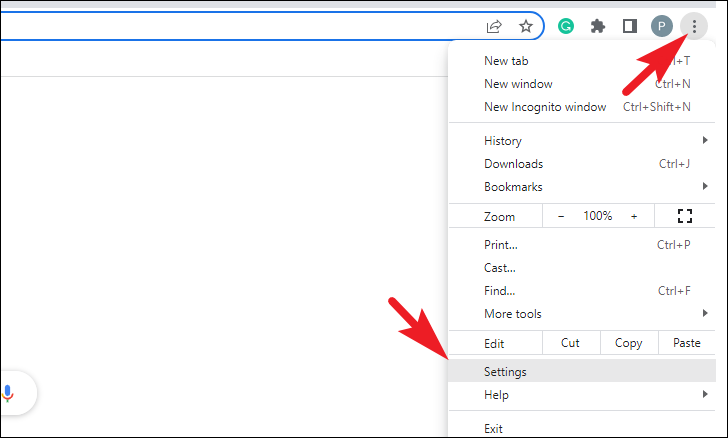
В окне Chrome щелкните «кебаб-меню» в правом верхнем углу окна, чтобы открыть дополнительное меню. Затем нажмите на опцию «Настройки» из списка, чтобы продолжить. Это откроет настройки Chrome в отдельной вкладке вашего браузера.
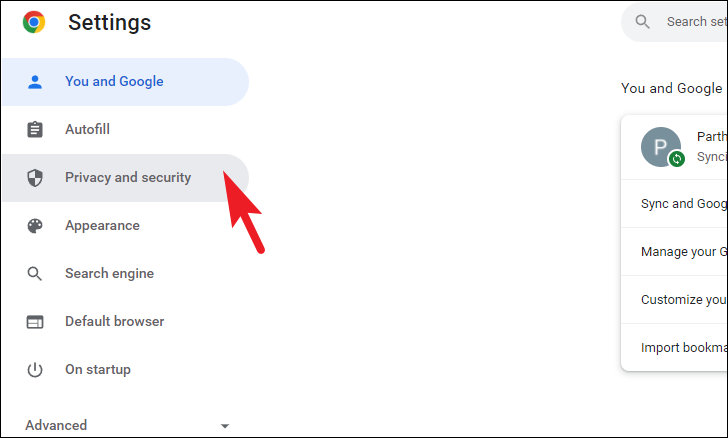
Теперь на вкладке «Настройки» нажмите вкладку «Конфиденциальность и безопасность» в левой части окна, чтобы продолжить.
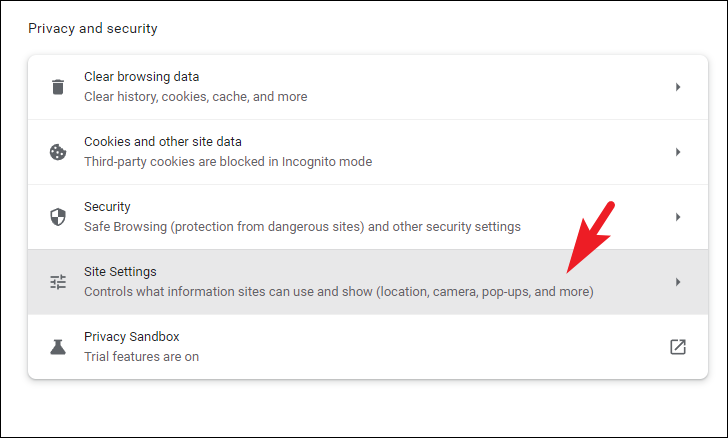
Затем в правой части окна найдите и щелкните плитку «Настройки сайта», чтобы продолжить.
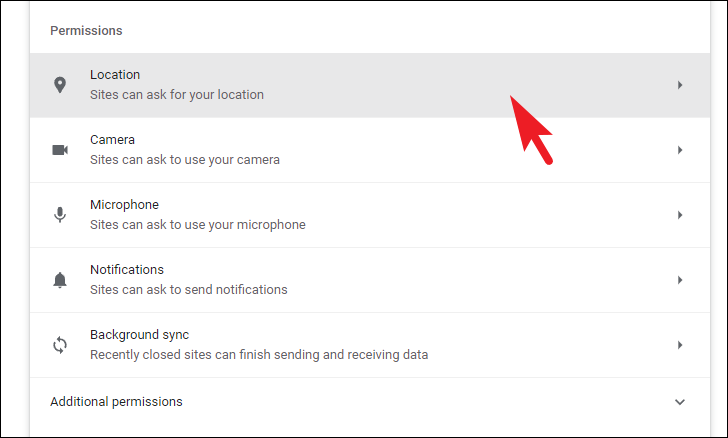
На следующем экране прокрутите вниз до раздела «Разрешения». Затем щелкните любую из категорий, чтобы настроить ее разрешения. Основные разрешения включают местоположение, камеру, микрофон, уведомления и фоновую синхронизацию. Помимо этого, есть более дюжины других разрешений, к которым вы можете получить доступ из «Дополнительных разрешений». Процесс для всех остается одинаковым. Чтобы продемонстрировать это, мы перейдем к разрешениям «Местоположение» для этого руководства.
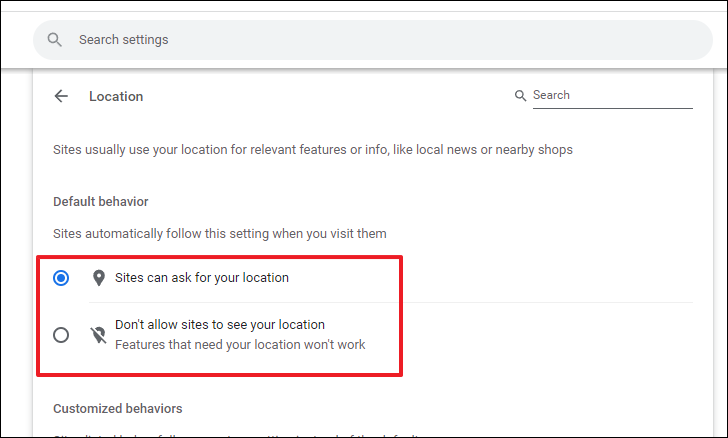
На экране разрешений «Местоположение» вы можете выбрать поведение по умолчанию для разрешения, щелкнув один из переключателей, стоящих перед каждым параметром в разделе «Поведение по умолчанию». Если вы выберете «Сайты могут запрашивать ваше местоположение», веб-сайты, которые хотят получить доступ к вашему местоположению, отправят уведомление с запросом на то же самое. В противном случае, если вы выберете «Не разрешать веб-сайтам видеть ваше местоположение», никакие веб-сайты не смогут запрашивать ваше местоположение.
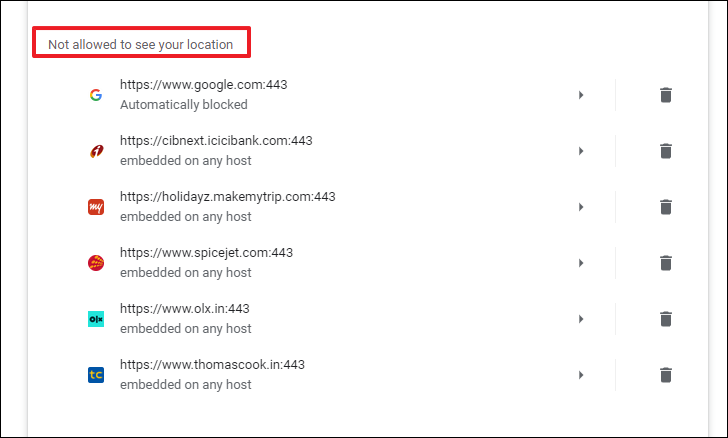
Вы также можете установить исключения для веб-сайтов после того, как вы установили поведение по умолчанию для разрешения местоположения. Существует два типа списков: в один можно добавить веб-сайты, которым всегда разрешено видеть ваше местоположение, а в другой — веб-сайты, которым не разрешено видеть ваше местоположение.
Если вы запретили веб-сайтам доступ к вашему местоположению, они будут перечислены в разделе «Не разрешено видеть ваше местоположение». Вы также можете удалить определенный веб-сайт, щелкнув значок «Корзина» после каждого из списков.
Чтобы проверить список веб-сайтов, которые могут получить доступ к вашему местоположению, перейдите в раздел «Разрешено видеть ваше местоположение».
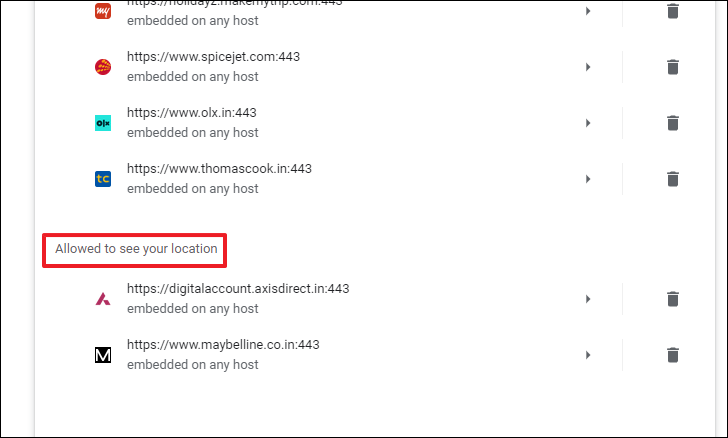
Аналогичным образом вы можете установить поведение по умолчанию для всех веб-сайтов, перейдя к отдельным категориям разрешений.
Настройка разрешений для одного веб-сайта в Chrome на рабочем столе
Chrome также позволяет быстро изменить конфигурацию разрешений для отдельного веб-сайта вместо изменения глобальных значений по умолчанию.
Для этого сначала перейдите на веб-сайт, для которого вы хотите изменить конфигурацию разрешений. Затем щелкните значок «замок» слева от адресной строки, чтобы открыть окно наложения.
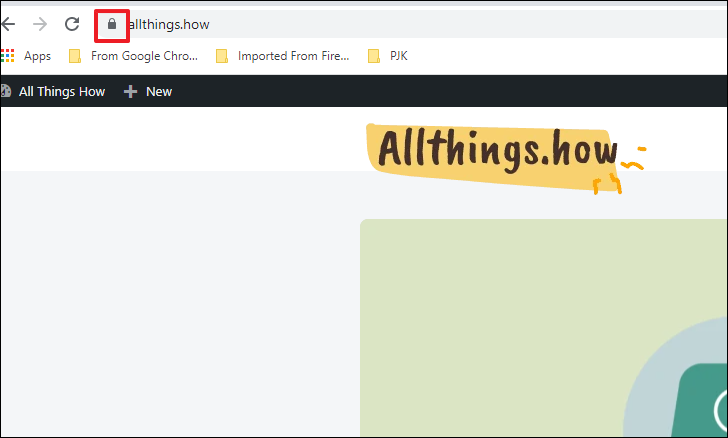
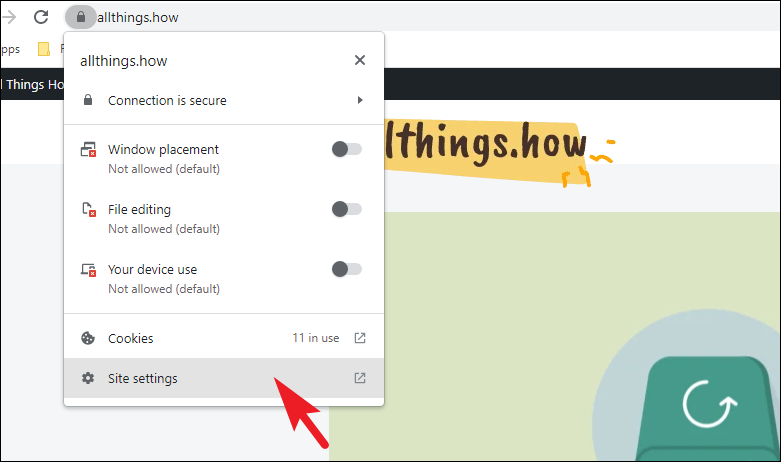
После этого найдите и нажмите «Настройки сайта», чтобы продолжить. Это откроет отдельную вкладку настроек в браузере Chrome.
Теперь вы сможете просмотреть список всех разрешений и их текущий статус для конкретного веб-сайта. Чтобы изменить какое-либо разрешение, щелкните раскрывающееся меню после каждой категории и выберите нужный вариант.
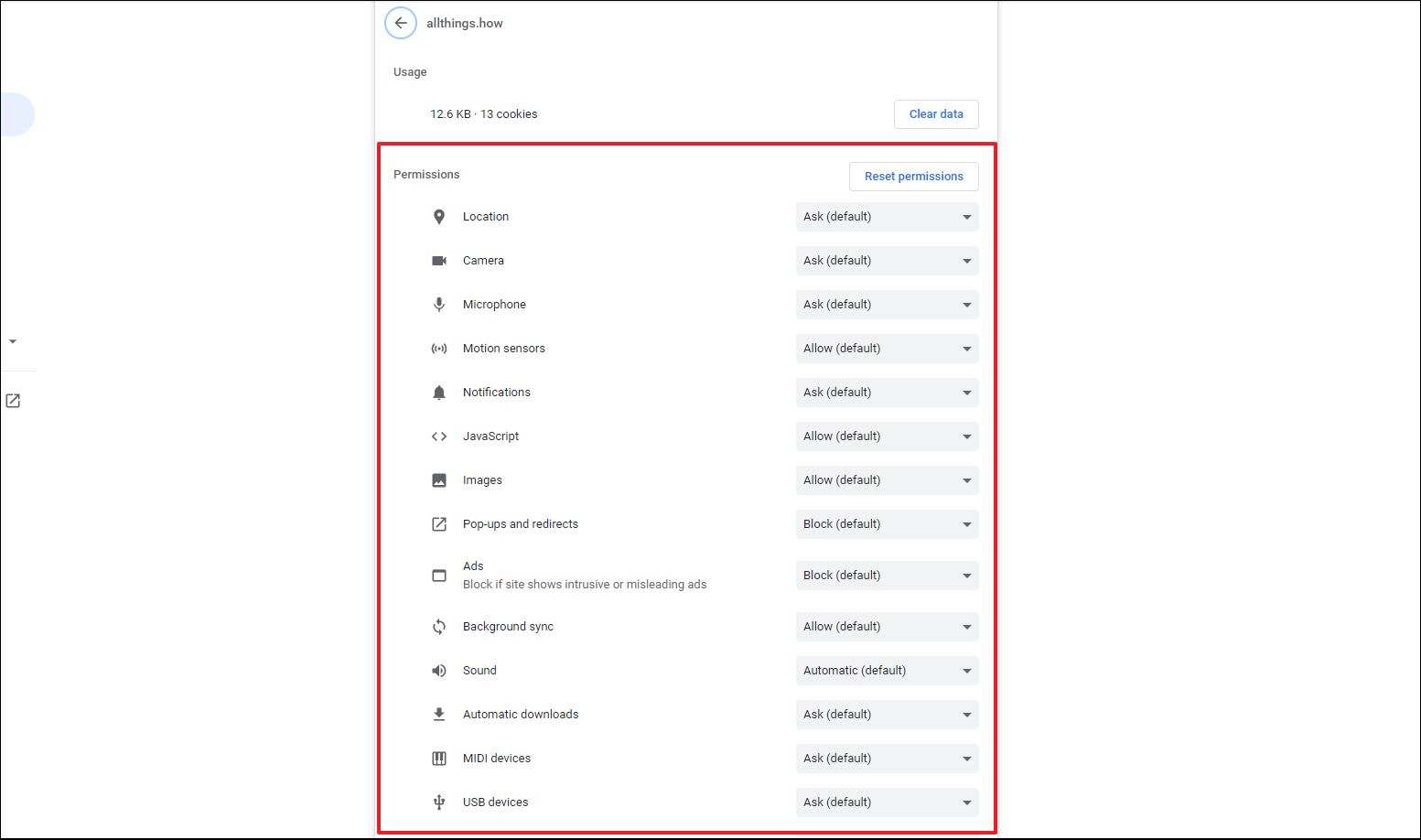
Выбранный параметр разрешения вступит в силу после перезагрузки веб-сайта.
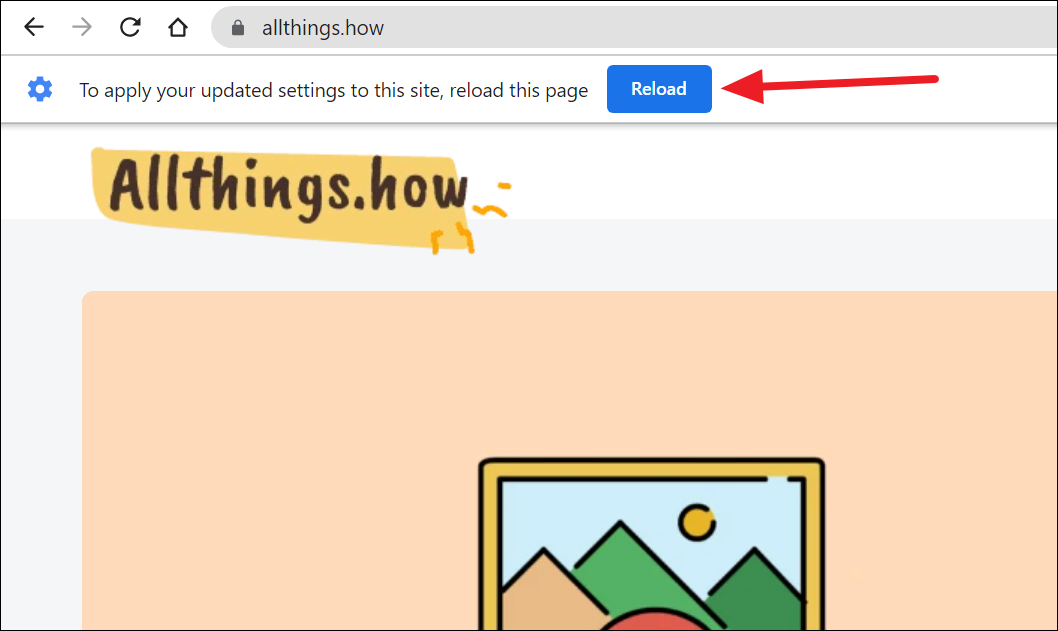
Если вы заблокируете все разрешения, перечисленные в браузере, имейте в виду, что это может нарушить работу некоторых функций на веб-сайтах, поскольку такие функции, как «Javascript», необходимы для правильной работы веб-сайтов.
Управление разрешением веб-сайта в Chrome на мобильном устройстве
Как и на вашем компьютере, вы можете контролировать, какие разрешения вы разрешаете веб-сайтам получать на своем мобильном телефоне. Процесс во многом остается таким же, как на компьютере, и его очень легко настроить, как только вы его освоите.
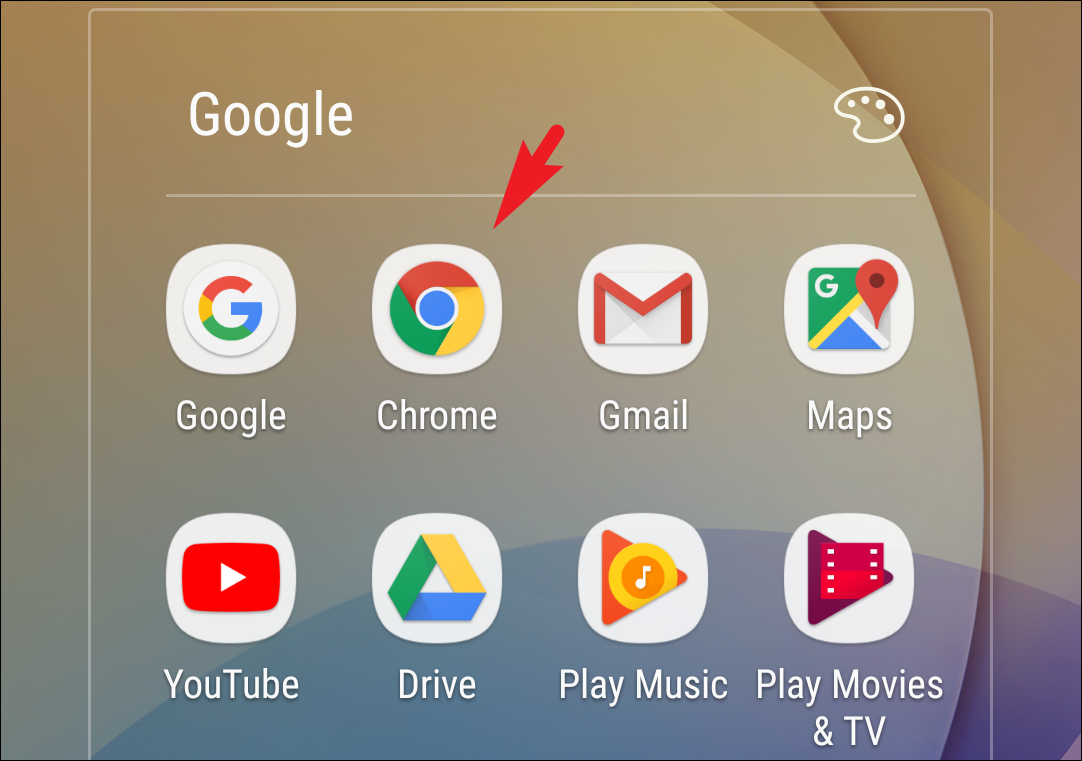
Чтобы установить глобальные значения по умолчанию, сначала перейдите в приложение Chrome с главного экрана или из библиотеки приложений вашего устройства.
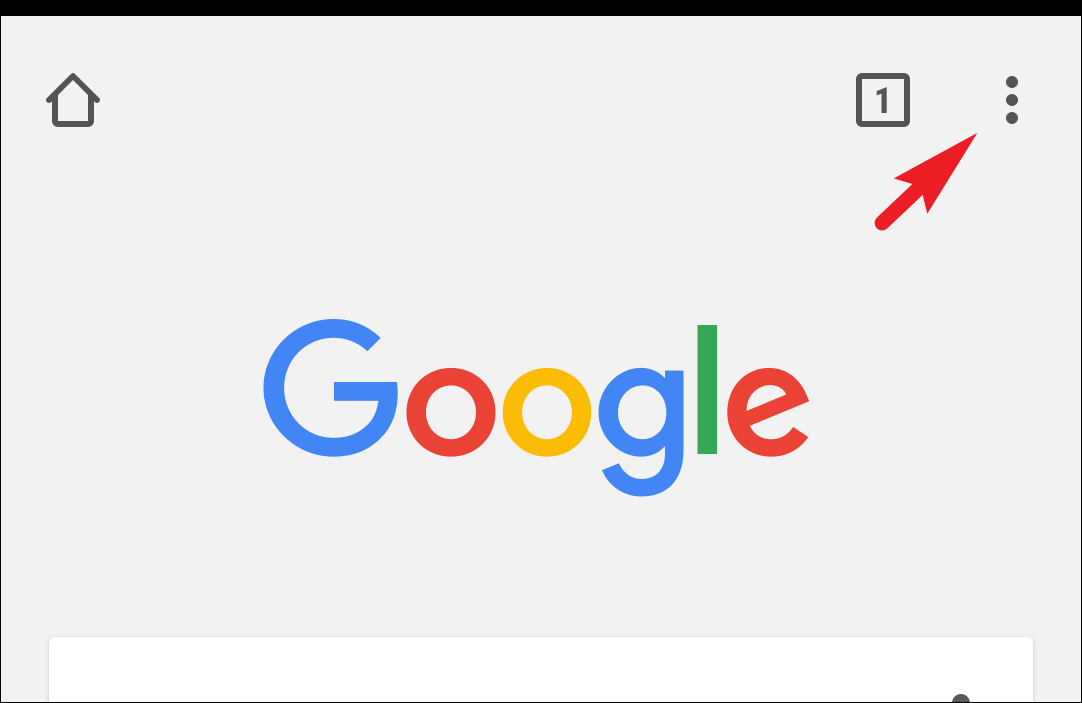
После этого в окне Chrome коснитесь значка «кебаб» (три вертикальные точки) в правом верхнем углу окна, чтобы открыть дополнительное меню.
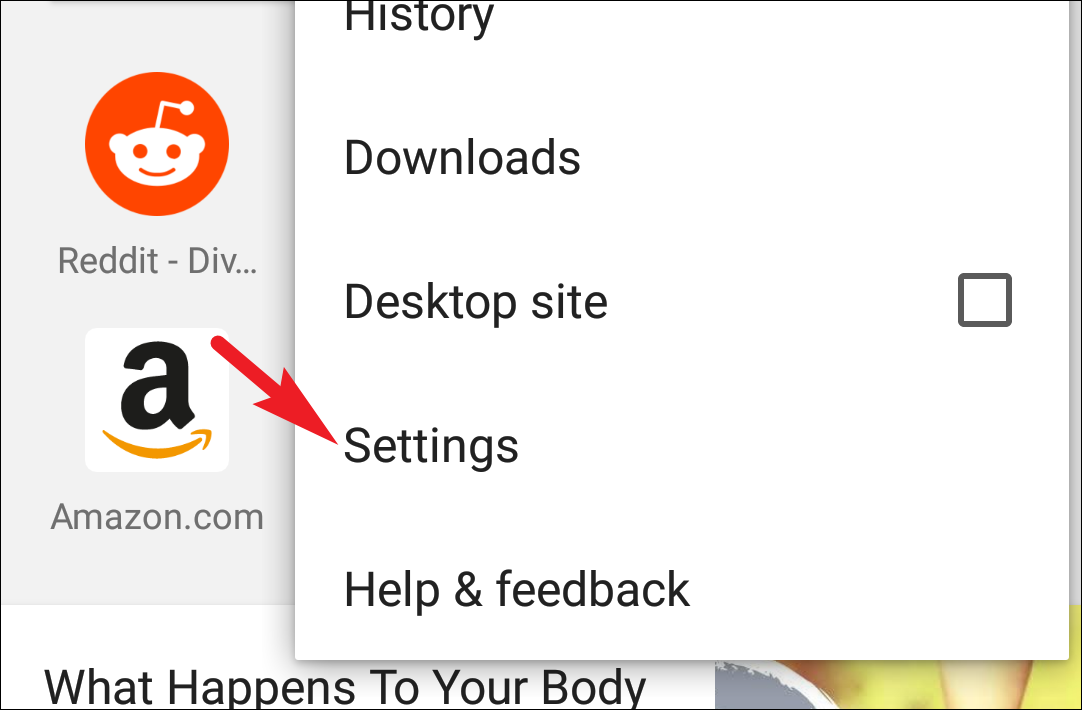
Затем найдите и коснитесь параметра «Настройки», присутствующего в меню, чтобы продолжить.
Теперь на следующем экране найдите и коснитесь плитки «Настройки сайта», чтобы продолжить.
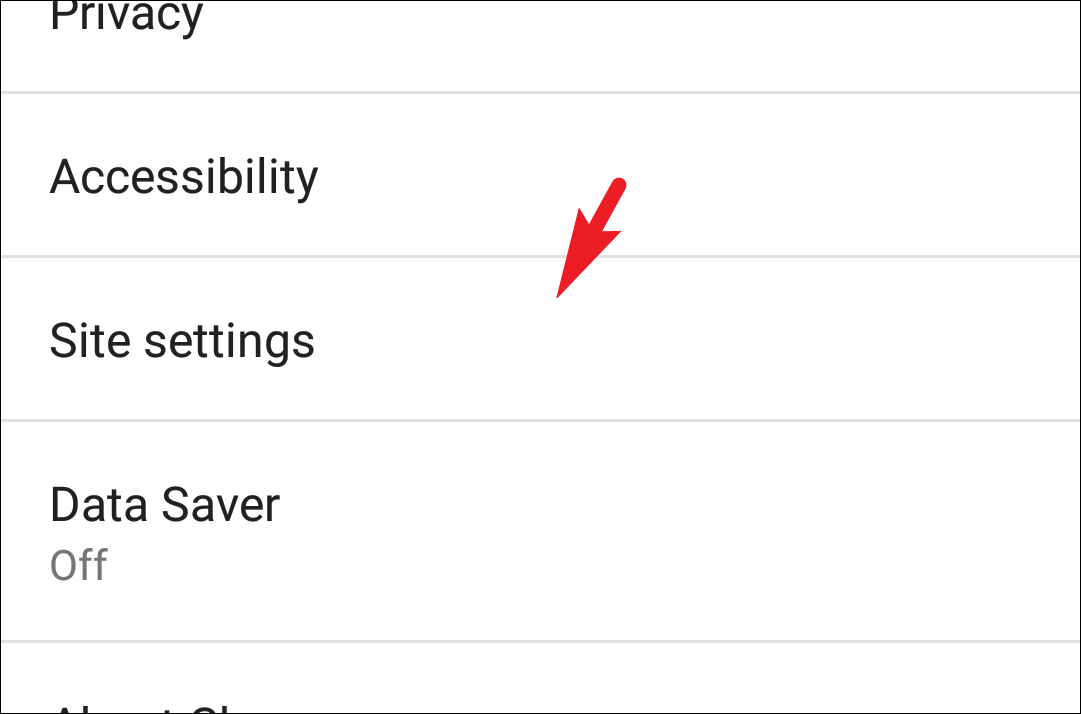
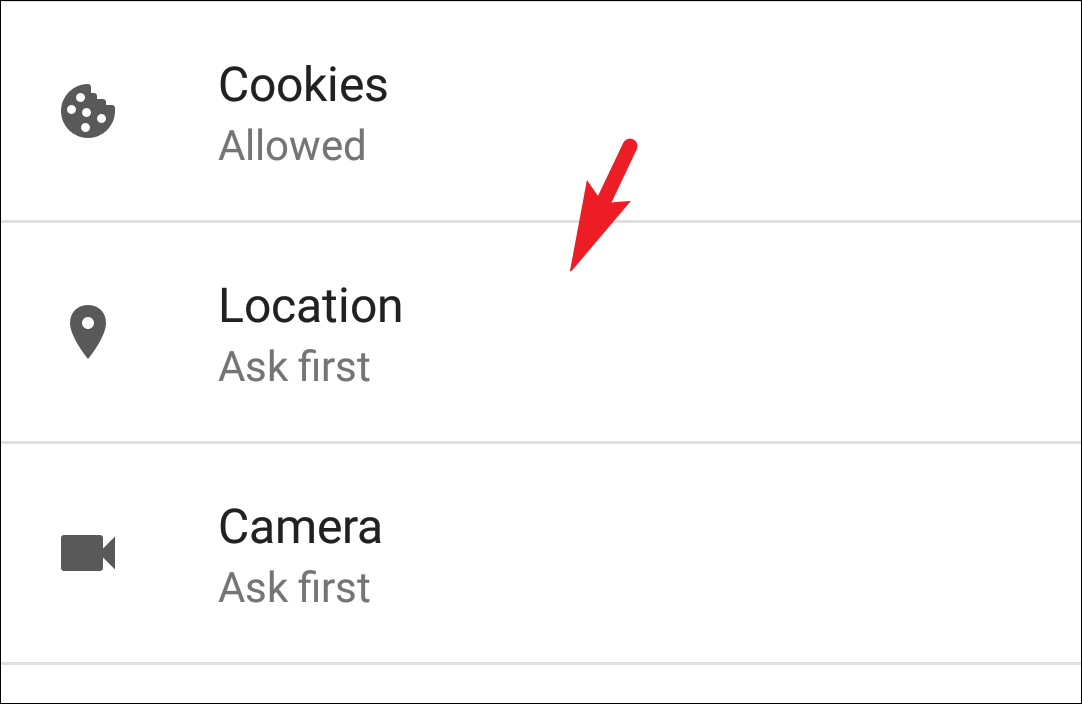
На следующем экране вы сможете просмотреть все категории разрешений, которые вы можете настроить в Chrome. Чтобы изменить текущую настройку, коснитесь любой из категорий. Чтобы продемонстрировать, мы перейдем к плитке «Местоположения».
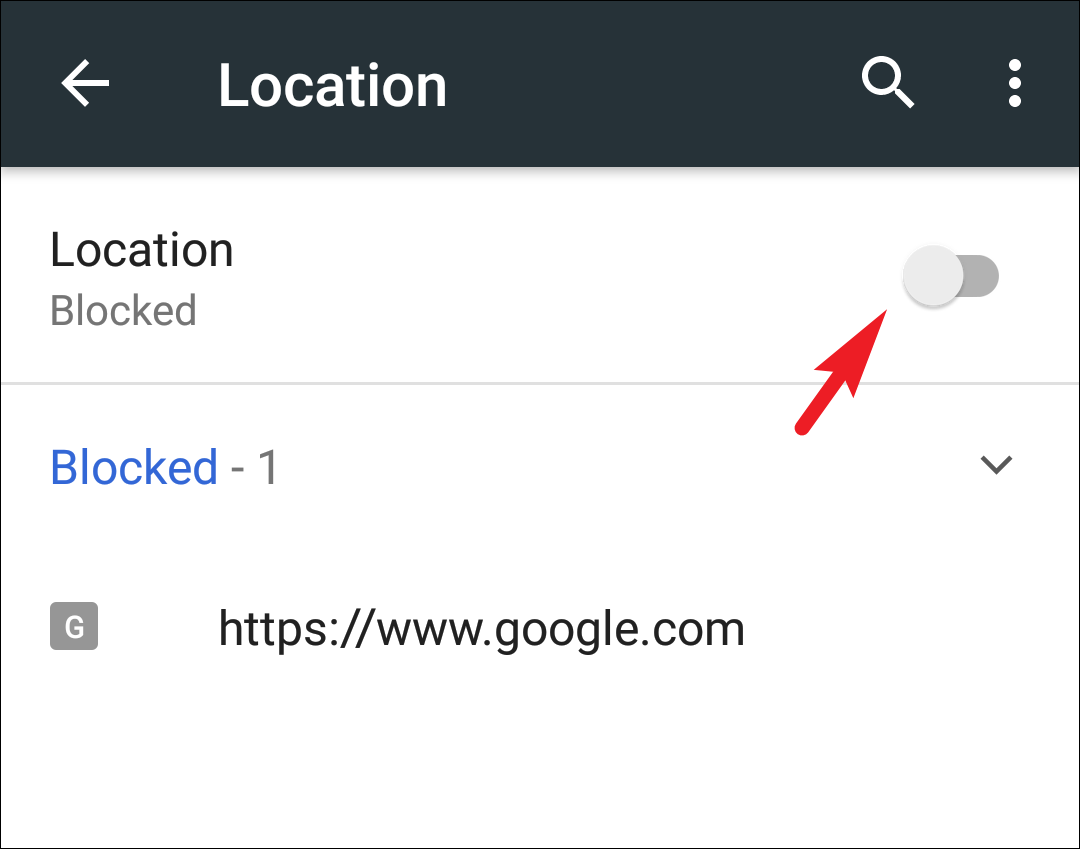
На экране выбранной категории, если вы хотите отключить доступ к разрешению на определение местоположения, нажмите на тумблер на экране, чтобы перевести его в положение «Выкл.». В случае, если некоторым веб-сайтам всегда был разрешен доступ к местоположению или им было отказано в разрешении, независимо от глобальных значений по умолчанию, они будут перечислены прямо на этом экране.
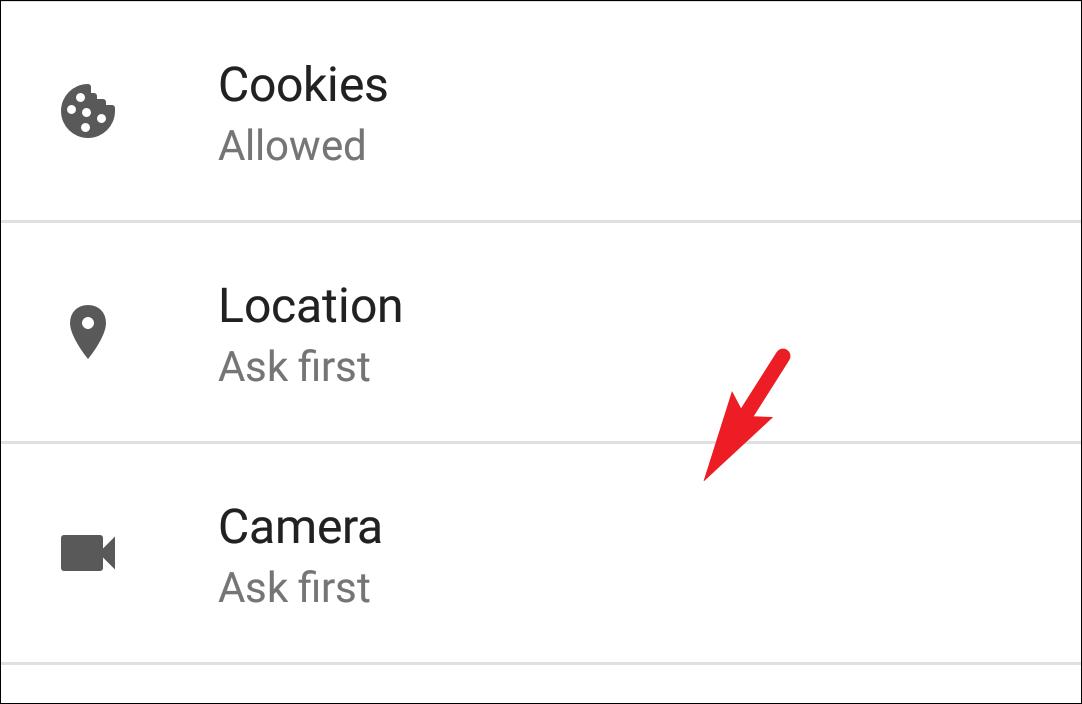
Теперь аналогичным образом перейдите в каждую категорию, чтобы установить глобальные значения по умолчанию для всех веб-сайтов, которые вы посещаете в браузере Chrome на своем мобильном устройстве.
Установите разрешения для одного веб-сайта в Chrome на мобильном устройстве
Вы также можете установить разрешения для одного веб-сайта на лету, не нарушая глобальные настройки разрешений на вашем мобильном устройстве. Процесс прост и легок в освоении.
Сначала перейдите на веб-сайт, для которого вы хотите установить разрешения. После загрузки веб-сайта нажмите значок «замок», расположенный слева от адреса веб-сайта. На экране появится окно наложения.
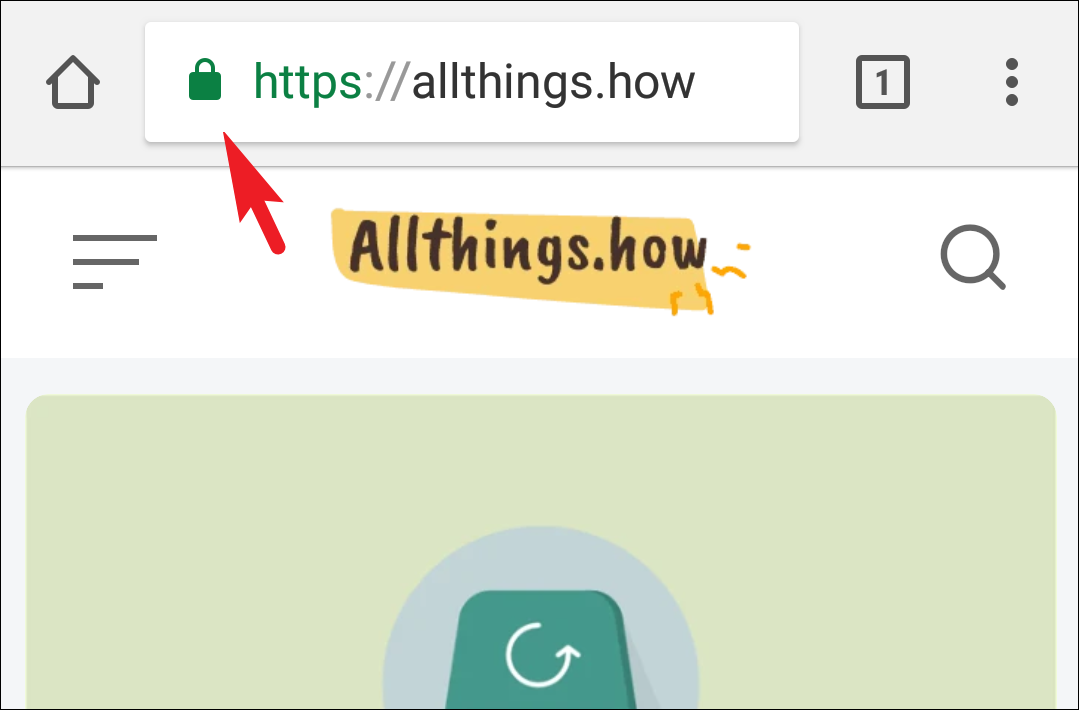
Теперь в окне наложения нажмите кнопку «Настройки сайта», чтобы продолжить.
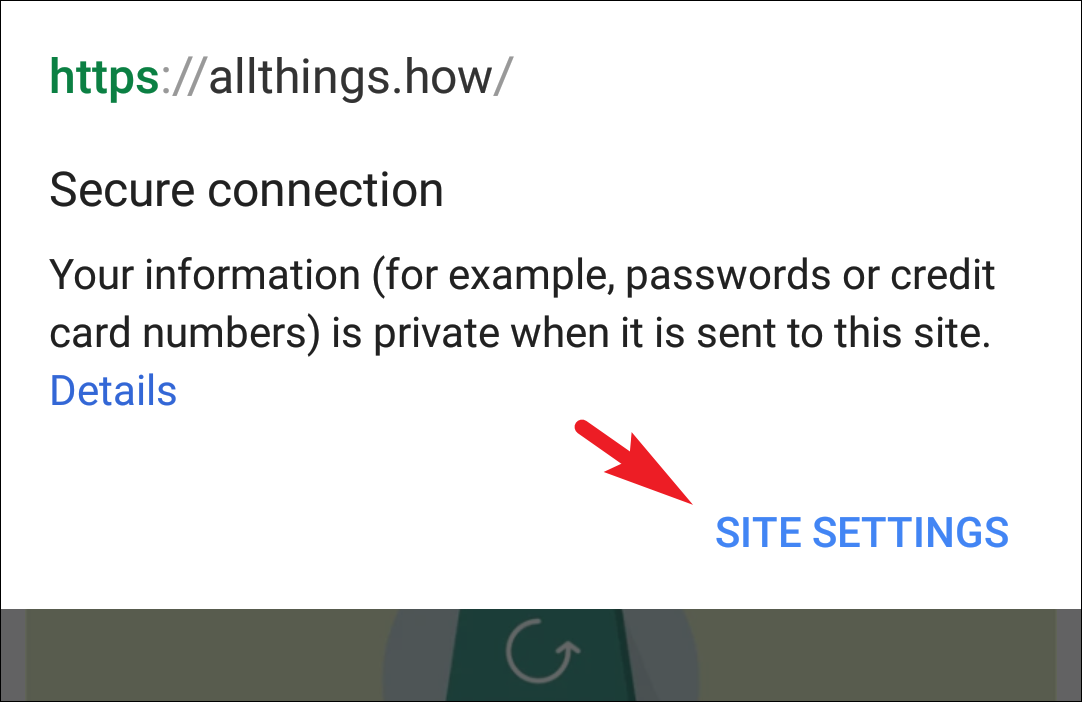
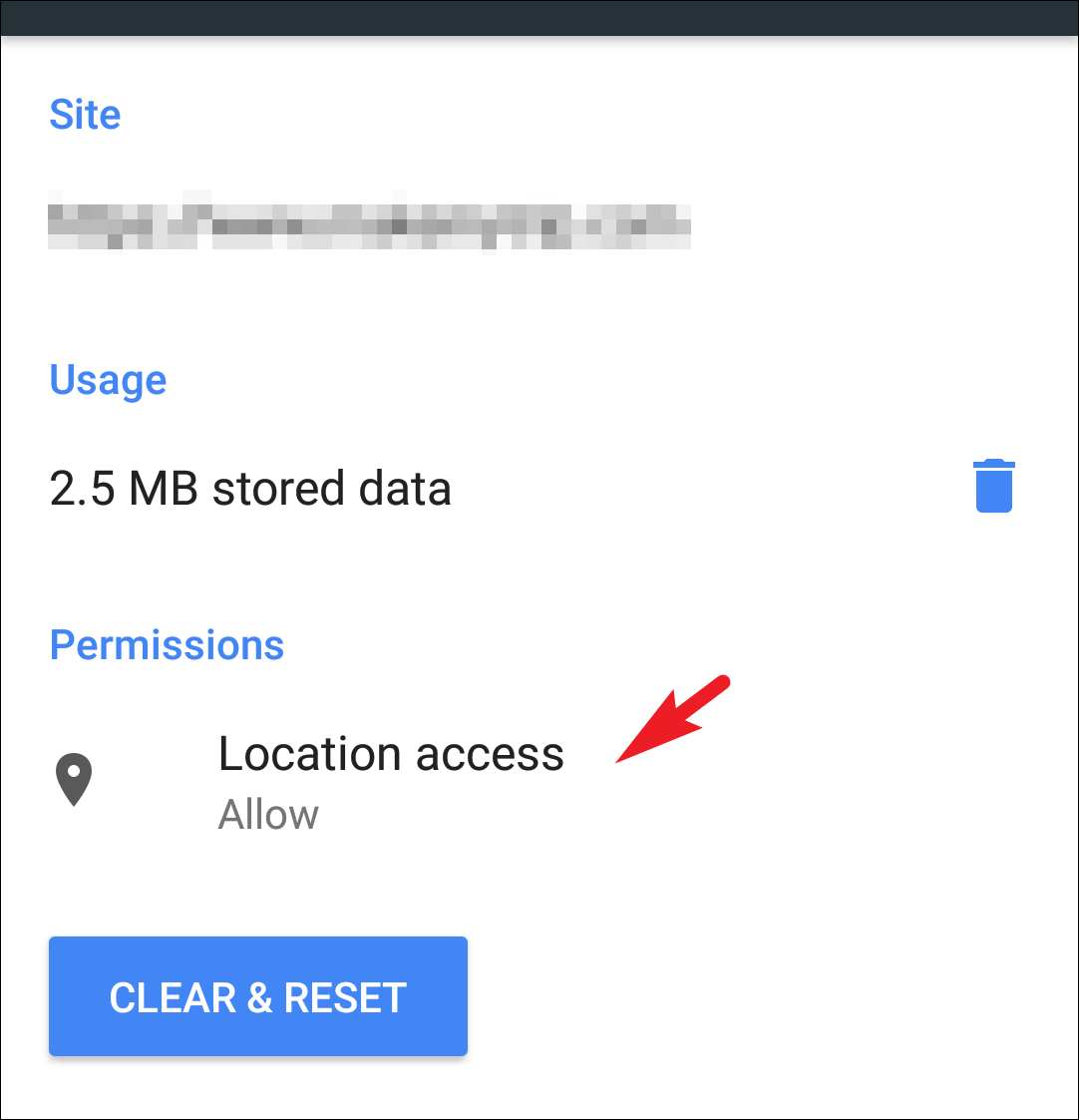
На следующем экране будут отображаться все разрешения, запрошенные веб-сайтом. Если вы хотите включить ранее отклоненное разрешение, нажмите на тумблер после списка, чтобы перевести его в положение «Вкл.», Чтобы сделать это. В противном случае, если вы хотите заблокировать активное разрешение, коснитесь переключателя после каждого списка, чтобы перевести его в положение «Выкл.». Если есть плитка, нажмите на плитку, чтобы открыть параметры, и выберите нужный параметр в окне наложения, чтобы продолжить. Изменение вступит в силу немедленно.
Значок замка отсутствует в адресной строке, чтобы изменить разрешения?
Если браузер Chrome не отображает значок замка рядом с веб-адресом, и вы не можете изменить разрешения для определенного веб-сайта на лету, это может быть связано с тем, что функция не включена, или вы используете старую версию. Chrome на вашем мобильном или настольном устройстве.
Обновите приложение до последней версии Chrome
Чтобы убедиться, что вы используете последнюю версию браузера на рабочем столе, в окне Chrome щелкните значок шашлыка (три вертикальные точки) в правом верхнем углу окна. Затем в дополнительном меню найдите и щелкните параметр «Настройки» в списке, чтобы продолжить. Откроются настройки на отдельной вкладке в окне Chrome.
Затем на вкладке «Настройки» нажмите вкладку «О Chrome» на левой боковой панели, чтобы продолжить.
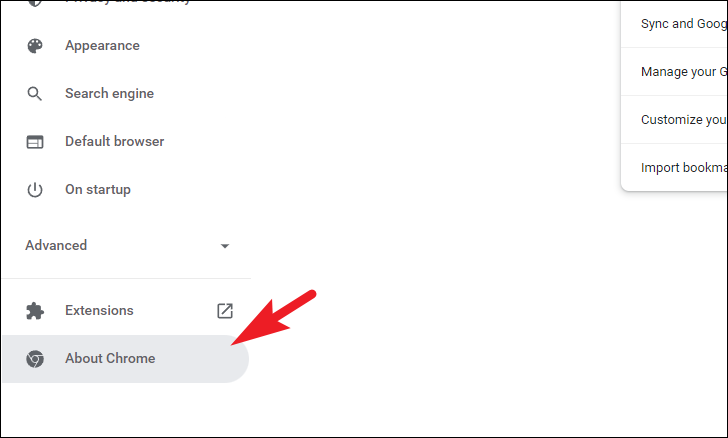
Теперь в правой части страницы Chrome проверит наличие обновлений, если они доступны, и автоматически загрузит их. Если ваш Chrome уже обновлен, Chrome сообщит об этом в окне.
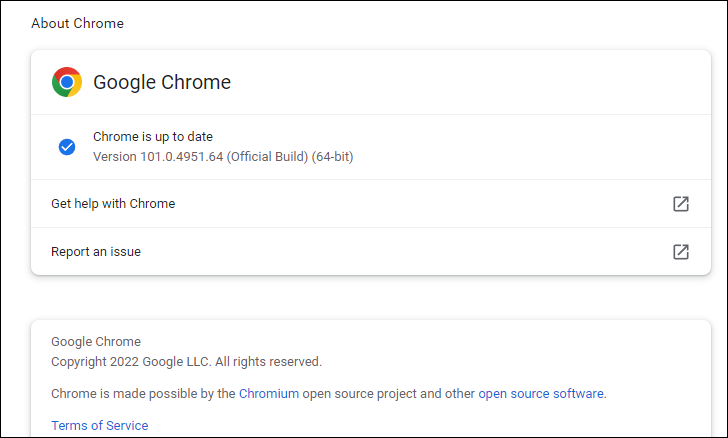
Если ваш браузер не обновлялся, а Chrome только что загрузил обновление, рекомендуется выйти из браузера и перезапустить Chrome, чтобы изменения вступили в силу.
Чтобы проверить наличие обновлений Chrome на своем мобильном устройстве, сначала перейдите в приложение «Play Маркет» либо с главного экрана, либо из библиотеки приложений вашего устройства.
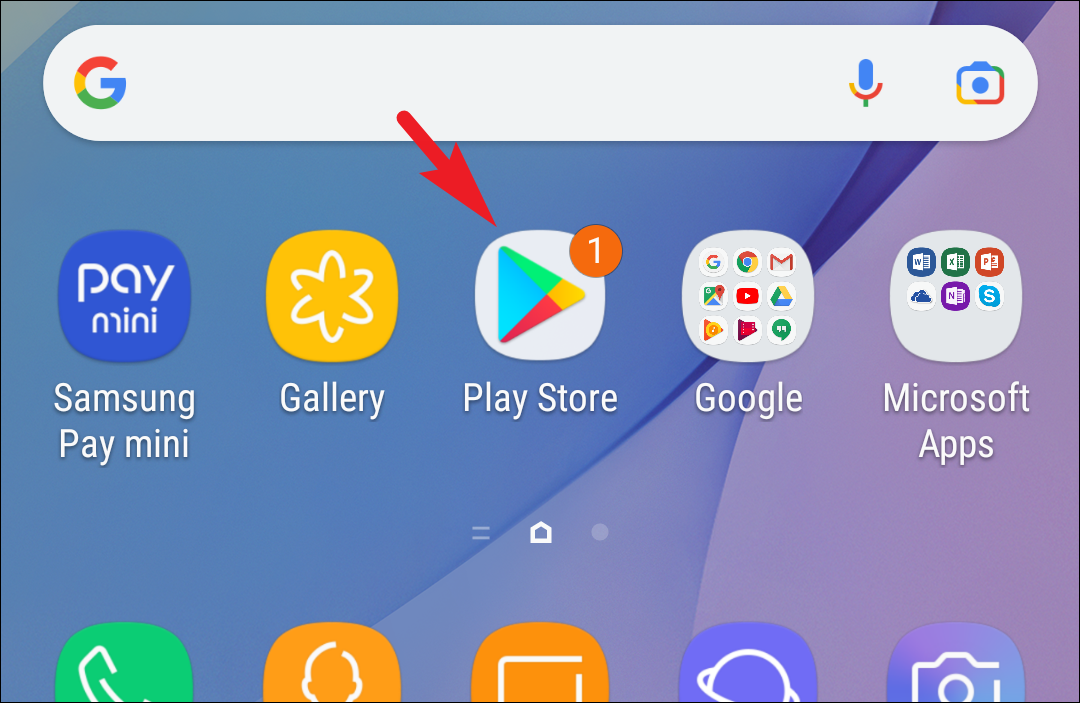
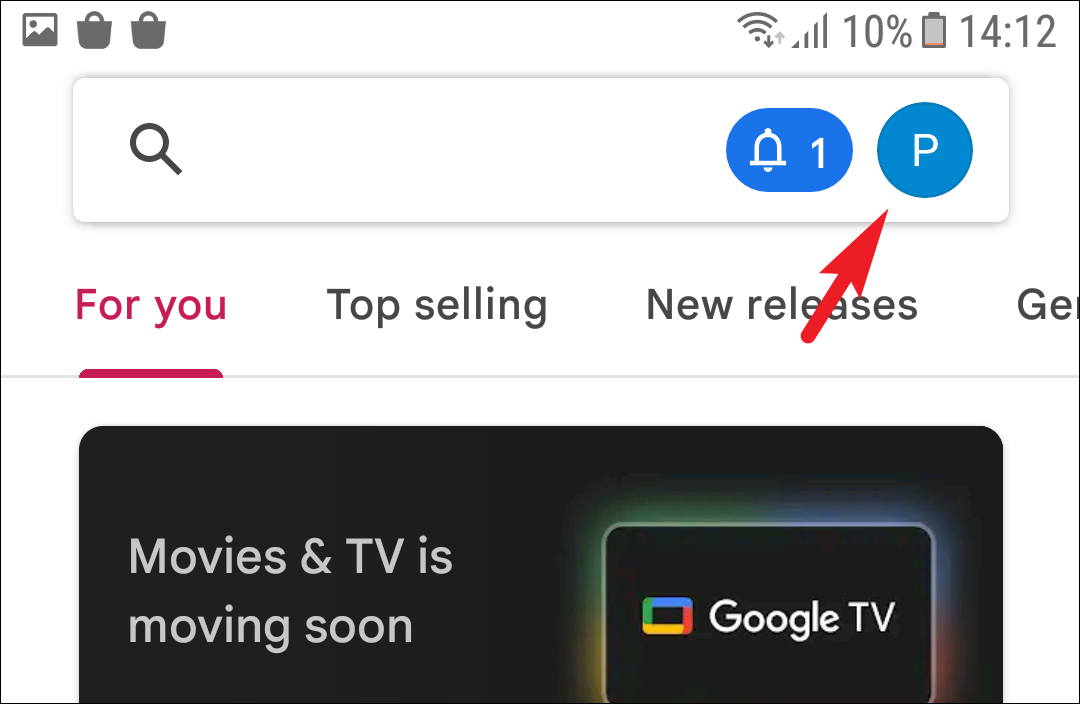
Затем нажмите на «Изображение/инициалы учетной записи» в правом верхнем углу экрана, чтобы продолжить. На экране появится окно наложения.
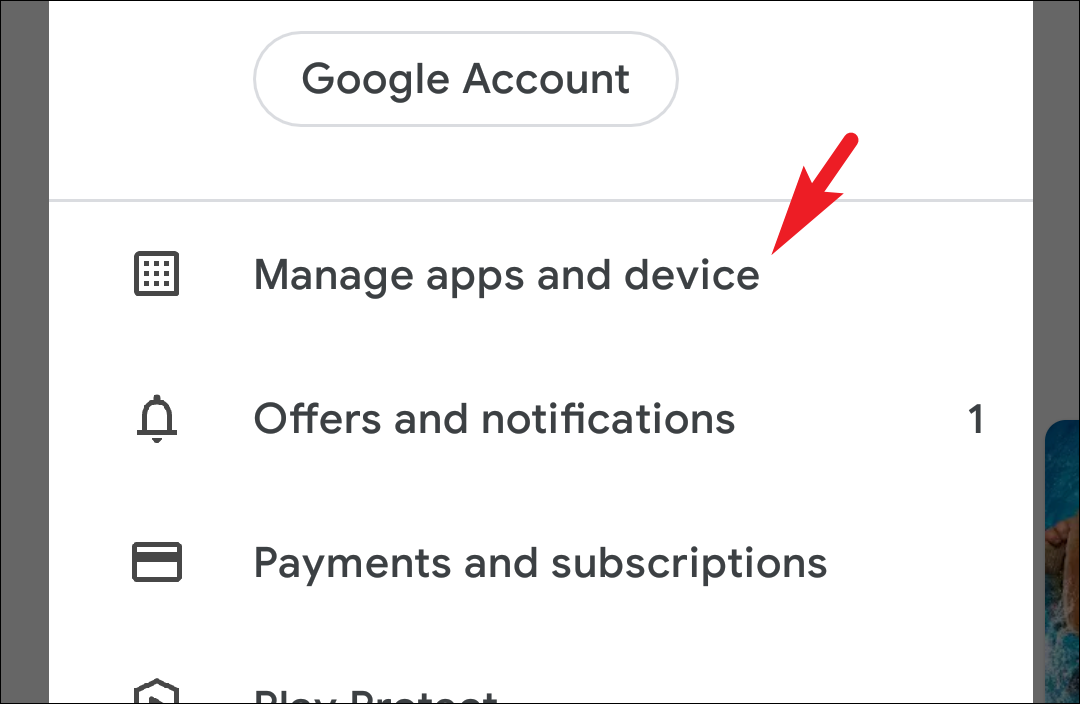
После этого в окне наложения нажмите на опцию «Управление приложениями и устройствами», чтобы продолжить.
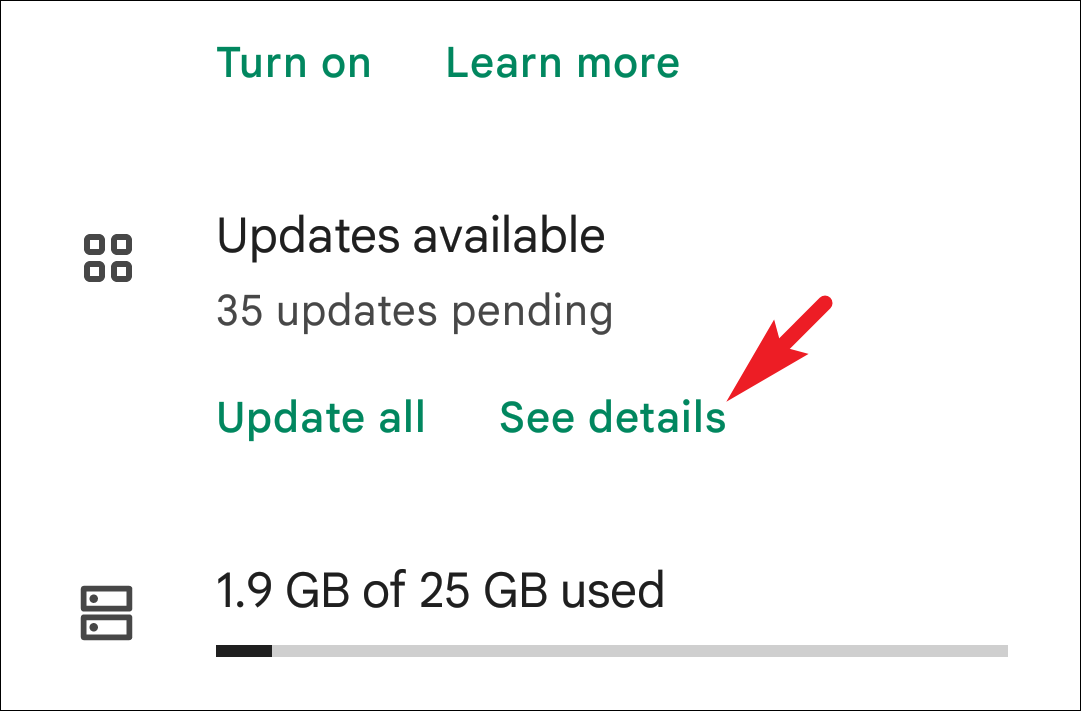
Теперь найдите раздел «Доступные обновления» и нажмите кнопку «Подробнее», чтобы просмотреть все приложения, требующие обновления.
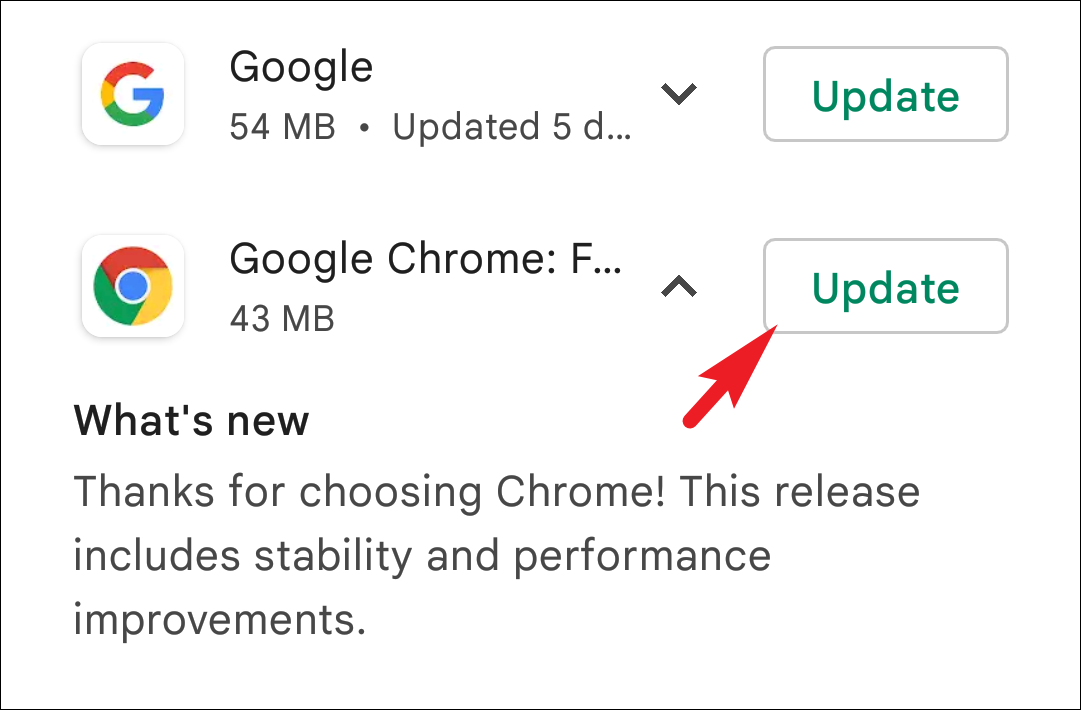
На следующей странице попробуйте найти приложение Chrome в списке. Если он есть, нажмите кнопку «Обновить» после списка Chrome, чтобы обновить его. Если приложение не указано там, это просто означает, что ваше приложение уже обновлено.
Включите флаг «Информация о странице» в Chrome
Если браузер Chrome на вашем устройстве уже обновлен, но вы по-прежнему не видите значок замка, скорее всего, эта функция отключена в реестре флажков. Хотя шансы на это довольно малы, его можно отключить из-за вмешательства стороннего расширения. Вы можете выполнить описанный ниже процесс на любом из устройств (настольном или мобильном), поскольку он абсолютно одинаков.
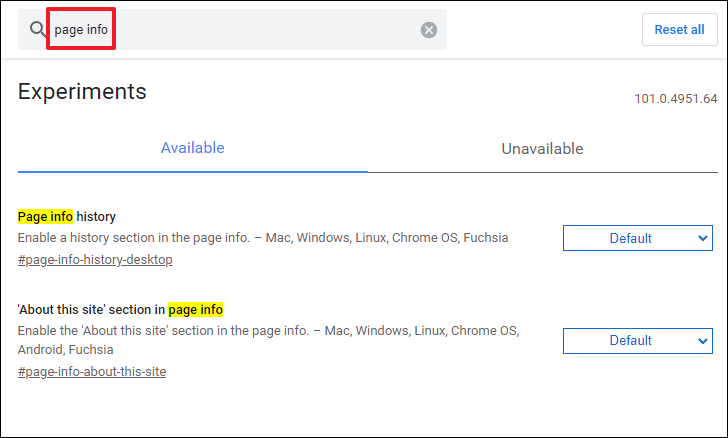
Чтобы настроить регистр флагов, перейдите на chrome://flags веб-адрес в Chrome. После того, как веб-сайт будет загружен, нажмите на поле поиска и введите page info , чтобы выполнить его поиск. В противном случае вы можете вручную прокрутить список и найти вариант.
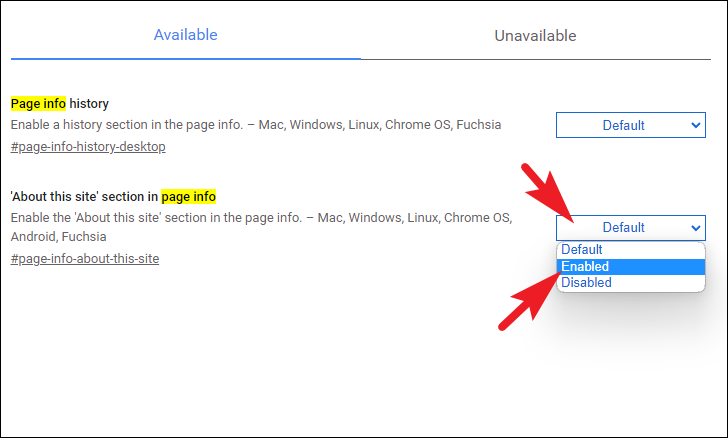
Затем в результатах поиска нажмите/щелкните раскрывающееся меню под параметром и выберите параметр «Включено» из списка. После включения значок замка должен немедленно появиться в браузере. Если это не так, попробуйте выйти из браузера и перезапустить его, чтобы изменения вступили в силу.
Советы и рекомендации по обеспечению лучшей конфиденциальности в Chrome
Почти все знают о межсайтовом отслеживании, сборе пользовательских данных и таргетированной рекламе. Если ваша информация, циркулирующая в Интернете, вызывает у вас дискомфорт, вы определенно можете принять некоторые меры для ограничения распространения информации.
Включить «Не отслеживать» в Chrome
Chrome также позволяет отправлять запрос «Не отслеживать» на все веб-сайты. Эта функция в основном предназначена для того, чтобы веб-сайты не могли отслеживать вас на других веб-сайтах и показывать вам целевую рекламу. Однако, как упоминалось ранее, Chrome может только отправлять запрос, и он полностью зависит от веб-сайта, чтобы принять его или нет.
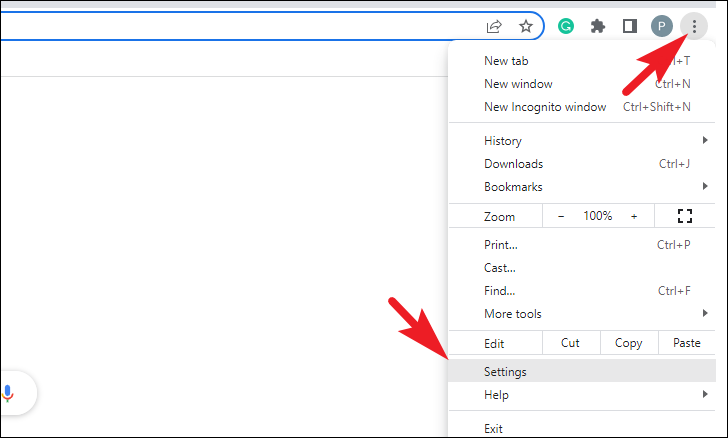
Чтобы отправить запрос «Не отслеживать» на веб-сайт, в окне Chrome щелкните значок «кебаб-меню» (три вертикальные точки) в правом верхнем углу окна, чтобы открыть дополнительное меню. Затем найдите и нажмите «Настройки» в списке, чтобы продолжить.
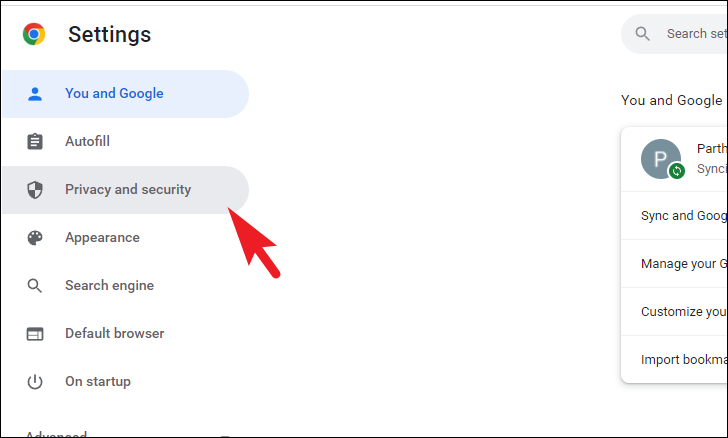
После этого нажмите на вкладку «Конфиденциальность и безопасность» на левой боковой панели, чтобы продолжить.
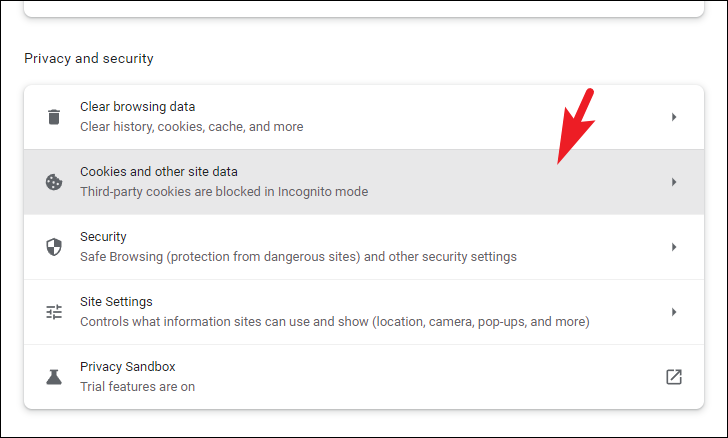
Затем найдите и щелкните плитку «Файлы cookie и другие данные сайта», чтобы продолжить.
На следующем экране найдите параметр «Отправить запрос «Не отслеживать» с вашим трафиком просмотра» и нажмите на тумблер рядом с ним, чтобы перевести его в положение «Вкл.».
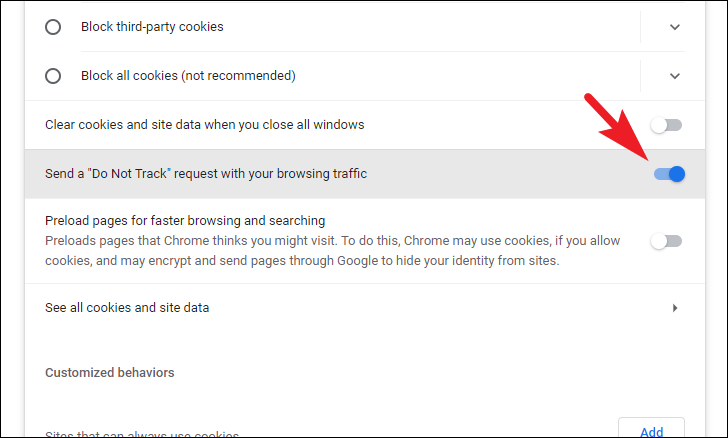
И это все. Теперь Chrome будет отправлять запрос «Не отслеживать» на все веб-сайты, которые вы посещаете.
Отключить несущественные сервисы Google
Chrome — один из лучших доступных браузеров, который также предлагает такие функции, как предсказание текста, автоматическая загрузка страниц и автоматическое заполнение форм. Однако большинство этих функций требуют от вас частичной или полной отправки личных данных на серверы Google, и в долгосрочной перспективе это может вызвать проблемы. Поскольку некоторые из них не являются необходимыми услугами, их можно отключить, не теряя при этом особого удобства.
Чтобы отключить эти второстепенные службы, в окне Chrome щелкните значок «кебаб-меню» (три вертикальные точки) в правом верхнем углу окна. Затем найдите и нажмите «Настройки» в списке, чтобы продолжить. Это откроет вкладку «Настройки» в отдельной вкладке вашего браузера.
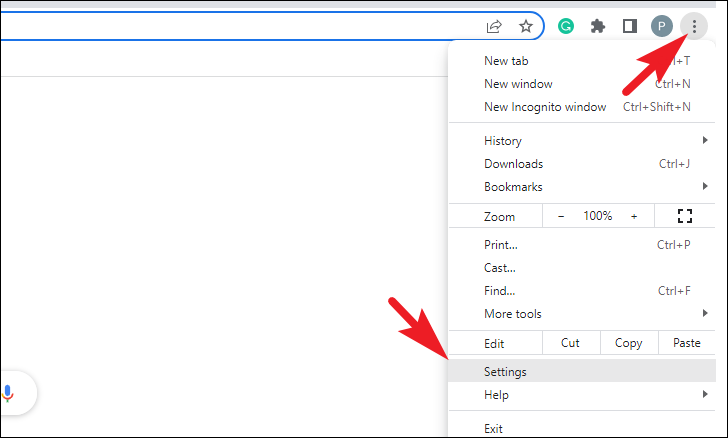
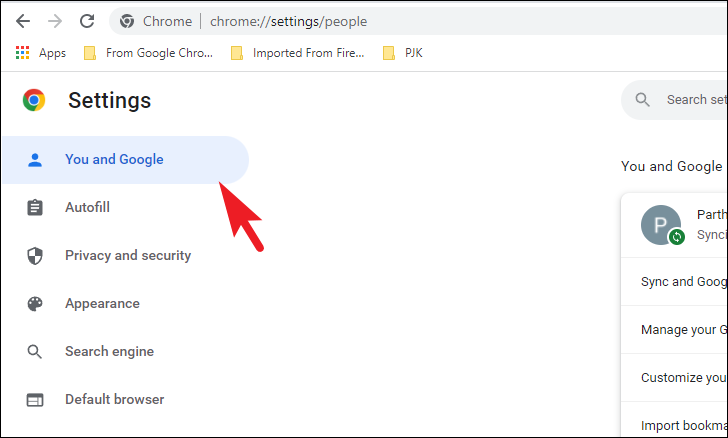
Теперь на следующем экране убедитесь, что вы находитесь на вкладке «Вы и Google», чтобы продолжить.
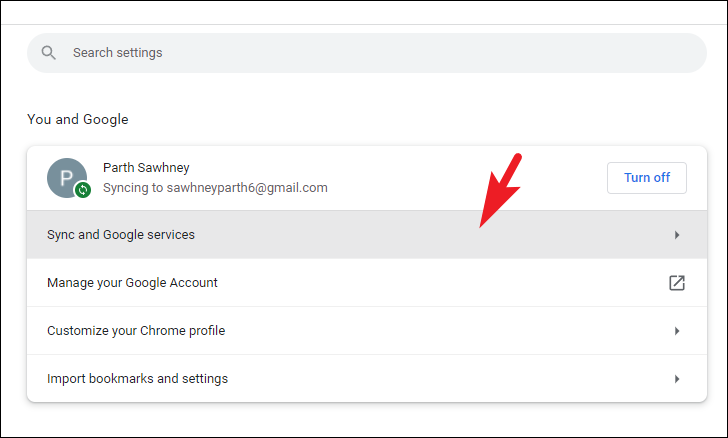
Затем в правой части окна найдите и щелкните параметр «Синхронизация и службы Google» в списке, чтобы продолжить.
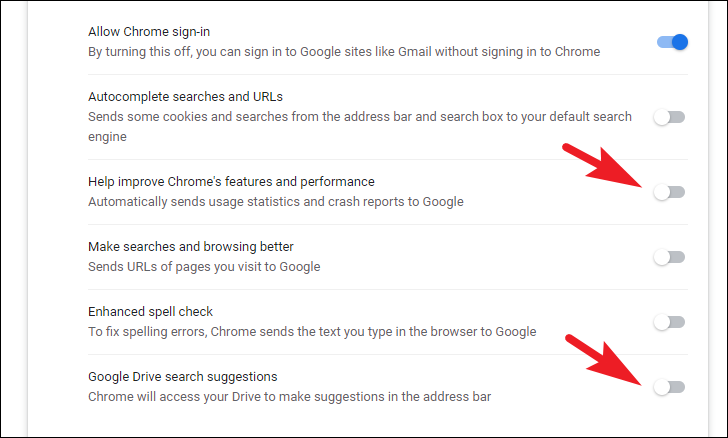
На следующем экране, если вы не хотите отправлять данные поиска на серверы Google, найдите параметр «Автозаполнение поисковых запросов и URL-адресов» и нажмите на тумблер рядом с параметром, чтобы перевести его в положение «Выкл.». Точно так же найдите параметр «Улучшить поиск и просмотр» и нажмите следующий тумблер, чтобы перевести его в положение «Выкл.».
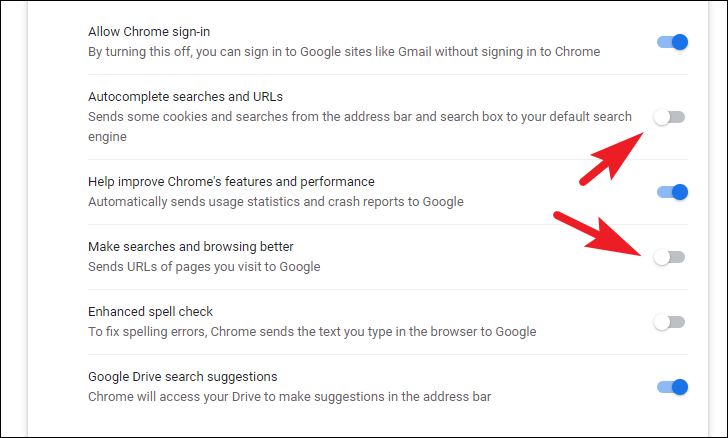
Теперь, если вы не хотите, чтобы Google получал доступ к данным вашего диска каждый раз, когда вы вводите что-то в адресную строку Chrome, перейдите к параметру «Поисковые предложения Google Диска» и нажмите следующий тумблер, чтобы перевести его в положение «Выкл.». ‘ позиция. Кроме того, если вы также хотите отказаться от отправки отчетов о сбоях и статистики использования вашего браузера на серверы Google, найдите параметр «Помощь в улучшении функций и производительности Chrome» и нажмите следующий переключатель, чтобы перевести его в положение «Выкл.».
Используйте безопасный DNS
DNS означает систему доменных имен. Это помогает преобразовать имя веб-сайта, которое вы вводите в адресную строку, в их IP-адрес. Обычно DNS-сервером управляет ваш локальный интернет-провайдер. Однако, используя другой DNS, вы можете сделать свой просмотр более безопасным, а также ускорить процесс преобразования. Вдобавок к этому Chrome предлагает вам эту опцию изначально, и ее включение практически не требует от вас никаких усилий.
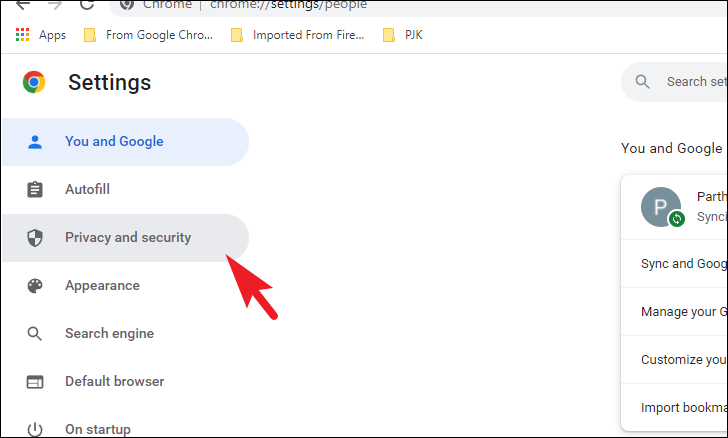
Чтобы использовать другой DNS-сервер, на странице настроек Chrome нажмите вкладку «Конфиденциальность и безопасность» на левой боковой панели, чтобы продолжить.
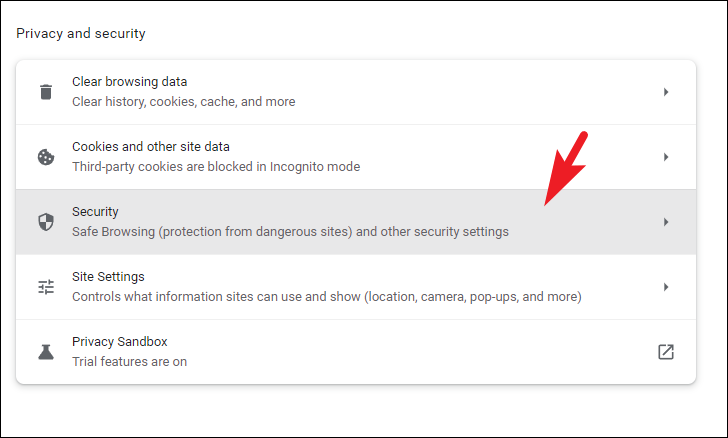
Затем в правой части страницы найдите и щелкните плитку «Безопасность» в списке, чтобы продолжить.
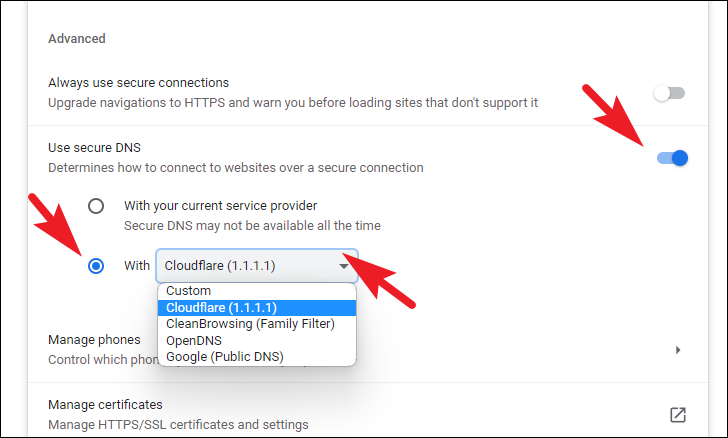
Затем на следующем экране прокрутите вниз и найдите параметр «Использовать безопасный DNS», расположенный в разделе «Дополнительно», и нажмите следующий тумблер, чтобы перевести его в положение «Вкл.». Затем щелкните переключатель перед параметром «С», затем щелкните раскрывающееся меню после параметра и выберите любой из DNS-серверов, присутствующих в списке.
Вот и все, теперь вы удостоверились, что предпринимаете несколько дополнительных шагов для защиты вашей цифровой информации от распространения на серверах по всему миру.
Ну вот, люди. Вот как вы можете управлять разрешениями в Chrome и настраивать их в соответствии со своими личными предпочтениями.
Как отключить уведомления от сайтов?
Пользователи интернета всё чаще сталкиваются с навязчивой фишкой маркетологов, суть которой заключается в предоставлении сайту разрешения на демонстрацию уведомлений. От оповещения Вас о публикации новой статьи или новости на сайте, ничего плохого нет. Если мы ждем выхода новой статьи с любимого сайта, оповещения даже удобны. Но, если разрешить получение уведомлений большому количеству сайтов , во первых излишне частые оповещения начнут раздражать, а во вторых важную новость или статью будет очень легко пропустить. И как правило будет много лишней мусорной информации.
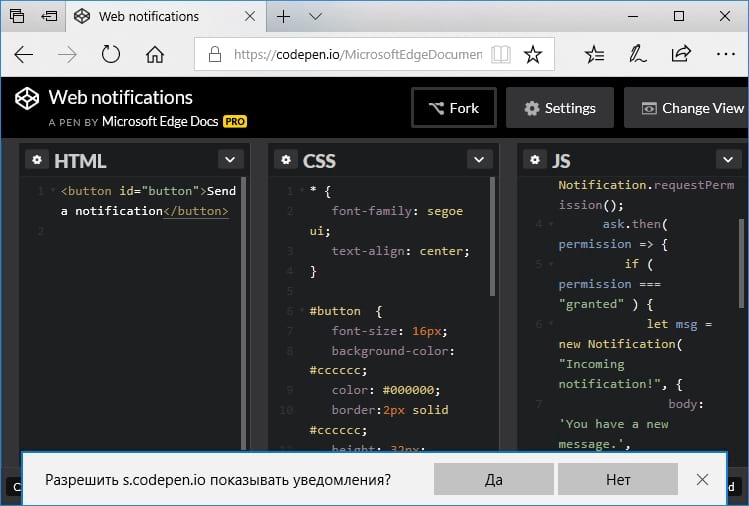
Если нажать на кнопку «Разрешить», доступную во всплывающем окне, чтобы получать уведомления при каждом обновлении веб — сайта на экране компьютера/мобильного устройства будут всплывать информационные уведомления.
Выглядит это примерно так:

Стоит ли разрешать сайту отправлять уведомления?
Бывают разные ситуации, исходя из которых, можно понять, стоит ли разрешить сайту демонстрировать всплывающие окна с оповещениями. Иногда сайты демонстрируют не только свои, но и партнерские оповещения. Именно поэтому необходимо внимательно читать имя сайта, дабы избежать неприятной завлекаловки.
Если вы нечаянно разрешите всплывающие окна с уведомления или вам просто надоест получать их- ничего страшного, ведь запретить сайту присылать уведомления можно в любой момент.
Как отключить уведомления в Яндекс Браузере
- Нажать на иконку настроек, размещенную в правом верхнем углу.
- Выбрать пункт «Настройки».
- Из предложенных вариантов кликнуть по разделу «Сайты».

Как убрать уведомления в Google Chrome
- Нажать на три точки, расположенные в правом верхнем углу и выбрать пункт «Настройки».
- Внизу кликнуть по ссылки «Дополнительные».
- Выбрать пункт «Настройки контента» в разделе «Конфиденциальность и безопасность».
- Нажать на кнопку «Уведомления».

Как отключить уведомления от сайтов в Mozilla Firefox
- Нажать на кнопку «Настройки», расположенную в правом верхнем углу.
- Выбрать панель «Приватность и защита».
- Напротив раздела «Уведомления» кликнуть по кнопке «Параметры».

Как отключить всплывающие сообщения в Microsoft Edge
В браузере Microsoft Edge они отключаются немного по-другому. Для этого необходимо:
- В правом верхнем углу кликнуть по трем точкам и зайти в раздел «Параметры».
- В левой части открытого меню найти раздел «Разрешения для сайта».
- Кликнуть по разделу «Уведомления».

К сожалению, в браузере Internet Explorer отсутствует возможность отключить рекламную панель, расположенную в нижней части окна, а также отписаться от всплывающих оповещений от сайтов. Тем, кто пользуется этим браузером придется сразу определяться, хочется ли получать информационные уведомления от того или иного сервиса или же нет.
Как вновь включить уведомления от сайтов
Если захочется вновь разрешить какому-то веб-сайту демонстрировать всплывающие уведомления, необходимо будет добавить его в раздел «Разрешить». Подобная схема реализована практически во всех наиболее популярных браузерах.
Таким образом, пользователь может самостоятельно выбрать, разрешать ли сайтам показывать оповещения или вообще запретить запрашивать разрешение на их показ.
Как отключить всплывающие уведомления от сайтов в Chrome, Opera и Firefox

2. В самом низу выберите пункт «Показать дополнительные настройки».
3. Найдите раздел «Личные данные». В нём следует нажать на кнопку «Настройки контента».
4. Перед вами появится всплывающее окно. Найдите в нём раздел «Оповещения».
5. Чтобы раз и навсегда запретить сайтам предлагать вам отображение оповещений, включите опцию «Не показывать оповещения на сайтах».
6. Если вы ранее дали какому-то сайту разрешение, но сейчас хотите его отменить, то нажмите на кнопку «Настроить исключения». Здесь можно удалить или добавить любой сайт.
Существует ещё более простой способ избавиться от докучливых уведомлений. Откройте сайт, разрешение которого вы хотите изменить, и нажмите на иконку, занимающую крайнее левое положение в адресной строке. Перед вами появится большое меню индивидуальных настроек страницы.
Найдите опцию «Оповещения» и задайте для неё необходимое значение.
Opera
В основе браузера Opera лежит тот же движок, который используется в Chrome. Поэтому настройки у них примерно одинаковы, разница только в названиях пунктов.
- Откройте настройки браузера.
- Переместитесь на страницу «Сайты». Именно здесь находится нужный раздел «Уведомления».
- Удалите сайты, за обновлениями которых вы не хотите больше следить. Здесь же можно запретить всем сайтам показывать уведомления.
Firefox
В браузере Firefox тоже можно настроить отображение уведомлений. Откройте настройки программы, а затем вкладку «Содержимое». Здесь можно задать, каким сайтам можно вас тревожить, а каким это запрещено.
Это же действие можно произвести с помощью иконки в панели адреса. Нажмите на значок в виде буквы i и задайте разрешение для конкретного сайта, на котором вы в данный момент находитесь.
Как отключить показ запроса на уведомления от веб-сайтов

В еб-браузеры теперь позволяют веб-сайтам показывать Вам уведомления. На многих новостных и торговых сайтах Вы увидите всплывающее сообщение о том, что веб-сайт хочет показывать уведомления на Вашем рабочем столе. Вы можете отключить эти уведомления в своем веб-браузере, если они Вас раздражают.
Google Chrome
Чтобы отключить эту функцию в Chrome, нажмите кнопку меню и выберите «Настройки». Нажмите ссылку «Дополнительные» внизу страницы «Настройки», а затем нажмите кнопку «Настройки контента» в разделе «Конфиденциальность и безопасность».
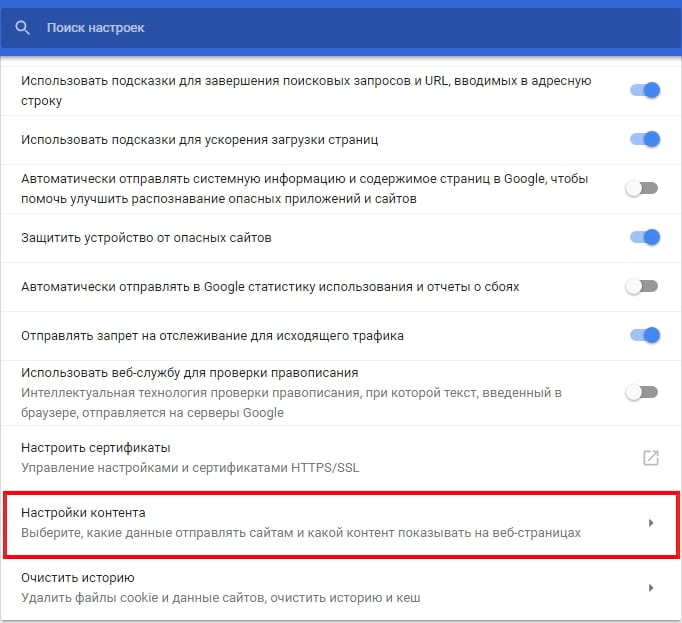
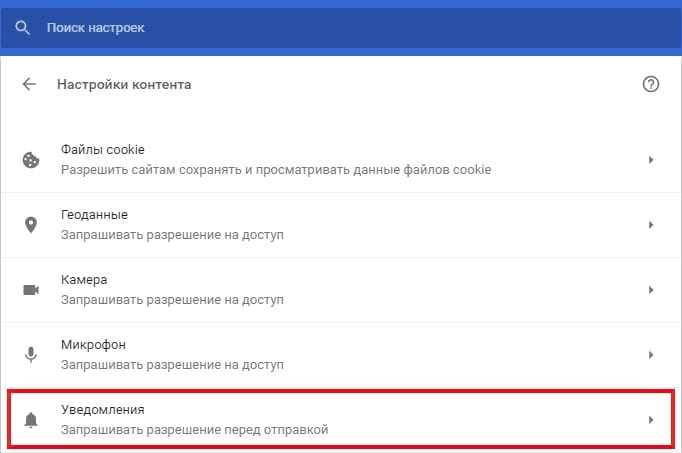
Нажмите здесь на категорию «Уведомления».
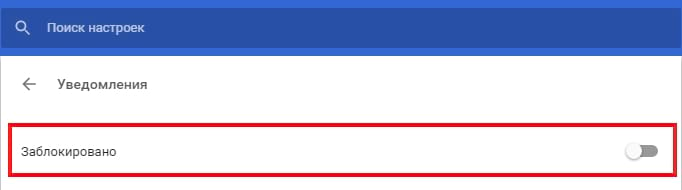
Деактивируйте слайдер в верхней части страницы, чтобы он показывал «Заблокировано» вместо «Спрашивать разрешение перед отправкой (рекомендуется)».
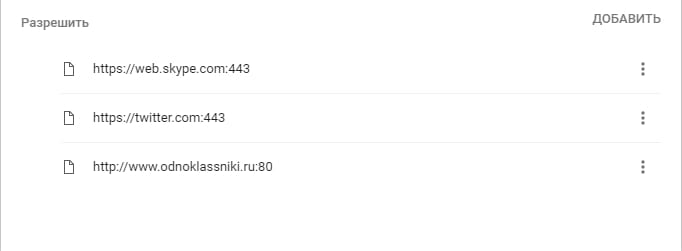
Даже после того, как Вы выберете этот параметр, веб-сайты, на которые Вы предоставили разрешение на показ уведомлений, по-прежнему смогут показывать уведомления. Прокрутите страницу вниз, и вы увидите список веб-сайтов, на которые вы дали разрешение на отправку уведомлений в разделе «Разрешить».
Mozilla Firefox
Firefox не позволяет отключать все приглашения веб-уведомлений в своем обычном окне параметров. Вы должны изменить этот параметр на странице about:config.
Чтобы получить к нему доступ, введите about:config в адресную строку Firefox и нажмите Enter. В Firefox появится предупреждение о том, чтобы Вы были осторожны при использовании страницы about:config, так как Вы можете вызвать проблемы с Firefox, изменив некоторые настройки. Однако, если Вы просто измените настройку, которую мы рекомендуем здесь, Вы не столкнетесь с какими-либо проблемами.
Нажмите «Я принимаю на себя риск!», если Вы готовы продолжить.

Введите «notifications» в поле поиска. Дважды нажмите на параметр dom.webnotifications.enabled. Это изменит параметр на «false», что означает, что в Firefox отключены уведомления.
Это изменение полностью отключит все сетевые уведомления, поэтому Вы не сможете получать уведомления с одного или двух веб-сайтов, не позволяя другим веб-сайтам запрашивать уведомления.
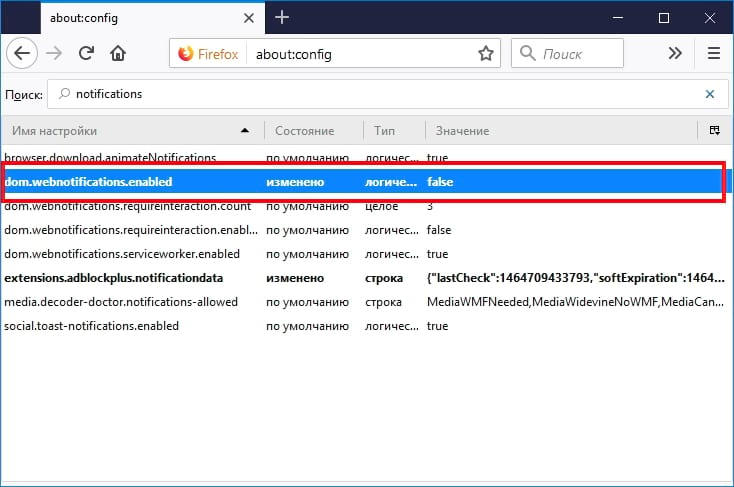
Чтобы отменить изменения, если Вы хотите видеть уведомления в будущем, вернитесь сюда и дважды нажмите на параметр dom.webnotifications.enabled, чтобы снова установить его в «true».
Microsoft Edge
Microsoft Edge получила поддержку уведомлений в обновлении Windows 10 Anniversary Update. Тем не менее, Microsoft не предоставляет возможности полностью отключать уведомления и не позволять веб-сайтам запрашивать уведомления.
Все, что Вы можете сделать, это нажать «Нет», когда Вас спросят, хотите ли Вы показывать уведомления на веб-сайте. Edge, по крайней мере, помнит Ваше предпочтение текущему веб-сайту, но другие веб-сайты все равно смогут Вас спросить.