Как включить или отключить принудительный сбор диагностических данных в Windows 10
Конфиденциальность — очень важная концепция для всех нас, и все мы знаем, что Windows не очень удобна для конфиденциальности, поскольку она продолжает работать. отправка анонимных данных со всеми характеристиками вашего ноутбука и другими деталями, что способствует превращению Windows в лучше ОС. Эти данные известны как сбор данных принудительной диагностики в Windows 10, и пользователи могут отключить их по своему усмотрению. Но по умолчанию он включен, и вот как вы можете его отключить.
Несмотря на то, что Microsoft является крупнейшим акционером на рынке операционных систем для настольных ПК, в Windows все еще есть некоторые ошибки. Следовательно, команда Windows изо всех сил пытается исправить их с помощью обновлений и исправлений. Но это очень сложно, учитывая разнообразие оборудования, на котором работает операционная система.
Таким образом, в Windows есть функция, которая называется сбор диагностических данных. Это позволяет устройству отправлять данные о вашем оборудовании и проблемах в Microsoft. Это помогает анализировать и исправлять эти ошибки. Но в зависимости от ваших рабочих потребностей и ситуаций вы можете отключить эту функцию. Итак, в этой статье давайте посмотрим, как отключить принудительный сбор диагностических данных в Windows 10.

- 0.1 Отключить телеметрию из редактора групповой политики
- 0.2 Отключить в настройках
- 0.3 Отключить при настройке окон
- Нажмите Клавиша Windows и р вместе, чтобы собрать Пробег коробка.
- В поле «Выполнить» введите gpedit.msc и нажмите Enter.

- Теперь на вкладке перейдите в это место:
- Теперь на правой панели найдите Разрешить телеметрию и дважды щелкните по нему.

- Вы можете отключить его, чтобы полностью отключить сбор диагностических данных.

- В противном случае вы можете установить для него значение Включено и выбрать одну из опций, перечисленных ниже, чтобы разрешить сбор данных.
- Откройте приложение «Настройки» в вашей системе Windows.
- Щелкните Конфиденциальность и щелкните Диагностика и обратная связь.
- В некоторых более старых версиях вы можете найти два варианта, один с «Необходимый» и еще один с «Необязательный».

- Вы можете выбрать любой из этих вариантов по своему усмотрению.
- В последних сборках вы можете увидеть переключатель под «Необязательный» категория.

- Включение отправит необязательные данные вместе с необходимыми данными. Поэтому измените этот переключатель в соответствии с вашими потребностями.
- Нажмите клавишу Windows , чтобы открыть меню Пуск.
- Введите regedit.exe и нажмите Enter.
- Подтвердите запрос службы контроля учетных записей.
- 0 – Безопасность (только Enterprise)
- 1 – Базовая настройка
- 2 – Расширенные данные
- 3 – Полные данные
- Сначала нажмите кнопку «Пуск», а затем нажмите шестеренку «Параметры» слева.
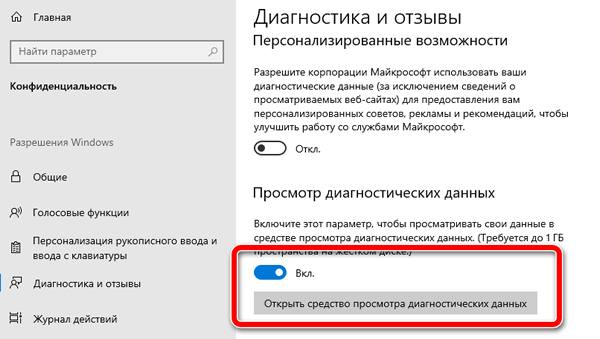
- Перейдите в раздел «Конфиденциальность» и на левой боковой панели нажмите «Диагностика и отзывы».
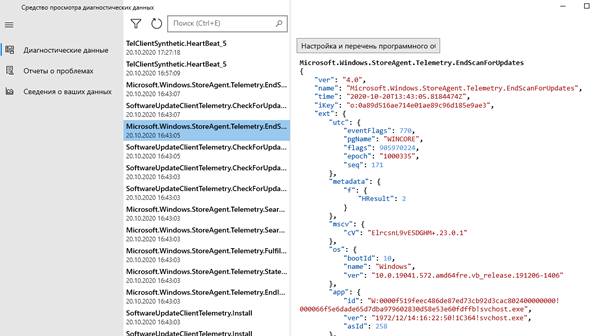
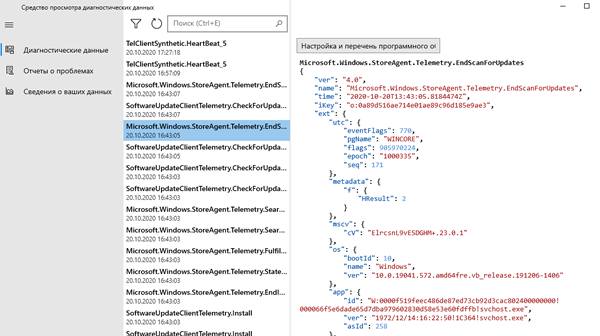
- Здесь вы увидите множество вариантов того, что делать с диагностическими данными. Хотя есть некоторые параметры, которые вы, возможно, захотите изменить позже, сейчас мы рассмотрим средство просмотра данных. Прокрутите вниз, пока не увидите кнопку «Открыть средство просмотра диагностических данных», и активируйте переключатель. Обратите внимание, что для выполнения этого действия вам потребуется 1 ГБ дискового пространства.
- Используйте сочетание клавиша Windows + I для запуска приложения Параметры.
- Перейдите в раздел Конфиденциальность > Диагностика и отзывы > Диагностические данные .
- Нажмите клавишу Windows , чтобы открыть меню Пуск.
- Введите gpedit.msc и нажмите Enter.
- Нажмите клавишу Windows , чтобы открыть меню Пуск.
- Введите regedit.exe и нажмите Enter.
- Подтвердите запрос службы контроля учетных записей.
- 0 – Безопасность (только Enterprise)
- 1 – Базовая настройка
- 2 – Расширенные данные
- 3 – Полные данные
- Эта программа предназначена только для тех пользователей, кто хочет участвовать в процессе. Именно построения и создания лучшей Windows из всех.
- Присоединяйтесь к программе, только чтобы первым познакомиться с новыми идеями, принципами и возможностями, над которыми мы с Вами работаем.
- Сейчас программа предварительной оценки Windows включает в себе возможности и функции, позволяющие поддерживать ИТ-специалистов и бизнес-клиентов.
Отключить телеметрию из редактора групповой политики
Windows поставляется с прекрасным инструментом администрирования, который нравится ИТ-специалистам. Инструмент называется «Редактор групповой политики». Эти инструменты могут помочь принудительно настроить многие параметры и параметры, доступные в Windows. Итак, давайте посмотрим, как вы можете отключить телеметрию или сбор диагностических данных с помощью этого инструмента.
Мы рекомендуем оставить его в состоянии по умолчанию, чтобы получать обновления и другие исправления путем отправки диагностических данных. Но при желании можно полностью отключить.
Опции
Теперь, если вы установите его как разрешить, вы увидите другие варианты для выбора. Если вам интересно, что это за каждый вариант, прочитайте ниже, чтобы получить представление о нем.
0-Безопасность: Эта опция отправляет только данные, относящиеся к безопасности. В частности, данные из Защитника Windows и средства удаления вредоносных программ отправляются в Windows как часть сбора данных. Этот вариант может быть полезен для корпоративных ИТ-сред, где важна безопасность.
1-Обязательно: Этот параметр отправляет в Microsoft только минимальную информацию. Эти данные включают основную информацию об устройстве, данные о совместимости приложений, а также данные о безопасности, упомянутые в приведенном выше варианте. Он не содержит данных об использовании или поведении.
2-улучшенный: И вот здесь все становится интересно. Эта опция позволяет отправлять упомянутые выше данные вместе с данными об использовании и поведении. Эти данные состоят из того, как используется операционная система и как она работает в этих условиях. Некоторые люди могут посчитать это нарушением их конфиденциальности. Так что будьте осторожны, выбирая этот вариант.
3-необязательно: Что ж, это полный пакет всех трех упомянутых выше. Таким образом, он в основном содержит все детали, необходимые для выявления и исправления ошибок и проблем в операционной системе. Так что, если вы не хотите отправлять такой объем данных в Microsoft, вы можете попробовать этот вариант.
Отключить в настройках
На самом деле, эту опцию также можно изменить из приложения настроек. Однако у вас нет возможности полностью отключить его, как вы видите в редакторе групповой политики. Но вы можете выбрать между обязательными или дополнительными данными, используя этот метод.
Отключить при настройке окон
Теперь, если вы устанавливаете свежую новую копию windows, это очень просто. Поскольку вы можете отказаться от этого сбора данных прямо на экране настройки, помните этот синий экран с множеством переключателей? Просто отключите их все, и вы должны быть готовы к работе.

Вывод
Как видите, процесс включения или отключения принудительного сбора диагностических данных в вашей системе Windows 10 прост. Предполагая, что у вас есть права администратора. Хотя Microsoft говорит, что данные используются только для исправления и исправления ошибок в системе, и они никогда не будут использовать их неправильно. Но вам решать, доверять им свои данные или нет. Однако для решения большинства проблем необходим хотя бы базовый сбор данных с информацией об устройстве.
Диагностика и отзывы windows 10 как включить необязательные диагностические данные


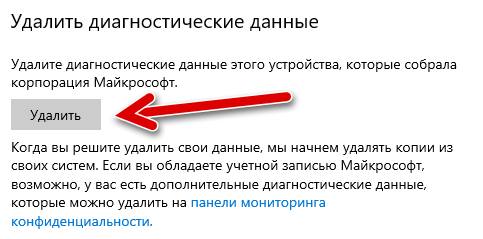
Диагностические данные в Windows 10 – где их найти и как удалить
Your access to this site has been limited by the site owner
If you think you have been blocked in error, contact the owner of this site for assistance.
If you are a WordPress user with administrative privileges on this site, please enter your email address in the box below and click «Send». You will then receive an email that helps you regain access.
Block Technical Data
| Block Reason: | Access from your area has been temporarily limited for security reasons. |
|---|---|
| Time: | Mon, 13 Jun 2022 19:31:11 GMT |
About Wordfence
Wordfence is a security plugin installed on over 4 million WordPress sites. The owner of this site is using Wordfence to manage access to their site.
You can also read the documentation to learn about Wordfence’s blocking tools, or visit wordfence.com to learn more about Wordfence.
Click here to learn more: Documentation
Generated by Wordfence at Mon, 13 Jun 2022 19:31:11 GMT.
Your computer’s time: .
Телеметрия Windows 10. Как настроить сбор диагностических данных
Windows 10 – это не первая операционная система Microsoft, которая собирает диагностические данные. Однако, именно в Windows 10 Microsoft серьезно изменила структуру собираемых данных, а также предоставила пользователям возможность контролировать параметры телеметрии.
Концепция “Windows как служба” сыграла важную роль в изменении политики телеметрии. Компания решила отказаться от схемы выхода новой версии системы раз в три года и перешла на модель выхода двух функциональных обновлений для системы в год.
Телеметрия или диагностические данные играют важную роль в развитии операционной системы, потому что Microsoft использует эти данные для анализа и улучшения Windows.
Во всех редакциях Windows 10, за исключением Enterprise, сбор диагностических данных включен по умолчанию. На самом деле большинство версий Windows 10 поставляются без возможности полностью отключить сбор телеметрической информации.
Хотя вы можете ограничить сбор данных, перейдя на объем сбора данных “Основные”, полностью заблокировать функцию телеметрии не получится.
Содержание
Параметры телеметрии в Windows 10
Windows 10 поддерживает 4 различных параметра сбора телеметрических данных, но в приложении Параметры доступно только два из них – Основные и Полные. Два оставшихся диагностических уровня “Безопасность” и “Расширенные данные” можно включить только с помощью редактора локальной групповой политики или редактора системного реестра.
Порядок уровней сбора данных в зависимости от объема следующий: Полные > Расширенные данные > Основные > Безопасность.
Примечание: уровень “Расширенные данные” не отображается, ни на этапе первоначальной настройки системы, ни в приложении Параметры. Скорее всего, Microsoft в ближайшее время от него полностью откажется.
Приложение Параметры предоставляет такой же контроль над параметры телеметрии, который вы получаете при первоначальной настройке операционной системы.

По умолчанию используется объем передачи данных “Полные”. На данном уровне Windows 10 собирает большой объем данных и регулярно отправляет их на серверы Microsoft.
Вы можете переключиться на уровень “Основные” в приложении Параметры, чтобы ограничить сбор данных. Объем данных “Основные” – самый минимальный уровень сбора, доступный в потребительских версиях Windows 10.
Если вы являетесь участником программы предварительного тестирования Windows 10 Insider Preview, то на вашем устройстве на постоянной основе будет настроен уровень “Полные”.
Примечание: Компания Microsoft выпустила новую сборку Windows 10 Insider Preview Build 19577, в которой представлены новые названия для параметров диагностических данных.
Совет: Microsoft впервые сообщила о том, какие данные собираются на этом уровне в середине 2017 года. Первое обновление функций Windows 10 в 2018 представит инструмент для просмотра собираемых данных, и, кроме того, пользователь сможет удалить собранную информацию.
Уровни телеметрии
Итак, доступны следующие уровни телеметрии:
Безопасность
Значение 0 (Безопасность) будет отправлять минимальное количество данных в корпорацию Майкрософт для безопасности Windows. Компоненты системы безопасности Windows, такие как средство удаления вредоносных программ (MSRT) и Защитник Windows, могут отправлять данные в корпорацию Майкрософт на этом уровне, если они включены.
Базовая настройка
Значение 1 (Основные) отправляет те же данные, что и значение 0, а также крайне ограниченный объем данных диагностики, например, базовые сведения об устройстве, данные о качестве и сведения о совместимости приложений. Обратите внимание, что значения 0 или 1 отрицательно скажутся на некоторых функциональных возможностях устройства.
Расширенные данные
Значение 2 (Улучшенные) отправляет те же данные, что и значение 1, а также дополнительные данные, например, об использовании Windows, Windows Server, System Center и приложений, их производительности и расширенные данные по безопасности.
Полные данные
Значение 3 (Полные) отправляет те же данные, что и значение 2, а также дополнительные данные диагностики, используемые для диагностики и устранения неполадок в устройствах. Такими данными могут быть файлы и содержимое, которые могли стать причиной проблемы в устройстве.
Настройка телеметрии через редактор локальной групповой политики
В редакторе локальной групповой политике показываются все четыре уровня сбора телеметрии, но только три из них доступны для потребительских устройств.
Чтобы запустить редактор локальной групповой политики, проделайте следующие шаги
Примечание: недоступно в Windows 10 Домашняя
Перейдите по следующему пути:
Дважды кликните по политике Разрешить телеметрию (или Разрешить сбор диагностических данных), чтобы отобразить открыть окно управления политикой.
По умолчанию политика не настроена, а это значит, что используется значение, заданное во время предварительной настройки или в приложении Параметры. Значение “Отключено” имеет аналогичный эффект – это не означает, что сбор телеметрии полностью отключен на устройстве.
Потребители и небольшие компании могут выбрать объем данных диагностики “Базовая настройка”, “Расширенные данные” и “Полные данные”. Хотя вы можете выбрать уровень “Безопасность” делать это не рекомендуется, потому что в потребительских версиях будет выполнено автоматическое переключение на уровень “Базовая настройка” и могут возникнуть проблемы с доставкой обновлений для системы.
Настройка телеметрии через системный реестр
Вы можете настроить объем собираемых диагностических данных в системном реестре. Эти действия принесут такой же результат, как и использование редактора локальной групповой политики.
Чтобы настроить телеметрию перейдите по пути:
Измените значение параметра Dword с именем AllowTelemetry на одно из значений:
Примечание:
Если раздел DataCollection не существует, кликните правой кнопкой мыши в древовидном меню и выберите Создать > Раздел .
Если параметр Dword для AllowTelemetry не существует, кликните правой кнопкой мыши по разделу DataCollection и выберите Создать > Параметр DWORD (32 бита) для его создания.
Часто задаваемые вопросы
Что такое телеметрия в Windows 10?
Телеметрия или диагностические данные – это данные, которые Windows 10 автоматически собирает для отправки на серверы Microsoft. Microsoft заявляет, что данные обезличены и помогают компании разрабатывать Windows 10.
Как отключить сбор данных Windows 10?
Вы не можете сделать это, используя встроенные функции операционной системы. Вы только можете изменить уровень уровень сбора телеметрии с “Полные” на “Основные”, чтобы ограничить объем передаваемых Microsoft данных.
Неужели нет другого способа?
Существует способ, но он может повлиять на функциональность других компонентов операционной системы. Вам необходимо заблокировать серверы Microsoft, чтобы предотвратить соединение с этими серверами. Используйте скрипт Debloat Windows 10, который выполняет блокировку серверов, но сначала создайте резервную копию системы.
В чем разница между диагностическими данными и другими параметрами конфиденциальности Windows 10?
Телеметрия относится к автоматическому сбору диагностических данных. Остальные настройки конфиденциальности в основном определяют разрешения приложений. Эти настройки не считаются телеметрией, но они по-прежнему связаны с конфиденциальностью.
Программа предварительной оценки Windows 10 (пустое окно & не работает)
Собственно, программа Insider Preview позволяет протестировать предварительной сборки Windows 10 & 11. Ранее мне Майкрософт предоставили цифровую лицензию за бета-тестирование. Но почему-то сейчас в программе предварительной сборки пустое окно…
Эта статья расскажет, почему не работает программа предварительной оценки Windows 10. Думаю, Майкрософт не продумали, что делать с пользователями, которые не собираются отправлять данные. Как минимум вместо пустого окна должна быть хотя бы одна подсказка.
Как включить программу предварительной оценки Windows 10
Перейдите в раздел Параметры > Конфиденциальность > Диагностика и отзывы. Выберите Полные & Необязательные диагностические данные: отправлять сведения о посещаемых веб-сайтах, использовании приложений и функций, работоспособности и применения устройства…

Бывает необязательные диагностические данные не включаются. Выполните regedit в окошке Win+R. Разверните раздел HKEY_LOCAL_MACHINE\ SOFTWARE\ Microsoft\ Windows\ CurrentVersion\ Policies\ DataCollection. Значения AllowTelemetry и MaxTelemetryAllowed установите на 3 (три).

Возможно, в процессе установки Вы отказались отправлять диагностические данные. Последнее время не заморачиваюсь и сразу всё отключаю. Вот почему не работало и было окно пустым.
Как стать участником программы предварительной оценки Windows
Вы можете присоединиться к программе предварительной оценки Window, чтобы получать предварительные сборки и предоставлять отзывы. Этим Вы поможете улучшать систему Windows. Вот теперь, после изменения конфиденциальности, можете нажать кнопку Начать.
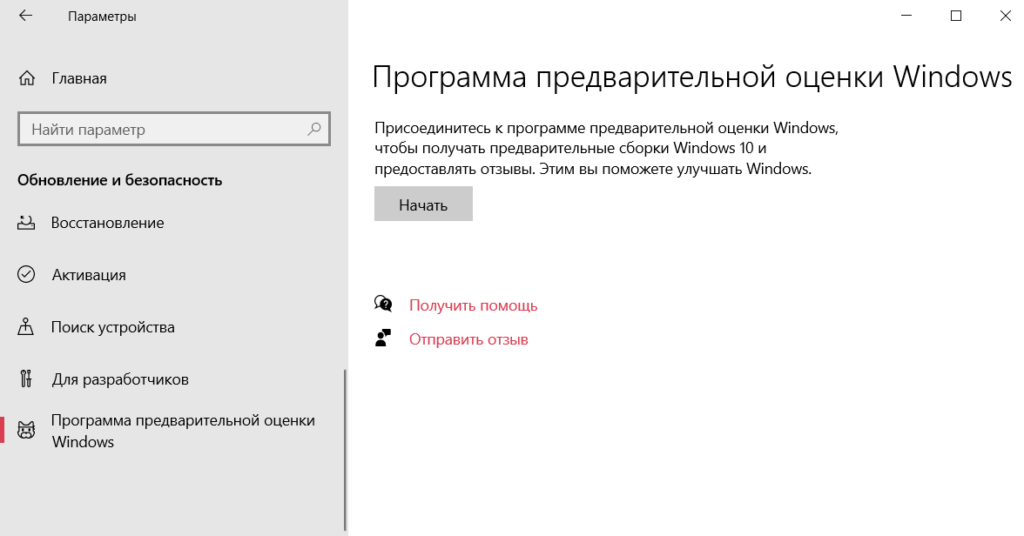
Выбрав свою учётную запись Майкрософт, укажите параметры участника программы. Собственно, Канал Dev — для технически подкованных пользователей, Бета-канал — для ранних пользователей или Канал предварительного выпуска — для ознакомления с исправлениями.
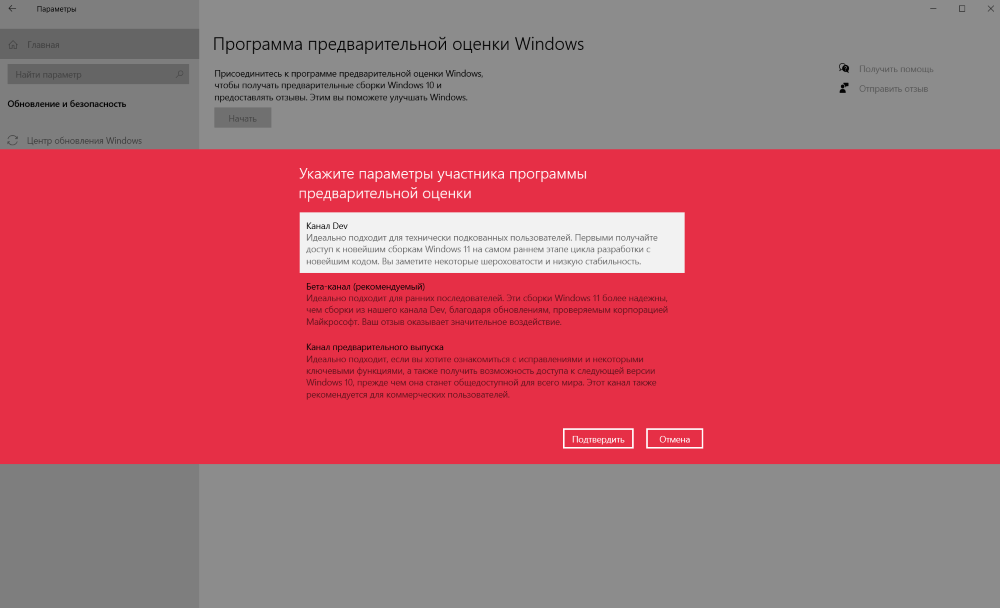
Например, первый позволяет получить доступ к новейшим сборкам Windows 11 (на самом раннем этапе цикла разработки). Второй же предоставляет более надёжные сборки, обновления проверяются Майкрософт. Ещё смотрите некоторые следующие рекомендации Майкрософт:
Ваш компьютер не соответствует минимальным системным требованиям
Это в разделе Обновление и безопасность > Программа предварительной оценки Windows. Не паникуйте, если же у Вас ПК не соответствует требованиям к оборудованию для Windows 11. Ваше устройство сможет получать сборки, пока Windows 11 не станет общедоступным.
Смотрите, что делать, если на этом компьютере невозможен запуск Windows 11. Возможно, просто отключён доверенный платформенный модуль TPM 2.0. Проверьте командой tpm.msc в окне Win+R. Хотя, скорее всего, в официальном релизе эти ограничения будут немного снижены.

Можно предположить, что Вам интересна новая Windows 11. Обидно, когда я зашёл в программу предварительной сборки, а там пустое окно и ничего не прогружается. А это можно исправить переключением буквально одного ползунка в обновлённых параметрах операционной системы.
И сразу же появилась возможность стать участником программы предварительной оценки Windows. Больше нет пустого окна, только кнопка начать. Остаётся ввести данные учётной записи, выбрать канал и проверить обновления. Помните, Майкрософт точно нуждается в Вас.