Что делать, если не работает правая кнопка мыши?
Больше не работает правая кнопка мыши? С такой необычной проблемой сталкиваются очень многие пользователи. В сегодняшней статье мы расскажем вам, что может вызывать данную проблему и как ее можно устранить в кратчайшие сроки.
Не работает правая кнопка мыши — причины неполадки
- Некорректно работающие драйвера мыши.
- Севшие батарейки для беспроводной мыши.
- Неполадки с самой правой кнопкой.
- Поврежденные системные файлы и хранилище компонентов.
- Конфликт со сторонним программным обеспечением.
Не работает правая кнопка мыши — методы решения
Метод №1 Отключение режима планшета
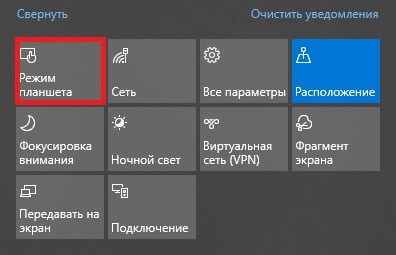
В некоторых случаях правая кнопка мыши может перестать работать при активации режима планшета в Windows 10. Вам нужно отключить этот режим, а затем проверить, заработает ли кнопка. Режим планшета отключается по-разному…
Центр уведомлений
- Нажмите Win+A, чтобы открыть Центр уведомлений;
- кликните на плитку «Режим планшета».
Параметры
- Нажмите Win+I для открытия Параметров системы;
- перейдите в раздел «Система», далее — в подраздел «Режим планшета»;
- отключите опцию «Включать дополнительные возможности сенсорного управления Windows при использовании устройства в качестве планшета».
Редактор реестра
- Нажмите Win+R для вызова диалогового окошка «Выполнить»;
- пропишите Regedit.exe и нажмите Enter;
- перейдите в HKEY_CURRENT_USER\SOFTWARE\Microsoft\Windows\CurrentVersion\ImmersiveShell;
- нажмите ПКМ на параметр TabletMode в правой части окошка и выберите «Изменить»;
- поставьте ноль (0) в значении параметра и сохраните изменения.
Все еще не работает правая кнопка мыши? Давайте тогда попробуем кое-что другое…
Метод №2 Shell Extension Manager
Проблемы с нажатием на правую кнопку мыши иногда могут возникнуть по вине расширений от сторонних разработчиков, применяющихся для контекстных меню. Shell Extension Manager — небольшая утилита, которая поможет избавиться вам от этих расширений.
- Скачайте Shell Extension Manager;
- выделите ЛКМ исполнительный файл утилиты и нажмите Ctrl+Shift+Enter;
- нажмите на кнопку «Options» в строке меню и выберите «Filter by Extension Type»;
- выберите в списке только (!) пункт «Context Menu» и нажмите «OK»;
- выделите все элементы в появившемся списке, которые окрашены в розовый цвет, а затем нажмите клавишу F7, чтобы отключить их;
- теперь нажмите комбинацию Ctrl+E для перезагрузки Проводника Windows.
Воспользуйтесь своей мышью и проверьте, заработала ли ее правая кнопка. Если дело заключалось в сторонних расширения контекстного меню, то проблема должна быть решена.
Метод №3 Применение SFC и DISM
Возможно, ваша правая кнопка мыши не работает из-за поврежденных системных файлов или хранилища компонентов Windows. И то, и другое можно восстановить, задействовав средства SFC и DISM.
- Нажмите Win+R;
- напишите cmd и нажмите Ctrl+Shift+Enter;
- впишите команду sfc/scannow и нажмите Enter;
- дождитесь окончания работы средства и перезагрузите ПК;
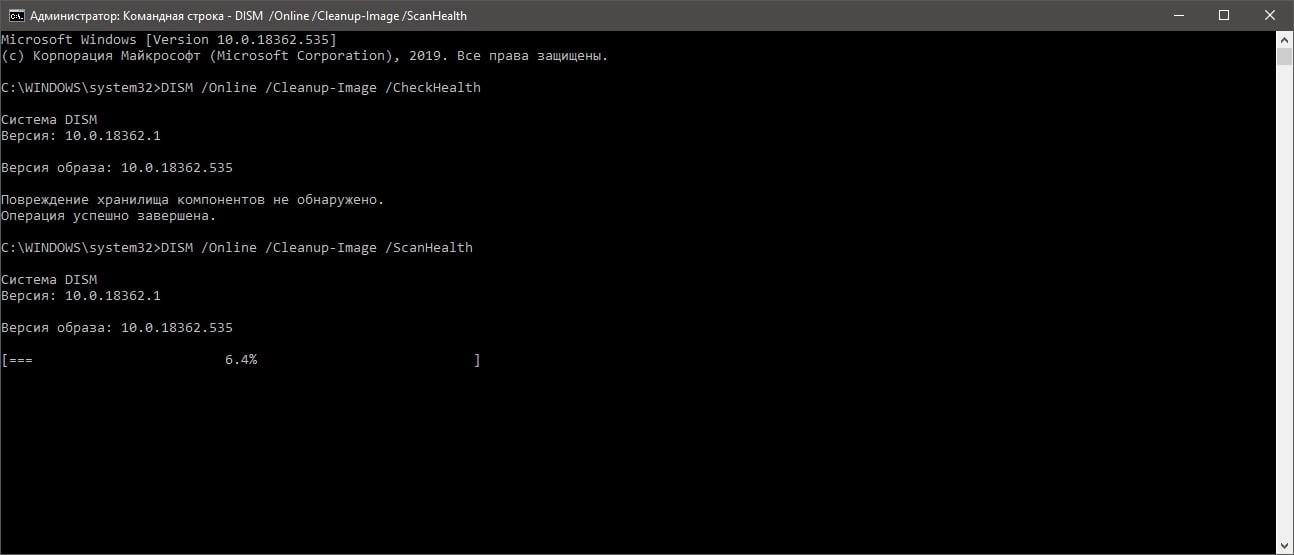
- снова откройте Командную строку (обязательно от администратора!) и выполните следующий ряд команд:
- Dism /Online /Cleanup-Image /CheckHealth
- Dism /Online /Cleanup-Image /ScanHealth
- Dism /Online /Cleanup-Image /RestoreHealth
Как только войдете в Windows, протестируйте свою мышь.
Метод №4 Чистка реестра Windows
Иногда достаточно удалить несколько записей в реестре системы — и кнопки вашей мыши оживут! Попробуйте сделать следующее:
- вызовите редактор реестра, как это было показано выше;
- пройдите в HKEY_CLASSES_ROOT\Directory\Background\shellex\ContextMenuHandlers\NvCplDesktopContext;
- удалите в левой части окошка ВСЕ папки, кроме следующих:
- FileSyncEx
- New
- Sharing
- WorkFolders
Все еще не работает правая кнопка мыши? Хорошо, двигаемся дальше…
Метод №5 Удаление/отключение конфликтующего ПО
На сегодняшний день известно, что некоторые программы могут вступать в конфликт с подключенной к ПК мышью. В список такого ПО входят:
- HP Display Control (PdiShellExt.dll)
- Symantec System Recovery
- 7zip
- WinZip
Попробуйте избавиться от этих программ, если те установлены на вашем компьютере, а затем проверьте наличие проблемы.
Метод №6 Переустановка драйвера мыши
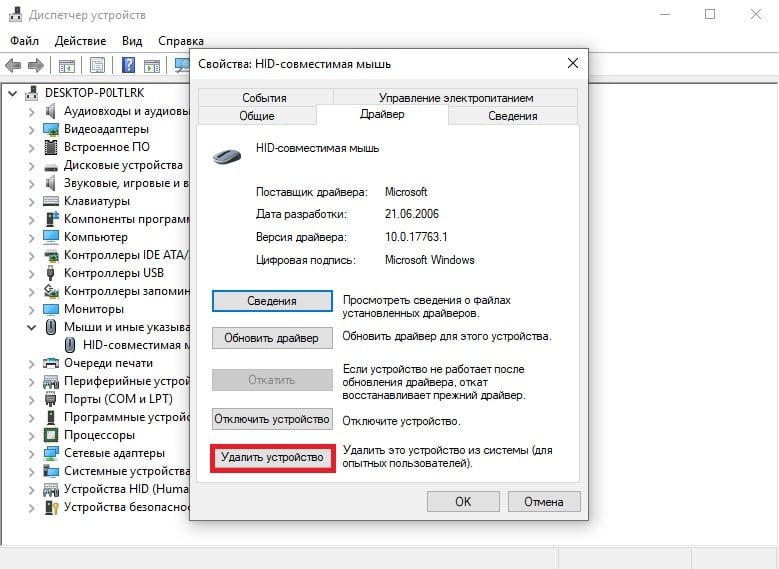
Ну и напоследок — переустановка драйвера мыши. Возможно, драйвер вашей мыши начал работать некорректно, вследствие чего вы и не можете нормально ей пользоваться. Переустановка драйвера производится следующим образом:
- нажмите Win+R;
- пропишите devmgmt.msc и нажмите Enter;
- раскройте раздел «Мыши и иные указывающие устройства»;
- дважды кликните ЛКМ на подключенную мышь;
- перейдите во вкладку «Драйвер» и выберите «Удалить устройство»;
- переподключите мышь к компьютеру — Windows автоматически установит для нее драйвер.
С вашей мышкой явно что-то не так, если ей не помогла даже переустановка драйвера. Попробуйте подключить ее к другому компьютеру, дабы убедиться в этом. Если правая кнопка мыши не работает и на другом ПК — раскошеливаемся на нового «грызуна».
Почему не работает правая кнопка мыши, найти причину, переопределение, комбинация клавиш на клавиатуре
Правая кнопка мыши может не работать по одной из двух причин. Или мышь сломалось и ее надо заменить на новую. Или проблема в программном обеспечении, драйверах, в самой Windows.
Прежде чем покупать новую мышь, необходимо определить причину проблемы. Даже если мышь сломалось, то ее можно починить в домашних условиях. Или можно кликать правой кнопкой мыши со специальной кнопки клавиатуры ноутбука или компьютера. О том как решить проблему с неработающей правой кнопкой мыши, подробно описано здесь.
Что делать если не работает правая кнопка мыши?
Решение проблемы очень простое, надо:
а) перепаять правый «микрик» (микропереключатель), взяв запасной от старой мыши;
б) купить новую мышь, 150-200 рублей ещё никого не разорили;
в) пойти к начальнику (мужу) и отобрать у него работающую мышь.Все очень просто и это может сработать!
А если серьезно, то для начала давайте попробуем вызывать контекстное меню на экране монитора не правой кнопкой мыши, а комбинацией клавиш на клавиатуре.
1.Можно не нажимать правую кнопку мыши, а нажать клавишу из списка Hot Keys «горячие клавиши Windows». Для того чтобы вызвать контекстное меню, наведите курсор мыши в нужное место экрана и нажмите специальную кнопку между правыми «Alt» и «Ctrl». На этой кнопке должен быть нарисован специальный символ «контекстное меню».
На некоторых ноутбуках и клавиатурах этого значка нет, но есть кнопка FN. Она покрашена специальным цветом и на верхним ряду кнопок F1, F2, F3 и т.д. нарисованы специальные символы, тем же специальным цветом. Среди этих специальных символов есть значек «вызов контекстного меню», его надо нажимать совместно с кнопкой FN. Если нажать кнопку FN и не отпуская нажать, в моем случае это Print Screen (у вас может быть другая кнопка), то появиться контекстное меню, аналогичное нажатию правой кнопки мыши.
2.Правая кнопка мыши может не работать из за программного сбоя, после установки новый программы, обновления драйвера или из-за компьютерного вируса. В этом случае необходимо «откатить систему назад». В ОС Windows есть служба, которая создает контрольные точки восстановления. Вам необходимо восстановить систему по последней контрольной точки.
Для этого перейдите в Панель Управления, далее по пути «Система и безопасность» — «Система» — «Дополнительные параметры системы» — в открывшемся окошке вкладка «Защита системы», здесь нажмите кнопку «Восстановить». Если контрольные точки ранее делались, то систему можно восстановить, в т.ч. и восстановить работоспособность правой кнопки мыши.
3.Перед тем как покупать новую компьютерную мышь, можно попробовать починить старую. Для этого ее надо разобрать, почистить ватной палочкой смоченной спиртом. Чистить надо пыль, грязь вокруг кнопок, удалить ворсинки, грязь, волоски пинцетом. И затем макнуть, смочить саму кнопку на плате капелькой спирта или WD-40. Если не работает колесико мыши или работает не достаточно хорошо, то его то же надо смазать машинным маслом. Иногда бывает пластмассовая кнопка просто механически залипает, зацепляется за корпус, то надо слегка подковырнуть крышку, кнопка встанет на место и заработает.
Видео : Ремонт правой (левой) кнопки мыши logitech.
Видео : Как починить кнопку мыши (Если клик двоит) без перепайки и замены.
4.Еще есть такая программа Key Remapper, которая позволяет «повесить» на любую кнопку клавиатуры действие по вызову контекстного меню. Например можно к клавише «Print Screen» прикрепить вызов клика правой кнопки мыши. Есть аналоги этой программы: MKey, Key Manager, Punto Switcher и другие подобные им. Бесплатно скачать Key Remapper можно на официальном сайте здесь. Переназначить клавиши на клавиатуре можно самостоятельно через реестр Виндовс.
5.Внимание, следующий совет только для опытных пользователей. Для того что бы определить что неисправно мышь или компьютер, надо провести эксперимент. В Панели Управления Windows, по пути «Оборудование и Звук» — «Устройства» — «Мышь» надо найти свойства мыши. А именно, возможность поменять местами функциональность правой и левой кнопки мыши. Для этого вызываем свойства мыши, открываем вкладку «Кнопки мыши», ставим галочку в пункт «обменять значения кнопок» и нажмите кнопку «Применить», не «ОК», а «Применить». Теперь у вас кнопки поменялись местами. Если правая кнопка по прежнему не работает, то значит неисправна мышь. Если перестала работать левая кнопка, а правая заработала, значит проблемы в ПО Windows.
Как обменять значения кнопок мыши.
Вернуть все обратно может и не получится с первого раза, правая кнопка по прежнему не работает. Как в этом случае убрать галочку с пункта «обменять значения кнопок»? Для это воспользуйтесь «горячими кнопками» Виндовс: «Tab», «Пробел» и «Inter». Кнопкой «Tab» мы выделяем (получаем фокус) на пункте «обменять значения кнопок». Затем «Пробелом» убираем галочку и нажимаем «Inter».
Если окно «Свойство мыши» не активно, то положить его на экран сверху можно комбинацией клавиш «Alt»+»Tab».
Как включить или отключить залипание кнопки мыши в Windows

В данной статье показаны действия, с помощью которых можно включить или отключить залипание кнопки мыши в операционной системе Windows 7, Windows 8.1, Windows 10.
Залипание кнопки мыши (Click Lock) позволяет выполнять выделение и перетаскивание без удерживания основной (левой) кнопки мыши нажатой.
Чтобы активировать залипание кнопки мыши, ненадолго задержите основную кнопку мыши на элементе в нажатом положении пока щелчок не будет «заблокирован». Теперь можно выделить и перетащить элемент не удерживая нажатой кнопку мыши. Для освобождения залипания снова сделайте щелчок.
Вы также можете изменить настройки залипания кнопки мыши, чтобы настроить, как долго следует удерживать нажатой кнопку мыши или трекбола для того, чтобы сработало залипание.
Как включить или отключить залипание кнопки мыши
Откройте классическую панель управления, в выпадающем списке Просмотр выберите Мелкие значки и нажмите Мышь или в диалоговом окне Выполнить введите main.cpl и нажмите клавишу Enter ↵

В открывшемся окне «Свойства: Мышь» на вкладке Кнопки мыши , чтобы включить залипание кнопки мыши установите флажок опции Включить залипание и нажмите кнопку OK.

Чтобы отключить залипание кнопки мыши снимите флажок опции Включить залипание и нажмите кнопку OK.

Настройка залипания кнопок мыши
При необходимости можно изменить настройки залипания кнопки мыши.
Откройте классическую панель управления, в выпадающем списке Просмотр выберите Мелкие значки и нажмите Мышь.

В открывшемся окне «Свойства: Мышь» на вкладке Кнопки мыши , в разделе Залипание кнопки мыши нажмите кнопку Параметры…
Если функция «Залипание кнопки мыши» отключена, то кнопка Параметры… будет не активна.

В окне «Настройка залипания кнопок мыши», двигая ползунок, отрегулируйте как долго следует удерживать нажатой кнопку мыши прежде чем сработает залипание. После изменения настроек нажмите кнопку OK
Диапазон регулировки времени срабатывания залипания составляет от 200 до 2200 миллисекунд. Время по умолчанию составляет 1200 миллисекунд.

После выполнения всех настроек, в окне «Свойства: Мышь» нажмите кнопку OK.

Используя рассмотренные выше действия, можно включить или отключить залипание кнопки мыши, а также изменить настройки залипания.
Что делать если залипает правая кнопка на мышке?
Некорректно работающие драйвера мыши. Севшие батарейки для беспроводной мыши. Неполадки с самой правой кнопкой. Поврежденные системные файлы и хранилище компонентов.
Что делать если правая кнопка мыши работает как левая?
- Попробуйте подключить мышь к другому USB порту .
- Проверьте энергосберегающий режим .
- Проверьте параметры электропитания .
- Отключите тачпад (относится к ноутбукам) .
- Проверьте драйвера на мышь (это особо относится к игровым мышкам, которые идут с доп.
Как сделать залипание левой кнопки мыши?
- Откройте меню “Пуск” и зайдите в “Параметры”.
- Зайдите в “Устройства” => в левой колонке выберите “Мышь”, с правой стороны зайдите в “Дополнительные параметры мыши”.
- Во вкладке “Кнопки мыши” поставьте флажок возле “Включить залипание” и нажмите на “Параметры”.
Как правильно разобрать мышку?
- Перевернуть устройство, на нижней крышке найти винты, которыми крепится конструкция. .
- Разъединить половинки корпуса и снять верхнюю часть для доступа к механизму.
Как включить левую кнопку мыши?
в графе «Конфигурация кнопок» можно при необходимости (если вы левша) настроить мышь для управления левой рукой, чтобы сделать основной правую кнопку. Для этого включите пункт «Обменять назначение кнопок». Если потребуется, чтобы основной была левая кнопка мыши, снимите этот флажок.
Как включить залипание клавиш на Windows 10?
- Шаг 1: Для включения функции «Залипания клавиш» в «Windows 10» непрерывно нажмите клавишу «Shift» пять раз подряд.
- Шаг 2: На экране после звукового сигнала откроется диалоговое окно «Залипание клавиш». Выберите кнопку «Да» и нажмите для подтверждения.
Как отключить залипание трех клавиш?
Как отключить залипание клавиш с помощью меню «Параметры»
Чтобы открыть настройки залипания клавиш, нажмите «Пуск» → «Параметры» → «Специальные возможности» → «Клавиатура». Или надавите пять раз на Shift и кликните в появившемся окне «Отключить это сочетание клавиш в параметрах специальных возможностей».
Что делать если Лкм не нажимается?
- Попробуйте подключить мышь к другому USB порту .
- Проверьте энергосберегающий режим .
- Проверьте параметры электропитания .
- Отключите тачпад (относится к ноутбукам)
Почему при нажатии лкм открываются свойства?
В системе Windows есть функция замены кнопок мыши. Это может облегчить работу, например, для левшей — благодаря этому левая кнопка мыши будет работать как правая, которая будет использоваться для отображения параметров и контекстного меню.
Что за кнопка на клавиатуре Лкм?
ЛКМ – щелчок левой кнопкой мыши 2xЛКМ – двойной щелчок левой кнопкой мыши