Не удается деактивировать windows xp, изменив лицензию в реестре
учебники утверждают, что файл таймера 00BE, расположенный в реестре, должен быть изменен. Его найти, зайдя в реестр и переход через «раздел HKEY_LOCAL_MACHINE,» «программное обеспечение», «Майкрософт», «NT могли,» «раздел» и «WPAEvents.»
после изменения файла Windows должна быть Дезактивированный. Однако это никогда не происходит. Значение изменяется, но когда я запускаю команду для добавления нового лицензионного ключа, в ней говорится:»windows уже активирована».
Я делал это раньше на других машинах, на нем все работало нормально. Я не могу найти никаких других способов изменить лицензию в XP. Кто-нибудь когда-либо имел эту проблему или знает о другом способе деактивации windows?
2 ответов
Это может быть немного слишком очевидно, но в официальной статье службы поддержки Майкрософт есть два возможных способа изменения ключа продукта. Первый, безусловно, тот, который вы уже пробовали, но есть и второй метод, использующий VBScript.
Если скопировать и вставить VBScript, указанный в статье microsofthttp://support.microsoft.com/kb/328874 в текстовый редактор, как блокнот, а затем сохранить файл с помощью .расширение vbs (используйте кавычки вокруг имя файла если вы обнаружите, что .расширение txt добавляется автоматически).
затем выполните этот сценарий с новым ключом продукта в качестве аргумента, как показано в инструкциях, приведенных под сценарием. Очевидно, что если вы отметили сохранили его в корень диска C:\ команды вам потребуется ввести в диалоговое окно запуск будет включать в себя место, где вы сохранили его. В качестве альтернативы вы можете запустить это из командной строки таким же образом.
Я не могу думать о каких-либо веских причин для делать то, что вы пытаетесь сделать — если вы пытаетесь изменить версии — вам нужно переустановить в любом случае. и, если вы имеете OEM -, то оно умирает с машиной и не может быть двинуто-Если однако вы полно упаковывали продукт, и вам нужно это одно для другой машины — после этого почему не можете вы просто примениться к другой машине одно вы шли изменить эту машину к?
Windows не имеет способа «деактивировать» (не говоря уже о KMS/advanced), вы просто коррумпируете лицензию и применяете новую.
как раздражает, как активация, это не о раздражающих конечных / домашних пользователей, которые имеют правильное количество-речь идет о прекращении пиратства в больших масштабах.
вы всегда должны пробовать правильные вещи, но, если активация не удалась и у вас есть правильные намерения / правильное количество лицензий / подобное, вы сделали все возможное (ну, надеюсь, что кто-то другой может дать вам отвечайте, а если нет — читайте дальше!)
раньше у меня была проблема с лицензиями Windows Server, когда мне нужно было перейти от ключа MSDN к партнерскому ключу (из-за ограничений использования), я не мог легко изменить, и мне просто сказали Microsoft, что до тех пор, пока они все активированы без проблем, и я помню, что есть что, они совершенно откровенно не заботятся и имеют большие проблемы. просто не пользуйся.
например, если у меня есть 5 ключей MSDN (только для разработки) и 3 партнера ключи (для внутреннего использования)-им все равно, если вы переориентируете разработку на внутреннее использование, пока вы не перейдете на внутреннее использование 3 и не воспользуетесь ими.
Совет 1: Как снять активизацию Windows XP
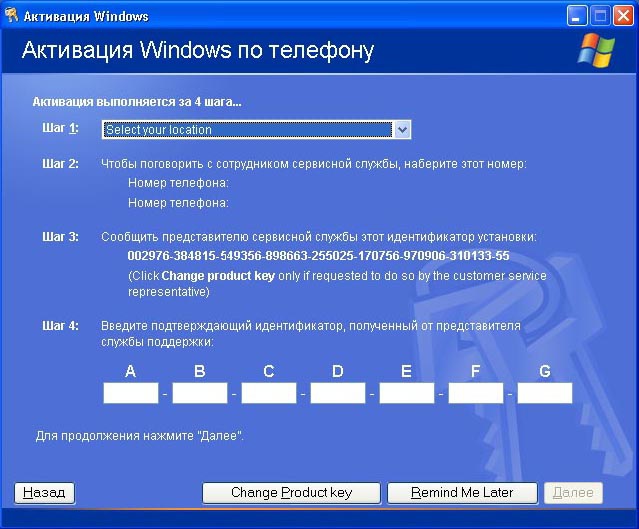
Если вы установили на ваш персональный компьютер официальную версию Windows от компании Microsoft, то будьте готовы к тому, что операционная система будет вам непрерывно докучать сообщениями о том, что пора бы активировать продукт. Дабы убрать эти сообщения, сделайте следующее.
Инструкция
1. Установите не лицензионную (взломанную) версию операционной системы. Учтите, что для домашнего пользования она подойдет, но если такая операционная система будет установлена на компьютерах в офисе какой-либо компании, то это может вызвать важные задачи, штрафы и т.д. Пиратская версия операционной системы избавит вас от потребности снять активизацию Windows. Много источников предлагают даром скачать оптимизированную версию продукта компании Microsoft.
2. Учтите, что распространение и применение сходственных продуктов является прямым нарушением авторских прав, что идет вразрез с присутствующим правом. Если это вас не пугает, установите скачанную либо приобретенную пиратскую версию операционной системы на ваш персональный компьютер. Требование активизации в сходственных операционных системах устранено по умолчанию, что механически вас освобождает от действий по устранению необходимости их активизации.
3. Загрузите операционную систему вашего пк в безвредном режиме, дабы снять активизацию. Войдите на правах менеджера. Перед вами появится сообщение, что windows в подлинный момент работает в безвредном режиме. Согласитесь и нажмите кнопку Ок. Если вы этого не сделаете, механически будет запущена программа поправления параметров системы. Войдите в меню кнопки «Пуск», выберите пункт «Исполнить». В командную строку впишите regedit.
4. Зайдите в ответвление системного реестра HKEY_LOCAL_MACHENE\ SOFTWARE\Microsoft\WindowsNT\Current Version\WPAEvents. Обнаружьте запись реестра OOBETimer. Вы увидите ряд букв и чисел. Дабы убрать активизацию, замените их на FF D5 71 D6 8B 6A 8D 6F D5 33 93 FD, после этого нажмите Ок. Позже этих действий можете зайти в мастер активизации. Там будет сказано, что система теснее активирована.
Совет 2: Как активизировать Windows XP
Как водится, любая версия Microsoft Windows требует активизации позже установки. Неактивированную операционную систему дозволено применять в течении 30 дней, при этом скептические обновления системы будут недостижимы. Следственно, чем прежде вы проведете активизацию, тем стремительней полновесно защитите свой компьютер от угроз.
Вам понадобится
- – соединение с интернетом;
- – телефон.
Инструкция
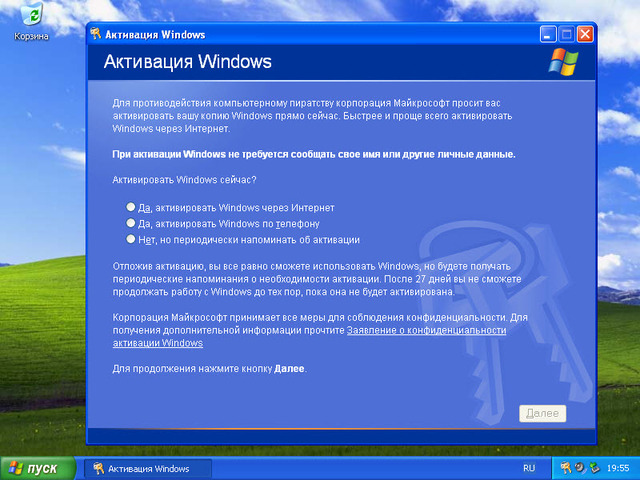
1. Активировать Windows дозволено через интернет либо с поддержкой телефонной связи. Для активизации через интернет нажмите на ярлык «Активизация операционной системы» в области уведомлений (в правом нижнем углу в системном трее). Если ярлыка нет, откройте меню «Пуск». Щелкните по кнопке «Все программы» и наведите курсор на вкладку «Типовые». В появившемся списке выберите меню «Служебные» и нажмите на кнопку «Активизация Windows». Откроется окно активизации, щелкните по кнопке «Да» и выберите пункт «Активировать копию Windows через интернет». Прочтите «Заявление о конфиденциальности активизации Windows», позже чего нажмите кнопку «Дальше».
2. Появится запрос на одновременную регистрацию и активизацию копии Windows, ответьте на него утвердительно. Прочтите соглашение о конфиденциальности и щелкните по кнопке «Дальше». В дальнейшем окне внесите свои контактные данные в особую форму. Поля, подмеченные звездочкой, непременны для заполнения. Позже ввода нужных данных в форму щелкните по кнопке «Дальше». Позже регистрации и активизации появится сообщения об удачном проведении операций. Ваша копия Windows активирована.
3. Если вам нужно провести только активизацию Windows, без регистрации копии операционной системы, в окне запроса последующего действия выберите соответствующий пункт. Щелкните по кнопке «Дальше». Произойдет установка соединения с интернетом и проверка вашей копии Windows. Позже заключения операции нажмите Ok.
4. Для активизации Windows с поддержкой телефона выберите данный пункт в первом окне активизации. Позвоните по бесплатному номеру, указанному вверху страницы, и осведомите оператору код вашей операционный системы. Позже проверки кода, введите код подтверждения, выданный оператором, и нажмите кнопку Ok.
Видео по теме
Совет 3: Как убрать активацию
Во время установки Windows XP на ваш компьютер вам будет предложено ввести ключ продукта для активизации вашей копии системы. Если же вы откажетесь от нее во время основного процесса установки, то позднее во время работы на компьютере система будет регулярно информировать вас о необходимости проведения процесса активизации. Дабы избавиться от навязчивых выпрыгивающих окон, вам нужно отредактировать системный реестр и деактивировать функцию оповещений.
Вам понадобится
- Компьютер с установленной операционной системой Windows XP.
Инструкция
1. Загрузите Windows в безвредном режиме. Дабы сделать это, перезагрузите компьютер, если он теснее работает. В процессе перезагрузки несколько раз нажмите клавишу F8. В “Меню дополнительных вариантов загрузки Windows” выберите “Безопасный режим”. Войдите в систему на правах менеджера. Появится сообщение, что Windows работает в безвредном режиме. Согласитесь с системой, нажав “OK” (в отвратном случае запустится программа поправления системы).
2. Нажмите “Пуск”, в командной строке введите “regedit“, нажмите “OK”.
3. Зайдите в HKEY_LOCAL_MACHINE\SOFTWARE\Microsoft\Windows NT\CurrentVersion\WPAEvents. Двукратно кликните на запись реестра OOBETimer. Замените открывшийся ряд чисел и букв на “FF D5 71 D6 8B 6A 8D 6F D5 33 93 FD”, нажмите “OK”.
4. Правой кнопкой мыши щелкните по папке “WPAEvents” и выберите “Permissions”. Запретите полный доступ для системы, поставив галочку в верхнем правом углу, и нажмите “OK”. Системные оповещения об активизации Windows будут удалены.
5. Для проверки вы можете зайти в мастер активизации, где будет сказано, что система Windows теснее активирована.
Видео по теме
Обратите внимание!
Невзирая на то, что процесс деактивировации оповещений Windows допустимо провести и в типичном режиме работы компьютера, рекомендуется все же проводить его в безвредном режиме (Safe mode).
Совет 4: Как удалить активизацию Kaspersky
Антивирусные программы охраняют компьютер от вредных программ. Это знает всякий. Но не все задумываются над тем, что вирусы совершенствуются. Если не обновлять антивирусник, то он не сумеет охранять ваш компьютер.
Вам понадобится
- – лицензия антивируса.
Инструкция
1. Еще класснее периодично устанавливать новые, больше идеальные версии антивирусных программ, скажем Kaspersky. Дабы установить новую версию антивирусной программы Касперского, надобно удалить ветхую активацию . Как это сделать? В первую очередь нужно отключить охрану. Напротив программа не дозволит вносить метаморфозы. Для этого откройте окно Касперского, кликнув по соответствующему значку на рабочем столе либо в меню «Пуск».
2. Перейдите на вкладку «Настройки». Наоборот команды «Включить охрану» снимите флажок, не обращая внимания на предупреждения об угрозе, и нажмите Ok. Отключите Касперского. Именно отключите, кликнув правой кнопкой мыши по значку антивирусника в правом углу на панели задач и включив команду «Выход».
3. Вновь откройте окно Kaspersky. Войдите в приложение «Лицензия». Удалите ветхий ключ, кликнув по крестику справа от него. После этого щелкните кнопку «Активировать новую лицензию». Система спросит вас о методе активизации. Выберите команду «Активировать с поддержкой ключа», после этого кликните «Дальше». Данный метод подразумевает активацию антивирусного программного обеспечения при помощи особого файла лицензии.
4. В открывшемся окне рядом со строкой «Файл ключа» щелкните кнопку «Обзор». Обнаружьте ключ активизации Kaspersky, тот, что вы получили при получении новой версии либо новой лицензии. Он отобразится в строке «Файл ключа». Система известит, что активизация прошла удачно. Закончите установку.
5. Сейчас программу дозволено закрыть. Антивирусная программа Касперского в новой версии благополучно активирована. Также стоит подметить, что для больше верной работы файл лицензии надобно скопировать на информационный носитель, потому что система пк может слететь, и лицензия механически исчезнет.
Совет 5: Как работает система Windows XP
Начиная работу с включения компьютера, многие не задумываются, каким образом идет организация операционной системы. Оказывается, во время загрузки происходит смена процессов, весь из которых невозможно выкинуть из этой цепи.
Вам понадобится
- Компьютер с установленной операционной системой Windows XP.
Инструкция
1. Работа системы начинается с ее запуска и загрузки всех компонентов. Каждый комплекс загрузки дозволено поделить на 4 блока процессов, 1-й из которых именуется «Исходная фаза загрузки». Тут происходит переход процессора из обыкновенного режима в неопасный, т.к. первоначально необходимо загрузить драйверы всех файловых систем, которые поддерживает Windows XP (NTFS, FAT16 и FAT32).
2. После этого происходит чтение файла boot.ini. Если в нем присутствует несколько строк, на экране появится меню с соответствующим числом операционных систем. Это правильно только для систем на Windows-платформе. Для выбора определенного типа загрузки пользователь нажимает клавишу F8. Данный этап именуется вторым блоком процессов «Выбор системы».
3. Дальнейший блок процессов зовется «Определением железа». Тут происходит открытие файла ntdetect.com. Основная функция этого приложения — определение установленного аппаратного обеспечения, а также чтение компонентов из ключа Hardware (ветка реестра HKEY_LOCAL_MACHINE). Позже этого происходит загрузка основного ядра Windows XP, файлы которого находятся в каталоге System32.
4. Следом происходит загрузка драйверов всех устройств, зарегистрированных в системе при ее установке. Новые устройства помечаются в реестре, и установка их программного обеспечения откладывается до возникновения экрана приветствия.
5. Конечный этап – «Выбор конфигурации». Вначале открывается файл smss.exe, тот, что отвечает за апплет «Учетные записи пользователей» и каждый рабочий интерфейс. Данный же файл дает команду для открытия файла win32k.sys, основная задача которого запуск графической подсистемы.
6. Заключением каждого комплекса этих операций служит запуск файла winlogon.exe: на экране возникает окно приветствия, где необходимо предпочесть учетную запись и ввести пароль (если таковой имеется).
Видео по теме
Видео по теме
Обратите внимание!
Разработчики Windows охраняют свои права и требуют активизации версии вашего программного обеспечения. Давайте разглядим, каким образом дозволено осуществить активизацию Windows XP (см. также: как активировать Windows 7). Как активировать Windows XP: методы. 1-й метод – это легальная активизация.
Полезный совет
Активировать Windows XP Service Pack 3 (Service Pack 2, Service Pack 1) и Windows 2003 дозволено с поддержкой особой программы WPA kill. Для этого нужно скачать программу, запустить ее, потом перезагрузить компьютер. И все, окно сообщением о необходимости активизации SP3 огромнее вас не тревожит.
Удаление второй операционной системы с компьютера
Если вы устанавливали себе новую операционку Windows (любую из версий), то теперь при попытке включить компьютер у вас наверняка сначала появляется меню с выбором нужной ОС. Это происходит в том случае, если не был отформатирован жесткий диск. Чтобы этого больше не происходило, достаточно удалить ненужную версию и на компьютере останется только одна версия Windows.
Форматирование раздела — самый простой и очевидный способ
Это простой способ удаления второй операционной системы, которая вам больше не нужна. Смысл процедуры в том, чтобы отформатировать раздел с содержанием лишней операционки на винчестере.
Перед началом любых действий скачайте важную для вас информацию на съемный носитель или на один из жестких дисков.
- Загрузите компьютер в той версии Виндовса, какую планируете оставить.
- Нажмите на ярлык компьютера, используя правую кнопку мышки, и зайдите в раздел «Управление дисками».
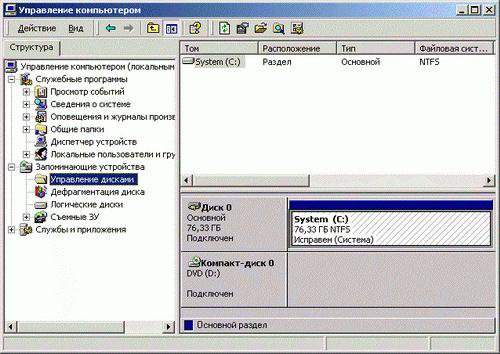
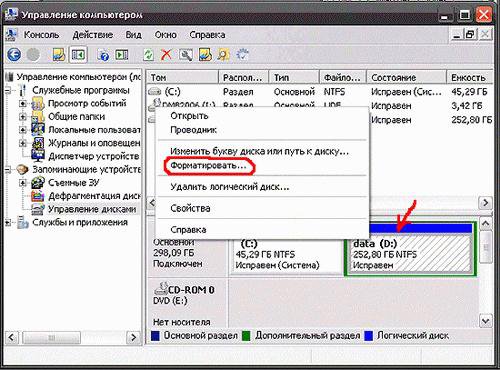
Как понять, какую из папок Виндовс нужно оставить, а какую сохранить? Для этих целей зайдите в меню Пуск и там выберите пункт «Выполнить». Вам нужно ввести в строку следующую команду — %windir%. Теперь нажмите «Ок». В результате ваших действий появится папка. Ее нужно запомнить — это именно та папка, которую удалять нельзя. Выглядеть она может так: «C:Windows». Эту рабочую папку нельзя ни удалять, ни перемещать в другие разделы, иначе нарушится работа всей системы и придется делать откат.
Перезагрузите систему и убедитесь, что второй ОС больше нет. Если при попытке отформатировать диск, система выдает ошибку, то можно попробовать использовать дополнительные утилиты для подобных операций, например, программу Acronis Disc Director. Ее нужно скачать, установить и запустить. Она удалит всё сама, а потом автоматически перезагрузит систему.
Как удалить ненужную ОС из загрузки
Данная инструкция подойдет, если у вас установлена семёрка или восьмёрка. Бывает, что второй операционной системы, а именно ее файлов, уже и нет, а в загрузках она появляется. Для удаления Виндовса из загрузки проделайте следующие шаги:
- Загрузите компьютер. Нажмите Win+R.
- Вы увидите на экране диалоговое окошко с командой «Выполнить». Введите значение «msconfig» и согласитесь нажатием «Ок» (можно просто по Enter кликнуть).
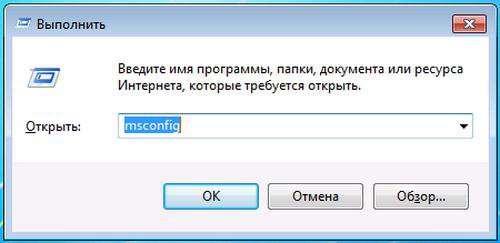
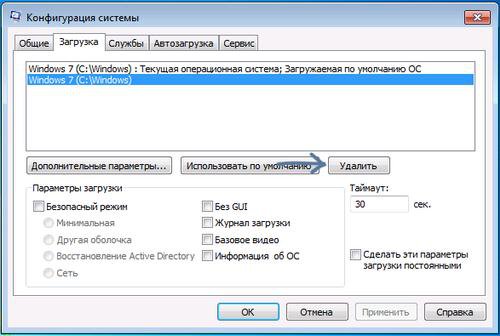
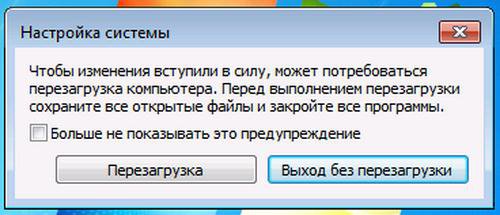
Теперь загрузка начнется с той версии Виндовс, которую вы решили оставить.
Как удалить семёрку или восьмёрку, если вы обновились до десятки
Если вы решили обновиться до последней версии Виндовса, то заодно нужно очистить и пространство на диске. Но делайте это только в том случае, если полностью довольны новой версией ОС и возвращаться на более старые версии не собираетесь.
Обычно хватает для этих целей стандартной утилиты для удаления старых (временных или мусорных) файлов. Например, CCleaner. Но если предыдущая версия все еще занимает место, то проделайте шаги, которые удалят остатки старой ОС полностью.
- Зайдите в панель задач и через поиск найдите «Очистку диска». Выберете нужный ярлык.
- Во вкладке отметьте все временные данные и включите функцию очистки.
- Чтобы удалить данные предыдущей системы, кликните по параметру «Очистить системные файлы». Она расположена внизу слева.
- Вам нужно будет выбрать тот диск, на котором находится старая операционка.
- Когда вы увидите все нужные для удаления файлы, там будет пункт «Предыдущие установки Виндовс». Именно этот пункт и нужно выбрать.
- Чистим и перезагружаем компьютер.
Как удалить старый Windows без программ
Допустим, у вас стоит Windows XP, и вы им довольны, а Windows 7 мешает. Может быть, и наоборот — семерка всем устраиваем, а XP не нравится. В любом случае, как удалить старую, ненужную операционную систему?
Данный способ позволит вам удалить старую версию без использования программ — вручную.
- Находим папку Windows.old (через поиск, например). Выставляем на нее права на удаление.
- Нажимаем на папку правой кнопкой мышки и выбираем «Свойства».
- Переходим в «Свойства» и открываем «Безопасность».
- Открываем на этом этапе «Дополнительно» — вкладка «Владелец».
- Выбираем нужного пользователя и внизу отмечаем галочку «Заменить владельца подконтейнеров и объектов». Кликаем на «Применить».
- Открываем вкладку «Разрешения», выбрав учетную запись, которая является владельцем данной папки, и меняем её с помощью кнопки «Изменить».
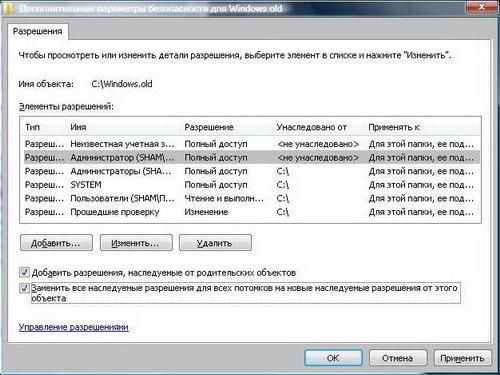
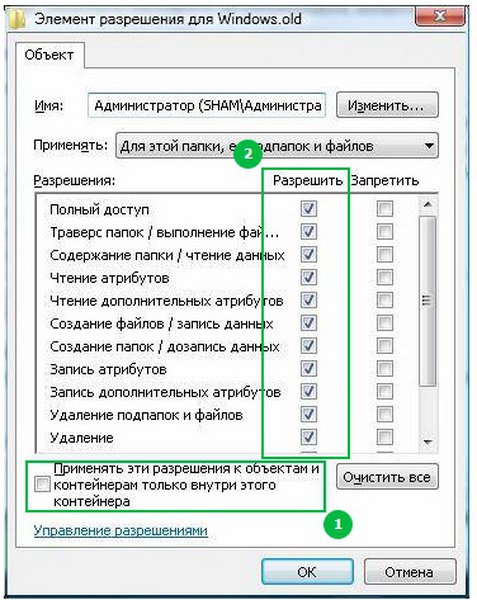
После этого Windows.old удалится как обычная файловая папка.
Читайте также:
- Как удалить Windows 7: пошаговая инструкция.
- Как удалить вирус с компьютера правильно и навсегда: http://masterservis24.ru/37-kak-udalit-virus-s-kompyutera.html
? Объединение и расширение разделов — краткое руководство.
Как редактировать boot.ini
Если речь не идет о Windows Vista или семёрке, то загрузка операционки начинается с файла boot.ini. В него записывается:
- информация об ожидании, когда выбирается вариант загрузки;
- данные об операционке, которая включается первой по умолчанию, если выбор так и не сделан пользователем:
- дополнительные параметры.
Как всегда, начинаем с того, что загружаемся в ту версию операционки, которая должна остаться единственной на компьютере.
- Находим на рабочем столе «Мой компьютер» и кликаем для открытия характеристик.
- Выбираем «Свойства» — ищем параметр «Дополнительно».
- Далее находим «Загрузка и восстановление». Кликаем по «Параметрам».
- В новом окошке выбираем пункт «Правка». Откроется файл boot.ini с помощью Блокнота. Очень желательно на этом этапе сохранить копию этого файла на всякий случай и положить его на одном из дисков. Не забудьте его при этом переименовать — Boot.old. Теперь про копию можно забыть и вернуться к файлу boot.ini для редактирования.
- Найдите в файле строку со сведениями о том, что в меню выводятся две операционные системы на выбор. Ее нужно удалить.
- Теперь сохраняем изменения, которые только что ввели. Кликаем «Сохранить как», сохраняя имя таким, какое оно было изначально.
Как удалить ненужную Windows XP?
У Windows XP есть свои особенности, их нужно учитывать при удалении.
Загружаемся в ту операционку, которую планируем оставить.
- На значке «Мой компьютер» ищем параметр «Свойства», используя правую кнопку мышки.
- Теперь находим «Дополнительно». Там будет функция «Параметры».
- Отмечаем операционку, которую планируем удалить и подтверждаем свои действия.
- Переходим в раздел, где находится старая Виндовс.
- Удаляем папку Windows, правку с программными файлами и Documents and Settings. Будут появляться всплывающие предупреждения о том, что это системные файлы и что их можно использовать только для чтения. Их можно смело игнорировать и продолжать удаление.
Видео по удалению Windows.old
Если остались какие-то вопросы по удалению этой внушительной в размерах папки, то посмотрите видеоролик.
Как аннулировать лицензию виндовс xp на компьютер
К примеру купили вы компьютер с установленным, но не активированным Windows, а 30 дней с момента установки уже прошли. Интернета нет. Телефона нет.
При попытке загрузить Windows выскакивает диалог с предложением активации (с вариантами «Да» и «Нет»).
Пока диалог не трогаем , а на клавиатуре нажимаем Win+U .
Появится диспетчер служебных программ (лупа и экранная клавиатура).
Возвращаемся к диалогу активации и нажимаем «Да» .
Открывается окно активации с предложением выбрать способ активации. Сворачиваем его в трей кнопочкой “_” в верхнем правом углу.
В диспетчере служебных программ выбираем экранную клавиатуру и запускаем её кнопкой «Запустить» , а не «Ок».
Сворачиваем её кнопкой «_», чтоб не мешалась.
Появится маленькое окно с описание этой программы и предложением посетить узел Microsoft. (так же можно вызвать это оконце в экранной клавиатуре «Справка -> О программе» )
Щёлкаем по ссылке и попадаем в браузер.
Тут возможно появится диалог настройки браузера.
После окончания настройки, опять нажмите на ссылку. (можете не доводить настройку до конца, всё равно браузер будет работать, а это нам и нужно. Потом донастроете, если нужно будет)
Теперь в браузере идём
Файл(File) -> Открыть(Open) .
Тут набираем С:\ (буква английского алфавита) и нажимаем ВВОД (Enter) на клавиатуре , а не «Ok» мышкой.
Открывается окно стандартного Windows Explorer.
Всё. Вы имеете полный доступ к дискам и файлам.
Тут либо слева в стандартном окне выбрать «Мой компьютер», либо в строке адреса стрелочкой выпадающее меню и там «Мой компьютер».
Вы имеете полный доступ к Локальной сети и Интернету, если они у вас есть.
Так же работает USB и можете подключить флешки и т.д.
Теперь запускайте свои программы (по смене серийника или активации).