Как в Windows 11 посмотреть историю установленных обновлений?

Компания Майкрософт обещала, что Windows 11 будет получать несколько обновлений раз в год. Однако, поскольку финальная версия Windows 11 еще не вышла, бета-версии продолжают каждую неделю получать пакеты обновлений. Однако не все обновления приносят улучшения или исправления, а поэтому полезно знать, как посмотреть историю обновлений в Windows 11 различными способами.
Проверяем список установленных обновлений Windows 11 через Параметры
Если вам нужно получить доступ к истории обновлений Windows 11 через Параметры операционной системы, стоит выполнить следующие действия:
- Открываем «Параметры», «Центр обновления Windows», «Журнал обновлений».
- Появится список ранее установленных обновлений на Windows 11.
- Нажав на кнопку «Подробнее», откроется страница в браузере с описанием исправлений или нововведений указанного пакета.
Как посмотреть список установленных обновлений через Командную строку?
Историю обновлений в Windows 11 можно посмотреть и через Командную строку. Для этого нужно запустить консоль с правами Администратора и ввести такой запрос:
wmic qfe list
Чтобы найти конкретное обновление, можно воспользоваться базой знаний, ввел следующую команду:
wmic qfe | find «номер обновления»
Если вы нашли обновление, которое искали и оно вызывает ошибки, то его можно удалить из этой же командной строки, ввел wusa / uninstall / kb: номер обновления / quiet.
Как посмотреть журнал обновлений через PowerShell?
Кроме Командной строки в Windows 11, как и в более ранних сборках, есть консоль PowerShell, с помощью которой также можно посмотреть историю обновлений.
Запускаем Power Shell через Меню Windows 11.
Вводим Install-Module PSWindowsUpdate . Далее вводим Get-WUHistory | Select-Object -First 20 , чтобы посмотреть последние 20 установленных обновлений.
Цифру 20 можно изменить на другую. Она указывает на количество установленных пакетов обновлений, которые вы хотите посмотреть.
Просмотр установленных обновлений в Windows 11

На момент написания статьи вышли две отличающиеся версии Windows 11 — с кодовыми названиями 22H2 и 21H2. Каждая из них имеет свой набор накопительных обновлений, исправлений и нововведений. Возможно, во время чтения этого материала вами вышли уже и другие версии, со значительными изменениями. Принцип получения сведений вряд ли будет отличаться от текущего, поэтому вам нужно только определить свою версию, а затем открыть ее страницу на официальном сайте.
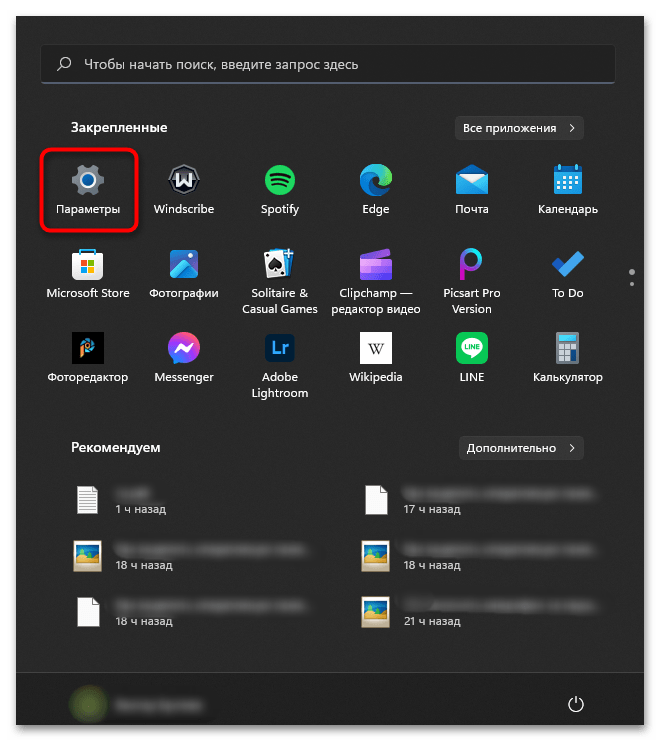
- Откройте меню «Пуск» и перейдите в «Параметры».
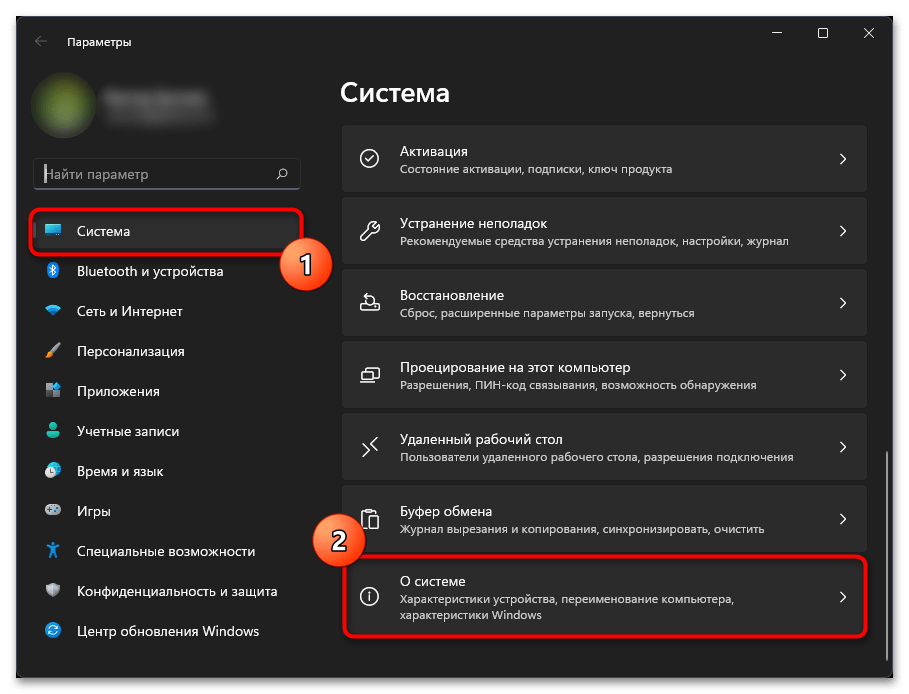
- В первом разделе с названием «Система» прокрутите колесико мыши вниз и перейдите к категории «О системе».
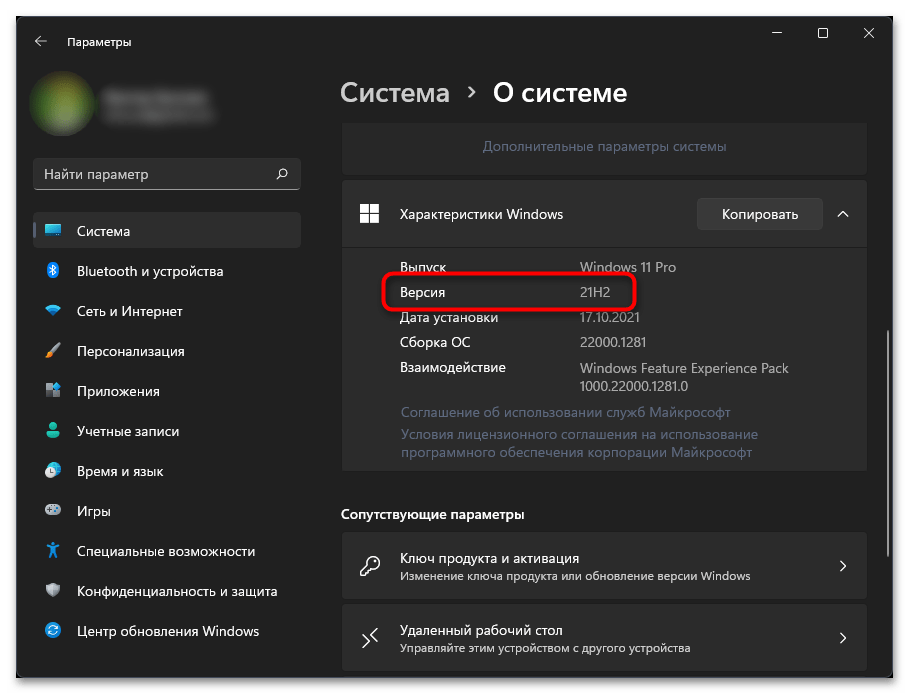
- В списке с характеристиками вы увидите версию, поэтому понадобится запомнить ее и можно переходить к следующему шагу.
Вариант 2: «Журнал обновлений»
Предыдущий метод подходит для просмотра обновлений для конкретной версии Windows 11, но это не означает, что каждое из них успешно установлено на вашем компьютере. Если вас интересуют только инсталлированные апдейты, понадобится использовать другой метод их мониторинга. Проще всего это сделать через системный журнал обновлений.
-
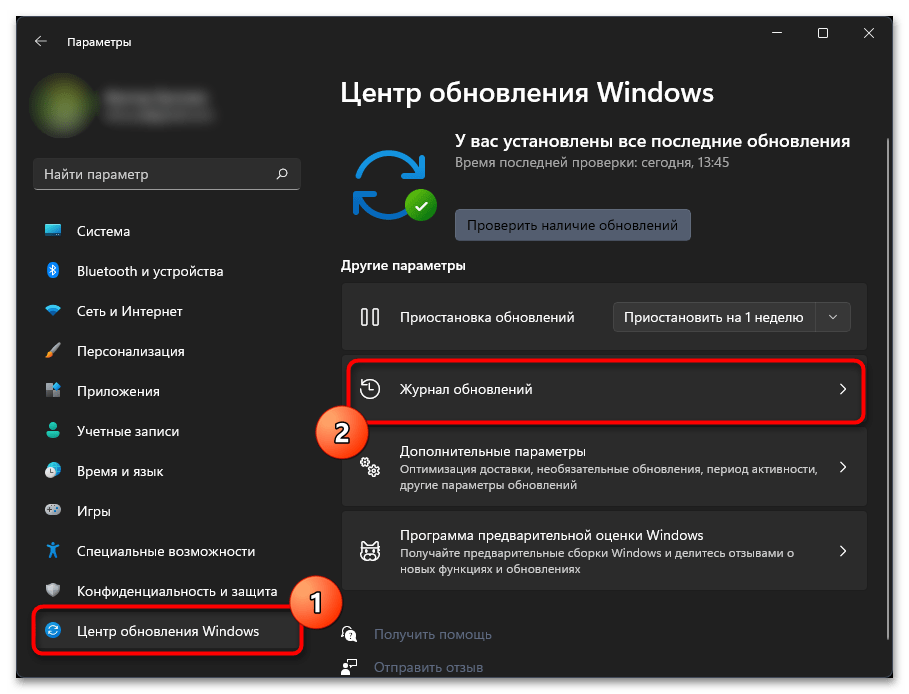
В «Параметрах» выберите «Центр обновления Windows» и перейдите в «Журнал обновлений».
Вариант 3: «Панель управления»
Информация, отображаемая в «Панели управления» об обновлениях, является далеко не полной. В списке присутствуют некоторые накопительные апдейты, обновления компонентов и исправления безопасности. Однако при их мониторинге через данное меню есть один плюс – возможность быстрого удаления ненужного, поэтому предлагаем вниманию и этот вариант.

- Через поиск в меню «Пуск» отыщите «Панель управления» и запустите данное классическое приложение.
Вариант 4: «Командная строка»
Список внесенных исправлений через некоторые обновления с кодом KB можно получить через консольную утилиту. Вывод будет сформирован в виде таблицы со всеми необходимыми сведениями. Название обновления можно будет скопировать и ввести запрос на официальном сайте Microsoft, если понадобится получить развернутый отчет о нем.
-
Для начала запустите «Командную строку», отыскав приложение консоли через меню «Пуск».
Вариант 5: «Терминал Windows»
Метод с использованием «Терминала Windows» для просмотра обновлений Виндовс 11 подходит опытным пользователям, поскольку получаемый таким образом файл с логами будет довольно обширным и содержит огромное количество информации, которая практически никогда не нужна рядовому юзеру. Формируется текстовый файл с логами путем использования всего одной команды.
-
Щелкните правой кнопкой мыши по «Пуску» и из контекстного меню выберите пункт «Терминал Windows».
Ручная проверка установленных обновлений в Windows 11 часто используется в случаях, когда в работе ОС были обнаружены ошибки. Если вы узнали, что какой-то из апдейтов вызывает ту самую проблему, его можно удалить. Используйте для этого любой метод, расписанный в материале по следующей ссылке.
Обновление KB5023011 (Build 22624.1391 и 22621.1391) для Windows 11, версия 22H2 (Beta)
Обновлено: 02.03.2023. Microsoft выпустила обновление Moment 2 и приступила к тестированию обновления Moment 3 на Бета-канале.
Обновлено: 02.03.2023. Накопительное обновление KB5023011 (Build 22624.1391 и 22621.1391) для Windows 11, версия 22H2 доступно для инсайдеров на канале Beta.
Microsoft выпускает обновления на канале Beta, которые распределяют участников программы Windows Insider в одну из двух групп, которые будут получать Build 22621.xxx (новые функции отключены по умолчанию) или Build 22624.xxx (новые функции доступны). Таким образом, часть инсайдеров на Бета-канале получат Build 22621.1391 с выключенными новыми функциями, а часть – Build 22624.1391 с включенными новыми функциями обновления Moment 3.
Инсайдеры, которые ранее находились на сборке 22623, будут автоматически переведены на сборку 22624 с помощью активационного пакета KB5023595. Активационный пакет искусственно увеличивает номер сборки обновления, при этом новые функции будут развернуты и включены, чтобы их было легче отличить от устройств, на которых обновление по умолчанию отключено. Этот подход используется только для Бета-канала и не свидетельствует о каких-либо изменениях или планах по окончательному развертыванию функций.
Windows 11, Версия 22H2 (Сборка ОС 22621.1391)
Накопительный пакет обновления KB5023011 (Build 22621.1391) предназначен для Windows 11, версия 22H2 на базе процессоров x64 (amd64) и ARM64. В настоящее время эта сборка доступна для участников программы Windows Insider на канале обновления Beta.
Windows 11, Версия 22H2 (Сборка ОС 22624.1391)

Накопительный пакет обновления KB5023011 (Build 22624.1391) (обновление Moment 3) предназначен для Windows 11, версия 22H2 на базе процессоров x64 (amd64) и ARM64. В настоящее время эта сборка доступна для участников программы Windows Insider на канале обновления Beta.
Содержание
Что нового в Windows 11 Build 22624.1391
Улучшения голосового доступа
Переработана страница справки по командам в приложении: обновлена страница справки по командам в приложении для голосового доступа, чтобы упростить ее использование. Панель поиска позволяет пользователям быстро находить команды, а различные категории предоставляют дополнительные рекомендации. Каждая команда теперь имеет описание и примеры ее вариантов, что упрощает понимание и использование.
Вы можете получить доступ к странице справки по командам, выбрав «Справка» > «Просмотреть все команды» на панели голосового доступа или используя голосовую команду «what can I say» (что я могу сказать).

Голосовой доступ доступен на диалектах английского языка: расширен голосовой доступ для поддержки других диалектов английского языка, таких как английский — Великобритания, английский — Индия, английский — Новая Зеландия, английский — Канада, английский — Австралия.
При первом включении голосового доступа вам будет предложено загрузить модель речи, чтобы включить распознавание голосовых данных на устройстве. Если голосовой доступ не находит модель речи, соответствующую вашему языку отображения, вы все равно можете продолжить использовать голосовой доступ на английском языке (США). Вы всегда можете переключиться на другой язык, выбрав «Параметры» > «Язык» на панели голосового доступа.

Новые команды выбора и редактирования текста. Добавлено несколько полезных команд, упрощающих выделение и редактирование текста с помощью голосового доступа.
Исправления для сборок 22621.1391 и 22624.1391
- Обновление повышает стабильность Windows после установки обновления.
- Исправлена проблема из последней бета-версии канала, из-за которой Центр уведомлений, быстрые настройки и списки переходов на панели задач не работали для некоторых инсайдеров.
Известные проблемы
- Переработанная страница справки в приложении для голосового доступа может включать не все команды, а дополнительная информация может быть неточной.
Полный список улучшений, изменений и известных ошибок доступен в официальном анонсе на сайте Microsoft.
Установка через Центр обновления Windows
Для инсайдеров на Бета-канале
Примечание. Microsoft заблокировала установку обновлений для инсайдеров Windows 11 в России и Беларуси. Для установки Windows 11, Версия 22H2 (Сборка ОС 22624.1391) вы можете использовать наши DNS-серверы: Установка инсайдерских сборок Windows 11 с помощью Comss.one DNS.
Установка обновления также доступна при использовании VPN (например, AdGuard VPN или Outline VPN c бесплатными серверами). Как только начнется загрузка новой сборки, VPN можно будет отключить.
Перейдите в меню Параметры > Центр обновления Windows и нажмите Проверить наличие обновлений .

Для завершения установки потребуется перезагрузка компьютера. После обновления номер сборки Windows 11 поменяется на 22624.1391 или 22621.1391 (в зависимости от установленной сборки).
Скачать обновление KB5023011
Чтобы обновить Windows 11, версия 22H2 до сборки 22624.1391, или 22621.1391, вы также можете скачать обновления SSU 22621.1344, KB5023595 и KB5023011 и установить их вручную по ссылке ниже:
Как установить обновление KB5023011 вручную
Для ручной установки накопительного обновления:
- Скачайте архив W10UI_10.25.zip с установщиком обновлений и распакуйте его.
- Скачайте файл обновления Servicing Stack 10.0.22621.1344 – SSU 22621.1344 (.MSU) для выбранной платформы (x64 или ARM64) и запустите его установку, дважды щелкнув по файлу.
- Для для перехода с Build 22623 на Build 22624, скачайте активационный пакет KB5023595 для выбранной платформы (x64 или ARM64) и запустите его установку, дважды щелкнув по файлу.
- Скачайте два файла обновления KB5023011 (.CAB и .PSF) для выбранной платформы (x64 или ARM64) и поместите в папку W10UI_10.25.
- Запустите W10UI.cmd (файл Сценарий Windows) от имени администратора и нажмите 0 для начала установки.

- Нажмите 9 в конце установки. Для завершения установки потребуется перезагрузка компьютера.
Обновление с помощью ISO-образа (с сохранением данных и программ)
Обратите внимание
Ниже показан процесс установки с помощью ISO-образа Windows 11 Build 22624.1391 с обходом ограничений в виде процессора, TPM 2.0, Secure Boot и UEFI. Поэтому используется установщик от Windows Server, при этом будет установлена представленная на этой странице сборка Windows 11, версия 22H2.
Чтобы установить новую сборку с помощью ISO-образа с сохранением данных и программ выполните следующие действия:
Как посмотреть список последних установленных обновлений в Windows 11?
Обычно никому неинтересно какие обновления устанавливаются в системе. Мы по привычке нажимаем кнопку «Установить обновления» и перезагружаем компьютер даже не задумываясь, что после установки обновлений что-то может пойти не так. Мы ставим актуальные обновления в надежде, что теперь проблемы безопасности будут устранены, а ошибки исправлены. Но мечты о стабильной работе компьютера разбиваются о суровую действительность, поскольку иногда именно новые обновления становятся причиной появления системных ошибок и падения производительности ПК. Найти проблемное обновление или посмотреть какие обновления устанавливались последними поможет журнал обновлений Windows 11. Поэтому если вы хотите посмотреть список установленных обновлений, следуйте нашей инструкции.
Как открыть Параметры в Windows 11?
Наша статья для пользователей, которые хотят знать все способы перехода в Параметры Windows 11.
- Перейдите в раздел «Центр обновления Windows».
- Далее перед вами откроется список всех установленных обновлений, разделенных на следующие категории: обновления компонентов (функциональные обновления, добавляющие новые возможности), исправления (патчи, устраняющие уязвимости и ошибки операционной системы), обновления драйверов (новое программное обеспечение, необходимое для работы установленного и подключенного к компьютеру оборудования) и другие обновления, которые не могут быть отнесены к ранее перечисленным категориям.
- Нажмите на любую категорию, чтобы раскрыть список установленных обновлений и получить более подробную информацию.
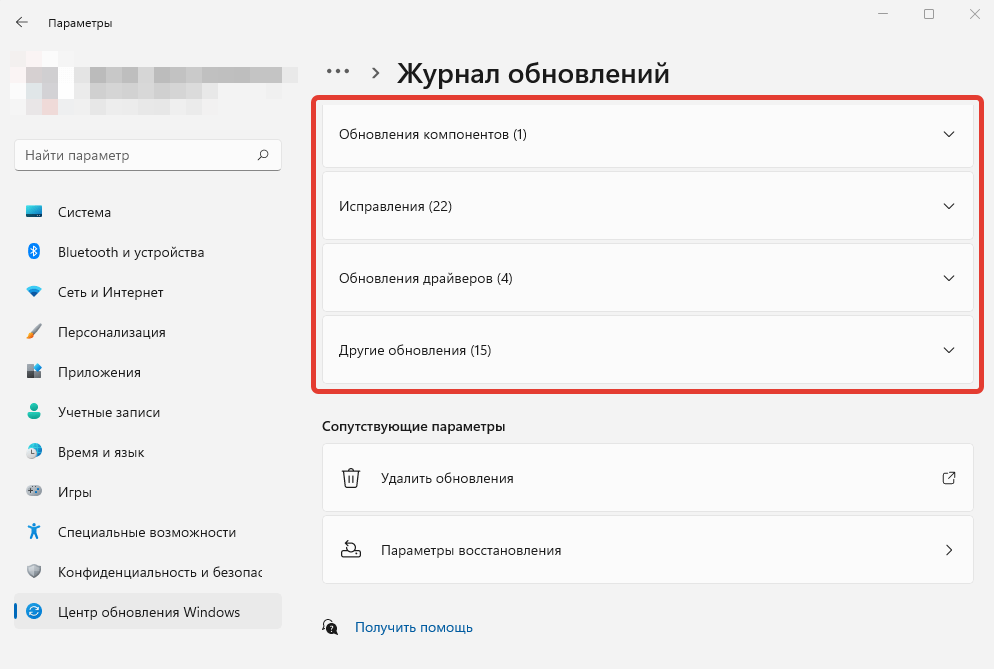
- В раскрывшемся списке вы можете посмотреть наименование, идентификатор обновления, позволяющий получить информацию об обновлении в Интернете (например, KB5006050), статус установки обновления (успешно установлено или не удалось установить), дату установки. Узнать более детальную информацию об обновлении можно по нажатию небольшой кнопки-ссылки «Подробнее», которая располагается напротив каждого обновления. После нажатия на эту кнопку откроется сайт Майкрософт с подробными сведениями об обновлении.
Столкнулись с проблемами при открытии журнала обновлений в Windows 11?
Расскажите об этом в комментариях ��