Как заменить сетевую карту?
Шаги для замены сетевой карты могут варьироваться в зависимости от производителя сетевой карты, и по возможности конкретными указаниями производителя карты которые должны быть соблюдены. В целом, замена сетевой карты, как правило, включает удаление программного обеспечения, которое поддерживает существующую карту, физическое извлечение карты, установка нового программного обеспечения для заменённой карты, а затем установка сетевой карты внутри компьютерного корпуса. Если вы пытаетесь заменить карту на точно такую же карту, то Вы не сможете удалить и повторно установить программное обеспечение, которое сопровождает эту карту.
Одна из первых вещей, которые вы должны рассмотреть, когда вы пытаетесь заменить сетевую карту, замена карты нужна для работы с компьютером и операционной системой (ОС). Вы должны также рассмотреть, какую карту вы хотите использовать внешнюю или внутреннюю сетевую карту. Внешнюю карту можно значительно проще установить и использовать, хотя они могут оказаться не столь надёжными и требуют внешнего подключения. Чтобы заменить карту внутри вашего компьютера, вам нужно найти карту, которая будет работать с компьютером и ОС и которая может использовать порт, который вы использовали для старой сетевой карты в вашем компьютере.
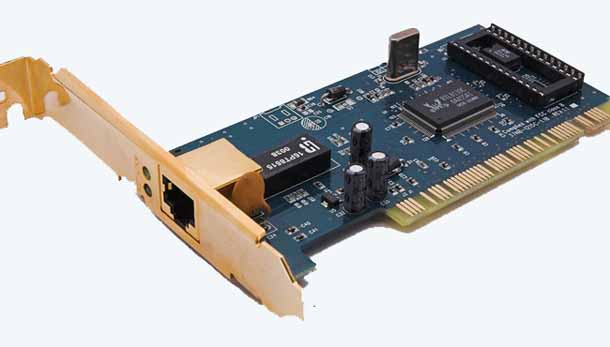
Независимо от того, как вы пытаетесь заменить сетевую карту внутри или за пределами вашего компьютера, вам, вероятно, нужно сначала удалить программное обеспечение старой сетевой карты. При замене карты на точно такую же карту, вам, возможно, не нужно будет этого делать, так как программа должна просто признать новую карту так же легко, как это делала со старой сетевой картой. Предполагая, что вы пытаетесь заменить сетевую карту на другую карту, то, как только вы удалите программное обеспечение, вы должны выключить компьютер. Затем вы можете физически удалить сетевую карту из компьютера, либо отключить внешнюю карту или удалить внутреннюю карту с материнской платы и корпуса компьютера.
Как только вы удалите старую сетевую карту, то вы можете запустить ваш компьютер и дождаться завершения загрузки. Затем вы должны установить программное обеспечение для вашей новой сетевой карты, и оно, вероятно подскажет вам в какой-то момент когда нужно будет выключить компьютер и установить новую карту. Если оно не предложит Вам сделать это, то просто дождитесь завершения установки программного обеспечения и затем выключите компьютер. После этого можно установить новую сетевую карту либо путем её подключения на материнской плате или просто подключив внешнее устройство к компьютеру.
Если вы пытаетесь заменить сетевую карту на внешнюю карту, то вам может быть даже не нужно будет выключать компьютер перед подключением новой карты. Запустите резервное копирование на компьютере, или подождите, пока ОС не распознает новое внешнее устройство, а программа установки должна завершить установку и настройку вашей новой сетевой карты. Обычно к ним относятся подключение к локальной сети или Интернет и помогает вам справиться с любым устранением проблем, возникающих при попытке заменить сетевую карту.
Сетевая карта для компьютера
 alt=»thumbnail» />
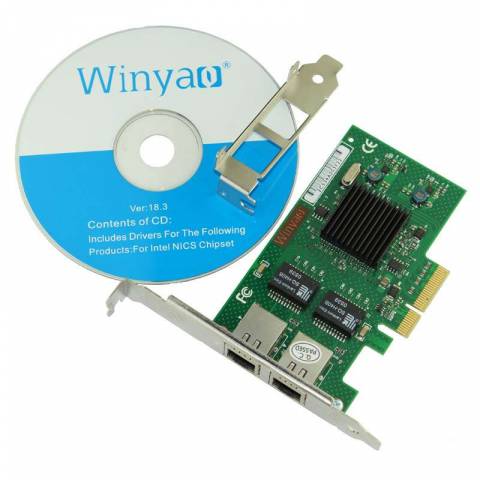
Главнейшим предназначением такой системной платы является объединение ПК в локальную сеть. Подобное объединение позволяет обмениваться различными данными, используя Wi Fi. Такая функция доступна только в пределах квартиры, дома, а также сети провайдера. При наличии Ethernet-адаптера появляется возможность подключиться к Интернету.
Такие платы делятся на 4 группы:
- интегрированные – те, которые вмонтированы в материнскую плату;
- беспроводные – предназначенные для функционирования через Bluetooth, Wi Fi;
- внутренние – те, которые подсоединяются при помощи PCI-E, ISA порта;
- внешние – используются для ноутбуков, подключаются к ПК через USB.
При использовании ПК нередко возникают проблемы различного характера, в том числе и связанные с обеспечением работы в локальных или Интернет-условиях. Для практически каждой из них существует метод устранения ошибки. При настройке этого устройства требуется быть крайне аккуратным и не повредить необходимые для его работы файлы.
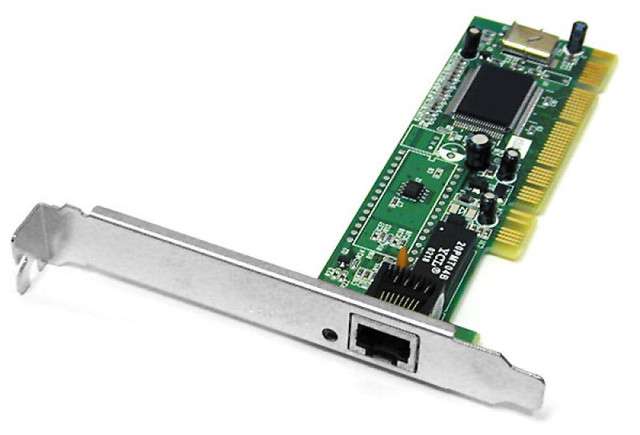
Как узнать, какая сетевая карта на компьютере?
- Если требуется определить, какой Ethernet на компьютере, можно воспользоваться следующей инструкцией.
- Нажимается меню Пуск, щелкается строка Компьютер.
- В появившемся окне кликается вкладка Диспетчер устройств.
- В списке требуется найти Сетевые устройства, а затем нажать на треугольник, расположенный вблизи от текста Сетевые адаптеры.
- После таких манипуляций развернется список, в котором и будет указана система, установленная на ПК.
Получить полную информацию о плате можно, нажав по ее названию правой кнопкой мыши и выбрав в появившемся меню Свойства. Стоит учесть, что все изменения в разделе Диспетчер устройств должны быть обдуманы, так как случайное повреждение данных может привести к утрате ПК некоторых функций или работоспособности.
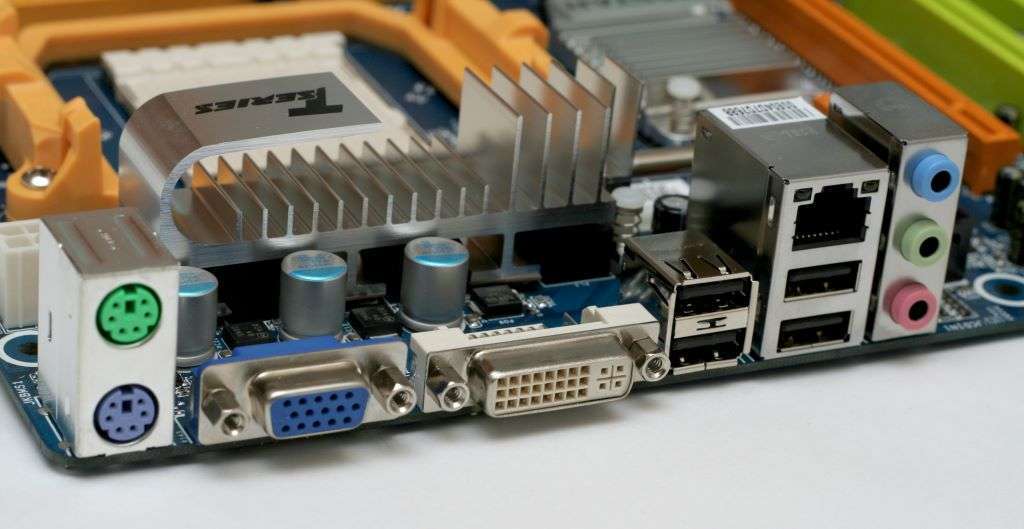
Как проверить сетевую карту на компьютере?
При отказе ПК подключаться к Интернету или локальной сети, необходимо проверить, работает ли Ethernet. Если карта относится к внешней группе, следует просто удостовериться, что она полностью вставлена в нужный порт. Также нужно убедиться в плотности контакта кабеля с адаптерным разъемом.
При неработоспособности приведенных методик или при использовании встроенной платы, необходимо проверить системные настройки.
В этом видео показано, как поменять сетевую карту на компьютере своими руками.
При неактивности подключения к Интернету, требуется обратить внимание меню панели задач и проверить в нем состояние подключения. При наличии на характерном значке красного крестика, можно судить об отсутствующем соединении. Для исправления ситуации его требуется включить:
- Через значок осуществляется переход в Центр управления сетями и общим доступом.
- Затем производится клик в область красного креста, расположенного в появившейся схеме.
- Далее автоматически запустится диагностическое окно, которое удалит все сбои и активирует плату при ее отключении.
Помимо такой ошибки, мешающей функции Ethernet, существуют и иные.
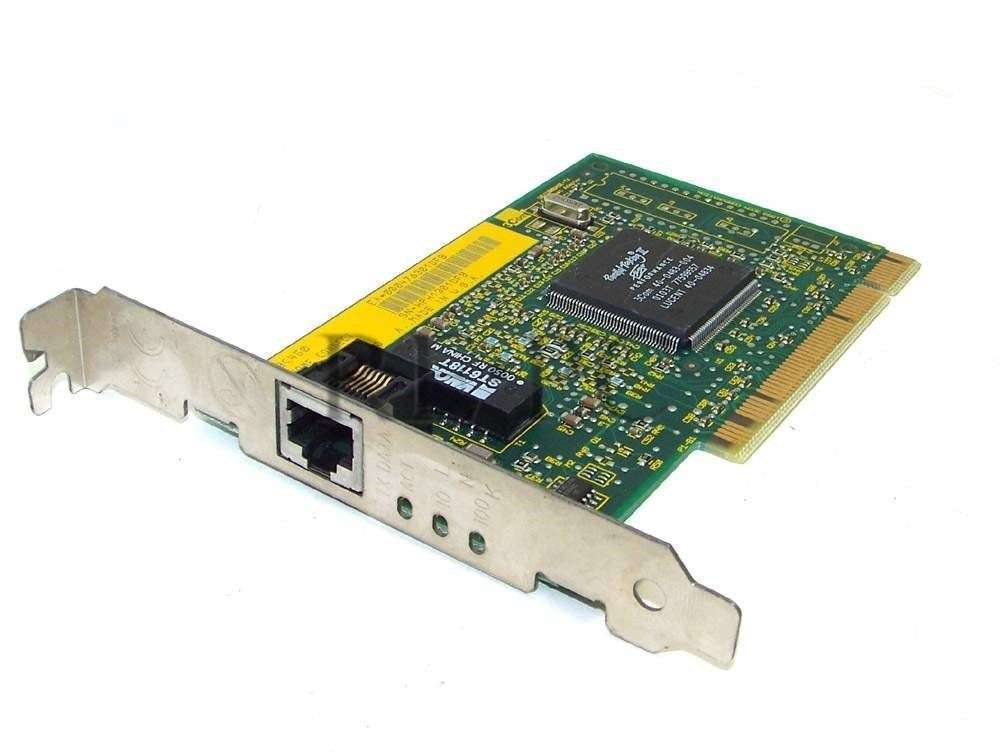
Компьютер не видит сетевую карту
Очень часто плата переходит в неактивную фазу при неисправности драйверов. Чтобы исправить ситуацию, необходимо осуществить переустановку драйверов или откат, позволяющий вернуть устройство к точке последней активности. Такое действие производится по инструкции:
- Кликается меню Пуск, на графу компьютер щелкается правой кнопкой мыши.
- В появившемся меню выбираются Свойства, а потом Диспетчер устройств.
- Осуществляется переход во вкладку «Сетевые адаптеры.
- Неисправный аппарат будет отмечен восклицательным знаком. При его наличии требуется два раза щелкнуть на интересующую строку и выбрать пункт Драйвер. В появившемся окне активируется команда Откатить.
При неэффективности отката, необходимо произвести обновление драйверов. Для этого выполняются действия, описанные в пункте 1 и 2, а затем вместо команды Откатить выбирается Обновить. Для облегчения процесса можно воспользоваться автоматическим поиском. При наличии на ПК рабочих драйверов, произойдет их автоматическая установка. При их отсутствии, первым делом их нужно найти. Если отказывается работать встроенная система, необходимо использовать диск, который шел в комплекте с материнской платой. Затем указывается ссылка на папку с нужными файлами: Драйвер – Обновить – Поиск и установка вручную – путь к нужной папке.
Для переустановки внешней аппаратуры потребуется скачать нужные файлы самостоятельно по имени адаптера. Затем файл подбирается под версию ОП и загружается на ПК. Файл открывается и запускается через мастера установки. В появившемся меню выбирается пункт Исправить.
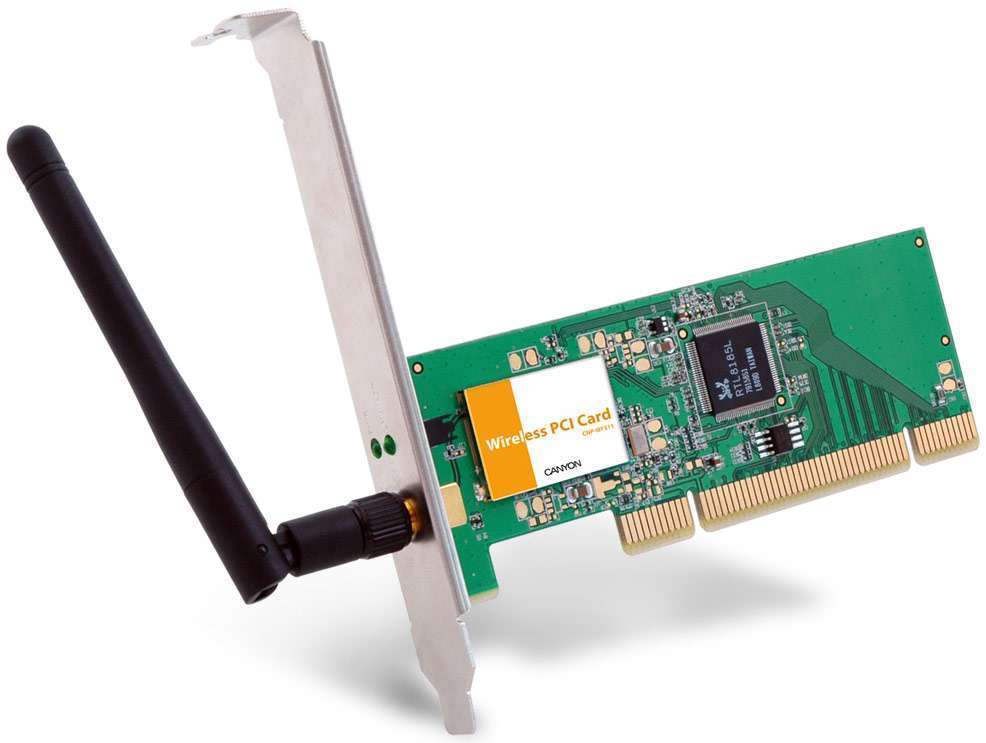
Две сетевые карты на одном компьютере
Настройка 2 таких системных разработок одновременно позволяет создавать общий доступ к ПК, объединять сети. Для настройки 2 систем, необходимо следовать инструкции:
- Осуществляется переход в папку Сетевые подключения, кликается на ту папку, через систему которой предполагается выход в Интернет.
- Открывается раздел Свойства, щелкается TCP/IPv4. В разделе свойства выбирается пункт Дополнительно.
- В графе Дополнительные параметры TCP/IP снимается галка в пункте Автоматическое назначение метрики.
- В появившемся окне указывается единица, действие подтверждается.
- Аналогичная процедура выполняется для второй системы. Единственно отличие: в последнем окне указывается двойка.
Стоит учесть, что при отказе проведения таких манипуляций с 2 платами возможна полная утрата способности ПК выйти в Интернет. Использовать такую методику рекомендуется только в тех ситуациях, при которых на ПК имеется собственный выход во Всемирную паутину (при помощи ADSL-модема), подключение к локальной сети, имеющих собственный выход в Интернет.
В этом видео показана установка сетевой карты. Не забывайте оставлять свои вопросы, пожелания и комментарии к статье.
Как настроить сетевую карту в Windows и повысить скорость
Поломка сетевой платы затрагивает в ноутбуке дополнительные схемы и имеет, как правило, пробои по цепям питания. Замена модуля WI-FI составляет порядка 1000-1500 рублей, цена дана со стоимостью самого модуля и работы. На ноутбуке IBM цена несколько выше, порядка 3000 рублей, связано со спецификой самого модуля и его «уникальностью».
Стоимость работ – Цены указаны с учетом запчастей
| Замена Ремонт сетевой платы ноутбука | стоимость / руб |
| Установка драйвера | 300 |
| Замена модуля wi-fi | от 1500 |
| Восстановление антенны wi-fi | 2500 |
| Ремонт сетевой платы на материнской плате | от 3000 |
| Замена разъёма сетевой платы | 2500 |
В ноутбуках используются два вида сетевых плат. Первый это сетевая плата, смонтированная на материнской плате и представляющая собой микросхему с «обвесом» в состав обвеса водит схема питания микросхемы lan и устройство подключения сетевого кабеля, разъем lan. Как правило, рядовой пользователь через эту плату для подключает кабель и получает через него на своем ноутбуке интернет или подключается к сети в офисе. Что здесь выходит из строя, разумеется, гнездо кабеля Lan. Сама микросхема, при подачи на ее сигнальные входы напряжения больше чем 5 вольт. В следствии залития ноутбука от корпуса микросхемы сетевого чипа отгнивают ножки и обрвываются цепи питания. В нашем сервисе все это можно починить. Ряд производителей ноутбуков запивает в микросхеме сетевой платы, коды защиты. Если прошили не корректно Bios ноутбука, потеряли встроенную сетевую плату. Это характерно для такого производителя как HP. Отметим, что микросхемы сетевых плат не универсальны как по производителю, так и по геометрическим размерам, а самое важное нет общего стандарта на распайку ножек. Это значит, что для каждого отдельно взятого ноутбука необходимо подбирать родную микросхему Lan.
Как сменить Wi-Fi адаптер в ноутбуке?

Причины замены Wi-Fi модуля
Итак, обычно, данный модуль меняют по следующим причинам:
- Wi-Fi адаптер, предустановленный в ноутбуке производителем, был выведен из строя, вследствие чего требуется его замена;
- вы хотите заменить Wi-Fi модуль по причине того, что тот является морально устаревшим — и вы хотите заменить его на более новую модель, поддерживающую современные технологии, например, стандарт 802.11ac.
Собственно, только по этим двум причинам и стоит менять Wi-Fi адаптер в ноутбуке. Так что если вам сказали где-то, что данный модуль стоит периодически менять(или еще какую-то чепуху) — не верьте. Либо Wi-Fi модуль в ноутбуке сломался и требует замены, либо он устарел.
Какой Wi-Fi модуль искать?
Итак, вы готовы начать рассматривать процесс замены Wi-Fi адаптера в ноутбуке? Поверьте, процедура крайне простая — и мы расскажем вам, как осуществить ее без лишних хлопот и значительных затрат по времени. Прежде всего, вам нужно подобрать Wi-Fi адаптер для своего ноутбука. Вам нужно знать, что необходимо покупать в магазине компьютерной электроники(а может быть и заказыть в онлайн-магазине, кто знает).
Wi-Fi адаптеры необходимо различать: существуют встроенные и наружные. Если вы собрались менять адаптер на ноутбуке — очевидно, что нужно брать встроенный адаптер. Как правило, подключаются такие модули к материнской плате ноутбука посредством интерфейса Mini PCI-Express. К примеру, вот как выглядит встроенный Wi-Fi адаптер от компании Intel, работающий по стандарту 802.11n:

Скорее всего, приблизительно такой же вид будет иметь и ваш старый Wi-Fi адаптер, который вы хотите заменить на новый. Внешний же адаптеры подключаются к компьютерам посредством USB-интерфейса и выглядят совершенно иначе. Например, вот один из них:

Существуют еще конечно Wi-Fi карты, подключаемые к стационарным ПК с помощью PCI-Express, но их мы затрагивать не будем, так как к делу они отношения не имеют(внешние были указаны ради примера). Итак, как же заменить старый Wi-Fi адаптер на новый? Многие пользователи думаю, что для выполнения данной процедуры нужно владеть какими-то глубокими знаниями в компьютерной технике и электронике, но все куда проще: открыть, вынуть, вставить, закрыть — вот и все.
Давайте теперь углубимся в процесс чуть поглубже. Вы уже поняли, какой тип Wi-Fi адаптера нужен вам, но какой-же стандарт выбрать? WiFi 802.11a, b, g, n или ac? Мы не будем вдаваться в тяжелую техническую терминологию — различные стандарты обеспечивают разные скорости передачи данных по Wi-Fi сигналу. Например, один из недавних стандартов 802.11ac работает на частоте 5 ГГц и может передавать данные на скорости более 6 Гбит/сек, а стандарт WiFi 802.11n, который поддерживают многие старые Wi-Fi адаптеры и маршрутизаторы, работает в пределе 2,4-2,5 или 5 ГГц, но его скорость достигает только 600 Мбит/cек(чего с головой хватает для многих пользователей).
Какой Wi-Fi модуль подобрать вам для ноутбука? Зависит только от вашего предпочтения, маршрутизатора и сетевого подключения, которое предоставляет вам ваш провайдер. Вам нужно определиться, какой встроенный Wi-Fi адаптер вам нужен, а затем поставить его в свою машину. Купив нужный модуль, вам нужно будет провести достаточно простую процедуру по замене старого модуля на новый.
Замена Wi-Fi адаптера в ноутбуке
Учитывая, что Wi-Fi адаптеры в ноутбуках представляют собой устройство встроенного характера, т.е. оно находится внутри другой конструкции, то вам попросту придется вскрыть свой ноутбук и немного покопаться в нем. К сожалению, точной инструкции по замене Wi-Fi адаптера попросту не существует, так как каждая модель ноутбука чем-то да отличается от другой, так что вам придется, к сожалению, действовать по примерным наставлениям.
Итак, для начала переверните свой ноутбук верх тормашками и хорошенько рассмотрите заднюю крышку. Увидеть вы должны примерно что-то следующее:
Стоит заметить, что вам, возможно, и не придется полностью снимать заднюю крышку со своего ноутбука, так как Wi-Fi адаптер порой может располагаться за небольшой крышкой, под которой, обычно, можно найти оперативную память, батарею и иногда даже диск. Переверните ноутбук и снимите такую крышку, если она у вас есть(а она, как правило, там будет) и попытайтесь найти среди железок нужный вам модуль. Также стоит упомянуть, что под низом ноутбука может быть несколько крышек, открыв которые можно получить доступ к различным элементам устройства, например, RAM или HDD/SSD. В общем, хорошенько осмотрите низ, откройте все доступные крышки.
Ну что, нашли Wi-Fi модуль? Если да — хорошо, можете опуститься немного ниже к шагам с заменой модуля. Если же нет, то вам придется снять нижнюю часть корпуса со своего ноутбука. Да, страшно, но если хотите произвести замену — по другому никак. Часть корпуса будут держать несколько шурупов, так что вам понадобится отвертка. Открутите их и аккуратно снимите крышку.
Типы сетевых адаптеров на ноутбуках и возможности подключения
Существует 3 способа выхода в интернет с мобильных ПК:
- При помощи встроенной или дискретной сетевой платы
- Беспроводное подключение посредством модуля Wi-Fi
- Использование USB-модемов, внешних Ethernet-адаптеров
В первом случае выход в интернет обеспечивается сетевой платой со встроенным микроконтроллером. К устройству подключается кабель RJ-45, ведущий к модему. Соединение имеет разъем LAN, на который подается номинальное напряжение в 5 вольт. Нередко LAN-порты выходят из строя в результате короткого замыкания, превышения допустимого напряжения. В таком случае потребуется ремонт или замена неисправного модуля. В распоряжении наших мастеров передовое компьютерное оборудование для диагностики неисправностей сети, а также обширная база оригинальных Ethernet-адаптеров и модулей Wi-Fi для мобильных ПК любых моделей. Благодаря этому ремонт происходит в предельно короткие сроки прямо на дому.
Руководство по смене Wi-Fi адаптера в ноутбуке
Wi-Fi адаптер на ноутбуке — это буквально самый полезный модуль в подобном устройстве. Благодаря встроенному Wi-Fi адаптеру мы может подключаться к любой ближайшей беспроводной сети, раздаваемой маршрутизатором, и серфить по просторам Интернета. Тем не менее в данном материале мы будет рассматривать не полезные свойства этого модуля, а процесс его замены. Итак, некоторые из вас, кто хочет выполнить замену Wi-Fi адаптера в своей машина, прекрасно осознают причины сего действия. Однако, давайте кратенько изложим для просто интересующихся, зачем в принципе производить замену Wi-Fi адаптера в ноутбуке.
Причины поломки сетевых карт на ноутбуке
Факторы, ведущие к неисправности как встроенных Ethernet-адаптеров, так и Wi-Fi-модулей, делятся на 2 группы:
- Проблемы в электросети, перепады напряжения, которые приводят к физическим поломкам платы. Выгорает разъем LAN, выходит из строя микроконтроллер.
- Программный конфликт. Возникает в результате сбоя настроек подключения модема, маршрутизатора, отказе драйверов, а также при повреждении реестра сетевых настроек операционной системы.
Опишем физические и программные неполадки сетевых карт в ноутбуках подробнее.
Проблемы с «железом»
Не установлен драйвер, подключение к локальной сети отсутствует. Индикатор подключений перечеркнут красной линией
Как подключить антенны: AUX и MAIN, черный и белый провод
Решил сделать отделенный раздел, и попробовать разобраться в вопросе подключения Wi-Fi антенн.
Сразу могу дать очень хороший совет. Подключайте так, как было изначально. Если прием будет плохой, или ноутбук вообще не будет видеть Wi-Fi сети, то попробуйте подключить наоборот.
Я подключил провода так же, как это было на заводском адаптере. Но мой ноутбук уже был в ремонте, и не исключено, что провода не были перепутаны местами. После замены модуля у меня значительно увеличился уровень приема Wi-Fi сети. Не знаю с чем это связано. Может раньше был плохой контакт.
Практически всегда в ноутбуке идет два провода к Wi-Fi антеннам. Белый и черный. Бывает, правда, что оба провода одинакового цвета. В таком случае, на них могут быть наклейки.
На самом модуле должна быть маркировка:
- Цифра 1 и 2. Я так понимаю, это просто подписаны разъемы под первую и вторую антенну. А еще есть информация, что 1 – это MAIN, а 2 – это AUX.
- Черный и белый треугольник. На самом деле, это не черный и белый, а зарисованный и прозрачный.
- Надписи MAIN и AUX (или ALT). Уже вроде как выяснили, что MAIN – это основная антенна, а AUX – дополнительная.

Я когда начал в этом разбираться, читать информацию на форумах, других сайтах и на YouTube, то просто был в шоке. Очень много разной информации. Обо всем, но ни о чем конкретно
как поменять сетевую карту на компьютере своими руками
Wi-Fi адаптер на ноутбуке — это буквально самый полезный модуль в подобном устройстве. Благодаря встроенному Wi-Fi адаптеру мы может подключаться к любой ближайшей беспроводной сети, раздаваемой маршрутизатором, и серфить по просторам Интернета. Тем не менее в данном материале мы будет рассматривать не полезные свойства этого модуля, а процесс его замены. Итак, некоторые из вас, кто хочет выполнить замену Wi-Fi адаптера в своей машина, прекрасно осознают причины сего действия. Однако, давайте кратенько изложим для просто интересующихся, зачем в принципе производить замену Wi-Fi адаптера в ноутбуке.
Временное решение вопроса
Если разобраться с причинами проблемы с сетевой картой не получилось самостоятельно, можно попробовать решить её без какого-либо ремонта или переустановки ПО. Один из таких способов – использовать для подключения только беспроводной модуль. Хотя этот вариант подходит только, если доступ к Интернету осуществляется через Wi-Fi-роутер.

Второй способ – пользоваться внешним модемом или беспроводным USB-адаптером – таким же, который можно подключить и к десктопному компьютеру. Впрочем, даже этот вариант не решает проблему полностью. И, если пользователь не собирается в ближайшее время менять ноутбук, а LAN-порт ему всё-таки нужен, стоит обратиться к специалистам для ремонта компьютера.
Как сменить Wi-Fi адаптер в ноутбуке?

Причины замены Wi-Fi модуля
Итак, обычно, данный модуль меняют по следующим причинам:
- Wi-Fi адаптер, предустановленный в ноутбуке производителем, был выведен из строя, вследствие чего требуется его замена;
- вы хотите заменить Wi-Fi модуль по причине того, что тот является морально устаревшим — и вы хотите заменить его на более новую модель, поддерживающую современные технологии, например, стандарт 802.11ac.
Собственно, только по этим двум причинам и стоит менять Wi-Fi адаптер в ноутбуке. Так что если вам сказали где-то, что данный модуль стоит периодически менять(или еще какую-то чепуху) — не верьте. Либо Wi-Fi модуль в ноутбуке сломался и требует замены, либо он устарел.
Какой Wi-Fi модуль искать?
Итак, вы готовы начать рассматривать процесс замены Wi-Fi адаптера в ноутбуке? Поверьте, процедура крайне простая — и мы расскажем вам, как осуществить ее без лишних хлопот и значительных затрат по времени. Прежде всего, вам нужно подобрать Wi-Fi адаптер для своего ноутбука. Вам нужно знать, что необходимо покупать в магазине компьютерной электроники(а может быть и заказыть в онлайн-магазине, кто знает).
Wi-Fi адаптеры необходимо различать: существуют встроенные и наружные. Если вы собрались менять адаптер на ноутбуке — очевидно, что нужно брать встроенный адаптер. Как правило, подключаются такие модули к материнской плате ноутбука посредством интерфейса Mini PCI-Express. К примеру, вот как выглядит встроенный Wi-Fi адаптер от компании Intel, работающий по стандарту 802.11n:

Скорее всего, приблизительно такой же вид будет иметь и ваш старый Wi-Fi адаптер, который вы хотите заменить на новый. Внешний же адаптеры подключаются к компьютерам посредством USB-интерфейса и выглядят совершенно иначе. Например, вот один из них:

Существуют еще конечно Wi-Fi карты, подключаемые к стационарным ПК с помощью PCI-Express, но их мы затрагивать не будем, так как к делу они отношения не имеют(внешние были указаны ради примера). Итак, как же заменить старый Wi-Fi адаптер на новый? Многие пользователи думаю, что для выполнения данной процедуры нужно владеть какими-то глубокими знаниями в компьютерной технике и электронике, но все куда проще: открыть, вынуть, вставить, закрыть — вот и все.
Давайте теперь углубимся в процесс чуть поглубже. Вы уже поняли, какой тип Wi-Fi адаптера нужен вам, но какой-же стандарт выбрать? WiFi 802.11a, b, g, n или ac? Мы не будем вдаваться в тяжелую техническую терминологию — различные стандарты обеспечивают разные скорости передачи данных по Wi-Fi сигналу. Например, один из недавних стандартов 802.11ac работает на частоте 5 ГГц и может передавать данные на скорости более 6 Гбит/сек, а стандарт WiFi 802.11n, который поддерживают многие старые Wi-Fi адаптеры и маршрутизаторы, работает в пределе 2,4-2,5 или 5 ГГц, но его скорость достигает только 600 Мбит/cек(чего с головой хватает для многих пользователей).
Какой Wi-Fi модуль подобрать вам для ноутбука? Зависит только от вашего предпочтения, маршрутизатора и сетевого подключения, которое предоставляет вам ваш провайдер. Вам нужно определиться, какой встроенный Wi-Fi адаптер вам нужен, а затем поставить его в свою машину. Купив нужный модуль, вам нужно будет провести достаточно простую процедуру по замене старого модуля на новый.
Замена Wi-Fi адаптера в ноутбуке
Учитывая, что Wi-Fi адаптеры в ноутбуках представляют собой устройство встроенного характера, т.е. оно находится внутри другой конструкции, то вам попросту придется вскрыть свой ноутбук и немного покопаться в нем. К сожалению, точной инструкции по замене Wi-Fi адаптера попросту не существует, так как каждая модель ноутбука чем-то да отличается от другой, так что вам придется, к сожалению, действовать по примерным наставлениям.
Итак, для начала переверните свой ноутбук верх тормашками и хорошенько рассмотрите заднюю крышку. Увидеть вы должны примерно что-то следующее:
Стоит заметить, что вам, возможно, и не придется полностью снимать заднюю крышку со своего ноутбука, так как Wi-Fi адаптер порой может располагаться за небольшой крышкой, под которой, обычно, можно найти оперативную память, батарею и иногда даже диск. Переверните ноутбук и снимите такую крышку, если она у вас есть(а она, как правило, там будет) и попытайтесь найти среди железок нужный вам модуль. Также стоит упомянуть, что под низом ноутбука может быть несколько крышек, открыв которые можно получить доступ к различным элементам устройства, например, RAM или HDD/SSD. В общем, хорошенько осмотрите низ, откройте все доступные крышки.
Ну что, нашли Wi-Fi модуль? Если да — хорошо, можете опуститься немного ниже к шагам с заменой модуля. Если же нет, то вам придется снять нижнюю часть корпуса со своего ноутбука. Да, страшно, но если хотите произвести замену — по другому никак. Часть корпуса будут держать несколько шурупов, так что вам понадобится отвертка. Открутите их и аккуратно снимите крышку.
Предыстория всего, что будет происходить ниже
История такова, что однажды помер выше упомянутый модуль.

Бывает, ничего не поделаешь. Какое-то время жена использовала ноутбук с данным USB донглом. Ну очень популярный тут продукт.

Но учитывая размеры квартиры и особенность расположения ноутбука ловила эта карта ну очень плохо, просто безобразно.
Потом было принято решение переставить этот модуль в корпус от нерабочей флешки и подпаять к нему антенну от планшета.

Устройство работает и по сей день отлично, но выпирающий модуль начал привлекать внимание, любопытного ребенка.
На модуль начались нападения, не круглосуточные, но крайне постоянные. Однажды ребенок дернул его хорошенько и погнул разъем USB. И тут мне пришла в голову мысль, отчего же не распаять на модуле разъем под антенну и вставить его в ноутбук…
Замена сетевой карты | Установка дополнительной сетевой карты.
Все доброго времени суток. Пользуясь тем что настала сессия и на работу не надо, решил сделать на сайте раздел «Сети и интернет» с тематическим наполнением. Но и так как слоган у нашего сайта звучит как: – «От простого к сложному…», по этому решил я начать с простого, а именно с замены сетевой карты.
И так в этой статье речь пойдет о замене сетевой карты или об установке дополнительной сетевой карты.
Для чего может, понадобится, дополнительная сетевая карта? Так как во всех современных материнских платах уже интегрирована сетевая карта, тогда зачем нужна дополнительная? Для персональных компьютеров можно выделить три причины:
- Вышла из строя встроенная сетевая карта – проще и дешевле установить дополнительную сетевую карту, нежели менять или ремонтировать материнскую плату. Пример: самая дешевая сетевая карта стоит примерно 150 рублей примерно 4,8 $ , а самая дешевая материнская плата стоит примерно 1500 рублей – что примерно 48$, соответственно разница стоимости в 10 раз больше и это без учета расходных материалов (таких как термопаста, стяжки и.т.д.). Вывод: рациональнее заменить сетевую карту.
- Для модернизации компьютера, к примеру: у вас есть дома гигабитная сеть, а ваша встроенная сетевая карта поддерживает скорость работы только до 100 Мб/с.
- Для создания многофункционального сетевого узла. К примеру у вас 2 компьютера и один интернет кабель или модем с подключением Ethernet кабелем , чтобы раздать на второй компьютер интернет нам потребуется дополнительная сетевая карта .
Что потребуется для установки или замены сетевой карты. Чтобы лишний раз не бегать в магазин, нам нужно, определить с каким интерфейсом подключения, нам нужна сетевая карта.
Для этого нам нужно открутить боковую крышку системного блока предварительно отключив от него питание , и определить какие разъемы есть на вашей материнской плате , на данный момент широко используются pci (выделана на фотографиях зеленым эллипсом)и pci express (pcie)(на фотографиях выделена красным эллипсом).
Прочитав и обдумав предыдущий абзац, решил специально для дальтоников скачать из интернета нормальную фотографию с описанием интерфейсов. P.s. Цвета выбирались по критерию, чтобы было видно на фотографии.
Как поставить Ethernet контроллер
Чтобы поменять плату или вставить новую, нужно открыть левую крышку системника, открутив сзади пару винтов.

Выбрав порт PCI, куда вы собираетесь добавить новую деталь, отломайте блокирующую заглушку на задней крышке напротив, чтобы было куда вывести панель детали для подключения провода.
Предварительно примеряйте сетевую плату к слоту, чтобы определить, какая именно заглушка лишняя. Удалив заглушку, аккуратно вставьте LAN контроллер в порт и зафиксируйте винтом скобу, которая упирается в заднюю крышку системника.
Можно ставить крышку системного блока обратно, подключать кабель к LAN порту и устанавливать драйвера. Не исключено, что подходящее ПО Виндовс найдет в собственной базе и установит его самостоятельно.
Если это не произошло, драйвер нужно установить с диска, который идет в комплекте или предварительно скачав его с официального сайта производителя, что встречается чаще, сейчас мало пользователей кто устанавливает в ПК CD или DVD-rom.
В случае замены одной LAN карты на другую даже не нужно выламывать заглушку в корпусе: демонтируете старую деталь и ставите новую.
Также для вас будут полезны статьи «Порядок сборки компьютера» и «Детали и комплектующие необходимые для сборки компьютера» Буду признателен всем, кто расшарит этот пост в социальных сетях. До скорой встречи!
Замена и ремонт сетевой платы ноутбука

Сетевая плата (карта) – основное устройство, позволяющее ноутбуку взаимодействовать с другими устройствами по сети. Другими словами, любой обычный пользователь с помощью сетевой платы выходит в Интернет.
В настоящее время в ноутбуках используются 2 типа сетевых плат. Основной тип – когда сетевая плата интегрирована в материнскую плату. Такая сетевая карта представляет собой микросхему с «обвесом», куда входит схема питания микросхемы LAN и разъем LAN, через который подключают сетевой кабель. Здесь причиной поломки обычно служит гнездо кабеля LAN, либо сама микросхема, когда на ее сигнальные входы подается слишком высокое напряжение (более 5 вольт). Замена или ремонт сетевой платы также скорее всего нужны при залитии ноутбука, в этом случае у микросхемы сетевого чипа прогнивают ножки и цепи питания обрываются.
Подключение карты в Windows
Как проверить состояние карты в операционной системе Microsoft Windows?
Любое устройство, опознанное операционной системой Microsoft Windows версии выше Windows XP, будет отображено в его диспетчере устройств. В диспетчер устройств можно попасть из пункта «Система» панели управления (вызывается при нажатии сочетания клавиш Win+Pause), но проще попасть в диспетчер устройств из командной строки. Для этого надо:
- Вызвать командную строку или терминал Windows с правами администратора (если Вы хотите сделать изменения);
- В открывшейся командной строке набрать devmgmnt.msc и нажать клавишу Enter.
Примечание. Если Вы не чужды программирования, можете написать и выполнить код, приведённый ниже:
‘ ********************************** ‘ Открытие заданной оснастки, ‘ например, запускаем диспетчер ‘ устройств из командной строки ‘ osnastki.vbs ‘*********************************** Option Explicit dim f, t, mmc_box, Button_Open dim WshShell, WSO ‘*********************************** ‘ создаем ссылки на объекты set WshShell = WScript.CreateObject(«Wscript.Shell») set WSO = WScript.CreateObject(«Scripting.WindowSystemObject») ‘*********************************** ‘ создаем форму set f = WSO.CreateForm(0, 0, 0, 0, WSO.Translate(«WS_CONTROLBOX | WS_MINIMIZEBOX»)) f.Text = «Открытие оснастки Windows» f.ClientWidth = 400 f.ClientHeight = 100 f.CenterControl() ‘*********************************** ‘ элементы формы ‘ текстовая метка f.TextOut 10,10,»Список оснасток:» ‘ список set mmc_box = f.CreateComboBox(120,10,140,20,WSO.Translate(«CBS_DROPDOWNLIST»)) mmc_box.add(«диспетчер устройств») mmc_box.add(«управление компьютером») mmc_box.add(«дефрагментация диска») mmc_box.add(«журнал событий») mmc_box.add(«службы Windows») mmc_box.ItemIndex=0 ‘кнопка открытия оснастки, например, ‘ диспетчер устройств из командной строки set Button_Open = f.CreateButton(280,10,100,25,»Открыть») Button_Open.OnClick = Getref(«Open_mmc») set t = f.CreateHyperLink(130,40,250,25,»www.scriptcoding.ru») f.Show() WSO.Run() ‘*********************************** ‘ функция для открытия оснастки, например ‘ диспетчер устройств через командную строку ‘*********************************** function Open_mmc() dim mmc select case(mmc_box.ItemIndex) case 0 mmc = «devmgmt.msc» case 1 mmc = «compmgmt.msc» case 2 mmc = «dfrg.msc» case 3 mmc = «eventvwr.msc» case else mmc = «services.msc» end select WshShell.Run «mmc » & mmc end function
(Данный скрипт выбирает и запускает в графическом интерфейсе оснастки «диспетчер устройств», «управление компьютером», «дефрагментация диска», «журнал событий» и «локальные службы». Вы можете написать свой список инструментов).

Рис. 2. Диспетчер устройств Windows 10
Примечание. Данный скрипт для своей работы требует установленного пакета Windows Script Object (WSO), который отсутствует в менеджере пакетов chocolatey. Скачать данные библиотеки можно по ссылке: https://www.veretennikov.org/Default.aspx?f=WSO%2fDefault.aspx, https://freesoft.ru/windowsystemobject_wso.
В диспетчере задач посмотрите в дереве устройств на ветвь «Неизвестные устройства». Если драйверы сетевой карты не установлены, то оборудование Вы найдёте именно там. Щёлкнув правой клавишей мыши и посмотрев на вкладку «Свойства => ИД Устройства», ВЫ можете найти буквенно-цифровой идентификатор устройства, для которого нужно будет найти драйвер.
Если драйвер сетевой карты установлен, то сетевая карта, вместе со своим наименованием и характеристиками, окажется в ветви «Сетевые адаптеры». Здесь возможно несколько вариантов:
Драйвер установлен, устройство функционирует нормально. Перед названием карты будет отображаться значок сети, и больше никаких пометок. Это говорит о том, что устройство подключено и работает, и что на физическом уровне доступа никаких действий предпринимать не надо. Переходите к дальнейшей настройке сети.
Драйвер установлен, устройство отключено программно. На значке сетевой платы будет находиться красная или белая стрелка. Чтобы вновь включить устройство, необходимо в контекстном меню выбрать пункт «Включить устройство».
Драйвер установлен с ошибками, либо устройство работает с ошибками. На значке сетевой платы будет жёлтый кружок. В этом случае нужно либо сменить драйвер, либо отключить оборудование из-за несовместимости, или попытаться исправить устройство вручную, изменив настройки драйвера. Продолжать использовать устройство не рекомендуется, поскольку вся система подвержена риску нестабильной работы.
Где найти драйвера сетевых плат в Windows?
Помимо стандартного ответа «скачать с сайта производителя», существуют ещё несколько способов поиска «родных» и совместимых драйверов сетевых карт»:
- Центр обновления Windows (Windows Update) — служба обновления программного обеспечения и совместимых драйверов для Microsoft Windows;
- Сборник драйверов оборудования для Windows SamLab Drivers Pack. Этот пакет распространяется совершенно свободно, однако найти его можно только в торрентах и файлообменных сетях. Причина — файл распространяется в виде образа диска размером более 16 Гбайт, и ни один файловый сервер не согласен размещать такие файлы. Но ссылку на скачку нужной версии файла, а они обновляются ежемесячно, можно найти в поисковике, они не блокируются.
Ссылки на драйверы к оборудованию, найденному по его ИД (Hardware Identifier:), можно найти, например, на сайтах:
- https://devid.info/ru
- https://www.pcidatabase.com/
- https://listing.driveragent.com/?PHPSESSID=qhki0tfgj50vjpu0r3bnj2f520&PHPSESSID=qhki0tfgj50vjpu0r3bnj2f520
- https://driverzone.com/
После поиска подходящего драйвера он скачивается и устанавливается как обычная программа.
Типы сетевых карт
Многие производители компьютерной техники закладывают код защиты в микросхеме сетевой платы. Таким образом, в случае неправильной прошивки BIOS, встроенная сетевая карта также выходит из строя. Зачастую такое случается с ноутбуками HP. Важно знать, что микросхемы сетевых адаптеров различаются как по компании-производителю, так и по размерам. Это означает, что подбирать микросхему LAN следует для каждого ноутбука в отдельности.
Второй тип – сетевая плата с модулем wi-fi, которая гарантирует подключение ноутбука к беспроводному интернету. Модуль смонтирован на отдельной плате и подключается к материнской плате через специальный интерфейс.

Поломка модуля WI-FI – частое явление. Такое случается вследствие высокочастотных наводок, неправильной сборки ноутбука и многих других факторов. Ремонт сетевой платы ноутбука с модулем wi-fi – рядовая задача для любого сервисного центра. Нужно знать, что существуют различные модули wi-fi, и ряд производителей ноутбуков на своей технике устанавливают защиту от сторонних модулей. Стоит неправильно подобрать модуль WI-FI для сетевой карты, ноутбук попросту не загрузит операционную систему. К примеру, такие меры принимают компании: IBM, HP, Lenovo. Но на некоторых компьютерах защиту возможно обойти с помощью специальных программ. В нашем сервисном центре по ремонту ноутбуков вы всегда можете найти большой выбор оригинальных модулей wi-fi от производителя, для любого ноутбука.
Типы сетевых адаптеров на ноутбуках и возможности подключения
Существует 3 способа выхода в интернет с мобильных ПК:
- При помощи встроенной или дискретной сетевой платы
- Беспроводное подключение посредством модуля Wi-Fi
- Использование USB-модемов, внешних Ethernet-адаптеров
В первом случае выход в интернет обеспечивается сетевой платой со встроенным микроконтроллером. К устройству подключается кабель RJ-45, ведущий к модему. Соединение имеет разъем LAN, на который подается номинальное напряжение в 5 вольт. Нередко LAN-порты выходят из строя в результате короткого замыкания, превышения допустимого напряжения. В таком случае потребуется ремонт или замена неисправного модуля. В распоряжении наших мастеров передовое компьютерное оборудование для диагностики неисправностей сети, а также обширная база оригинальных Ethernet-адаптеров и модулей Wi-Fi для мобильных ПК любых моделей. Благодаря этому ремонт происходит в предельно короткие сроки прямо на дому.
Виды поломок сетевой платы
- Не установлен (либо слетел) драйвер, вследствие чего не настроено и само устройство. Установка драйвера, настройка или замена сетевой карты ноутбука является обычной процедурой сервисного центра по ремонту ПК. Стоимость такой услуги обычно не превышает 400 рублей.
- Неисправность сетевой платы ноутбука. В этом случае необходим ремонт сетевой платы ноутбука. Стоимость услуги будет зависеть от компании-производителя ноутбука и от наличия, либо отсутствия дополнительных работ. Так как поломка сетевой платы часто затрагивает в ноутбуке другие схемы и может иметь пробои по цепям питания.
Не могу установить драйвер
Обычно с данных сайтов скачивается архив драйвера. Иногда кончено это может быть именно «exe» файлик (его запускаем обычным двойным щелчком мыши). Если же это архив, то сначала его нужно распаковать. Далее в нем находим тот самый «exe» файл и запускаем. Но иногда бывает, что никакого «exe» файла нет. Тогда установка может быть немного другой.
ПРИМЕЧАНИЕ! Если драйвера каким-то образом не установятся или не будут правильно работать, то убедитесь, что вы верно скачали ПО – именно для вашей ОС и нужной битности.
Замена сетевой карты
Сервисный центр Антарес, СПб Большой Проспект Петроградской Стороны дом 100 офис 305 телефон
Стоимость замена ремонт сетевой
Сервис выполняет – Замена Ремонт сетевой платы ноутбука
- Замена разъема подключения кабеля
- Восстановление материнской платы
- Замена элементов на плате
- Сборка, проверка
- Установка драйвера
- Диагностика
- Разборка ноутбука
- Ремонт материнской платы
- Восстановление антенны wi-fi
- Замена модуля wi-fi
Поломки условно разделим на два типа
- Не установлен драйвер сетевой платы
- Не определяется системой сетевая плата
Поломка сетевой платы затрагивает в ноутбуке дополнительные схемы и имеет, как правило, пробои по цепям питания. Замена модуля WI-FI составляет порядка 1000-1500 рублей, цена дана со стоимостью самого модуля и работы. На ноутбуке IBM цена несколько выше, порядка 3000 рублей, связано со спецификой самого модуля и его “уникальностью”.
Стоимость работ – Цены указаны с учетом запчастей
| Замена Ремонт сетевой платы ноутбука | стоимость / руб |
| Установка драйвера | 300 |
| Замена модуля wi-fi | от 1500 |
| Восстановление антенны wi-fi | 2500 |
| Ремонт сетевой платы на материнской плате | от 3000 |
| Замена разъёма сетевой платы | 2500 |
В ноутбуках используются два вида сетевых плат. Первый это сетевая плата, смонтированная на материнской плате и представляющая собой микросхему с “обвесом” в состав обвеса водит схема питания микросхемы lan и устройство подключения сетевого кабеля, разъем lan. Как правило, рядовой пользователь через эту плату для подключает кабель и получает через него на своем ноутбуке интернет или подключается к сети в офисе. Что здесь выходит из строя, разумеется, гнездо кабеля Lan. Сама микросхема, при подачи на ее сигнальные входы напряжения больше чем 5 вольт. В следствии залития ноутбука от корпуса микросхемы сетевого чипа отгнивают ножки и обрвываются цепи питания. В нашем сервисе все это можно починить. Ряд производителей ноутбуков запивает в микросхеме сетевой платы, коды защиты. Если прошили не корректно Bios ноутбука, потеряли встроенную сетевую плату. Это характерно для такого производителя как HP. Отметим, что микросхемы сетевых плат не универсальны как по производителю, так и по геометрическим размерам, а самое важное нет общего стандарта на распайку ножек. Это значит, что для каждого отдельно взятого ноутбука необходимо подбирать родную микросхему Lan.
Как подключить антенны: AUX и MAIN, черный и белый провод
Решил сделать отделенный раздел, и попробовать разобраться в вопросе подключения Wi-Fi антенн.
Сразу могу дать очень хороший совет. Подключайте так, как было изначально. Если прием будет плохой, или ноутбук вообще не будет видеть Wi-Fi сети, то попробуйте подключить наоборот.
Я подключил провода так же, как это было на заводском адаптере. Но мой ноутбук уже был в ремонте, и не исключено, что провода не были перепутаны местами. После замены модуля у меня значительно увеличился уровень приема Wi-Fi сети. Не знаю с чем это связано. Может раньше был плохой контакт.
Практически всегда в ноутбуке идет два провода к Wi-Fi антеннам. Белый и черный. Бывает, правда, что оба провода одинакового цвета. В таком случае, на них могут быть наклейки.
На самом модуле должна быть маркировка:

Я когда начал в этом разбираться, читать информацию на форумах, других сайтах и на YouTube, то просто был в шоке. Очень много разной информации. Обо всем, но ни о чем конкретно