Как зайти в свойства обозревателя в Windows 7?

Как и в предыдущих версиях операционной системы, в Windows 7 также есть механизм настройки браузера Internet Explorer. Используя его, вы можете менять множество параметров, влияющих на отображение информации, защиту от вредоносного кода, блокирование всплывающих окон и многое другое. Здесь же есть возможность настраивать уровни конфиденциальности, управлять надстройками и программами, просматривать сертификаты и т. д. С другой стороны, если вы не хотите использовать Internet Explorer и у вас есть альтернативный браузер, например Mozilla Firefox, этот механизм для вас окажется абсолютно бесполезным.
Данный текст является ознакомительным фрагментом.
Продолжение на ЛитРес
Читайте также
Объекты Web-обозревателя. Объектная модель документа DOM
Объекты Web-обозревателя. Объектная модель документа DOM Объекты, предоставляемые Web-обозревателем, делятся на две группы:— объекты, представляющие Web-страницу и элементы, созданные с помощью разных тегов (абзац, заголовок, таблица, изображение и др.);— объекты,
ГЛАВА 15. Библиотека Ext Core и объекты Web-обозревателя
ГЛАВА 15. Библиотека Ext Core и объекты Web-обозревателя В предыдущей главе мы узнали, как создается поведение Web-страниц, и познакомились с Web-сценариями и языком программирования JavaScript, на котором они пишутся. Еще мы написали два простых Web-сценария, один из которых выводил на
Объекты Web-обозревателя
Объекты Web-обозревателя Как видим, библиотека Ext Core позволяет сделать очень многое, написав несколько строчек JavaScript-кода. Если бы мы пользовались для этого исключительно объектами Web-обозревателя, объем кода вырос бы на порядок — не меньше.Но с помощью Ext Core мы можем
Объекты Web-обозревателя. Объектная модель документа DOM
Объекты Web-обозревателя. Объектная модель документа DOM Объекты, предоставляемые Web-обозревателем, делятся на две группы:— объекты, представляющие Web-страницу и элементы, созданные с помощью разных тегов (абзац, заголовок, таблица, изображение и др.);— объекты,
ГЛАВА 15. Библиотека Ext Core и объекты Web-обозревателя
ГЛАВА 15. Библиотека Ext Core и объекты Web-обозревателя В предыдущей главе мы узнали, как создается поведение Web-страниц, и познакомились с Web-сценариями и языком программирования JavaScript, на котором они пишутся. Еще мы написали два простых Web-сценария, один из которых выводил на
Объекты Web-обозревателя
Объекты Web-обозревателя Как видим, библиотека Ext Core позволяет сделать очень многое, написав несколько строчек JavaScript-кода. Если бы мы пользовались для этого исключительно объектами Web-обозревателя, объем кода вырос бы на порядок — не меньше.Но с помощью Ext Core мы можем
Создание страницы веб-части при помощи обозревателя
Создание страницы веб-части при помощи обозревателя Узлы SharePoint могут иметь одну или несколько страниц веб-частей. Пользователи могут создавать дополнительные веб-страницы, которые будут храниться в библиотеках документов.В следующем упражнении вы создадите библиотеку
Свойства обозревателя
Свойства обозревателя Вкладки окна Свойства обозревателяПри выборе пункта меню Свойства обозревателя (Сервис-Свойства обозревателя или Пуск-Настройка-Панель управления-Свойства обозревателя) появляется диалоговое окно, содержащее несколько вкладок. Следующие
Настройка Интернет – обозревателя
Настройка Интернет – обозревателя В комплект поставки операционной системы Windows 7 входит Интернет – обозреватель Internet Explorer 8. Его установка происходит автоматически вместе с установкой Windows. Чтобы запустить Internet Explorer, используйте команду Пуск ? Все программы ? Internet Explorer
Использование обозревателя объектов
Использование обозревателя объектов Окно Object Browser (Обозреватель объектов) выглядит посложнее, но мало чем отличается от окна проводника проектов. Подобно проводнику проектов, обозреватель объектов предоставляет возможность быстрого доступа к объектам, доступным вашей
Вызов обозревателя объектов
Вызов обозревателя объектов Самый быстрый способ вызова окна обозревателя объектов — нажатие клавиши F2.Медленнее к той же цели ведут щелчок на кнопке Object Browser в панели инструментов Standard и выбор View=Object Browser из меню. Пример окна обозревателя объектов показан на рис. 5.11.Рис. 5.1
Использование информации из окна обозревателя объектов в программном коде
Использование информации из окна обозревателя объектов в программном коде Обозреватель объектов удовлетворит любое любопытство к объектам в проекте, но, кроме того, он может служить и довольно неплохим средством создания программного кода. После того как вы найдете
Сокрытие элементов окна Свойства обозревателя
Сокрытие элементов окна Свойства обозревателя Сокрытие вкладки ОбщиеКлюч:[HKEY_CURRENT_USERSoftwarePoliciesMicrosoftInternet ExplorerControl Panel] Значение: «GeneralTab»=dword:00000001Сокрытие вкладки БезопасностьКлюч:[HKEY_CURRENT_USERSoftwarePoliciesMicrosoftInternet ExplorerControl Panel] Значение: «SecurityTab»=dword:00000001Сокрытие вкладки Содержание
Свойства обозревателя
Свойства обозревателя Переход в режим просмотра и редактирования свойств браузера осуществляется с помощью команды Пуск ? Панель управления ? Свойства обозревателя либо через меню Сервис ? Свойства обозревателя в окне браузера. В результате открывается одно и то же
Запуск обозревателя Internet Explorer
Запуск обозревателя Internet Explorer Для запуска обозревателя нужно щелкнуть по его значку — это симпатичная голубая буква е, вокруг которой что-то быстро вращается по орбите. Значок IE можно найти:? в панели быстрого запуска, на панели задач в нижней, левой части экрана, рядом с
Что такое журнал обозревателя?
Что такое журнал обозревателя? В Журнале обозревателя хранятся адреса веб-страниц, на которых вы побывали раньше. Если в Избранное ссылки надо заносить специально, то в Журнал попадают ссылки на все без исключения посещенные веб-страницы и сайты.В Центре управления
Где найти свойства обозревателя?
Как открыть окно Свойства обозревателя?
Для этого в Windows откройте Панель управления из меню «Пуск» и выберите Свойства обозревателя. To do this in Windows, open the Control Panel from the Start menu and select Internet Options. В меню Сервис обозревателя Internet Explorer выберите команду Свойства обозревателя.
Как зайти в свойства обозревателя на Windows 10?
Свойства обозревателя в Виндовс 10
- Нажмите на кнопку «Пуск». В левой части открывшегося окна перейдите в самый низ. …
- Запустится обозреватель. …
- В результате откроется окно с вкладками, где находятся все основные параметры и свойства обозревателя.
Как зайти в свойства обозревателя в Windows 7?
Жмите «Пуск» и переходите в «Панель управления». Зайдите в раздел «Сеть и интернет». Щелкните по пункту «Свойства браузера». Откроется окошко свойств обозревателя, в котором и будут производиться все необходимые настройки.
Как настроить Internet Explorer?
Настройка браузера Internet Explorer
- Запустите браузер:
- Нажмите клавишу «Сервис»:
- В выпадающем меню выберите раздел «Свойства обозревателя»:
- В появившемся окне выберите закладку «Подключения»:
- В закладке «Подключения» нажмите кнопку «Настройка сети»:
Как зайти в свойства обозревателя?
Запустите браузер Microsoft Internet Explorer. Нажмите кнопку Сервис (Tools) в правом верхнему углу окна браузера и в выведенном меню выберите пункт Свойства браузера (Internet Options).
Где находится сервис в виндовс 10?
Открыть службы Windows можно с помощью диалогового окна «Выполнить». Нажмите сочетание клавиш Win + R и введите или скопируйте и вставьте команду: services. msc в диалоговом окне «Выполнить» и нажмите Enter .
Как зайти в сервис на компьютере?
Кликните правой кнопкой мыши по Пуск и выберите Выполнить:
- В открывшемся окне введите команду services. msc и нажмите OK.
- Откроется оснастка «Службы». …
- Способ 3. …
- Среди результатов в самом верху появится нужный пункт.
- В Windows 7 процесс аналогичен, за исключением того, что строка поиска находится в нижней части меню Пуск.
Как осуществить настройку браузера?
Перейдите на вкладку тех настроек, что вы хотите изменить.
- Вы можете изменить вид браузера, установить домашнюю страницу, программы по умолчанию и удалить историю браузера.
- Вы можете также изменить другие настройки Internet Explorer во вкладке «Дополнительно».
Где найти настройки браузера?
Настройка браузера Google Chrome
- Нажмите кнопку Настройка и управление Google Chrome (Customize and control Google Chrome) в правом верхнем углу окна браузера, справа от адресной строки.
- В выведенном меню выберите пункт Настройки (Settings).
Как открыть браузер Internet Explorer?
Способ 1. Создать ярлык Internet Explorer на вашем рабочем столе.
- Нажмите Пуск, затем найдите значок Internet Explorer в Меню пуск. …
- Щелкните значок Internet Explorer правой кнопкой мыши и перетащите его из меню Пуск на рабочий стол, затем щелкните Создать ярлыки здесь или Копировать сюда.
Как восстановить Internet Explorer?
- Откройте панель управления. Установите отображение «Крупные значки». …
- В меню слева щелкните по ссылке «Включение или отключение».
- Среди установленных компонентов найдите Internet Explorer 11. Снимите с него галочку и нажмите «Ок». …
- Перезагрузите компьютер, чтобы сохранить конфигурацию.
Где находятся свойства браузера Internet Explorer

В свойствах обозревателя Internet Explorer можно найти множество важных настроек, начиная от подключения интернета и заканчивая изменением шрифта. Существует несколько способов, позволяющих найти их. Рассмотрим, где находятся настройки в Internet Explorer.
- Поиск свойств через ярлык
- Поиск данных через меню
- Поиск через панель управления
- Как сбросить параметры
- Сохранение данных
Поиск свойств через ярлык
Наверняка у многих пользователей на рабочем столе есть ярлык Internet Explorer, выполненный в виде английской буквы «е». Чтобы открыть свойства браузера Internet Explorer, нажимаем на этот ярлык правой клавишей мыши. Откроется меню, в котором нужно будет выбрать строку «Свойства».

После этого откроются свойства браузера.
Поиск данных через меню
Зайти в свойства можно непосредственно через браузер. Для этого входим в меню, которое находится в правом верхнем углу и выглядит как шестеренка. Выбираем строку «Свойства браузера». 
После этого откроются настройки IE.
Поиск через панель управления
Самый простой способ найти или выполнить сброс настроек Internet Explorer – это использовать панель управления. Для этого входим в главное меню Windows и выбираем пункт «Панель управления».

В открывшемся окне выбираем строку «Свойства браузера». Нажимаем на нее.

Это все, что нужно для того, чтобы открыть настройки обозревателя.
Как сбросить параметры
Для того, чтобы сбросить параметры, изменив их до начальных на момент установки Internet Explorer, нужно также действовать через меню настроек. Для этого одним из способов, описанных выше, входим в параметры браузера. Далее выбираем вкладку «Дополнительно».

Далее нажимаем на клавишу «Сброс». Система спросит, действительно ли пользователь хочет сбросить параметры. Повторно нажимаем на клавишу «Сброс».

Сохранение данных
Для того, чтобы перенести и сохранить данные, можно воспользоваться одной из дополнительных программ. Причем большинство их них распространяется совершенно бесплатно. Одна из наиболее эффективных – это IE Backup. Не смотря на то, что распространяется программа на английском, в ее интерфейсе очень просто разобраться.
Чтобы сохранить данные, скачиваем программу и устанавливаем ее на компьютер, от куда нужно перенести параметры. Запускаем утилиту. В строке со словом Backup ставим галочку. После этого откроется окно, где будет написано, где именно будут сохраняться данные. Указываем место сохранения, после чего нажимаем на клавишу «Сохранить».

Находим параметры, которые мы сохранили, и переносим на другое устройство посредством съемного диска. Устанавливаем программу и здесь, запускаем ее и ставим точку напротив Restore. После этого нажимаем на клавишу «Далее», чтобы перенести настройки.
Перейти в Свойства IE можно несколькими способами. В них изменяются основные настройки работы обозревателя.
Где найти свойства обозревателя в виндовс 7?
Где найти свойства обозревателя в виндовс 7 ?
Где найти свойства обозревателя в Windows 7 ?
Для того что бы быстро найти Свойства обозревателя на Виндовс 7 Вам нужно перейти в пуск+настройка параметров компьютера,с левой стороны чуть ниже будет вкладка свойства обозревателя.
Второй способ почти такой же,пуск+панель управления+цент управления сетями и общим доступом,откроется окно (просмотр основных сведений
о сети и настройка подключений,внизу с левой стороны найдёте) Свойства обозревателя.
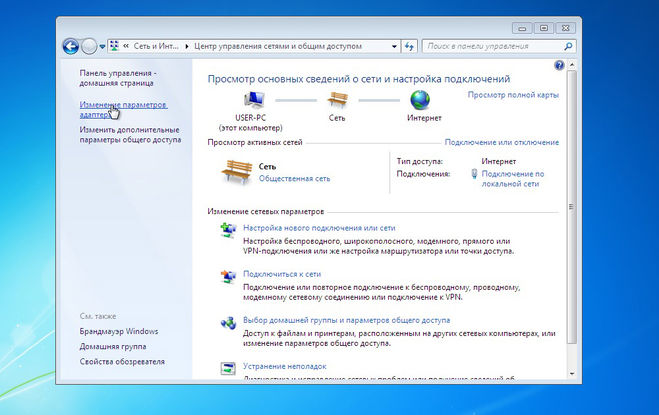
Есть два варианта открытия вкладки свойства.Чтобы найти свойства обозревателя,вы должны через меню открыть панель управления компьютером.Там есть вкладка,которая имеет название-сеть и интернет,оттуда вы перейдете в свойства.Это первый способ решения данного вопроса.
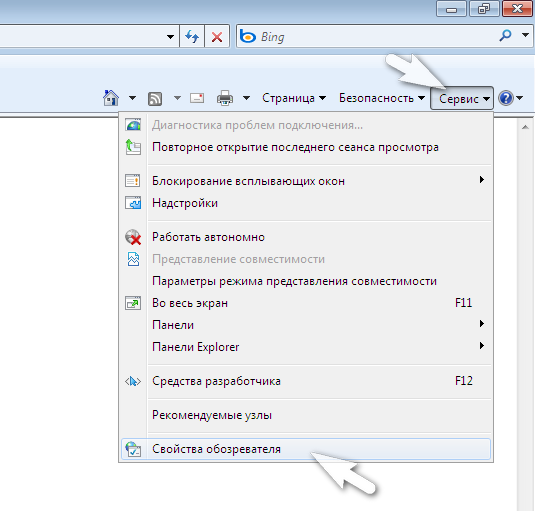
Есть и второй вариант решения,для этой цели вам нужно открыть ваш браузер ИЭ,далее опцию открываете под названием-сервис, и там смотрите свойства обозревателя.На картинке это изображено.
В Windows 7 найти команду сервис сразу не очень просто,так как она спрятана рядом с другими командами Internet Explorer, и искать ее нужно в верхней правой части браузера.
Чтобы свойства обозревателя запускались (что в большинстве случаев происходит без проблем), нужно чтобы в папке Windows System или %SystemRoot%System32 был файл Inetcpl.cpl.
Если все впорядке, то делаем так:
- заходим в меню пуск (на рабочем столе слева в нижнем углу);
- находим там «панель управления», кликаем на неё;
- далее, в открывшемся окне кликаем на «сеть и интернет»;
- ищем в открывшемся окне «свойства обозревателя».
- открываем браузер «Internet explorer»;
- кликаем в панели управления браузера на «сервис»;
- раскроентся меню, в нем есть «свойства обозревателя».
«Сервис» может быть спрятан в панели internet explorer , нужно его поискать. Вместо «свойства обозревателя» может быть написано «свойства браузера».
Через пуск заходите в правой стороне в панель управления, затем ищите и переходите в сеть и интернет, а там найдете свойства.
В Мозилле через инструменты в настройках посмотрите.
Вот так выглядят свойства обозревателя.
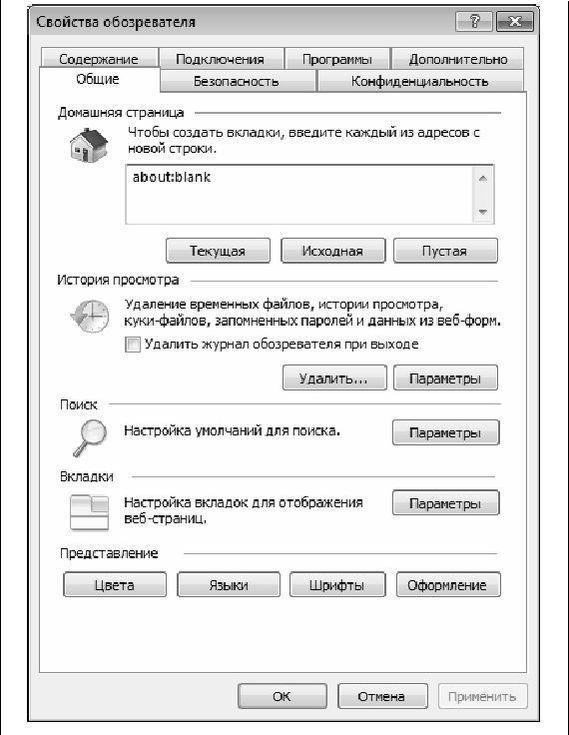
Найти «свойства обозревателя» в Windows 7 можно различными способами. Основной способ: нажимаем «пуск», выбираем «панель управления», затем «сеть и интернет» и уже там «Свойства обозревателя». Второй способ заключается в поиске «свойств обозревателя» через используемый интернет-браузер. Обычно вкладка «свойства обозревателя» находится в меню «сервис».
Вот гифка с двумя вариантами
Свойства обозревателя в виндовс 7 вы можете найти, воспользовавшись одним из предложенных способов:
1) Нажимаем на «пуск», после откроются вкладки — выбираем теперь «панель управления». Далее выбираем вкладочку с названием «сеть и интернет» — отсюда вы попадёте в свойства обозревателя;
2) Открываем установленный у вас браузер Internet Explorer, выбираем кнопочку «сервис» вверху на панели. Откроется меню, где можно выбрать «свойства обозревателя».
Доброго времени суток.
Если вы хотите найти и открыть свойства обозревателя в Windows 7, то сделать Вы это можете двумя способами:
- первый способ найти «свойства обозревателя» такой: сначала идем в «Пуск» и переходим в раздел «Панель управления»; далее нужно выбрать пункт «Сеть и интернет» и затем в искомые «Свойства обозревателя»;
- второй вариант перейти в «свойства обозревателя» следующий: открываете свой браузер и переходите в меню/раздел «Сервис», где и должны находится «Св — ва обозревателя».
Где же найти свойства обозревателя?
Для начала попробуем зайти через меню Пуск, где мы ищем папку Панель Управления. Затем следует отметить что вам необходимо зайти Сеть и Интернет и там будут свойства обозревателя.
Второй способ вам необходимо запустить Internet Explorer и в Сервис будет нужная вам функция, вот видео
Для того, чтобы открыть «Свойства обозревателя«, Вам потребуется щелкнуть по кнопке «Пуск» и выбрать вкладку «Панель управления». Далее выберите опцию «Сеть и Интернет», после чего Вы увидите «Свойства обозревателя».
Для второго способа понадобится запустить браузер Internet Explorer и выбрать вкладку «Сервис», после чего Вам откроются «Свойства обозревателя».
Для нахождения необходимых «Свойств обозревателя», вам понадобится выбрать слово «Пуск» и выделить строку под названием «Панель управления». Затем выбирается сектор «Сеть и Интернет», далее можно наблюдать искомое — «Свойства обозревателя».
1 способ: Панель управления — Сеть и интернет — Свойства обозревателя.
2 способ: Запустить Internet Explorer — вкладка Сервис — Свойства обозревателя.
Зайди в центр управления сетями и общим доступом и там внизу в левом углу есть свойство обозревателя
Панель управления — свойства обозревателя
Ключ для активации windows 7, вы можете приобрести на официальном сайте корпорации «Майкрософт», либо у их официальных долларов, которые есть в любой области как в России, так и в Украине. в 2018 году, все региональные дилеры корпорации «Майкрософт» снизили цены на windows 7 почти на 15%.
Всё будет зависеть от того, как вы используете компьютер, какие именно функции вам нужны какие не нужны.
● Windows Search — я отключаю и удаляю из Windows. Пользуясь поиском Total Commander-а
● автономные файлы-ставлю вручную
● диспетчер печати,телефония, удаленный реестр, смарт-карта, службы удаленных рабочих столов,- мне тоже не нужна
● также отключаю -сервер, сетевой вход в систему, служба ввода планшетного ПК.
также не парюсь насчет- служба времени Windows,(не особо нужно) служба регистрации ошибок Windows (никогда не читаю журналы, проще переустановлю систему).
● parental Control (родительский контроль), архивация Windows, биометрическая служба Windows, брандмауэр Windows, браузер компьютеров, вспомогательная служба IP, вторичный вход в систему, ловушка snmp,маршрутизация и удаленный доступ, настройка сервера удаленных рабочих столов — всё это в аут.
Многие службы просто из автоматического режима перевожу на ручной.
прикрепил скриншот, просмотрите, проанализируйте, что вам надо отключать, что не надо у меня с такими настройками косяков не возникает. Если допустим мне надо обновление поставить- включил, поставил, обратно выключил.
Свойства браузера хром где найти?
Как посмотреть настройки браузера?
Настройка браузера Google Chrome
- Нажмите кнопку Настройка и управление Google Chrome (Customize and control Google Chrome) в правом верхнем углу окна браузера, справа от адресной строки.
- В выведенном меню выберите пункт Настройки (Settings).
Как открыть Свойства обозревателя в Google Chrome?
Настройка браузера Google Ghrome
- Нажмите клавишу «Настройка и управление Google Chrome:
- В выпадающем меню выберите раздел «Настройки»:
- В разделе «Настройки» нажмите «Показать дополнительные настройки»:
- В разделе «Сеть» нажмите «Изменить настройки прокси-сервера»:
- В появившемся окне «Свойства: Интернет» нажмите кнопку «Настройка сети»:
Как зайти в настройки браузера на телефоне?
Нажмите на кнопку в виде трёх точек в поисковой строке, чтобы открыть главное меню. Тапните по пункту «Браузер по умолчанию». В появившемся окне нажмите на кнопку «Настройки».
Как посмотреть фоновые страницы Chrome?
Управление фоновыми страницами и программами
- Нажмите меню Chrome на панели инструментов браузера.
- Если на компьютере установлено расширение или приложения, использующие фоновую страницу, в меню появится пункт Просмотреть фоновые страницы.
Где найти настройки браузера на айфоне?
Перейдите в меню Apple > «Системные настройки» и нажмите идентификатор Apple ID.
…
На устройстве iPhone, iPad или iPod touch:
- Выберите «Настройки» > [ваше имя] > iCloud.
- Убедитесь, что браузер Safari включен.
- Выполните следующие действия на всех устройствах, на которые требуется передать вкладки.
Как включить камеру в настройках браузера?
Как настроить доступ к камере и микрофону для сайта
- Откройте приложение Chrome. на устройстве Android.
- Справа от адресной строки нажмите на значок «Ещё» Настройки.
- Выберите Настройки сайтов.
- Нажмите Микрофон или Камера.
- Включите или выключите микрофон или камеру.
Как открыть окно Свойства обозревателя?
Нажмите кнопку Сервис (Tools) в правом верхнему углу окна браузера и в выведенном меню выберите пункт Свойства браузера (Internet Options). В Microsoft Internet Explorer до версии 9 нужный пункт называется Свойства обозревателя.
Как зайти в свойства обозревателя на Windows 10?
Свойства обозревателя в Виндовс 10
- Нажмите на кнопку «Пуск». В левой части открывшегося окна перейдите в самый низ. …
- Запустится обозреватель. …
- В результате откроется окно с вкладками, где находятся все основные параметры и свойства обозревателя.
Как убрать ошибку безопасности в хроме?
Как отключить предупреждения об опасных сайтах
- Откройте Chrome на компьютере.
- В правом верхнем углу окна нажмите на значок с тремя точками Настройки.
- В разделе «Конфиденциальность и безопасность» выберите параметр Безопасный просмотр.
Как зайти в настройки гугл на телефоне?
Какие настройки доступны
- В разделе «Аккаунт» выберите Аккаунт Google.
- В верхней части экрана пролистайте вкладки до нужного раздела.
- Откройте вкладку: Главная. Личные данные. Здесь указана основная информация вашего аккаунта Google. Подробнее о том, как изменить имя и другие личные данные… Данные и персонализация.
Где находится браузер в телефоне?
Как установить браузер по умолчанию на Андроиде
Находят значок меню в правом верхнем уголке, он выглядит как три вертикальные точки. Если такого значка на экране нет, то жмут на кнопку меню, расположенную на самом смартфоне; Далее появляется список, в котором нужно выбрать пункт Браузер по умолчанию.
Как зайти в свой браузер?
- Нажмите опции Меню → Настройки → Войти в Chrome.
- Выберите учетную запись и нажмите опцию Войти.
Как открыть свойства браузера?
Нажмите кнопку Сервис (Tools) в правом верхнему углу окна браузера и в выведенном меню выберите пункт Свойства браузера (Internet Options). В Microsoft Internet Explorer до версии 9 нужный пункт называется Свойства обозревателя.
Где найти общие свойства браузера?
Чтобы попасть в свойства браузера через панель управления, нужно зайти в нее, например через меню «Пуск», и нажать на значок «Свойства браузера». Откроется уже знакомое окно, в котором можно настраивать различные параметры браузера Internet explorer.
Как зайти в свойства обозревателя на Windows 10?
Свойства обозревателя в Виндовс 10
- Нажмите на кнопку «Пуск». В левой части открывшегося окна перейдите в самый низ. …
- Запустится обозреватель. …
- В результате откроется окно с вкладками, где находятся все основные параметры и свойства обозревателя.
Как зайти в свойства обозревателя в Windows 7?
Жмите «Пуск» и переходите в «Панель управления». Зайдите в раздел «Сеть и интернет». Щелкните по пункту «Свойства браузера». Откроется окошко свойств обозревателя, в котором и будут производиться все необходимые настройки.
Что такое Internet Explorer?
Программа Internet Explorer предназначена для просмотра Web-страниц. Именно поэтому ее называют браузер, что в переводе с английского обозначает просмотрщик или обозреватель.
Где настройки браузера Internet Explorer?
Изменение параметров Internet Explorer
Чтобы просмотреть все параметры и параметры, откройте Internet Explorer на рабочем столе, выберите инструменты > Свойства браузера.
Как зайти в настройки браузера Internet Explorer?
Настройка браузера Internet Explorer
- Запустите браузер:
- Нажмите клавишу «Сервис»:
- В выпадающем меню выберите раздел «Свойства обозревателя»:
- В появившемся окне выберите закладку «Подключения»:
- В закладке «Подключения» нажмите кнопку «Настройка сети»:
Как зайти в свойства моего компьютера?
Как открыть свойства системы?
- Нажмите комбинацию клавиш Windows+Pause на клавиатуре.
- Щелкните правой кнопкой мыши на Мой компьютер и выберите Свойства.
- Откройте панель управления, выберите «Система и безопасность», затем «Система».
Как открыть свойства браузера от администратора?
Щелкните правой кнопкой мыши на ярлыке, который вы сделали, и нажмите «Свойства», затем нажмите кнопку «Дополнительно». Установите флажок для запуска от имени администратора.
Где находится сервис в виндовс 10?
Откройте панель управления: в Windows 10 или 8 правой кнопкой мыши по Пуск — Панель управления. В Windows 7: левой кнопкой по Пуск — Панель управления. В открывшемся окне в правой верхней части найдите строку поиска и введите Службы.
Как войти в меню Сервис?
Для начала запустим браузер стандартным способом и подведем указатель мыши к верхней части окна. Кликнем по панели правой кнопкой мышки, после чего установим в меню маркер рядом с пунктом «Панель меню» (для чего кликнем по нему левой кнопкой мышки). При отображении панели меню мы увидим на ней и пункт «Сервис».
Как изменить настройки браузера Хром?
Как сбросить настройки браузера Chrome
- Откройте Chrome на компьютере.
- В правом верхнем углу экрана нажмите на значок «Настройка и управление Google Chrome» Настройки.
- Внизу выберите Дополнительные. Устройства Chromebook, компьютеры с ОС Linux или Mac. В разделе «Сброс настроек» нажмите Восстановление настроек по умолчанию Сбросить настройки.
Как узнать какой у меня Internet Explorer?
Убедитесь, что ваш браузер Microsoft Internet Explorer. Найдите в верхнем меню окна программы пункт «Справка» (под синей полосой заголовка окна программы). Нажмите меню «Справка» и в выпавшем меню, выберете нижний пункт «О программе». Цифры после «Версия: » и есть версия вашего браузера.
Для чего нужен интернет эксплорер?
Для чего нужен Интернет Эксплорер? Браузер Internet Explorer — это программа, включающая в себя набор средств и инструментов, позволяющих искать и просматривать необходимую информацию в Сети. С помощью веб-проводника можно связаться с любым Интернет-сайтом и просматривать его через специальный интерфейс программы.
Можно ли удалить Internet Explorer?
Зайдите в панель управления (быстрее всего это сделать с помощью правого клика по кнопке «Пуск»). В панели управления выберите пункт «Программы и компоненты». Затем нажмите «Включение или отключение компонентов Windows» в левом меню. Найдите в списке компонентов Internet Explorer 11 и снимите отметку с него.
Читайте также:
Приветствую! Я являюсь руководителем данного проекта и занимаюсь его наполнением. Здесь я стараюсь собирать и публиковать максимально полный и интересный контент на темы связанные с современными технологиями и программным обеспечением. Уверен вы найдете для себя немало полезной информации. С уважением, Борис Аладышкин.
Свойство обозревателя где находится windows 7
Где найти свойства браузера Internet explorer?
Где находятся свойства браузера в Internet explorer?
Настраиваем свойства обозревателя в Windows 7

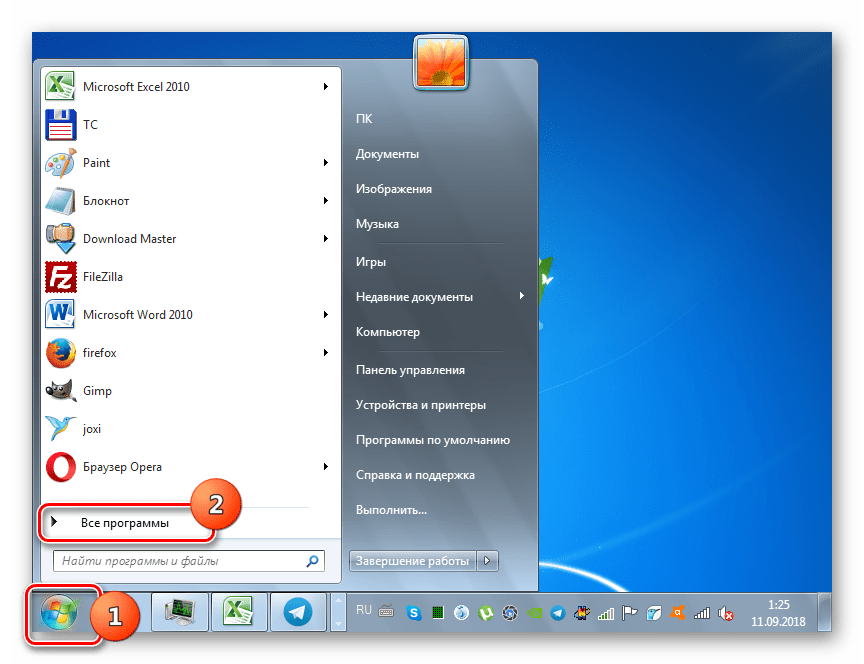
- Щелкните «Пуск» и откройте «Все программы».
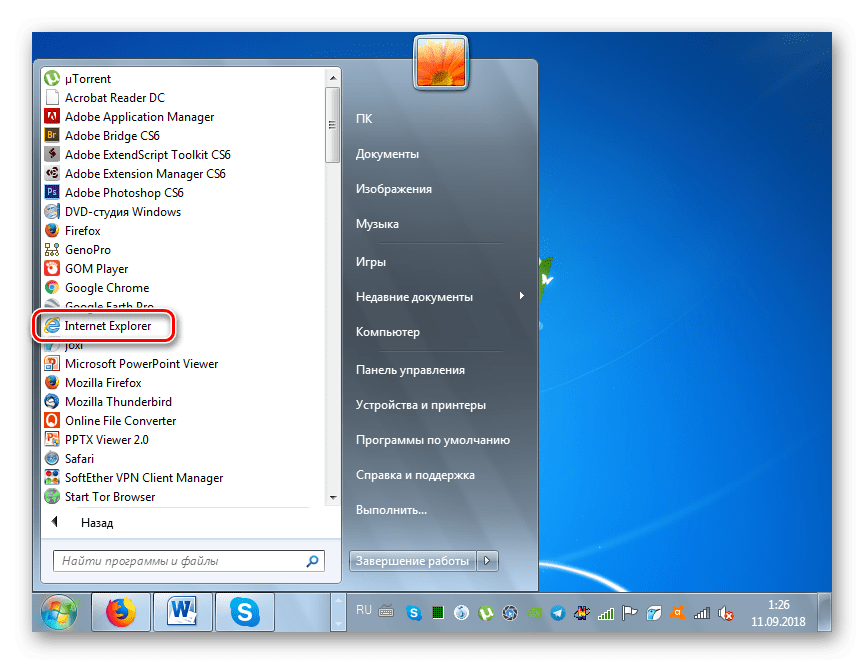
- В перечне папок и приложений найдите элемент «Internet Explorer» и кликните по нему.
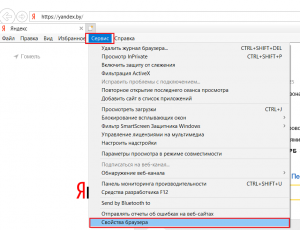
- В открывшемся IE щелкните по значку «Сервис» в виде шестерни в верхнем правом углу окна и из выпадающего списка выберите «Свойства браузера».
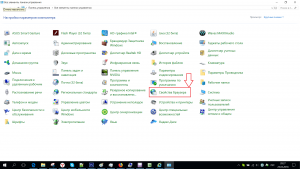
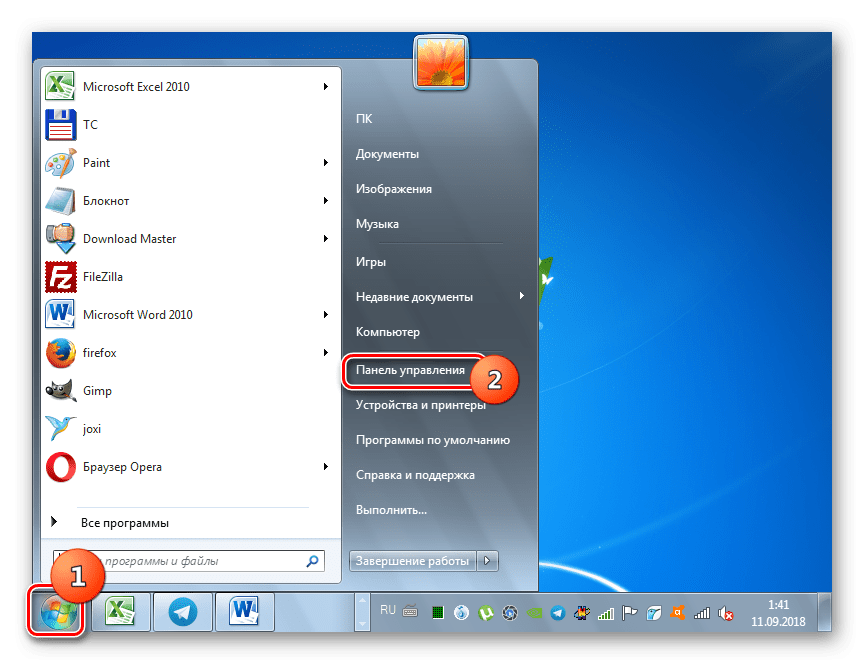
- Жмите «Пуск» и переходите в «Панель управления».
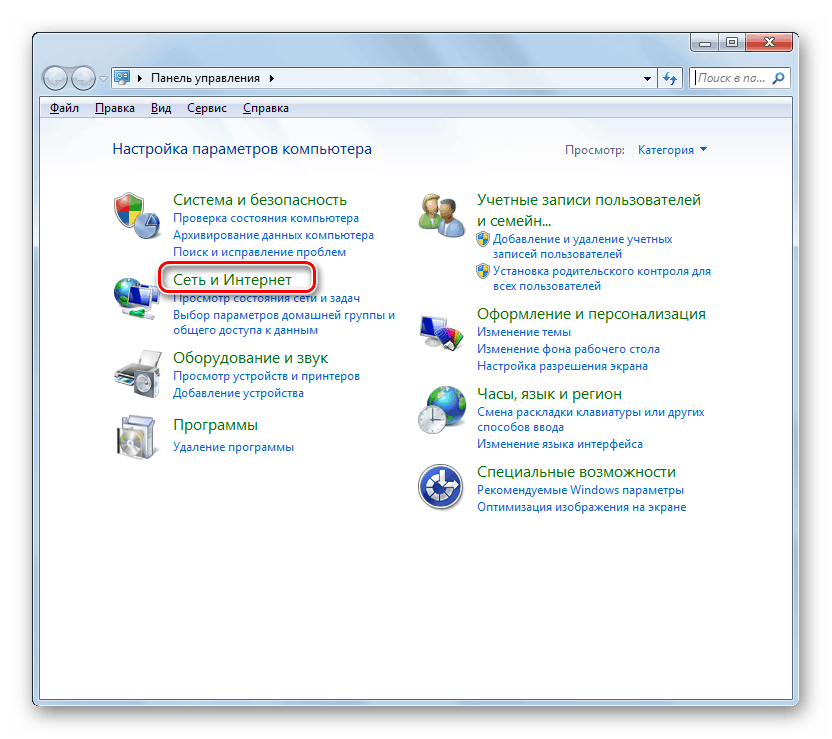
- Зайдите в раздел «Сеть и интернет».
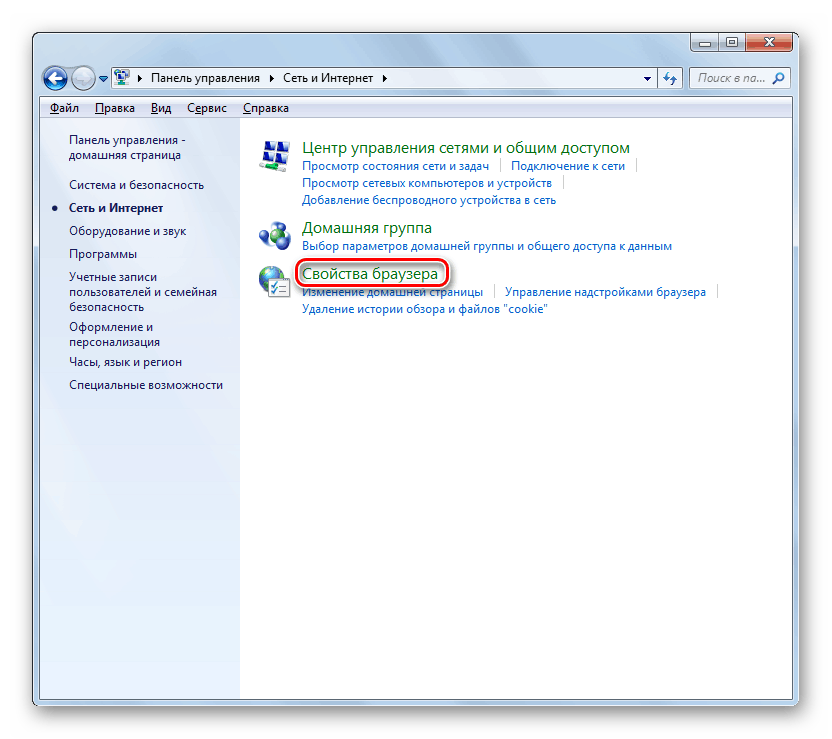
- Щелкните по пункту «Свойства браузера».

- кэш (временные файлы);
- куки;
- историю посещений;
- пароли и т.д.
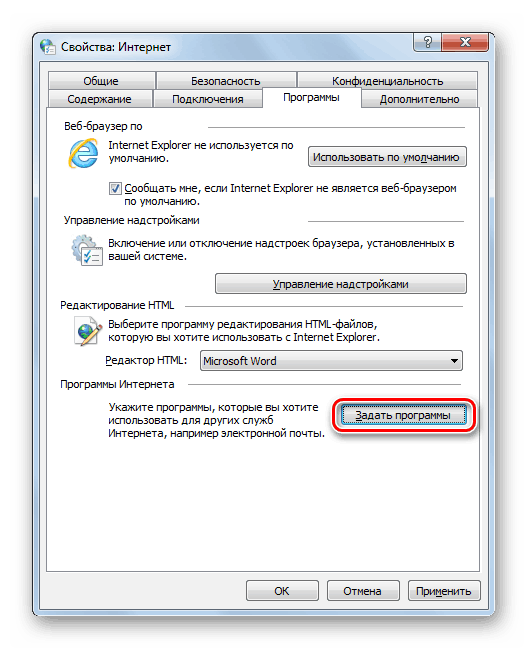
- Безопасность;
- Мультимедиа;
- Обзор;
- Параметры HTTP;
- Специальные возможности;
- Ускорение графики.
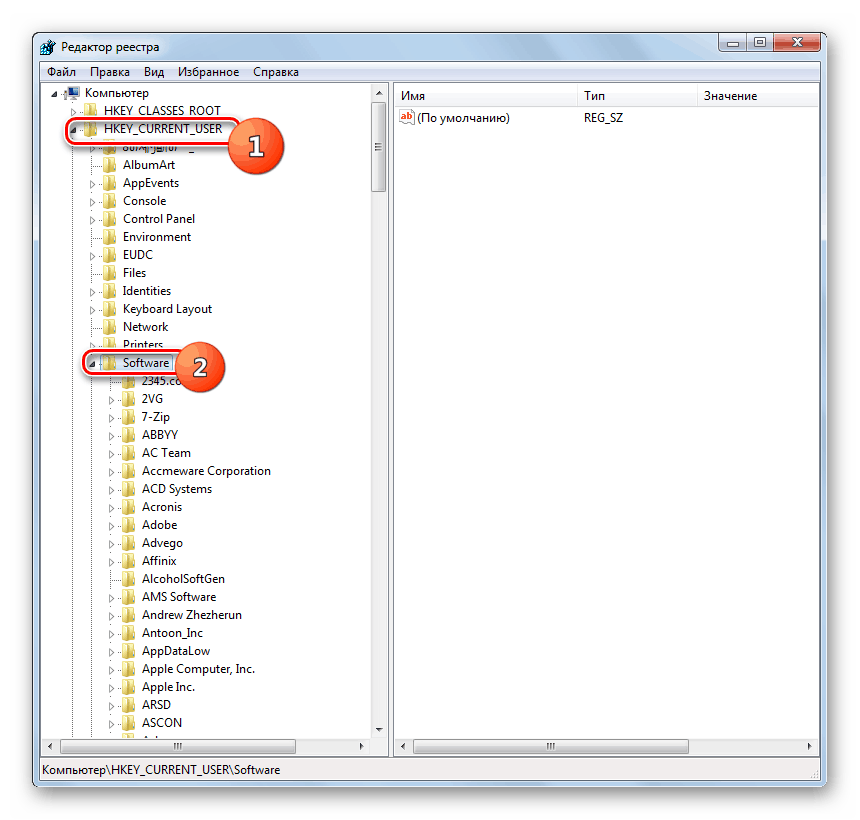
- Перейдите последовательно в «Редакторе» в разделы «HKEY_CURRENT_USER» и «Software».
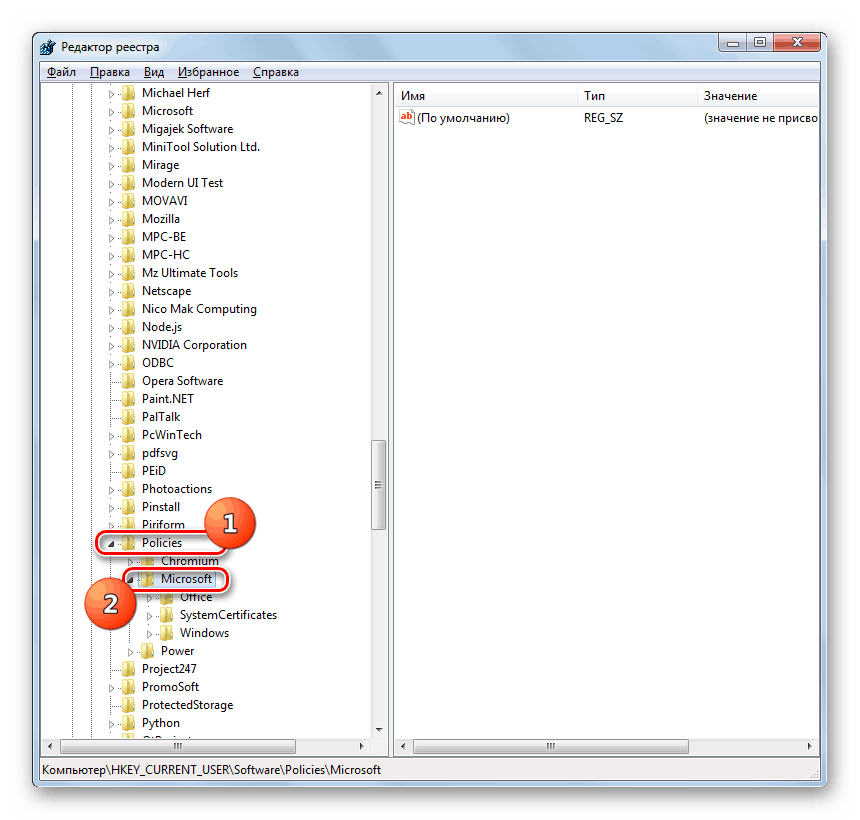
- Затем открывайте папки «Policies» и «Microsoft».
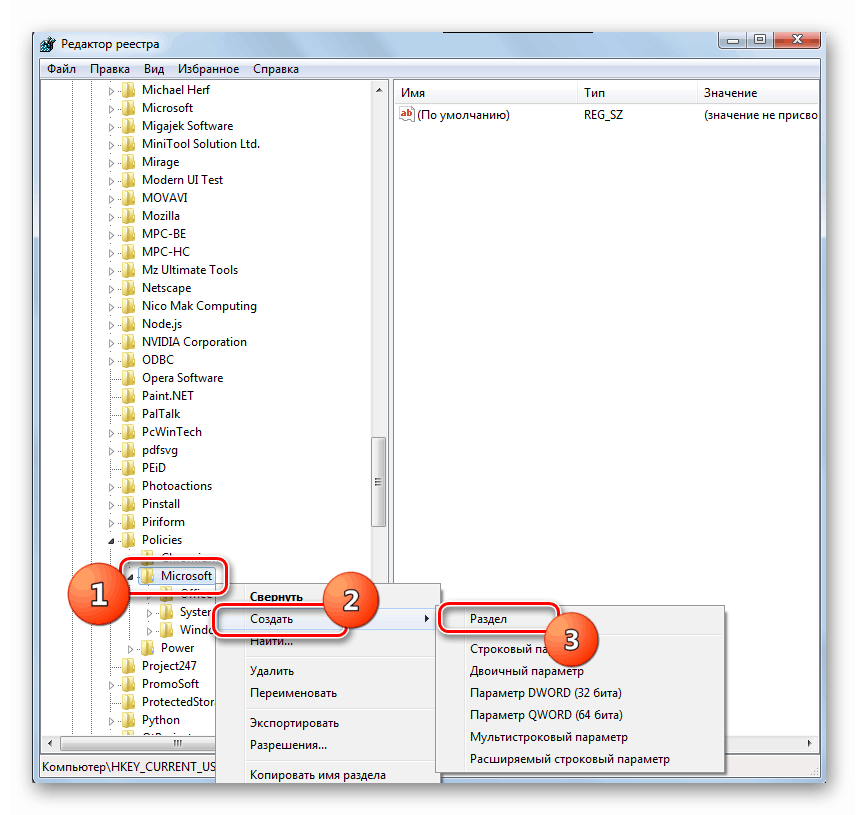
- Если в директории «Microsoft» вы не находите раздел «Internet Explorer», то его нужно создать. Щелкайте правой кнопкой мышки (ПКМ) по вышеуказанному каталогу и в отобразившемся меню последовательно перейдите по пунктам «Создать» и «Раздел».
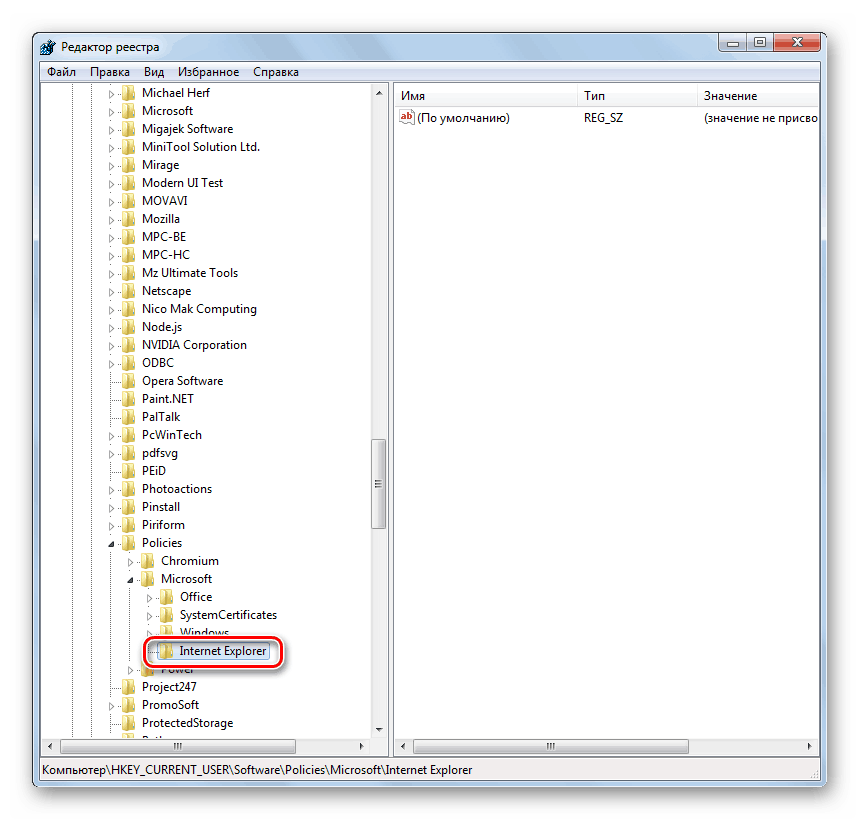
- В окне созданного каталога впишите наименование «Internet Explorer» без кавычек.
- Затем щелкните по нему ПКМ и аналогичным образом создайте раздел «Restrictions».
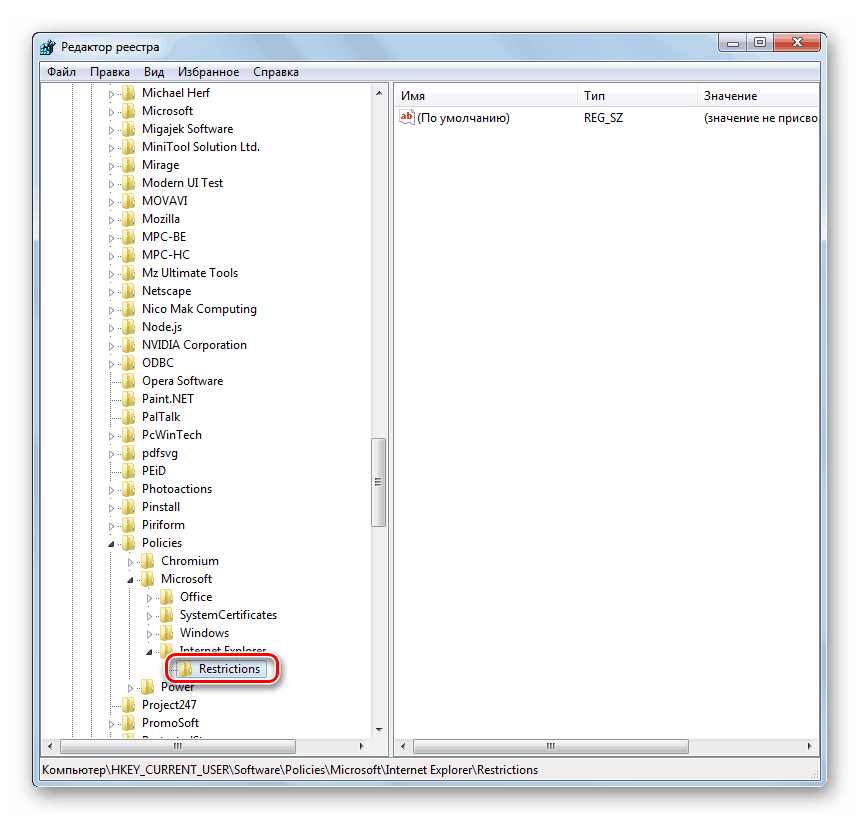
- Теперь щелкайте по наименованию папки «Restrictions» и выберите из списка варианты «Создать» и «Параметр DWORD».
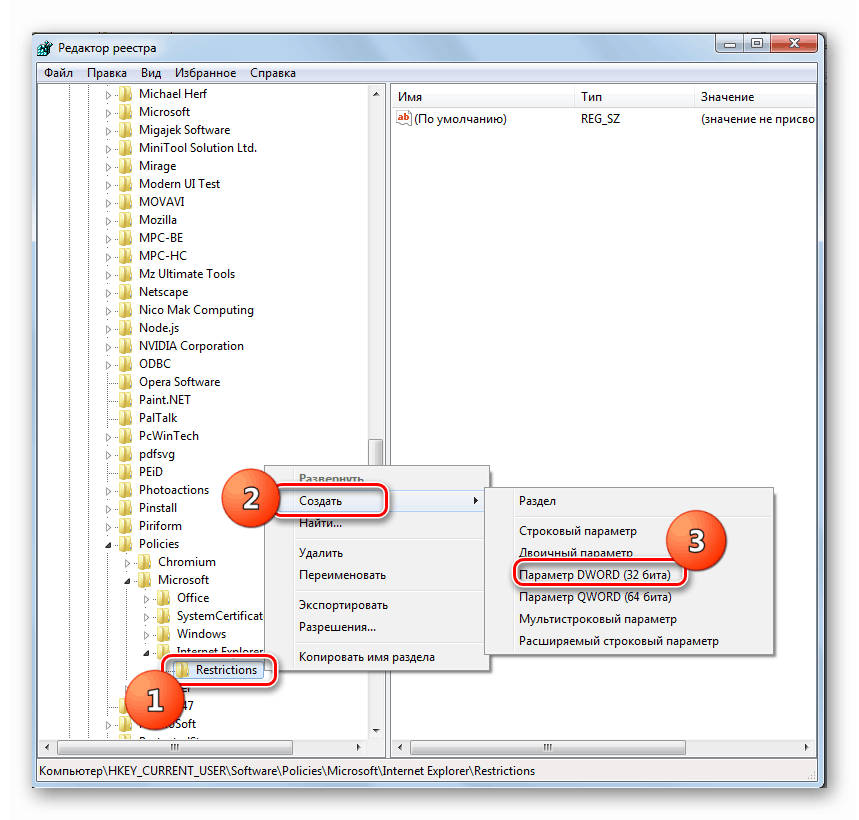
- Присвойте появившемуся параметру наименование «NoBrowserOptions» и после этого щелкните по нему левой кнопкой мыши.
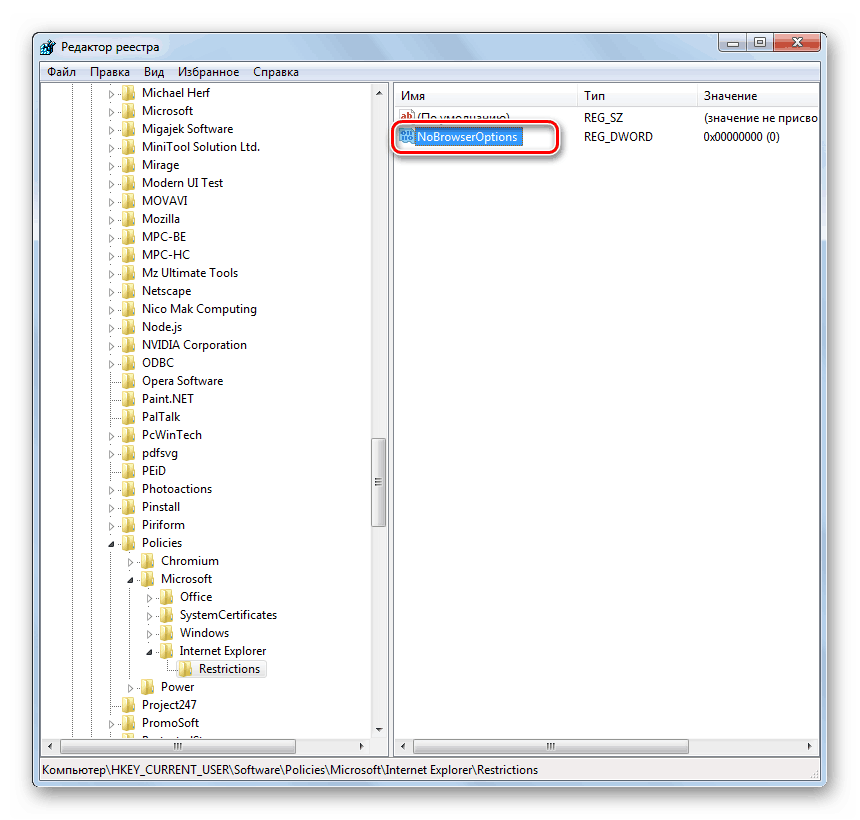
- В открывшемся окошке в поле «Значение» ставьте цифру «1» без кавычек и жмите «OK». После перезагрузки компьютера редактирование свойств обозревателя стандартным методом станет недоступным.
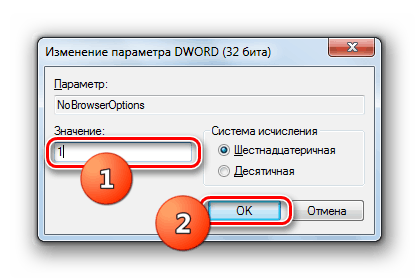
- Если же необходимо будет снять запрет, то снова перейдите в окошко редактирования параметра «NoBrowserOptions», поменяйте значение с «1» на «0» и щелкните «OK».
- Прежде всего, перейдите в ранее созданную директорию реестра «Internet Explorer» и создайте там раздел «Control Panel». Именно в нём производятся все изменения свойств обозревателя путем добавления параметров.
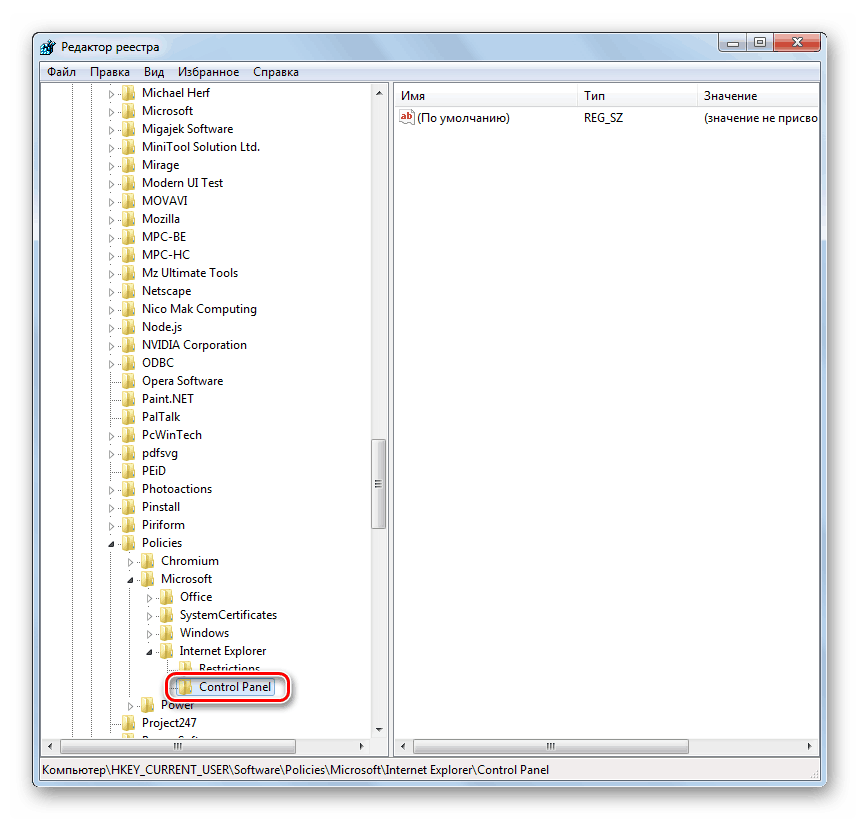
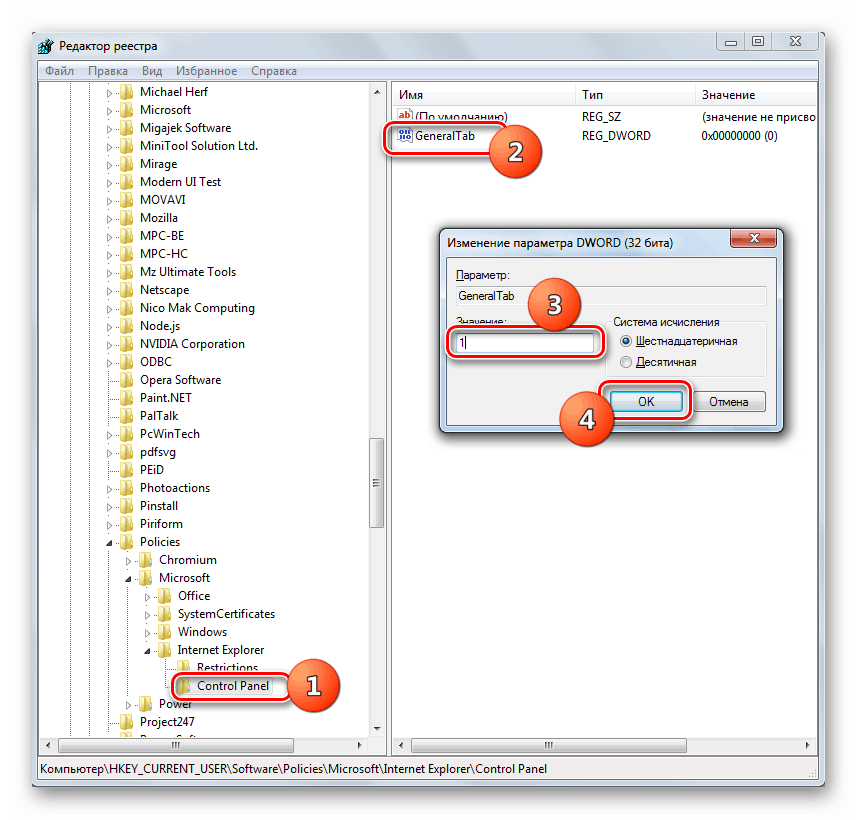
- Для скрытия данных вкладки «Общие» требуется в разделе реестра «Control Panel» сгенерировать параметр DWORD под названием «GeneralTab» и дать ему значение «1». Это же значение будет присваиваться и всем остальным параметрам реестра, которые будут созданы для блокировки определенных функций свойств обозревателя. Поэтому ниже мы специально об этом упоминать не будем.
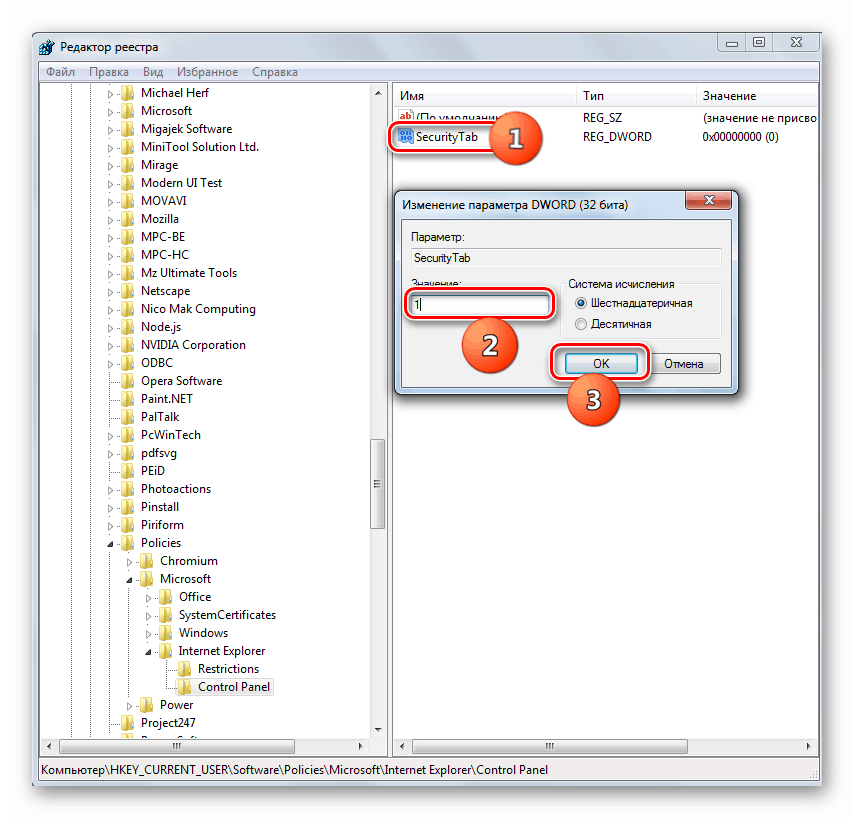
- Для скрытия раздела «Безопасность» создается параметр «SecurityTab».
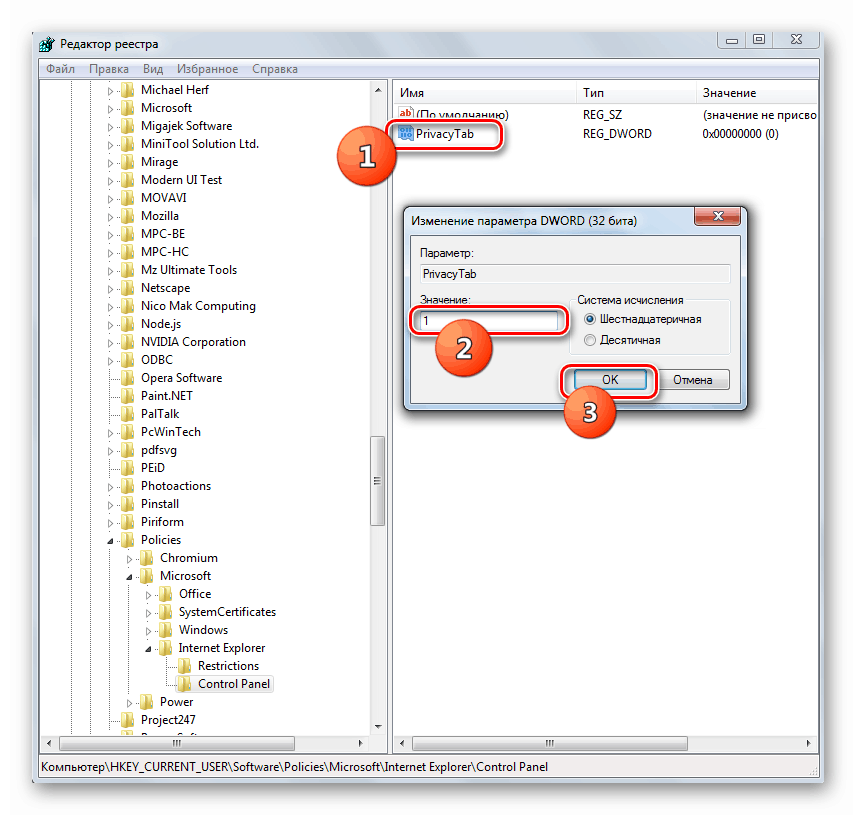
- Скрытие раздела «Конфиденциальность» происходит путем создания параметра «PrivacyTab».
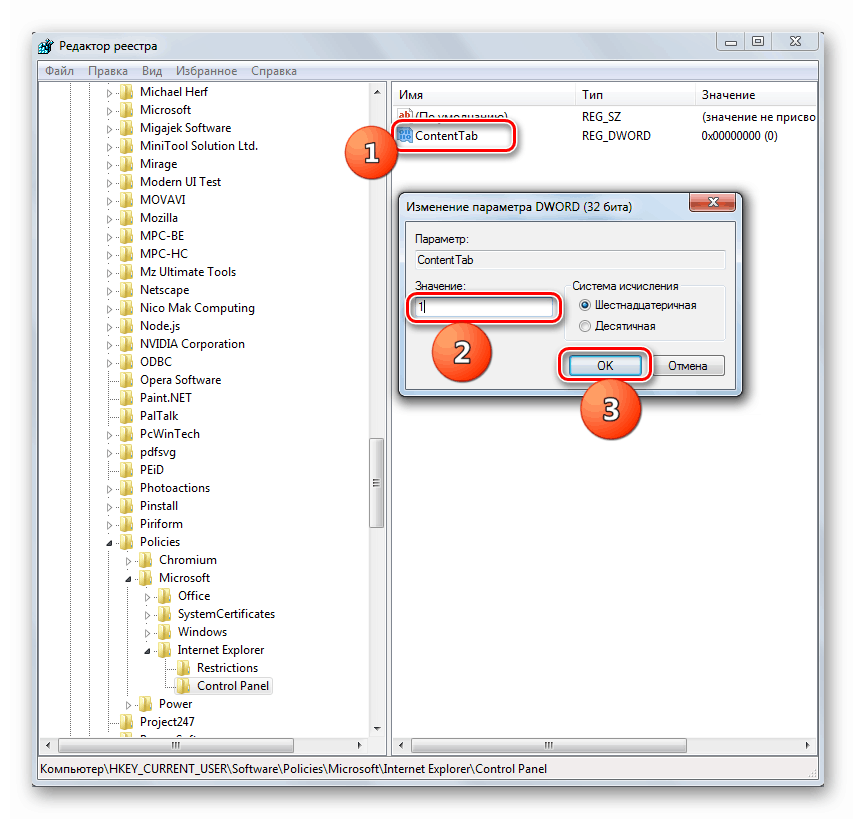
- Чтобы скрыть раздел «Содержание» создайте параметр «ContentTab».
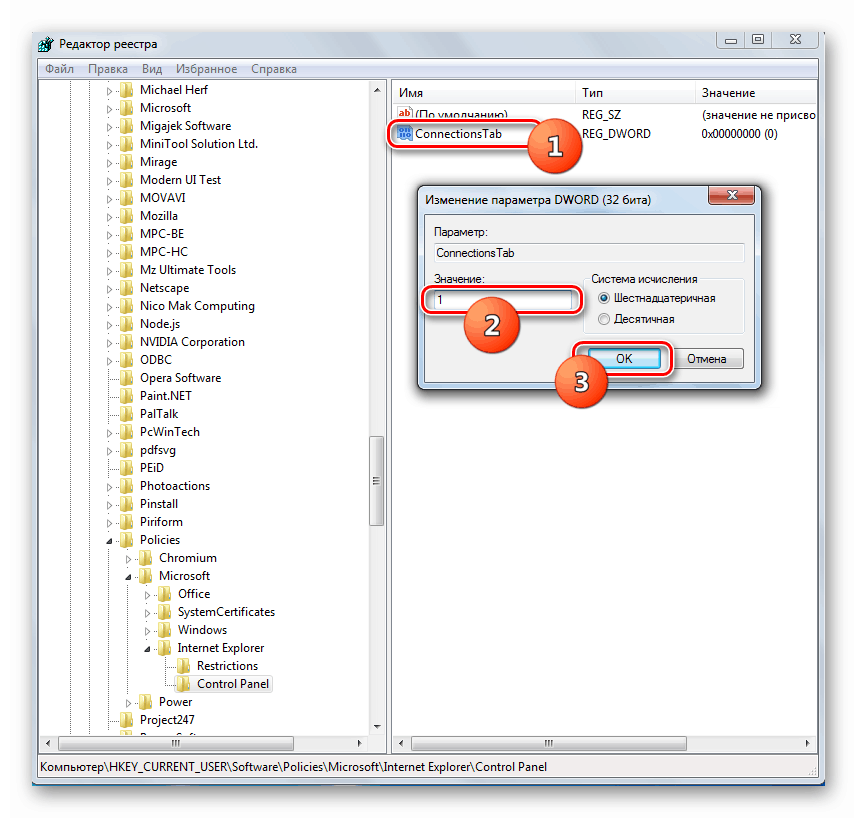
- Раздел «Подключения» скрывается путем создания параметра «ConnectionsTab».
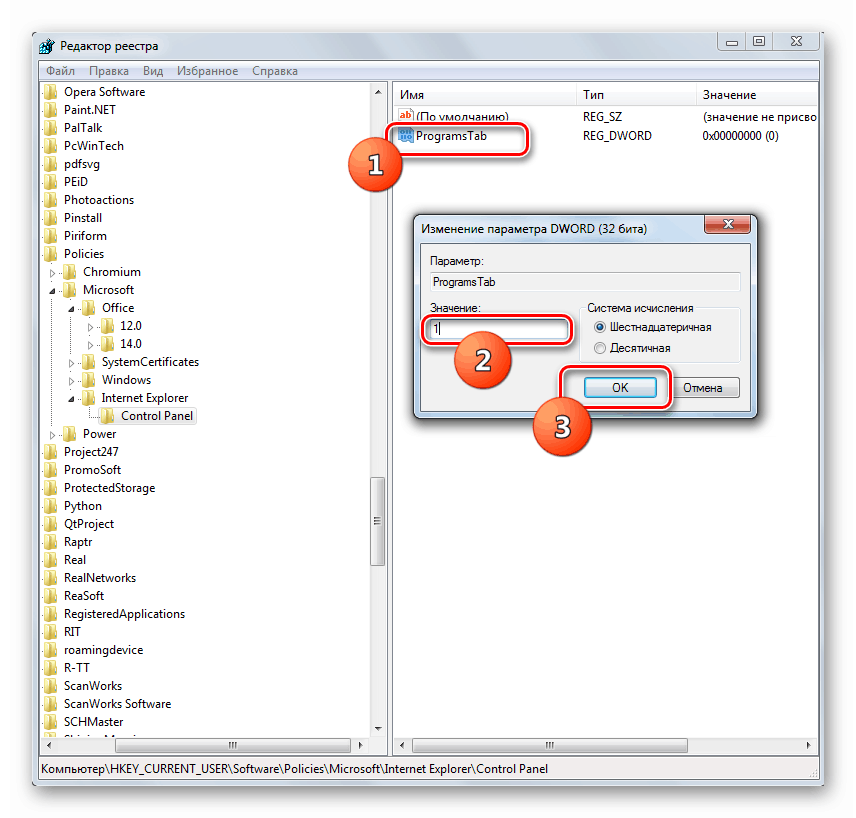
- Убрать раздел «Программы» можно путем создания параметра «ProgramsTab».
- Аналогичным методом можно спрятать раздел «Дополнительно», создав параметр «AdvancedTab».

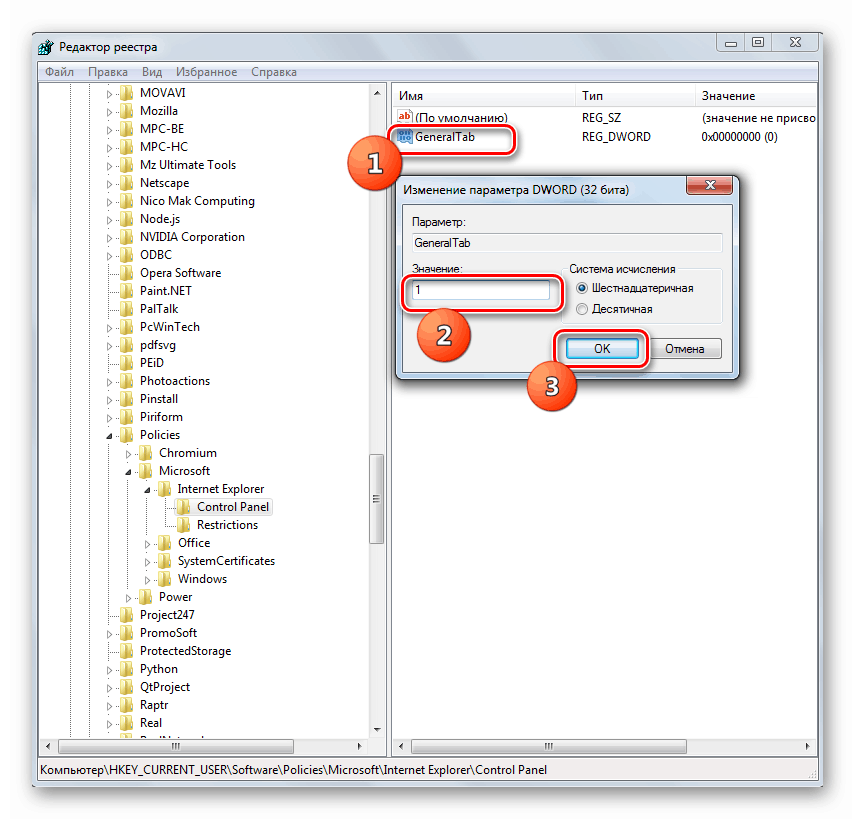
- Кроме того, можно запретить отдельные действия в свойствах IE, не скрывая сами разделы. Например, для блокировки возможностей смены домашней страницы требуется создать параметр «GeneralTab».
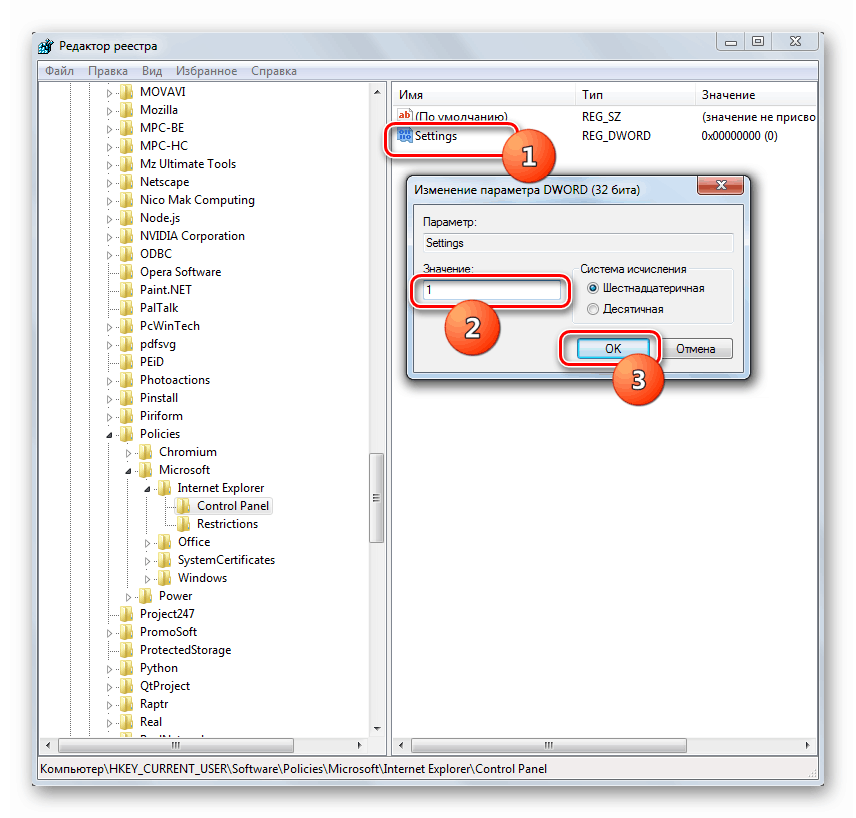
- Есть возможность запрета очистки журнала посещений. Для этого создайте параметр «Settings».
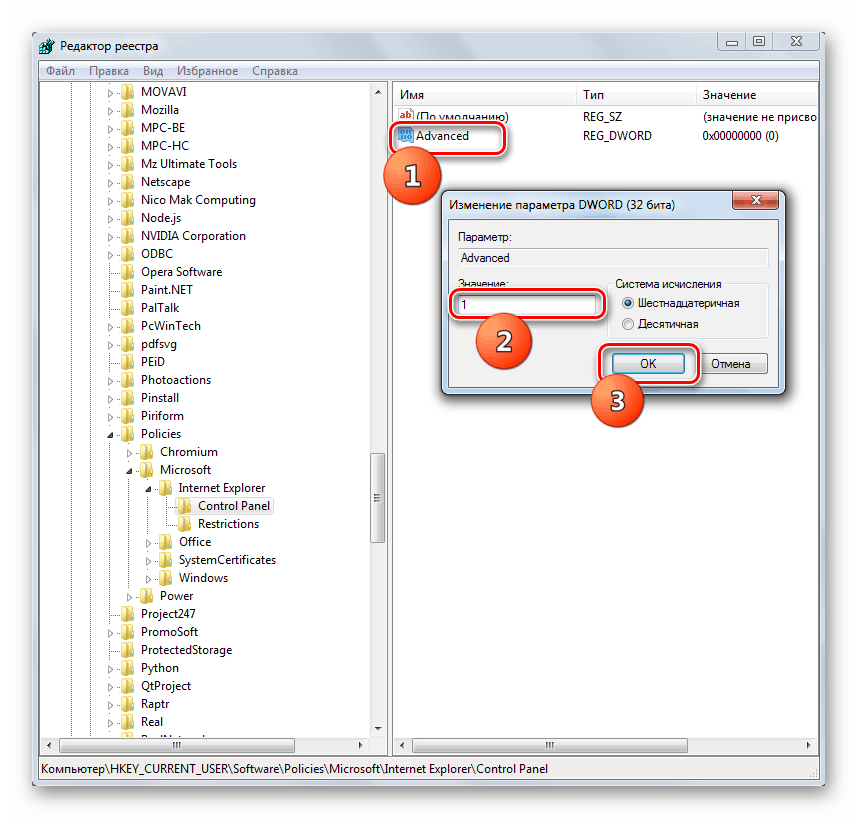
- Также можно наложить блокировку изменений в разделе «Дополнительно», даже не пряча указанный элемент. Производится это путем создания параметра «Advanced».
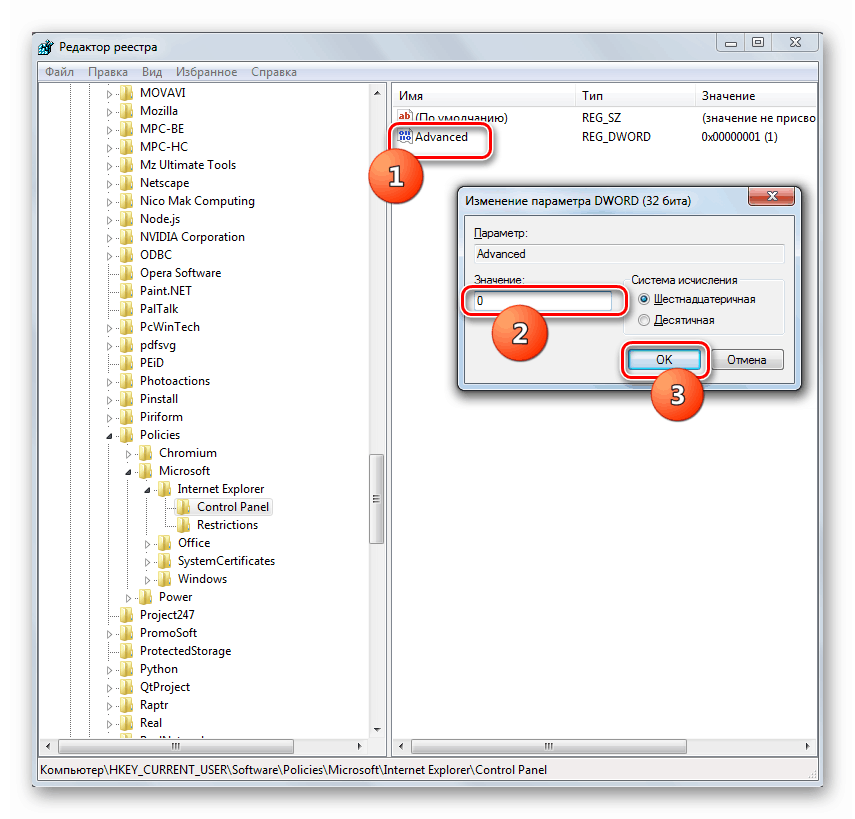
- Для отмены любой из указанных блокировок нужно просто открыть свойства соответствующего параметра, поменять значение с «1» на «0» и щелкнуть «OK».
Как на виндовс 7 найти свойства обозревателя + видео обзор

В свое время я использовал окно «свойства обозревателя» браузера, для того, чтобы настроить там подключение к сети Интернет.
Свойства обозревателя содержат настройки подключения к сети, настройки безопасности, настройки домашней страницы браузера.
Далее мы рассмотрим как добраться до свойств браузера, чтобы внести изменения в настройки.
Способы вызова свойств обозервателя
2. В Windows 7, так же есть браузер Internet Explorer, но в новой версии браузера тяжелее найти эту команду «Сервис», — она спряталась с другими командами, в правом углу верхней части окна…

Свойства обозревателя Internet Explorer
Настройки в окне «Свойства обозревателя» спрятались в закладках, — поэтому можно нажимать на закладки и перелистывая вкладки, находить нужное именно вам. Так же нажимая на кнопки можно переходить к другим настройкам.
3. Более простой способ зайти в «Панель управления/ Сеть и интернет / Свойства браузера».
В других браузерах настройки делаются так:
— в фаерфоксе нужно нажать «Инструменты» / «Настройки»
— в опере «Инструменты» / «Настройки» или Ctrl + F12
Для незнающих что такое браузер, статья.
Спасибо за внимание.
Эту статью написал для Вас, Титов Сергей.
Комментарии (29)
Свойства обозревателя было на русском языке и вдруг стало на английском,как вернуть не знаю.
Геннадий, а операционная система на русском? возможно что-то обновляли?
Попробуйте восстановление системы или обновление браузера internet explorer.
Спасибо, Ваша статья помогла. )
Спасибо, Сергей, очень выручили. Как обычно в самую запарку началось «воспитание меня» и некуда обратиться ночь.
СПАСИБО БОЛЬШОЕ за ваше полезное весьма дело!
С Новым годом поздравляю
Всех сейчас сердечно
И от всей души желаю
Провести беспечно.
Пусть минуют Вас несчастья,
Пусть минует Вас беда.
С Новым годом!
С новым счастьем!
Всем здоровья, господа!
Сплошных удач не предвещая,
Надеюсь я, что Новый Год,
Избавит Вас от всех печалей
И не предвиденных забот!
Хотел поздравить Вас с утра/Не получилось…Как всегда/ В
Хрен там нету ни каких свойств обозревателей
Евген, в зависимости от версии может меняться местоположение кнопок.
Можно так — «Пуск / Панель управление / Сети и интернет» и там найдете ссылку на свойство обозревателя.
Привет!У меня вопрос. В свойствах обозревателя,после обновления винды7,перестали записываться файлы мр4, остаются куки и картинки.Увеличил память хранения-тот же эффект.До нового года все было в норме.Может в безопасности самой 7ки? Оч удобно было клипы и фильмы вытаскивать. Подскажите?
Александр, установите Firefox и плагин FlashGot — им можно загружать видео с ютьюба и подобных сайтов. В кеше браузера никогда не искал файлы и возможно действительно из соображений безопасности их загрузка запрещена.
нет у меня в настройках
Наталья, попробуйте «Панель управления / Сеть и интернет / Свойства обозревателя».
У меня 7я винда ни в настройках ни в панели управления нету названия такого «свойства обозревателя». Есть только свойства браузера, а мне по зарез нужно именно свойства обозревателя. Помогите найти его за ранее спасибо.
Сергей, заходили в панели управления в рубрику «Сеть и Интернет»? там есть подрубрика «Свойства обозревателя», я в семерке как раз смотрю.
Сергей, заходили в панели управления в рубрику «Сеть и Интернет»? там есть подрубрика «Свойства обозревателя», я в семерке как раз смотрю.да [] негде нету умничает админ.
Аноним, нажмите на ссылке «Свойства браузера» которая находится по адресу «Панель управления / Сеть и Интернет / Свойства браузера».
Спасибо, что заметили.
постоянно появляется сообщение: «предупреждение безопасности. данные с этой безопасной страницы будут отправлены на небезопасную страницу 31.171.246.150.
Передавать критичные данные крайне не рекомендуется.
Как от этого избавиться и что это значит?
Марат, при переходе на все сайты возникает такая ошибка?
Пока варианта два — блокирует антивирус доступ и второй это блокирование вирусом доступа к интернету.
Здравствуйте. У меня возникла проблема. Чтобы её устранить, надо выбрать пункт свойства обозревателя.Перейти на вкладку безопасность и выбрать надежные узлы…
Нажимаю на «Сервис», вижу там «Свойства браузера» и ещё кучу всего, а где СВОЙСТВА ОБОЗРЕВАТЕЛЯ.
Наталья, из-за перевода в новой операционной системе старое название «Свойства обозревателя», стало писаться как «Свойства браузера».
Это одно и то же — синонимы.
Спасибо большое за ответ, он мне очень помог! Осталась проблема с загрузкой оffice. Добавила узел live.com. Когда пытаюсь купить office, мне выдаёт: «К сожалению, что-то пошло не так». Подскажите пожалуйста как можно оплатит оffice 365 домашний. Бесплатная версия истекла.
Наталья, я так понимаю, Вы через программу вышли на страницу микрософта, где продается офис?
Если программа дешевая, то можно купить в магазине где продают компьютеры, — доставка на дешевые программы будет рублей 300 лишних.
Так как Microsoft Office 365 Home Premium стоит 2200р., то доплата за доставку уже не кажется маленькой.
Версия Microsoft Office 365 для малого бизнеса расширенный стоит 5 тысяч, поэтому тоже на доставке сэкономить не удастся.
У МЕНЯ НЕТУ «Свойства обозревателя» У МЕНЯ ТОЛЬКО «Свойства браузера».
как строчку меню установить вверху браузера
Кнопка «Firefox», затем в меню выбираете «Настройки», затем в дополнительном меню выбираете «Панель меню».
Если это IE, то подводите курсор к строке заголовка, затем нажимаете правую кнопку мыши и в контекстном меню выбираете «Строка меню»
В свойстве браузера мне нужно надежные узлы, а мне показывает надежные сайты, при выборе надежных сайтов и дальнейшего ввода нужного для работы названия сайта НЕ УДАЕТСЯ ПРИЙТИ К ЖЕЛАЕМОГУ РЕЗУЛЬТАТУ, т.е что б раб. место соответствовало этому критерию.
Виталий, скорее всего дело не в переводе «надежные узлы» / «надежные сайты», а что-то в настройках.
Может быть другая программа блокирует доступ? Например антивирус или фаервол?
с вашей помощью нашла свойства обозревателя-свойства браузера,а как почистить там куки?что это значит?
люся, куки, это файлы — они копируются на компьютер во время посещения сайтов и там содержится информация, например для авторизации, без ввода пароля.
То есть при повторном посещении сайта, если кукиса не будет, то он будет снова скопирован на компьютер.
Удалять куки нужно с осторожностью, так как там могут быть пароли для авторизации, а не все пользователи эти пароли помнят.
Что касается очистки куков и кэша, то технически все зависит от того, как выглядит у Вас окно.
Например здесь один вариант — http://www.lamer-stop.ru/2012/05/20/kak-ochistit-kjesh-brauzera.html
А в семерке во вкладке «общие», там, где написано «Журнал браузера» — нужно нажать кнопку «Удалить»
Помогите, пожалуйста- не могу зайти в скайп. Появляется сообщение, что проблема при входе из-за настроек Internet Explorerи надо посмотреть, что TLS используется. Посмотрела- используется (стоят галочки), но в скайп не открывается((((((
Настойка параметров локальной сети.
Ранее я поделился у себя на блоге, решением проблемы с браузером Google Chrome, статья называется: «Браузер Google Chrome — Не удается подключиться к прокси-серверу».
Оказалось, что данная тема очень востребована. Поэтому я решил написать ещё небольшую статью о настройках.
И так сейчас мы настроим свойства браузеров по умолчанию.
Для этого необходимо:
Нажать «Пуск» далее «Панель управления»:
Чтобы легче было найти то что нам нужно, надо в «Панели управления» чтобы отображались «Все элементы панели управления» (1).
Это можно сделать нажав на вкладку «Просмотр» и выбрать «Мелкие значки» (2).
Теперь выбираем вкладку «Свойства обозревателя»(3).

В открывшемся окне выбираем вкладку « Подключения » ( 1 ).

Вот мы и добрались до вкладки « Настойка параметров локальной сети ».
Здесь я отметил где надо убрать галочки.

После того как убрали галочки нажимаем « Ок ».
Теперь на вкладке «Свойства: Интернет» тоже нужно нажать «Ок».

Таким образом можно настроить браузеры по умолчанию.
Далее если будет необходимо можно каждый браузер перенастроить, если конечно потребуется.
Данную настройку необходимо проверять после установки программ. Тем более если данные программы устанавливаются «по умолчанию».
Надеюсь данная статья будет полезной для Вас.
Доброго времени суток!
На эту статью я набрела как раз таки из статьи про прокси-сервер.
В попытках сделать все так, как Вы указывали я обнаружила, что галочка на «Использовать прокси-сервер для локальных подключений […]» хоть и снимается, но как только я кликаю на «ок» и первое окошко закрывается, стоит мне снова его открыть — галочка восстанавливается, а все нужные — исчезают.
Изменять данные настройки мне дозволено, ибо моя учетная запись отмечена как админ, вирусов на компьютере нет, скайп и торрент работают. Других браузеров кроме как хром не имеется, ибо эксплорер я сгоряча удалила.
Дарья, здравствуйте.
Вы написали, что: «В попытках сделать все так, как Вы указывали я обнаружила, что галочка на «Использовать прокси-сервер для локальных подключений […]» хоть и снимается, но как только я кликаю на «ок» и первое окошко закрывается, стоит мне снова его открыть — галочка восстанавливается, а все нужные – исчезают».
Вы убираете все галочки, нажимаете «Ок», на вкладке: «Настройка параметров локальной сети». Прежде чем снова открыть эту вкладку Вы нажимаете на «Ок» на вкладке «Свойства: Интернет»?
Только после закрытия данного окна данные сохраняются. И на данной вкладке надо снять все галочки, как показано на рисунке.
Здравствуйте!
Даже после сохранения всех параметров, в двух окошках, стоит мне заново открыть настройки — они возвращаются к прежним.
Дарья, после того как Вы проделаете всё то, о чем говориться выше, настройки должны сохраняться.
Попробуйте после изменения настроек, вначале перезагрузить компьютер. А потом посмотрите изменились ли настройки.
Здравствуйте.Не могу нажать кнопку «изменить настройки прокси сервиса»,не реагирует.В панели управления «свойства обозревателя»тоже не включаются,не реагирует.
Здравствуйте Анатолий.
Извините, что ответил не сразу, я отдыхал в санатории.
То, что Вы не можете изменить настройки может быть из — за того, что Вы вошли в систему не имея прав Администратора.
Войдите как Администратор тогда у Вас будет право изменять настройки Системы и программ.
Где посмотреть настройки Yandex browser и как персонализировать браузер
В большинстве программ есть базовые настройки, хотя обычно они минимальны, но разработчики обозревателей пошли по другому пути и предоставили массу полезных функций для персонализации. Свойства браузера Яндекс помогают изменять: месторасположение загружаемых файлов, автозаполнение, способы обработки отдельного контента, внешний вид и многое другое. Если стандартных параметров окажется недостаточно, можем загрузить ещё расширения с магазина Опера или Гугл, они ещё больше расширяют функциональность обозревателя.
Где найти простые свойства браузера Яндекс
Ответ на вопрос зависит от необходимых настроек, у каждой группы параметров есть собственное хранилище. Если требуется найти базовый набор для персонализации браузера Яндекс, открываем выпадающее меню: нажимаем на кнопку «Настройки Яндекс.браузера», находится в правом верхнем углу и представлена в виде трёх горизонтальных полосок.
В выпадающем окне расположены ссылки на основные разделы со свойствами обозревателя, а также есть возможность быстро выполнять базовые задачи:

Нам удалось найти поверхностные свойства Яндекс браузера, которых достаточно для выполнения элементарных задач, но есть и более глубокие параметры настройки.
Как зайти в свойства Яндекс браузера для разработчиков
В Yandex browser есть специфические функции, которые могут пригодится разработчикам на стадии создания или тестирования ресурсов. Встроенных возможностей не так много, большинство веб-разработчиков устанавливают вспомогательные расширения, но даже с помощью стандартных функций можно выполнить большую часть манипуляций.
Как найти свойства браузера Яндекс для разработчиков:
В данном разделе есть ряд полезных опций:
Как посмотреть основные свойства браузера Яндекс
Не существует единого списка всех свойств Яндекс браузера в определённом разделе. Все настройки распределены по разным наборам, что помогает проще и быстрее выполнять персонализацию обозревателя.
В основное меню «Настройки» можем перейти двумя способами:
-
Через «Настройки Яндекс.браузера», в открывшемся меню нажимаем на «Настройки».
Какие свойства Яндекс обозревателя находятся в разделе браузера «Настройки»:
Описана только часть свойств, если нажмём на кнопку «Показать дополнительные настройки» отобразится ещё много параметров.
Важно! Многие важные свойства открываются при нажатии на кнопку «Настройки содержимого» в разделе «Личные данные» (предварительно нужно развернуть дополнительные настройки). Здесь настраиваются Cookie, работа с JavaScript, Flash, обработчики и многое другое.

Как перейти в сервис со свойствами безопасности Яндекс обозревателя
Браузер от компании Яндекс является одним из самых безопасных веб-обозревателей. Подобный результат обеспечивает технология «Protect», которая проверяет загруженные файлы на наличие вирусов, блокирует доступ посторонних пользователей к паролям, защищает от фишинговых сайтов и остальных угроз в сети.
Переходим на страницу настройки безопасности Яндекс браузера при помощи ссылки или выбрав вкладку «Безопасность» находясь на странице настроек.
Какие параметры здесь есть:
Рядом со вкладкой «Безопасность» находится раздел с настройками сохранённых паролей браузера. На вкладке по ссылке отображаются данные для входа на сайты, а слева в разделе «Настройки» находятся базовые свойства поведения Яндекс обозревателя.
Где можем изучить дополнительные свойства Яндекс браузера
В обозревателе есть ещё масса скрытых параметров для персонализации, о них и поговорим в данной главе.
Нерассмотренные вкладки, на которые можем перейти из раздела «Настроек»:
Скрытые разделы браузера:
Самые полезные свойства
Недостаточно обнаружить все настройки, если не знать, как они работают. В работе веб-обозревателя можем изменить многое, но мы покажем на примере нескольких основных функций, как персонализировать браузер Яндекс:
Настраиваем свойства обозревателя в Windows 7
Для описания настройки браузера используется версия Internet Explorer 8 (Рисунок 1.1).
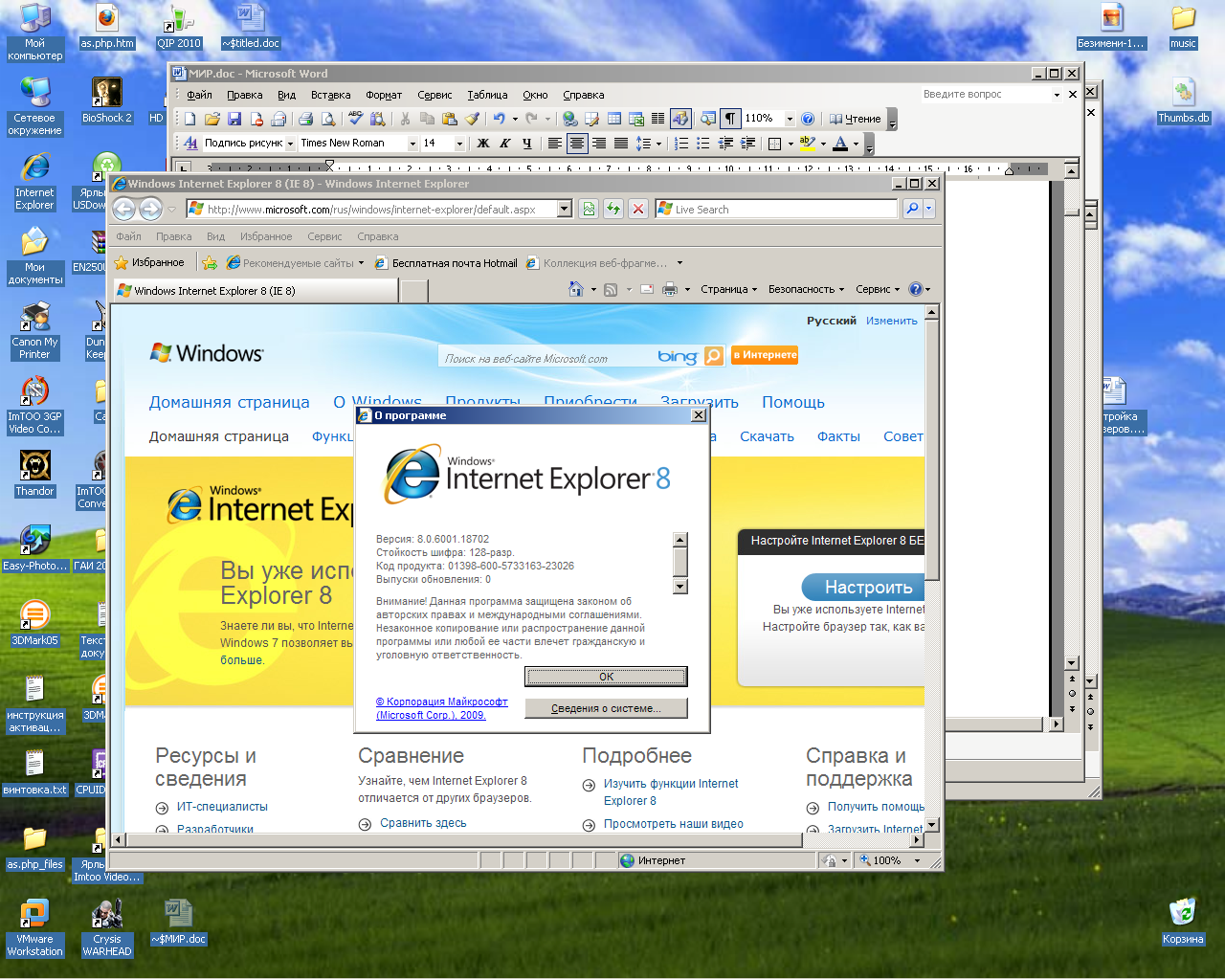
Рисунок 1.1 Web-браузер Internet Explorer 8
1.2Вкладка «Общие»
Диалоговое окно «Свойства обозревателя» (Рисунок 1.2), открываемое при выборе одноименной команды в меню «Сервис». По умолчанию открывается вкладка «Общие». Среди настраиваемых параметров: домашняя страница, история просмотра, поиск, вкладки, представление. Рассмотрим более подробно диалоговое окно «Свойства обозревателя» и настраиваемые с его помощью параметры работы программы.
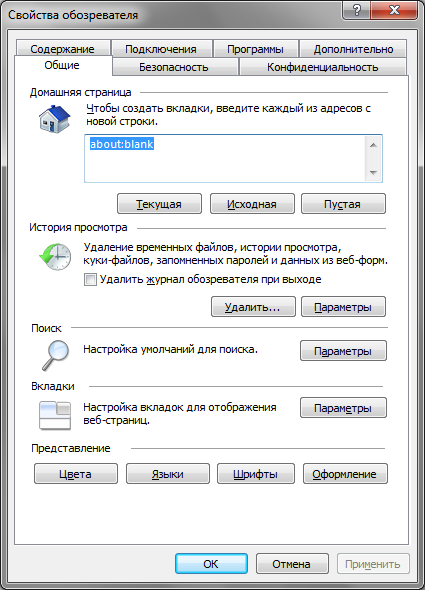
Рисунок 1.2 Диалоговое окно «Свойства обозревателя»
Для настройки основных параметров обозревателя Internet Explorer предназначена вкладка «Общие» диалогового окна «Свойства обозревателя».
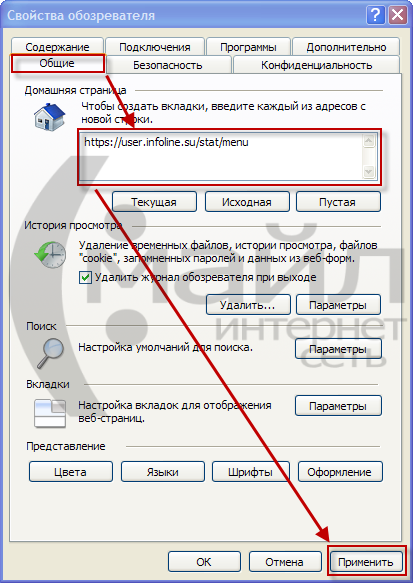
Область «Домашняя страница» позволяет задать страницу, называемую домашней и загружаемую по умолчанию при каждом запуске обозревателя. К этой странице осуществляется переход при нажатии кнопки «Домой» на панели инструментов окне обозревателя. В области «Домашняя страница» расположено поле, содержащее адрес страницы, и три кнопки: «Текущая» – позволяет установить как домашнюю страницу, открытую в данный момент времени, «Исходная» – установленная по умолчанию страница Microsoft Co (http://www.microsoft.com/isapi/redir.dll?prd=ie&pver=5.5&ar=msnhome), «Пустая» – направляет на пустую страницу (about:blank).
Программа Internet Explorer при просмотре Web-страниц сохраняет их во временную папку. Параметры для временных файлов можно задать в области «История просмотра». Файлы используются при повторном просмотре Web-страниц, что значительно ускоряет их загрузку. Нажатие кнопки «Удалить…» в этой области приводит к удалению временных файлов с диска (Рисунок 1.3).
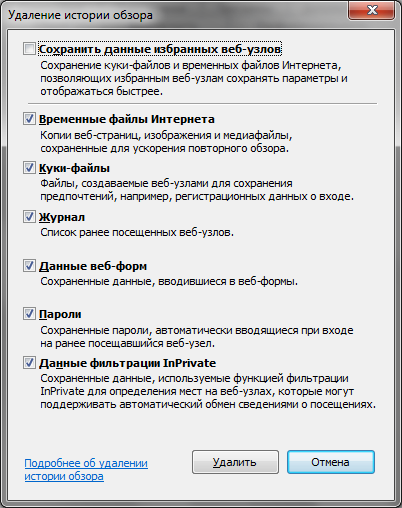
Рисунок 1.3 Диалоговое окно «Удалить…»
Данная кнопка используется в том случае, если на диске недостаточно места. Для настройки параметров управления временными файлами используется кнопка «Параметры» и открываемым ею одноименным диалоговым окном (Рисунок 1.4).
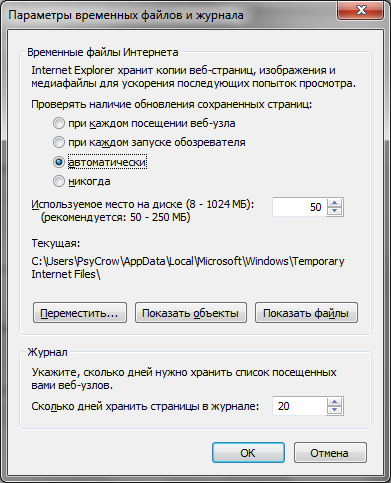
Рисунок 1.4 Диалоговое окно «Параметры»
Имеется возможность задать параметры для обновления хранимых страниц, а так же максимальное количество данных, вмещающихся в папку. Для удобства можно сменить папку для хранения временных файлов и количество дней для хранения.
В области «Поиск» можно задать поисковики, используемые для поиска информации в сети Internet (Рисунок 1.5).
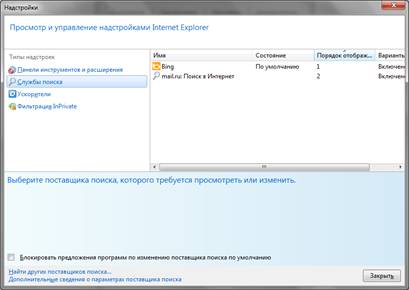
Рисунок 1.5 Диалоговое окно «Поиск»
Ниже следует область «Вкладки». Можно задать возможности представлений вкладок, действия при всплывающих окнах и т.д.
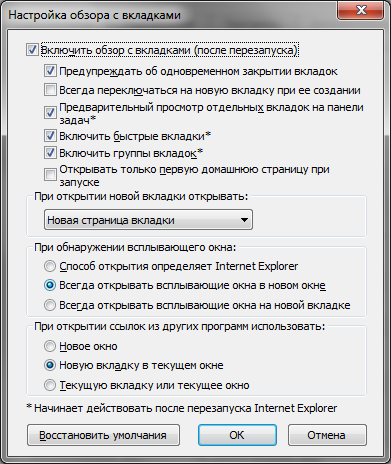
Рисунок 1.6 Диалоговое окно «Параметры вкладок»
В нижней части окна свойства обозревателя, в области «Представление» расположены кнопки, позволяющие задать используемое цветовое оформление, шрифты, предпочтительный язык для отображения информации, располагаемой на Web-странице, и другие параметры оформления.
Кнопка «Цвета» открывает диалоговое окно «Цвета», показанное на Рисунке 1.7.
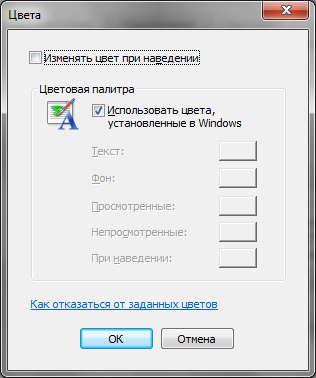
Рисунок 1.7 Диалоговое окно настройки «Цвета»
Настройка «Цвета» позволяет задать цвет текста и фона Web-страниц. Для изменения заданного цвета текста или фона нужно нажать кнопку, расположенную справа от соответствующей надписи. Откроется диалоговое окно «Цвет», содержащее базовую цветовую палитру. Выбрав с помощью курсора устраивающий цвет, «ОК».
При установленном флажке «Использовать цвета, установленные в Windows» кнопки, расположенные в области «Цвета», не доступны. В этом случае для отображения цвета текста и фона Web-страниц используются стандартные установки Windows.
Кнопка «Языки», открывает диалоговое окно «Выбор языка» (Рисунок 1.8), позволяющее задать список языков, используемых Internet Explorer для отображения содержимого Web-страниц по умолчанию. Для добавления в список языка необходимо нажать кнопку «Добавить» и в открывшемся диалоговом окне «Добавление языка» выбрать используемый язык.
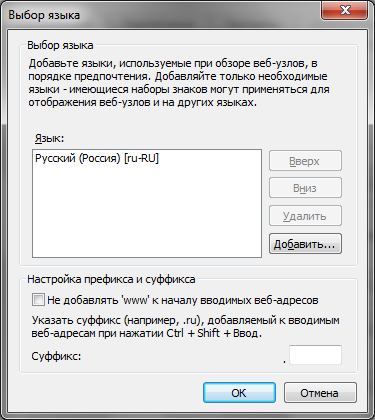
Рисунок 1.8. Диалоговое окно Выбор языка
Кнопка «Шрифты» открывает окно,
показанное на Рисунке 1.9.
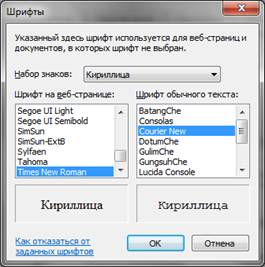
Рисунок 1.9 Диалоговое окно, используемое для настройки шрифтов
В его верхней части расположен раскрывающийся список, содержащий наборы символов, установленных на компьютере. Ниже него расположены списки, позволяющие установить шрифт следующей информации, содержащейся на Web-странице:
1) Шрифт веб-страницы — используется для вывода текста, оформленного с применением форматирования ;
2) Шрифт обычного текста — используется для вывода текста Web-страницы, оформленного без применения форматирования.
Кнопка «Оформление», открывает диалоговое окно «Оформление» (Рисунок 1.10), содержащее флажки, перечисленные в таблице 1.1.
Таблица 1.1. Флажки оформления Web-страницы
Не учитывать цвета, указанные на веб-страницах
Флажок устанавливается в случае, если для задания цветовых настроек текста, фона и ссылок используется диалоговое окно Цвета (см. Рисунок 1.7)
Не учитывать шрифты, указанные на веб-страницах
Установка флажка используется в случае задания настроек шрифтов текста в диалоговом окне Шрифты (см. Рисунок 1.9)
Не учитывать размеры шрифтов, указанные на вебстраницах
Установка флажка используется в случае задания настроек размеров шрифтов текста в диалоговом окне Шрифты (см. Рисунок 1.9)
Оформлять, используя стиль пользователя
Флажок устанавливается в случае, если для оформления всех выводимых страниц используется пользовательская библиотека стилей. Для указания местонахождения библиотеки предназначены расположенное под флажком поле и кнопка Обзор
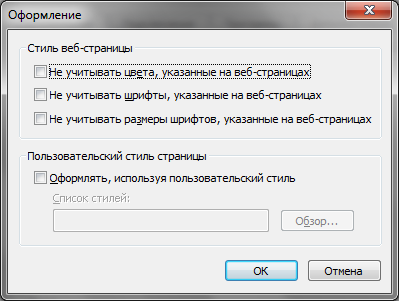
Рис. 1.10 Диалоговое окно «Оформление»
Читайте также
В настоящее время список используемых расширений (спецификаций) файлов значительно превышает…
Авторизуемся в административной панели
При работе в сети Интернет пользователю необходимо заботиться о том, чтобы пересылаемые…
В верхней части вкладки находится кнопка «Установить», при нажатии на нее запускается…
Браузер написан на языке программирования C++, обладает высокой скоростью работы и совместим…
Подпишись на нашу группу в контакте и будь в курсе обновлений:
Параметры Internet Explorer. Сброс параметров
Большинство настроек Internet Explorer, о которых будет рассказываться в этом разделе, осуществляется в дружественном диалоговом окне Свойства обозревателя. Как обычно, в Windows 7 предусмотрена масса способов для получения доступа к этой диалоговому окну, и два наиболее удобных из них описаны ниже.
Управление работой кэша веб-страниц Internet Explorer
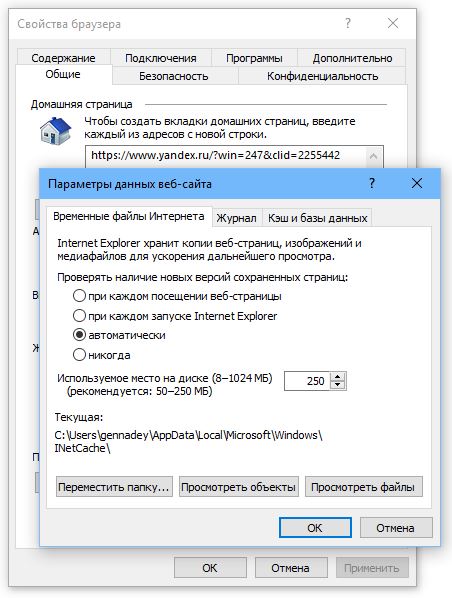
Подобно тому, как в дисковом кэше сохраняются наиболее часто используемые данные для повышения производительности, так и в кэше Internet Explorer сохраняются файлы недавно посещенных веб-страниц. Этот кэш поддерживается для каждого пользователя отдельно и размещается в следующей папке: %UserProfile%AppDataLocalMicrosoftWindowsTemporary Internet Files
Internet Explorer использует сохраняемые здесь файлы для быстрого отображения веб-страниц как в следующий раз, когда пользователь попросит увидеть их, так и при работе в автономном режиме. Для управления работой этого кэша откройте диалоговое окно Свойства обозревателя, перейдите на вкладку Общие и воспользуйтесь перечисленными ниже кнопками в разделе История просмотра.
Сброс параметров internet explorer
Чтобы сбросить параметры браузера Internet Explorer, в меню Сервис щелкните Свойства обозревателя. В окне Свойства обозревателя щелкните вкладку Дополнительно. В диалоговом окне Сброс параметров настройки Internet Explorer нажмите кнопку Сброс.
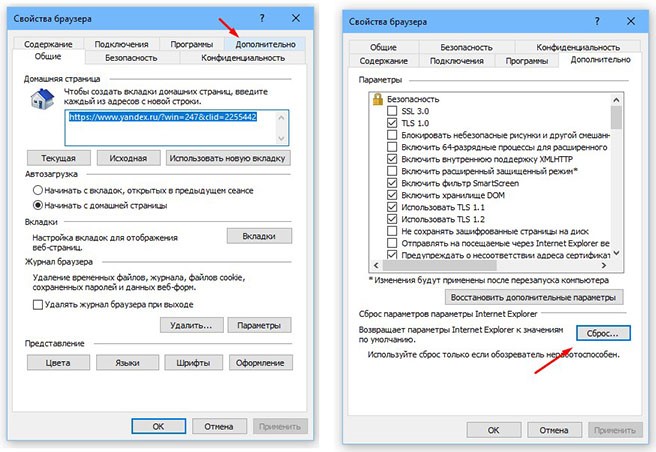
Если требуется удалить журнал веб-обозревателя, поставщиков поиска, ускорители, домашние страницы, защиту отслеживания и ActiveX фильтрация данных, установите флажок Удалить личные настройки.

После применения настроек по умолчанию для Internet Explorer нажмите кнопку Закрыть и нажмите кнопку ОК.

Закройте и снова запустите обозреватель Internet Explorer.
Полезные советы по настройке
обозревателя
Настройка кэширования Web-страниц
Все объекты, поступающие по HTTP-запросам (HTTP – HyperText Transfer Protocol) автоматически пишутся на жесткий диск в папку C:WindowsTemproryInternetFiles. Она выполняет роль дискового кэша. Если в ходе навигации происходит возврат к ранее посещавшимся страницам, они могут загружаться не с сервера, а с диска. Однако кэширование Web-страниц желательно не всегда. Например, страницы, обновляющиеся в режиме реального времени, надо всегда загружать с сервера, а не брать из кэша устаревшую версию, даже если ее возраст не превышает нескольких минут.
Первичные меры безопасности
Отключение автоматического обновления Обозревателя
Зачистка Обозревателя
Очистка кэш-памяти броузера
Очистка журнала работы
Для полной очистки журнала надо открыть диалоговое окно Свойства обозревателя (Сервис->Свойства обозревателя) и на вкладке Общие в панели Журнал нажать командную кнопку Очистить.
Отключение автозаполнения адресной строки
Очистка журнала автозаполнения
Отключение автозаполнения означает, что Обозреватель в будущем не будет автоматически подставлять в поле адресной строки то, что его не просили, но это не значит, что он забыл ранее вводившиеся адреса (а также пароли к сайтам, которые этого требуют).
Сбросьте все флажки в группе Использовать автозаполнение для и с помощью командных кнопок Очистить формы и Очистить пароли удалите всю персональную информацию, оставленную вами на коллективном компьютере.
Отключение активных объектов и сценариев
Отключение Java-апплетов
При этом мы практически не теряем практически ничего, т.к. апплеты обычно применяет навязчивая реклама.
Отключение элементов ActiveX
Отключение активных сценариев.
Отключить прием активных сценариев нельзя, т.к. они естественным образом входят в код Web-страницы, но можно отключить их исполнение. Для этого в диалоговом окне Правила безопасности (Сервис->Свойства обозревателя->Безопасность->Другой) в группе Сценарии надо установить переключатели по собственному выбору.
Потери, связанные с отключением сценариев JavaScript, зависит от типов сайтов, с которыми вы чаще всего работаете.
Блокирование cookies.
Оба варианта плохи. В режиме Разрешить использование во время сеансов файлов cookie (из сети) броузер собирает из сети много мусора. В режиме Предлагать пользователю методично задают вопрос при каждой смене Web-страницы. Вариант выбора – Запретить – может сказаться на удобстве работы пользователя с полезными Web-сервисами.
Видео
80 Окно Свойства Обозревателя Скачать

91. Окно Свойства Обозревателя Скачать

Как посмотреть свойства компьютера, версию операционной системы Windows и ее разрядность Скачать
Как открыть свойства браузера?
Нажмите кнопку Сервис (Tools) в правом верхнему углу окна браузера и в выведенном меню выберите пункт Свойства браузера (Internet Options). В Microsoft Internet Explorer до версии 9 нужный пункт называется Свойства обозревателя.
Где в Microsoft Edge Свойства браузера?
В правом верхнем углу окна браузера нажмите на кнопку «Сервис» и выберите пункт «Свойства браузера», как это показано на картинке.
Где найти в компьютере Свойства обозревателя?
Выберите в меню Пуск пункт Выполнить, введите в поле Открыть команду regedit и нажмите кнопку ОК.
Как зайти в Свойства обозревателя на Windows 7?
Для настройки Internet Explorer воспользуйтесь командой Сервис → Свойства обозревателя. Открывшееся окно (рис. 7.34) содержит следующие вкладки.
Где в Яндексе Свойства браузера?
Все параметры находятся в разделе «Настройки Яндекс. Браузера» — кнопка в виде трёх горизонтальных полос в правом верхнем углу обозревателя. Здесь есть разделение по категориям: первичные настройки для быстрого доступа и тонкие настройки по каждому пункту.
Где находится Свойства?
Свойства в Компьютере
Довольно простой способ — открываем «Этот компьютер» («Мой компьютер»), и кликаем правой кнопкой мыши на любом пустом месте. В появившемся контекстном меню выбираем пункт «Свойства».
Как зайти в Свойства браузера Хром?
Настройка браузера Google Chrome:
- Нажмите кнопку Настройка и управление Google Chrome (Customize and control Google Chrome) в правом верхнем углу окна браузера, справа от адресной строки.
- В выведенном меню выберите пункт Настройки (Settings).
Как посмотреть Свойства на компьютере?
Для этого сделайте правый клик на ярлыке или в окне «Компьютер» («Мой компьютер») в «Проводнике» и выберите «Свойства». Вместо этого можно просто нажать сочетание клавиш Win + Pause / Break. В открывшемся окне будет показан тип процессора, объём оперативной памяти и различная системная информация.
Как найти Свойства на ноутбуке?
Горячими клавишами Win + R запустите утилиту «Выполнить». В поле впишите команду msinfo32. Откроется окно, в котором справа располагается меню для перехода на другие разделы, а справа есть системные данные. Прогуляйтесь по меню выбора и найдите все необходимые сведения.
Где в мозиле Свойства браузера?
Разверните меню Сервис (Tools), выберите пункт Свойства обозревателя (Internet Options) и вкладку Безопасность (Security).
Как зайти в диагностику виндовс 7?
В Windows 7 и более старых версиях ОС нажимайте для этого клавишу F8 или Fn + F8 (на ноутбуках) сразу после запуска ПК. Когда на экране появится меню «Дополнительные варианты загрузки», выберите «Устранение неполадок компьютера» и воспользуйтесь вариантами восстановления, которые предложит система.
Как зайти в параметры быстродействия виндовс 7?
Поэтому рассмотрим второй вариант:
- Откройте панель управления компьютером.
- Откройте вкладку «Система и безопасность».
- Перейдите к блоку «Система».
- Перейдите к дополнительным настройкам системы.
- В открывшемся окошке откройте вкладку «Дополнительно».
- В блоке «Быстродействие» кликнете по кнопке «Параметры».
Где находится Свойства обозревателя в Windows XP?
Откройте Internet Explorer. Windows XP: Нажмите на кнопку Cервис (меню сверху), выберете «Свойства обозревателя».
Где найти настройки браузера?
Нажмите кнопку Настройка и управление Google Chrome (Customize and control Google Chrome) в правом верхнем углу окна браузера, справа от адресной строки. 2. В выведенном меню выберите пункт Настройки (Settings).
Как зайти в настройки браузера на телефоне?
Как настроить браузер по умолчанию в Android
Откройте «Настройки» → «Приложения и уведомления» → «Приложения по умолчанию». Можно сразу воспользоваться поиском и найти нужный пункт по запросу «по умолчанию». Далее найдите раздел «Браузер», откройте его и выберите желаемое приложение из списка доступных.
Где находятся настройки браузера на компьютере?
Где найти настройки браузера в компьютере Управление браузерами в основном осуществляется непосредственно на главной странице. В компьютере пользователь может найти доступ к браузеру, установить его или удалить. Для этого можно просто нажать кнопку «Пуск».
Как зайти в панель управления?
Открытие панели управления
Проведите пальцем от правого края экрана и нажмите Поиск (если используется мышь, переместите указатель в правый верхний угол экрана, затем вниз и выберите Поиск), в поле поиска введите панель управления, а затем в списке результатов выберите Панель управления.
Как настроить браузер Edge?
Запустите браузер. Нажмите кнопку Дополнительно (More) в правом верхнем углу окна браузера. В выведенном меню выберите пункт Параметры (Settings). В выведенной панели параметров нажмите кнопку Просмотреть дополнительные параметры (View advanced settings) под надписью Дополнительные параметры (Advanced settings).
Чем отличается Edge от Chrome?
Edge неизменно превосходит Chrome с точки зрения производительности, обеспечения конфиденциальности и безопасности, а также использования системной памяти. Однако, учитывая поддержку совместимости для обоих браузеров, Chrome выходит на первое место, но в ближайшем будущем это может измениться в пользу Microsoft Edge.
Как зайти в настройки Internet Explorer?
Изменение параметров Internet Explorer
Чтобы просмотреть все параметры и параметры, откройте Internet Explorer на компьютере и выберите Инструменты > Параметры Интернета.
Где поиск на ноуте?
Отображение поля поиска на панели задач:
- Нажмите и удерживайте (или щелкните правой кнопкой мыши) панель задач и выберите пункт «Поиск».
- Выберите «Показать поле поиска».
Как на компьютере искать?
Поиск и меню Пуск
Для этого откройте Пуск и начинайте вводить слово, по которому нужно осуществить поиск; Windows автоматически перебрасывает пользователя к инструменту поиска. По умолчанию, системой осуществляется поиск всех наиболее релевантных результатов на компьютере: среди файлов, приложений, параметров и т.
Где находятся мои темы в Windows 7?
Системные файлы тем по умолчанию находятся в папке %WinDir%\Resources\Themes. Файлы темы пользователя хранятся в папке %WinDir%\Users\<username>\AppData\Local\Microsoft\Windows\Themes.
Как зайти в систему на ноутбуке?
Чаще всего для перехода в BIOS во время включения ноутбука используется клавиша F2. Менее распространённые варианты — Del и F9. Если это не сработает, выключите ноутбук, зажмите Esc, а затем нажмите кнопку включения. Не отпускайте Esc до тех пор, пока на экране не появится меню Boot.
Как зайти в систему Windows?
На экране «Вход» выберите Параметры вход. Если вы видите значок учетной записи Майкрософт, вы используете учетную запись Майкрософт. Выберите действие ниже в зависимости от типа вашей учетной записи. Для учетной записи Майкрософт вы можете сбросить пароль.
Где хранятся профили Edge?
Путь к профилю выглядит следующим образом: C:\Users\<Current-user>\AppData\Local\Microsoft\Edge\User Data\Default.
Где находятся расширения Edge?
В Microsoft Edge выберите Расширения справа от адресной строки браузера. Примечание: Если пункт Расширения не отображаются справа от адресной строки браузера, выберите Настройки и прочее > Расширения. Выберите Открыть надстройки Microsoft Edge.