Как восстановить файлы, потерянные во время операции вырезания и вставки
Рассмотрим это — вы вырезали несколько файлов из одного места, и в этот момент твоя система дала сбой . Когда система возобновила работу, этих вырезанных файлов больше не было. В другом случае вы вырезали несколько файлов из одного места и задолго до того, как вставили их в другое место, удалили их. Результат? Эти файлы исчезли. Чтобы продемонстрировать, что мы имеем в виду, мы вырезали документ из места, используя Ctrl + X , и прежде чем вставить его куда-либо еще, мы удалили его с помощью Shift. Когда мы попытались вставить его в другое место, мы получили вот что:

Итак, вопрос, как восстановить файлы, которые были удалены или потеряны во время вырезания и вставки? Вот для чего этот пост –
Как восстановить файлы, потерянные во время вырезания и вставки
1. Скрыты ли файлы?
Иногда все может быть не так сложно, как может показаться. Возможно, файлы, которые вы считаете удаленными, на самом деле скрыты. Таким образом, этот шаг должен исключить эту возможность. Если вы пользователь Windows 10, вот как вы можете показать скрытые файлы и папки . Что касается Windows 11, вот шаги, чтобы отобразить файлы :
2. Используйте инструмент восстановления данных
В ситуации, когда вы хотите восстановить файлы, потерянные во время вырезания и вставки, инструмент восстановления данных может увеличить вероятность восстановления ваших данных. Advanced Disk Recovery — одна из лучших утилит для восстановления данных, которая может помочь вам восстановить данные, случайно потерянные по разным причинам, включая вырезание и вставку. Вот некоторые из примечательных особенностей Advanced Disk Recovery:
- Восстановление данных во всех основных форматах.
- Восстановление данных из всех ситуаций потери данных.
- Поддерживаются внешние и внутренние расположения.
- Несколько режимов сканирования, которые могут помочь вам восстановить данные во всех ситуациях потери данных
- Расширенные фильтры, в зависимости от которых можно восстановить данные по времени, дате, размеру и т. д.
Как восстановить данные с помощью Advanced Disk Recovery?
1. Скачайте, запустите и установите Advanced Disk Recovery.

2. Выберите область и диск для сканирования.
3. Выберите режим сканирования в зависимости от того, насколько глубоким должно быть сканирование для идентификации потерянного файла.

4. После завершения сканирования у вас будет список файлов. Выберите те, которые вы хотите восстановить.

5. Выбрав нужные файлы, нажмите кнопку « Восстановить » в правом нижнем углу экрана.
2. При вырезании и вставке файлов или папок с внешних дисков никогда не извлекайте внешний диск принудительно, пока выполняется операция вырезания и вставки.
3. Если вы поняли, что потеряли данные, немедленно прекратите пользоваться компьютером.
4. Рекомендуется часто делать резервную копию ваших данных . Так что, если файл полностью невосстановим, у вас будет хотя бы резервная копия, на которую можно вернуться .
3. Проверьте свою корзину
Предположим, вы вырезали файлы и случайно удалили их, прежде чем вставить в другое место. К счастью, вы использовали кнопку удаления вместо Shift + удалить , чтобы удалить их. В этом случае немедленно откройте корзину и проверьте, есть ли там ваши файлы. Рассмотрим пример, о котором мы упоминали в начале поста. Вместо того , чтобы Shift + удалить файл, мы нажимаем только кнопку удаления , чтобы удалить файл. Мы не говорим, что теперь вы сможете вставить файл, но, по крайней мере, удаленный файл находится в корзине и может быть восстановлен оттуда.
Подведение итогов
Нужно быть очень осторожным и предусмотрительным, потому что подобные случаи могут произойти в любое время. Короче говоря, имейте под рукой инструмент для восстановления данных, такой как Advanced Disk Recovery, чтобы в случае потери данных у вас была надежда вернуть свои данные. Кроме того, некоторые мудрые шаги, такие как воздержание от использования компьютера, если вы потеряли данные или придерживаетесь метода вырезания и вставки данных, могут уменьшить ваши шансы на потерю данных во время вырезания и вставки. Если вы нашли блог полезным, оставьте ценный отзыв в разделе комментариев ниже.
10 лучших программ для восстановления данных с жёсткого диска

Популярная программа с понятным интерфейсом и удобным мастером настройки восстанавливает данные с жёстких дисков, USB-флешек и карт памяти. В Recuva доступны простой режим для обычных пользователей и расширенный — для продвинутых. А благодаря портативной версии утилита легко запускается с флешки или диска без установки.
2. Disk Drill
- Цена: бесплатно или 89 долларов.
- Платформы: Windows, macOS.
- Поддержка файловых систем: NTFS, FAT, exFAT, EXT3, EXT4, HFS, APFS.
- Работа с внешними дисками: да.
Функциональная утилита для Windows и macOS с лёгкостью воссоздаёт утраченные данные с самых разных носителей. Для экономии времени при сканировании фильтром можно задать определённые типы файлов, а после останется лишь выбрать нужные. У Disk Drill нет переносной версии, поэтому проблемный диск придётся подключать к другому компьютеру для восстановления.
3. R-Studio
- Цена: бесплатно или 49,99 доллара.
- Платформы: Windows, macOS, Linux.
- Поддержка файловых систем: NTFS, FAT, exFAT, EXT3, EXT4, HFS, APFS.
- Работа с внешними дисками: да.
Кросс-платформенная программа с богатыми возможностями. Благодаря продвинутым алгоритмам она способна восстановить данные с повреждённых и отформатированных разделов, внешних дисков и даже по сети. R-Studio умеет работать с загрузочного диска и поможет даже в том случае, когда ОС не запускается. Утилита позволяет создавать образы проблемных дисков и взаимодействовать с ними напрямую, повышая вероятность успешного восстановления данных.
4. EaseUS Data Recovery Wizard
- Цена: бесплатно или 89,95 доллара.
- Платформы: Windows, macOS.
- Поддержка файловых систем: NTFS, FAT, exFAT, EXT3, EXT4, HFS.
- Работа с внешними дисками: да.
Удобный инструмент для работы с удалёнными данными с простым и наглядным представлением результатов. После сканирования все найденные файлы сортируются по типам для удобной навигации и поиска нужных. Глубокая проверка для полного восстановления занимает много времени. В зависимости от объёма диска понадобится от нескольких часов до суток. Но зато процесс всегда можно приостановить и продолжить в любой момент.
5. R.Saver
- Цена: бесплатно.
- Платформа: Windows.
- Поддержка файловых систем: NTFS, FAT, exFAT, EXT3, EXT4, HFS, APFS.
- Работа с внешними дисками: да.
Мощная утилита, которая может вытащить информацию с удалённого раздела или повреждённого диска. R.Saver работает без установки и просто запускается из EXE-файла. Программа умеет восстанавливать случайно удалённые данные, реконструировать файловую систему после форматирования, а также воссоздавать материалы по фрагментам.
6. iBoysoft Data Recovery
- Цена: бесплатно или 69,95 доллара.
- Платформы: Windows, macOS.
- Поддержка файловых систем: NTFS, FAT, exFAT, HFS, APFS.
- Работа с внешними дисками: да.
Минималистичный инструмент восстановления файлов для Windows и macOS, который помогает при проблемах с жёсткими дисками, SSD, внешними USB-накопителями и картами памяти. iBoysoft Data Recovery поддерживает быстрое и глубокое сканирование и представляет найденные файлы в виде папок. Есть возможность предпросмотра данных до восстановления и сохранения базы для последующего открытия без повторного сканирования.
7. Stellar Data Recovery
- Цена: бесплатно или 79,99 доллара.
- Платформы: Windows, macOS.
- Поддержка файловых систем: NTFS, FAT, exFAT, HFS.
- Работа с внешними дисками: да.
Незаменимая программа с дружелюбным интерфейсом и высокой скоростью работы. Восстанавливает случайно удалённые, потерянные после форматирования или повреждения файлы. В Stellar Data Recovery есть фильтры для удобного поиска, утилита отображает превью найденных материалов и умеет экспортировать базы данных для сохранения промежуточных результатов.
8. MiniTool Data Recovery
- Цена: бесплатно или 79 долларов.
- Платформы: Windows, macOS.
- Поддержка файловых систем: NTFS, FAT, exFAT, HFS.
- Работа с внешними дисками: да.
Довольно простая утилита, с которой справятся даже начинающие пользователи. Мастер восстановления предложит выбрать один из режимов, а затем найдёт и вернёт удалённые и повреждённые данные с любых носителей. MiniTool Data Recovery одинаково хорошо справляется как с отдельными файлами определённого формата, так и с целыми разделами диска.
9. Wise Data Recovery
- Цена: бесплатно.
- Платформа: Windows.
- Поддержка файловых систем: NTFS, FAT.
- Работа с внешними дисками: да.
Бесплатная программа с базовыми возможностями поможет, когда нужно быстро восстановить документы, фото и другие файлы с повреждённого диска или флешки. Всё, что необходимо сделать, — это указать место сканирования, дождаться завершения процедуры и выбрать нужные данные из списка. С помощью цветных меток Wise Data Recovery показывает шансы на успешное восстановление.
10. Data Rescue
- Цена: бесплатно или 99 долларов.
- Платформы: Windows, macOS.
- Поддержка файловых систем: NTFS, FAT, exFAT, HFS, APFS.
- Работа с внешними дисками: да.
Функциональный инструмент восстановления с аскетичным интерфейсом и несколькими режимами работы. В простом варианте пользователям предлагается минимум настроек, чтобы не запутаться и ничего не сломать. В расширенном — доступны продвинутые возможности, включая назначение параметров диска, клонирование и создание виртуальных RAID-массивов.
Как восстановить файлы, утерянные во время вырезания и вставки или копирования и вставки
Вырезание и вставка или копирование и вставка являются важными и мощными инструментами, которые нравятся пользователям Windows и Mac при работе с их компьютерами. Функции позволяют нам дублировать файлы, документы, видео и аудио в разных местах на наших компьютерах. Кроме того, функция вырезания и вставки помогает нам перемещать данные из одного места в другое, не затрагивая содержимое или формат файлов. Однако во время операций вырезания и вставки копий возникают некоторые проблемы, из-за которых мы теряем наши данные.

Одна общая техническая проблема, которая может заставить нас потерять важную информацию, — это когда происходит неопределенное отключение питания во время операции вставки. Другая вероятная причина, которая может привести к потере данных, — это случай, когда файлы случайно изменяются до завершения операции вставки. Эти и многие другие причины могут заставить нас потерять важную информацию. Однако все надежды не теряются, потому что инструмент восстановления данных — это мощная и эффективная программа, которая пригодится, чтобы помочь нам восстановить все потерянные файлы. В приведенных ниже пунктах подробно объясняется, как восстановить файлы, потерянные во время операций вырезания и вставки или копирования и вставки.
Шаг 1 Запуск инструмента восстановления
Первым шагом к восстановлению потерянных файлов является получение программы восстановления данных. Загрузите программное обеспечение с официальной страницы восстановления данных и установите его на свой компьютер. Запустите приложение, чтобы использовать его.
Шаг 2 Укажите файлы для восстановления
После запуска программы, второй шаг — указать тип файла или файлов, которые вы хотите получить. Инструмент восстановления может восстановить многие типы файлов, такие как видео, аудио, электронные письма, изображения и документы. Указание типов файлов для восстановления помогает ускорить процесс сканирования.
Шаг 3 Укажите местоположение для восстановления данных с
После указания типа файлов, которые вы хотите восстановить; Следующий шаг — сообщить инструменту восстановления, откуда взять ваши файлы. Выбор местоположения сокращает время, необходимое программе восстановления для выполнения процесса сканирования.
Шаг 4 Выполнение операции сканирования
Следующим шагом является запуск сканирования файлов, которые были потеряны во время копирования и вставки или вырезания и вставки. Data Recovery проверит выбранные диски на наличие потерянных файлов и отобразит их в разделе результатов сканирования.
Шаг 5 Выбор данных для восстановления
После завершения операции сканирования, потерянные файлы будут отображаться, позволяя вам выбрать файлы, которые вы хотите восстановить. Если файлы не могут быть найдены здесь, следует провести глубокое сканирование, чтобы извлечь большинство файлов, которые были удалены. Глубокое сканирование обычно занимает больше времени, чем быстрое сканирование.
Шаг 6 Восстановление ваших данных
Как только вы найдете и выберите файлы, которые хотите восстановить, нажмите на опцию Восстановить, и все ваши данные будут восстановлены на вашем компьютере.
В двух словах, понимание того, как использовать инструмент восстановления данных, очень важно, потому что оно может помочь вам восстановить и восстановить важные файлы, которые могли быть потеряны во время операций копирования и вставки или вырезания и вставки. Ярким преимуществом программного обеспечения Data Recovery является то, что это безопасный инструмент, который гарантирует восстановление потерянных файлов с флеш-накопителей, жестких дисков, карт памяти и отформатированных компьютерных дисков.
20+ крутых бесплатных утилиты для восстановления данных
У каждого, у кого есть компьютер, хотя бы раз возникала необходимость восстановить удалённые файлы. Для этого есть много бесплатных инструментов, которые помогут вернуть документы, видео, картинки/фото, музыку/аудиофайлы и многое другое. Я отобрал самые лучшие варианты для восстановления стёртых данных — выбирайте любой!
Волга

Программа Волга в этом списке – единственная программа для восстановления данных от отечественных производителей. Сайт компании и программа полностью на русском языке. Волга восстанавливает данные с различных устройств: жесткие диски, SSD, USB-флешки, карты памяти, устройства NAS (Network Attached Storage). Программа помогает вернуть данные после процедуры форматирования диска, случайного удаления файлов, или сбоя файловой системы (например, когда устройство становится RAW). Волга работает с файловыми системами от Windows, такими как FAT, exFAT, NTFS и ReFS; от Linux – EXT2, EXT3, EXT4 и XFS BTRFS; и от MacOS – APFS, HFS, HFS+ и UFS.
Волга проста в использовании. Чтобы восстановить данные, не нужно обладать особыми техническими знаниями. Просто загрузите программу на свой компьютер, выберите устройство (жесткий диск, флешку, карту памяти), с которого хотите восстановить данные, а дальше Волга все сделает сама. При этом не обязательно ждать завершения сканирования, чтобы оценить результат— вы можете просматривать файлы сразу же, как только Волга отобразит их.
Обратите внимание, что Волга, наряду с файлами, также восстанавливает исходную структуру файлов и папок (дерево папок) с правильными именами.
Скачать программу можно бесплатно, но для сохранения данных необходимо купить лицензионный ключ, срок пользования которым неограничен и может быть использован на всех компьютерах, какими вы обладаете.
Wondershare Recoverit
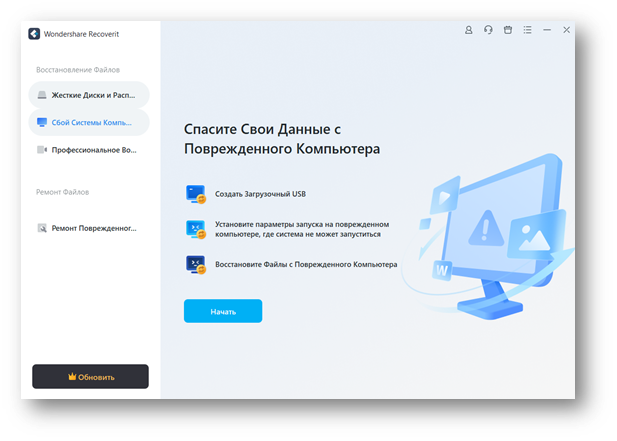
Recoverit — это комплексное и профессиональное решение, которое поможет вам восстановить все потерянные данные с компьютерного диска, флэш-накопителя, SD-карты и любого другого внешнего накопителя. Он также позволяет вам иметь предварительный просмотр офисных файлов, фотографий, видео, аудио и многого другого.
-
: Видеофайлы отличаются от любых других типов данных. Иногда вы можете обнаружить повреждение видео после предварительного просмотра с помощью программного обеспечения. Однако теперь вам не о чем волноваться. Если это случилось, на помощь вам придет инструмент расширенного восстановления видео Recoverit. Он сканирует, собирает и сопоставляет фрагменты ваших поврежденных видео и, таким образом, обеспечивает восстановление большей части ваших видео. Внимание! Он может профессионально ремонтировать видео в формате HD,4K и 8K (Идеально подходит для профессиональных фотографов);
- Восстановление исходных и итоговых файлов: Программное обеспечение №1, которое поможет вам восстановить утраченные, удалённые, отформатированные или даже поврежденные файлы. Может восстанавливать более 1000 различных типов и форматов файлов;
- Бесплатное сканирование и предпросмотр файлов перед их восстановлением: бесплатно сканировать ваше устройство и просматривать файлы, фотографии, видео, аудио, документы и многое другое;
- Создатель загрузочного носителя против сбоя ПК: Возможность помочь вам создать загрузочный диск для запуска компьютера после сбоя и получения доступа к данным;
Stellar Data Recovery Free Edition
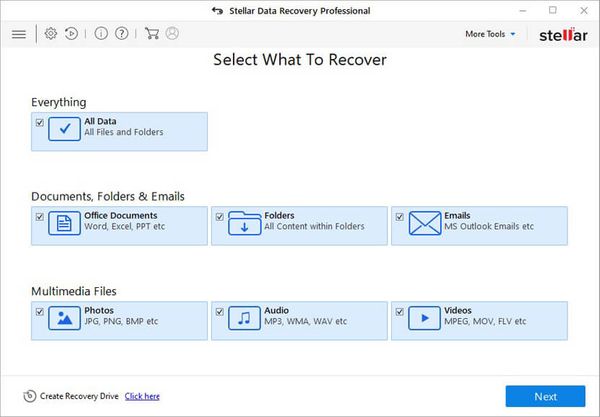
Лёгкая в использовании прога, в которой вы сами указываете путь для поиска удалённых файлов.
Здесь есть очень крутая фишка — предпросмотр прямо во время сканирования. Вы сможете в режиме реального времени следить за тем, какие файлы программка будет находить.
Ещё можно по окончании поиска сохранить список удалённых файлов, чтобы потом возобновить их восстановление.
Утилита совместима с Windows и macOS.
Recuva
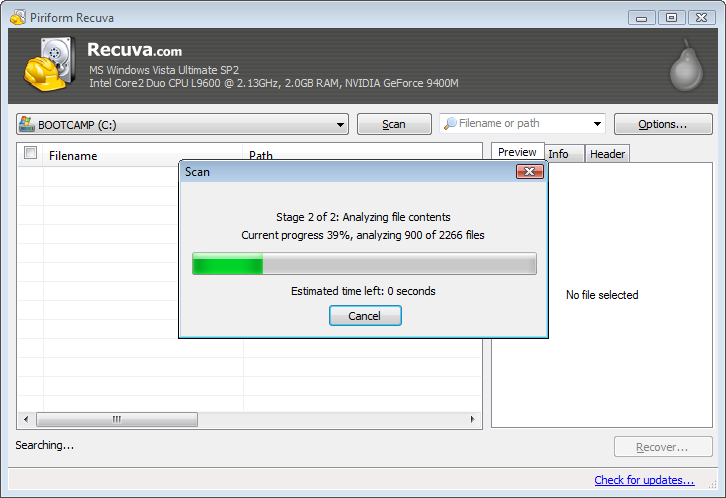
Очень лёгкое в использовании ПО с широкими возможностями. С ним можно восстановить удалённые файлы не только с компьютерного жёсткого диска, но и с внешних накопителей, компакт-дисков (включая BD/DVD) или карт памяти. Утилита может «реанимировать» данные даже с вашего айпода!
Программа подходит практически для всех версий Windows (также можно выбрать между 32- и 64-битной системой).
Recuva поставляется в двух версиях: первая требует установки, вторая — портативная.
EaseUS Data Recovery Wizard
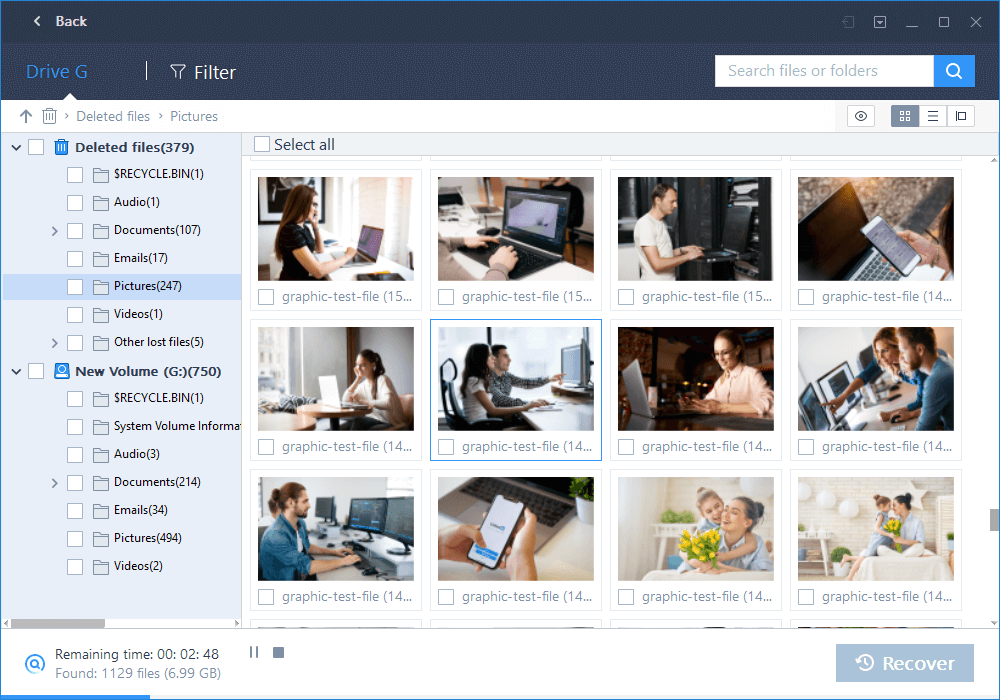
Если у вас есть этот инструмент, то восстановление удалённых файлов — не такая большая проблема. Всего несколько кликов мышкой, и всё вернётся на место.
Программа понравится поклонникам Windows Explorer, поскольку имеет схожий с Проводником интерфейс.
Утилита поможет восстановить удалённые файлы с жёстких дисков, CD-приводов, карт памяти, iOS-устройств, видеокамер и всего остального, что Windows расценивает как запоминающее устройство. Ещё можно выполнить восстановление разделов!
Бесплатно можно восстановить всего 500 Mb данных, но если нажать share-кнопочку, то вам дадут целых 2 гига (кстати, из-за этого я не хотел добавлять программу в обзор, но всё же добавил, так как удалённые файлы часто весят меньше, чем этот лимит).
Поддерживаются такие операционки, как macOS (10.15-10.9), Windows (с XP по 10 версию), Windows Server (2012, 2008 и 2003).
Puran File Recovery
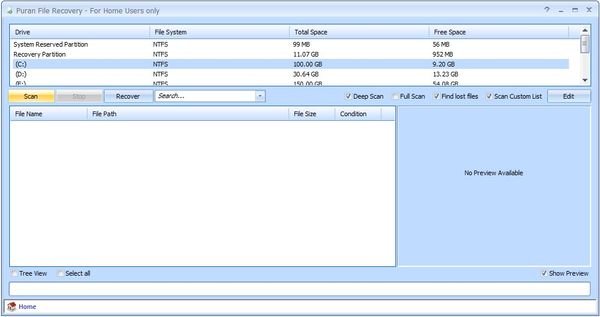
Лёгкий в использовании инструмент с кучей дополнительных опций. Эта прога в моём личном рейтинге заняла второе место после Recuva, поскольку смогла найти больше файлов на моём компе, чем другие программы.
ПО может даже восстановить утерянные разделы (если те ещё не были перезаписаны).
Утилита совместима с Windows 10, 8, 7, Vista и XP. Есть портативный вариант как для 32-битной, так и для 64-битной системы.
Disk Drill
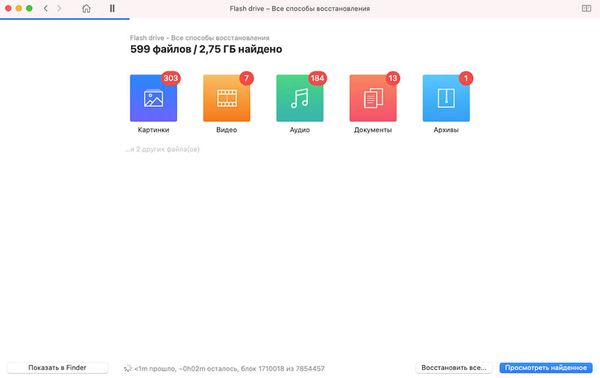
Инструмент с очень понятным интерфейсом, в котором почти невозможно запутаться. С ним вы сможете восстановить удалённые данные (до 500 Mb) почти с любого накопителя — внутренние/внешние жёсткие диски, USB-устройства, карты памяти и айподы.
В Disk Drill перед восстановлением есть возможность предварительно просмотреть файлы, можно поставить сканирование на паузу, а затем возобновить его, можно выполнить восстановление раздела, сделать бэкап всего диска, фильтровать файлы по дате или размеру.
Ещё можно выбрать быстрое сканирование (если вы куда-то торопитесь), а также можно сохранять результаты проведённого сканирования (если вы решили восстановить удалённые файлы позже).
Программа работает в ОС Windows 7 (и ниже), а также в macOS 10.8.5 (и ниже).
Glary Undelete
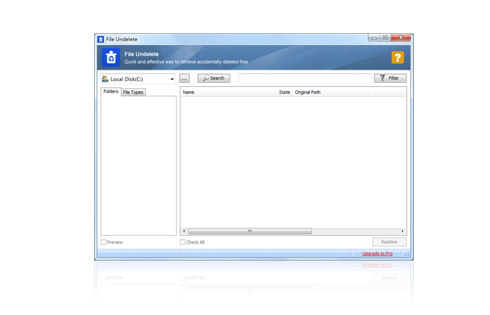
Одна из самых лёгких в использовании утилит с классным интерфейсом. Но есть и пара минусов — нужно установить как саму программу, так и её тулбар (последнее можно не устанавливать, если оно вам не нужно).
Мне понравилось, что здесь есть возможность узнать, насколько успешным будет результат восстановления того или иного файла.
Glary Undelete совместима с ранними и поздними версиями Windows.
SoftPerfect File Recovery
Ещё одна программка для восстановления удалённых файлов с любого накопителя на ПК (кроме CD/DVD-привода).
ПО не требует установки и весит всего 500 Kb, что очень удобно для использования. Чтобы запустить программу, вставьте флешку или диск с ней в компьютер, на странице загрузки скрольте вниз, там увидите файл.
Утилита совместима с Windows (8, 7, Vista и XP), Windows Server (2008, 2003, 2000, NT, ME, 98 и 95). Кроме того, есть поддержка 64-битных Windows-систем.
Wise Data Recovery
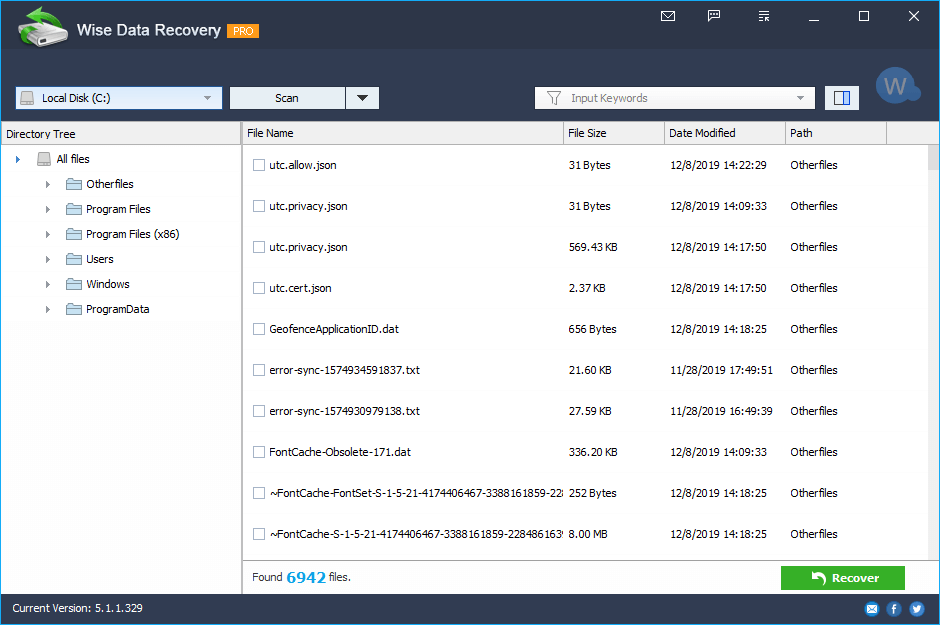
Лёгкая в использовании и шустрая программа просканирует ваш компьютер (или съёмный носитель данных) на предмет удалённых и подлежащих восстановлению файлов.
Опция мгновенного поиска поможет быстро и легко найти удалённые файлы. Также здесь есть возможность выбрать степень сканирования (глубокое или быстрое).
Утилита поддерживается ОС Windows 10, 8, 7, Vista и XP. Кроме установочной, есть портативная версия.
Restoration
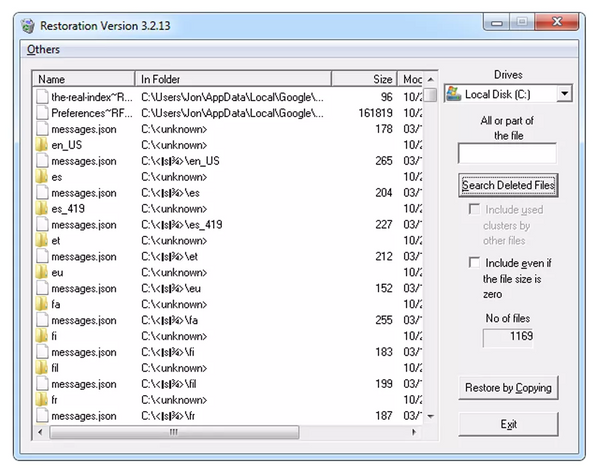
Самое главное достоинство этого инструмента — невероятно простой интерфейс. Здесь вы не найдёте лишних кнопок. Всё необходимое собрано в одном, простом для понимания окне программы.
В остальном Restoration практически не отличается от других подобных утилит:
- Мало весит.
- Не требует установки.
- Может восстанавливать файлы с жёстких дисков, карт памяти, USB-накопителей и других внешних накопителей.
Прога совместима с различными версиями Windows — от Vista до 95. Если у вас Windows 10 или 8, могут быть проблемы с v3.2.13.
FreeUndelete
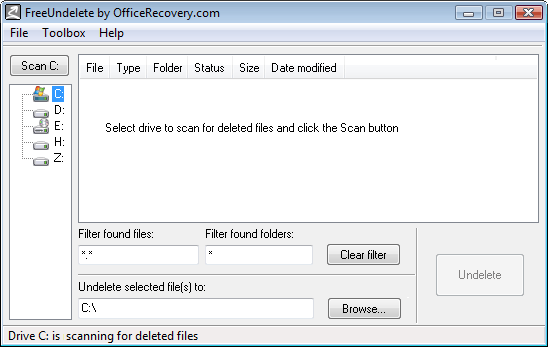
Ещё одна программка, которая поможет вернуть удалённые файлы. Основными её фишками является простота использования и упрощённый вид папки (то есть файлы, доступные для восстановления, показываются небольшим списком).
С этим ПО можно восстановить файлы с жёстких дисков, карт памяти и прочих внутренних/внешних хранилок.
Утилита поддерживается операционкой Windows 10, 8, 7, Vista и XP.
iCare Data Recovery Free
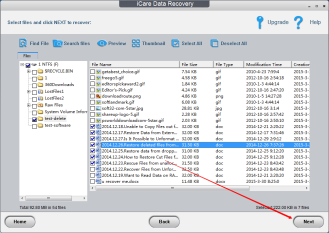
Инструмент позволяет делать быстрое сканирование (при этом не всё может найтись) и более глубокое, которое займёт больше времени, но может обнаружить больше удалённых файлов.
Одна из главных фишек этой программы — возможность предпросмотра текстовых файлов и Image-файлов. Вы даже можете просматривать удалённые папки в сжатом виде, чтобы быстро найти в них файлы, которые нужно восстановить.
Прога может восстанавливать несколько сотен различных по типу файлов, поэтому перечислить их все — нереально.
Пользователи Windows могут скачать эту утилиту в двух версиях — портативной или установочной.
Windows File Recovery
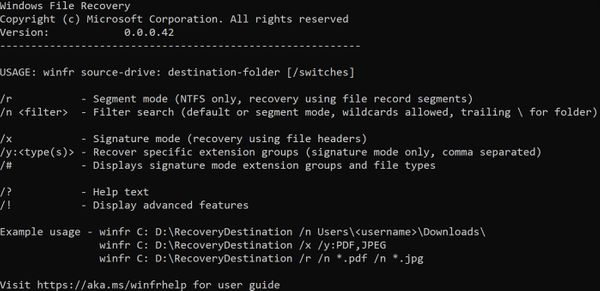
Да, это продукт Microsoft, и он не так лёгок в использовании, как большинство других программ. Запускается утилита через командную строку, где нужно вручную вводить всё, что вы хотите восстановить.
Чтобы воспользоваться прогой, скачайте и установите её на компьютер. Затем найдите её в меню «Пуск» и откройте. Откроется окошко командной строки, где вам нужно ввести свою команду. Я пытался восстановить PNG-файлы с диска C из папки Downloads и скопировать их в папку Images на диске E, поэтому моя команда выглядит так:
winfr C: E:\Images /n \Users\jonfi\Downloads\*PNG
Ага, это вам не обычное приложение, где можно просто сделать несколько кликов в менюшке, и всё само найдётся и восстановится. Здесь придётся чуть попотеть.
Но не всё так безнадёжно, ведь есть страничка справки Microsoft, где можно найти примеры восстановления одного или нескольких файлов, узнать, как пользоваться подстановочными знаками и многое другое.
Прога доступна только для пользователей Windows 10.
ADRC Data Recovery Tools
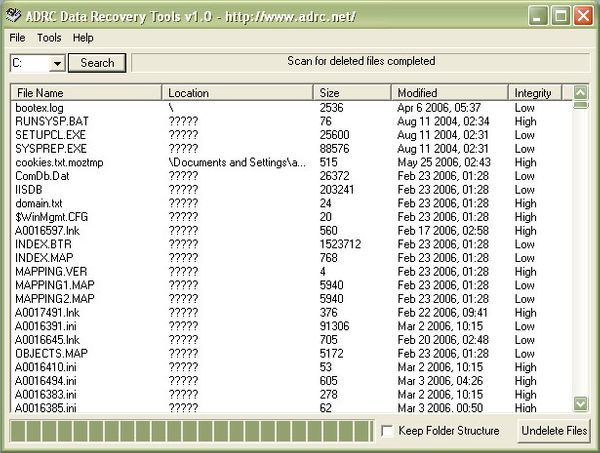
С помощью этой программки даже ваша бабушка сможет восстановить удалённые файлы.
Единственное — она не поддерживает восстановление с CD/DVD (только с карт памяти, USB-накопителей, ну и с жёстких дисков, конечно же).
Утилита не требует установки, весит всего 132 Kb, поэтому легко уместится на любой флешке.
Официально эта прога поддерживается Windows XP, 2000 и 95, однако мне удалось запустить её на Windows 7 и Vista. Но вот 8 и 10 версию Винды она уже не потянула.
CD Recovery Toolbox
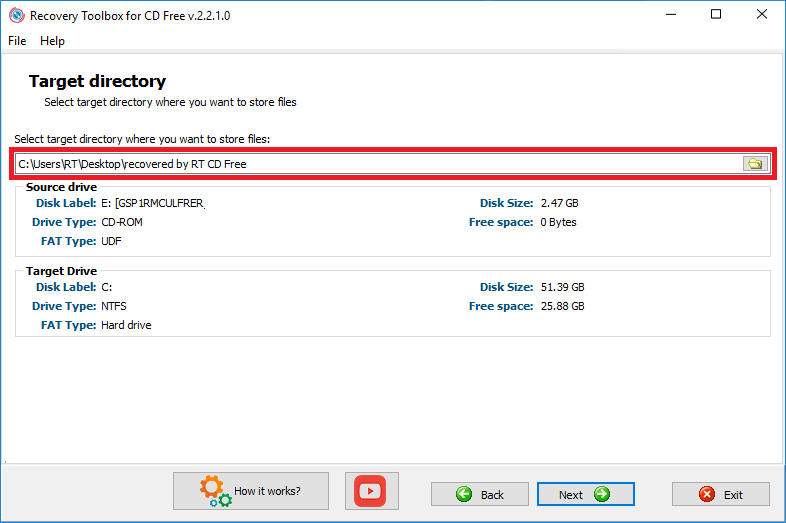
Абсолютно уникальный инструмент, который восстановит файлы с повреждённых или испорченных дисков (CD, DVD, BD, HD DVD и др.).
Например, если у вас есть диск с любимыми мультиками, киношками или музыкой, который перестал читаться из-за внешних изъянов (царапины, сколы или пятна на поверхности), то обязательно попробуйте это ПО.
Однако с жёсткими дисками или портативными накопителями программа не работает (ну, она и не должна).
Утилита совместима с Windows (начиная с последней — 10 версии и заканчивая 98).
UndeleteMyFiles Pro
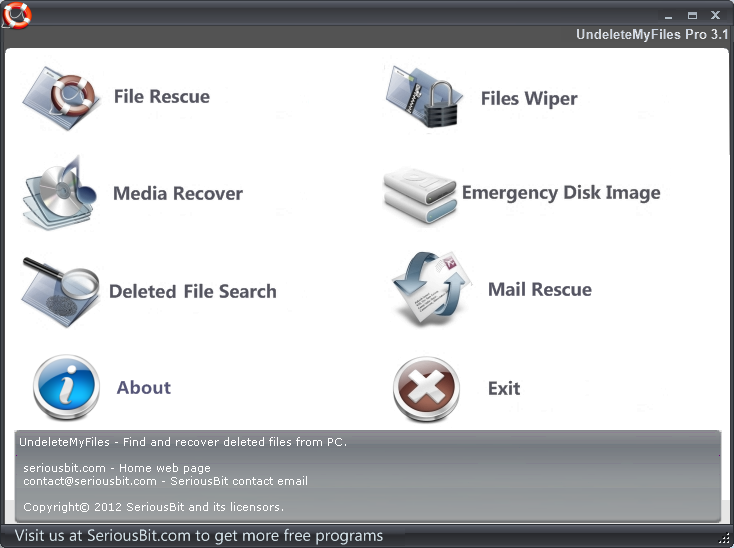
Несмотря на то что в названии присутствует приставка «Pro», эта программа совершенно бесплатная. В ней вы можете выбирать тип отображения инфы — Tree View (древовидный) или Detailed View (детальный). Ещё есть предпросмотр файлов, что тоже неплохо.
Emergency Disk Image — один из её инструментов, который делает снапшот всего компьютера и помещает все данные в один файл. С таким файлом удобно работать, когда необходимо найти и восстановить удалённые данные.
Также здесь есть классная опция поиска, которая позволяет находить файлы по их расположению, типу, размеру и признакам.
Мне не понравилось только то, что прога не сообщает, пригоден ли файл для восстановления, как делают это другие программы.
Утилита работает в большинстве версий Windows.
MiniTool Power Data Recovery
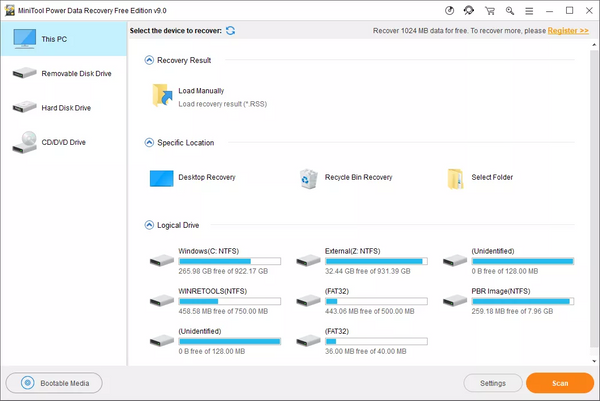
Программка требует установки на компьютер, что не есть хорошо, потому что инсталляция может перезаписать ваши удалённые файлы, понизив вероятность их восстановления.
Другим минусом программы является то, что бесплатно можно восстановить всего 1 Gb данных.
В остальном прога работает безупречно: быстро находит и восстанавливает удалённые файлы с внутренних дисков, USB-устройств, а также с рабочего стола, папки Recycle Bin и других папок.
Кроме того, можно восстанавливать сразу несколько папок или файлов, экспортировать список удалённых файлов в текстовый файл, ставить на паузу или останавливать сканирование (когда найдёте то, что искали) и фильтровать файлы по имени, расширению, размеру и/или дате.
Утилита совместима с Windows (с 10 по 7 версию).
PC Inspector File Recovery
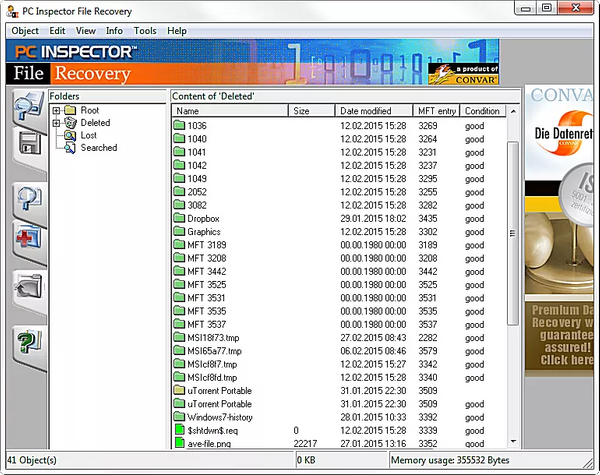
Ещё одна годная прога для восстановления удалённых данных с более глубоким (как мне показалось) поиском файлов.
ПО поможет «вернуть к жизни» файлы с внутренних/внешних дисков и карт памяти.
Из минусов — не самый лёгкий в использовании интерфейс и очень долго сканируется жёсткий диск.
По официальным данным, прога работает в Windows XP, 2000, NT, ME и 98. Мне удалось потестить её даже в Windows 8. Однако в 10-ой версии Винды она уже работала некорректно.
iBoysoft Data Recovery Free
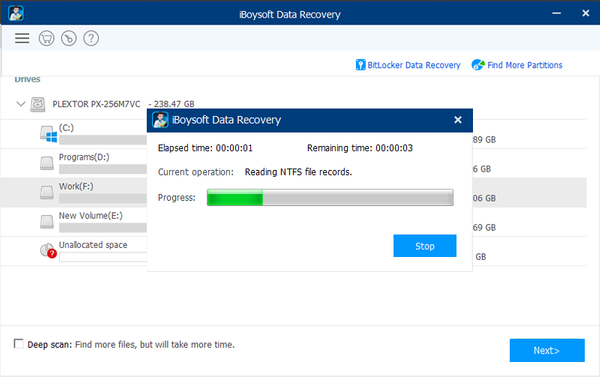
Здесь так же, как и в предыдущем ПО, есть ограничение на восстановление данных (даётся только 1 Gb), но этого вполне хватит, если вам нужно восстановить всего пару небольших файлов.
Программа сначала сканирует жёсткий диск, затем отображает все найденные удалённые файлы в виде обычных папок. Вы сможете просматривать их точно так же, как в обычном Проводнике, и легко выбрать те файлы, которые надо восстановить.
Есть возможность искать файлы по имени, фильтровать результаты поиска по расширению файла. Также есть превью файла (если он не больше 5 Mb).
Можно сохранить результаты сканирования в SR-файл, если вы хотите позже продолжить работу над восстановлением.
Утилита совместима с Windows 10 (и ниже) и Mac-компьютерами (10.7+).
TOKIWA DataRecovery
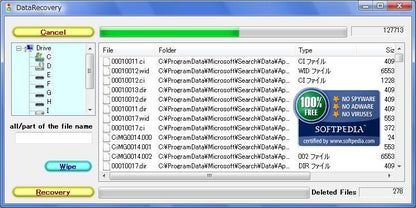
Ещё один лёгкий в использовании инструмент для «реанимации» удалённых данных. Всё максимально просто — есть всего одно окошко для совершения всех действий.
Прога поможет восстановить файлы с жёстких дисков, карт памяти, USB- и других внешних накопителей.
Это портативная и легковесная (всего 412 Kb) утилита, которая поместится на флешке или флоппи-диске.
Программа поддерживается операционкой Windows (с 7-ой версии по 95-ю). Но я поюзал её на Windows 10 и 8, и никаких проблем не было.
Orion File Recovery Software
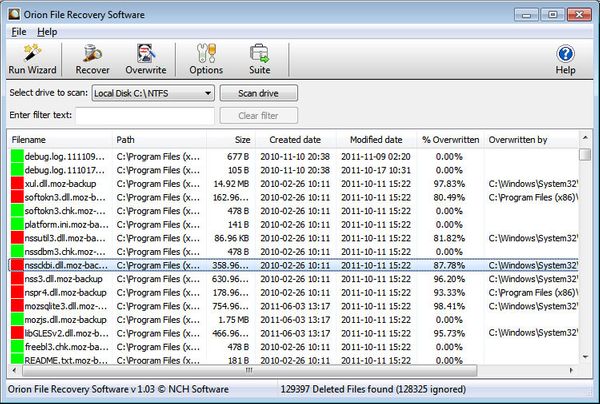
Главное отличие этой программки от других в том, что она позволяет очистить все найденные файлы, сделав их невозможными для последующего сканирования и восстановления.
В остальном утилита работает так же, как и большинство её «собратьев».
ПО совместимо с Windows 10, 8, 7, Vista и XP.
При установке программы будут предложены другие продукты NCH Software, и если они вам не нужны, то просто откажитесь от их инсталляции.
BPlan Data Recovery
Инструмент не с самым лучшим дизайном и интерфейсом, но он может восстанавливать многие типы удалённых файлов — и это самое главное.
Программа подходит как для Windows XP, так и для более новых версий операционки.
Могут возникнуть проблемы с открытием уже установленной утилиты. В этом случае попробуйте открыть файл bplan.exe в этой папке: C:/Program Files (x86)/BPlan data recovery.
PhotoRec
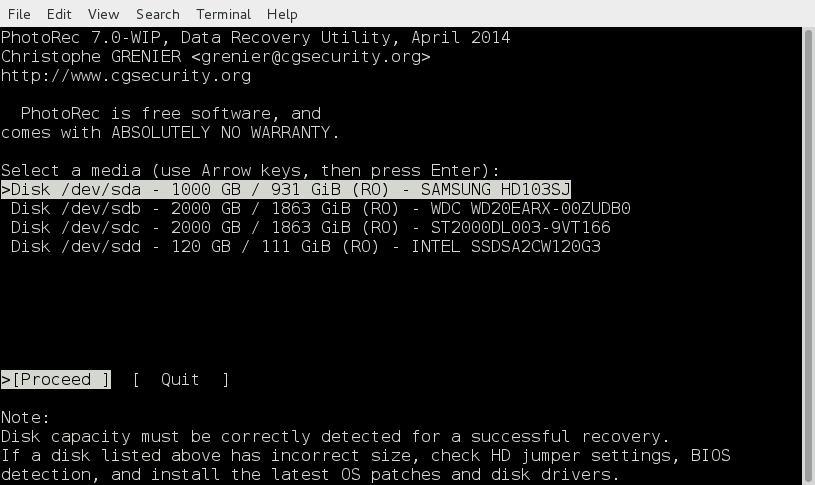
Не самый лёгкий в использовании инструмент, по сравнению с другими, поэтому выбирайте его в крайнем случае.
Вас ждёт интерфейс в виде командной строки и мультиэтапный процесс восстановления. Но и это не так страшно, как то, что он восстанавливает сразу все удалённые файлы (т.е. нет возможности выбрать только те, которые вам нужны).
Утилита позволяет восстанавливать данные с жёстких дисков, CD-приводов, карт памяти и других типов хранилок вашего компьютера.
Я тестил прогу в Windows 7, но она должна работать и в более новых версиях Винды, а также в Mac и Linux.