WpSystem что это за папка?
 На диске может быть скрытая папка WpSystem, которая как правило много места не занимает. Данная папка необходима для работы некоторых приложений из магазина Windows Store, например Halo App и Halo 5 Forge.
На официальном форуме Microsoft сообщается что удалять папку WpSystem небезопасно, учитывая, что папка связана с приложениями Windows Store. При попытке удалить папку вы можете получить ошибку 0x80070539.
Существует приложение WPSystem Folder Unlocker — предположительно служит для предоставления доступа и разблокировке папки WPSystem. Устанавливать данное приложение не рекомендуется начинающим пользователям.

Также выяснилось, что папка WPSystem может быть и в Windows 8.1 в корне SD-карте (флешки). Внутри WPSystem можно обнаружить папку apps, в которой будет множество папок, названия которых начинаются со скобок. В самих скобках предположительно идентификатор приложения или одного из его модуля.

В версии Windows 10 TH2 есть опция выбора внешнего устройства для установки приложений. При включении опции на выбранном устройстве могут появляются две папки — WindowsApps и WpSystem. Один пользователь удалил данные папки в безопасном режиме. Как выяснилось, у пользователя папки были созданы приложением VLC из Windows Store. При повторной установке приложения папки появятся вновь.

В папке WpSystem могут хранится в том числе и конфигурационные файлы приложений.
Пользователи отмечают, что папка WpSystem может расти в размере и занимать 30-40 гб и больше. Для удаления папки на телефоне нужно извлечь SD-карту (флешку). Размер папки в день может увеличивать на 10 гб, что на первый взгляд очень странно и смахивает на какой-то баг. Данная проблема например актуальна для телефона Lumia 1520.
Что самое интересное, в папку WPSystem могут скидываться данные игр и приложений, при том что вы на самом деле можете не играть в игры и не загружать приложения. Единственное оправдание этому явлению — в настройках в качестве основного хранилища была указана внешняя папка WPSystem, в которую автоматически загружаются обновления приложений (например почта, карты). Стоит проверить настройки.
Предположение. WpSystem — системная папка на устройствах под управлением Windows Phone. Внутри папки в Package хранятся системные приложения. По умолчанию папка скрыта, но можно попробовать посмотреть через проводник Windows (File Explorer) при помощи кард-ридера, если получится, то кроме WPSystem вы увидите и System Volume Information. Вторая папка — системная и удалять ее не нужно, она есть как на смартфонах, так и на обычных ПК с Windows.
Возможно приложение CustomWPSystem отвечает за создание папки WPSystem:

Здесь видим надпись SD Card permissions — означает задать разрешения для SD-карты. То есть приложение CustomWPSystem может использовать SD-карту для хранения определенных данных. Когда разрешения для SD-карты настроены, полоса изменит цвет на зеленый:

Найдена информация в интернете, что при помощи CustomWPSystem можно изменить настройки SD-карты. Что именно подразумевается под этим — неизвестно. Однако связь приложения CustomWPSystem, папки WPSystem и SD-карты прослеживается.
Как удалить папку WindowsApps в Windows 10
Папка WindowsApps — стандартная папка Windows 10, в которой хранятся приложения из магазина (UWP приложения). По умолчанию, она присутствует как скрытая папка C:\Program Files\WindowsApps\, но когда вы пользуетесь функциями установки или переноса приложений из магазина на другой диск, аналогичная папка появляется также в корне этого диска — обычно пользователи хотят удалить именно её.
Простое удаление этой папки невозможно, вследствие отсутствия доступа к ней. Однако, если по той или иной причине вам нужно удалить WindowsApps, особенно если речь идет об этой папке на диске D или другом не на системном разделе, вы можете это сделать, настроив права доступа соответствующим образом, об этом — в инструкции.
Удаление папки WindowsApps на диске D или в Program Files
Вне зависимости от того, из какого расположения вам требуется удалить папку WindowsApps, действия будут одинаковыми. Учитывайте, что, удаляя папку вы также удалите и установленные в ней приложения и, если для папки на не системном разделе диска (например, диске D) это относительно безопасно, при удалении WindowsApps из Program Files могут быть проблемы (делайте это только на свой страх и риск) и часть вложенных папок удалены не будут.
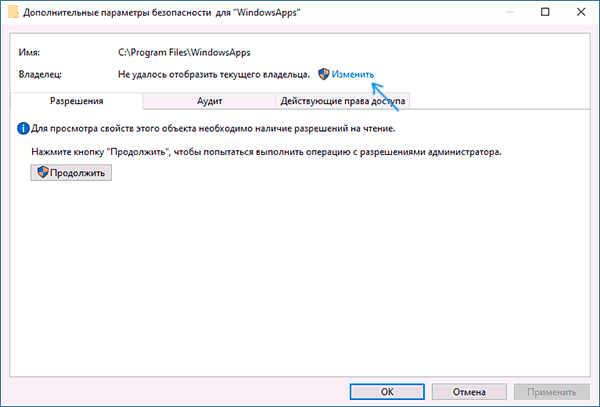
- Нажмите правой кнопкой мыши по папке WindowsApps и откройте её свойства, а затем перейдите на вкладку «Безопасность» и нажмите кнопку «Дополнительно».

- Нажмите «Изменить» в пункте «Владелец».
- В поле «Введите имена выбираемых объектов» введите имя вашего пользователя, а затем нажмите кнопку «Проверить имена». Если имя было введено верно, к имени пользователя добавится имя компьютера, как на скриншоте. Для учетной записи Майкрософт можно ввести соответствующий ей E-Mail в качестве имени. Нажмите «Ок».

- Отметьте пункт «Заменить владельца подконтейнеров и объектов» и нажмите «Применить». Дождитесь окончания применения изменений.
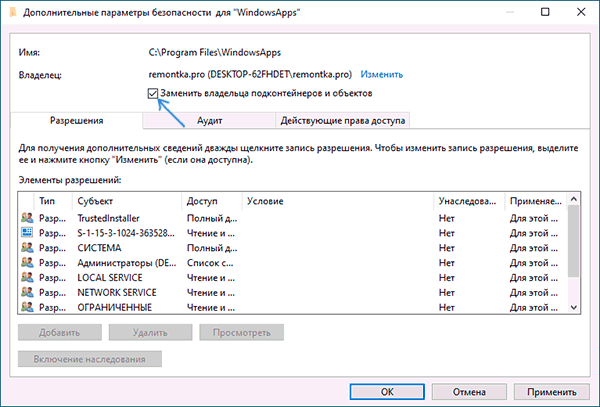
- Нажмите «Ок». Вы вернетесь в окно свойств папки. В нем снова нажмите кнопку «Дополнительно» на вкладке «Безопасность».
- Нажмите «Изменить разрешения», а затем — кнопку «Добавить». В поле «Субъект» укажите вашего пользователя, также как вы это делали на 3-м шаге, а затем установите отметку «Полный доступ» и нажмите «Ок».

- Установите отметку «Заменить все записи разрешений дочернего объекта» и нажмите «Ок». Дождитесь завершения применения параметров безопасности. Учитывайте, что при их изменении для системных приложений (если вы удаляете WindowsApps на диске C), могут быть сбои, придется нажать «Продолжить» (права на указанную вложенную папку изменены не будут).

После применения параметров безопасности удалите папку WindowsApps обычным способом. Учитывайте: в случае если какие-то из приложений, находящихся в папке WindowsApps работают в настоящий момент времени, вы можете получить сообщение о том, что удаление невозможно, так как эти папка или файл открыты в другой программе.
В этом случае вы можете начать удалять папки внутри WindowsApps, пока не будет ясно, какая из папок не удаляется (а по её имени можно установить соответствующее приложение).
Если после удаления вы снова будете скачивать приложения из магазина Windows 10, при этом в качестве места сохранения будет использоваться папка на не системном разделе диска, папка WindowsApps будет снова создана автоматически.
А вдруг и это будет интересно:
02.08.2019 в 11:23
Это можно сделать быстрее, разблокировав папку с помощью командной строки от имени администратора
08.06.2020 в 01:27
01.12.2020 в 10:50
07.12.2021 в 20:43
а если папка не на диске Ц а на ссд под буквой F на пример
14.01.2023 в 14:00
01.10.2019 в 15:08
Добавлю от себя: если вы сносите не всю папку, а некоторые приложения внутри её — для того чтобы работали адекватно другие приложения из магазина и собственно сам магазин, необходимо после пункта 7 включить наследование. У меня только после этого всё завелось, может кому пригодится
18.12.2019 в 09:07
Доброе утро! Благодарен вашим рекомендациям по удалению папки Windows App с диска D. Пройдя описанный вами путь, только этот метод смог с легкостью удалить эту папку. Добра и процветание вашему сайту. С Уважением Leonid.
18.12.2019 в 14:41
Спасибо за отзыв!
24.12.2019 в 09:24
29.12.2019 в 20:57
Благодарен вашим рекомендациям удалил в Win.10 с диска «С» в Program Files папку без проблем. С наступающим Новым Годом . Здоровья благополучия и процветания вашему сайту!
27.01.2020 в 00:19
У меня на 7ом пункте возникает ошибка:
«Ошибка при применении параметров безопасности к: перечисление каждого файла внутри папки
Не удалось выполнить перечисление объектов в контейнере. Отказано в доступе.»
То есть, у вложенных файлов доступ не изменяется. Но если я с каждым файлом проделываю п. 6, 7, то они удаляются. К сожалению, файлов много, помогите решить ошибку, пожалуйста?
И вопрос на засыпку: почему после возврата пути хранилища системных файлов (обратно на системный диск), папки WindowsApps и WpSystem не удалились? WpSystem можно удалить без проблем, но она и содержимое восстанавливается.
27.01.2020 в 09:57
По первому пункту — сходу не скажу, а эксперимент сейчас у себя провести не могу. А по второму лишь предположение: возможно, какие-то приложения были установлены когда мы хранили их на отдельном разделе и ОС их туда «восстанавливает». Возможное решение — удалить эти приложения (если есть соображения, что именно ставилось в этом время), удалить папки, заново установить приложения с расположением «системный диск». Но это лишь догадка.
27.01.2020 в 13:25
Буду очень благодарен, если поможете решить мою проблему.
Распишу подробнее мою ситуацию.
Изменил путь хранилища системных файлов с системного диска «C» на несистемный «D».
В результате в корне «D» создались 2 папки WindowsApps и WpSystem. Через некоторое время, после обновления Windows 10, в папке WindowsApps появились 3 подпапки Realtek Audio Control, а в WpSystem появилась 1 подпапка с временными данными этого приложения.
Но на диске «C» в папке WindowsApps так же появились аналогичные подпапки, но, видимо, являющиеся ссылками на те же самые, расположенные на диске «D». И в свойствах этого приложения (смотрел по методу https://remontka.pro/delete-apps-windows-10/) указан путь именно на папки-ссылки на диске «C». Ссылки они потому, что при удалении файла из подпапки в WindowsApps на диске «D», такой же файл удаляется из WindowsApps на диске «C».
Как лучше поступить, если я хочу восстановить приложение Realtek Audio Control на диск «C»? Сначала полностью его удалить методом по ссылке выше, а потом заново установить? И каким способом его можно установить, если: Его можно скачать с обновлением Windows 10, но я не могу найти это обновление на офф сайте.
Из магазина Microsoft store, но на моём ПК удалён UWP. Придётся его устанавливать, скачивать приложение и заново удалять UWP?
27.01.2020 в 20:39
Windows 10 живёт своей жизнью, походу. После вчерашних издевательств над Realtek Audio Control и попытками удалить папки WindowsApps и WpSystem с несистемного диска «D», сегодня включаю комп, а там сюрприз:
— Realtek Audio Control каким-то образом переустановился на диск «D», хотя UWP должна быть удалена (но я уже ни в чём не уверен) и путь хранилища системных файлов выбран системный диск «С». И даже возможность переместить это приложение на другой диск нет (кнопка не горит, видно на скрине). Как же всё-таки переместить это приложение на диск С?
— И произошло более интересное — пропали все иконки. На скрине видно, что я выделил 3 папки (названия 2х убрал давно). И скрин проводника так же без иконок. Что делать? Как восстановить?
Может быть из-за того, что я обновил Win 10 до 1909 и сменил оформление на полностью чёрное? Под конец вчерашнего дня ещё почистил с помощью CCleaner и Privazer настройками, которыми чищу раз в месяц и никогда не было проблем.
28.01.2020 в 10:20
Я бы проблему не с Windows связал, а все-таки с очисткой (и возможно ее «несовместимостью» в каком-то нюансе с новой версией).
28.01.2020 в 10:37
Под UWP вы понимаете магазин Windows? Если так, то да, путь для установки UWP-версии приложения Realtek Audio Control вы описали верно.
Есть и еще один вариант: найти файл appx этого приложения где-то на стороннем сайте, тогда без установки магазина можно обойтись будет.
16.03.2020 в 16:38
Установил SDD и вин 10, но на HDD ни как не мог выковырнуть WindowsApps. Всё удалил по инструкции, хотя и мешала эта папка уже больше психологически, СПАСИБО БОЛЬШОЕ !
13.09.2020 в 08:55
НЕ НАДО УДАЛЯТЬ ПАПКУ С PROGRAM FILES!
Получите черный экран при перезагрузке!
Статья опасная.
19.09.2020 в 15:04
Спасибо Вам большое! Проблема была в том, что скачав половину игры из магазина и остановив закачку, скачанные гигабайты так и остались занимать место на диске, и освободить место было нельзя так как нет доступа к папке WindowsApps. После выполнения описанных выше инструкций, зашёл в эту папку и удалил папку с недокачанной игрой (44гб). Теперь место освободилось.
Что такое папка WpSystem? Безопасно ли его удалять?
При удалении некоторых файлов с жесткого диска некоторые пользователи обнаружили папку с именем WpSystem. По их словам, они не создавали эту папку на своих жестких дисках. Большинство из них нашли эту папку на диске, отличном от диска C. Если вам интересно, что это за папка, то в этом посте мы объясним, что такое папка WpSystem и безопасно ли удалять эту папку.
Что такое папка WpSystem? Безопасно ли удалять?
В Windows 11/10 приложения, загружаемые из Microsoft Store, хранятся в папке WindowsApps. Эта папка находится на диске C и по умолчанию скрыта. Но вы можете просмотреть его, включив функцию «Показать скрытые файлы и папки» в проводнике.
Вы можете найти папку WindowsApps в следующем месте:
Чтобы сэкономить место на диске C, в Windows 11/10 есть возможность изменить место сохранения по умолчанию для приложений Microsoft Store. Изменив расположение по умолчанию, вы можете устанавливать приложения Windows в другой раздел, на внешний диск и внешнее запоминающее устройство.
При изменении места установки приложений Microsoft Store Windows создаст папку WindowsApps. на этом диске. Наряду с папкой WindowsApps на том же диске автоматически создаются еще три папки, а именно:
Папки WpSystem и WUDownloadCache создаются при установке определенных приложений из Microsoft Store. По словам пользователей, некоторые из этих приложений — это приложение VLC, приложение Halo, игра Halo 5: Forge и т. д. Некоторые пользователи также подтвердили, что папка WpSystem была создана на их жестких дисках после установки некоторых конкретных игр через Xbox. Игровой пропуск. Одной из таких игр является Microsoft Flight Simulator.
Чтобы проверить это, я изменил место установки приложений Microsoft Store на раздел G моего диска, а затем установил некоторые приложения из Microsoft Store. Я не нашел папки WpSystem и WUDownloadCache на своем диске G, пока не установил приложение VLC из Microsoft Store.
Можно ли удалить папку WpSystem?
Из приведенного выше обсуждения следует, что ясно, что папка WpSystem создана для хранения данных некоторых конкретных приложений Microsoft Store. Таким образом, удаление этой папки может привести к тому, что такие приложения, как Halo, VLC, Microsoft Flight Simulator и т. д., будут не работать или давать сбой. Поэтому вы не можете удалить эту папку, пока на вашем компьютере не будут установлены приложения, данные которых хранятся в папке WpSystem.
Некоторые пользователи пытались удалить папку WpSystem, но получили следующее сообщение:
Для внесения изменений в этот файл требуется разрешение от СИСТЕМЫ
Если вы получаете это сообщение об ошибке при удалении папки WpSystem с жесткого диска, вы можете попробуйте следующие решения.
Стать владельцем папки WpSystemЗагрузите компьютер в безопасном режиме
1] Станьте владельцем папки WpSystem
По умолчанию ваша СИСТЕМА является владельцем папки WpSystem. Вы можете просмотреть это, открыв свойства папки WpSystem. Шаги для этого следующие:
Щелкните правой кнопкой мыши папку WpSystem. Выберите Свойства из контекстного меню правой кнопки мыши. Выберите вкладку Безопасность в окне Свойства WpSystem. Нажмите Дополнительно. Откроются Дополнительные параметры безопасности для WpSystem, где можно увидеть владельца папки.
Из приведенного выше сообщения об ошибке становится ясно, что для удаления папки или изменить его. Следовательно, проблема возникает из-за проблем с разрешениями. Чтобы решить эту проблему, станьте владельцем папки WpSystem и посмотрите, сохраняется ли проблема.
После того, как вы станете владельцем папки, вы сможете удалить ее. Если у вас по-прежнему возникает та же проблема, попробуйте следующее решение.
2] Загрузите компьютер в безопасном режиме
Некоторые из вас могли столкнуться с ситуацией, когда вы не можете удалить файл или папку, просто нажав клавишу Удалить. В этом случае вы можете попробовать различные методы удаления таких типов неудаляемых или заблокированных файлов и папок, например:
Запустите сканирование CHKDSK.Удалите файл или папку с помощью CMD или PowerShell.Удалите файл или папку, загрузившись ваш компьютер в безопасном режиме. Используйте программу File Deleter для удаления таких типов файлов и папок.
Что такое WpSystem на флэш-накопителе?
Папка WpSystem создается при установке определенных приложений из Microsoft Магазин. По мнению некоторых пользователей, это приложения Microsoft Flight Simulator, VLC, Halo и т. д. Папка WpSystem содержит данные приложений Microsoft Store. Поэтому, если вы удалите эту папку, приложения, использующие эту папку, будут аварийно завершены или работать неправильно.
Что произойдет, если вы удалите папку?
Удаление папки также приведет к удалению всех содержимое внутри него. Если вы удалите папку, в которой хранятся важные данные приложений или программного обеспечения, такие как исполняемые файлы, файлы DLL и т. д., вы не сможете использовать эти приложения или программное обеспечение. У вас также могут возникнуть проблемы с разрешениями при удалении некоторых файлов или папок. В таком случае поможет получение права собственности на эти файлы или папки.
Как в Windows 10 установить и переместить приложения Магазина Windows на внешнюю память или другой раздел
Каждому давнему пользователю компьютера знакома ситуация, когда из-за нехватки места на диске приходилось удалять программу или даже несколько, так как в Windows нет простой функции, с помощью которой можно было бы переместить приложение на другой диск/раздел или даже внешний USB-жесткий диск и флэшку.
В прошлом году на Lumia и других смартфонах с Windows Phone появилась возможность переносить уже установленные приложения и игры на карту памяти. Точно такая же функция доступна и в настольной версии Windows 10, где она особенно полезна при наличии ограниченного объема встроенного хранилища (16-32 ГБ), коим будут обладать многие планшеты под управлением новой операционной системы.
Итак, давайте разбираться, как эта функция работает.
Сохраняем и перемещаем приложения в новое место
Новая особенность функционирует подобно той, что вы уже могли видеть в Windows Phone. Чтобы изменить место установки приложений или переместить некоторые из них, нужно отправиться в прямиком Параметры > Система > Хранилище, где вы увидите список дисков, подключенных к компьютеру в данный момент.
 Чтобы переместить приложение на внешний накопитель/ другой жесткий диск или раздел:
-
выберите диск (по умолчанию все приложения устанавливаются на системный диск);

Обратите внимание, что не все приложения от Microsoft могут быть перемещены в другое место.
Теперь ответим на некоторые вопросы, которые могли у вас возникнуть:
-
Для чего нужны три папки, созданные во внешней памяти? Первая папка просто содержит имя профиля пользователя. WindowsApps – это папка, куда устанавливаются приложения. Наконец, папка WpSystem предназначена для хранения данных приложений.

-
Нужно ли форматировать внешний накопитель? Нет. Вы можете использовать его вместе со своими файлами, которые уже хранятся на нем, будучи уверенным, что с ними ничего не случится.
Если вы хотите, чтобы все новые приложения устанавливались на внешний накопитель/другой жесткий диск или раздел:
просто перейдите раздел «Хранилище» и в выпадающем меню, которое следует после надписи «Сохранить местонахождения», укажите накопитель, на который система должна устанавливать приложения. Кстати, здесь же вы можете указать другие места для сохранения новых документов, музыки, изображений и видео.

Функция была проверена на внешнем жестком диске, USB-флэшке и картах памяти SD и microSD, и во всех четырех случаях она работала отлично.