Восстановление повреждённого SSD/HDD без потери данных
SSD или HDD вышли из строя или не работают на этом ПК? Нет доступа к вашим данным, сохранённым на неотвечающем SSD или на жёстком диске? Расслабьтесь! В этой статье рассматриваются различные профессиональные решения, которые помогают восстановить SSD без потери данных.
SSD/HDD не отвечает и повреждён
Вы когда-нибудь теряли данные на повреждённом SSD или HDD? Ваш диск стал RAW или компьютер не может загрузиться с повреждённого SSD/HDD? Вы ищете решения для восстановления повреждённых SSD/HDD и восстановления потерянных данных?
Без паники. Здесь вы найдете эффективные методы восстановления повреждённых SSD или HDD без потери предлагаемых данных. Давайте посмотрим, как исправить и восстановить повреждённый SSD или жёсткий диск прямо сейчас.
Как узнать, повреждён ли мой SSD
Хоть SSD в чём-то и лучше HDD, проблема с ним — не редкость. Если SSD имеет следующие пять признаков, он, вероятно, повреждён или неисправен. Тогда вам может понадобиться ремонт SSD. Итак, как узнать, повреждён ли ваш SSD?
1. Файл на SSD не читается
Если некоторые файлы на SSD не читаются, данные находятся в повреждённом блоке. И вы не можете скопировать файлы.
2. Нет доступа, SSD диск работает медленно
Если вы используете SSD с низкой скоростью чтения/записи или ваша система часто дает сбой, вам необходимо использовать несколько инструментов для проверки SSD на наличие повреждений и быть готовым вовремя заменить жёсткий диск, чтобы предотвратить потерю важных данных.
3. Проверить файловую систему
Если система часто выдает ошибку о том, что файловая система нуждается в исправлении, это говорит о повреждении жёсткого диска.
4. Синий экран появляется много раз
Повреждение жёсткого диска также может вызватьсиний экран. Если проблема с синим экраном возникает во время запуска компьютера, это можно рассматривать как системную проблему и как проблему с диском. Когда вы сталкиваетесь с синим экраном и не можете войти в систему, вы можете решить эту проблему, переустановив ОС. Если переустановка системы не решает проблему, можно предположить, что жёсткий диск повреждён.
5. Не удается записать, SSD становится доступным только для чтения
Если система выдаёт, что вы не можете записать или файл защищён от записи, или файл отказывается записываться и т. д., когда вы копируете файл на SSD, нет сомнений, что он повреждён.
Восстановление данных с повреждённого жёсткого диска перед ремонтом SSD
Прежде чем восстанавливать SSD, для обеспечения безопасности данных лучше выполнить восстановление повреждённых данных SSD двумя способами, указанными ниже.
1. Подключите SSD/HDD к другому порту SATA/кабелю/ПК для восстановления данных
Если у вас возникла одна из перечисленных ниже проблем, попробуйте этот метод — подключение SSD или HDD к другому порту SATA и кабелю или к другому ПК для восстановления данных:
- Текущий ПК не может прочитать или распознать SSD/HDD
- Текущий компьютер не загружается должным образом
Новый порт и кабель SATA или новый ПК могут помочь вам получить доступ к данным на вашем SSD/HDD, если вы столкнулись с одной из двух вышеупомянутых ситуаций.
2. Используйте программу для восстановления данных с жёсткого диска для восстановления поврежденного SSD
Если метод 1 не помог получить доступ к вашим данным на SSD или HDD, или SSD/HDD поврежден с ошибкой RAW, вам понадобится профессиональная программа для восстановления данных на жёстком диске.
Здесь вы можете попробовать программу EaseUS Data Recovery Wizard, которая поможет вам восстановить все потерянные данные на HDD/SSD, внешнем жёстком диске, USB или SD-карте. Поддерживаются все системы Windows (Windows 10, 8 и 7). Три шага восстановят все данные с RAW или повреждённого SSD/HDD: Запустите программу > Выберите диск для сканирования > Посмотрите файлы > Восстановите данные.
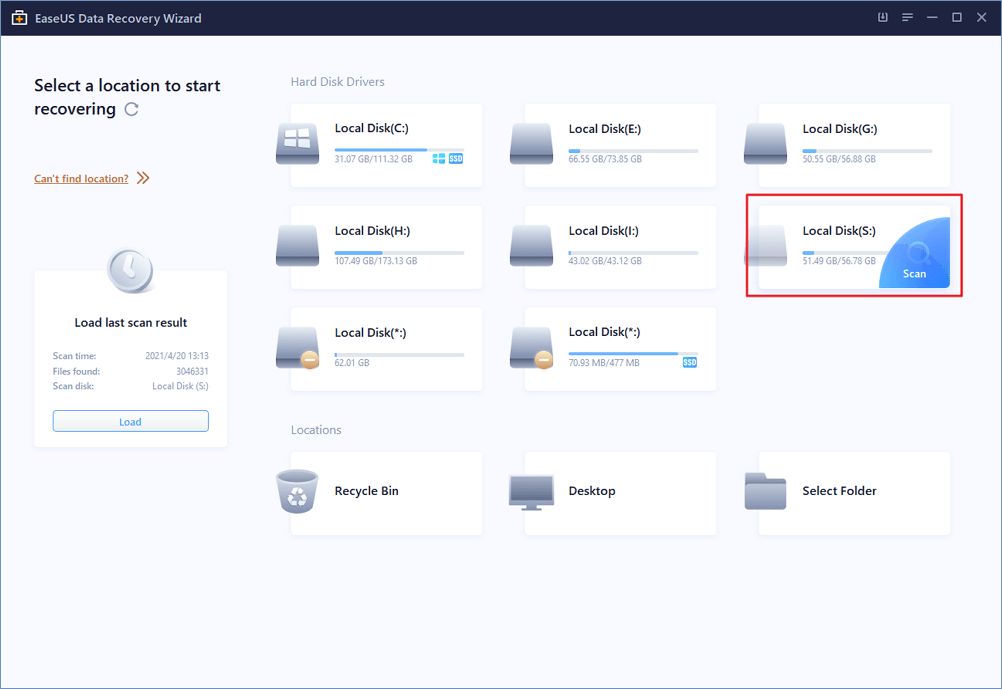
Как вручную восстановить SSD в Windows 10
Имеются много способов исправить SSD, включая простые и сложные решения. В этой части рассматриваются ручные способы восстановления повреждённого SSD/HHD путем обновления прошивки, драйверов или использования «Командной строки».
1. Обновите прошивку SSD, чтобы восстановить SSD
Шаг 1. Нажмите сочетание клавиш Win+X и выберите «Диспетчер устройств».
Шаг 2. Разверните «Дисковые устройства» > щёлкните правой кнопкой мыши по SSD-накопителю > выберите «Свойства». Выберите вкладку «Подробности» > щелкните раскрывающееся меню в разделе «Свойства» > выберите «Идентификаторы оборудования» > нажмите «ОК», чтобы сохранить настройки.
Шаг 3. Запустите инструмент обновления прошивки SSD и следуйте инструкциям на экране, чтобы завершить процесс.
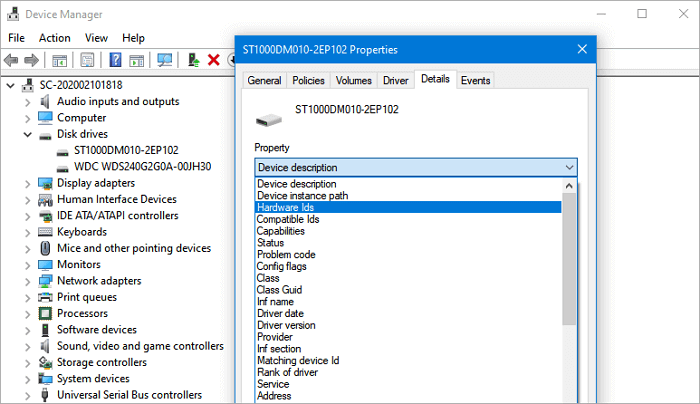
2. Обновите драйверы SSD
Шаг 1. Нажмите сочетание клавиш Win+X > выберите «Диспетчер устройств».
Шаг 2. Разверните «Дисковые устройства» > щёлкните правой кнопкой мыши по своему SSD > выберите «Обновить драйвер». Затем следуйте инструкциям на экране, чтобы обновить драйвер SSD. Когда процесс завершится, перезагрузите компьютер.
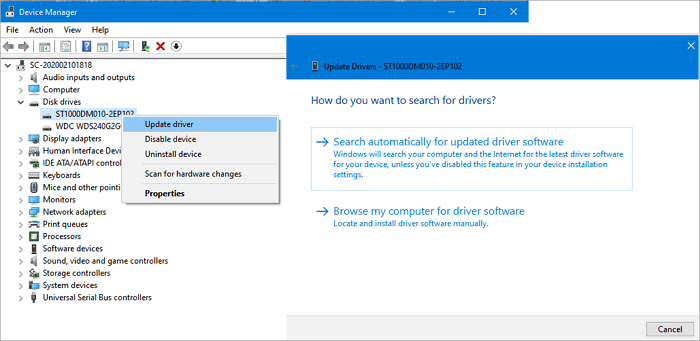
Или вы можете удалить и переустановить драйвер для устранения неполадок.
3. Запустите CHKDSK, чтобы исправить ошибку файловой системы
- Нажмите сочетание клавиш «Win + R», чтобы открыть диалоговое окно «Выполнить».
- Введите: cmdи нажмите Enter, чтобы открыть «Коммандную строку».
- Щёлкните на «Запуск от имени администратора» и войдите в систему как администратор.
- Введите:chkdskC: /f /r /x в «Коммандную строку» и нажмите Enter.
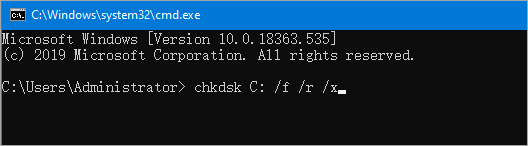
Примечание:C: это буква диска вашего повреждённого SSD или HDD, поэтому не забудьте заменить C: на правильную букву. Дождитесь завершения процесса, затем введите exit и нажмите Enter, чтобы закрыть «Командную строку».
Мы надеемся, что эти три основных метода помогут вам восстановить повреждённый SSD или HHD. Но если ни один из этих методов не может исправить повреждённый SSD, не расстраивайтесь, потому что вы все равно можете воспользоваться профессиональным инструментом для ремонта SSD.
Как восстановить повреждённый SSD с помощью профессионального инструмента для восстановления SSD
EaseUS Partition Master — это первоклассный инструмент управления дисками и накопителями, который предоставляет комплексные и эффективные решения, помогающие восстановить повреждённый или испорченный SSD путём проверки файловой системы, восстановления MBR на SSD, форматирования и стирания SSD.
1.Проверьте и исправьте файловую систему
Шаг 1. Щёлкните правой кнопкой мыши по целевому разделу, в котором возникла проблема.
Шаг 2. Выберите «Advanced» > «Check File System».
Шаг 3. В окне «Check File System» установите флажок Try to fix errors if found («Попытаться исправить ошибки, если они обнаружены»).
Шаг 4. Нажмите «Start», чтобы проверить ошибки в вашем разделе.
2. Восстановите MBR для восстановления SSD
Если основная загрузочная запись на SSD повреждена, SSD не загрузится. После загрузки система выдаст сообщение «Disk boot failure, Insert system disk and press ente», чтобы сообщить вам, что не удается найти загрузочный раздел на жёстком диске или на жёстком диске нет загрузочного файла. Вставьте загрузочный диск и нажмите Enter. В этом случае вы можете напрямую установить EaseUS Partition Master и использовать его функцию «Восстановить MBR» для решения проблемы.
Если SSD является вашим системным диском, а MBR повреждена, ваш компьютер может не загружаться должным образом. В настоящее время вы можете создать загрузочный диск EaseUS Partition Master WinPE для восстановления MBR.
Примечание. Восстановление MBR допустимо только для дисков MBR. Если ваш SSD является диском GPT, этот метод не сработает.
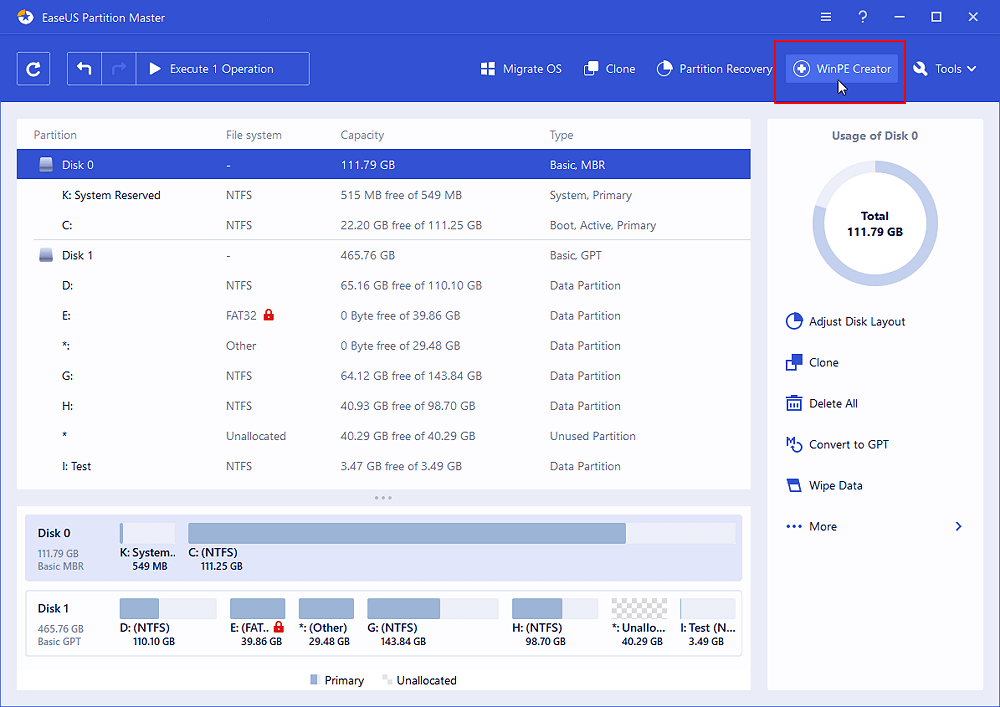
Шаг 1: чтобы создать загрузочный диск c EaseUS Partition Master, вам необходимо правильным образом подготовить USB-накопитель, флешку или CD/DVD-диск. Для этого подключите желаемый накопитель к компьютеру, запустите EaseUS Partition Master, и перейдите по ссылке «WinPE Creator» в верхнем меню программы.
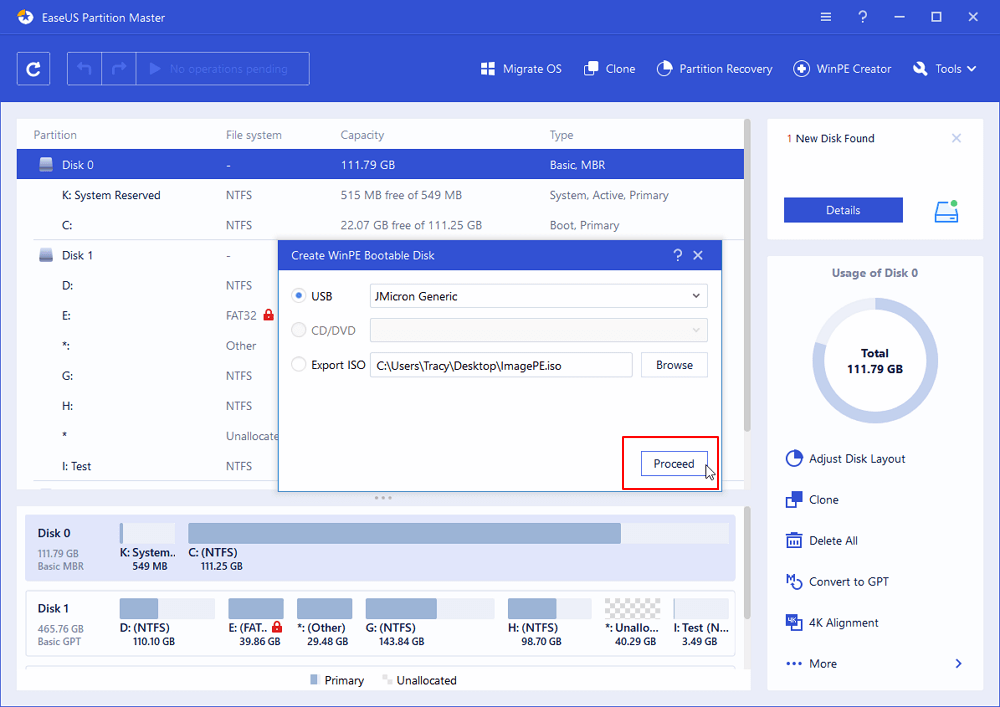
Шаг 2: вы можете выбрать USB или CD/DVD, если дисковод доступен. Однако, если у вас нет под-рукой флешки или компакт-диска, вы также можете сохранить ISO-файл на локальный диск, а затем записать его. Выбрав нужный вариант, нажмите «Продолжить».
Если у вас есть RAID-диски, сначала загрузите драйвер RAID, щелкнув «Добавить драйвер» в строке меню (эта функция добавит драйвер вашего устройства в среду WinPE. Прим.: некоторые устройства не могут быть распознаны в среде WinPE без установленных драйверов, например, RAID или какой-то специфический жесткий диск).
3. Отформатируйте/сотрите поврежденный SSD
Если описанные выше методы не сработают и вы все равно не сможете восстановить SSD, или если SSD защищен от записи из-за повреждения файловой системы, вы можете исправить повреждённый SSD-накопитель, отформатировав его и защитив от стирания. Поскольку SSD является диском данных, вы можете использовать его повторно сразу после форматирования и очистки. Если SSD является системным диском, вы можете переустановить систему.
Запустите EaseUS Partition Master, щелкните правой кнопкой мыши по SSD-диску или другому нужному диску, выберите Wipe Data или Format и дождитесь завершения процесса.
Резюме: Используя четыре опции EaseUS Partition Master, вы можете восстановить повреждённый SSD в Windows 10/8/7. Помимо превосходной функции восстановления SSD, это мощная программа для управления разделами также позволяет вам изменять размер/перемещать разделы, объединять, создавать, форматировать и удалять разделы, оптимизировать сектора SSD в 4К, переносить ОС на SSD и многое другое.
Пользователи также спрашивают
1. Можно ли восстановить SSD диски?
Из-за технологии, известной как SSD TRIM, программа для восстановления данных не может восстановить данные с SSD-накопителя, если файлы или папки были удалены. Но если TRIM отключен, вы можете использовать инструмент восстановления данных EaseUS для восстановления потерянных данных на SSD.
2. Как я узнаю, что мой SSD выходит из строя?
Если вы столкнулись со следующими проблемами, возможно, ваш SSD неисправен:
- Файл на SSD не читается
- Не удаётся получить доступ, SSD-накопитель работает медленно
- Проверка файловой системы
- Многократное появление синего экрана
- Невозможно записать, SSD становится доступным только для чтения
3. Может ли SSD выйти из строя?
Хотя SSD быстрее, стабильнее и потребляет меньше энергии, чем традиционный жёсткий диск, срок службы SSD короче, чем у жёсткого диска, с ограниченным циклом записи, поэтому он может выйти из строя до ожидаемого срока службы в пять-семь лет.
4. Можно ли восстановить данные с неисправного SSD?
Да. Вы можете использовать программу EaseUS data recovery для восстановления данных с неисправного SSD, который может быть обнаружен компьютером. Это приложение поможет вам восстановить все данные с повреждённых и неисправных SSD дисков в несколько кликов.
5. Как исправить повреждённый SSD?
Всего у вас имеются шесть решений для исправления повреждённого SSD. Например, обновление прошивки и драйвера SSD, проверка и исправление файловой системы, восстановление MBR, форматирование и очистка проблемного SSD.
6. Как починить SSD, если он не отображается?
Во-первых, вам нужно исправить то, что SSD не отображается, изменив букву диска, инициализировав SSD, переустановив драйвер SSD и т. д. Когда ваш SSD появится, вы можете использовать методы, описанные в этом руководстве, для восстановления повреждённого SSD.
Последние статьи — Также в программе EaseUS
Вы не можете получить доступ к фотографиям, видео и аудиофайлам, сохранённым на .
Вам нужно сменить диск операционной системы и диск для хранения данных на вашем .
В этой статье рассказывается как увеличить место на диске C в Windows 10 без фор.
На этой странице показано, как отформатировать жёсткий диск с USB-накопителя с п.
Восстановление SSD, который не определяется
Поломка твердотельного накопителя может послужить причиной значительного дискомфорта. Но также у этого есть все шансы стать непреодолимым препятствием, что не позволит юзеру работать с компьютером. О том, каковы основные предпосылки выхода из строя и о существующих путях восстановления SSD, который не определяется, мы расскажем в сегодняшнем материале.
Причина 1: Прерванная процедура включения
Несмотря на отсутствие механических частей, положение которых имеет критическое значение для тех же жёстких дисков, ССД подвержены, хоть и в гораздо меньшей степени, влиянию от перепадов напряжения, и так же могут пострадать при внезапном отключении питания. Следует отметить, что в 90% случаев резкое и некорректное выключение компьютера может стоить пользователям лишь данных, которые не успели сохраниться. Но в ряде специфических ситуаций (например, при выемке батарейки из материнской платы во время включения) может возникнуть момент, когда твердотельный диск не успел пройти процедуру запуска от начала до конца и, застряв где-то посередине, накопитель откажется не только работать, но и вовсе отображаться как подключённое устройство. Отметим, что при наступлении такого состояния с диском и данными, хранящимися на нём, скорее всего, ничего катастрофического не произошло. У девайса просто не получается выйти из промежуточного режима, но ему можно помочь.
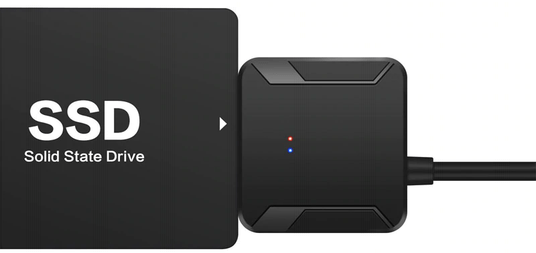
Чаще всего это касается дисков, подключающихся по интерфейсу SATA, и потому мы опишем способ выхода из ситуации преимущественно для устройств такого типа. Заблаговременно предупреждаем, что вам понадобится переходник SATA-USB и желательно другой ПК. Если он у вас уже есть, следует выполнить такие действия:
-
Соедините SATA-разъём твердотельного диска с соответствующей стороной кабеля.
Исполнение перечня этих нехитрых действий поможет заставить работать твердотельный диск, который некогда не смог корректно запуститься из-за деструктивных манипуляций с питанием. До конца непонятно, что именно является триггером возобновления работы устройства, так как подобные случаи не рассматривались подробно и не анализировались, но смена типа подключения и коннект с другим ПК благотворно влияет на диск. Описанный способ был успешно применён для накопителя SSD Micron C300. Крайне рекомендуется после подобных удачных манипуляций проверить диск с помощью соответствующего софта и определить его состояние, поскольку нет гарантии того, что скачок напряжения и остановка процедуры запуска прошли для ССД бесследно.
Примечание: иногда может помочь простая смена привычного SATA или USB-разъёма и/или кабеля как таковых. Но учтите, что подобное прекращение отображения диска, когда условно «ещё день назад» тот работал полностью исправно, может стать сигналом о необходимости резервного копирования данных и подготовки к приобретению нового SSD. Часто может иметь место сбой или неполадка материнской платы, а не накопителя.
Причина 2: Поверхностные повреждения
Некачественная сборка, производственный брак, отсутствие корректных условий перевозки и многое другое, не говоря о действиях пользователя, может стать причиной повреждения или некорректной работы твердотельного накопителя. Последствия описанных факторов могут быть незаметны сразу, но рано или поздно проявят себя. Наиболее выделяющимися элементами, которые могут внезапно сломаться, являются конденсаторы и контроллеры, однако их относительно легко заменить, если вы обладаете соответствующими навыками пайки и оборудованием, а также знаете, где закупить необходимые детали. Рассмотрим решение проблемы с конденсаторами на примере SSD OCZ Vertex 4: эта модель предрасположена к конструктивным огрехам, приводящим к выводу из строя всего накопителя, хотя зачастую виноват буквально один барахлящий компонент. Для диагностики ССД произведите следующие действия:
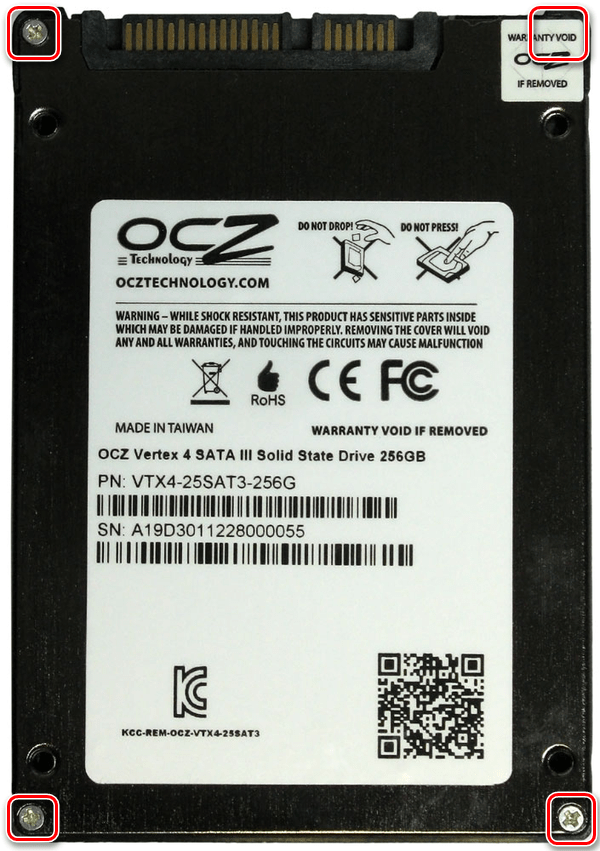
-
Отвинтите болты, удерживающие крышку диска.

Проследите, чтобы индикатор питания (обозначен цифрой 6) загорелся зелёным цветом. Если происходит положительная индикация, значит, диск пытается функционировать и проводит ток по остальным выделенным элементам. Желательна проверка с помощью инфракрасного термометра для того, чтобы определить, какой компонент из перечисленных ниже нагревается сильнее необходимого (но это также можно аккуратно проверить пальцем), или не нагревается вовсе, соответственно, не получая питания:
| Цифра на скриншоте | Компонент |
|---|---|
| 1 | Чип памяти (8 штук) |
| 2 | Процессор накопителя |
| 3 | Кэш памяти |
| 4 | ШИМ-контроллер |
| 5 | Дроссель L6 |
Согласно основополагающим правилам электрики: «Проблема может быть в двух случаях. Если есть контакт, там, где его быть не должно (короткое замыкание) и когда нет контакта, там, где он должен быть». Соответственно, там, где присутствует перегрев какого-либо элемента имеет место и КЗ, если же какая-то часть вообще холодная, налицо отсутствие контакта, где он необходим. По-хорошему стоит проверить близлежащие конденсаторы, а также иные токопроводящие элементы возле элемента с неадекватным температурным режимом и/или почитать электрическую схему устройства, чтобы понять, что могло выйти из строя, и проверить эти части с помощью мультиметра. Но мы несколько облегчим вам задачу и скажем что чаще всего (в рассматриваемом накопителе) перегревается дроссель из-за поломки определённых конденсаторов, поэтому:
Даже минуя этап замены конденсатора (без этого электронного компонента, особенно если он неисправен), SSD сможет полноценно работать. Дополнительно рекомендуем проверить конденсатор «С138», который расположен на внешней стороне платы. После необходимой выпайки элементов, из-за которых происходит короткое замыкание или же тех, что больше не проводят ток, твердотельный накопитель должен заработать.
Обращаем ваше внимание, что данная инструкция в дословном виде предназначена лишь для модели SSD OCZ Vertex 4. Другие запоминающие устройства того же модельного ряда и тем более от других производителей могут иметь иную специфику сборки и расположения комплектующих. Поэтому при работе с отличными девайсами необходимо поискать их схемы электропитания, прежде чем приступать к разборке. А также стоит воздержаться от таковой, если схема не была найдена и/или у вас нет нужного оборудования, отдав устройство профессионалам.
Причина 3: Сбой в прошивке контроллера
Если два способа, описанных выше, не смогли вам помочь и диск всё равно не определяется ни операционной системой, ни BIOS, в такой ситуации можно диагностировать сбой в прошивке контроллера накопителя. Строго говоря, и эта причина не является чем-то непреодолимым в домашних условиях, но тогда процесс починки становится на несколько порядков более трудоёмким. Для произведения необходимой операции потребуется не только специфическое программное обеспечение, работающее из-под Linux, но и соответствующие знания и умения обращаться с упоминаемой ОС, а также софтом, для перепрошивки SSD.
Поэтому, если вы не готовы прилагать излишние усилия для того, чтобы реанимировать твердотельный накопитель, лучше будет отнести его в сервисный центр. Там, имея нужное оборудование и практику подобных операций, специалисты смогут что-то сделать гарантированно. Но если вы хотите попытаться починить диск самостоятельно, тогда вам следует обратиться к обсуждаемым темам на форумах компьютерных энтузиастов и к так называемым гикам, которые уже разобрали такие мероприятия и подобрали нужный алгоритм действий, ведущий к положительному результату.
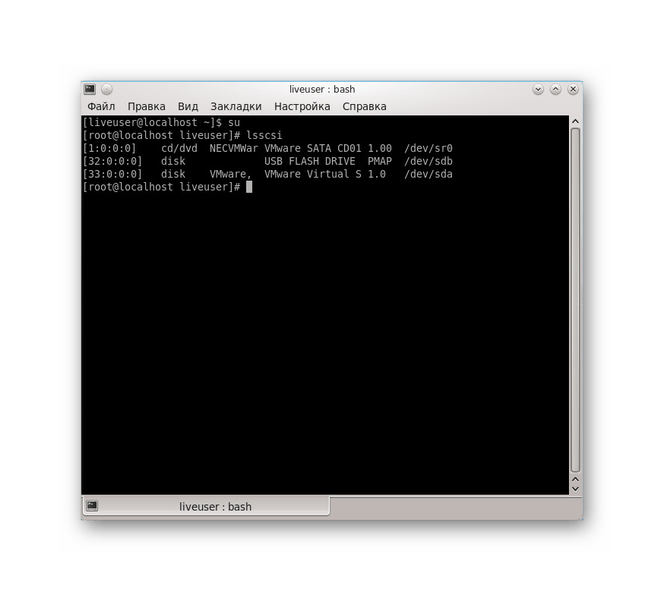
Пока что наиболее поддающимися к реанимации посредством перепрошивки устройствами являются SSD-накопители на базе контроллеров SandForce SF-2XXX, и если ваш конкретный диск принадлежит к таковым, тогда игра стоит свеч. В противном случае следует констатировать полную невозможность возврата работоспособности запоминающего устройства в домашних условиях.
Мы рассказали несколько способов восстановления SSD, который не определяется компьютером. В зависимости от причины сбоя из ситуации можно выйти, несколько раз попытавшись запустить диск на другом компьютере (или просто поменяв привычные разъёмы входа), перепаяв некоторые элементы на плате устройства или же совершив трудоёмкую программную операцию перепрошивки, что лучше доверить специалистам.
Восстановление SSD-диска: пошаговая инструкция, советы
Прежде чем разобраться с тем, как восстанавливать данные с твердотельного накопителя, стоит понимать, что же это такое. SSD — накопитель, который устанавливают в систему компьютера. Часто его сравнивают с жестким диском, поскольку оба устройства имеют одинаковые задачи. Но существует существенная разница.
Твердотельный накопитель является очень быстрым диском, который справляется с работой в несколько раз шустрее жесткого диска. Вызвано это разницей в конструкции.

Жесткий диск построен на магнитных дисках и считывающей головке, твердотельный накопитель работает как флешка и основан на микрочипах.
В данный момент SSD лишь набирают популярность. Их часто приобретают в пару к винчестерам и ставят на них операционную систему для быстрой загрузки. Поскольку твердотельный накопитель является чересчур дорогостоящим, жесткий диск нельзя полностью заменить SSD. Хотя в серверных станциях и геймерских системах могут устанавливать по несколько твердотельных накопителей.


⇡#Ремонт флешек у клиента
Подготовил оборудование и софт для выездных работ по восстановлению данных. Эта услуга сейчас довольно востребована. Главным образом, по причине конфиденциальности. Люди хотят быть уверенными, что носители с чувствительными (интимными, секретными, стоящими кучу долларов — нужное подчеркнуть) данными физически не покидают пределов офиса или квартиры и остаются в полном распоряжении хозяина.
Клиент всегда прав, и я готов проделать ремонтные манипуляции у него на глазах и на его компьютере. Специально не приношу ноутбук, чтобы не заронить зерно сомнений. Хотяработу это заметно осложняет. Ведь платформа, на которой приходится работать, может быть какая угодно — от древней Windows 98 до Windows 7 или одного из представителей семейства Linux.
Конечно, без программатора, фена и паяльных причиндалов не обойтись. То же с мультиметром, набором ходовых запчастей и шнурков. Все высокого качества, чтобы быть уверенным в результате. Есть нужная оптика (несколько луп плюс карманный 40-кратный микроскоп) и свет, ну и технические жидкости, куда ж без них — контакты приходится чистить регулярно.

Один из первых выездов был к тогдашней новинке — флешке со встроенным сканером отпечатков пальцев. Клиент думал, что это даст ему непробиваемую защиту. Увы, встроенная утилита для проверки «пальчиков» через месяц зависла, похоронив два гигабайта данных. Ковырялся с этим, помню, долго
Но наиболее важен софт и документация, потому что подборка их весьма специфична. Тут и технологические утилиты от различных производителей, во множестве версий общим числом за 400, и datasheet на основные контроллеры, и база данных по чипам памяти, и описание предыдущих попыток (материализованный опыт, так сказать), и различные вспомогательные программы. В общей сложности гигабайт восемь, как раз на приличную флешку или на два DVD. Весь этот набор, плюс умение им пользоваться, и есть достояние ремонтника.
Проблемы с накопителем
Как уже упоминалось, SSD популярен благодаря своей высокой скорости. Но, помимо этого, его еще считают надежным устройством. Это вызвано тем, что конструкция накопителя не имеет подвижных деталей, поэтому он не страдает от небольших повреждений, которые может не перенести винчестер.
Но SSD однозначно может быть атакован вирусами и ошибками пользователя. Все это влияет на целостность личных данных. Если будут удалены определенные файлы, будет непросто их восстановить. Сложнее — с данными после форматирования. Но восстановление SSD-диска возможно.

Что необходимо знать
- Перед тем как проводить замену, можно озаботится переносом системы. Если вы планируете устанавливать новую ОС, то можете пропустить этот пункт. Просто скиньте важные файлы на облачный сервис или флешку.
- Если вы хотите поменять накопитель с сохранением системы, то новое хранилище памяти должно обладать достаточным объемом, чтобы вместить всю необходимую информацию.
- Если у вас новый ноутбук с действующий гарантией, то после самостоятельного вскрытия лэптопа вы потеряете ее.
Специальная команды
Вопрос о том, состоится ли восстановление SSD-диска, волнует многих. Ответить однозначно непросто, поскольку есть пара нюансов, которые могут повлиять на результат.
Отличительной чертой накопителя является наличие определенной команды, которая есть у SSD. TRIM отвечает за то, чтобы все данные, которые были удалены с диска, действительно уничтожались. Твердотельный накопитель полностью стирает файлы с блоков данных.
Работает эта команда очень просто. Когда пользователь удаляет документы, интерфейс ATA подает сигнал о том, чтобы файлы были уничтожены, а не откладывались в специальные блоки.

Но здесь есть один момент: конечно же, сразу документы не будут удалены. Устройство сообщит пользователю о том, что файлы удалены, но очистка блока состоится немного позже. Поэтому есть шанс быстро вернуть данные.
Все популярные производители твердотельных накопителей стараются создать универсальные устройства, которые бы отличались друг от друга лишь объемом архива. Скорость у всех накопителей одинаковая, поэтому команда TRIM будет выполнена на 100 %.


Контроллер ssd.
Главной задачей контроллера является обеспечение операций чтения/записи, и управление структурой размещения данных. Основываясь на матрице размещения блоков, в какие ячейки уже проводилась запись, а в какие еще нет, контроллер должен оптимизировать скорость записи и обеспечить максимально длительный срок службы SSD-диска. Вследствие особенностей построения NAND-памяти, работать с ее каждой ячейкой отдельно нельзя. Ячейки объединены в страницы объемом по 4 Кбайта, и записать информацию можно только полностью заняв страницу. Стирать данные можно по блокам, которые равны 512 Кбайт. Все эти ограничения накладывают определенные обязанности на правильный интеллектуальный алгоритм работы контроллера. Поэтому, правильно настроенные и оптимизированные алгоритмы контролера могут существенно повысить производительность и долговечность работы SSD-диска.
В контроллер входят следующие основные элементы: Processor
– как правило 16 или 32 разрядный микроконтроллер. Выполняет инструкции микропрограммы, отвечает за перемешивание и выравнивание данных на Flash, диагностику SMART, кеширование, безопасность.
Error Correction (ECC)
– блок контроля и коррекции ошибок ECC.
Flash Controller
– включает адресацию, шину данных и контроль управления микросхемами Flash памяти.
DRAM Controller
— адресация, шина данных и управление DDR/DDR2/SDRAM кэш памятью.
I/O interface
– отвечает за интерфейс передачи данных на внешние интерфейсы SATA, USB или SAS.
Controller Memory
– состоит из ROM памяти и буфера. Память используется процессором для выполнения микропрограммы и как буфер для временного хранения данных. При отсутствии внешней микросхемы RAM памяти выступает в роли единственного буфера данных SSD.
На данный момент в SSD применяются следующие модели контроллеров: Indilinx «Barefoot ECO» IDX110MO1 Indilinx «Barefoot» IDX110M00 Intel PC29AS21BA0 JMicron JMF602 JMicron JMF612 Marvel 88SS9174-BJP2 Samsung S3C29RBB01-YK40 SandForce SF-1200 SandForce SF-1500 Toshiba T6UG1XBG
Отформатированные диски
В этом случае восстановление файлов SSD-диска еще более затруднительно. Как известно, существует полное и быстрое форматирование дисков. Благодаря этой функции можно полностью очистить данные с накопителя.

Полное форматирование полностью уничтожает данные, в то время как быстрое работает с таблицами раздела информации. Поэтому любая популярная программа для восстановления справилась бы со вторым типом удаления. Но позже технология работы твердотельного накопителя изменилась. Сейчас будет непросто справиться с быстрым форматированием, не говоря уже о полном.
Такое положение вещей снова-таки связано с командой TRIM. Когда пользователь выбирает форматирование, он автоматически запускает полное удаление данных. А задержки между активацией TRIM и уничтожением документов с диска практически не существует.
⇡#MLC на марше
Все современные флеш-накопители используют чипы памяти, построенные по технологии MLC. Каждая ячейка хранит 2, а то и 3 бита данных (в последнем случае технология иногда называется TLC), в отличие от применявшейся раньше памяти SLC с однобитовой упаковкой. Понятно, что столь тонкая конструкция не слишком устойчива. Число циклов «стирание-запись» в ячейку MLC не превышает 10-30 тысяч, а в реальности бывает в 2-3 раза меньше (ресурс SLC доходил до 100-300 тысяч циклов).
Более того, время хранения записанной информации экспоненциально снижается в зависимости от того, какая по счету это запись. Паспортные 10 лет гарантируются лишь для «свежей» ячейки. Показатель экспоненты — вещь ненормируемая, он сильно зависит от чистоты исходных материалов, технологического процесса изготовления чипа и, разумеется, особенностей эксплуатации. В общем, лотерея — предсказать, когда перестанут читаться файлы с флешки, практически невозможно. Бывает, что ячейки «текут» уже через 2-3 месяца (деградация в 50 раз, однако).
В этом смысле выигрывают SLC-чипы с гарантированными 100 тысячами записей в ячейку и долгим сроком хранения. Однако их емкость не устраивает многих пользователей. Действительно, при одном и том же технологическом процессе и стандартной корпусировкеможно разместить всего 2 Гбайт на кристалл и, соответственно, сделать 8-Гбайт флешку в привычном конструктиве (4 чипа на плате). Были попытки выпустить 16-Гбайт модели на восьми чипах, но они оказались громоздкими и дорогими (около $200), пользовались малым спросом и были сняты с производства.
Но все не так плохо, мы свидетели того, как изощренный «софт» (микропрограмы) преодолевает недостатки «кремния» (низкий ресурс и малую производительность MLC-памяти). В первую очередь, это алгоритмы выравнивания износа, применяемые в современных контроллерах. Они сильно продвинулись за последнее время, что позволяет MLC-флешкам служить даже при активной эксплуатации до двух лет. Можно было бы обеспечить и еще больший ресурс, но, видимо, в этом нет необходимости: моральное старение никто не отменял. Все равно через год-полтора накопитель будет заменен привлекательной новинкой.
Что касается большого времени, требуемого MLC-чипам для перезаписи, то нынешние флешки используют двух- или четырехканальную технологию, когда запись производится одновременно в 2 или 4 блока (у более скоростных SSD имеется до десяти каналов). Совместно с различными дисциплинами кеширования это доводит скорость поточной записи до 24 Мбайт/с — как у лучших SLC-флешек. Серьезное торможение наблюдается лишь при произвольной записи в далеко разнесенные блоки, но часто ли это встречается на практике?
Инструкция по восстановлению
Для начала придется подыскать хорошую программу. Восстановление SSD-диска — дело непростое. Как и в случае с флешкой, пользователю придется попробовать сразу несколько программ. Поэтому нужно для начала установить пару вариантов утилит.
После этого придется подключить SSD. Многие пользователи советуют для этого использовать не интерфейс SATA, а USB. Это связано с тем, что «родной» порт может активировать команду TRIM, а соответственно, файлы будут удалены безвозвратно.
Если же подключить накопитель через USB, удаление не будет активировано, а значит, документы останутся в сохранности.

После подключения устройства можно будет запускать программу. Какой бы ни была утилита, они все имеют схожий интерфейс. Нужно лишь выбрать накопитель, который необходимо восстановить. После этого пользователь должен запустить диагностику, а после и сам процесс восстановления.


Причина 1: Прерванная процедура включения
Несмотря на отсутствие механических частей, положение которых имеет критическое значение для тех же жёстких дисков, ССД подвержены, хоть и в гораздо меньшей степени, влиянию от перепадов напряжения, и так же могут пострадать при внезапном отключении питания. Следует отметить, что в 90% случаев резкое и некорректное выключение компьютера может стоить пользователям лишь данных, которые не успели сохраниться. Но в ряде специфических ситуаций (например, при выемке батарейки из материнской платы во время включения) может возникнуть момент, когда твердотельный диск не успел пройти процедуру запуска от начала до конца и, застряв где-то посередине, накопитель откажется не только работать, но и вовсе отображаться как подключённое устройство. Отметим, что при наступлении такого состояния с диском и данными, хранящимися на нём, скорее всего, ничего катастрофического не произошло. У девайса просто не получается выйти из промежуточного режима, но ему можно помочь.
Чаще всего это касается дисков, подключающихся по интерфейсу SATA, и потому мы опишем способ выхода из ситуации преимущественно для устройств такого типа. Заблаговременно предупреждаем, что вам понадобится переходник SATA-USB и желательно другой ПК. Если он у вас уже есть, следует выполнить такие действия:
-
Соедините SATA-разъём твердотельного диска с соответствующей стороной кабеля.


Исполнение перечня этих нехитрых действий поможет заставить работать твердотельный диск, который некогда не смог корректно запуститься из-за деструктивных манипуляций с питанием. До конца непонятно, что именно является триггером возобновления работы устройства, так как подобные случаи не рассматривались подробно и не анализировались, но смена типа подключения и коннект с другим ПК благотворно влияет на диск. Описанный способ был успешно применён для накопителя SSD Micron C300. Крайне рекомендуется после подобных удачных манипуляций проверить диск с помощью соответствующего софта и определить его состояние, поскольку нет гарантии того, что скачок напряжения и остановка процедуры запуска прошли для ССД бесследно.
Программы
Программ для восстановления данных с твердотельного накопителя большое количество. К примеру, можно использовать Magic Partition Recovery. Утилита может справиться с удаленными разделами и испорченными секторами.
Программа работает со многими форматами файлов. Она может за короткое время просканировать накопитель, а после составить отчет. Также есть глубокий анализ SSD. В этом случае утилита работает с содержимым файлов, не используя файловую таблицу.
Magic Uneraser — еще одна программа для восстановления документов. Она отличается лишь интерфейсом от предыдущего варианта. Работает со всеми существующими форматами медийных файлов. Быстро сканирует накопитель, а также собирает отчет о восстановленных данных. Утилита совместима с жесткими дисками, твердотельными накопителями, картами памяти и флешками.

⇡#Нестандартный форм-фактор как фактор риска
Принесли на ремонт флешку PQI Card Drive U510. Это такая плоская алюминиевая пластина в формате визитной карточки, откуда вылезает на гибком шлейфе разъем USB, на нем еще и индикатор активности сидит. Вот этот шлейф и отказал: перетерлась пара дорожек. Восстановить шлейф шириной 7 мм непросто, еще сложнее добиться его долгой жизни после ремонта. А заменить нечем — деталь нестандартная. В общем, отправился дорогой накопитель на выброс. Чтобы добыть нужные данные (как обычно, на флешке архив за два года без бэкапов), выпаял чипы памяти и считал дампы. Конструкция и тут добавила проблем: плата приклеена всей поверхностью к алюминиевой крышке. При работе это хорошо (теплоотвод идеальный), а для ремонта плохо — отпайка чипов идет тяжело. Фен пришлось взять мощный промышленный и греть вдвое дольше обычного, при этом существенно растет риск повреждения данных. Действительно, на одном из двух чипов ошибок было многовато (впрочем, совсем без ошибок памяти теперь не бывает). Некоторые файлы восстановились не полностью, но клиента устроило.

Флешка в разобранном состоянии. Виден излом шлейфа

Только таким здоровенным феном удалось отпаять чипы
Мораль: будьте проще. Флешки с вычурной конструкцией почти всегда менее надежны и ремонтопригодны, чем стандартные «свистки» и «палочки». Если потеряется фигурный колпачок или заклинит какая-то деталь (например, выдвижной разъем) — это полбеды. Но в данном случае нестандартный форм-фактор спровоцировал разрушение накопителя и привел к приличным потерям для клиента (времени, данных, денег). В итоге же все равно была куплена обычная флешка. Оставьте экзотику для подарков (особенно — врагам), а сами работайте со стандартными носителями, причем разумной емкости. Почему вредна избыточная емкость, я уже объяснял. Жадность — она много кого губит.
Ремонт
Говоря о восстановлении контроллера SSD-диска, стоит сказать и о физических повреждениях устройства. Есть по каким-то причинам накопитель поломался, не стоит его сразу выбрасывать. Многие специалисты говорят о том, что его вполне реально починить. Тут вопрос в другом: есть ли необходимые инструменты и навыки у пользователя?
В этом случае необходимо знать диапазон чтения, типы памяти, стандартные ошибки. Специалисты внимательно осматривают устройство, отсоединяют чипы, выбирают крепление и сканируют плату.
Конечно, подобные операции обычный пользователь совершить не сможет. Для этого нужно разбираться в устройстве накопителя, а также иметь соответствующие программы для проверки и инструменты для починки.
⇡#Летят флешки…
Каждую неделю приносят в ремонт Transcend JetFlash V60 объемом 16 Гбайт. Эта модель довольно популярна из-за компактности и невысокой цены, но ее надежность оставляет желать много лучшего. Партия неудачная, что ли, но через три-четыре месяца работы флешки закрываются на запись — невозможно ни создать, ни отредактировать файл, форматирование тоже не идет.
Такое обычно происходит из-за дефектов памяти: если они растут, контроллер блокирует запись, чтобы предотвратить дальнейшие разрушения (в силу своего устройства флеш-память повреждается главным образом при записи). Низкоуровневое форматирование восстанавливает работоспособность, правда, ценой уменьшения полезной емкости на 200-600 Кбайт. Несколько дефектных блоков исключаются из адресации.

Будет ли память деградировать дальше — посмотрим. Пока советую пользователям избегать длительной и высокой нагрузки на флешку — есть подозрение, что дефекты растут от перегрева чипов. Ведь корпус очень компактный, а теплоотвод плохой.
Мораль: присматривая себе флешку, поищите отзывы в Сети. Бывает, две соседние модели в линейке заметно различаются по надежности. Не надо докапываться до причин, просто возьмите менее капризный вариант, пусть даже он вам и не приглянулся.
12 лучших бесплатных программ для восстановления данных с ssd drive 2023 году
SSD (твердотельные накопители) обеспечивают более высокую скорость чтения/записи, чем традиционные жесткие диски, что значительно ускоряет загрузку программ и запуск игр. Таким образом, это отличный выбор устройства хранения данных. Однако при этом все еще существует риск потери данных. Предположим, это произошло с вами и вы ищете бесплатную программу, чтобы восстановить данные с SSD. Тогда, пожалуйста, продолжайте читать эту статью; мы расскажем о 12 лучших бесплатных программах для восстановления SSD и поможем вам восстанавливать файлы наилучшим образом.
Что сделать прежде, чем начать восстановление данных с ssd
Когда мы удаляем данные с жесткого диска, система очищает информацию о них в таблице распределения файлов и помечает как бесполезные. Таким образом, мы можем вернуть их с помощью инструмента для восстановления данных. Однако в SSD есть функция TRIM для предварительной очистки бесполезных данных с целью увеличения скорости чтения. Из-за этого восстановить данные труднее, чем с жесткого диска. Поэтому, прежде чем начать восстановление данных с ссд, пожалуйста, воспользуйтесь следующими советами, чтобы ускорить процесс.
- �� Отключите TRIM сразу после потери данных с SSD-диска. Это эффективный шаг для предотвращения удаления нужных вам файлов.
- ⏰ Используйте бесплатное программное обеспечение для восстановления данных с SSD для Windows 11/10/7 и macOS как можно скорее, чтобы запустить процесс восстановления. Чем больше прошло времени, тем выше вероятность, что файл будет утерян навсегда.
- ⚠️ Сохраняйте найденные файлы на SSD-накопитель только когда убедитесь, что утерянные файлы полностью восстановлены. Это предотвратит перезапись данных.
Как выбрать безопасную и эффективную бесплатную программу для восстановления SSD-накопителя
Выбрать правильную программу для восстановления данных с SSD-накопителя может быть трудно, так как у многих инструментов на рынке разные возможности. Мы расскажем о некоторых вариантах, чтобы сэкономить ваше время.
- ⛱️ Надежная и защищенная — она не должна повредить SSD-диск еще больше или привести к утечке конфиденциальной информации.
- �� Простота в использовании — любая выбранная программна для восстановления файлов должна быть интуитивно понятной по скорости и простоте использования. Если в программе для восстановления SSD-дисков для Mac/Windows сложно разобраться и использовать ее, ваш жесткий диск может повредиться еще больше из-за разочарования и непонимания того, как работает программа.
- �� Ваша ситуация — убедитесь, что бесплатная программна для восстановления данных SSD может восстановить данные в вашей конкретной ситуации, например, в случае системного сбоя, удаления данных или форматирования диска и прочего.
- ��️ Восстановление поврежденных файлов (бонус) — должна быть возможность повторно собирать фрагментированные файлы при восстановлении, чтобы восстановленные файлы не открывались.
- �� Техническая поддержка — разработчики этой бесплатной программы должны предложить хорошую поддержку и даже удаленную помощь, чтобы помочь вам при утере данных.
Внимательно изучив варианты, вы сможете найти идеальную программу для восстановления данных, соответствующую вашим потребностям в хранении.
12 лучших бесплатных программ для восстановления SSD-накопителей в 2023 году
Восстановление утерянных данных ssd имеет решающее значение, часто необходимое после случайного удаления или сбоя в работе системы. Однако поиск подходящей программы, которой можно доверить такую конфиденциальную информацию, может быть проблематичным и дорогостоящим. К счастью, тем, кто ищет лучший бесплатный инструмент для восстановления SSD на 2023 год, доступно бесчисленное множество бесплатных альтернатив. Такие программы предназначены для быстрого восстановления всех поврежденных, недоступных и утерянных данных с SSD-накопителей с максимальной эффективностью. Неважно, пытаетесь ли вы спасти свои самые важные документы или бесценную семейную фотографию с SSD-накопителя, эти 12 лучших инструментов позаботятся о том, чтобы ваши ценные данные не пропали навсегда.
iBeesoft Free Data Recovery
iBeesoft Free Data Recovery — это незаменимая программа в современном цифровом мире. Неважно — вы обычный пользователь, случайно удаливший важные файлы на своем домашнем компьютере, или вы более крупный пользователь, например, ИТ-отдел, восстанавливающий данные после сбоя в работе сети, лучшая бесплатная программа для восстановления данных с SSD поможет вам. Этот мощный инструмент, когда вам нужно восстановление данных с ssd москва, который обеспечивает глубокое сканирование и извлечение утерянных данных. Высокая скорость сканирования экономит время пользователей, позволяет избежать разочарования и стресса, обеспечивая гораздо более плавный процесс восстановления файлов даже для начинающих пользователей.
Stellar Data Recovery Free
Stellar Data Recovery — это мощное, но простое в использовании бесплатное программное обеспечение для восстановления данных SSD, которым могут пользоваться как обычные пользователи, так и компании. Он использует передовые алгоритмы, которые улучшают способность глубоко сканировать запоминающее устройство для точного восстановления всех типов утерянных или удаленных данных, таких как изображения, документы и видео. Оно также позволяет пользователям быстро восстанавливать файлы с помощью мастера, который будет шаг за шагом направлять вас на протяжении всего процесса восстановления.
Disk Drill
Disk Drill — отличный инструмент для восстановления данных SSD для восстановления утерянных или случайно удаленных файлов. В отличие от некоторых решений, он предлагает простой процесс восстановления и быстро дает ощутимые результаты. У него также есть расширенные параметры фильтрации, которые гарантируют, что вы сможете быстро и точно найти любые исчезнувшие файлы. Помимо восстановления файлов, он также выполняет функцию резервного копирования данных, поэтому никакие файлы не пропадают навсегда.
Recoverit
Recoverit — это мощный инструмент, когда вам нужно восстановление данных ssd. Он позволяет пользователям быстро и легко восстанавливать утерянные, удаленные или недоступные по другим причинам файлы и даже восстанавливать утерянные данные из-за сбоев в работе системы. Кроме того, его алгоритмы сканирования разработаны для выявления потенциальных рисков, которые могут помешать успешному восстановлению. С помощью лучшей бесплатной программы для восстановления данных SSD для Mac или ПК с Windows любой может безопасно и эффективно восстановить свои драгоценные файлы за считанные минуты.
7 Data Recovery Free
Большинство людей заняты и у них нет времени на организацию хранения цифровых данных. К счастью, 7 Data Recovery Free может помочь. Он позволяет пользователям быстро восстанавливать файлы, которые были утеряны или повреждены из-за сбоя в работе устройства, случайного удаления, проблем в работе программы и многого другого. Благодаря передовым алгоритмам и продвинутому поиску, пользователи могут легко, быстро и надежно восстановить утерянные файлы, что делает его бесценным бесплатным программным обеспечением для восстановления SSD-накопителей для всех, кто хочет более эффективно управлять своими цифровыми данными.
TestDisk/PhotoRec
TestDisk/PhotoRec — это программа с открытым исходным кодом, которую можно использовать для восстановления поврежденных таблиц разделов и восстановления файлов. Они были разработаны для быстрой диагностики проблем и помогут вам восстановить данные с минимальными затратами. Бесплатная программа для восстановления SSD быстро просканирует множество различных файловых систем на SSD-дисках, включая FAT, NTFS, ext2/ext3 и другие.
Recuva
Recuva — это фантастическая бесплатная программа для восстановления файлов, которая может помочь, если вы случайно удалили нужный файл с SSD-накопителя. Она предлагает глубокое сканирование устройств для извлечения удаленных документов, фотографий, музыкальных файлов, видео и многого другого. Бесплатная программа для восстановления SSD поддерживает популярные операционные системы, включая Windows 11, 10, 8, 7, Vista и XP. Это надежное программное обеспечение, которое позволяет вам чувствовать себя в безопасности, зная, что важные данные никогда не потеряются навсегда.
MiniTool Power Free Data Recovery
MiniTool Power Free Data Recovery — это мощный инструмент, который позволяет восстановить ssd утерянные файлы. Он прост в использовании даже для начинающих пользователей. С помощью этого замечательного приложения вы можете искать утерянные файлы и папки и устранять любые повреждения, вызванные вирусами или другими вредоносными программами. Вне зависимости от причины утери данных, эта бесплатная программа для восстановления SSD — эффективное и надежное решение для вас!
FreeUndelete
Free Undelete — это бесплатная и простая в использовании программа для восстановления данных с SSD-дисков, которая поможет пользователям легко просматривать информацию, такую как файлы, типы, папки, размеры файлов, даты создания и т.д., а затем одним щелчком мыши восстановить их. У программы простой интерфейс — выберите раздел диска или запоминающее устройство для сканирования, а затем выполните сканирование автоматически. В окне результатов можно просмотреть такую информацию, как файл, тип, папка, размер файла, дата создания, а также отфильтровать файлы и одним щелчком мыши восстановить их.
DiskDigger
DiskDigger — это популярное приложение для восстановления видео и изображений на Android, и у него все еще есть версия для ПК. Неважно, были ли данные утеряны из-за случайного удаления или форматирования диска, его можно использовать для восстановления критически важных утерянных файлов. Благодаря мощным алгоритмам сканирования, лучшая бесплатная программа для восстановления данных с SSD-накопителей может обнаружить и восстановить десятки различных типов файлов.
Aiseesoft Data Recovery
Aiseesoft Data Recovery — это мощное решение, которое может помочь вам найти утерянные файлы, документы, фотографии и практически все остальное. Больше, чем просто потеря данных из-за случайного удаления или сбоев в работе системы. Бесплатный инструмент для восстановления данных с SSD позволяет пользователям восстанавливать данные с поврежденных жестких дисков. Эта удобная функция помогая восстановить утраченные памятные моменты или ситуации во время путешествия или отпуска. Учитывая высокий показатель успеха в 92%, люди должны набраться смелости и попытаться восстановить свои ценные данные и воспоминания, какой бы безнадежной ни казалась ситуация.
DiskGenius
DiskGenius — это фантастический инструмент для всех, кому нужно восстановить утерянные файлы с SSD-накопителя. Это бесплатная и мощная программа, что делает ее одной из самых популярных среди любителей и продвинутых пользователей. Кроме того, поддержка большого количества форматов файлов позволяет ему работать с широким спектром типов данных, поэтому, какой бы файл вы ни пытались найти, лучший бесплатный инструмент для восстановления данных с SSD поможет вам восстановить файл, даже если он был утерян или удален несколько месяцев назад!
Выше мы рассказали о лучших бесплатных программах для восстановления данных с SSD для Mac или Windows. Мы надеемся, что они будут вам полезны.
Как использовать лучшее бесплатное программное обеспечение для восстановления данных SSD
Если вам понадобилось восстановить данные с SSD (твердотельного накопителя), вы можете растеряться и не знать, с чего начать. Не переживайте! Ниже мы подробно расскажем, как пользоваться лучшей бесплатной программой для восстановления данных с SSD.
- Скачайте и установите на компьютер iBeesoft Free Data Recovery для восстановления данных.
- Выберите в качестве целевого диска для сканирования ваш SSD диск.
- После завершения процесса сканирования выберите нужные вам файлы и нажмите кнопку Восстановить, чтобы сохранить их.
Совет: Если нужный вам файл не найден, вы также можете перейти в исходный каталог утерянных файлов и других утерянных файлов, чтобы проверить наличие найденных файлов.
Как избежать безвозвратной потери файлов, сохраненных на SSD
Твердотельные накопители (SSD) — это предпочтительный носитель информации для многих пользователей из-за быстрого доступа к данным, долговечности и длительного срока службы. Хотя твердотельные накопители обладают многими преимуществами и, как правило, более надежны, чем жесткие диски (HDD), они по-прежнему подвержены потере данных, поэтому важно понимать, как наилучшим образом защитить ваши данные.
- �� Было бы полезно регулярно создавать резервные копии всех файлов на внешнем запоминающем устройстве или на облачном сервисе, чтобы создать защищенную удаленную копию в экстренных случаях.
- �� Также важно время от времени проверять наличие признаков повреждения файлов или ошибок на диске, чтобы исключить любые потенциальные проблемы, прежде чем они смогут доставить вам значительные неудобства.
- ✏️ Кроме того, рекомендуется не записывать данные на сам SSD-накопитель и избегать действий, которые могут привести к ошибкам, таких как редактирование системных файлов или выполнение обновлений встроенного ПО.
- ⚙️ Наконец, регулярно обновляйте операционную систему и применяйте патчи, а также используйте средства контроля доступа, чтобы неавторизованные пользователи не могли получить доступ к конфиденциальной информации.
Приняв эти меры предосторожности, вы можете быть уверены, что ваши данные останутся в безопасности, даже если что-то случится с самим SSD-диском.
Часто задаваемые вопросы
Можно ли восстановить поврежденный SSD-диск?
Вы все еще можете восстановить утерянные файлы, если они физически не повреждены. Однако, пожалуйста, выполните операцию по восстановлению данных с SSD-накопителя как можно скорее.
Как бесплатно восстановить данные с SSD-накопителя?
Случайное удаление файлов с SSD-накопителя может сильно вас расстроить. Не волнуйтесь; вы можете воспользоваться лучшим бесплатным программным обеспечением для восстановления данных с SSD — iBeesoft Free Data Recovery, чтобы бесплатно вернуть утерянные файлы.
Можно ли восстановить утерянные файлы с SSD?
Извлечь данные с SSD сложнее, чем с жесткого диска. Но вы можете рассчитывать на iBeesoft Free Data Recovery. Оно автоматически отключит TRIM на SSD диске перед операцией, что увеличит шансы на восстановление утерянных файлов.
Можно ли восстановить файлы с помощью Disk Drill free?
Disk Drill может помочь вам бесплатно восстановить только 500 мб данных с диска. Вы также можете использовать бесплатное программное обеспечение для восстановления данных iBeesoft, если хотите спасти больший объем данных. Он может восстанавливать до 2 ГБ файлов.
Существует ли бесплатная альтернатива Recoverit?
Хотя у Recoverit разумная скорость восстановления, он не может восстановить поврежденные файлы в процессе. Если восстановленные файлы нельзя открыть, вы также можете попробовать iBeesoft Data Recovery.
Какой инструмент для восстановления данных с SSD — лучший?
Восстановление утерянных и поврежденных данных с твердотельного накопителя (SSD) может быть сложным. Тем не менее, к счастью, современные технологии дают разработчикам инструменты, которые помогут упростить этот процесс. Лучшее программное обеспечение для восстановления SSD зависит от многих факторов, таких как размер диска и тип данных, но есть несколько отличных вариантов. Неважно, вам нужно бесплатное или платное решение, такие функции, как глубокое сканирование и посекторное копирование, обеспечивают гибкость при восстановлении файлов, избавляя вас от стресса из-за потери данных. Надежная программа для восстановления данных, такая как iBeesoft Free Data Recovery или Disk Drill, даст уверенность в том, что нужный вам файл можно восстановить в экстренной ситуации.
Вывод
Когда вы очень хотите восстановить удаленные, утерянные или отформатированные файлы с SSD, может быть трудно решить, какую программу выбрать. К счастью, здесь перечислены 12 лучших бесплатных программ для восстановления данных SSD для Mac/Windows. Но iBeesoft Free Data Recovery — это самый популярный и признанный сервис для восстановления данных с твердотельных накопителей.