Объединяем два компьютера в локальную сеть

Локальная сеть или LAN – это два и более компьютера, соединенных между собой напрямую или через маршрутизатор (роутер) и способных обмениваться данными. Такие сети обычно охватывают небольшое офисное или домашнее пространство и применяются для использования общего подключения к интернету, а также для других целей – совместного доступа к файлам или игр по сети. В этой статье расскажем о том, как построить локальную сеть из двух компьютеров.
Соединяем компьютеры в сеть
Как становится ясно из вступления, объединить два ПК в «локалку» можно двумя способами – напрямую, с помощью кабеля, и через роутер. Оба эти варианта имеют свои плюсы и минусы. Ниже мы разберем их подробнее и научимся настраивать систему на обмен данными и выход в интернет.
Вариант 1: Прямое соединение
При таком соединении один из компьютеров выступает в роли шлюза для подключения интернета. Это значит, что на нем должны быть как минимум два сетевых порта. Один для глобальной сети, а второй для локальной. Впрочем, если интернет не требуется или он «приходит» без использования проводов, например, через 3G модем, то можно обойтись и одним LAN-портом.
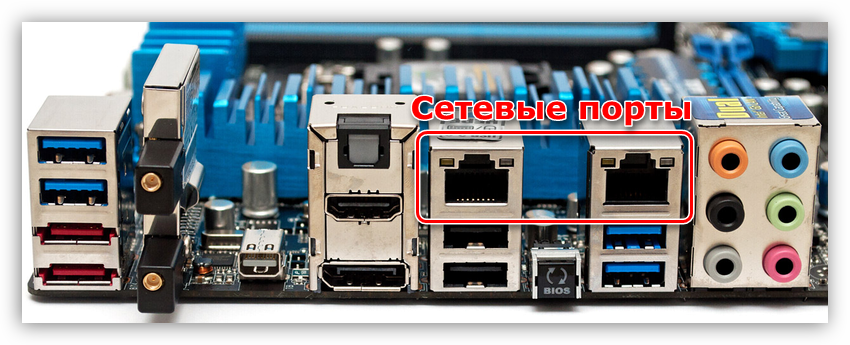
Схема подключения проста: кабель включается в соответствующие разъемы на материнской плате или сетевой карте обеих машин.

Обратите внимание, что для наших целей нужен кабель (патч-корд), который предназначен для прямого соединения компьютеров. Называется такая разновидность «кроссовером». Впрочем, современное оборудование способно самостоятельно определять пары для приема и передачи данных, поэтому обычный патч-корд, скорее всего, также будет нормально работать. Если возникнут неполадки, то кабель придется переделать или найти в магазине нужный, что бывает весьма непросто.

Из плюсов этого варианта можно выделить простоту подключения и минимальные требования по оборудованию. Собственно, нам понадобится только патч-корд и сетевая карта, которая в большинстве случаев уже встроена в материнскую плату. Второй плюс – высокая скорость передачи данных, но это зависит уже от возможностей карты.
Минусы таковыми можно назвать с большой натяжкой – это сброс настроек при переустановке системы, а также невозможность доступа в интернет при выключенном ПК, являющимся шлюзом.
Настройка
После подключения кабеля требуется настроить сеть на обоих ПК. Для начала необходимо присвоить каждой машине в нашей «локалке» уникальное имя. Это нужно для того, чтобы программное обеспечение могло находить компьютеры.
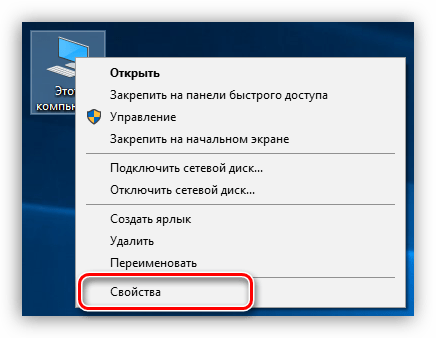
- Жмем ПКМ по значку «Компьютер» на рабочем столе и идем в свойства системы.
- Здесь переходим по ссылке «Изменить параметры».
Теперь нужно настроить общий доступ к ресурсам в локальной сети, так как по умолчанию он ограничен. Данные действия также нужно выполнить на всех машинах.
-
Кликаем ПКМ по значку подключения в области уведомлений и открываем «Параметры сети и интернет».
В Windows 7 и 8 данный блок параметров можно найти так:
-
Правым кликом по значку сети открываем контекстное меню и выбираем пункт, ведущий в «Центр управления сетями».

Дальше требуется выполнить настройку адресов для обоих компьютеров.
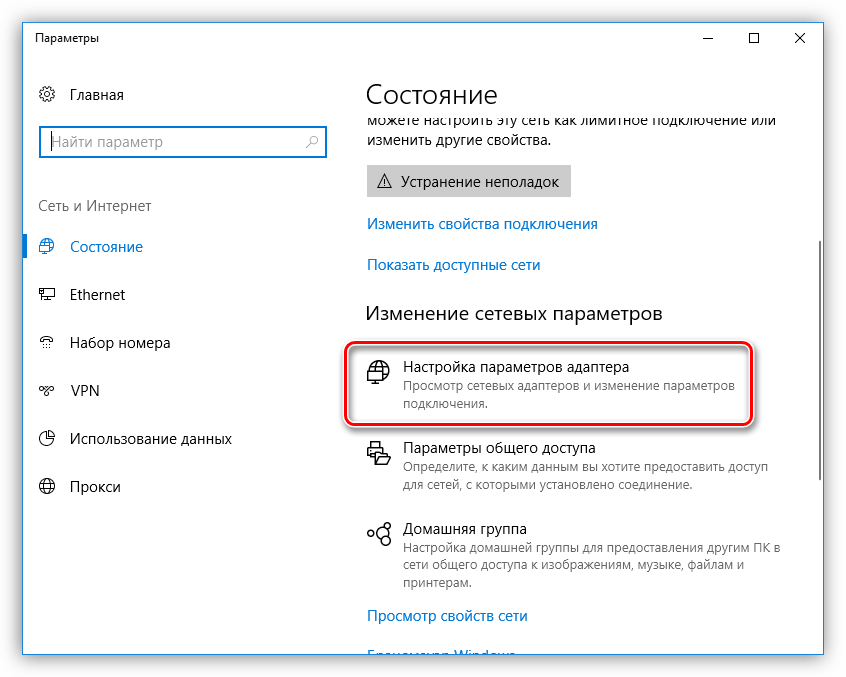
- На первом ПК (том, который подключается к интернету) после перехода к параметрам (см. выше) нажимаем на пункт меню «Настройка параметров адаптера».
- Здесь выбираем «Подключение по локальной сети», кликаем по нему ПКМ и идем в свойства.
В поле «Маска подсети» автоматически подставятся нужные значения. Здесь ничего менять не нужно. На этом настройка закончена. Жмем ОК.
Маску оставляем по умолчанию, а вот в полях для адресов шлюза и DNS-сервера указываем айпи первого ПК и нажимаем ОК.

В «семерке» и «восьмерке» следует перейти в «Центр управления сетями» из области уведомлений, а затем кликнуть по ссылке «Изменение параметров адаптера». Дальнейшие манипуляции производятся по тому же сценарию.
Заключительная процедура – разрешение совместного доступа к интернету.
-
Находим среди сетевых подключений (на шлюзовом компьютере) то, через которое мы подключаемся к интернету. Кликаем по нему правой кнопкой мыши и открываем свойства.
Теперь на второй машине появится возможность работать не только в локальной сети, но и в глобальной. Если требуется обмениваться данными между компьютерами, необходимо будет выполнить еще одну настройку, но об этом мы поговорим отдельно.
Вариант 2: Соединение через роутер
Для такого подключения нам понадобится, собственно, сам роутер, набор кабелей и, разумеется, соответствующие порты на компьютерах. Тип кабелей для соединения машин с роутером можно назвать «прямым», как противоположность кроссовому, то есть жилы в таком проводе соединены «как есть», напрямую (см. выше). Такие провода с уже смонтированными коннекторами можно без проблем найти в розничной продаже.

Маршрутизатор имеет несколько портов подключения. Один для получения интернета и несколько для подключения компьютеров. Различить их просто: LAN-разъемы (для машин) группируются по цвету и пронумерованы, а порт для входящего сигнала стоит особняком и имеет соответствующее название, обычно написанное на корпусе. Схема подключения в этом случае также довольно несложная – кабель от провайдера или модема подсоединяется в разъем «Internet» или, в некоторых моделях, «Link» или «ADSL», а компьютеры в порты, подписанные как «LAN» или «Ethernet».
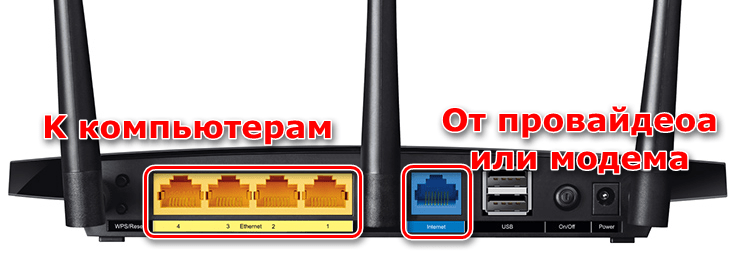
Плюсы такой схемы состоят в возможности организации беспроводной сети и автоматическом определении системных параметров.
Из минусов можно отметить необходимость покупки роутера и его предварительную настройку. Делается это с помощью инструкции, входящей в комплект поставки и обычно не вызывает затруднений.
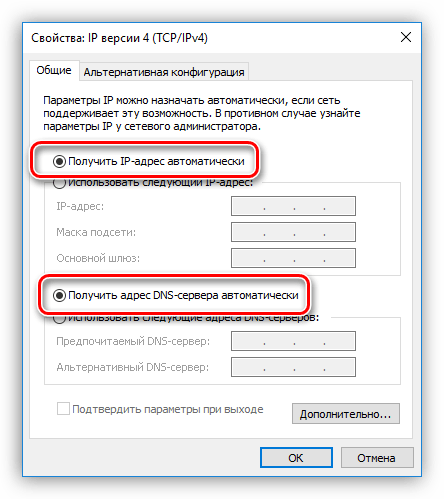
Для настройки нужных параметров в Windows при таком подключении никаких действий предпринимать не требуется – все установки производятся в автоматическом режиме. Нужно только проверить способ получения айпи-адресов. В свойствах протокола IPv4 подключения по локальной сети необходимо поставить переключатель в соответствующее положение. Как добраться до настроек параметров, читайте выше.
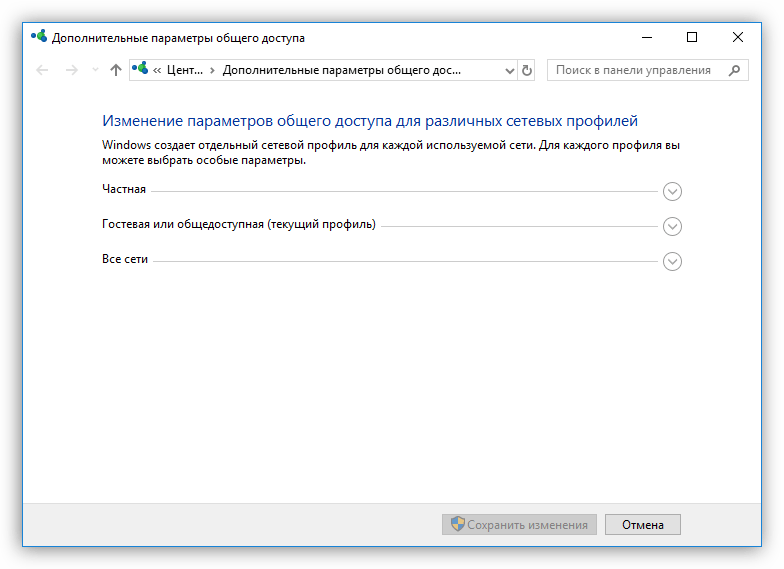
Разумеется, также нужно не забыть установить разрешения общего доступа и сетевого обнаружения, как и для кабельного соединения.
Далее мы поговорим о том, как обеспечить работу с общими ресурсами – папками и файлами – в нашей «локалке».
Настройка доступа к ресурсам
Общий доступ подразумевает возможность использования каких-либо данных всеми пользователями локальной сети. Для того чтобы «расшарить» имеющуюся на диске папку, необходимо проделать следующее:
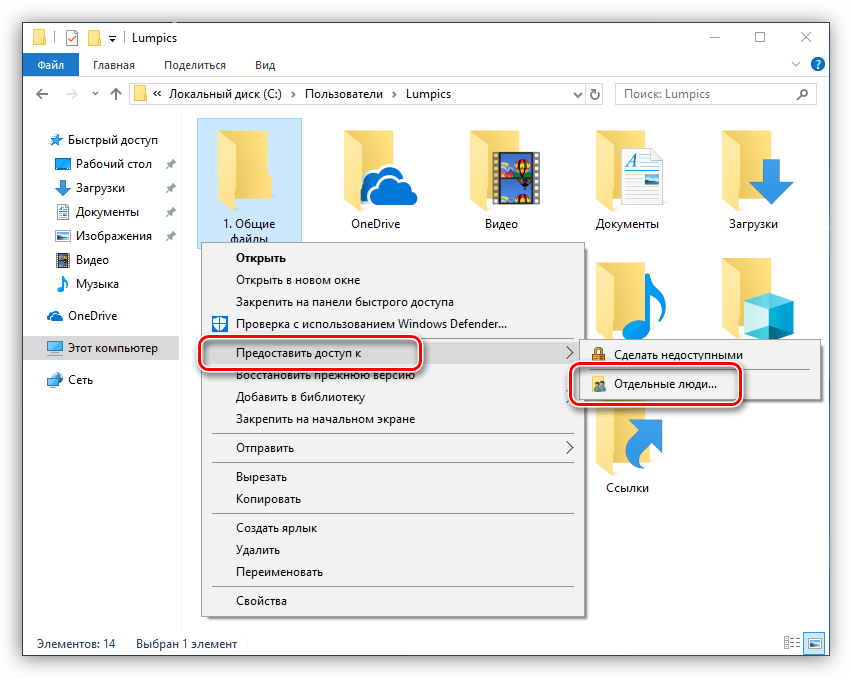
- Кликаем правой кнопкой мыши по папке и выбираем пункт контекстного меню с названием «Предоставить доступ к», а в подменю – «Отдельные люди».
- Далее выбираем в выпадающем списке всех пользователей и жмем «Добавить».
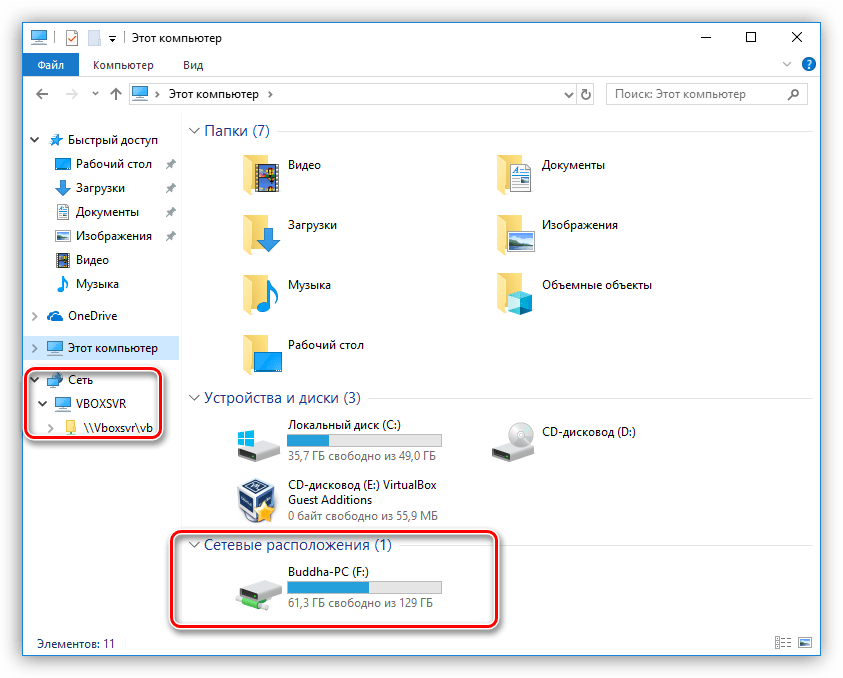
Доступ к «расшаренным» директориям осуществляется из области переходов «Проводника» или из папки «Компьютер».
В Windows 7 и 8 названия пунктов меню немного отличаются, но принцип действия такой же.
Заключение
Организация локальной сети между двумя компьютерами – процедура не сложная, но требующая некоторого внимания со стороны пользователя. Оба способа, приведенные в этой статье, имеют свои особенности. Наиболее простым, с точки зрения минимизации настроек, является вариант с роутером. Если же такого устройства в наличии нет, то вполне можно обойтись и кабельным соединением.
Как создать и настроить локальную сеть между двумя компьютерами
 Доброго времени суток!
Эх, если в 90-е годы прошлого века компьютер был роскошью, то сейчас у многих дома не один, а несколько компьютеров/ноутбуков.
Если соединить компьютеры в локальную сеть (в которой даже будет всего 2 устройства) , можно получить неоспоримые преимущества:
- возможность открывать файлы, расположенные на другом ПК, работать с ними и т.д. Теперь не нужно бегать туда-сюда с флешкой или диском;
- возможность сделать сетевой принтер (сканер, CD/DVD привод и пр.) , и пользоваться им со всех ПК в локальной сети;
- возможность играть в сетевые игры (это отдельная и самая интересная возможность, о которой долго можно рассказывать) .
В этой статье я хотел рассмотреть вопрос построения домашней локальной сети (и ее настройки), который будет полезен всем начинающим пользователям.
Пойду по пути пошагового разбора, начну с вопроса подключения одного ПК к другому, затем рассмотрю настройку Windows, и как, собственно, расшарить (сделать доступными для локальной сети) папки, принтеры и т.д.

Варианты построения домашней локальной сети
При создании домашней локальной сети, чаще всего, применяют два варианта:
- соединяют два компьютера (ПК с ноутбуком, ПК с ПК и пр.) с помощью кабеля (его называют часто витой парой);
- приобретают спец. «коробочку», называемую Wi-Fi роутером (😎). К роутеру, с помощью сетевого кабеля, подключают ПК, а ноутбуки, телефоны, планшеты и пр. устройства — получают доступ в интернет по Wi-Fi (самый популярный вариант на сегодняшний день) .
Вариант №1: соединение 2-х ПК с помощью витой пары
Плюсы : простота и дешевизна (нужно 2 вещи: сетевая карта, и сетевой кабель); обеспечение достаточно высокой скорости, что не каждый роутер способен выдать, меньшее количество радиоволн в помещении.
Минусы : лишние провода создают путаницу, мешаются; после переустановки ОС Windows — требуется настройка сети вновь; чтобы интернет-доступ был на втором ПК (2), первый ПК (1) — должен быть включен.
Что необходимо : чтобы в каждом ПК была сетевая карта, сетевой кабель. Если планируете соединить более 2 ПК в локальную сеть (или чтобы один ПК был подключен к интернету, и одновременной был в локальной сети) — на одном из ПК должно быть 2-3 и более сетевых карт.
В общем-то, если на обоих ПК есть сетевые карты, и у вас есть сетевой кабель (так же называют Ethernet-кабель) — то соединить их при помощи него не представляет ничего сложного. Думаю, здесь рассматривать особо нечего.
Прим.: обратите внимание, обычно на сетевых картах начинает загораться зеленый (желтый) светодиод, когда вы подключаете к ней кабель.
Два ноутбука соединенных кабелем
Еще один важный момент!
Сетевые кабели в продажи разные: причем не только цветом и длиной 👌. Дело в том, что есть кабели для подключения компьютера к компьютеру, а есть те, которые используются для подключения ПК к роутеру.
Для нашей задачи нужен кроссированный сетевой кабель (или кабель, опресованный перекрестным способом — здесь кто как называет).
В кроссированном кабеле — на концевых разъемах меняются местами желтая и зеленая пары; в стандартном (для подключения ПК к роутеру) — цвета контактов одинаковые.
Витая пара / сетевой кабель
В общем, если два ПК включены, работают, вы соединили их кабелем (светодиоды на сетевых картах заморгали), значок сети рядом с часами перестал отображать красный крестик — значит ПК нашел сеть и ждет ее настройки. Этим мы и займемся во втором разделе данной статьи.
Вариант №2: соединение 2-3-х и более ПК с помощью роутера
Плюсы : большинство устройств: телефоны, планшеты, ноутбуки и пр. получат доступ к сети Wi-Fi; меньшее количество проводов «под ногами», после переустановки Windows — интернет будет работать.
Минусы : приобретение роутера (все-таки, некоторые модели далеко не дешевы) ; «сложная» настройка устройства; радиоволны роутера могут влиять на здоровье, более высокий пинг и подвисания (если роутер не будет справляться с нагрузкой) .
Что необходимо : роутер (в комплекте к нему, обычно, идет сетевой кабель для подключения одного ПК к нему) .
С подключением роутера, как правило, тоже проблем больших нет: кабель, идущий от Интернет-провайдера, подключается в спец. разъем роутера (он часто так и называется — «Internet»), а к другим разъемам («LAN-порты») подключаются локальные ПК.
👉 В помощь!
Как подключить и настроить новый Wi-Fi роутер самостоятельно — инструкция с картинками
Т.е. роутер становится посредником (примерная схема показана на скриншоте ниже. Кстати, в этой схеме модема справа может и не быть, все зависит от вашего интернет-подключения) .
Схема подключения к интернету через роутер
Кстати, обратите внимание на светодиоды на корпусе роутера: при подключении интернет-кабеля от провайдера, от локального ПК — они должны загореться и моргать.
Вообще, настройка Wi-Fi роутера — это отдельная большая тема, к тому же для каждого роутера — инструкция будет несколько отличаться. Поэтому дать универсальных рекомендаций в одной отдельно взятой статье вряд ли возможно.
☝ Кстати, при подключении через роутер — локальная сеть, обычно, настраивается автоматически (т.е. все компьютеры, подключенные по сетевому кабелю — должны уже быть в локальной сети, останется пару небольших штрихов (о них ниже)) .
Главная же задача после этого — это настроить Wi-Fi подключение и доступ к интернету. Но т.к. эта статья про локальную сеть, на этом внимание я не заостряю.
Настройка локальной сети (Windows 7, 8, 10)
В этом подразделе статьи я дам универсальные инструкции, вне зависимости от того, как организована ваша локальная сеть: соединена через сетевой кабель, или с помощью роутера. Где настройки будут касаться конкретного варианта — будут пометки.
Примечание : все настройки актуальны для ОС Windows 7, 8, 8.1, 10.
Имя компьютера и рабочей группы
Актуально и для подключения через роутер, и на прямую.
Аллегория: у каждого человека свое имя, фамилия, отчество, дата рождения, город и т.д. — нет совсем двух одинаковых людей. Так же и в сети — не должно быть компьютеров с одним и тем же именем.
Первое, что нужно сделать при настройке локальной сети — это проверить и настроить имя рабочей группы и имя компьютера. Причем, сделать это нужно на каждом компьютере в локальной сети!
Чтобы узнать имя компьютера, откройте 👉 панель управления Windows по адресу:
Панель управления\Система и безопасность\Система
Далее удостоверьтесь следующему:
- имя ПК и раб. группа должны быть на латинице;
- у каждого ПК/ноутбука в локальной сети должно быть свое уникальное имя (например: PC1, PC2, PC3) ;
- у каждого ПК/ноутбука должна быть одинаковая рабочая группа (например: WORKGROUP) .
Чтобы изменить имя и рабочую группу — нажмите кнопку «Изменить параметры» .
Имя компьютера, рабочая группа
Далее нажмите кнопку «Изменить» , введите новое имя компьютера и рабочую группу. Сохраните настройки и перезагрузите компьютер (см. скрин ниже с подсказками) .
Изменение рабочей группы и имени ПК
В общем, когда приведете все названия в соответствии с требованиями выше, можно приступать к следующему этапу настройки.
Включение общего доступа к принтерам и папкам
Актуально и для подключения через роутер, и на прямую.
Это нововведение появилось в Windows 7, якобы обеспечивает большую защищенность ОС (чисто на мой взгляд, лишь создает необходимость в дополнительной настройке локальной сети) .
Суть в том, что по умолчанию Windows блокирует и не дает доступа открывать и расшаривать папки, принтер и пр., пока не будет «смягчена» политика безопасности.
Чтобы снять эту блокировку, и включить общий доступ, нужно:
-
Сначала открыть панель управления Windows: Панель управления\Сеть и Интернет\Центр управления сетями и общим доступом . Далее в меню слева открыть ссылку «Изменить доп. параметры общего доступа».
Изменить доп. параметры общего доступа
Настройка IP-адресов, DNS, масок, шлюзов
1) Для сети, организованной с помощью роутера
Вообще, для ПК, подключенных к локальной сети с помощью роутера, обычно ничего не нужно настраивать (все работает по умолчанию). Если что-то не так, на всякий случай рекомендую зайти и проверить свойства подключения.
Для этого сначала необходимо открыть «сетевые подключения» . Делается это просто:
- сначала открываете окно «Выполнить» — сочетание кнопок Win+R ;
- далее введите команду ncpa.cpl и нажмите Enter (работает во всех версиях Windows 7, 8, 10) .

ncpa.cpl — просмотр всех сетевых подключений
Далее откройте свойства подключения по локальной сети . (для этого просто щелкните по подключению правой кнопкой мышки — во всплывшем меню выберите требуемое, см. скрин ниже).
Свойства подключения по локальной сети
Далее откройте свойства IP версии 4 (TCP/IPv4) и проверьте, стоит ли получение IP- и DNS-адреса автоматически. Если это не так, поставьте на автоматику, сохраните настройки.
Настройка IP, DNS, шлюза
2) Для подключения ПК к ПК через сетевой кабель
ПК 1
Под ПК 1 я понимаю компьютер, у которого две сетевые карты: к одной из них подключен интернет-кабель провайдера, а ко второй — локальный сетевой кабель, идущий к ПК 2.
Прим.: хотя, интернет-кабель от провайдера и не обязательно должен быть. Если его нет — выбирайте ПК 1 и ПК 2 — произвольно.
И так, открываем свойства сетевого подключения по локальной сети (как это делается — см. чуть выше в статье).
Далее открываем свойства IP версии 4 (TCP/IPv4) и вводим:
- IP-адрес: 192.168.0.1;
- маска подсети: 255.255.255.0 (см. скрин ниже);
- сохраняете настройки.
ПК 2
В свойства IP версии 4 (TCP/IPv4) второго ПК, необходимо задать следующие параметры:
- IP-адрес: 192.168.0.2,
- маска подсети: 255.255.255.0;
- основной шлюз: 192.168.0.1;
- предпочитаемый DNS-сервер: 192.168.0.1 (см. скрин ниже);
- сохраняете настройки.
👉 Собственно, непосредственно настройка локальной сети закончена. Теперь можно приступить к самому интересному — расшариванию и использованию общих ресурсов локальной сети. Собственно, к чему мы и шли.
Расшаривание доступа к интернету на второй ПК
Актуально для ПК, подключенных на прямую LAN-кабелем.
Нужно настроить ПК 1 (т.е. тот, к которому у нас подключен интернет-кабель провайдера).
Сначала открываем сетевые подключения : жмем сочетание Win+R , вводим ncpa.cpl , далее Enter .
ncpa.cpl — просмотр всех сетевых подключений
Далее заходим в свойства подключения к интернету (для этого щелкните по нему правой кнопкой мышки).
Свойства подключения, через которое идет интернет
Далее откройте вкладку «Доступ» , и поставьте галочку напротив пункта «Разрешить другим пользователям сети использовать подключение к интернету данного компьютера» . Сохраните настройки.
Разрешить другим пользователям доступ к интернету
Если все сделали правильно — интернет будет на обоих компьютерах.
Примечание : естественно, чтобы интернет был на ПК 2 — ПК 1 должен быть включен! Это, кстати, одно из неудобств такой локальной сети, при подключении через роутер — интернет будет независимо от того, какой из ПК включен/выключен.
Расшаривание папок/файлов для общего доступа
1) Сразу перейду к делу: открываете проводник, и щелкаете правой кнопкой по папке, которую хотите расшарить (т.е. дать доступ к ней всем пользователям локальной сети) . Далее в меню выбираете: поделиться/отдельные люди .
2) Далее выбираете «Все» пользователи, и жмете кнопку добавить.
3) Устанавливаете разрешение: чтение или чтение и запись.
- разрешено чтение : пользователи смогут только копировать ваши файлы к себе (ни удалить, ни изменить — не смогут!);
- разрешено чтение и запись : пользователи локальной сети получат полный контроль над файлами в папки: могут удалить все файлы, изменить любые из них и т.д. 👉 В общем, я бы не рекомендовал предоставлять такой доступ к важным и большим папкам (для передачи файлов лучше завести отдельную папку, к которой дать полный доступ).
Чтение или запись
4) Далее проверяете еще раз права пользователей и жмете кнопку «Поделиться» (нужны администраторские права) .
5) Через несколько секунд Windows сообщит о том, что папка была открыта для общего доступа. Значит все прошло хорошо.
6) Чтобы получить доступ к папке:
- открываем проводник;
- затем раскрываем вкладку «Сеть» (слева, внизу окна) ;
- открываем имя компьютера , на котором была расшарена папка. Как видим, на скрине ниже — она расшарена, в нее можно зайти и начать копирование (чтение) любых файлов.
Проверка / папка расшарена / теперь все могут копировать файлы из нее
Расшаривание принтера (общий сетевой принтер)
1) Первое, что необходимо сделать — открыть панель управления:
панель управления/оборудования и звук/устройства и принтеры .
2) Далее щелкнуть правой кнопки мышки по принтеру, к которому хотите дать доступ и сделать сетевым. Во всплывшем контекстном меню — откройте свойства .
3) Затем откройте вкладку «Доступ» и поставьте галочку «Общий доступ к данному принтеру» . Сохраните настройки (см. скрин ниже).
Собственно, теперь принтер расшарен и им можно пользоваться другими ПК/ноутбуками/планшетами и пр. устройствами в локальной сети.
Как дать общий доступ к принтеру
4) Чтобы подключить сетевой принтер, откройте проводник , выберите имя компьютера , на котором принтер расшарен. Далее вы должны его увидеть: жмете по нему правой кнопкой мышки и в меню выбираете опцию подключения .
Как подключить сетевой принтер
5) Затем можете открыть любой документ, нажать Ctrl+P (Фай/Печать), и попробовать распечатать страничку-другу.
Прим.: по умолчанию в Windows, обычно, указан другой принтер (не тот, который вы подключили по сети). Не забудьте при распечатывании — поменять его.
👉 В помощь!
По поводу настройки локального сетевого принтера — рекомендую ознакомиться с одной моей прошлой статьей
Объединение компьютеров в локальную сеть. Организация работы пользователей в локальных компьютерных сетях

Компьютерная сеть представляет собой совокупность компьютеров, объединенных средствами передачи данных.
Основное назначение компьютерных сетей – обеспечение эффективного представления различных компьютерных услуг пользователям сети путем организации их доступа к ресурсам, распределенным в этой сети.
Принципы построения и функционирования аппаратного и программного обеспечения элементов сети определяются архитектурой компьютерной сети.
Архитектура – концепция, определяющая модель, структуру, выполняемые функции и взаимосвязь компонентов сложного объекта. Архитектура компьютерной сети определяет основные элементы сети; характер и топологию взаимодействия этих элементов; логическую, функциональную и физическую организацию технических, программных, организационных и информационных средств сети.
Рис. 15-1. Состав базовых компонентов компьютерной сети
Техническое обеспечение компьютерных сетей
Техническое обеспечение (hardware) — комплекс электронных, электрических и механических устройств, входящих в состав системы либо сети.
Техническое обеспечение включает компьютеры (ЭВМ) и логические устройства. К ним добавляются внешние устройства и диагностическая аппаратура. Вспомогательную, но при этом важную, роль играют энергетическое оборудование, батареи и аккумуляторы. Для обеспечения безопасности данных используют аппараты шифрования информации.
Техническое обеспечение предназначено для поддержки работы программного обеспечения. Оно представлено:
персональный компьютер (ПК), называемый Рабочая станция (РС или WS (Work Station));
система передачи данных;
периферийное оборудование сети.
Рис. 15-2. Техническое обеспечение компьютерных сетей
Рабочая станция
Рабочая станция (Work Station) — абонентская система, специализированная на решение определенных задач пользователя. Требования, предоставляемые к составу РС, определяются характеристиками решаемых в сети задач, принципами организации вычислительного процесса, используемой операционной системы и некоторыми другими факторами.
Сервер
В сетевой среде сервер выделен для выполнения конкретной задачи при поддержке других компьютеров в сети. Один сервер может выполнять множество необходимых задач, либо для конкретных задач выделяются отдельные серверы.
Термин сервер имеет два значения:
Элемент аппаратуры, предоставляющий совместно используемый сервис в сетевой среде.
Программный компонент, предоставляющий общий функциональный сервис другим программным компонентам.
Далее речь пойдет о сервере как об элементе аппаратуры – компьютер, играющий роль сервера.
Файловые серверы предоставляют средства, позволяющие пользователям сети совместно работать с файлами. В зависимости от типа предоставляемого файлового сервиса (передача файлов, хранение и перенос файлов, синхронизация файлов при обновлении, архивация файлов и т.д.) можно выделить:
Архивационные серверы – серверы, предназначенные для резервного копирования информации на автономные устройства хранения данных.
Серверы передачи данных — серверы, предназначенные для передачи файлов между клиентами сети.
Серверы хранения файлов — серверы, предназначенные для хранения редко используемых данных.
Также файловые серверы можно классифицировать по выполняемым ролям в компьютерной сети: выделенные и невыделенные файловые серверы.
Выделенный файл-сервер используется только как файл-сервер и не может выступать в качестве рабочей станции.
В отличие от выделенного файл-сервера невыделенный файл-сервер может совмещать в себе как функции файл-сервера, так и рабочей станции.
Серверы печати предоставляют средства совместного использования ресурсов принтера. Эти серверы позволяют совместно работать с принтерами нескольким пользователям, размещать устройства печати там, где удобнее, увеличить производительно рабочих станций, совместно использовать в сети устройства факсимильной передачи данных. При наличии в сервере печати факс-модемных плат, пользователи сети могут воспользоваться службами передачи факсимильных сообщений. Факс-сервер позволяет принимать файлы непосредственно на рабочей станции, а программное обеспечение оптического распознавания символов (OCR) способно преобразовать эти факсы в редактируемый текст, экономя немало времени и усилий.
Серверы сообщений предоставляют средства обмена сообщениями, использующие разные методы коммуникаций. Существуют основные типы служб сообщений: электронная почта, приложения для рабочих групп, объектно-ориентированные сообщения, службы каталогов. Поэтому в совокупности серверов сообщений можно выделить:
Серверы электронной почты – серверы, предназначенные для организации электронной почты.
Серверы службы каталогов – серверы, которые помогают пользователя находить, защищать и сохранять информацию в сети.
Требования повышенной производительности привели к созданию суперсерверов. Это серверы высокой производительности, выполняющие обработку данных для большого числа клиентов.
Существует классификация серверов, определяемая масштабом сети, в которой они используются: сервер рабочей группы, сервер отдела или сервер масштаба предприятия (корпоративный сервер). В зависимости от числа пользователей и характера решаемых задач, требования к составу оборудования и программного обеспечения сервера, его надежности и производительности сильно варьируются.
Локальные сети (Local Area Networks, LANLAN) — это объединения компьютеров, сосредоточенных на небольшой территории, обычно в радиусе не более 1–2 км, хотя в отдельных случаях локальная сеть может иметь и более протяженные размеры, например, несколько десятков километров. В общем случае локальная сетьл представляет собой коммуникационную систему, принадлежащую одной организации.
Классификация компьютерных сетей
Топология сети характеризует свойства сетей, не зависящие от их размеров, отражает структуру, образуемую узлами сети и множеством связывающих их каналов. При этом не учитывается производительность и принцип работы этих узлов, их типы и длина каналов.
С точки зрения физического расположения функциональных компонентов сети (кабелей, рабочих станций и т.д.) и метода доступа к среде передачи можно выделить четыре базовые топологии: «общая шина», «звезда», «кольцо» и «ячеистая (сотовая)».
Сеть топологии общей шины
Сеть топологии общей шины (моноканальная сеть) — сеть, ядром которой является моноканал. Моноканальная сеть образуется подключением группы абонентских систем к моноканалу. К числу моноканальных сетей относятся сеть Ethernet, сеть Fast Ethernet, сеть ARCNet.
Шинная топология обладает следующими преимуществами:
она надежно работает в небольших сетях, проста в использовании и понятна;
шина требует меньше кабеля для соединения компьютеров и потому дешевле, чем другие схемы кабельных соединений;
шинную топологию легко расширить;
достоинством такой топологии является меньшая протяженность кабелей и более высокая надежность, так как выход из строя одного узла не нарушает работоспособности сети в целом.
Недостатки состоят в следующем:
обрыв основного кабеля приводит к выходу всей сети из строя;
интенсивный сетевой трафик значительно снижает производительность такой сети;
слабая защищенность информации в системе на физическом уровне, так как сообщения, посылаемые одним компьютером другому, в принципе, могут быть приняты и на любом компьютере, входящем в сеть.
Преимущества сети звездообразной топологии:
такая сеть допускает простую модификацию и добавление компьютеров, не нарушая остальной ее части;
центральный концентратор звездообразной топологии удобно использовать для диагностики сети;
отказ одного компьютера не всегда приводит к остановке всей сети;
в одной сети допускается применение нескольких типов кабелей.
Рис.15-9. Схема сети с топологий шины
Сеть топологии звезды
Сеть топологии звезды — древовидная сеть, в которой имеется ровно один промежуточный узел. В качестве центральной части выступает мультиплексор (устройство, преобразующее несколько сигналов ввода в отдельный сигнал вывода; при этом сохраняется возможность восстановления всех сигналов ввода) или концентратор (устройство, позволяющее средству передачи данных обслуживать большее количество источников данных по меньшему количеству каналов передачи данных), который полностью управляет ЭВМ, подключенными к нему.
Сеть имеет один центральный узел и расходящиеся от него лучами станциями и периферийными от него устройствами на концах. В такой сети все станции напрямую связаны с центральным компьютером (ЦК), который управляет потоком сообщений в сети, и сообщения от одной станции к другой можно передавать только через ЦК.
Рис.15-12. Сеть топологии звезда
Расширять звездообразную топологию можно путем подключения вместо одного из компьютеров еще одного концентратора и присоединения к нему дополнительных машин. Так создается гибридная звездообразная сеть.
Рис.15-13. Схема гибридной звездообразной сети
Недостатки сети со звездообразной топологией
при отказе центрального концентратора становится неработоспособной вся сеть;
обычно большая протяженность кабелей (зависит от расположения центрального компьютера) и, следовательно, такие сети обходятся дороже, чем сети с иной топологией.
Сеть топологии кольца
Сеть топологии кольца — сеть, при которой каждый узел связан с двумя другими. Эта сеть является подсистемой старшей сети. В этой сети каждая станция выступает в роли центрального компьютера и прямо связана с двумя соседними.
Достоинством кольцевой топологии является более высокая надежность системы при разрывах кабелей, так как к каждому компьютеру есть два пути доступа. К недостаткам данной топологии следует отнести большую протяженность кабеля, невысокое быстродействие, а также слабая защищенность информации.
Преимущества сети с кольцевой топологией:
поскольку всем компьютерам предоставляется равный доступ к ресурсам сети, никто из них не сможет монополизировать сеть;
Рис.15-14. Сеть кольцевой топологии
совместное использование сети обеспечивает постепенное снижение ее производительности в случае увеличении числа пользователей и перегрузки.
Недостатки сети с кольцевой топологией:
большая протяженность кабеля;
невысокое быстродействие по сравнению с топологией «звезда» (но сравнимо с топологией «шины»),
Топология реальной сети может повторять одну из приведенных выше или включать их комбинацию. Структура сети в общем случае определяется следующими факторами:
количеством объединяемых компьютеров;
требованиями по надежности и оперативности передачи информации;
экономическими соображениями и т.д.
Ниже приведены некоторые возможные комбинации базовых топологий.
Физическая сотовая топология (ячеистая топология) — сеть, в которой есть непосредственные соединения между всеми узлами сети. Эта сеть характеризуется наличием избыточных связей между устройствами. Для большого числа устройств такая схема оказывается неприемлемой.
Рис.15-15. Сеть топологии сетки
Сеть гибридной топологии — применяется для соединения нескольких сетей между собой, каждая из которых может иметь различную топологию или для создания конгломератов локальных, региональных и глобальных вычислительных сетей.
Типовые архитектуры компьютерных сетей
Одноранговая и клиент-серверная архитектуры компьютерных сетей
Различают следующие типы архитектуры компьютерных сетей:
архитектура с выделенным сервером, содержащие клиентов и обслуживающие их серверы;
одноранговая архитектура, в которой нет серверов, и разделяются ресурсы независимых узлов;
гибридная архитектура – архитектура клиент-сервер с одноранговыми разделяемыми ресурсами.
Сети с выделенным сервером (сети с централизованным управлением)
Существуют два основных принципа управления в сетях: централизация и децентрализация. В сетях с централизованным управлением функции управления обменом данными возложены на файл-серверы.
Преимуществом централизованных сетей является высокая защищенность сетевых ресурсов от несанкционированного доступа, удобство администрирования сети, возможность создания сетей с большим числом узлов. Основной недостаток состоит в уязвимости системы при нарушении работоспособности файл-сервера, а также в предъявлении довольно высоких требований к ресурсам серверов.
В сетях с централизованным управлением (часто их называют сетями с выделенным сервером) один из компьютеров (сервер) реализует процедуры, предназначенные для использования всеми рабочими станциями, управляет взаимодействием рабочих станций и выполняет целый ряд сервисных функций.
В процессе обработки данных клиент может сформировать запрос на сервер для выполнения тех или иных процедур: чтение файла, поиск информации в базе данных, печать файла и т.д.
Сервер выполняет запрос, поступивший от клиента. Результаты выполнения запроса передаются клиенту. Сервер обеспечивает хранение данных общего использования, организует доступ к этим данным и передает данные клиенту.
Системы, в которых сервер выполняет только процедуры организации, хранения и выдачи клиентам нужной информации, носят название систем «файл-сервер»; те же системы, в которых на сервере наряду с хранением выполняется и содержательная обработка информации принято называть системами «клиент-сервер».
Сервер, работающий по технологии «файл-сервер», сам называется файл-сервером, работающий по технологии «клиент-сервер» – сервером приложений.
Достоинства архитектуры с выделенным сервером:
сильная централизованная защита;
отсутствует ограничение на число рабочих станций;
простота управления по сравнению с одноранговыми сетями;
центральное хранилище файлов, благодаря чему все пользователи могут работать с одним набором данных, а резервное копирование важной информации значительно упрощается;
возможность совместного использования дорого оборудования;
оптимизированные выделенные серверы функционируют в режиме разделения ресурсов быстрее, чем одноранговые узлы;
доступ к разделяемым ресурсам сети обеспечивается по одному паролю;
освобождение пользователей от задачи управления разделяемыми ресурсами;
Недостатки серверных сетей:
дорогое специализированное аппаратное обеспечение;
дорогостоящие серверные операционные системы и клиентские лицензии;
зависимость быстродействия и надежности сети от сервера;
меньшая гибкость по сравнению с одноранговой сетью;
требуется администратор сети.
Одноранговые сети (сети без централизованного управления)
Одноранговая архитектура – концепция сети, в которой ее ресурсы рассредоточены по всем абонентским системам. Рассматриваемая архитектура характеризуется тем, что в ней абонентские системы равноправны и их обращение к ресурсам друг друга является симметричным.
Для одноранговых сетей характерно отсутствие централизованного управления. В них нет серверов. Поэтому часто такие сети называют децентрализованные сети. При необходимости пользователи могут работать с общими дисками и такими ресурсами, как принтеры и факсы.
Одноранговые сети организуются по рабочим группам. Кроме того, одноранговые сети не оптимизированы для разделения ресурсов. В этих сетях существует лицензионное ограничение, не позволяющее получить доступ к ресурсу сразу большому числу пользователей.
Преимущества одноранговых сетей:
просты в инсталляции;
не требуют специальной должности администратора сети;
позволяют пользователям управлять разделением ресурсов;
при работе не вынуждают полагаться на функционирование других компьютеров;
Для одноранговых сетей характерны и определенные недостатки:
дополнительная нагрузка на компьютеры из-за совместного использования ресурсов;
неспособность одноранговых узлов обслуживать, подобно серверу, столь же большое число соединений;
отсутствие централизованной организации, что затрудняет поиск данных;
нет центрального места хранения файлов, что усложняет их архивирование;
необходимость администрирования пользователями собственных компьютеров;
слабая и неудобная система защиты;
возможность подключения небольшого числа рабочих станций (не более 10);
отсутствие централизованного управления, осложняющее работу с большими одноранговыми сетями.
Локальные вычислительные сети
Существует ряд веских причин для объединения отдельных персональных компьютеров в локальные вычислительные сети — ЛВС. Во-первых, совместное использование ресурсов позволяет нескольким ПК или другим устройствам осуществлять совместный доступ к отдельному диску (файл-серверу), дисководу CD-ROM-дисков, стримеру, принтерам, плоттерам, к сканерам и другому оборудованию, что снижает затраты на каждого отдельного пользователя. Во-вторых, кроме совместного использования дорогостоящих периферийных устройств ЛВС позволяет аналогично использовать сетевые версии прикладного программного обеспечения. В-третьих, ЛВС обеспечивают новые формы взаимодействия пользователей в одном коллективе, например при работе над общим проектом. В-четвертых, ЛВС дают возможность использовать общие средства связи между различными прикладными системами (коммуникационные услуги, передача данных и видеоданных, речи и т. д.).
Особое значение имеет организация распределенной обработки данных. В случае централизованного хранения информации значительно упрощаются процессы обеспечения ее целостности, а так же резервного копирования.
Локальная вычислительная сеть представляет собой систему распределенной обработки данных, охватывающую небольшую территорию (диаметром до 10 км) внутри учреждений, НИИ, вузов, банков, офисов и т.п. Это система взаимосвязанных и распределенных на фиксированной территории средств передачи и обработки информации, ориентированных на коллективное использование общесетевых ресурсов — аппаратурных, информационных, программных. ЛВС можно рассматривать как коммуникационную систему, которая поддерживает в пределах одного здания или некоторой ограниченной территории один или несколько высокоскоростных каналов передачи информации, предоставляемых подключенным абонентским системам (AC) для кратковременного использования.
Основные характеристики ЛВС:
Территориальная протяженность сети (длина общего канала связи);
максимальная скорость передачи данных;
максимальное число абонентских систем в сети;
максимально возможное расстояние между рабочими станциями в сети;
вид физической среды передачи данных;
максимальное число каналов передачи данных;
тип передачи сигналов (синхронный или асинхронный);
метод доступа абонентов в сеть;
структура программного обеспечения сети;
возможность передачи речи и видеосигналов;
условия надежной работы сети;
возможность связи ЛВС между собой и сетью более высокого уровня;
возможность использования процедуры установления приоритетов при одновременном подключении абонентов к общему каналу. К наиболее типичным областям применения ЛВС относятся следующие[22].
Какие дополнительные возможности предоставляются пользователям при работе на компьютерах, подключенных к локальной сети, по сравнению с работой на автономном компьютере?
На каком расстоянии обычно расположены компьютеры в локальной сети?
В чем состоит различие между одноранговыми локальными сетями и сетями с использованием сервера?
Принцип организации локальной сети с выделенным сервером?
Какие виды локальных сетей ты знаешь? В чем их различие?
Какое устройство необходимо для подключения компьютера в локальную сеть?
Какова особенность кабеля на медной основе?
Какой принцип функционирования беспроводных сетей?
Для чего используют локальные сети?
Согласны ли вы с утверждением?
Локальные сети это объединения компьютеров, сосредоточенных на небольшой территории, обычно в радиусе не более 1–2 км. (Да)
В оптоволоконных кабелях данные могут передаваться не в цифровом, а в аналоговом виде. (Нет)
Пользователю одноранговой сети могут быть доступны ресурсы всех подключенных к ней компьютеров в том случае, если эти ресурсы не защищены от постороннего доступа) (Да).
В топологии «звезда» при выходе из строя сервера сеть продолжает функционировать.(Нет)
Доступ к информации на сервере контролирует один человек — администратор сети. (Да)
В операционной системе Windows компьютеры, подключенные к локальной сети отображаются в папке Сетевое окружение. (Да)