Таблицы сочетаний клавиш на клавиатуре: для работы с текстом, ввода спец-символов, горячие клавиши Windows
 Здравствуйте!
Вы никогда не задумывались, сколько порой приходится тратить времени на обычные операции: выделить что-то мышкой, скопировать, затем вставить в другое окно (файл)?
А представьте, если вы работаете за день с десятками файлов? Те кто использует некоторые горячие сочетания клавиш в Windows — существенно ускоряет свою работу! ✌
Можете мне не поверить — но нажать пару кнопок на клавиатуре намного быстрее, чем выполнять аналогичное действие мышкой (например, всё выделить и скопировать — на клавиатуре 1-2 сек. (Ctrl+A, Ctrl+C), мышкой можно 30 сек. елозить по файлу. )!
В этой статье приведу самые нужные и полезные сочетания клавиш для разнообразных задач.
*
Примечание : рекомендуется начинать с малого — сначала запомните 3-4 сочетания для самых-самых повторяющихся задач: копирование, вставка, выделение и пр. Затем постепенно расширяйте диапазон, и сможете на порядок увеличить скорость своей работы.
Кнопки и их сочетания актуальны для всех версий Windows, и ПО, работающих в них (по крайней мере для Windows 7/8/10/11 — всё работает, проверялось неоднократно).
👉 Ремарка!
1) Кстати, при помощи сочетаний кнопок Win+R — можно открывать разнообразные приложения и вкладки для настройки ОС Windows!
2) Как открыть параметры в Windows 11/10 (+ таблицы с основными настройками ОС).

Таблицы сочетаний клавиш
Таблица №1: для работы с текстом (для перемещения по тексту)
Работа с текстом, пожалуй, чуть ли не самая важная для большинства пользователей на компьютере. А значит, данные копки будут полезны всегда!
Кстати, стоит сказать, что многие сочетания, представленные ниже, так же используются и в проводнике, да и просто в Windows: к примеру, чтобы скопировать участок текста — нужно нажать Ctrl+C , скопировать файл — так же Ctrl+C .
| Клавиши | Действие |
|---|---|
| Ctrl+A | 👍 Выделение всего текста, что есть на странице |
| Ctrl+C | 👍 Копирование выделенного фрагмента текста |
| Ctrl+X | Вырезание выделенного фрагмента текста (т.е. скопировать участок текста и удалить его в этом месте). |
| Ctrl+V | 👍 Вставка скопированного (вырезанного) ранее текста. |
| Ctrl+← | Перемещение курсора в начало предыдущего слова. |
| Ctrl+→ | Перемещение курсора в начало следующего слова. |
| Ctrl+↑ | Перемещение курсора в начало предыдущего абзаца. |
| Ctrl+↓ | Перемещение курсора в начало следующего абзаца. |
| Зажать Shift+→ | Выделение текста вперед посимвольно. |
| Зажать Shift+← | Выделение текста назад посимвольно. |
| Ctrl+⇑ Shift+→ | Выделение текста от положения курсора до начало следующего слова. |
| Ctrl+⇑ Shift+← | Выделение текста от положения курсора до начало предыдущего слова. |
| ⇑ Shift+Home | Выделение текста от положения курсора до начала строки. |
| ⇑ Shift+End | Выделение текста от положения курсора до окончания строки. |
| Alt (левый)+Shift | Переключение языка ввода (с русского на английский и наоборот). |
| Ctrl (левый)+⇑ Shift | Изменение направления чтения текста для языков с письмом справа налево. |
Альтернативная таблица
| Сочетание клавиш | Описание |
|---|---|
| Ctrl + A | 👍 Выделить всё |
| Ctrl + C | 👍 Копировать |
| Ctrl + Insert | -//- |
| Ctrl + X | Вырезать |
| Shift + Delete | -//- |
| Ctrl + V | 👍 Вставить |
| Shift + Insert | -//- |
| Ctrl + ← | Переход по словам в тексте. (Прим.: работает не только в текстовых редакторах). |
| Ctrl + → | -//- |
| Shift + ← | Выделение текста |
| Shift + → | -//- |
| Shift + ↑ | -//- |
| Shift + ↓ | -//- |
| Ctrl + Shift + ← | Выделение текста по словам |
| Ctrl + Shift + → | -//- |
| Home | Перемещение в начало-конец строки текста |
| End | -//- |
| Ctrl + Home | -//- |
| Ctrl + End | -//- |
| Ctrl + Home | Перемещение в начало-конец документа |
| Ctrl + End | -//- |
Таблица №2: для ввода спецсимволов
Далеко не все символы (которые иногда хотелось бы набрать) есть на клавиатуре. Например, как набрать сердечко ♥, стрелочку ↑, или, скажем, знак суммы Σ? Для этого есть спец. таблицы и коды, которые можно и нужно использовать.
👉 Ремарка!
Моя большая подборка символов для вставки в текст. домик ⛪️, рука ✌️, солнце ☀️, погода ☔️, e-mail и др.).
Как пользоваться табличками ниже:
- находите нужный символ и смотрите его Alt-код: например, у сердечка (♥) он будет «Alt+3«;
- собственно, этот код означает, что нужно зажать кнопку «Alt» (левую), а затем на цифровой клавиатуре нажать кнопку «3«.
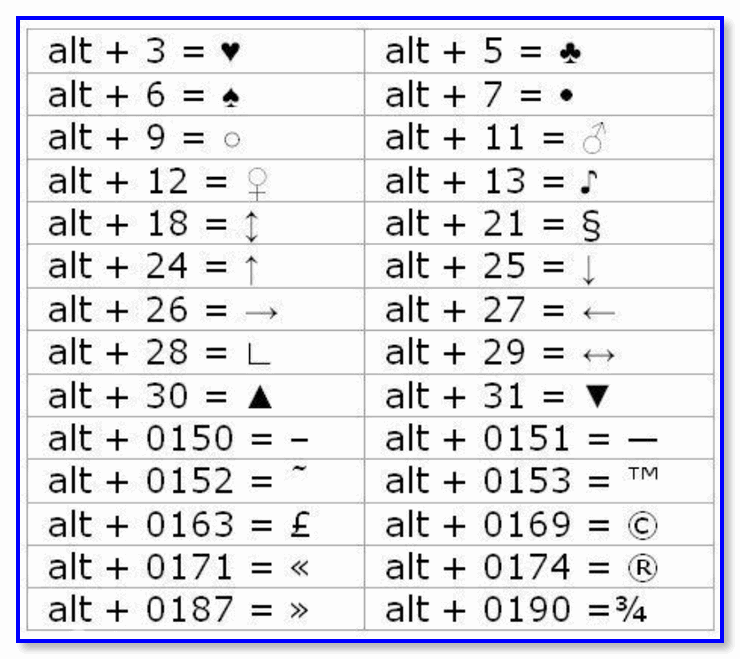
Самые нужные alt-коды (1-я таблица)
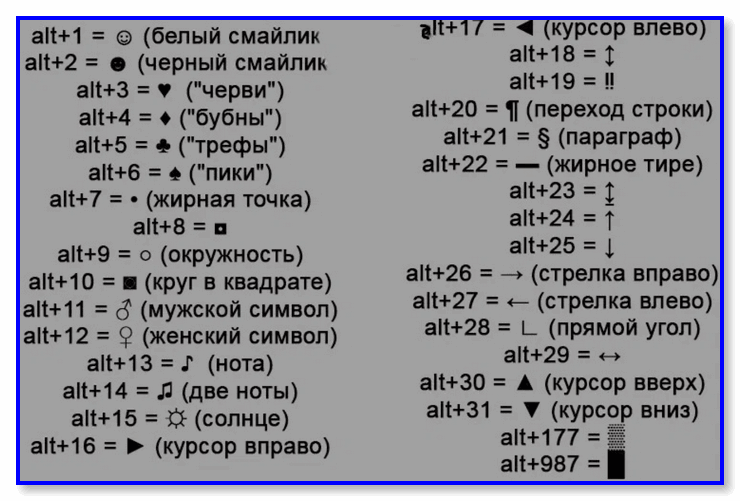
Самые нужные alt-коды (2-я таблица)
Что делать, если в таблице нет нужного символа
Чтобы привести все символы, которые можно вставить в текст — потребовалась бы очень большая статья, поэтому в таблицах выше я привел лишь самые популярные символы (которых нет на клавиатуре). Чуть ниже расскажу, как найти и вставить тот символ, который нужен именно вам!
-
Сначала открываем таблицу символов: для этого нажмите сочетание Win+R , введите charmap и нажмите Enter;
Таблица символов в Windows
Как скопировать спец-символ
Примечание : так же для некоторых символов в таблице есть alt-код: т.е. чтобы вставить его, можете зажать alt и нажать «0174» (к примеру) — и увидите значок копирайта ®.
Как забиндить слово в CS:GO

Всем новичкам рано или поздно приходится столкнуться с игроками, у которых есть самые разнообразные бинды на все случаи жизни. Включая текстовые картинки, от которых может подгореть даже у очень устойчивых психически. И в этом небольшом руководстве будет рассказано, как стать таким же. Как получить возможность не только указывать тиммейтам наиболее важные участки для атаки, но и веселиться в общем чате, мешая противнику сконцентрироваться на игровом процессе.
Как забиндить текст в КС:ГО на клавишу

Чтобы забиндить фразу, понадобится команда bind и включенная консоль. Как забиндить текст в КС:ГО:
Вот как забиндить сообщение в чат в КС:ГО. Соответственно, теперь при нажатии на клавишу «C» в чате будет отображаться фраза «hello world». Можно поставить собственную фразу или подставить какой-угодно текст, а также указать любую другую клавишу.
Если нужно отправить сообщение в командный чат, то бинд нужно делать иначе, вместо say надо писать say_team. Вот пример:
И после этого сообщение отправится в чат по нажатию клавиши.
Лучшие фразы для биндов
Заодно стоит сразу разобрать наиболее полезные фразы, которые могут пригодиться во время игры.
Как вставлять фрагменты текста с помощью сочетаний клавиш в Windows 10
Копировать / Вставить работает как из контекстного меню, так и с помощью сочетаний клавиш. Благодаря новой функции истории буфера обмена в Windows 10 1809 основная функция стала более полезной. Тем не менее, это все еще много щелчков и нажатий. Если вам часто приходится вводить один и тот же текст снова и снова в течение дня, было бы гораздо эффективнее вставлять фрагменты текста с помощью сочетаний клавиш. Вы можете назначить разные клавиши собственному фрагменту текста. Все, что вам нужно сделать, это нажать одну клавишу, и будет вставлена целая фраза. Вам не придется выбирать фразу или копировать ее снова из любого места каждый раз, когда вам нужно ее вставить.
Текстовые фрагменты с сочетаниями клавиш
Чтобы вставить фрагменты текста с помощью сочетаний клавиш, вам необходимо скачать бесплатное приложение под названием HotKeyP. Распакуйте заархивированную папку и запустите в ней файл HotkeyP.exe.
Нажмите кнопку «Добавить», чтобы добавить фрагмент текста и связать с ним клавишу клавиатуры. На экране «Добавить» первое, что вам нужно сделать, это щелкнуть маленькую кнопку со стрелкой рядом с полем ввода в разделе «Команда». Перейдите в Макрос> Вставить текст. Затем в разделе «Параметры» введите фрагмент, который хотите вставить. Наконец, посмотрите на самый верх и щелкните пустое поле ввода. Коснитесь клавиши, которую хотите использовать для вставки текста.
Это необязательно, но вы также должны дать ему описание, чтобы его было легче редактировать / управлять позже, если вам нужно.

Нажмите ОК и вернитесь в основной интерфейс приложения. Закройте приложение и перейдите к любому приложению, которое позволяет вводить текст, например к Блокноте. Коснитесь клавиши, и она вставит весь фрагмент.
Сбор ключей
Само собой разумеется, что вы не можете назначить какие-либо буквенные клавиши для фрагмента текста, потому что это помешает вам набрать текст. Однако вы можете использовать цифровую клавиатуру. Цифровых клавиш вверху будет более чем достаточно, чтобы удовлетворить большинство потребностей ввода. Вы также можете использовать клавиши Escape, Tab, Caps, Insert, Delete, PageUp, PageDown, Home и End. В совокупности ключей должно быть достаточно, чтобы покрыть вставляемые фрагменты.
Если вам все еще не удается, вы можете использовать функциональные клавиши и, в крайнем случае, комбинировать другие клавиши с клавишами Ctrl, Alt, Shift и Win. Причина, по которой мы не рекомендуем это делать, заключается в том, что это не может быть жизнеспособным решением. Во время тестов фрагменты не вставлялись, если ключ был связан с одним из ключей-модификаторов. Возможно, это было связано с уже использовавшейся комбинацией клавиш, так что испытайте удачу с ними.
Программа QuickTextPaste назначьте вставку текста на комбинаций клавиш
Практически у каждого есть такие слова, фразы или предложения, которые вы используете чаще всего, и поэтому вы можете найти весьма полезным возможность назначить вставку текста на комбинации клавиш в Windows. Например, при нажатии «Ctrl + Alt + N» вставить свое полное имя в текущую область программы, туда где сейчас находится курсор. Или, например, свой электронный адрес. Или же стандартные вступления вида «Здравствуйте, я являюсь представителем древнего клана сурков». Наверное, смысл вы уже уловили.
В Windows есть поддержка горячих клавиш, но она касается только вызова ярлыков. Тем не менее, существует немало сторонних программ, которые позволят вам назначать всевозможные действия для горячих клавиш. И одной из них является программа QuickTextPaste.
Примечание: Если вам нужны более сложные функции, то рекомендуем так же ознакомиться с обзором программ для задания горячих клавиш в Windows.
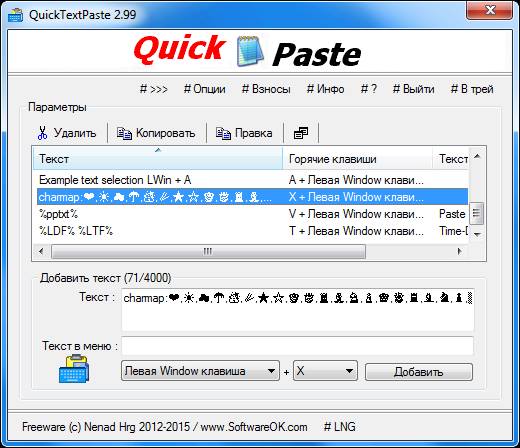
Программа QuickTextPaste портативна, поддерживает русский язык и весит всего около 0,1 Мб, что делает ее весьма привлекательной для применения в любых ситуациях. Кроме того, в программу зашит преднастроенный набор клавиш для демонстрации ее возможностей, в которые входит не только возможность вставить текст по нажатию комбинации клавиш, но и запуск приложений, составление контекстного меню и прочее.
Как вы могли заметить на рисунке выше, добавить определения комбинаций клавиш или изменить существующие наборы очень легко. И хотя программа является портативной, QuickTextPaste сохраняет свои настройки, поэтому, когда вы перезагрузите компьютер и запустите программу снова, все ваши комбинации клавиш будут доступны снова (хранятся в файле QuickTextPaste.ini рядом с программой).
Конечно, QuickTextPaste представляет собой далеко не самую гибкую и функциональную программу, но ее вполне достаточно для решения большинства задач, кроме того программа весит самые крохи и практически не занимает системных ресурсов, поэтому ее легко можно добавить в арсенал программ «всегда с собой».
Скачать программу QuickTextPaste вы можете по ссылке http://www.softwareok.com/?Download=QuickTextPaste. Приложение не содержит вирусов по версии VirusTotal и абсолютно бесплатно. Поддерживается все версии Windows, начиная с XP.
Примечание: При скачивании программы убедитесь, что вы нажали именно на синюю ссылку «quicktextpaste.zip», а не на что-либо иное. На сайте с программой много рекламных объявлений.
Теперь, у вас под рукой всегда будет отличный способ назначить вставку текста на комбинацию клавиш.