Как восстановить удаленный профиль пользователя в Windows
При установке и использовании Windows 10 впервые необходимо создать профиль пользователя, чтобы иметь возможность войти в систему. Мы можем непреднамеренно удалить этот профиль или файлы, находящиеся в нем, особенно если мы не используем его часто или если учетная запись обнаружена для быть поврежденным, и мы не можем получить к нему доступ. В случае, если мы удалили учетную запись по ошибке, все данные и настройки, составляющие ее, будут удалены, поэтому потерять всю эту информацию может быть неприятно. По этой причине сегодня мы покажем вам, как восстановить этот профиль пользователя.
Удаление профиля пользователя по ошибке может происходить чаще, чем мы думаем, особенно если мы системный администратор и хотим освободить место, удалив различные учетные записи пользователей, которые есть на нашем компьютере. У этих учетных записей есть личные настройки, такие как фон рабочего стола, история браузера или настройки панели задач.

Проблемы с использованием временного профиля
Когда мы собираемся попытаться войти в систему с учетной записью профиля пользователя, которая повреждена или удалена, это приведет нас к использованию временный аккаунт это может дать нам некоторые ошибки. И дело в том, что вход в систему с временным профилем пользователя не рекомендуется, потому что каждое вносимое нами изменение будет устанавливаться каждый раз, когда мы закрываем сеанс, поэтому всегда рекомендуется восстанавливать наш обычный профиль Windows.
- Вы вошли в систему с временным профилем — вы не можете получить доступ к своим файлам, и файлы, созданные в этом профиле, будут удалены при выходе из системы. Чтобы обойти эту проблему, выйдите из системы и попробуйте войти позже. Дополнительные сведения см. В журнале событий или обратитесь к системному администратору.
- Невозможно войти в свою учетную запись. Эту проблему можно решить, выйдя из своей учетной записи и снова войдя в нее. Если мы не выйдем из системы сейчас, все файлы, которые создают изменения, будут потеряны.
Поскольку использование временной учетной записи пользователя может вызвать ошибки, а внесенные нами изменения не сохраняются, давайте посмотрим, как мы можем восстановить удаленный профиль пользователя в Windows 10.
Восстановить утерянный профиль
Далее мы посмотрим, как мы можем восстановить утерянный профиль в Windows 10. Для этого мы можем внести некоторые изменения в редактор реестра или выполнить восстановление системы.
Из реестра Windows
Если мы хотим восстановить утерянный профиль пользователя, мы можем получить его с помощью редактора реестра. Внесение изменений в реестр может быть опасным, если мы сделаем ошибку, поскольку это может вызвать проблемы со стабильностью системы, поэтому каждый пользователь должен использовать его на свой страх и риск.
Но прежде чем получить доступ к редактору, нам нужно знать, что такое наш идентификатор безопасности (SID), уникальная строка, которую Windows использует для управления разрешениями и группировки своих взаимодействий.
Для этого мы напишем CMD в поле поиска меню «Пуск», что поможет нам запустить Командная строка, который мы должны выполнить с права администратора . Позже мы напишем следующую команду и нажмем Enter
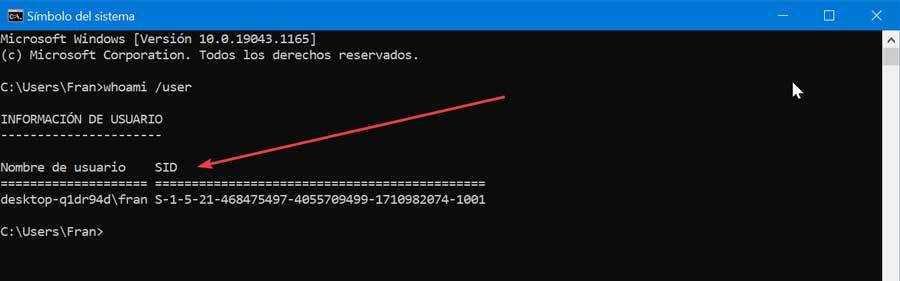
Эта команда будет отвечать за выполнение запроса к системе, чтобы указать, какой SID текущей учетной записи, на который мы должны указать. Для этого мы можем щелкнуть левой кнопкой и перетащить SID, а затем нажать CTRL + C, чтобы скопировать его.
Как только у нас будет SID, мы получим доступ к редактору реестра. Для этого нажимаем ярлык «Windows + R», который откроет команду «Выполнить». Здесь мы напишем regedit и нажмите Enter или кнопку «ОК». Попав в реестр, мы перейдем по следующему маршруту:
HKEY_LOCAL_MACHINE / SOFTWARE / Microsoft / Windows NT / CurrentVersion / ProfileList
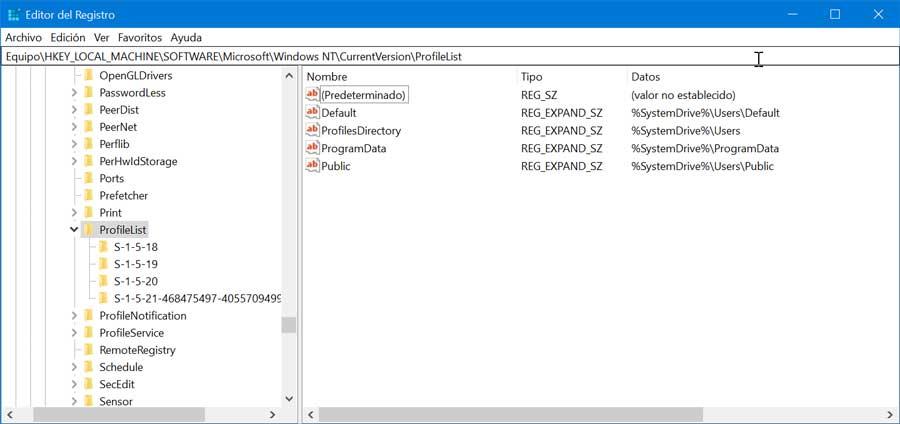
Здесь мы увидим разные папки с пользовательским SID. В зависимости от его содержания мы должны выполнить законченное действие. Если SID появляется дважды, мы должны удалить папку без расширения .BAK . Для этого щелкните правой кнопкой мыши папку на левой панели и выберите опцию «Удалить». В случае появления подтверждающего сообщения нажмите «Да». Если у него есть только папка с расширением .BAK, мы собираемся щелкнуть правой кнопкой мыши папку, которая соответствует SID расширения .BAK. Теперь мы выберем «Переименовать», удалим расширение .BAK и нажмем Enter, чтобы сохранить изменения.
Наконец, мы можем обнаружить, что у нас есть только одна папка без расширения , что, безусловно, является наиболее вероятным вариантом. Если это так, мы щелкнем по нему. На правой панели щелкаем правой кнопкой мыши по значку » ПрофильИзображениеПуть »И выберите в контекстном меню опцию« Свойства ». Теперь мы введем правильный путь для нашего профиля пользователя в «Данные значения».
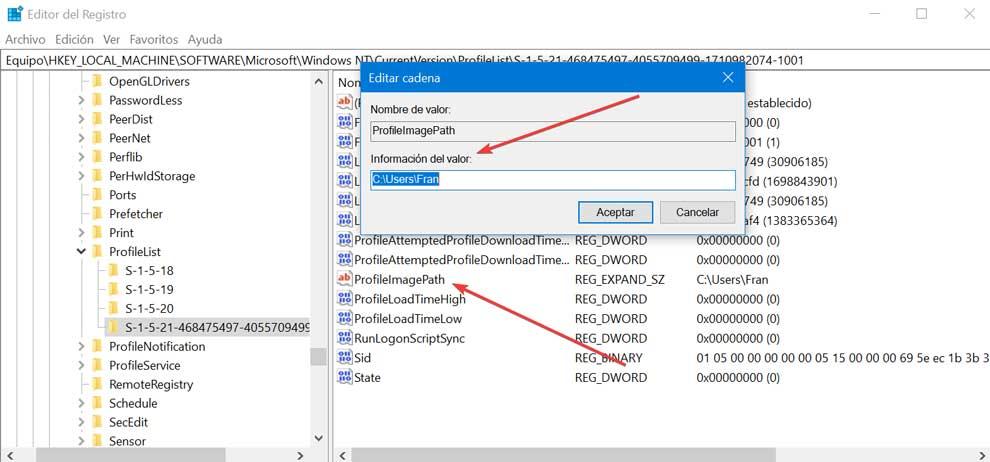
В том случае, если мы не знаем правильный путь к нашему профилю, нажимаем Windows + R, пишем c: / users и нажимаем Enter. Откроется проводник Windows со списком доступных профилей пользователей, поэтому нам нужно только ввести путь к правильному профилю.
Наконец, на правой панели мы должны дважды щелкнуть » Область «. Откроется окно, в котором мы должны изменить дата валютирования на «0» и нажмите «ОК», чтобы сохранить изменения.
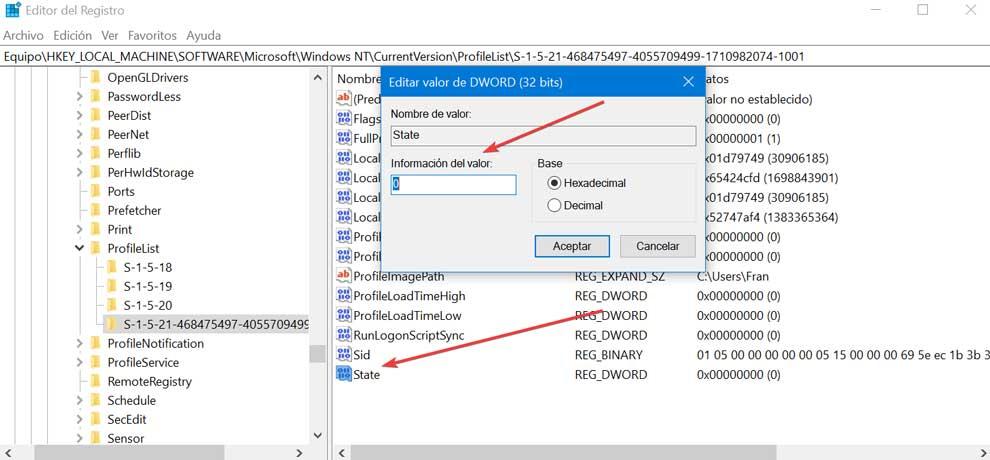
Теперь нам просто нужно закрыть редактор реестра и перезагрузить компьютер. Мы уже должны войти в систему с нашей учетной записью в обычном режиме.
Восстановите систему, чтобы восстановить профиль
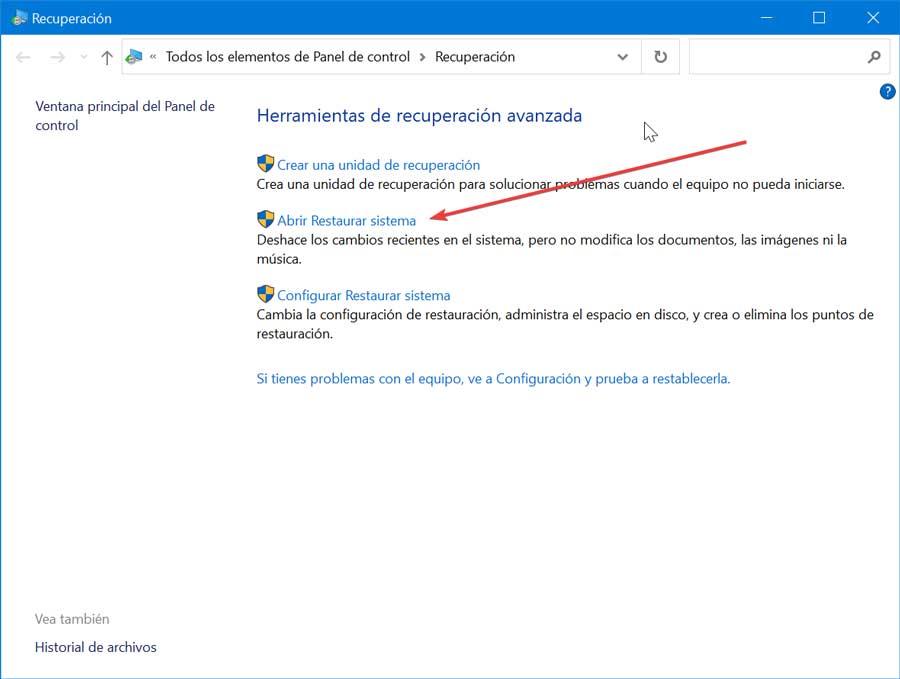
Если мы не хотим возиться с редактором реестра, мы можем попытаться восстановить удаленный профиль пользователя, выполнив восстановление системы до предыдущей точки , где указанный профиль все еще был активен. Для этого мы напишем «Восстановление системы» в поле поиска в меню «Пуск» и выберем опцию «Восстановление». Появится новое окно, в котором мы выберем опцию «Открыть восстановление системы». Эта опция отменяет недавние системные изменения, но без изменения документов, изображений или музыки.
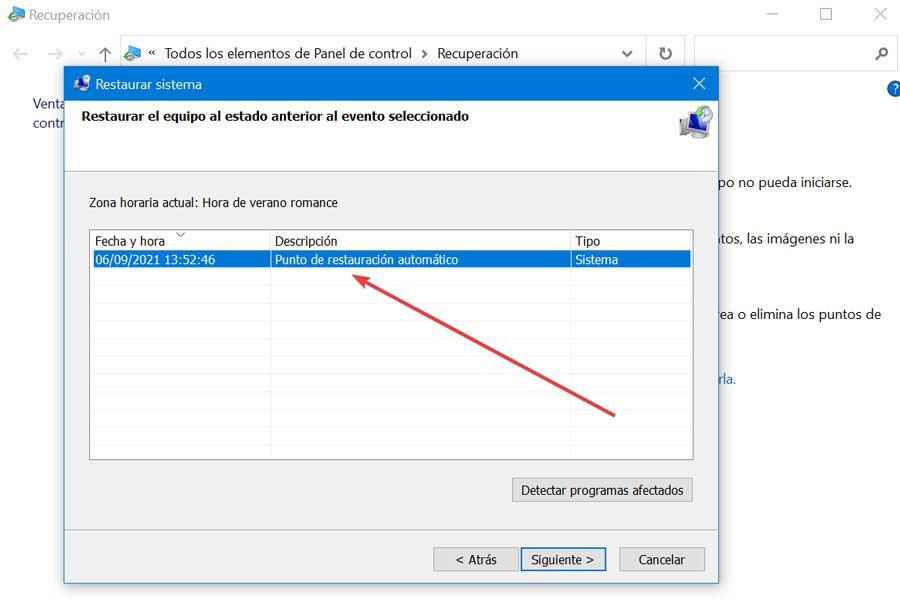
Мастер должен предоставить нам возможность получить последнюю доступную дату восстановления, поэтому, если учетная запись была удалена до этого, нам нужно выбрать другую точку восстановления. После восстановления системы компьютер перезагрузится, и мы сможем использовать удаленную учетную запись профиля пользователя.
Восстановить профиль пользователя из резервной копии
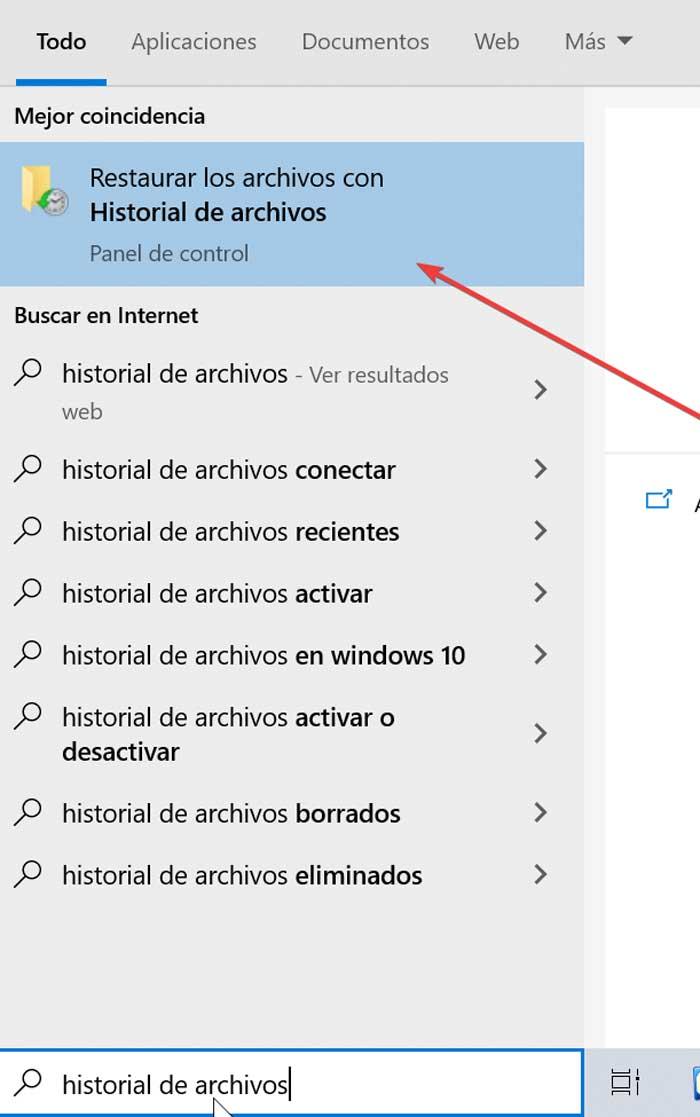
Если у нас есть резервная копия, мы также можем использовать ее для восстановления удаленных файлов. Для этого мы должны написать «историю файлов» в поле поиска на панели задач. Среди доступных опций мы выберем «Восстановить файлы с помощью истории файлов».
Во всплывающем окне мы должны выбрать папку, которая обычно является профилем пользователя (C: / Users / folder), и найти версию, которую мы хотели бы восстановить. Наконец, мы нажимаем кнопку «Восстановить», чтобы восстановить желаемую версию.
Ваш вопрос: как восстановить удаленного пользователя и профиль в Windows 10?
Как мне восстановить удаленную учетную запись пользователя?
Восстановить удаленных пользователей
- Щелкните вкладку «Управление».
- Нажмите «Управление пользователями» -> «Массовое изменение пользователей» -> «Восстановить удаленных пользователей».
- На странице «Восстановить пользователей из корзины» выберите домен.
- Укажите учетные записи пользователей, которые нужно восстановить, одним из следующих способов:…
- Нажмите «Применить», чтобы восстановить удаленных пользователей.
Восстановит ли Восстановление системы удаленный профиль пользователя?
Метод 1: используйте точку восстановления системы
Обычно точка восстановления системы может быть создана до удаления профиля пользователя. В этом случае используйте точку восстановления системы для восстановления профилей пользователей, выполните следующие действия:… Выберите Восстановить системные файлы и настройки из точки восстановления. в результатах.
Можете ли вы восстановить удаленную учетную запись Microsoft?
Для этого у вас должны быть права администратора в Microsoft 365. В центре администрирования перейдите на страницу Пользователи> Удаленные пользователи. На странице Удаленные пользователи выберите пользователя, которого вы хотите восстановить, а затем выберите Восстановить. На странице «Восстановление» следуйте инструкциям по установке пароля и выберите «Восстановить».
Как восстановить корзину из активного каталога?
Метод 3. Использование центра администрирования Active Directory
- Шаг 1. Перейдите в начало и введите dsac.exe. …
- Шаг 2 — На левой панели щелкните имя домена и выберите контейнер «Удаленные объекты» в контекстном меню.
- Шаг 3 — Щелкните контейнер правой кнопкой мыши и выберите «Восстановить», чтобы восстановить удаленные объекты.
Что происходит, когда вы удаляете профиль пользователя в Windows 10?
Обратите внимание, что удаление пользователя с вашего компьютера с Windows 10 навсегда удалит все связанные с ними данные, документы и т. д.. При необходимости перед удалением убедитесь, что у пользователя есть резервные копии всех важных файлов, которые он хочет сохранить.
Что происходит при удалении профиля пользователя?
Да вы удалите профиль это получит все файлы, связанные с этим пользователем, которые хранятся на ПК. Как вы сказали, документы, музыка и файлы рабочего стола. Вещи, которые также будут проходить мимо, «Избранное» в Интернете, возможно, просмотр PST в зависимости от того, где он хранится.
Что будет, если Microsoft удалит?
Когда вы закрываете свою учетную запись Microsoft, ваша электронная почта и контакты удаляются с наших серверов и не может быть восстановлен. Если вы используете свою учетную запись Microsoft с Xbox, Skype, OneDrive или другими службами Microsoft, вы больше не сможете получить доступ к этим службам.
Почему я не могу восстановить свою учетную запись Microsoft?
Если вы не можете восстановить свою учетную запись, пожалуйста перейдите по адресу https://account.live.com/acs и отправьте отдельный запрос в службу поддержки восстановления учетной записи Microsoft, чтобы получить новый пароль. Пожалуйста, дайте нам знать, если вам понадобится дополнительная помощь, мы будем рады помочь вам.
Как узнать, включена ли корзина AD?
Перейдите в Центр администрирования Active Directory (ADAC) на рабочей станции, присоединенной к домену, или на контроллере домена. Нажмите на домен, расположенный слева, и найдите меню задач справа. Нажмите на опцию Enable Recycle Bin. чтобы включить корзину, как показано ниже.
Как мне восстановить удаленную учетную запись пользователя в Active Directory?
Перейдите в Отчеты> Active Directory> Управление пользователями> Недавно удаленные пользователи.
Как восстановить удаленную учетную запись или профиль пользователя в Windows 10
Учетная запись или профиль пользователя — важный шаг для входа в свою учетную запись Windows 10. При многих проблемах, таких как поврежденные файлы или частые перебои в подаче электроэнергии, удаленная учетная запись пользователя может привести к выходу компьютера из строя. В таком случае у вас не будет возможности удалить или сбросить учетную запись или восстановить профиль пользователя. Вот как можно исправить эту проблему.
Любые проблемы с поврежденной учетной записью пользователя профиля в Windows 10 могут привести к неработоспособности ПК. В этом случае у вас нет возможности удалить свою учетную запись и создать новую. Но перед этим рекомендуется сделать резервную копию ваших файлов в Библиотеке (Документы, Скачать, Видео и т. Д.), Потому что эти места связаны с вашим профилем пользователя и будут удалены в процесс.
Если вы случайно удалите свой профиль пользователя перед тем, как сделать резервную копию, восстановить ваши данные будет невозможно. По крайней мере, не так просто, как восстановление из корзины. Раньше я совершил эту ужасную ошибку. Это также и в корпоративной / офисной среде, где данные имеют решающее значение. К счастью, у нас есть решение для резервного копирования Onedrive, но не у всех есть такое решение. Итак, в этой статье давайте посмотрим, как вы можете восстановить удаленную учетную запись пользователя или профиль в Windows 10.
- Как восстановить удаленную учетную запись или профиль пользователя в Windows 10
- Шаг 1. Восстановление с помощью реестра
- Шаг 2. Использование восстановления файлов
Как восстановить удаленную учетную запись или профиль пользователя в Windows 10
Существуют различные способы решения и устранения этой проблемы на вашем компьютере. К счастью, если у вас все еще есть доступ к вашему компьютеру, вы можете использовать редактор реестра или командную строку для вашего спасения.
Шаг 1. Восстановление с помощью реестра
Этот шаг может сработать, если вы выбрали сохранение файлов при удалении учетной записи пользователя. Хотя для того, чтобы этот способ работал, нам понадобится еще одна учетная запись с правами администратора.
- Войдите в другую учетную запись, если на вашем компьютере настроена другая учетная запись.
- Откройте «Выполнить» (Windows + R), введите «Regedit» и нажмите «Ввод».
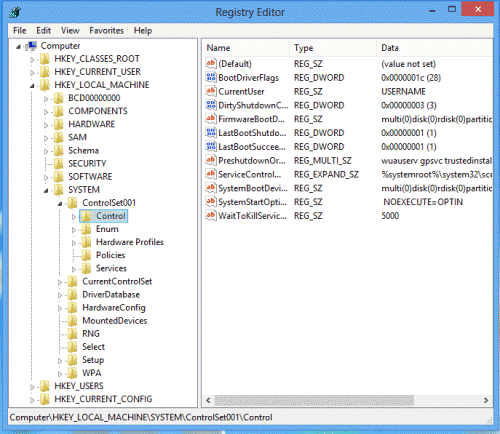
(Иллюстрация: пример редактора реестра) - Теперь с левой стороны вы увидите дерево элементов, похожих на папки.
- В дереве перейдите в следующее место:
- Теперь поищите SID своей старой учетной записи. Чтобы узнать свой SID, откройте командную строку и введите.
- На выходе вы увидите свой SID. Запишите это.
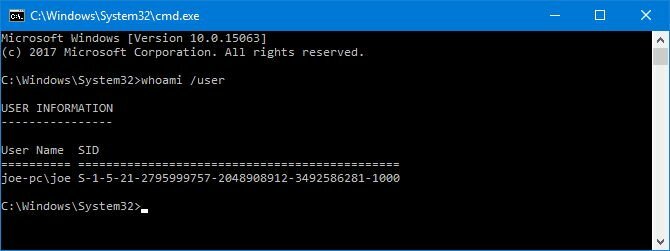
- Вернувшись в редактор реестра, вы найдете SID один или два раза в списке с расширением .bak в конце.

- Если он указан один раз, щелкните реестр, и справа вы увидите элемент с именем «ProfileImagePath».
- Дважды щелкните по нему и измените значение на C: \ Users \ «Ваше имя пользователя».
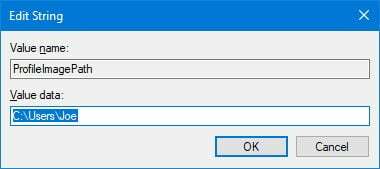
Если вы видите, что ваш SID указан дважды, просто щелкните правой кнопкой мыши тот, у которого нет расширения .bak, и удалите его. Затем снимите .bak с конца на другом. Наконец, измените значение, как указано выше, в только что переименованном реестре.

Закройте реестр, перезагрузите компьютер и войдите в свою старую учетную запись. Теперь все должно работать нормально, и, надеюсь, вы также найдете свои файлы.
Шаг 2. Использование восстановления файлов
Это становится еще более катастрофическим, если у вас нет другой учетной записи для входа или если вы хотите сохранить свои файлы при удалении учетной записи. Это приведет к удалению всех ваших файлов в библиотеке документов, загрузок, изображений и видео. Таким образом, это становится обязательным, если вы хотите, чтобы ваши данные были возвращены для запуска любых сторонних инструментов восстановления файлов, таких как EaseUS, Recuva и т. Д.
- Загрузите и установите любые надежные инструменты для восстановления файлов, такие как EaseUS. Но это будет стоить вам. Так что делайте это, только если вам нужны ваши данные. Хотя бесплатная версия позволит вам восстановить определенный объем данных (например, 2 ГБ или около того)
- Выберите Восстановление данных и выберите C: Диск.
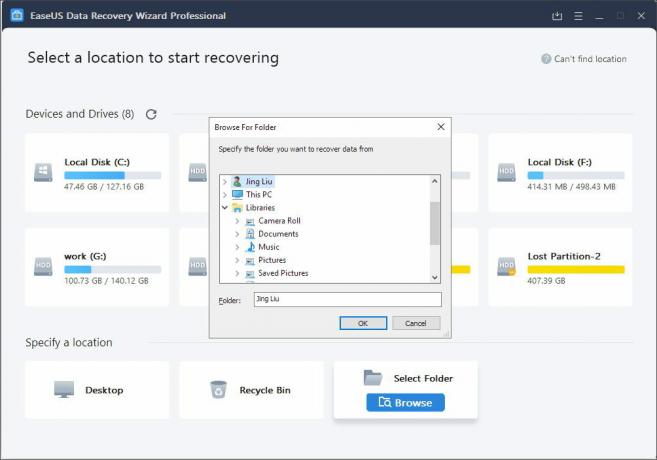
(Кредиты изображений: EaseUS) - Теперь нажмите на сканирование и позвольте сканированию искать удаленные файлы.
- После завершения сканирования выберите файлы и восстановите их в другое хранилище.
После завершения восстановления файлов вы можете заново создать другую учетную запись пользователя и использовать ее для повторного входа в систему.
Заключение
Итак, в заключение этой статьи, восстановить удаленную учетную запись пользователя, когда вы не видите удаленные файлы, очень сложно. Поэтому лучше не удалять свою учетную запись, если у вас нет резервной копии файлов. Это делает обязательным создание резервной копии ваших файлов, чтобы не беспокоиться о подобных ситуациях.
Лучше всего иметь точки восстановления системы, а также облачное решение для резервного копирования, такое как Onedrive. Если вам нужно что-то дешевое, попробуйте базовые пакеты, доступные у ведущих поставщиков облачных хранилищ, таких как Google Drive или Dropbox.