Как заменить разъём micro-USB смартфона “на коленках”.
Всем привет. Сегодня я подробно расскажу и покажу как меняю micro-USB разъёмы и иную мелочь ,,на коленках”, т.е. в домашних условиях, не имея специального навыка и особых профессиональных дорогостоящих приблуд и веществ. Просто вооружившись вдохновением, всегда выручающим оптимизмом, смекалкой, усидчивостью, терпением и достаточным временем.
Вчера мне принесли на ремонт смартфон Lumia Denim 630 с неисправным гнездом питания, со словами: ,,Зарядку показывает – а заряжать не хочет!” Смартфон выглядел монолитным, без винтов и защёлок, подумал было: ,,Ну вот – запара! Сейчас придётся отогревать феном!”, хотя повозившись оказалось что вскрывается легко, так как внутренности лежат в крышке- ,,корытце” которое легко отделяется (на внутренних защёлках). Т.е. разработчиками Nokia всё продумано ,,по военному”. За это им от меня смачный лайк!
Гнездо внешне оказалось в хорошем состоянии, трещин на пайке не обнаружилось, значит как часто бывает неисправность крылась в стёртых контактах внутри разъёма. Решил смело менять на новое. После ремонта разобрал старое гнездо и действительно контакты были в грязи, в ,,масляном войлоке” и выглядели заюзанными. Сфоткать забыл, а вообще какими бывают убитыми разъёмы, смотрите на приложенном к статье фото.
 Верный признак того, что гнездо необходимо менять
Гнезда я покупал на Aли Экспресс ,,кучкой” около 100 шт, 10-ти видов, что удобно.
 Набор micro-usb гнезд
Подобрал подходящее, но не идентичное, которое пришлось доработать-подпилить.
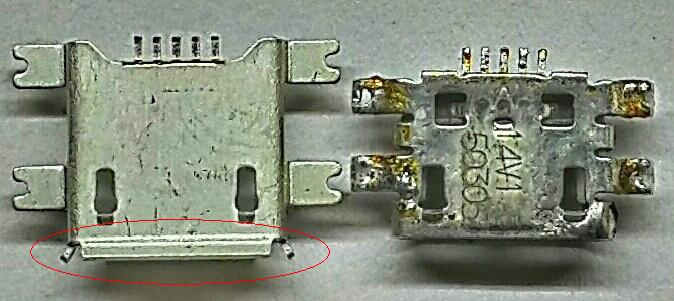 Гнездо предстоит подогнать
Как оказалось впоследствии при почти внешней схожести гезда, на нём не подходили золочёные контакты по высоте, т.е ,,парили” над платой! Берите на заметку!
 Гнездо подогнал, но не заметил несоответствие оригиналу
Пришлось по новой подбирать гнездо, снова подпиливать, подгонять, так как нужного не было.
Гнездо предстоит подогнать
При подгонке выявился лёгкий перекос гнезда, т.е. раскрытие скрепляющих замков гнезда, которые пришлось поставить на место, пропаять и слегка подогнать к крышке смарта острым ножом.
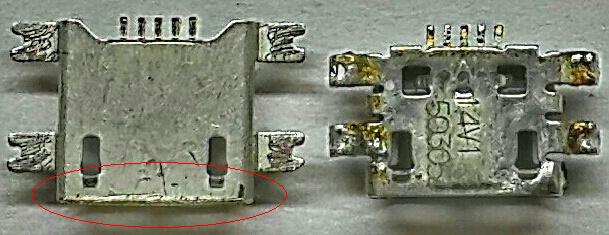 Гнездо подогнано
А всё потому что заказанные оптом гнёзда дешёвенькие, а значит попроще, из не очень прочного металла, в сравнении с родным гнёздами. Родные гнёзда как правило стоят очень дорого, сделаны добротно, надёжно, но таких на любой случай не напасёшься. Заказывать же родные в Китае и нудно ждать – проблематично. Определился разбирая старое гнездо, взвешивая все за и против, и сравнивая ценники в Али.
Для выпайки я использую специальный термофен , хотя вы можете вполне обойтись и строительным феном, проявляя при этом бдительность и внимательность, чтобы не ,,поджарить” УсЁ кругоОом.
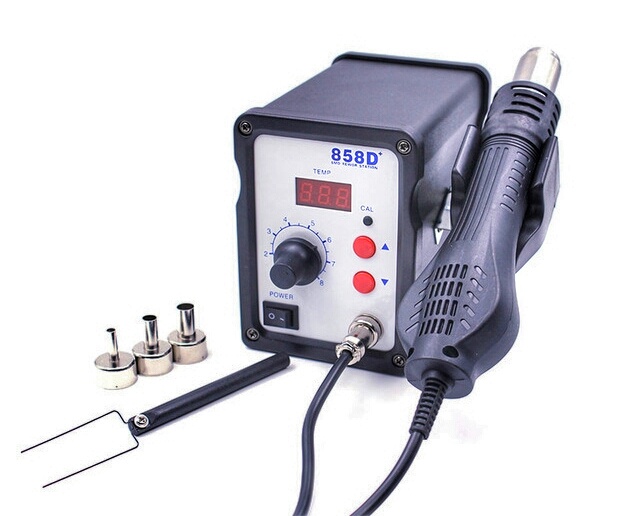 Паяльный фен
Обязательно закройте все пластмассовые детали, конденсаторы, кондитерсокой фольгой или от шоколада, иначе они могут поплавиться! Тогда кирдык вашему смарту может прийти до обидного внезапно и безисходно! �� Т.е. сначала круговыми движениями прогреваете всю плату, дабы её не повело ,,пропеллером” от разности температур, а потом уже круговыми движениями греете само гнездо (около 300 градусов, проверяете температурным датчиком мультиметра или обойдясь интуицией и пальцами). Перед прогревом желательно просто пропаять гнездо обычным припоем с флюсом или канифолью (смешать своё олово с заводским, этим облегчив выпайку), так как заводской припой на плате часто бывает безсвинцовым, что вызывает проблемы с выпаиванием гнезда.
Кстати для удобства работы я вполне обхожусь обычным кондитерским силиконовым ковриком, так как профессиональные дороги.
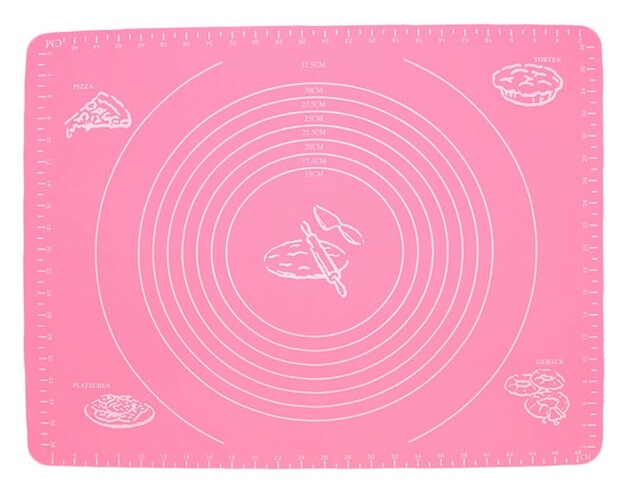 Мой коврик для пайки
Он держит высокие температуры и на нём ничего не скользит, т.е. вещь практичная и уместная. Так же использую специальный держатель плат с ,,крокодильчиками”, с помощью которого удобно фиксирую плату.
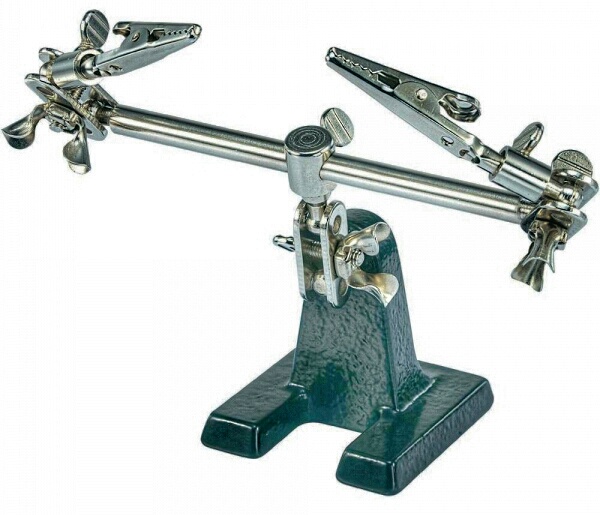 Держатель плат
Коврик и держатель приобретал на Али. Вообще вы можете обойтись и без них, включая соображалку. ��
После выпайки использую оплётку смоченную флюсом или канифолью, прислоняя её с помощью паяльника и водя ими по дорожкам и отверстиям с оловом, так же заранее смазанных флюсом.
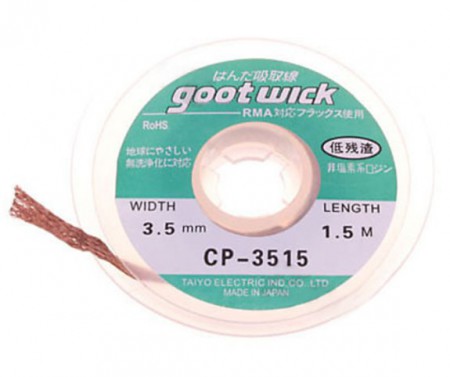 оплетка для удаления припоя
В результате оплётка вбирает в себя весь мешающий припой, оставляя всё вокруг чистым (круто придумано!). Единственное имейте ввиду, не сдерите дорожки и контактные пятаки оплёткой! Такое тоже имеет место быть! Будьте внимательны и не торопитесь!
Забыл сказать что выпаять гнездо паяльником проблематично и рискованно. Конечно при хорошем опыте можно выпаять и изощрённо – с помощью одной бООльшой капли припоя, накрыв ею всё гнездо и смотря на то чтобы не ,,ушатать” и не прилепить соседние детальки к вашей мега-капле и т.д. Но всё же это мастерски делают люди с набитой рукой и опытом. Ещё как вариант, в мастерских ранее (когда не было фенов, при СССР) изготавливали (покупали) специальные насадки-жала под необходимые разъёмы и гнёзда, которые позволяли подвести тепло ко всем требуемым участкам за раз и легко выпаять. Это был экскурс, но для вас всё же проще термофеном.
 Специальные жала
В идеале для пайки мелких деталей в мастерских с успехом используют специальный микроскоп. Я же использую очки-лупа, так как хороший микроскоп мне пока не по карману, а дешёвый брать – только деньги на ветер.
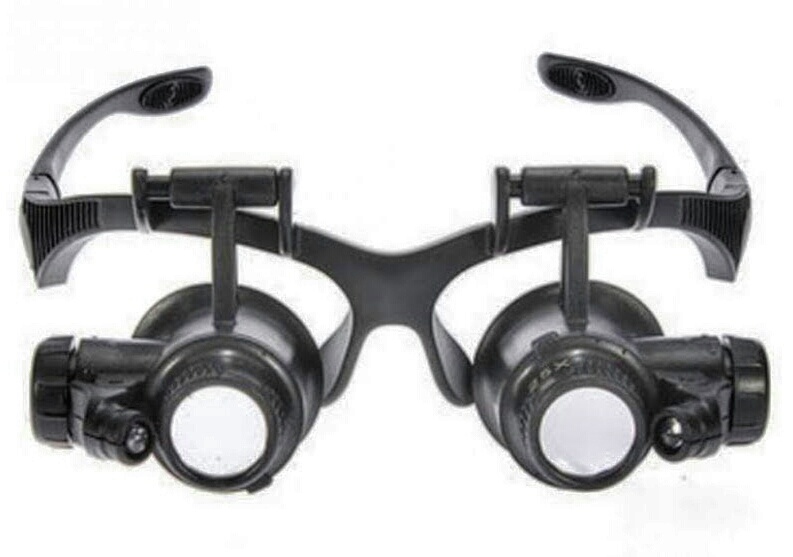 Очки-лупа с подсветкой
Так же для разборки и сборки использую набор часовых отвёрток, их же с удовольствием использую и как удобные мелкие чистилки (от канифоли на плате), ковырялки, толкалки, поддевалки ножек элементов и т.д. Приобрёл в ближайшем строительном магазине, за символическую сумму.
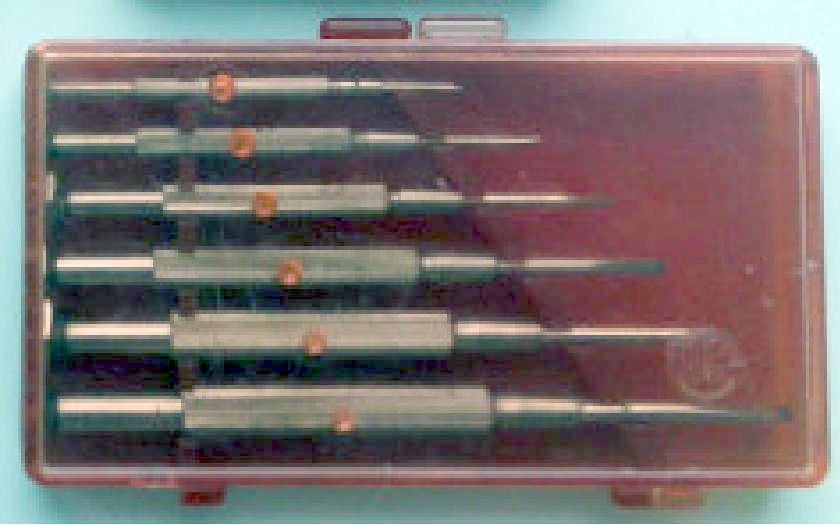 Набор дешёвых часовых отверток
Здорово помогают разновидности пинцетов, приобретённых мной в Али и в ,,Фикс-прайсе”. В важем же случае может пригодится женский косметический пинцет. ��
Жало вашего семейного сорокаватного паяльника нужно будет заточить под острым углом и со слегка закруглённым концом, чтобы аккуратно и эффективно подлезать к ножкам гнезда и безболезненно для соседних радиоэлементов.
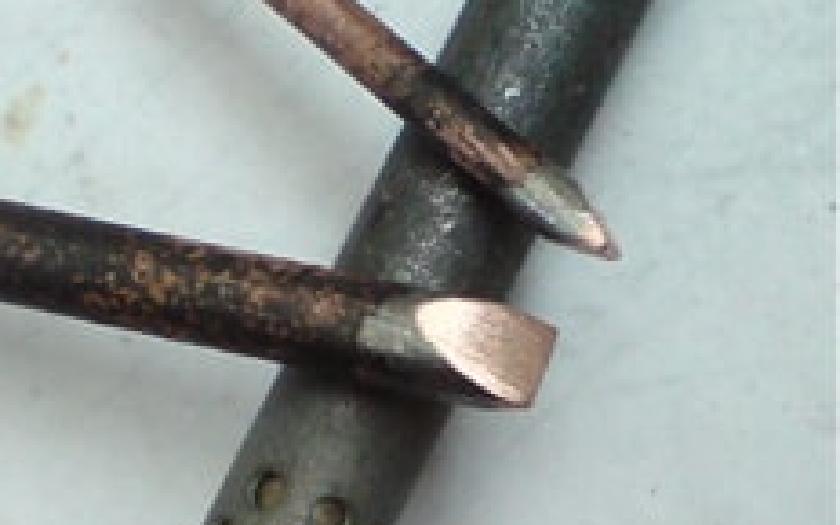 Заточка жала паяльника
Или просто намотать медную проволоку на жало и использовать её в качестве тонкого жала, в простонародье: ,,Минипаяльник на скорую руку”!
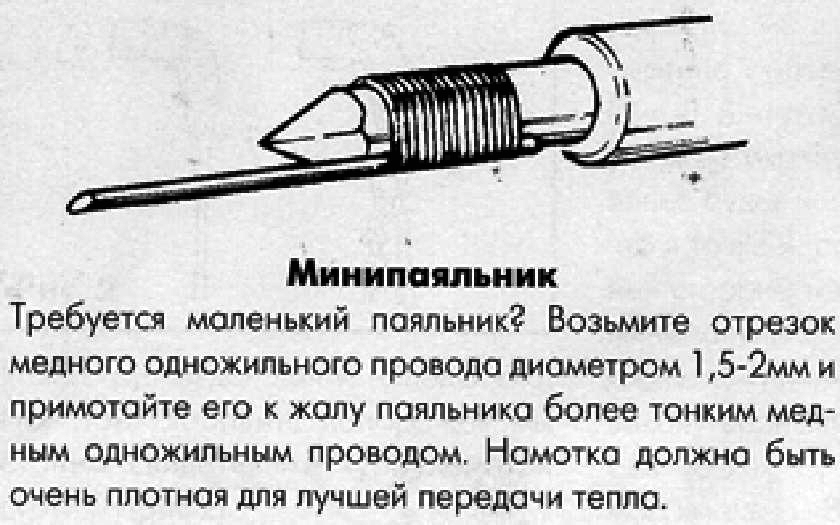 Мини паяльник
Желательно купить дешёвый регулятор мощности для светильников , которым вы будете регулировать температуру жала, чтобы канифоль на жале быстро не превращалась в нагар, чтобы не перегреть токопроводящие дорожки и чтобы они не отлетели.
 Регулятор мощности светильника
Можно конечно и без регулятора мощности, но тогда придётся паять кратковременными прикосновениями, чтобы не перегреть дорожки и занудно часто чистя жало от чёрных канифольных окислов. И опять же – и это искусство возможного, на грани риска. Решайте сами.
Продолжаем. Перед впаиванием, смыл с платы использованый флюс зубной щёткой смоченной в спирте (можно и водкой, но она не совсем подходит из-за масел), шебурша ею в направлении за края платы, чтобы старый флюс не размазался по плате, улетел с платы и не привёл к корозии соседних медных дорожек. Вообще это по большому счёту касается почти всех флюсов, безотмывных и нейтральных, касается и канифоли, так все они в той или иной степени агрессивны и в той или иной степени испарения оных вредны для здоровья (проветривайте комнату!). Поэтому желательно смывать спиртом, отмывками и т.д., а канифоль соскабливать и промывать спиртом (под канифолью тоже бывает разъедает дорожки!). Далее посмотрел чистые ли и пропаяны ли контактные площадки (много припоя не должно быть, т.е. без горок, просто пропайка, чтобы гнездо ровно легло и припаялось) смазал места паек флюсом (флюс см. на фото), положил его ,,прицелившись” аккурат на посадочные места, чтобы гнездо потом совпало с задней крышкой и припаял, периодически пополняя жало припоем. Ну или если у вас припой в виде тоненькой проволочки, подносите его к месту пайки с жалом. Если у вас только канифоль то просто набираете жалом припой, потом мокаете его в канифоль и быстренько пока канифоль на жале не превратился в мерзкую чёрную массу из-за перегрева, припаиваете необходимые контактные пятаки к гнезду.
После обязательно проверьте как вы припаяли, всё ли красиво выглядит, не выпирает ли чего, нет ли т.н. ,,соплей” между контактными площадками, так как это может вызвать короткое замыкание и чревато более серъёзной поломкой аппарата. Используйте немного оплётку, если жалом соплю убрать не удаётся, она отберёт лишний припой, а под ножкой гнезда олово отсавит. Если всё же чуток останется, тогда смажьте место канифолью и лёгкими движениями посрывайте жалом остатки олова между контактами. Но не переусердствуйте, припой должен быть в виде достаточной капельки, покрывающей контакт, для крепости контакта. Не жалейте флюса (канифоля) чтобы пайка была электропроводящей (а не т.н. ,,холодная” или ,,сухая” пайка, не проводящая ток).
Теперь частично, без винтов, собираем смартфон, подключаем шлейфы, включаем, проверяем на работоспособность, если всё хорошо, зарядка идёт, батарея показывает что накапливает заряд, тогда окончательно собираем привинчивая и закрывая заднюю декоративную крышку.
Для ясности процесса замены гнезда, нарезал вам gif-ки из видео работы профессионала. Смотрите и внимайте.
Извлечение micro USB разъема Удаление олова оплеткой Отмывка флюса Установка micro USB разъема  Минутка юмора. Найдите ляп девушки.
Итог сей сказки (от слова ,,сказывать”) таков, что таким вот мудрёным образом, мы можем менять ,,на коленках” разъёмы, кнопки, чинить лёгкие видимые неисправности, обрывы (те же отрывы ножек гнезда от платы) и т.д. экономя свой бюджет и помогая друзьям. Ну или шабашничая на досуге. ��
Правильная замена USB разъема
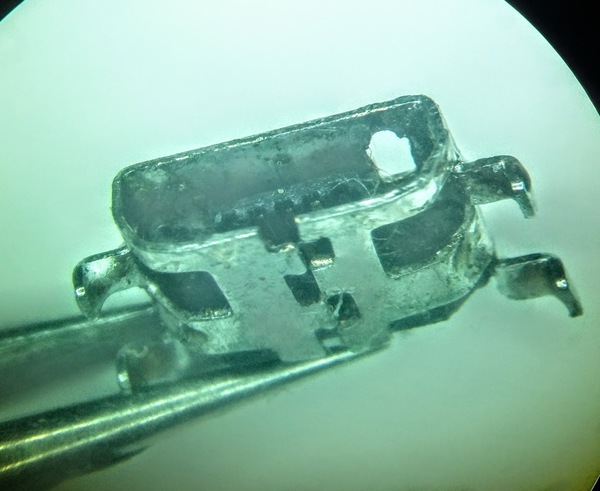
Самый популярный вид ремонта любом сервисе — замена USB разъема. Расскажу, как это делается у нас.
Необходимые инструменты и материалы:
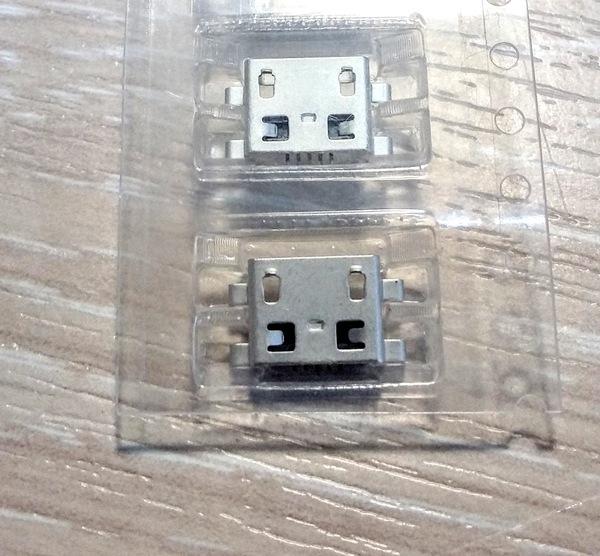
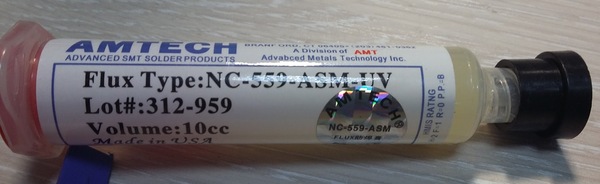
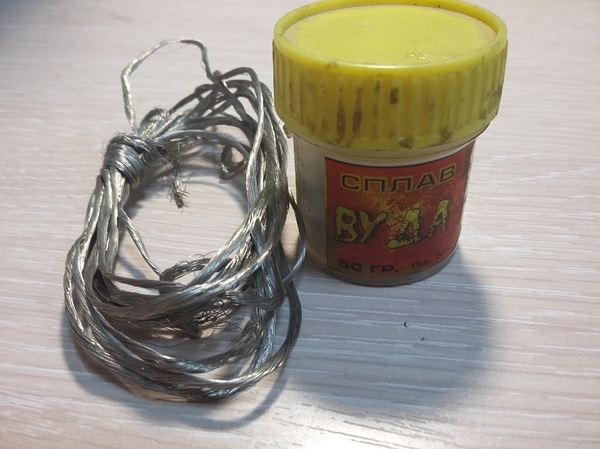
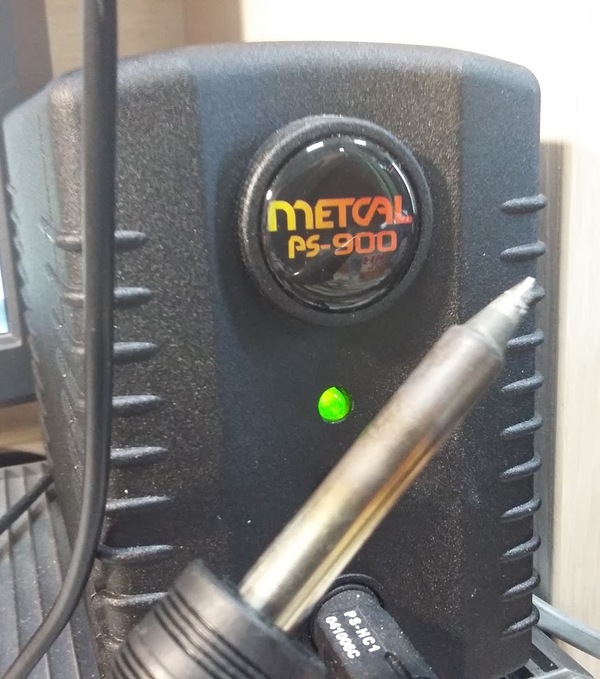
3. Сплав Розе или Вуда, медная оплетка
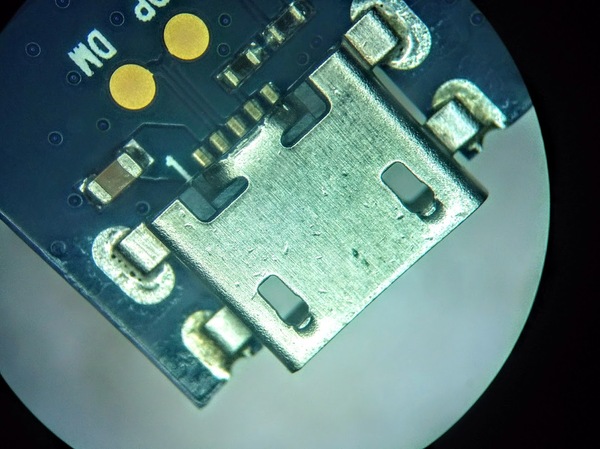
Вроде все красиво, но внимательно посмотрев на ноги, понимаем, что что-то не так
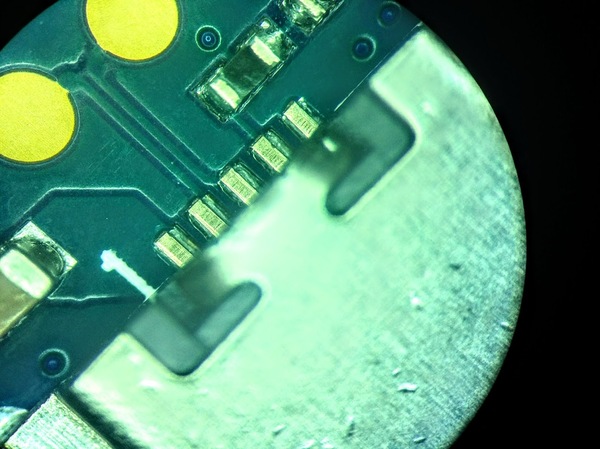
Шевелим ноги скальпелем и видим, что +5V отвалился
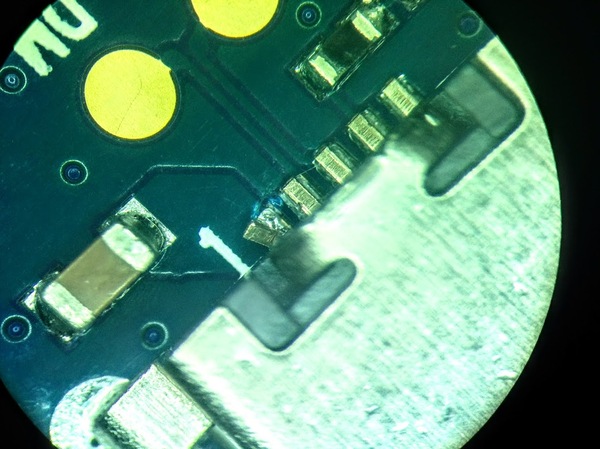
Можно было бы просто пропаять ноги, но поскольку разъем ушатан, выпаиваем его с помощью паяльника и Розе. Фен категорически не используем. Оплеткой тщательно очищаем посадочные площадки.
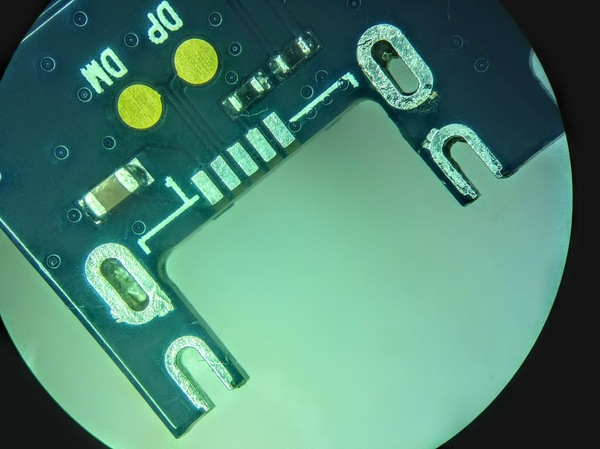
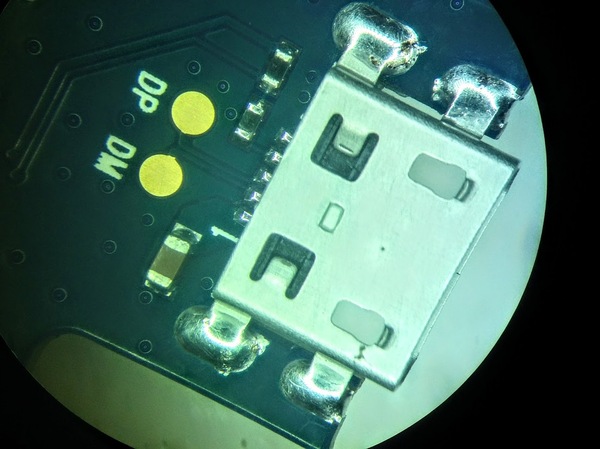
Особое внимание уделяем пропаиванию ног
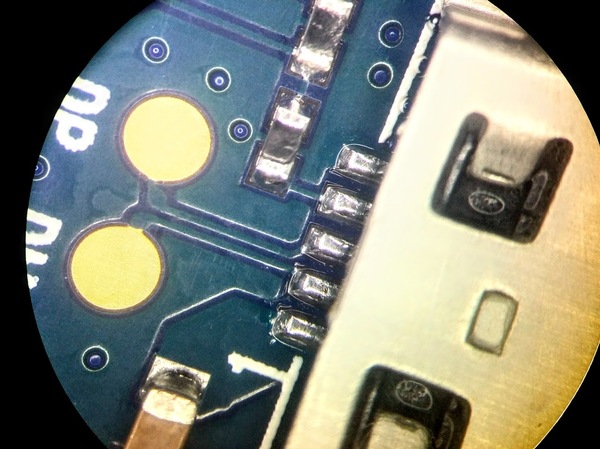
На такую работу даем гарантию 3 мес (при условии отсутствия мех. повреждений разъема) Стоимость — 600 руб.
Еще раз — с Розе — ВЫПАИВАЕМ, потом очищаем, потом с ПОС-60 ЗАПАИВАЕМ.

6.8K постов 39.8K подписчиков
Правила сообщества
ЕСЛИ НЕ ХОТИТЕ, ЧТОБЫ ВАС ЗАМИНУСИЛИ НЕ ПУБЛИКУЙТЕ В ЭТОМ СООБЩЕСТВЕ ПРОСЬБЫ О ПОМОЩИ В РЕМОНТЕ, ДЛЯ ЭТОГО ЕСТЬ ВТОРОЕ СООБЩЕСТВО:
Посты с просьбами о помощи в ремонте создаются в дочернем сообществе: https://pikabu.ru/community/HelpRemont
К публикации допускаются только тематические статьи с тегом «Ремонт техники».
В сообществе строго запрещено и карается баном всего две вещи:
В остальном действуют базовые правила Пикабу.
Как у вас всё красиво!
В жизни же чаще оторванные дорожки, кто-нибудь уже тыкал двухсотваттным паяльником, всё вокрут засрано канифолью.
Вот так, например.

А почему феном нельзя выпаивать ?»Можно было бы просто пропаять ноги, но поскольку разъем ушатан, выпаиваем его с помощью паяльника и Розе. Фен категорически не используем. Оплеткой тщательно очищаем посадочные площадки.»
700, не особо большая цена. Вас же не заставляют менять их ежедневно. Вы, по своей рукожопости/неудаче/чуду сломали разъём, и отдаёте свой девайс мастеру, т.к не можете сами. Какую цену вы хотите,100 рублей? Аренда точки, зп работникам, себе на покушать откуда браться должно? Уважайте чужой труд и время, ценник не просто так ставят же.
В Москве беру 1000 если не вырваны с мясом дорожки и до 1500 если приходится их восстанавливать под микроскопом. «Умники» которые вопят «за что такие деньги там всего то пару раз паяльником тыкнуть» могут пойти в магазин и прикупить: простенькую паяльную станцию за 5к, набор припоев и флюсов ну пускай за 1к ну и набор всевозможных разъёмов ибо на множество телефонов подбирать их приходится тупо визуально. Ну и заняться очень прибыльным делом — менять разъёмы друзьям и родственникам по 300-500 рублей )
Но даже купив всё это прямых рук и опыта вам никто не даст и после пары запоротых руками из жопы плат всё равно придётся идти в сервис. Ну как вариант можно к арам обратиться каким-нить, те за пару соток вам его клеем зальют и нормуль, ну а чё?

Оно живое!
У меня был макбук эйр, попользовался им, потом подарил своей девушке.
Та благополучно вылила на него стакан сока, кстати вкусный, персиковый.
Макбук поехал в авторизованный сервис
Вердикт, залито все включая экран, надо менять плату экран, батарею И так далее
Вот пруф что был в сервисе
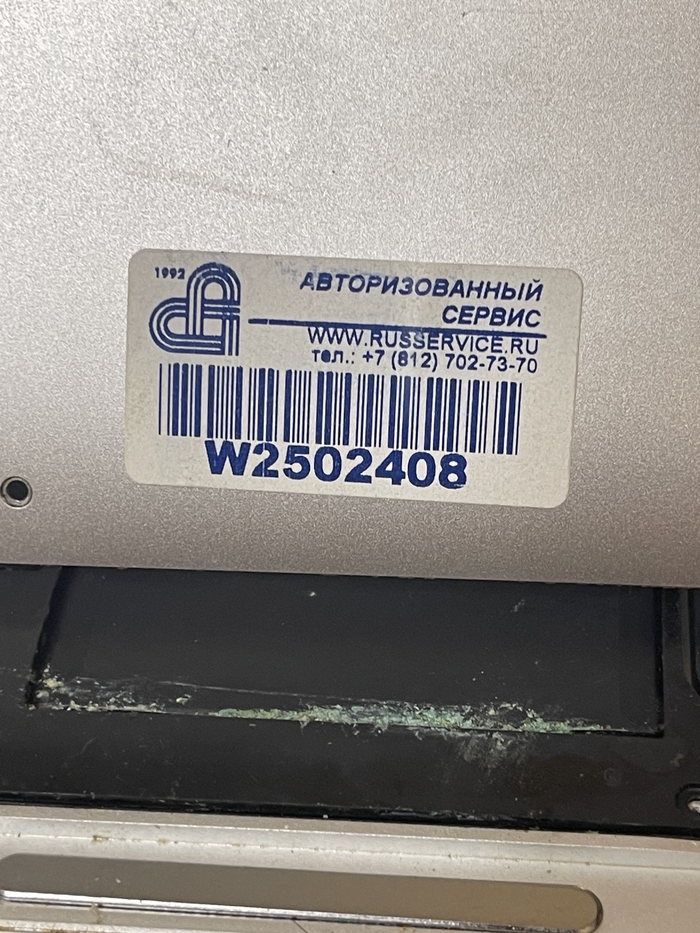
Думал оставлю на запчасти, потом переезжал, ноутбук ездил со мной туда сюда, и вот пять лет спустя я его решил сам глянуть, разобрал и обнаружил что шлейф монитора отключен
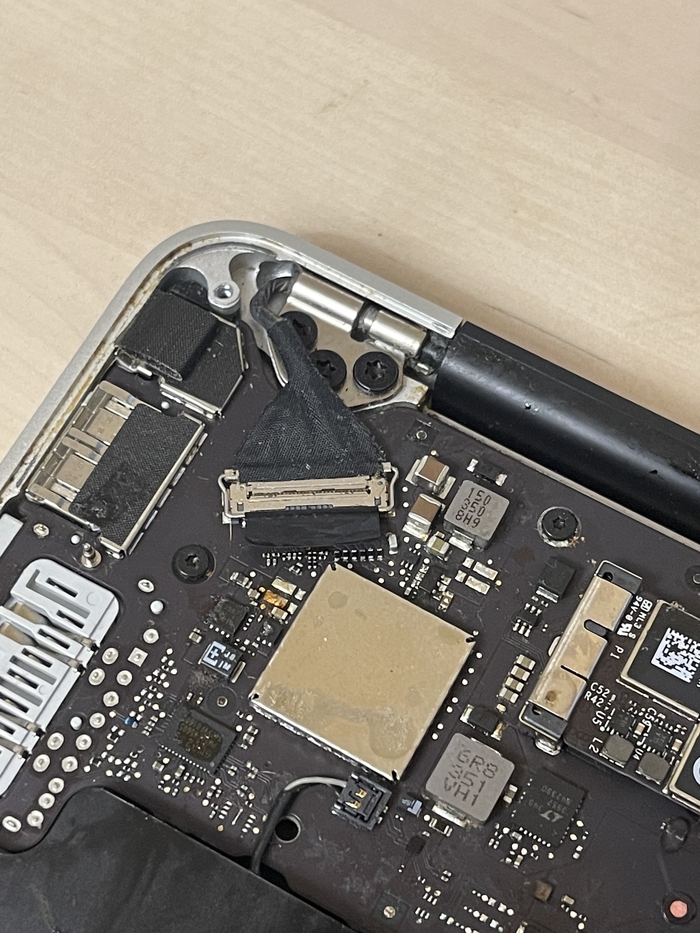
Подключил, дай думаю воткну питание хуже не будет, а он возьми и загрузись!
Работает! Пока неясно что с тачпадом, курсор двигается но нет нажатий, или я крышку не поставил ему не нравится, но оно живое!
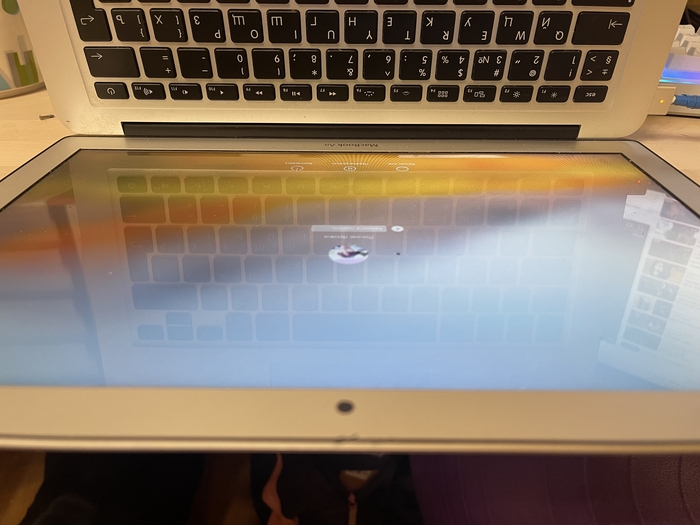
У меня есть вопросы к авторизованному сервису…
Pedant.ru — мошенники
19.08.2022 обратился в центр со сломанным ноутбуком, обозначил две проблемы(замена кулера и мерцание матрицы).В тот же день позвонили, сказали нужно почистить контакты и всё заработает(цена вопроса 2200).Соглашаюсь, через пару дней звонят и говорят, мол забирайте всё готово, уточняю по поводу кулера, так как про него мне ничего не говорили, ни цены, ни готово не готово, проходит ещё день, звонят и говорят кулер к сожалению заменить не можем, что странно, ведь там ничего сложного, на родном порвались провода и нужно просто снять старый, поставить новый. Мне кажется сервисный центр #1 в стране должен такое уметь.Решил забрать без кулера и поменять его в другом месте, приезжаю в сервис, сначала отдают мне чужой ноутбук! Затем выясняется, что это на ноутбуке, который мне пытались отдать не получается поменять кулер, а с моим всё хорошо, но его ещё ремонтируют(получается из за ваших ошибок потратил 2 часа времени). На следующий день опять звонок, согласовывают цену (3200 за замену кулера и пайка контактов 2000), думаю дороговато конечно, но ладно. 27 августа повторно приезжаю забирать ноутбук, на месте всё вроде работает и более менее, хотя до этого мне телефону сказали, что у меня не работает тачпад, хотя при сдаче в мастерскую он работал, но в итоге он работает,всё хорошо(возможно опять перепутали ноутбуки) довольный возвращаюсь домой. Но спустя три дня,не сильно активного использования ноутбука он снова начинает мерцать. 30 августа возвращаюсь в свой любимый сервисный центр #1, говорят посмотрим конечно, но ничего не обещаем, оставляю ноутбук, ухожу. Проходит минут 20 и довольный менеджер звонит и говорит, что у вас не гарантийный случай, но мы всё таки из уважения к клиентам посмотрим, что случилось и постараемся исправить, в течении следующего месяца звонил примерно раз в неделю узнать как дела и каждый раз мне обещали, что в конце недели всё починят и вернут. И практически спустя месяц(20 сентября) приходит оповещение вконтакте, всё готово, приходите забирайте, с вас 0 рублей. Приятно конечно, но в качестве контактов со мной был оставлен только телефонный номер, как и зачем вы решили писать вконтакте — загадка. Приезжаю, всё работает, подписываю документы, что якобы был заменён коаксильный кабель (сильно сомневаюсь). По приезду домой открываю ноутбук, буквально минут 15 сижу за ним и вновь начинает мерцать экран. Т. К. На следующий день мне нужно было улетать в Москву решил отложить эту проблему до лучших времён. Лучшие времена настали, когда я вернулся в Ижевск, спустя 5 дней, решил посмотреть, какие вообще работы были внутри ноутбука произведены и тут я конечно был сильно удивлён. Вместо замены кулера, просто скрутили оборванные провода(видимо та самая пайка контактов за 2000), а по итогу взяли деньги за полноценную замену. 29 сентября поехал в сервисный центр узнать, что в их понимании замена кулера, на мою просьбу сотруднику центра, открыть при мне ноутбук и посмотреть как выглядит кулер отказал, сказав, что он не ремонтировал ноутбук и предложил открыть мне самому и показать ему, чтобы он сфотографировал и отправил мастеру. Никаких пломб и предупреждений о том, что вскрывать крышку нельзя не было. А лишь просьба мастера открыть мне самому. Я открываю, показываю на запаянные провода, а в ответ ехидная улыбка и заявление о том, что так как я открыл корпус, то "слетаю с гарантии". Обещал передать мой номер директору, естественно никто не позвонил. В сухом остатке, пришёл с двумя проблемами спустя два месяца ушёл с ними же и минус 7200. Хотел узнать это политика компании всех обманывать или мне просто так не повезло?
Сервисный центра Pedant в г.Ижевск ул. Петрова 29 ТРК Петровский
Как заменить разъём micro-USB смартфона “на коленках”.
Разборка показала, что разъем micro USB в этом кабеле составной и пластиковые фиксаторы внутри металлической оболочки разъема развалились. Такое состояние разъема – не редкость, поэтому дешевле всего – это заменить разъем.
В условиях бюджетности ремонта, было принято решения покопаться в залежах. Был найден разъем micro USB в белом резиновом корпусе, срезанный с какого-то кабеля.
Многие считают, что такие разъемы неразборные. Так оно и есть! Но русская смекалка работает постоянно, так что вскрытие разъема с помощью острого скальпеля по шву плавления не заняло много времени.
Дальше нам осталось зачистить провода в ремонтируемом кабеле и по распиновке USB разъема распаять на удачно разобранный исправный разъем. Ниже приведена распиновка кабеля microUSB-USB без OTG и с ним — ничего сложного.

Сборка корпуса разъема
Две части резинового корпуса Мастер Сергей предлагает склеивать с помощью клея «Момент». Действуем по инструкции – обезжирить, нанести клей тонким слоем и сжать две склеиваемые детали.
В черный цвет кабеля конечно не попали, но бюджетному коню (ремонту) в зубы (в разъем) не смотрят. На этом ремонт кабеля USB завершается.
А что Вы делаете, когда встречаетесь с такой поломкой? Как проводите ремонт кабеля? Или покупаете новый? Какой фирмы? Делимся в комментариях — всем эта информация пригодится.
Для вас старались Мастер Пайки и Мастер Сергей.
Ликбез по температурам и местам пайки
Многие начинающие ставят температуры на паяльных станциях свыше 400 °C. Это самая критичная и опасная ошибка. При таких температурах ни один разъем целым не будет. Пластиковая основа плавится, а контакты могут быть замкнуты после такой жарки.
Место пайки и окружающая среда
Место пайки — очень важный момент. Если паять на металлической пластине или подставке, то плата будет отдавать поступающее тепло от фена т.е. металл будет действовать фактически как радиатор. Это критично т.к. многие из-за этого повышают температуру до 360 °C и выше, и по этой причине наступает перегрев. Когда плата уже прогревается от такой температуры, на сам разъем и верхний слой платы поступает критическая температура. То есть, фактически, припой плавится от 180 до 230 °C (свинец-содержащие припои) или же от 180 до 250 °C (бессвинцовые припои). И когда плата нагревается до условной температуры плавления припоя, на саму деталь или разъем, или верхний слой платы действует куда большая температура.
Дерево и бумага намного раньше нагреваются и меньше отдают тепла в окружающую среду. Также пайку микро USB разъема можно производить и при помощи так называемой третьей руки. Это настольная стойка, к которой прикреплены крокодилы для установки платы. Плата будет в подвесном состоянии и окружающий воздух намного быстрее прогреется.
Разборка планшета или ноутбука
Ремонт микро USB начинается с разбора планшета (или иного гаджета).
Для этого потребуется небольшой набор инструментов:
- отвертка;
- пинцет;
- скальпель (нож);
- низковольтный паяльник или термофен.
Вначале откручивают все винты, скрепляющие корпус (при их наличии). Освобождают фиксаторы корпуса из пазов — для этого надо поддеть крышку скальпелем и осторожно наклонить лезвие к экрану.

Обязательно надо позаботиться о безопасности смартфона. Для этого надевают антистатический браслет с заземлением. Используют только низковольтный пальник, который тоже должен быть заземлен (для этого можно припаять один конец провода к минусу (общий корпус), в другой к самому паяльнику). Еще лучше применять паяльную станцию – термофен. Отсоединяют провода от аккумулятора, иначе компоненты могут выйти из строя, если схему случайно замкнет. Откручивают винты, крепящие плату, переворачивают ее и осматривают.
Виды повреждений
Встречаются разные повреждения, поэтому дальнейшие действия зависят от типа неисправности. Если разъем неисправен, то придется покупать новый микро USB или искать сломанный аппарат с исправным гнездом и проводить замену. Когда исправный USB просто оторвался, достаточно восстановить соединения паяльником. В случае неисправности штекера на кабеле надо купить и припаять новый.
Разъем оказался неисправным
В этом случае надо найти заведомо исправный разъем, например, на неработающем сотовом телефоне.
Микро юсб придется паять, для этого вставляют скальпель между платой и разъемом. Нужно отпаять крепежные лепестки от платы, а после отпаять вывод микро USB, нагрев их одновременно.
При этом надо следить за температурой, чтобы не деформировать пластмассовые детали. Чем тоньше жало паяльника, тем меньше шанс испортить разъем.
Следует обратить внимание на расположение smd деталей при монтаже, поскольку обратная установка несколько сложнее. Пайка USB выполняется в обратном порядке.
Оторвался исправный разъем
Необходимо проверить целостность дорожек на плате, осмотрев их при помощи увеличительного стекла. Все повреждения придется восстановить. Для этого сначала убирают лак скальпелем, а после лудят дорожки паяльником. Пайка микро USB разъема начинается с присоединения крепежных лепестков. До этого можно приклеить разъем к плате, чтобы сделать обрыв менее вероятным.
Если остались другие повреждения, то берут тонкие провода из меди и закрепляют их между выводами дорожек и USB. При неполном их восстановлении сохранится только функция зарядки (без возможности передачи данных). А также при этом не будет работать подключенная мышка. Если же вы уверены, что все правильно восстановлено, то это указывает на неисправность самого USB.


Чистка после пайки
После любой пайки желательно очищать место паяльных работ. Это необходимо для 100% исключения коррозии от флюса (если бы используете не дорогой флюс). А также для красоты, чтобы место пайки было чистым.
Используемые средства
Бензин «Калоша» отлично подходит для чистки места пайки. Можно чистить как обычной щеткой, так и ватными палочками или дисками, а также обычной ватой.
Нюансы при чистке
Часто возле micro USB разъемов находятся микрофоны. Во время чистки не стоит забывать об этом так как если флюс или чистящее средство с примесями остатков флюса попадет на мембрану микрофона, то он уже не будет работать вовсе и микрофон придется менять.
Замена штекера на зарядном устройстве
Если зарядное устройство исправно, то для ремонта достаточно лишь найти или купить штекер микро usb под пайку.

Ремонт будет состоять в следующем:
- обрежьте провод зарядного устройства и донорского шнура так, чтобы у первого остался хвостик в 10, а у второго в 15 см;
- снимите внешнюю изоляцию на 3 см от края. Постарайтесь не повредить покрытие внутренних жил. Для этого сначала сделайте круговой (поперек), а затем продольный (вдоль) разрез. Снимите резину пальцами и освободите две жилки;
- сделайте то же самое с хвостиком нового штекера. Вы увидите 4 провода, алюминиевый экран и оплетку из меди. Потребуется только красная и черная жилка, все остальное можно обрезать;
- чтобы предотвратить замыкание, укоротите на одной части красный провод, а на другой черный. Это также позволит избежать бугра;
- соедините оголенные части и изолируйте.

Можно воспользоваться изолентой, термоусадкой или скотчем. Провода можно как просто скрутить, так и спаять, пайка, конечно, надежнее.
Если используется термоусадочная трубка, то загибают соединения вдоль провода и закрывают их. К материалу подносят фен и аккуратно нагревают. Допускается использование зажигалки, но подносить ее надо постепенно. После этого усаживают широкую трубку на основной кабель. На этом ремонт можно считать оконченным.
Пошаговый ремонт usb на ноутбуке
- Выньте аккумулятор из ноутбука. Начинайте любой технический ремонт ноутбука с этого действия!
- Снимите нижнюю крышку с ноутбука, открутив винты. Потребуется крестовая отвертка. Некоторые винты могут быть скрыты под резиновыми заглушками, не потеряйте их и не забудьте вернуть на место при сборке.
- У большинства моделей ноутбуков все разъемы устанавливаются не прямо на материнскую плату, а на дополнительной небольшой плате, ее очень удобно снять с разобранного ноутбука и производить замену отдельно.
- Разъемы необходимо отпаять при помощи паяльника, потому лучше зафиксируйте плату с ними перед началом работы, чтобы USB-часть смотрела вниз и была на весу, так ее легче снять. Припои используются довольно тугоплавкие, в сервисах для легкости выпаивания их могут разбавлять перед работой обычным свинцовым припоем.
- Аккуратно отпаивайте от платы паяльником разъем, проходя каждое отверстие постепенно. Самый простой способ сделать это, не повредив плату: разбавить оловом при помощи паяльника каждую точку припоя, а потом уже нагревать это место горячим феном для плавки (температура потребуется в 380-400 градусов). Лучше накройте защитным экраном (кусочком металла) другие части платы, чтобы не повредить их. Не пренебрегайте этим правилом, особенно если рядом у вас установлено несколько разъемов.
- Аккуратно придерживайте плоскогубцами или щипцами USB-часть, когда припой начнет плавиться, вы заметите это по характерному блеску. Вскоре USB-разъем станет податливым, поддастся и вы легко вытяните его вниз при помощи щипцов.
- Теперь очистите поверхность для припайки нового разъема, ведь на плате остался старый припой, который забился в отверстия. Проще всего это сделать при помощи паяльника с отсосом, но если у вас его нет, пригодится простая оплетка. Капните на место припая флюс (канифоль), чтобы очистка была качественней. Теперь начните плавить паяльником оставшийся «мусор» в отверстиях платы через оплетку. Достаточно пары секунд над каждым отверстием, припой будет липнуть к оплетке, тем самым уходя из отверстий. Если в дырочках еще что-то осталось, протолкните кусочки наружу маленькой иголочкой, они выйдут с другой стороны, их также нужно снимать при помощи паяльника через оплетку.
- Когда отверстия будут чистыми и «проглядываться», протрите все чистой тряпочкой, пришло время вставлять новый разъем. Проверьте, что все контакты вошли в отверстия, может послышаться небольшой щелчок фиксации.
- Снова зафиксируйте плату портом вниз и сверху нанесите флюс для пайки. Припаивать разъем лучше свинцовым припоем, начните с креплений на массе, чтобы порт лучше зафиксировался, только потом приступайте к работе с линиями питания.
- Дайте разъему остыть и устанавливайте обратно в ноутбук. Если все пропаяно качественно, ноутбук опознает разъем и будет реагировать на вставку флешки через него.
- Верните на место крышку и аккумулятор.
Внимание! Проверяйте размеры нового разъема до миллиметра. Даже если он удачно встанет на плату и будет правильно работать, велик риск, что он будет выпирать вперед или даже не даст корпусу застегнуться обратно. Такой выпирающий USB будет рабочим, но он может мешать ноутбуку помещаться в сумку и быстро снова сломается от внешних ударов и трений. В случае с usb-портом роль играет не просто внешняя привлекательность, это — вопрос срока службы ноутбука.
Особенности пайки
Процесс пайки зависит от степени повреждений. Если рабочий USB-разъем расшатан и в нем повреждена целостность контактов, пайка восстановит соединения.

Неисправный штекер целесообразно заменить на новый и припаять. Для пайки штекера или micro-штекера (как впрочем и любого элемента USB-порта) необходимо знать распиновку USB-кабеля, чтобы не ошибиться с контактами.
В штекере USB провода по цветам (слева направо) находятся в следующем порядке:
- черный – заземление, без напряжения;
- белый – напряжение 5 В;
- красный – 5 В;
- зеленый – включение.

Mini- и micro-разъемы состоят из 5 проводов со следующим расположением:
- красный провод (5 В);
- белый (5 В);
- зеленый – включение;
- ID – этот провод в коннекторах (стандарт В) свободный;
- провод (стандарт А), нужный для замыкания на черном проводе.

Различие Micro-USB A и B
Обратите внимание: Разъём micro содержит 5 контактов. В разъёмах типа «B» четвёртый контакт не используется. В разъёмах типа «A» четвёртый контакт замкнут с GND (минус). А для GND — пятый контакт.

- +5 вольт
- -Data
- +Data
- Не используется / Общий
- Общий
Принципиальные электросхемы, подключение устройств и распиновка разъёмов
Что понадобится?
Необходимые инструменты для пайки:
- паяльник с тонким жалом и мощностью 15-40 Вт;
- материал для припоя, проволока толщиной 2-3 мм;
- канифоль и флюс (жидкий);
- пинцет;
- кусачки и плоскогубцы;
- нож;
- напильник для затачивания;
- наждачная бумага и мелкий напильник для чистки окислов;
- спирт для обезжиривания деталей.
Жало паяльника должно быть острым, ровным и без зазубрин.

Технология
Технологический процесс пайки жил, штекера, micro- и USB-разъема в последовательности ничем не отличается. Главное, соблюдать распиновку.
- Очистить поверхность от окислов, применив наждачную бумагу или напильник. Производится очистка того участка, на котором будет выполнена пайка.
- Далее нужно обильно нанести флюс и, нагрев провод, прижать его к канифоли. Обрабатываемый участок провода должен полностью покрыться флюсом.
- Зацепить каплю припоя жалом паяльника (около 1 мм). Затем прижать паяльник к материалу и нагреть его. Припой должен будет покрыть площадь поверхности. Этот процесс называется лужением.
- Соединить провода параллельно и припаять их паяльником, что обеспечит прочность соединения. Скрутка сделает данную спайку прочнее.
- Покрыть спайку второй раз флюсом.
- Паять таким же образом, как и при лужении. Набрать припой и нагреть соединительные провода. В процессе остывания следить, чтобы провода не сместились.

В случае пайки кабеля с USB-разъемами шнура они припаиваются на контактирующую площадь.
Схема проста и универсальна:
- красный цвет – питание (5 В);
- белый цвет – минус (обозначение D-);
- зеленый цвет – плюс (D+);
- черный – это масса (GND);
- фиолетовый – применяется для OTG (обозначение ID).
Чтобы паять micro-USB, нужно иметь в наличии скальпель. Его вставляют между платой и разъемом. Необходимо отпаять паяльником крепежи от платы, а уж потом отпаять выводы micro-USB, нагрев их одновременно.
Пайка разъема паяльником
Следующий метод замены микро USB предназначен для более аккуратного и медленного демонтажа. Вообще, сам принцип очень прост. Можно одним паяльником поменять разъем, не бояться перегрева платы. Основная задача — это прогреть паяльником сам разъем. Но самой температуры паяльника из-за площади банально может не хватить. Нужно добавить припой к разъёму.
Припой на весь разъем
Конечно, можно это сделать и при помощи обычного свинцового припоя, но поддерживать температуру его плавления сложнее, поэтому лучше воспользоваться низкотемпературными сплавами такими как Розе или Вуда.
Лучше всего использовать Розе так как он менее токсичен. Такими сплавами нужно только выпаивать, но не впаивать детали! Розе и Вуда очень хрупкие, они быстро трескаются и любой резкий удар по месту пайки сразу же критично повредит контакт. Поэтому эти сплавы после пайки нужно полностью убирать с платы и деталей и только выпаивать ими, а не впаивать детали на плату.
Пошаговый процесс пайки паяльником
Перед началом пайки наносим флюс на сломанный разъем. Затем добавляем пару купель сплава Розе. И корпусные, и контактные пропаиваем этим сплавом. Самое главное — не нужно давить, только поверхностно каплей проходим по разъему. Если же давить тогда та часть, которая будет уже низкотемпературная начнет выпаивать и из-за этого есть большой риск сорвать весь разъем сразу же с контактами. Так же контактные аккуратно пропаиваем каплей.

Выпаивать разъем нужно со стороны контактов. Сами контакты сложнее хорошо залудить, поэтому у них более высокотемпературный сплав получается. Их-за этого нужно начать нагрев именно с контактов, а остального тепла корпусным хватит так как там много Розе и температура плавления существенно ниже, около 110-120 °C. Ставим паяльник на контакты и разъем уже сам начнет выплывать из платы.
При помощи оплетки очищаем плату. Это не так сложно сделать из-за более низкой температуры, добавляем флюса и за пару заходов плата чистая.

Плата полностью готова к новой детали, и уже паяем обычным припоем.

Плюсы и минусы метода
Плюсы — можно сделать эту работу одним паяльником без фена и припаять обратно любой другой разъем. Из минусов — большее количество расходников, а также высокая опасность срыва дорожек при демонтаже.
Замена разъема(гнезда) зарядки micro usb
Замена разъема(гнезда) зарядки micro usb
Если ваш телефон, планшет, ноутбук не принимает зарядку
, то возможно необходимо
заменить разъем питания,
но сначала нужно убедится, что проблема именно в нем.
Как можно понять, что проблема именно в разъеме зарядки?
, нужно вспомнить, что было до того как аппарат перестал заряжаться? Возможно, что ваша аппаратура падала (особенно, если был вставлен кабель зарядки)? Может быть вы резко дернули шнур питания? Возможно в системное гнездо попала пыль, грязь или штекер питающего кабеля был залит? Еще после падения может отойти аккумуляторная батарея, и телефон, естественно, не будет заряжаться. Возможно вы использовали какую-то другую не знакомую вам зарядку (в гостях, на работе, кафе), или пользовались зарядным устройством в машине (крайне часто приводит к поломке телефонов). Все эти факторы и многие другие могут привести к неисправности разъема питания.
, нужно посмотреть, что происходит сейчас. Как ведет себя гаджет при подключении штекера зарядного устройства?
Какая реакция с другим зарядником? Есть ли индикация зарядки на экране планшета, телефона, ноутбука? Или он полностью «мертвый»?
Если Вы знаете, что перед тем, как ваш аппарат перестал заряжаться, было какое-то неприятно событие из приведенных выше (или какое-то другое), и вы осуществили проверочные мероприятия (перевставили батарейку, попробовали другой сетевой адаптер), то с большой вероятностью можно сказать, что у Вас проблема с гнездом зарядки. Хотя и существует вероятность, что проблема может быть серьезнее.
Существенной особенностью такого вида неисправности является невозможность выполнить ремонт разъема питания по гарантии, поскольку гарантийный сервисный центр зафиксирует со 100% вероятностью механическое повреждение (изогнутые или поломанные контакты, деформацию) или ненадлежащие условия эксплуатации (загрязнение или сработавший маркер попадания влаги). Даже если причина выхода из строя гнезда заключается в заводском браке, то доказать это практически не возможно, поскольку это выглядит идентично механическому повреждению (отслоившиеся ножки разъема на плате или отломанные контакты внутри гнезда). Печально, но факт.
Причины выхода из строя гнезда питания
В целом, самыми распространенными причинами неисправности гнезда зарядки являются:
- Механическое повреждение
: а) некорректно вставлен штекер и повредились контакты или деформировался разъем; 2) дернули кабель питания, когда он был вставлен в аппарат; в) вставили в разъем инородный предмет (лучшая детская забава) г) падение или удар (в этом случае могут отойти контакты разъема от системной платы). - Загрязнение
: попадание пыли, грязи, инородных частиц зачастую становится причиной неработающей зарядки. - Попадание влаги, жидкости:
залитие разъема очень часто приводит к его неисправности и более серьезным повреждением по цепи питания. - Производственный брак
: непропай дорожек разъема питания на системной плате со временем может привести к его неисправности.
Не редки случае, когда дело именно в неисправном зарядном устройстве (адаптере). Важно!
Использовать и экспериментировать с таким блоком питания крайне опасно — можно вывести вашу аппаратуру из строя (сжечь микросхему «контроллер питания» и другие «чувствительные» элементы в цепи питания).
Самым верным способом будет обратиться за квалифицированной помощью в проверенный надежный Сервисный центр!
Замена разъема питания на цифровой техник иметь ряд нюансов и свою специфику в зависимости от вида аппаратуры. Например, в современных смартфонах и планшетах все очень миниатюрное и весьма плотная компоновка деталей. Питание ноутбука имеет уже другую специфику – гнездо зарядки бывает либо паяное на плате, либо съемное на шнуре, и порой, чтобы до него добраться нужно разобрать аппарат до единого винтика. Теперь рассмотрим, как заменить питающий разъем на конкретных видах цифровой техники.
Как поменять micro USB разъем паяльником без фена
Если же во время пайки контактных выводов возникают проблемы (например, припой не убирается или появляются сплошные «сопли») то можно помогать феном. То есть, сверху подогреваем плату на 100 — 150 °C, чтобы плата прогрелась и припой легче убирался. А температура паяльника не должна быть выше 350 °C, иначе можно перегреть контактные выводы.
Восстановление контактов
Если контактные площадки были сорваны или перегреты во время процедуры замены, то можно их восстановиться при помощи тонких проволок. Для этого необходимо найти контрольные точки на плате или дорожки и к ним подпаять проволоку. В качестве проволоки можно использовать оплетку от коаксиального кабеля мобильного устройства или катушку со сломанного динамика
Важно подпаивать не слишком толстую проволоку, но и не слишком тонкую и чтобы она ни в ком случае не была как струна у гитары
После восстановления контактов лучше всего укрепить место пайки. Это можно сделать при помощи так называемого красного клея или по-простому — компаунд.
Технология
Технологический процесс пайки жил, штекера, micro- и USB-разъема в последовательности ничем не отличается. Главное, соблюдать распиновку.
- Очистить поверхность от окислов, применив наждачную бумагу или напильник. Производится очистка того участка, на котором будет выполнена пайка.
- Далее нужно обильно нанести флюс и, нагрев провод, прижать его к канифоли. Обрабатываемый участок провода должен полностью покрыться флюсом.
- Зацепить каплю припоя жалом паяльника (около 1 мм). Затем прижать паяльник к материалу и нагреть его. Припой должен будет покрыть площадь поверхности. Этот процесс называется лужением.
- Соединить провода параллельно и припаять их паяльником, что обеспечит прочность соединения. Скрутка сделает данную спайку прочнее.
- Покрыть спайку второй раз флюсом.
- Паять таким же образом, как и при лужении. Набрать припой и нагреть соединительные провода. В процессе остывания следить, чтобы провода не сместились.
В случае пайки кабеля с USB-разъемами шнура они припаиваются на контактирующую площадь.
Схема проста и универсальна:
- красный цвет – питание (5 В);
- белый цвет – минус (обозначение D-);
- зеленый цвет – плюс (D+);
- черный – это масса (GND);
- фиолетовый – применяется для OTG (обозначение ID).
Чтобы паять micro-USB, нужно иметь в наличии скальпель. Его вставляют между платой и разъемом. Необходимо отпаять паяльником крепежи от платы, а уж потом отпаять выводы micro-USB, нагрев их одновременно.
При этом надо следить за температурой, чтобы не подвергнуть деформации пластмассовые части. Паяльник с тонким жалом идеально подойдет – он не повредит разъемы. Пайка контактов платы принтера требует такой же ювелирной отточки и подготовки. USB-паяльник с выверенной температурой нагрева и игольчатым жалом подходит для ремонта микросхем.
Процесс пайки проводов USB-кабеля с удлинителем делается в определенной последовательности:
- зачистка от изоляции и оголение проводов кабеля;
- пайка производится при помощи USB-паяльника, в котором температура и нагрев контролируются;
- провода паяются к разъему согласно цвету оплетки.
Пайка и замена штекера micro-USB:
- зачистить контакты от изоляции и обезжирить спиртосодержащей жидкостью;
- подготовить новый штекер, оставив красный и черный провода;
- чтобы избежать замыкания, нужно обрезать красный провод на одной стороне, укоротив его, а также сделать то же самое с черным проводом, но только на другой стороне спаиваемых проводов;
- соедините части оголенных проводов пайкой с последующей изоляцией.
Сделать самостоятельно ремонт под силу каждому. Главное, разобраться в тонкостях электрических схем и мастерстве пайки. Освоив несложный технологический процесс, можно сэкономить не только время, но и деньги.
Подробнее о пайке USB-разъемов смотрите в видео ниже.
Подборка видео с ремонтом и заменой разъёма
В завершение небольшая подборка видеороликов, которые показывают процесс замены разъёма и восстановления оборванных дорожек.
Вот мы и научились самостоятельно менять гнездо зарядки на смартфоне. Теперь отремонтировать мобильное устройство для нас будет несложно. Главное — желание и аккуратность.
Что делать если телефон не заряжается при исправной зарядке
Можно ли зарядить смартфон без зарядного устройства или без шнура
Что такое быстрая зарядка на телефоне и как включить и отключить режим
Как зарядить телефон если сломалось гнездо для зарядки
Как правильно паять феном

Нужно закрыть все мелкие и уязвимые к перегреву компоненты защитой.
В данном случае используется алюминиевый скотч. Он хорошо защищает компоненты от температуры, плотно держит компоненты платы. Однако, прибавляет теплоёмкость к месту пайки. Термоскотч также хорошо защищает, только хуже держится на плате.


Плату размещается на таком материале, который наименее теплоёмкий и медленно отдает температуру в окружающую среду. Можно использовать, например, деревянную дощечку. И при этом, место пайки не должно находиться под наклоном.

Лучше всего нанести на контакты флюс. Он хорошо распространяет тепло, по сравнению с нагреваемым воздухом, однако не следует его добавлять слишком много. Он может вскипеть, зашипеть или помешать пайке.

Первым делом прогревается место пайки. Фен выставляется около 100 °C и максимальным потоком воздуха.
Нужно прогреть как саму деталь, так и окружающее место пайки с контактами круговыми движениями.
Далее, спустя около минуты следует плавно повысить нагрев.
Разница с контактами будет небольшая. Таким образом, в течение нескольких минут, повышаем до 300 °C.
Шаг около 20 — 30 °C на каждые десятки секунд.

Расходные материалы
Кроме инструментов, понадобятся расходные материалы. Для пайки будем использовать бескислотный (нейтральный) флюс, паяльную пасту. Их несложно купить в соответствующем магазине или заказать через интернет на том же Ali.

Нейтральный флюс (слева) и паяльная паста
Для демонтажа гнездовой части при помощи паяльника понадобится тонкий свинцово-оловянный припой с меньшей температурой плавления. Для снятия остатков припоя с дорожек пригодится медная экранирующая оплётка. Если будем работать с феном, то придётся дополнительно купить термоизоляционный (каптоновый или фольгированный) скотч, чтобы защитить рядом расположенные детали от перегрева и самопроизвольного выпаивания.

Промывку будем производить бензином «Калоша», изопропиловым или этиловым спиртом, предварительно заклеив ответственные, боящиеся жидкости узлы (микрофон, камера и пр.) обычным скотчем. На всякий случай запасёмся медным одножильным проводом диаметром 0,2–0,3 мм. Он поможет нам в случае, если неисправность кроется в обрыве дорожек. Добыть такой провод можно из обычного многожильного монтажного, просто сняв с него изоляцию. Ещё, конечно, в этом случае понадобится скальпель или острый нож.

Жилка из такого провода пригодится для решения проблемы оторванных дорожек и контактных площадок
Использование универсальной «лягушки»
Зарядить батарею можно и без использования зарядного устройства. Существуют специальные «лягушки» – универсальные приспособления, втыкающиеся в сеть и способные заряжать аккумуляторные батареи. Стоимость такого девайса довольно высока, поэтому будет проще и дешевле отнести смартфон в ремонт. Но если ситуация критическая, или же у вас или у ваших знакомых/соседей есть такая вещица, то можно попробовать ею воспользоваться, чтобы зарядить телефон
Но обратите внимание на несколько минусов применения такого метода:
- Высокая стоимость приспособления.
- Пока батарея вынута и заряжается, вы не сможете воспользоваться гаджетом.
- При неправильной эксплуатации или при использовании некачественной модели есть вероятность повреждения аккумулятора.
Дополнительная тренировка
Для дополнительной тренировки можно попробовать паять различные ненужные платы от компьютеров и смартфонов. На материнских платах существует много SMD и DIP компонентов. Только долгие и упорные часы практики помогут развить навыки в пайке.

Сетка
В качестве упражнения можно попробовать спаять сетку из проводов. Качество пайки оценивается по нагрузке на эту спаянную сетку проводов. Если паяные соединения не рвутся под нагрузкой, то пайка отличная.

Конструкторы
Так же отлично помогают радиоконструкторы.

Они учат понимать электрические схемы и тонкости пайки. Следует начинать с простых конструкторов, например с мигалок или дверных замков. По мере повышения мастерства, можно повышать уровень сложности, доходя до сложных LED кубиков.

Пайка кислотой
Кислота используется только в крайнем случае, когда сильно окисленная поверхность не поддается лужению. Все детали, провода и разъемы могут отлично паяться без кислоты.Подробнее о паяльной кислоте
Пайка светодиодной ленты
Светодиодная лента так же теплоемкая, как и толстый провод. Она имеет в своем составе медную подложку, которая забирает тепло при нагреве.
Залуживаем контакты с помощью канифоли. Используем мини волну и совсем немного припоя. На месте пайки должно быть немного припоя.
Далее, берем паяльник от себя ручкой, прислоняем провод к контакту и сверху жалом паяльника. Пайка должна длиться не дольше секунды, пока есть флюс. Это связано с тем, что медная подложка быстро забирает тепло, а сгорающий флюс уже не в состоянии собрать припой в единое целое. Поэтому, если паяльные работы будут длиться больше секунды, то на ленте будут комочки припоя с признаками холодного контакта. Если такое произошло, снова наносим флюс и одним касанием исправляем плохую пайку.
Канифоль (флюс) чиститься с ленты при помощи спирта (или бензина) и ватного диска.
Замена micro-USB разъёма паяльником — DRIVE2

Добрый день. Сегодня в ремонте телефон FLY.Напомню, работаю в сервисном 54DA.ru (Новосибирск)Будем производить замену разъема micro-USB разъёма паяльником. Без термофена.1) Телефон уже разобран, системная плата зажата в третью руку.2) Наносим флюс на “Ножки системного разъема”.
Замена Micro-USB от 54da.ru
Я использую флюс. Я никогда не пользовался (не собираюсь пользоваться) и не использовал канифоль или паяльную кислоту. Сейчас налетят староверы, канифоль дешево и сердито, кислота ВААЩЕ ОГОНЬ! Все это ерунда — лучше хорошего, дорогого флюса ничего нет, проверенно 8-летним опытом.
Только со флюсом получается идеальная пайка, даже элементов размером с 15 игольного ушка.Флюс идеально отмывается и не оставляет следов. Не портит и не оставляет налетов, накипей на дорогостоящих жалах паяльника. Одно хорошее жало стоит в районе 1500 рублей.


Учитывая, что у сервисного инженера целый день происходит пайка, паяльник вообще не отключается — то опыта вагон.3) Наносим большое количество свинцового припоя на сам разъем, наша задача — нагреть весь разъем, чтоб не выдрать, а аккуратно приподнять. Температура на конце жала 318 градусов.
Замена Micro USB разъема от 54DA.ru
4)Греем до растекания олова, внимательно смотрим на пальцы (5 ног у разъема) на них олово тоже должно заблестеть и потечь. Пробуем поднять разъем
Замена разъема Micro USB от 54Da.ru
Нет не поднимается, греем еще. И опять попытка
Замена разъема Micro USB от 54DA.ru
5)Разъем подняли, пора убрать лишнее олово — подготовить плату к установки разъема.Для удаления лишнего олова наносим флюс, и оплеткой собираем олово.
Замена разъема Micro USB от 54DA.ru
6) Лишнее убрано, я люблю когда не только технически, но и эстетически будет красиво и аккуратно и не важно, что ни кто не увидит, что да как под разъемом — мне так проще, я так привык. Отмываем остатки флюса, плата должна быть идеально чистая
Для отмывки использую ватную палочку или зубную щетку, из химии флюсОФФ или растворитель 646.
Замена Micro USB от 54Da.ru
7) Примеряем новый разъем, наносим флюс (совсем немного) и начинаем припаивать. Огромная ошибка — совет: не требуется на ноги разъема наносить много олова, требуется наносить хороший, качественный припой! Нельзя наносить — сплав розе! Сплав розе очень хрупок и ломок!
Замена разъема Micro USB от 54DA.ru
Замена гнезда Micro USB от 54DA.ru
8) Аккуратно припаиваем пальцы (5 ног у разъема) и готово, выглядит очень красиво, держится намертво!
Замена разъема Micro USB от 54DA.ru
Замену разъемов производил сервисный инженер от СЦ 54DA.ru
Пайка разъема паяльником
Следующий метод замены микро USB предназначен для более аккуратного и медленного демонтажа. Вообще, сам принцип очень прост. Можно одним паяльником поменять разъем, не бояться перегрева платы. Основная задача — это прогреть паяльником сам разъем. Но самой температуры паяльника из-за площади банально может не хватить. Нужно добавить припой к разъёму.
Припой на весь разъем
Конечно, можно это сделать и при помощи обычного свинцового припоя, но поддерживать температуру его плавления сложнее, поэтому лучше воспользоваться низкотемпературными сплавами такими как Розе или Вуда.
Пошаговый процесс пайки паяльником

Перед началом пайки наносим флюс на сломанный разъем. Затем добавляем пару купель сплава Розе. И корпусные, и контактные пропаиваем этим сплавом. Самое главное — не нужно давить, только поверхностно каплей проходим по разъему. Если же давить тогда та часть, которая будет уже низкотемпературная начнет выпаивать и из-за этого есть большой риск сорвать весь разъем сразу же с контактами. Так же контактные аккуратно пропаиваем каплей.
Выпаивать разъем нужно со стороны контактов. Сами контакты сложнее хорошо залудить, поэтому у них более высокотемпературный сплав получается. Их-за этого нужно начать нагрев именно с контактов, а остального тепла корпусным хватит так как там много Розе и температура плавления существенно ниже, около 110-120 °C. Ставим паяльник на контакты и разъем уже сам начнет выплывать из платы.
Эти остатки припоя нужно полностью очистить с платы. Таким сплавом впаивать новый разъем уже нельзя. Любое механическое воздействие и место пайки сразу же покроется микротрещинами, что в свою очередь сразу же приведет к отрыву.
При помощи оплетки очищаем плату. Это не так сложно сделать из-за более низкой температуры, добавляем флюса и за пару заходов плата чистая.

Плата полностью готова к новой детали, и уже паяем обычным припоем.
Плюсы и минусы метода
Плюсы — можно сделать эту работу одним паяльником без фена и припаять обратно любой другой разъем. Из минусов — большее количество расходников, а также высокая опасность срыва дорожек при демонтаже.
Если оборваны дорожки
Нередко токопроводящие дорожки или контактные площадки под разъёмом оказываются оборванными. Это может произойти и при эксплуатации детали, и при демонтаже. В первом случае дорожки отрываются в попытках “найти контакт”, дёргая вилку в гнезде. Во втором — при недогреве (площадки срываются вместе с разъёмом) или перегреве (фольга просто отлетает от текстолитовой подложки).


Как быть в этом случае? Чаще всего проблему можно решить при помощи паяльника с тонким жалом и одножильного провода диаметром 0,2 мм (см. раздел “Расходные материалы”). Зачищаем монтажный провод, добываем из него одну жилку. Тщательно облуживаем её. Устанавливаем новый разъём феном или паяльником. Затем припаиваем один конец проволочки к контакту гнезда, а второй — к ближайшему от обрыва месту. Здесь нам повезло — рядом расположены пятачки, к которым легко подпаяться. Если их нет, то придётся зачищать оборванные дорожки от лака, залуживать и паяться к ним. Чуть сложнее, но тоже реально.
Промываем “Калошей”, изучаем свою работу. Если всё визуально красиво, то укрепляем гнездо компаундом. Наносим его из шприца и прогреваем феном в течение минуты при температуре 180 градусов. Компаунд усилит всю конструкцию, поскольку несколько контактов практически ни за что не держатся, а значит, коннектор будет люфтить.


Выпаивание деталей из плат одним паяльником

Малогабаритные по площади SMD детали можно выпаять с помощью конусного жала. Нагреваются оба контакта детали и она быстро отходит с платы. Также конусное жало удобно во время впаивания SMD детали, так как можно точно дозировать количество припоя на контакты.
Пайка оплеткой
Оплетка представляет собой жилки тонких медных проводов.

Можно использовать в качестве оплетки экранирующую изоляцию от антенны. С помощью оплетки можно легко и быстро убрать припой с контакта. Нужно нанести флюс на оплетку и контакт. Далее, с помощью паяльника место пайки медленно прогревается и олово переходит на оплетку. Такой метод пайки хорош для мелких деталей и не больших DIP контактов. Если нужно выпаять PCI разъем, то оплетка быстро потратиться в пустую.
Вакуумный шприц и иглы
Вакуумный шприц быстро удаляет массивные распаленные части припоя. А с помощью игл DIP контакты легко отпаиваются от платы. Игла надевается на контакт, и с помощью паяльника прогревается. Иглу нужно успеть продеть через контакт платы на корпус микросхемы, пока припой будет в расплавленном состоянии. Или наоборот, когда контакт уже разогрет, и в эту же секунду вставляется игла.

Такие методы пайки устарели. Современные платы производятся для машинной сборки, поэтому зазор между контактами и выводами деталей минимален. Игла уже слабо проходит, а вакуумный шприц не успевает забрать точенные капли припоя. Обычный электролитический конденсатор выпаять с помощью шприца уже не получится. В таком случае поможет метод жидкого жала.
Жидкое жало и его плюсы

Жидкое жало представляет собой каплю припоя, которая позволяет не пользоваться дополнительными инструментами (оплетку, фен, иглы или шприц). Техника такая же, как и со сплавом Розе. Основное отличие в температурах.
Жало типа топорик обладает массивной продольной рабочей поверхностью. Оно позволяет захватить сразу несколько контактов одновременно.
Наносим припой на жало.
На паяемую микросхему наносится пастообразный флюс с помощью шприца.
Деталь и ее контакты прогреваются жалом до плавления олова и точно также нужно сделать с другой стороны.
Такой техникой можно выпаять и DIP контакты.
Замена разъема (гнезда) Mini USB на Micro USB без паяльной станции
Разъемы типа Micro USB встроены во множество современных устройств, однако встречаются и гнезда другого типа – Mini USB, которые требуют отдельного специального кабеля. У многих возникает логичный вопрос: почему бы не заменить гнездо Mini USB на Micro USB.
Легко ли перепаять USB гнездо самостоятельно без паяльной станции, и какие трудности могут возникнуть у человека без опыта ремонта электроники при замене USB разъема.
Рассмотрим процесс замены Mini USB коннектора на Micro USB детально! Прежде всего стоит знать, что у этих разъемов чаще всего не совпадают ни контактные площадки для припаивания к плате, ни шаг между выводами контактов!Если эти трудности вас не пугают, и вы все равно решили заменить Mini USB разъем на Micro USB, обязательно позаботьтесь об изоляции всех контактов разъема!Что касается инструментов, то для самостоятельной замены USB разъема понадобится:1. Качественный легкоплавкий припой и бескислотный флюс.2. Оловоотсос хотя бы простейший не обязателен, но желателен! Выпаивать детали с его помощью получится гораздо быстрее!3. Оплетка для снятия припоя.4. Средство для промывки плат или обычный спирт. Даже, если вы используете профессиональный безотмывочный флюс, протереть плату после пайки не помешает!5. Термостойкий каптоновый скотч.6. Держатель печатных плат хотя бы простейшего типа иметь очень желательно!7. Паяльная станция или паяльник с термо-стабилизацией! Без них велика вероятность: – перегрева детали! Перегретые дорожки печатной платы обычно просто отслаиваются! – её недогрева! Если припой недостаточно пластичен и быстро твердеет, вы рискуете оторвать деталь вместе с контактными площадками печатной платы! Это особенно актуально при замене Micro USB, Mini USB и других аналогичных разъемов!
Процесс замены USB разъема состоит из нескольких этапов: 1. Прежде всего устройство полностью обесточивают, отключив от сети и автономного питания (аккумуляторы обязательно отсоединяют)!2. Все легкоплавкие детали вблизи разъема обычно защищают от оплавления, заклеивая каптоновым скотчем. 3. На место демонтажа USB разъема наносится бескислотный флюс. 4.
Тугоплавкий припой удаляют и наносят легкоплавкий.Чем больше припоя удастся нанести, тем легче будет выпаять USB разъем паяльником.5. Равномерно перемещая паяльник, стараются одновременно прогреть все контактные площадки разъема и его выводы. 6. Аккуратно снимают разъем с платы, предварительно убедившись, что припой достаточно нагрет.
Лучше снимать разъем керамическим пинцетом, а не обычным металлическим!7. Все контактные площадки очищают от припоя настолько, чтобы их поверхность стала ровной! 8. Если производится замена разъема Mini USB на Micro USB, и контактные площадки не совпадают, на плату наклеивается каптоновый скотч. Он нужен для предотвращения замыкания!9.
Очень важно точно выставить Micro USB гнездо на плате! Учитывайте, что выступающая металлическая часть Micro USB штекеров бывает разной длины!Слишком “глубоко” размещенное в корпусе Micro USB гнездо не обеспечит надежного контакта с контактами штекера из-за того, что его пластик просто упрется в корпус! И наоборот слишком близко припаянный разъем может легко сломаться от бокового перекоса при вытаскивании кабеля!
Все выводы разъема нужно обязательно тщательно залудить и убедиться, что припой действительно проник в металл! Если этого не сделать, разъем может просто отвалиться или сместиться при вставке/вытаскивании коннектора!
Точно отпозиционировав USB разъем, припаивают его крепежные выводы. 10. Затем припаивают выводы питания и (если нужно) сигнальные выводы.
Если шаг между ними не совпадает, для соединения обычно используют проводки (“волоски” из тонкого провода). Однако следует учесть, что проводники питания (“+” и “-“) должны иметь достаточное сечение! 11.
Крепление Micro USB разъема к плате может быть усилено, припаиванием дополнительной скобы из залуженной проволоки (обязательно твердой).
После замены USB разъема тщательно промойте плату от флюса и убедитесь в отсутствии на ней “соплей” (частичек припоя), которые могут стать причиной короткого замыкания! Разумеется все паяные контакты перед сборкой устройства лучше “прозвонить” мультиметром!
Как видите, заменить USB разъем можно и без паяльной станции. В показанном на фото примере при замена гнезда Mini USB на Micro USB не использовалось никакого дорогостоящего оборудования! Основные инструменты, кроме паяльника – это держатель печатных плат и керамический пинцет!
Важно: используйте для изоляции именно термостойкий скотч, так как обычный просто расплавится!
Распиновка USB портов, распайка микро юсб, мини разъема для зарядки
В настоящее время все мобильные устройства и настольные электрические приборы имеют в своем арсенале порты для передачи данных. Современные гаджеты могут не только обмениваться информацией через USB или micro-USB, но и осуществлять зарядку аккумуляторов. Для того, чтобы провести грамотную распиновку контактов, для начала нужно изучить схемы и цвета распайки проводов.


Схема коннекторов для USB 2.0
На схеме можно увидеть несколько коннекторов, различающихся между собой по определенному признаку. К примеру, активное (питающее) устройство обозначается буквой А, а пассивное (подключаемое) устройство – буквой В. К активным относятся компьютеры и хосты, а пассивные составляют принтеры, сканеры и другие приборы. Принято также разделять коннекторы по полу: M (male) или «папа» представляет из себя штекер, а F(female) или «мама» — гнездо разъема. По размеру бывают форматы: mini, micro и без маркировки. К примеру, если встретится обозначение «USB micro-ВМ», то это значит, что штекер предназначен для подключения к пассивному устройству по формату micro.
Для распиновки гнезд и штекеров понадобятся знания о назначении проводов в USB-кабеле:
- по красному VBUS («плюс») проходит постоянное напряжение 5 Вольт относительно GND. Минимальное значение силы электрического тока для него равно 500 mА;
- белый провод подсоединяют к «минусу» (D-);
- зеленый провод крепится к «плюсу» (D+);
- черный цвет провода означает, что напряжение в нем 0 Вольт, он несет минусовой заряд и используется для заземления.
В mini и micro форматах разъемы содержат по пять контактов: красный, черный, белый и зеленый провода, а также ID (который в разъемах типа А замкнут на GND, а в разъемах В – не задействован совсем).
Иногда в кабеле USB можно встретить и оголенный провод Shield. Этот провод не имеет номера.
Если в работе использовать таблицу, то разъем в ней показан с внешней (рабочей) стороны. Светло-серый цвет имеют изолирующие детали разъема, темно-серый цвет у металлических частей, а полости обозначены белым.
Для того, чтобы провести правильную распайку USB, нужно зеркально отобразить изображение лицевой части коннектора.
Разъемы у форматов mini и micro на USB состоят из пяти контактов. Поэтому четвертый контакт в разъемах типа В в работе использовать не придется. Этот контакт в разъемах типа А замыкается с GND, а для самого GND используют – пятый.
В результате не хитрых манипуляций можно самостоятельно сделать распиновку для портов USB разного формата.
Usb распайка версии 3.0 отличается добавлением четырех цветных проводов и дополнительного заземления. За счет этого кабель USB 3.0 заметно толще своего младшего собрата.
Схемы подключения USB девайсов друг к другу и распайка штекеров устройств:
- PS/2 К USB порту
- Джойстик Defender Game Racer Turbo USB-AM
- Распайка usb am и micro usb bm, для зарядки и передачи данных на компьютер
- USB-OTG
- Распайка USB SAMSUNG GALAXY TAB 2
Как разобрать штекер наушников
Чтобы починить наушники, первым делом необходимо разобрать их штекер. Подавляющее большинство наушников имеют на разъеме резиновую оболочку, которую можно аккуратно снять. Удобнее делать это толстой иглой или шилом:

Вставляем иголку сначала неглубоко, и постепенно продвигаясь по кругу, углубляемся иголкой на всю глубину разъема. После этого можно стянуть резиновое покрытие.
У вторых наушников(XBA-H1) разъем оказался разборным.
Как видно из картинки, следующий шаг — это оголение залитых пластиком контактов штекераа. Я срезал аккуратно, для демонстрации, того что там изначально находится. Обычно я срезаю все вместе с проводами
Можно ли отпаять гнездо паяльником и как это сделать
Как заменить разъём при помощи фена, мы выяснили. При некоторой тренировке и аккуратности сделать это будет несложно. Но как заменить коннектор, если нет паяльного фена? Ведь не каждый из нас занимается пайкой, а покупать фен на один раз как-то глупо. Что ж, если нет фена, то отремонтировать смартфон можно при помощи обычного паяльника.
Насаживаем на паяльник плоское жало, а пока он разогревается (жало, конечно, уже облужено —готово к работе), наносим паяльный флюс на фиксирующие ножки, сам разъём и его контакты.

Наша задача — увеличить теплоёмкость корпуса гнезда, разбавить тугоплавкий бессвинцовый припой, который используют для пайки производители, менее тугоплавким — оловянно-свинцовым. Берём паяльник, наносим припой.

Теперь начинаем греть корпус, одновременно покачивая его пинцетом. Буквально через 5–10 секунд припой расплавится — коннектор можно будет снять.

Убираем с монтажных отверстий и контактных площадок излишек припоя. Снова наносим паяльный флюс.

Берём оплётку, через неё быстрыми движениями пропаиваем контактные и монтажные площадки. Припой успешно впитался в оплётку, причём не только наш, но и тугоплавкий, которым гнездо паялось на заводе.

При помощи бензина «Калоша» или спирта очищаем контакты от отработанного флюса. Для этого удобно использовать ватную палочку.

Осматриваем контакты на предмет обрыва или замыкания. Устанавливаем новый разъём. При помощи лупы убеждаемся, что все выводы попали на свои контактные площадки на плате.


Осталось пропаять монтажные и интерфейсные контакты. Начнём с монтажных. Наносим флюс, пропаиваем каждый из них, используя свинцово-оловянный припой.

Теперь интерфейсные. Наносим на них паяльный флюс, пропаиваем каждый из них тонким жалом. У кого зрение хорошее, можно даже без лупы.

Снова берём «Калошу», ватной палочкой смываем остатки флюса. При помощи лупы внимательно осматриваем контакты на предмет непропая или спаивания соседних контактов. При необходимости снова наносим флюс, операцию повторяем. Спаянные контакты легко разделить, проведя жалом между ними. Собираем гаджет, подключаем зарядное устройство, убеждаемся, что всё работает нормально. На этом процесс замены можно считать законченным.

Признаки неисправности гнезда зарядки
Основным признаком неисправности гнезда зарядки смартфона или другого мобильного устройства является, естественно, отсутствие зарядки. Причём поначалу проблема проявляется как плавающая — зарядное устройство произвольно отключается и снова подключается при покачивании штекера в гнездовом отсеке. Со временем контакт пропадает совсем — зарядить гаджет становится невозможным.
Доводить дело до этого не стоит. Нужно начинать бить тревогу сразу при появлении первых симптомов. Ведь на то, чтобы найти гнездо на замену, понадобится время, возможно, немалое (см. следующий раздел). А без зарядки, мало того что мы остаёмся без связи, но можем погубить аккумулятор мобильного устройства, поскольку в разряженном состоянии его хранить нельзя.
Ещё одним верным признаком выхода из строя гнезда является потеря связи с внешним устройством. Причём «болезнь» развивается таким же образом — сначала спонтанные отключения/подключения при покачивании вилки кабеля в разъёме, оканчивающиеся со временем полной потерей соединения. Телефон не распознаётся ПК, не «видит» внешних устройств. Но тут проблема может быть не в гнездовой части, а в кабеле. Это нужно выяснить скорее, пока вместе с потерей связи не пропала возможность подзарядки.
В некоторых случаях причину проблемы можно обнаружить визуально. Замятые, согнутые контакты, деформированный корпус гнезда, подозрительное болтание в нём вилки, следы окисления. Всё это говорит о том, что разъём своё отжил. На фото ниже отлично видно, что розетка практически выгорела — требует замены.

Разъём слева полностью выведен из строя
Ликбез для начинающих
Для выпаивания детали из платы, нужно сделать так, чтобы контакты разогрелись до плавления припоя (примерно 230 °C). Основная ошибка начинающих — место паяльных работ сразу прогревают на 300 — 350 °C.
Например, нужно выпаять микросхему из платы паяльной станцией Lukey 702.
Многие радиолюбители и электронщики выставляют параметры нагрева выше 300 °C.
В первый момент, на деталь действует около 200 °C. На контактах и окружающем месте паяльных работ комнатная температура.Нагрев детали достигает 300 °C, а контакты еще не дошли до 200 °C.На микросхему поступает критическая температура 350 °C. Тем временем, окружающее место пайки неравномерно прогревается, даже если происходят равномерные движения феном по месту пайки. На контактах детали появляется заметная разница температур.400 °C и микросхема начинает зажариваться.
Еще чуть-чуть, и она отпаяется из-за того, что и контакты практически нагрелись до плавления припоя. Но это происходит потому, что плата прогрелась. И в данном случае, это произошло неравномерно. Высокие значения температур приводят к тепловому пробою микросхемы, она выходит из строя. Плата сгибается, чернеет, появляются пузыри из-за вскипевшего текстолита и его составляющих.
Как все-таки без ущерба паять детали?
Нужно проанализировать место пайки и оборудование:
Оценить толщину платы. Чем толще плата – тем сложнее и дольше ее прогревать. Плата представляет собою слои дорожек, маски, площадки и много металлических деталей, которые очень теплоемкие.
- Что находится рядом. Чтобы не повредить окружающие компоненты, нужно их защитить от температуры. С этой задачей справятся: термоскотч, алюминиевый скотч, радиаторы и монетки.
- Какая температура окружающей среды. Если воздух холодный, то плату придется нагревать чуть дольше. Особое значение имеет то, что находится под платой. Не нужно паять на металлической пластине, или на пустом столе. Лучше всего подойдет деревянная дощечка или набор салфеток. И при этом плата должна находиться в одной плоскости, без перекосов.
- Оборудование. Многие паяльные станции продаются без калибровки. Разница между показываемой температуры на индикаторе и фактическая может достигать как 10 °C, так и все 50 °C.
Как переделать штекер своими руками

Теперь у вас есть схема распиновки всех популярных смартфонов и планшетов, так что если имеете навык работы с паяльником — не будет никаких проблем с переделкой любого стандартного USB-разъема на нужный вашему девайсу тип. Любая стандартная зарядка, которая основывается на использовании USB, предусматривает использование всего лишь двух проводов – это +5В и общий (минусовой) контакт.
Просто берёте любую зарядку-адаптер 220В/5В, от неё отрезаете ЮСБ коннектор. Отрезанный конец полностью освобождается от экрана, в то время как остальные четыре провода зачищаются и залуживаются. Теперь берем кабель с разъемом USB нужного типа, после чего также отрезаем от него лишнее и проводим ту же самую процедуру. Теперь остается просто спаять между собой провода согласно схемы, после чего соединение изолировать каждое отдельно. Полученное в итоге дело сверху заматывается изолентой или скотчем. Можно залить термоклеем — тоже нормальный вариант.
Мы в подробностях рассмотрели несколько методов самостоятельной замены USB разъема на мобильных устройствах. Как может показаться на первый взгляд это трудно, однако все приходит с опытом. Главные правила — не нужно торопиться, преждевременно выдирать разъем с платы и не нужно жарить плату.
Стоимость работы
В различных сервисных центрах цена на эту работу в среднем начинается от 500 рублей. Цена может быть больше по причине сложной разборки (например, расклейка дисплейного модуля, сервис берет ответственность на себя), гарантий после процедуры замены, а также сложности проводимых работ (оторванные дорожки и куски платы).