Sorry, you have been blocked
This website is using a security service to protect itself from online attacks. The action you just performed triggered the security solution. There are several actions that could trigger this block including submitting a certain word or phrase, a SQL command or malformed data.
What can I do to resolve this?
You can email the site owner to let them know you were blocked. Please include what you were doing when this page came up and the Cloudflare Ray ID found at the bottom of this page.
Cloudflare Ray ID: 7a263f5ee9e72d43 • Your IP: Click to reveal 88.135.219.175 • Performance & security by Cloudflare
Команда History в Linux (История Bash)
Если вы проводите много времени в командной строке, просмотр истории команд, которые вы ранее запускали, может быть полезной функцией, которая может упростить вашу повседневную работу и повысить вашу производительность.
В этой статье мы поговорим о команде history , которая позволяет просматривать список ранее выполненных команд, выполнять поиск по списку и управлять файлом истории.
Использование команды history и расширений истории
history — это встроенная оболочка, и ее поведение может немного отличаться от оболочки к оболочке. Мы рассмотрим встроенную в Bash версию history .
В простейшей форме при вызове без какой-либо опции или аргумента команда history отображает весь список истории с номерами строк.
При вводе !n выполняется n-я команда из списка истории, а !-n команда возвращается на n строк. В следующем примере мы выполняем команду в строке 467 :
Другой способ выполнить команду — использовать расширение !word . word относится к самой последней команде, начинающейся с слова.
Обычно в history отображается много строк вывода, которые не помещаются на экране. Чтобы просмотреть вывод по одной странице за раз, направьте его в программу пейджера, например, команду more или less :
Чтобы отобразить последние n строк, передайте число в качестве аргумента команды. Например, чтобы просмотреть только последние пять строк из списка истории, введите:
Используйте клавиши со стрелками up и down для перемещения по записям в списке. Когда отобразится искомая команда, нажмите Enter чтобы выполнить ее.
Типа !! для выполнения предыдущей команды:
Это особенно полезно, когда вы забываете привязать команду к sudo и вместо повторного ввода команды можете ввести:
!-1 совпадает с !! и выполняет последнюю команду из списка истории !-2 секунды до последней и так далее.
^word1^word2^ позволяет повторно запустить последнюю команду, заменив «word1» на «word2». Если вы случайно набрали sduo command вместо команды sudo command вы можете повторить команду, используя правильное слово:
Используйте команду grep для фильтрации вывода. Например, чтобы просмотреть все команды, включая «nano», вы должны выполнить:
Теперь, если вы хотите повторно запустить команду nano setup.py просто введите:
Другой способ поиска в истории команд — нажать Ctrl-R . Приглашение изменится на следующее, и вы сможете начать поиск ранее выполненной команды.
Оболочка отобразит соответствующую строку. Чтобы перейти к следующему подходящему предложению, снова нажмите Ctrl-R .
Обратитесь к руководству Bash для получения дополнительной информации о расширении истории , модификаторах и позиционных обозначениях.
Сохранение списка истории
По умолчанию при запуске нового сеанса Bash читает список истории из файла .bash_history . Список команд, которые выполняются в текущем сеансе, хранятся в памяти и сохраняются в файле при закрытии сеанса.
Если вы открыли несколько сеансов оболочки, сохраняется только история сеанса, который был закрыт последним.
Параметр -a позволяет сохранить список истории текущего сеанса в файл .bash_history :
Параметр -w записывает полный список истории в файл истории.
История очистки
Команда history позволяет очистить полный список истории или удалить определенные части.
Чтобы очистить список истории, используйте параметр -c :
Чтобы удалить определенную строку или строки между начальной и конечной позициями из списка истории, используйте параметр -d .
Например, чтобы удалить строки между 365 и 375 (включая эти строки), вы должны ввести:
Если вы укажете только одно число для опции -d , команда удалит данную строку.
Когда используется отрицательное целое число, строки отсчитываются от конца списка истории.
Приведенные выше команды очищают список истории, который хранится в памяти, но не удаляют записи из файла .bash_history на диске. Чтобы очистить файл, вам нужно записать в файл список истории:
Изменение поведения в истории
Поведение истории Bash можно определить с помощью нескольких различных переменных среды . При изменении поведения истории установите переменные в
/.bashrc или любом другом файле конфигурации, который загружается при входе пользователя в систему.
По умолчанию Bash сохраняет 500 строк в списке истории команд. Переменная HISTSIZE позволяет вам изменять это значение. Чтобы установить значение 10000, добавьте в файл .bashrc следующую строку:
Переменная HISTCONTROL принимает список значений, разделенных двоеточиями, которые определяют способ сохранения команд в списке истории:
- ignorespace — команды, начинающиеся с пробела, не сохраняются в списке истории.
- ignoredups — повторяющиеся команды не сохраняются.
- ignoreboth — это сокращение, включая как ignorespace и ignoredups .
Когда HISTTIMEFORMAT переменная HISTTIMEFORMAT , Bash HISTTIMEFORMAT времени выполнения команды в каждой строке.
Например, если вы установите:
История будет отображаться в следующем формате:
Выводы
Команда history отображает список ранее выполненных команд. Например, вы можете использовать историю, чтобы просмотреть длинную команду, которую вы использовали раньше, но не можете вспомнить.
Если у вас есть какие-либо вопросы или отзывы, не стесняйтесь оставлять комментарии.
История команд Linux
В терминале Linux, кроме всего прочего, есть одна замечательная вещь. Это история команд Linux. Все команды, которые вы вводите во время работы сохраняются и вы можете найти и посмотреть их в любой момент. Также можете вернуться на несколько команд чтобы не набирать недавно выполненную команду заново.
В этой небольшой статье мы рассмотрим как пользоваться историей команд Linux, как ее настроить, а также рассмотрим полезные приемы, которые могут помочь вам в работе.
История команд Linux
Большинство задач, связанных с историей команд, мы будем выполнять либо с помощью команды history, либо с помощью оболочки. В истории хранится последняя 1000 команд, которые вы выполняли. Чтобы посмотреть всю историю для этого терминала просто запустите команду history без параметров:
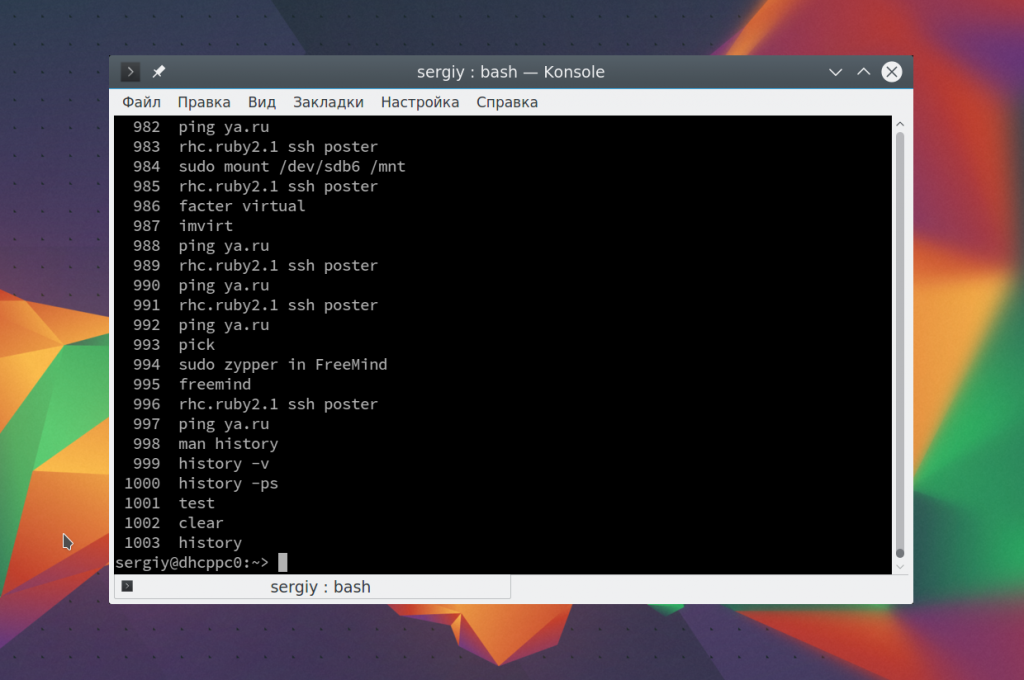
Для дополнительных действий с историей вам могут понадобиться опции. Команда history linux имеет очень простой синтаксис:
$ history опции файл
В качестве файла можно указать файл истории. По умолчанию история для текущего пользователя хранится в файле
/.history, но вы можете задать, например, файл другого пользователя. А теперь рассмотрим опции:
- -c — очистить историю;
- -d — удалить определенную строку из истории;
- -a — добавить новую команду в историю;
- -n — скопировать команды из файла истории в текущий список;
- -w — перезаписать содержимое одного файла истории в другой, заменяя повторяющиеся вхождения.
Наиболее полезной для нас из всего этого будет опция -c, которая позволяет очистить историю команд linux:
Так вы можете посмотреть только последние 10 команд:
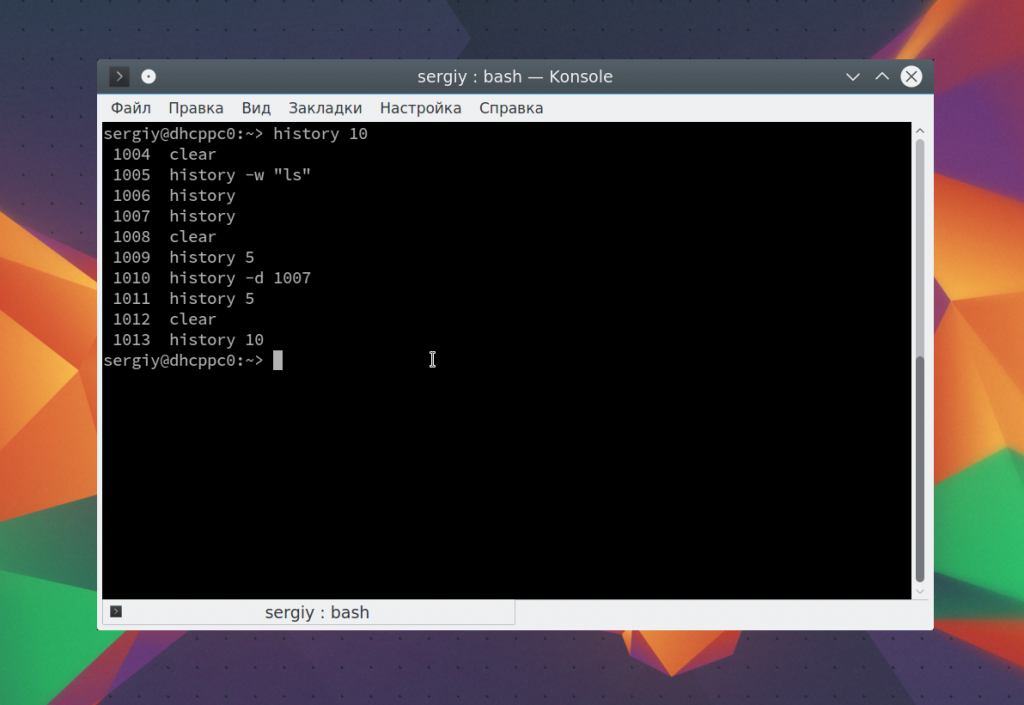
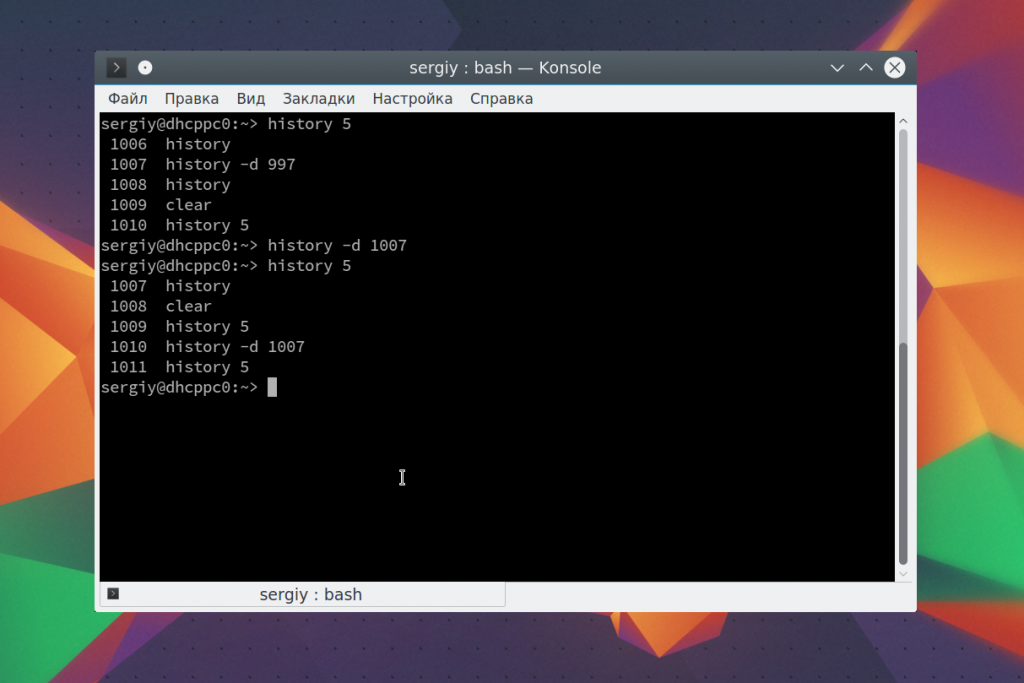
А с помощью опции -d удалить ненужное, например, удалить команду под номером 1007:
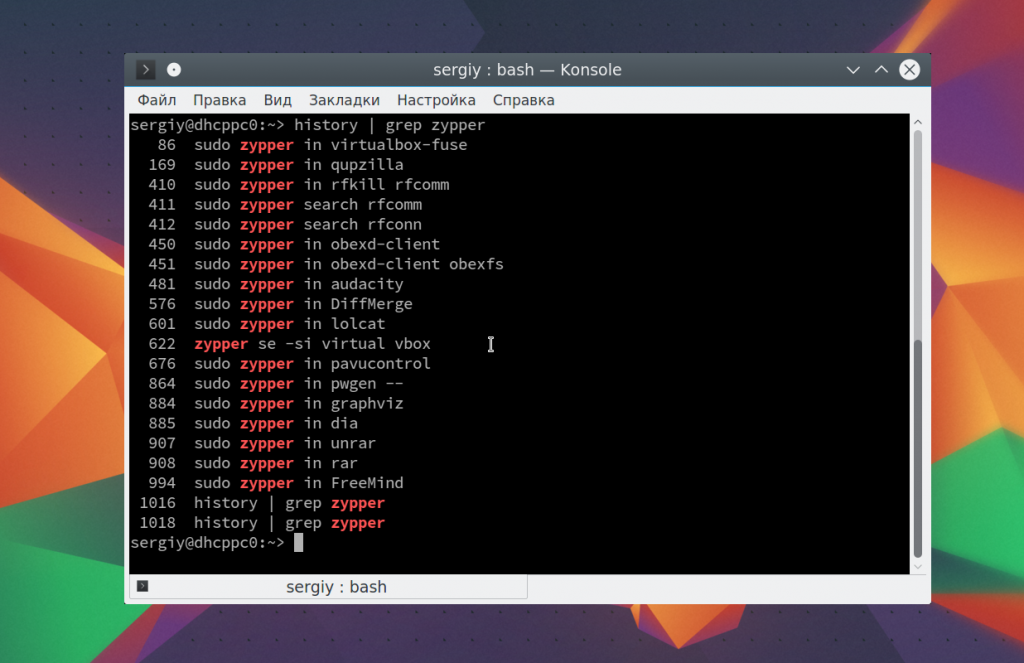
Если вы хотите выполнить поиск по истории bash, можно использовать фильтр grep. Например, найдем все команды zypper:
history | grep zypper
На самом деле работать с историей еще более просто с помощью оболочки, возможно, вы уже используете многие ее функции, но о некоторых точно не знаете. Рассмотрим их:
Чтобы показать предыдущую команду просто нажмите стрелку вверх, так можно просмотреть список раньше выполненных команд.
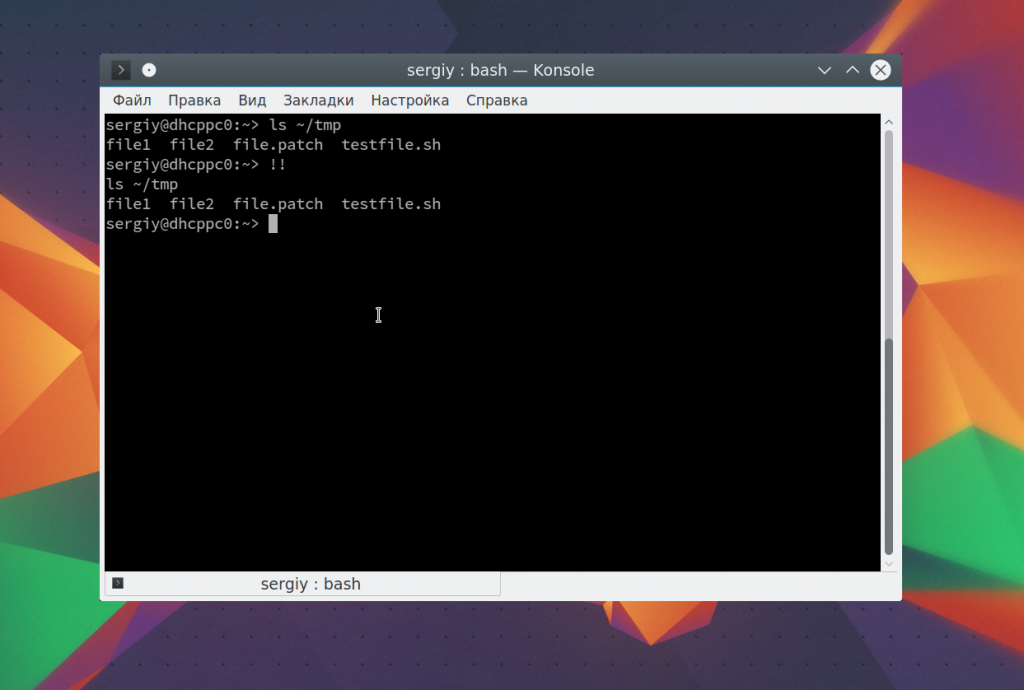
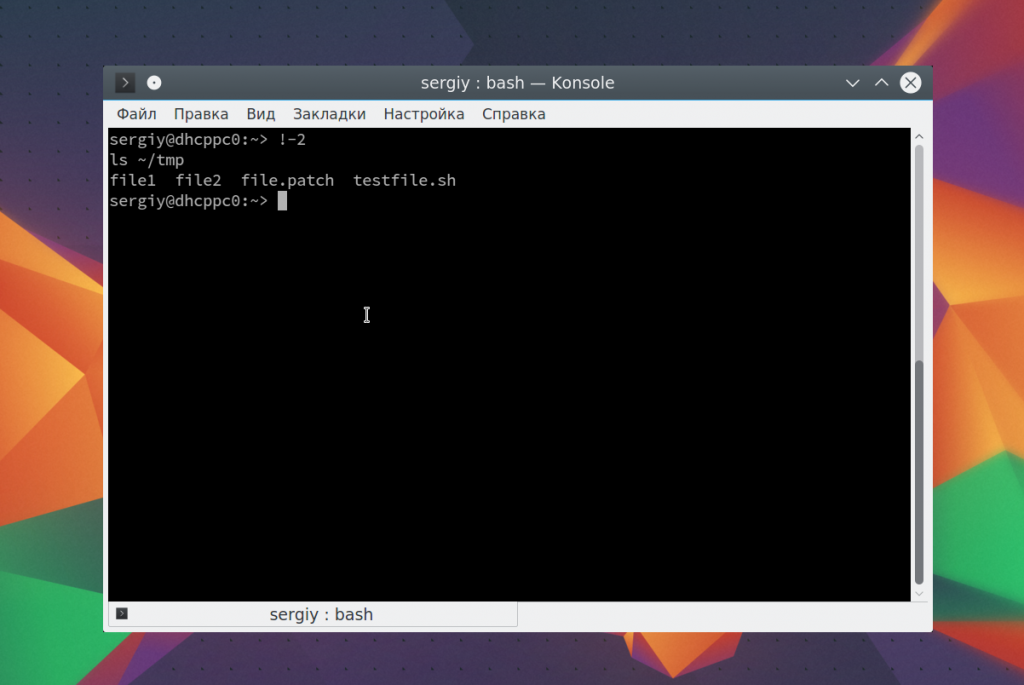
Вы можете выполнить последнюю команду просто набрав «!!». Также можно выполнить одну из предыдущих команд указав ее номер «!-2»
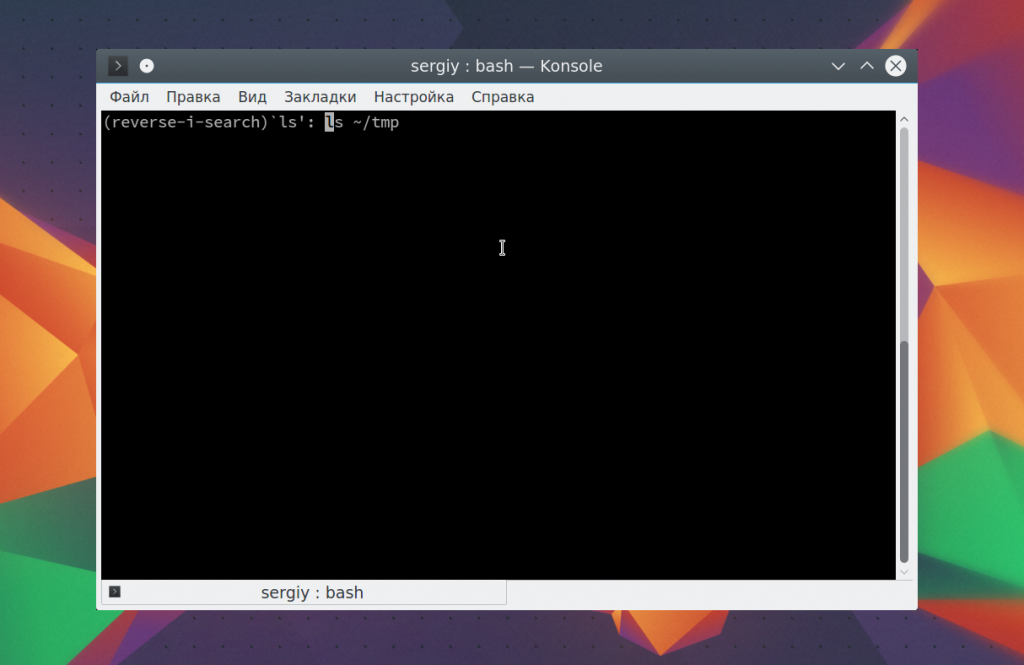
Чтобы выполнить поиск по истории прямо во время ввода нажмите Ctrl+R и начните вводить начало команды.
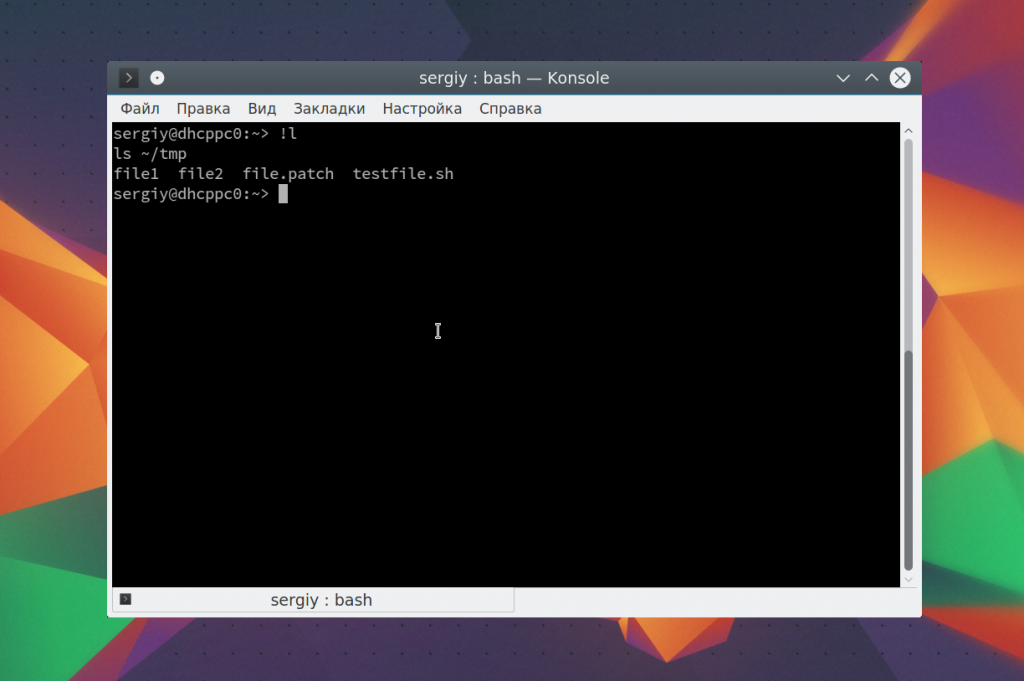
 Если вы знаете, что нужная команда была последней, которая начиналась на определенные символы, например, l, то вы можете ее выполнить, дописав «!l»:
Если нужная команда последняя содержала определенное слово, например, tmp, то вы можете ее найти, использовав «!?tmp»:
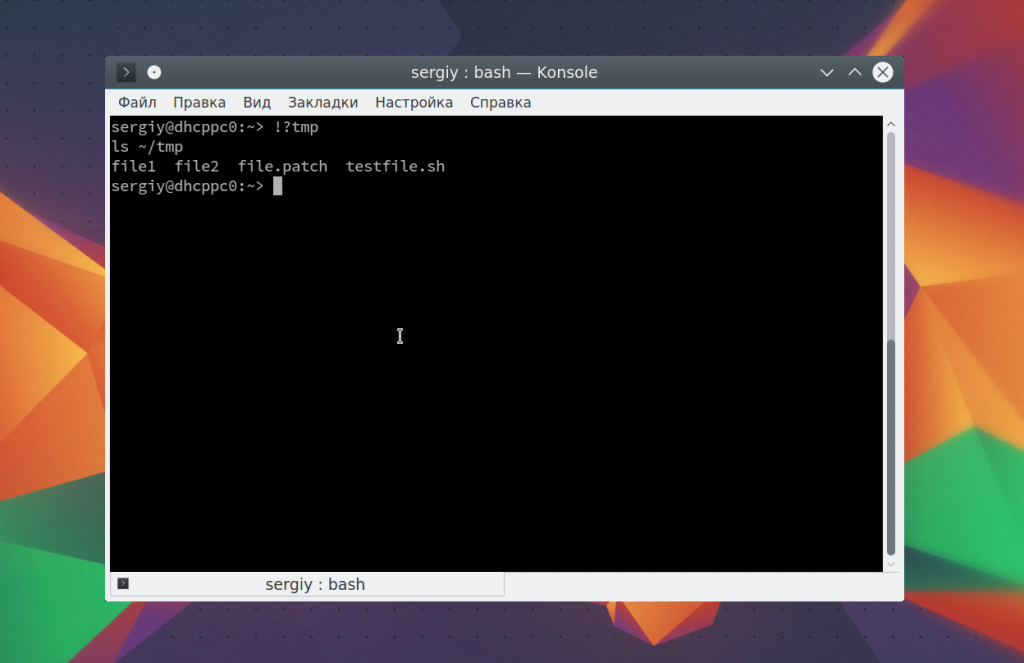
Если вы не хотите, чтобы выполняемая команда сохранилась в истории просто поставьте перед ней пробел.
Таким образом, вы можете очень быстро отыскать нужную команду, если помните как она была написана. История команд bash хранит очень много команд и этого вполне достаточно для комфортной работы.
Настройка истории Linux
Linux — очень настраиваемая и гибкая система, поэтому настроить здесь можно все, в том числе и историю. По умолчанию выводится только номер команды, но вы можете выводить и ее дату. Для этого нужно экспортировать переменную HISTORYFORMAT вместе нужным форматом:
export HISTTIMEFORMAT=’%F %T ‘ $ history
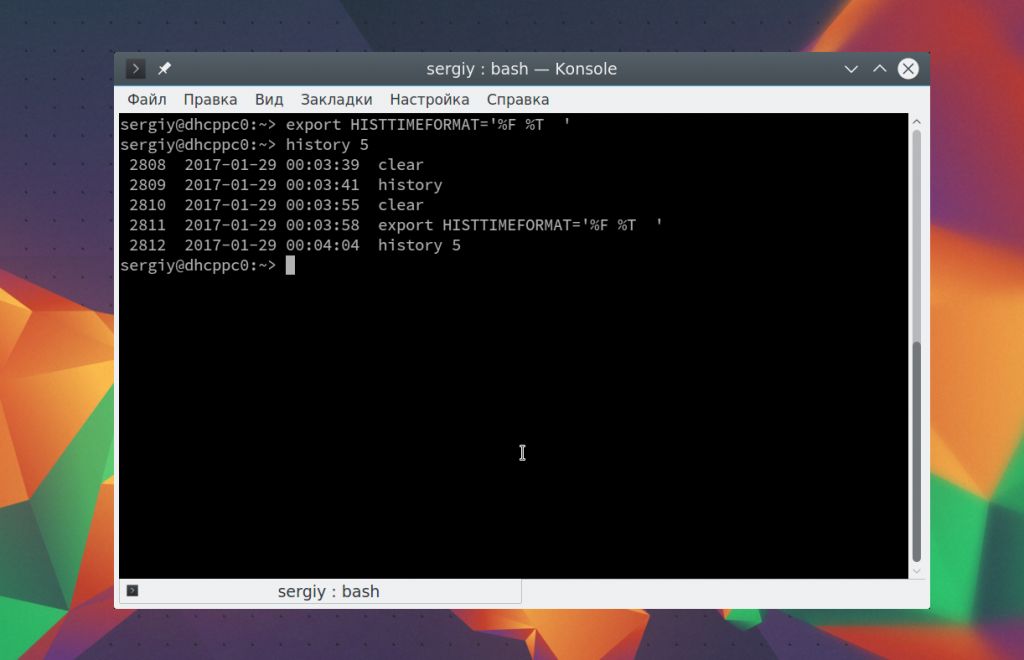
Для форматирования можно использовать такие модификаторы:
- %d – день;
- %m – месяц;
- %y – год;
- %T – штамп времени;
- %F — штамп даты.
Вы можете указать какие команды не стоит отображать, например, не будем выводить ls -l, pwd и date:
export HISTIGNORE=’ls -l:pwd:date:’
Также можно отключить вывод одинаковых команд:
Существует два флага, ignoredups и ignorespace. Второй указывает, что нужно игнорировать команды, начинающиеся с пробела. Если вы хотите установить оба значения, используйте флаг ignoreboth. Используйте переменную HISTSIZE, чтобы установить размер истории:
По умолчанию история сохраняется для каждого терминала отдельно. Но если вы хотите чтобы все ваши команды немедленно синхронизировались между всеми терминалами, то это очень просто настроить. Добавьте такую переменную:
export PROMPT_COMMAND=»$
Для тестирования работы вы можете набирать эти команды прямо в терминале и сразу видеть результат, но для сохранения добавьте нужные строки в ваш
export PROMPT_COMMAND=»$
Готово, теперь осталось сохранить изменения и перезапустить ваши терминалы. Теперь ваша история будет выводить дату, игнорировать дубли и синхронизироваться между терминалами.
Выводы
В этой статье мы рассмотрели что такое история команд linux, как с ней работать, как применяется команда history linux и какие настройки можно использовать для более комфортной работы. Если у вас остались вопросы, спрашивайте в комментариях!
HowTo: Clear BASH History
Sometimes you don’t want to leave Bash history, because it may contain some sensitive data (e.g. passwords, tokens, etc.).
This article will help you to take a full control on your .bash_history file.
I will show how to clear the commands history for the current Bash session, how to prevent particular commands from being recorded to the .bash_history file and how to completely erase the Bash history.
Cool Tip: How to clear a commands history in Git Bash! Read More →
Clear Bash history completely
Type the following command to clear all your Bash history:
| Option | Description |
|---|---|
| -c | Clear the history list |
| -w | Write out the current history to the history file |
Remove a certain line from Bash history
Type the following command to remove a certain line (e.g. 352) from the Bash history file:
| Option | Description |
|---|---|
| -d | Delete specified line from the history |
Clear current session history
Type the following command to clear the Bash history of the current session only:
| Option | Description |
|---|---|
| -r | Read the current history file and append its contents to the history list |
Don’t save command in Bash history
Execute a command without saving it in the Bash history:
Put a space in front of your command and it won’t be saved in the Bash history.
Don’t save commands in Bash history for current session
Unsetting HISTFILE will cause any commands that you have executed in the current shell session not to be written in your bash_history file upon logout: