Обзор Canon PIXMA G3411 – на что способен бескартриджный принтер
Из-за дороговизны расходных материалов к струйным МФУ, их использование обходится в копеечку многочисленным потребителям. Поэтому, ежегодно придумывается большое количество способов экономии на картриджах для принтеров. Вследствие чего появились совместимые расходники, системы непрерывной подачи чернила, недорогие запасные части, всевозможные чипы и ПО, позволяющее удешевить сервисное обслуживание печатающих аппаратов струйного типа.
Тем не менее, подобная тенденция абсолютно не устраивает разработчиков оригинальных принтеров и печатающих аксессуаров. Ведь их прибыль значительно сократилась из-за производителей аналоговой продукции. В связи с этим, взяв за основу некоторые идеи инженеров совместимых расходников, оригинальные бренды начали производить принтеры со штатной СНПЧ, такие, как Canon PIXMA G3411. Собственно именно об этом МФУ и пойдет речь в этой статье.
Обзор принтера со штатной СНПЧ Canon PIXMA G3411
Линейка принтеров Canon со встроенной системой непрерывной подачи чернила всего наличествует четыре уникальные концепции. Тем не менее, за основу мы возьмем только МФУ Canon PIXMA G3411, так как оно является самым универсальным в серии. В свою очередь, младшие представители серии имеют достаточно скудный функционал, а старшие более подходят для офисного применения.
Технические характеристики принтера Canon PIXMA G3411:
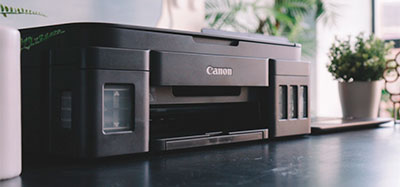
Тип: струйное МФУ с СНПЧ | Совместимость: ОС Windows, iOS, Android и Win 10 Mobile | Качество печати: 4800×1200 dpi | Скорость печати: ч-б – 8 стр/мин; цветная – 5 стр/мин | Сканер: 5 сканов в минуту разрешением 1200×600 dpi | Лоток подачи: 100 листов обычной бумаги | Тип бумаги: обычная, полуглянцевая, глянцевая и матовая бумага, а также конверты | Плотность бумаги: 64-275 г/м 2 | Энергопотребление: 1,2 Вт (0,2 Вт в режиме ожидания, 11 Вт в режиме ксерокопирования) | Размеры и вес: 445x330x163 мм; 6,3 кг | Печатающая головка: картриджи FINE (черный и цветной) | Баночки с чернилами: Canon GI-490 (CMYK) | Комплект: Принтер, кабель питания, документация, диск с драйверами, 2 картриджа и 5 баночек с чернилами (2 черных пигментных; голубой, пурпурный и желтый – водорастворимые) | Цена: ≈ 12500 рублей.
Canon PIXMA G3411 имеет стильный дизайн корпуса, множество функций и достаточно умеренные габаритные размеры. Встроенный в устройстве Wi-Fi-модуль позволяет печатать материалы не только с персонального компьютера, но и со смартфона. Для этого лишь понадобится установить специальное программное обеспечение.
G3411 способен отпечатать около 6000 черно-белых и 7000 цветных полноценных отпечатков. Это достаточно внушительная цифра. Особенно если учесть тот факт, что этот показатель достигается за один цикл заправки (в комплекте идут баночки с чернилами модели GI-490). В наборе покупателей ждет приятный сюрприз, 2 баночки с пигментными чернилами черного цвета. С учетом этого, многие считают, что ресурс монохромной печати принтера «с коробки» составляет 12000 страниц.
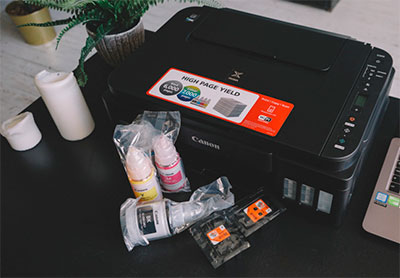
Это МФУ с СНПЧ предназначено для печати документов и изображений. Тем не менее, с его помощью можно создавать фотографии форматом 10×15. К тому же аппарат поддерживает функцию печати фото без рамки. Эта функция делает принтер полезным в применении не только в офисе, но и на дому.
Скорость печати – 8 монохромных страниц/мин и 5 цв страниц/мин. На отпечатывание одной фотокарточки уходит около минуты времени. Если занизить качество печати, то скорость печати увеличится почти в два раза. Стоит отметить, что максимальное разрешение отпечатков составляет 4800×1200 dpi.
Canon PIXMA G3411 может печатать на многих носителях, начиная со стандартной бумаги, заканчивая фотобумагой Photo Paper Pro Luster для профессионалов (самые популярные типы: HR-101N, PP-201, LU-101, SG-201, GP-501 и MP-101). Плотность бумаги варьируется в пределах 64-275 г/м².
К сожалению, у МФУ с СНПЧ Canon PIXMA G3411 есть и недостатки. В частности, речь идет о следующих минусах:
- В фотопечати не берет участие картридж с черными чернилами, поэтому отпечатки получаются менее насыщенными и реалистичными (на некоторых фото заметно преобладание красных оттенков).
- После того, как G3411 создаст 12000 отпечатков, устройство выдаст ошибку 5B00 – переполнен абсорбер (памперс) принтера. Подобное есть у каждого струйного принтера. Справиться с ней можно, но придется уделить немного времени на обслуживание МФУ или отнести его в СЦ.
- Принтер требует заменить печатающую головку уже спустя 5000 страниц отпечатков. Можно попробовать сбросить ошибку, но подобное крайне редко помогает.
- В комплекте нет USB-кабеля к ПК. Его нужно докупать отдельно от печатающего аппарата.
- G3411 не совместим с компьютерной техникой, которая поддерживается системой Mac OS.
- Принтер с СНПЧ Canon PIXMA достаточно придирчивый к расходным материалам. Поэтому, лучше использовать только оригинальные расходники.
Однако, невзирая на все его недостатки, Canon PIXMA G3411 получился достаточно качественным, удобным и экономичным в эксплуатации. Если его сравнить с любым классическим МФУ, то выгода от его использования составит около 30-60%.
Как разобрать принтер с СНПЧ Canon PIXMA G3411
Чтобы починить ролик захвата принтера или любую иную деталь, нужно четко понимать последовательность разборки и сборки устройства. Ведь малейшая ошибка может привести МФУ в непригодное состояние. Итак, разбирать Canon PIXMA G3411 стоит начать с задней крышки. Поверните аппарат к себе тыльной стороной и выкрутите два винта.
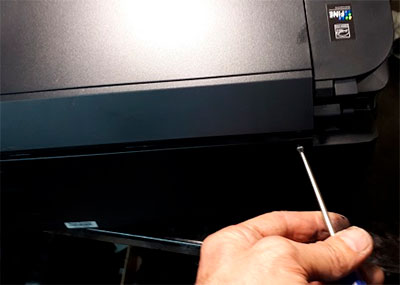
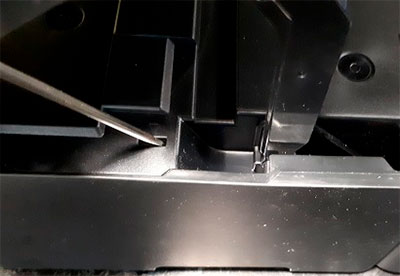
Теперь отсоедините боковые части корпуса. Они установлены на защелках. Аккуратно подденьте защелки отверткой и потяните крышку на себя.
Потом с правой стороны найдите плату управления и отсоедините от нее шлейф сканера. Снимите сканер с принтера.
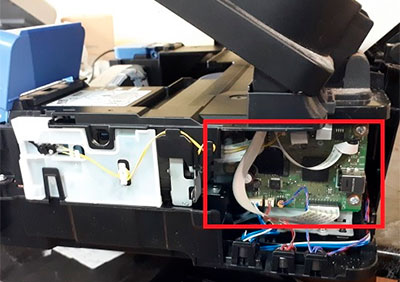
В верхней части МФУ найдите и выкрутите четыре винта, удерживающие передние панели корпуса.
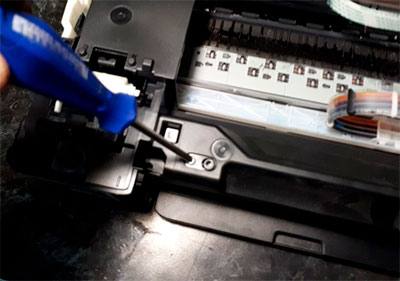
Снимите передние панели корпуса. Для этого отверткой нужно поддеть специальные защелки и потянуть.
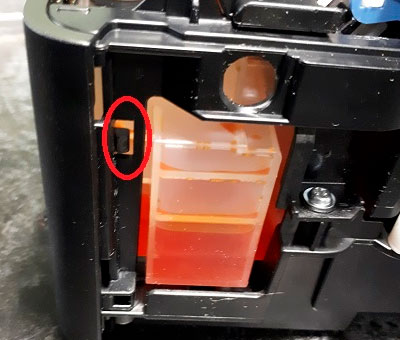
Теперь выньте пробки из чернильниц, отщелкните крепежи и снимите крышки с контейнеров СНПЧ.
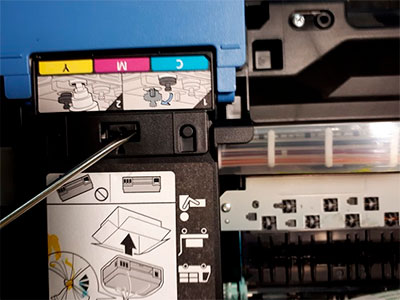
Далее нужно убрать специальные рычаги. Слегка потяните в сторону, параллельно приподнимая их вверх.
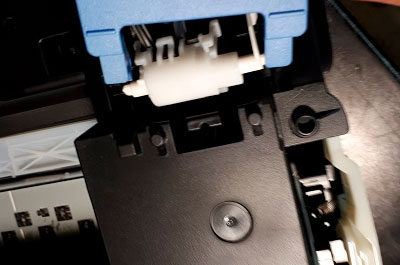
Наконец-то можно снять верхнюю крышку и приступить к ремонту МФУ С СНПЧ Canon PIXMA G3411.
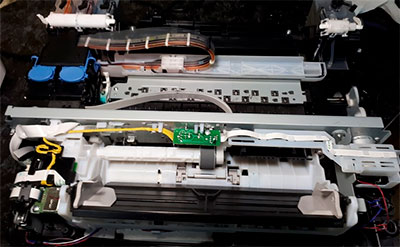
Если кому требуется снять каретку, то для этого выкрутите боковые винты, выньте крепление вала подачи бумаги, открутите винты на крышке каретки и приступайте к ее изъятию.
Видеообзор принтера с СНПЧ Canon PIXMA G3411: тест печати, заправка, достоинства и недостатки
Драйвер для принтера Canon PIXMA G3411
Для нормального функционирования МФУ, подключенного к персональному компьютеру, следует скачать и установить драйвер, соответствующей версии.
Скачать драйвер Canon PIXMA G3411 для Windows 10 32-bit и 64-bit (так же подходит для Windows 8.1, Windows 7 32-bit и 64-bit систем) – драйвер совместим со следующими моделями МФУ с СНПЧ: Canon PIXMA G3410/ G3411/ G3415/ G3510/ G3515
Скачать драйвер Canon PIXMA G3411 для операционной системы Linux, Mac OS, Windows XP, Windows Server и прочих ОС, можно на официальном сайте производителя.
Извлечение картриджа из струйного или лазерного принтера Canon
Существует ряд ситуаций, в которых необходимо извлечь картридж из принтера:
- Тонер или чернила для принтера заканчиваются.
- Изображение не печатается.
- Бумага замята в принтере.
- Процесс печати был прерван.
- На полученном изображении видны полосы, пятна или кляксы.
Как вынуть картридж из устройств Canon
Алгоритм извлечения почти такой же, но имеет некоторые особенности, которые зависят от расположения картриджей. Весь алгоритм состоит из двух шагов:
- Откройте нужную крышку, чтобы получить доступ к картриджам.
- Снимите защитные элементы (крышки, защелки) и вытащите картридж.
Canon
Принтеры Canon Pixma серии «G» (так называемая «формула благоприятной печати») работают с СНПЧ (системой непрерывной подачи чернил). Это означает, что нет необходимости извлекать чернильницы для дозаправки. Заправка осуществляется путем заливки чернил нужного цвета в соответствующий резервуар СНПЧ, который расположен на правой стороне устройства. Уровень чернил можно проверить визуально. Чернильницы Canon необходимо снимать только для очистки.
Другие струйные устройства «Canon» PIXMA, такие как MP250, TS9540 и другие, работают на соединенных чернильницах, которые расположены на тележке и скрыты под крышкой. Процесс извлечения происходит следующим образом:
- Откройте выходной лоток для бумаги. Поднимите крышку самого устройства, а не только верхнюю крышку, закрывающую стекло сканера.
- После поднятия крышка должна стоять самостоятельно благодаря специальной «ножке».
- Принтер должен быть включен и ждать, пока каретка переместится в центральное положение.
- Нажмите верхнюю кнопку на защитной головке картриджа и переднюю защелку, чтобы поднять головку и спокойно извлечь картридж.
Лазерная серия с маркировкой LBP:
- Поднимите крышку.
- Вытащите картридж, держа его за ручку.
Рекомендации перед вытаскиванием и мери безопасности
- Перед извлечением картриджа с чернилами или картриджа с порошковыми чернилами удалите все листы бумаги из лотка для бумаги.
- Вытаскивайте аккуратно, прилагая лишь легкое усилие. Не тяните слишком сильно, особенно если небольшое усилие не помогает. Возможно, картридж закреплен специальными зажимами, которые необходимо предварительно снять.
- Перед извлечением картриджа из принтера подготовьте рабочее место, желательно отличное от основного стола. Положите плотную ткань, сложенную в несколько раз, так как жидкие чернила из загрязненного картриджа могут немедленно пролиться на чистые поверхности. Идеально иметь поблизости чистящие средства, которые помогут смыть случайно пролитые чернила.
- Лазерное устройство сильно нагревается во время печати, до 200 градусов Цельсия. Поэтому, если вы попытаетесь удалить расходный материал сразу после печати, вы можете получить легкий или даже серьезный ожог. Поэтому после активной печати лучше выключить принтер и дать ему некоторое время остыть.
- С другой стороны, струйные устройства иногда невозможно извлечь без включения, поскольку каретка картриджа будет заблокирована от перемещения и спрятана за другими внутренними компонентами принтера.
- Хорошо вымойте руки и снимите все ненужные мелкие предметы, такие как кольца, перед удалением. Случайное попадание в устройство даже мелких частиц грязи может впоследствии серьезно повлиять на качество печати и срок службы оборудования.
Как вытащить картридж из принтера canon mp280?
Замена картриджа в принтере Canon Pixma MP280
- Убедитесь, что питание включено, и откройте выходной лоток для бумаги.
- Откройте крышку сканера и зафиксируйте ее с помощью упора сканера (C). …
- Удалите чистый лист. …
- Подготовьте новую. …
- Установите его.
Как достать картридж из принтера Canon mb2140?
Замена картриджей в принтере Canon MAXIFY-MB2140
- Убедитесь, что устройство включено, откройте переднюю крышку. …
- Когда на ЖК-экране появится сообщение о замене картриджа, поднимите рычаг извлечения (картриджи (картриджи canon mb2140 maxifi, картриджи canon mb2140, цена) (B). …
- Извлеките картридж из упаковки.
Как заменить картридж в принтере Canon Pixma e414?
- Убедитесь, что питание включено.
- Сложите приемный лоток для бумаги и дополнительный приемный лоток для бумаги.
- Откройте крышку.
- Держатель картриджа FINE задвигается в положение замены. Осторожно. …
- Извлеките пустой картридж FINE. …
- Подготовьте новый картридж FINE. …
- Вставьте картридж FINE. …
- Закройте крышку.
Как сбросить уровень чернил на принтере Canon e414?
Количество: Купить чернила Canon E414 PIXMA canon E414. Когда появится вопрос — canon E414 ink level или canon E414 ink level reset, просто удерживайте кнопку ‘cancel’ в течение семи секунд, и вы отключите контроль уровня чернил на вашем E414, после чего можно продолжать работу.
Как делается заправка
- Струйные принтеры заполнены жидкими чернилами. Вы можете использовать оригинальные или совместимые чернила, но это делается на свой страх и риск. Вам понадобятся шприц, чернила и чистый безворсовый материал. Каждый картридж имеет заправочные отверстия, в которые вставляется наклонная или перпендикулярная (90°) игла и впрыскивается около 5 мл чернил.
- Как и в случае со струйными картриджами, тонер необходим оригинальный тонер производителя или совместимый тонер для конкретной модели картриджа. После извлечения картридж необходимо разделить на две части — камеру с тонером и барабан формирования изображения. Затем с картриджа с тонером снимается крышка, и в него засыпается порошкообразный тонер. Контейнер для отработанного тонера также следует очищать после каждой заправки картриджа, поскольку если он переполнится, тонер повлияет на качество печати.
Извлечение картриджа из струйного принтера Canon
Чтобы извлечь картридж из струйного принтера Canon, подключите его к сети и нажмите кнопку питания. Подождите, пока машина не начнет работать. Процедура выполняется следующим образом:
- Откройте лотки подачи бумаги и, при необходимости, выходной лоток.
- Извлеките бумагу из лотков.
- Крышка лотка открыта. Это позволит переместить кассетную тележку из зоны парковки в окно обслуживания. Каретку с кассетой ни в коем случае нельзя останавливать или перемещать самостоятельно.

Принтер с открытой технологической крышкой
- Необходимый держатель картриджа открывается, а затем аккуратно извлекается. При этом избегайте прикосновения к кодирующей ленте. Он необходим для позиционирования каретки картриджа и, в случае повреждения, потребует дорогостоящего ремонта.

Принтер с уже извлеченным картриджем
Извлеченные картриджи не должны храниться вне зоны парковки в течение длительного времени. Это может привести к высыханию чернил в соплах и ухудшению качества печати. Большинство принтеров оснащены наклейками внутри технологического отсека. Они содержат краткие инструкции по извлечению картриджей и могут облегчить процедуру.
Извлечение картриджа из черно-белого лазерного принтера Canon
Как и в случае со струйным устройством, черно-белый лазерный принтер Canon необходимо сначала включить и подождать, пока прогреется его фьюзер. Процедура извлечения картриджа из устройства выглядит следующим образом:
- Откройте или извлеките лоток подачи бумаги. Это необходимо не для всех моделей принтеров.
- Крышка выходного тракта открыта. Этот шаг требуется не для всех моделей.
- Крышка технологического лотка открыта.

Принтер с открытой крышкой технологического лотка
- Если картридж удерживается защелками, поверните их. Если они недоступны, осторожно потяните за держатель картриджа и вытащите картридж.

Извлечение картриджа из лазерного принтера
Не оставляйте извлеченный картридж на свету в течение длительного времени. Это приведет к повреждению барабана формирования изображения.
Устранение проблем при извлечении картриджа из принтера Canon

Рано или поздно практически каждый обладатель печатающего устройства от Canon столкнется с задачей извлечения картриджа из принтера. Может понадобится его заправка, замена или чистка комплектующих. В большинстве случаев все проходит без каких-либо трудностей, однако иногда появляются сложности при попытке достать чернильницу. Именно о том, как их избежать и решить, и пойдет речь далее.
Достаем картридж из лазерного принтера Canon
Как известно, принтеры делятся на два типа – лазерный и струйный. Детальнее об их различии вы можете прочесть в другом нашем материале по ссылке ниже. Мы же начнем с разбора снятия картриджа с лазерного принтера, а затем расскажем о возможных трудностях.
Производитель оборудования рекомендует снять украшения с рук, чтобы не получить травмы. Кроме этого не стоит прикладывать больших усилий, все действия должны быть аккуратными. Сначала вам потребуется выполнить следующее:
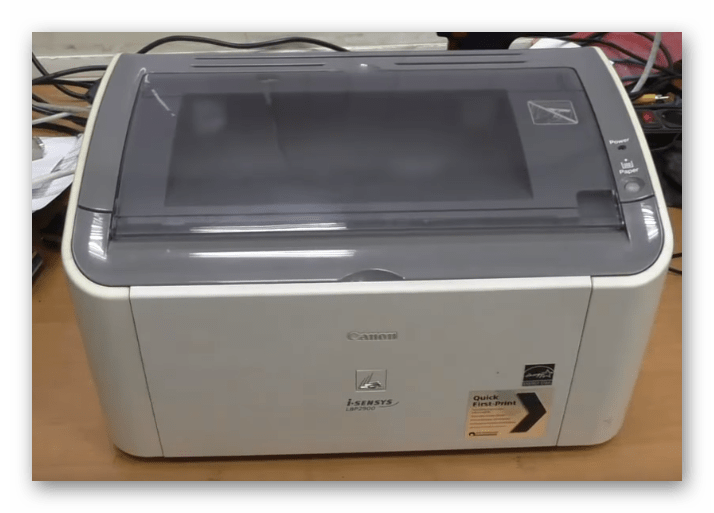
- Выключите устройство и отсоедините его от сети.
- Поднимите верхнюю крышку, если она имеется у вашего принтера.
Обычно в этой процедуре нет ничего сложного. Чернильницы лазерной периферии имеют немного специфичную конструкцию, поэтому самостоятельно можно лишь попытаться поводить комплектующее со стороны в сторону и плавно вынуть его из разъема. Кроме этого советуем проверить внутренности на наличие посторонних предметов, возможно, случайно попавшая внутрь скрепка мешает вытащить картридж. Если такие действия не принесли желаемого результата, остается только обратиться за помощью к специалисту.
Достаем картридж из струйного принтера Canon
Самыми популярными являются струйные продукты данной компании. Да, иногда они стоят дороже и печатают медленнее, однако позволяют делать документы цветными, используя несколько типов красок. О том, как извлечь такую чернильницу, вы можете узнать их Шага 1 и Шага 2, ознакомившись с другой нашей статьей по ссылке ниже, мы же разберем лишь основные трудности.
- Выполняйте действия после того, как принтер был включен и движение крепления картриджей закончилось. Если он застрял на половине пути, необходимо перезапустить устройство.
- Убедитесь в том, что вы полностью опустили вверх или вниз индивидуальное крепление чернильницы, ведь оно может мешать извлечению.
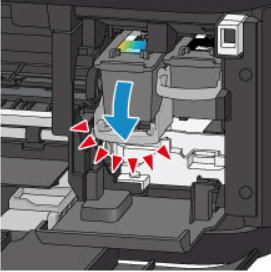
- Обратите внимание на инструкцию к оборудованию. Там точно указано, в какую сторону следует тащить компонент.
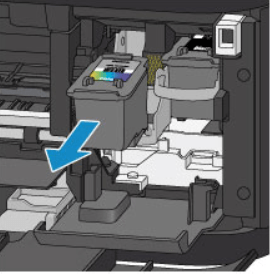
- Если картридж застрял на половине, его нужно вставить обратно и осторожно, в соответствии с руководством, постараться вынуть.
В большинстве случаев пользователю под силу решить возникшую проблему с извлечением самому. Однако если вы перепробовали все советы и ничего не помогает, настоятельно советуем воспользоваться услугами профессионалов, ведь дальнейшие ваши действия могут привести к поломке контактов или самой чернильницы.

Теперь, когда картридж был вынут, вы можете приступать к его замене, заправке или чистке. В других наших материалах по ссылкам ниже вам доступны детальные руководства на эту тему. Они помогут справиться с поставленной задачей без каких-либо трудностей.
На этом статья подходит к концу. Надеемся, советы были полезны и вам все-таки удалось в домашних условиях достать чернильницу из принтера. При выполнении этой процедуры внимательно изучите не только наши рекомендации, но и загляните в инструкцию, идущую в комплекте с вашим продуктом Canon.
Промывка печатающей головки Canon Pixma: как прочистить программно и вручную жидкостью
Дефекты при печати, такие как горизонтальные полосы, отсутствие одного или нескольких цветов, полностью белый лист при выходе из лотка, хотя принтер якобы печатает (каретка ездит вправо-влево, а лист постепенно протягивается), свидетельствует о проблемах с печатающей головкой (далее ПГ). Но, независимо от причины плохой печати нужно выполнить очистку печатающей головки, так как качество распечатки самостоятельно не возобновится.
Причины засоров печатающей головки
- Длительный простой техники. В самом картридже чернила не засыхают, но вот на соплах ПГ, откуда происходит поступление на бумагу, могут запросто засохнуть. В зависимости от длительности бездействия, засыхание может быть небольшим и выборочным, то есть в какой-то определенной части сопловой пластины головки. Или же, если устройство не печатало ни единого листа месяцами, то дюзы полностью забываются засохшими чернилами, что и становится причиной печати пустой страницы при исправности других узлов агрегата. Поэтому для струйных принтеров основной рекомендацией от производителей для сохранения работоспособности печати является периодическая распечатка хотя бы нескольких ч/б и цветных страниц раз в 2 недели.
- Заправка каждый раз разными чернилами. Ни в коем случае нельзя заправляться чернилами на пигментной основное, если ранее заливались на водной (или наоборот). Разные химические составы красителей не уживаются между собой, начинаются реакции, вследствие чего происходит увеличение вязкости вещества и, как итог, непроходимость. Иногда даже одинаковые по составу красители могут конфликтовать друг с другом, если производители разные.
Поэтому лучше с самого начала определиться с типом, производителем и маркой чернил, которые нужно будет использовать на постоянной основе.
Как почистить головку принтера Canon через компьютер
Запустить прочистку с компьютера получится только при условии установленного драйвера. Поэтому, если установку не делали, поставьте ПО с установочного диска или скачайте файл драйвера в интернете.
Описанный способ подойдет для всех версий операционной системы Windows (7, 8, 10, 11):
- «Windows+R».

- «control printers»;

- по значку очищаемого принтера кликните ПКМ (правкой кнопкой мышки);
- перейдите в «Настройка печати»;
- на вкладке «Обслуживание» сначала запустите «Очистка» и выберите тип картриджа, для которого нужно прочистить сопла.

Если точно знаете, что проблема только в черно-белом или цветном, то запускать прочистку для всех сразу не нужно. В процессе устройство пытается прокачать чернила через ПГ в увеличенном объеме при повышенном давлении, чтобы избавиться от засора. Расходуется не только больше краски, но уменьшается ресурс работы печатающей головки.
Перед, а тем более после промывки, обязательно делайте «Проверку сопел».

Функция распечатает образец с разного типа информацией на листе, по которой можно оценить качество, увидеть эффект от прочистки, и понять, какие проблемы еще остались.
- Если первая прочистка помогла, но не до конца, сделайте программную обычную очистку повторно. Снова сделайте проверку дюз – если стало лучше, можно повторить еще раза два, чтобы окончательно возобновить качество.
- Если дефекты остались, запустите глубокую очистку.
 После оцените оттиск на новом образце. Помогло – можете прекращать любые действия и пользоваться принтером далее. В ином случае придется почистить печатающую головку ручным способом, т. к. засор имеет более серьезный характер.
Выбор промывочной жидкости
Промывать лучше специализированными жидкостями, а не самодельными. Составы, изготовленные вручную, если подобрать неправильные ингредиенты и не соблюсти точные пропорции, могут только навредить.
Для принтеров «Кэнон» можно применить следующие сервисные жидкости:
- для пигментных чернил — OCP LCF III;
- для водорастворимых – базовая жидкость OCP RSL или OCP NRS.

Отлично зарекомендовала себя также универсальная жидкость OCP RSL 100.
Для наибольшего эффекта жидкости перед применением нагреваются.
Если загрязнения сильные, то может потребоваться много фирменного промывочного состава, а он не самый дешевый. Поэтому можно воспользоваться рецептом самодельной жидкости: из 100% всего состава нужно взять 70% дистиллированной воды и по 10% нашатыря, изопропилового спирта и глицерина. Компоненты тщательно перемешать, можно взболтать в какой-то чистой емкости с крышкой, а затем процедить, чтобы гарантированно убрать любые мелкие механические примеси.
Дистиллированная вода на растворяет ни пигментные ни водорастворимые чернила, так что применять ее отдельно нет смысла.
Из бытовых моющих средств на практике лучшим и наиболее безопасным оказался «Мистер Мускул» зеленого/синего цвета.

Прочистка несъемных головок (модели с СНПЧ и без)
Подойдет для принтеров серии G с заводской СНПЧ, а именно: Canon PIXMA G1400, G2400, G3400, G4400, G1410, G2410, G3410, G4410, G1411, G2411, G3411, G4411, G2415, G3415, G5040, G6040 и других подобных.
В обоих случаях (с СНПЧ или без) печатающая головка имеет одну конструкцию и расположена на нижней части корпуса картриджа Canon.

- В ряде моделей используются полноценные картриджи с емкостью внутри, где хранятся чернила (модели без СНПЧ). Промывка делается через заправочные отверстия, предварительно отклеив этикету.
- А где стоит система подачи чернил, там картридж выступает лишь буферной емкостью для поступления краски от донорных резервуаров по шлейфам к ПГ.
 Для промывки нужно надеть трубочку от шприца на штуцер, что немного облегчает задачу по сравнению с обычным картриджем, и сделать прокачку жидкости через сопла.
Инструкция по промывке:
- Положите в емкость салфетку, сложенную в несколько раз.
- На картридж под СНПЧ совместно со шприцом используйте специальную насадку для промывки – YT. Наденьте шприц с насадкой на каждый штуцер подключения к шлейфу (ч/б – 1 штуцер, цветной — 3) и потихоньку прокачивайте средство.

Регулярно меняйте салфетку до тех пор, пока на последней не будет чернильного отпечатка, а выйдет только жидкость.
В первом случае, когда есть СНПЧ, печать с первого листа вряд ли будет хорошей, так как устройству нужно будет нормально прокачать/заполнить емкость и головку. А во втором, если картридж полностью «вымыли» от чернил, необходимо будет сделать еще и заправку.
Если состав не выходит через сопла, значит, внутри есть пробка, которую следует растворить. Применяется метод отмачивания – наберите очистителя в емкость с ровным дном на 2-3 мм, положите картридж головкой книзу и подождите пару часов. Затем еще раз попробуйте промывку со шприцом. Если не помогло, оставьте головку в жидкости на 24 ч.

Неудачная промывка, которая не получается никаким из предложенных способом, свидетельствует про очень сильное засыхание, требующего пойти в ва-банк и применить более агрессивное средство, или менять печатную головку.
Промывка печатающей головки вручную (чистка отдельной детали)
- шприц;
- трубочка подходящего диаметра, например, от капельницы, или насадка для промывки;
- марля, безворсовые салфетки или мед. бинт;
- жидкость для прочистки;
- ровная емкость достаточно размера, куда влезет головка.
Как достать печатающую головку
На принтерах Canon печатающая головка довольно легко вынимается, благодаря отсутствию соединения через шлейфы, чего не скажешь про устройства Epson.
- Выключите аппарат и откройте крышку.
- Дождитесь выезда каретки с парковочной площадки и выньте кабель с розетки.
- Извлеките картриджи.
- Уберите фиксатор, который удерживает ПГ. На разных моделях конструктивно фиксатор может выполняться по-разному – рычагом, планкой или полноценной рамкой, удерживающей ПГ внутри. Нужно убрать защелку, поднять рамку или потянуть планку с обозначением цветов (MG5440) на себя. После, головку можно аккуратно извлечь наружу.
Что сделать перед промывкой
- Застелите стол клеенкой.
- На дно емкости в два-три слоя положите смоченную в промывочном веществе марлю, салфетку или бинт.
- Дюзами вниз положите ПГ в емкость на замоченный материал.
- С заборных «шлюзов» снимите уплотнительные круглые прокладки, прочистите хорошо их под теплой водой, и места вокруг самих заборных мест. Если там будут остатки высохших чернил, то не будет герметичности, может поступать воздух внутрь системы.
Прокапывание
- Наберите в шприц разогретую примерно до 50° промывку.
- На каждый чернильный заборник накапайте по несколько капель.

- Дождитесь, пока жидкость не впитается. Через несколько минут поднимите ПГ и посмотрите на салфетку. Если вытекло много чернил, смените материал на новый.
- Прокапывайте до тех пор, пока после полного прохождения жидкости через чернильный канал салфетка не будет полностью чистой.
- Все каналы должны впитываться равномерно, что означает их одинаковую проходимость.
Полностью чистым будет считаться канал, который покажет те же свойства проходимости через минут 30. Значит, после последнего раза промывки, когда салфетка уже не окрашивается, оставьте ПГ на полчаса-час, а затем снова прокапайте. Также нелишним после простоя осмотреть салфетку, не стекли ли на нее возможные остатки чернил (в идеале их быть не должно). Если жидкость так же хорошо и одинакового впитывается, промывку можно считать законченной.
Замачивание сопел
Если капли, нанесенные на предыдущем этапе, не могут впитаться в какие-то заборники, вероятно, что есть пробка в соплах или каналах (у них разная длина), которая не пропускает жидкость.
- В чистую емкость наберите 1-2 мм жидкой промывки, разогретой где-то до 40°. Подогретое средство всегда лучше очищает, чем холодное, и даже комнатной температуры.
- Окуните дюзы в жидкость и дайте отстояться сутки.
 На заборные шлюзы во избежание пересыхания нужно наложить кусочки смоченной в клинере ткани. Важно сильно не погружать ПГ, чтобы не намочить электронную часть детали.
 - На следующий день попробуйте прокапать, а если ситуация не изменилась, отмочите еще сутки.
Иногда очистить сопла быстро не получается ввиду сильных засоров. Поэтому есть два вариант: либо пытаться восстановить печатающую головку, потратив много времени, либо приобрести новую, что может вылиться в 70-80% стоимости принтера или МФУ.
Замачивание заборных отверстий
Помочь протолкнуть жидкость поможет дополнительное усилите. На заборники наденьте трубочки необходимой толщины, влейте несколько сантиметров промывки и следите за прогрессом. Постепенно количество вещества в трубочках должно уменьшаться.

Протягивание и прокачивание
Схожие между собой действия с той лишь разницей, что прочистка протягиванием делается забором жидкости с емкости в ПГ, а далее в шприц, т. е. поршень медицинского приспособления вытягивается. А при прочистке прокачиванием, наоборот, жидкость запускается со шприца внутрь ПГ с последующим попаданием в емкость.
- В емкость влейте чуть-чуть промывки и хорошо промочите в ней ткань.
- Плотно прислоните и слегка придавите сопла к ткани, чтобы уменьшить вероятность забора воздуха в дюзы.
- Через трубочку или насадку начните втягивать в шприц промывающую жидкость, высовывая поршень.
- Повторять протягивание допустимо много раз.
Принцип прокачки такой же, только на поршень следует давить (потихоньку). Изначально в шприце должна быть жидкость, которая набирается только после небольшого забора воздуха. Последний при прокачке сглаживает давление, тем самым уменьшая «удар» по соплам при закачке.

Чистка разобранной ПГ
Перед тем как промыть печатающую головку Canon Pixma, можно раскрутить деталь на две части – основу с контактной площадкой и сопловую пластину. Так появляется дополнительный доступ к каналам с внутренних поверхностей обеих частей.
Разъединение делается после откручивания винтов.


Основную часть (на рис. — 1) можно прочищать более агрессивно. Отверстия, если они забиты, на обеих элементах можно аккуратно освободить от засора тонкой проволокой.

Также примените все способы, которые описаны выше, для основы. Это своего рода диагностика, чтобы понять, где прекращается нормальное прохождение жидкости – в основе или части с дюзами.
Далее протрите все части, кроме электронных, жидкостью, и промойте, руководствуясь всеми инструкциями выше.
Экстремальные способы прочистки
Если выполнение всех действий по инструкции выше не дало никакого результата или оказалось малоэффективным, можно прибегнуть к рискованным методам, так как все равно использовать плохо печатающую ПГ вряд ли будете.
- Закипятите воду и прогрейте сопла паром, держа ПГ над водой. Затем прокачайте 50-градусную жидкость.
- Отмачивание в горячей воде. В емкость налейте 1 мм сильно разогретой воды, подержите сопла несколько мин., а затем протяните промывку.
- Сделайте кислотную промывку на основе уксуса 9% — 1 часть на 9 частей дистиллята. После такой прочистки необходимо дополнительно промывать щелочным составом для нейтрализации кислотной среды. Также ресурс работоспособности детали после такой промывки сокращается до трех месяцев.
Описанные методы могут помочь выйти из положения, но высок риск совсем испортить ПГ. А после самой реанимации необходимо хорошо высушить изделие.
Самым безопасным будет размещение возле слегка горячей батареи отопления на 2-3 дня с последующим легким прокапыванием всех каналов. Можно просушить феном, но сильно лучше не нагревать, обязательно делать перерывы между прогревами на 20-30 минут.