Подключение к Android Bluetooth через USB
Приобретая недорогие новые или бывшие в употреблении Android-устройства, вы существенно экономите в деньгах, но впоследствии можете столкнуться с трудностями, скрытыми или просто неявными на первый взгляд. Например, частой проблемой супербюджетных китайских планшетов является отсутствие Bluetooth-модуля, что в определенные моменты становится критичным. В этой статье расскажем, как можно выйти из этой ситуации, подсоединив к устройству Bluetooth USB для Android.
Что нужно учесть
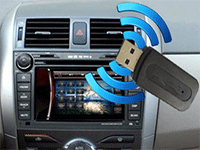
Для того чтобы все получилось сразу и без лишних вопросов в самом процессе, сперва нужно выяснить следующие моменты:
- Так как мы уже упомянули, что на помощь придут USB-устройства, нужно выяснить, поддерживает ли ваш гаджет OTG подключение. Это можно узнать на сайте производителя или по наличию в комплекте специального OTG-кабеля. Если в комплекте его не было, но у вас он имеется отдельно, попробуйте присоединить к планшету любое другое USB-устройство. Обычно проверяют с помощью простой флешки, так как для них не нужны специальные драйвера и есть они в практически каждом доме. После того как убедились, что ваш девайс поддерживает подключение внешних устройств, переходим к следующему шагу.

- Понадобится специальное устройство — USB Bluetooth адаптер. Его можно найти в любом интернет-магазине электроники. Выглядит такое устройство или же как флешка, или же как наноприемник, как тот, что из-под беспроводных мышек. Брать можете любой, не обязательно искать какой-то специальный под Android, — те, что для Windows предназначены, также подойдут. Стоят они недорого.


Инструкция
Для того чтобы установить Bluetooth dongle на планшет Android,нужно выполнить следующие действия:
- Подключить OTG-кабель к смартфону или планшету.
- Вставить внешний адаптер в другую сторону кабеля.
- На мобильном гаджете перейти в меню приложений.

- Выбрать пункт «Настройки».

- В первых строчках должен появится пункт «Bluetooth», со всеми возможностями, как если бы он был встроен в корпус девайса.


Далее хотим отметить, что Bluetooth USB dongle драйвер для Android не существует, как вы можете и сами установить: нет в интернете сайтов с какими-то драйверами для данной операционной системы. Изначально Android имеет уже в себе все необходимое для работы с некоторыми устройствами. Поэтому вам не удастся скачать Bluetooth dongle драйвер для планшета Android, если вдруг после подключения у вас не заработает подобный адаптер.
Дело все в том, что в официальных прошивках, где устройство изначально не имеет какого-то модуля, разработчики вырезают из системы неиспользующиеся программные возможности, например, как возможность подключения Bluetooth в нашем случае. Это делается для освобождения места и ресурсов устройства, чтобы незадействованный функционал не грузил систему.
Есть другой выход из этой ситуации. Если вы обладатель кастомной прошивки, например, такой, как от CyanogenMod, то вы можете быть спокойны по этому поводу, так как в кастомных сборках используется чистый Android со всеми встроенными службами. Если же на стоковой прошивке не удается подключить беспроводной модуль, советуем присмотреться к любительским сборкам — там можно найти нужную версию.

Также существуют специальные MicroSD карты со встроенным Bluetooth. Они редко попадаются у нас, поэтому чаще всего пользователи заказывают их из Китая. Принцип работы у них точно такой же, только вставляются они прямо в гнездо для SD-карты, занимают намного меньше места и не требуют использования OTG-подключения.
Как подключить Bluetooth устройство к Xiaomi Mi Box S, TV Stick или другой Android ТВ приставке? Подключаем беспроводные наушники, колонку, мышку, клавиатуру
Одна из особенностей Смарт приставок на Android TV в том, что к ним без проблем можно подключить по Bluetooth практически любое устройство. Bluetooth наушники или колонку, саундбар, домашний кинотеатр, беспроводную мышку и клавиатуру, аэропульт, телефон и т. д. Если в мультимедийной приставке есть Bluetooth, конечно. Но он есть во всех современных и популярных моделях. В той же приставке Xiaomi Mi Box S, Mi TV Stick, MAG 425A Bluetooth отлично работает. Это большой плюс по сравнению со Smart TV телевизорами, которые в большинстве случаев оборудованы Bluetooth, но те же наушники к ним подключить нельзя. Разве что через Bluetooth трансмиттер.
У меня приставка Xiaomi Mi Box S, о настройке которой я писал здесь. Показывать буду на ее примере. Инструкция подойдет для любой Смарт приставки, которая работает на Android TV. Если у вас приставка на обычном Android, то к ней скорее всего тоже можно подключить те же беспроводные наушники. Меню и названия разделов в настройках могут немного отличаться.
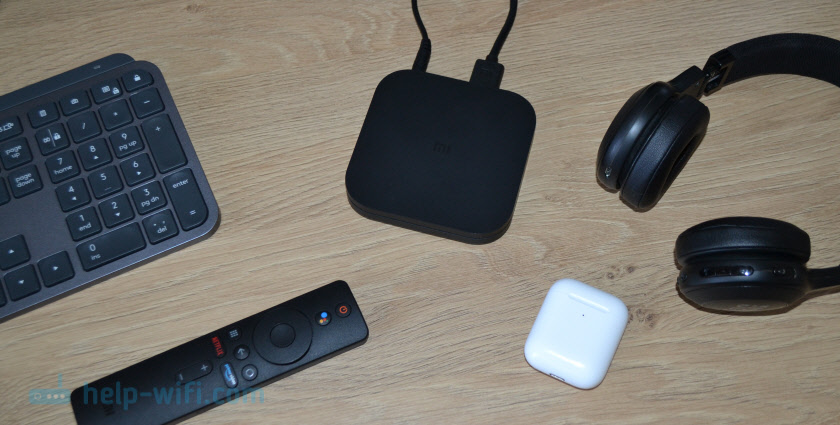
К своей ТВ приставке я подключал Bluetooth наушники (большие от JBL и AirPods 2) и колонку от Sony. Так же подключал мышку и клавиатуру от Logitech.К той же приставке Xiaomi Mi Box 4 можно одновременно подключить до 5 устройств. Только нужно учитывать, что пульт ДУ тоже подключается по Bluetooth. Каких-то проблем в процессе подключения или использования подключенных устройств я не заметил. Задержки при передаче звука нет.
Подключаем Bluetooth наушники, колонку или другое устройств к Android TV приставке
Не важно какое устройство вы хотите подключить – алгоритм действий будет одинаковый.
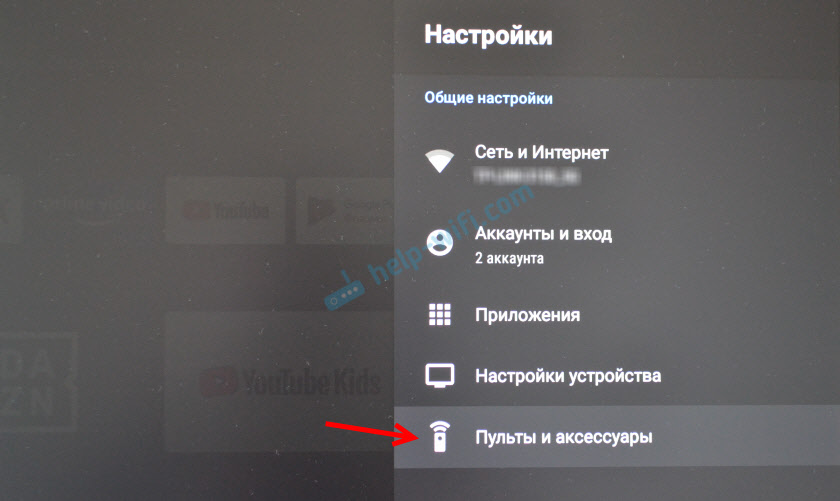
- Можно сразу открыть настройки Bluetooth. «Настройки» – «Пульты и аксессуары».
- Устройство, которое мы хотим подключить к Android TV приставке нужно перевести в режим подключения. Чтобы оно было доступно для поиска. На наушниках, беспроводных колонках, клавиатурах, мышках и других устройствах обычно есть отдельная кнопка со значком Bluetooth, на которую нужно нажать, либо нажать и немного подержать. Но все зависит от конкретного устройства. Возможно, например, на ваших наушниках режим подключения активируется по-другому (кнопкой питания, например) . Смотрите инструкцию.
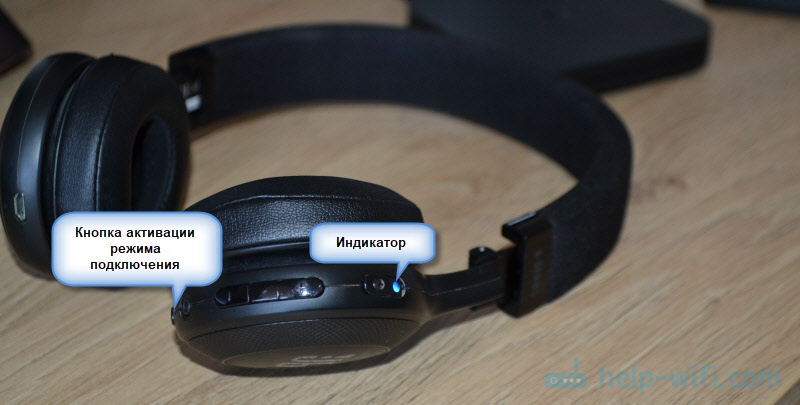 В большинстве случаев, когда беспроводные наушники, колонка или другое устройство находится в режиме подключения – на нем активно мигает индикатор.
 - В настройках Блютуз на Xiaomi Mi Box S или Mi TV Stick выбираем «Добавить устройство».
 Устройство Xiaomi RC, которое будет отображаться в списке подключенных устройств, это пульт дистанционного управления. Его не трогаем.
 - Начнется поиск устройств. И если ваше устройство находится в режиме подключения, то оно должно появиться в списке.
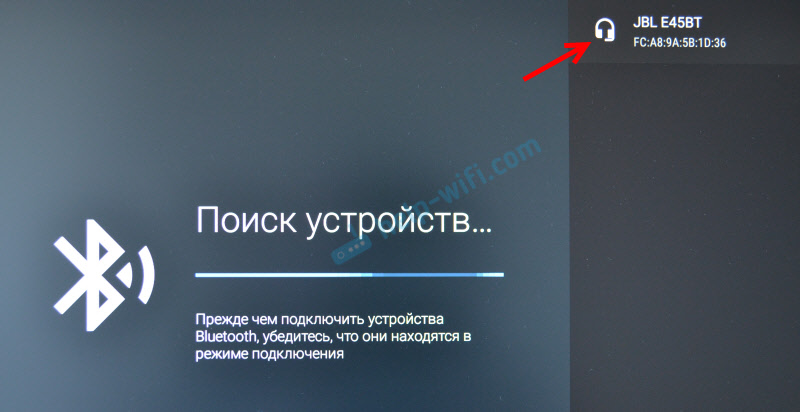 Выбираем его.
 - Подтверждаем подключение.

- Устройство должно подключиться. Оно будет отображаться в списке.
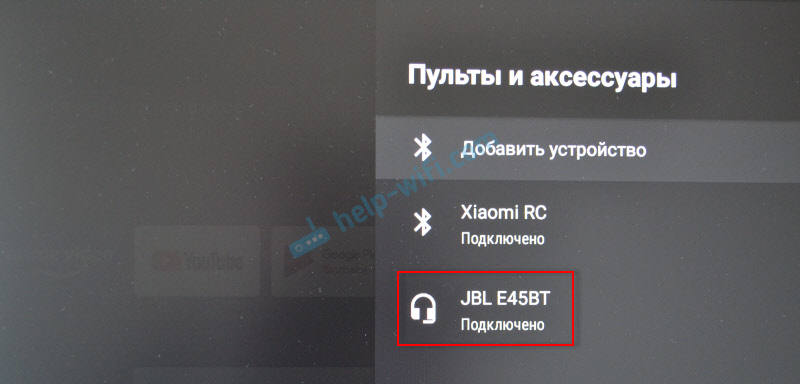
- Наушники будут автоматически подключаться к ТВ приставке после включения. Xiaomi Mi Box S автоматически выводит звук на беспроводные наушники. А при регулировке звука будет отображаться значок Bluetooth.
Как отключить (удалить) Bluetooth устройство?
Просто выберите устройство в настройках на приставке.

И нажмите «Отключить».

После этого наушники (в моем случае) не будут подключаться автоматически. Чтобы подключить их, нужно заново добавить устройство, как я показывал выше в этой статье.
Можно ли одновременно подключать две пары Bluetooth наушников?
Здесь я могу говорить только конкретно о Xiaomi Mi Box S. На Xiaomi Mi TV Stick, думаю, та же ситуация. Две пары наушников можно подключить. Но работать будут только одни наушники. ТВ приставка не хочет выводить звук одновременно на две пары наушников. Я подключал еще AirPods 2.

Звук воспроизводится на тех наушниках, которые были подключены вторыми. И даже если их отключить, звук не воспроизводится на первых наушниках. Нужно их отключить/подключить, или перезагрузить приставку.
Особенности подключения беспроводной мышки и клавиатуры к Xiaomi Mi Box S
По Bluetooth мышка, клавиатура, аэропульт или другое устройство для управления приставкой подключается точно так же, как и наушники (инструкция выше) . Например, если мы подключаем мышку, то нужно перевести ее в режим подключения. На моей мышке это делается нажатием на кнопку «connect». Дальше запускаем поиск устройств на приставке, выбираем нашу мышку и все готово. Я подключал по Блютуз мышку и клавиатуру. Все работает.
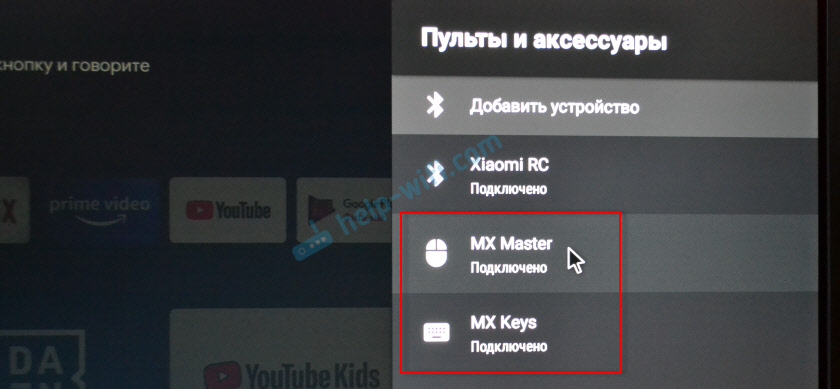
На экране телевизора появится курсор, с помощью которого можно управлять Андроид ТВ приставкой. В том же браузере, который можно установить на Android TV по этой инструкции, с помощью мышки работать намного удобнее.

При подключении клавиатуры, для подтверждения в моем случае понадобилось набрать на клавиатуре цифры (которые отображаются на экране телевизора) и нажать Enter.
Туже же мышку, клавиатуру, или аэропульт, который подключается через USB-приемник тоже можно подключить. Просто вставьте приемник в USB-порт на приставке.

Можно даже по кабелю подключить. Все будет работать. Вот только к приставке Xiaomi Mi TV Stick подключить можно только по Bluetooth, так как USB-входа в ней нет.
Почему не подключается Bluetooth устройство? Ошибка «Не удалось подключиться»
Бывает, что при подключении возле устройства пишет «Не удалось подключиться».

У меня эта ошибка появилась, когда я в течении нескольких секунд не подтверждал подключение наушников (нужно нажать «Ok») . Но при следующем подключении и быстром подтверждении все подключилось без ошибок.
- Если вы столкнулись с этой проблемой – попробуйте подключить устройство еще раз.
- В том случае, когда появляется запрос PIN-кода, а вы его не знаете (в инструкции к устройству он не указан) , попробуйте указать стандартные: 1111, 1234, 0000.
- Так же на устройстве можно сделать сброс настроек. Как правило для этого нужно нажать и секунд 15-20 подержать кнопку активации режима подключения или кнопку выключения.
- Возможно, Android TV приставка не поддерживает то устройство, которое вы пытаетесь подключить.
Если Xiaomi Mi Box S не видит Bluetooth устройство, то скорее всего оно не находится в режиме подключения. Подключено к другому устройству. Такое очень часто бывает при подключении беспроводных наушников. Это относится ко всем Смарт приставкам.
Помехи при воспроизведении звука в приложении YouTube через наушники
В комментариях начали появляться сообщения, что звук в приложении YouTube через Bluetooth наушники на Mi Box S (на Mi TV Stick скорее всего та же проблема) воспроизводится с помехами, заикается. Проверил у себя – та же проблема. При этом в других приложениях все отлично, и через динамики телевизора звук в YouTube нормальный. Попробовал несколько решений (отключил Wi-Fi и подключил интернет по кабелю, попробовал обновить YouTube), ничего не помогло.
Но одно решение все таки сработало. Нужно зайти в настройки приставки, в раздел «Приложения». Дальше выбрать в списке приложений YouTube. Там нужно «Удалить данные» и «Очистить кэш».

Остались вопросы? Спрашивайте в комментариях. Поделитесь своим опытом использования разных Bluetooth аксессуаров в паре со своей Smart приставкой. Что подключаете? Какая у вас приставка?
Как Подключить Беспроводные Наушники к Телевизору или Приставке Android Smart TV по Блютуз?
Подключить беспроводные наушники к телевизору точно так же легко, как и >>блютуз колонку. У любого современного Смарт ТВ на Андроид по умолчанию имеется встроенный WiFi и Bluetooth модули. А это означает, что он может работать с любыми беспроводными гарнитурами JBL, Xiaomi, Redmi, Samsung, Huawei, Honor, Apple Airpods и т.д. Кроме того, существует такое устройство, как ТВ приставка (Android TV Box). Благодаря ей даже самый старый телевизор, не имеющий беспроводных адаптеров, можно смотреть через наушники или гарнитуру. Подключение телевизора и ТВ приставки под управлением Андроид к наушникам идентично. Разница лишь в том, что в первом случае система Android TV уже вшита в корпус. В то время как во втором за работу с интернетом и wifi отвечает отдельное устройство — приставка Smart TV, которая соединена с телевизором по кабелю HDMI.
Подключение наушников к телевизору или ТВ приставке на Андроид по блютуз
Именно на примере приставки под управлением операционной системы Android TV (в моем случае, Xiaomi Mi Box) я и буду показывать весь процесс. Производитель самого телевизора при этом значения не имеет — LG, Samsung, Philips, Sony и т.д. в данном случае выполняет лишь роль монитора, на котором отображается картинка с приставки. Подключим к ней беспроводные Bluetooth наушники для вопроизведения звука с этого телевизора.
Для начала необходимо включить наушники кнопкой на корпусе, чтобы они перешли в режим ожидания установки связи

Далее заходим в раздел настроек телевизора или в моем случае ТВ приставки. Она уже должна быть подключена к телевизору и настроена. О том, как это сделать подробно рассказывалось немного раньше в одной из публикаций на ВайФайка.РУ.

Здесь прокручиваем меню до раздела «Пульт и аксессуары». По характерному значку Bluetooth сразу поймете, что именно здесь выполняется соединение с беспроводными устройствами. В списке уже имеется пульт дистанционного управления, который шел в комплекте с Xiaomi Mi Box.

Нам же следует выбрать «Добавить устройство» и дождаться, пока ТВ Бокс найдет по Bluetooth беспроводные наушники.
Как мне настроить Bluetooth на моем Android TV Box?
Вы можете подключить к Android TV ™ беспроводные наушники, динамики или звуковые панели через соединение Bluetooth®, однако устройства должны быть совместимы.
.
Проверьте список совместимых моделей.
| Модели 2020 | XBR X900H серии |
|---|---|
| Модели 2019 | XBR Z9G серии |
| Модели 2018 | XBR X850F серии |
| Модели 2017 | XBR X940E серии |
Как найти Bluetooth на моем смарт-телевизоре?
Независимо от того, какой пульт поставляется с вашим телевизором, вы все равно можете проверить, совместим ли он с Bluetooth, заглянув в меню настроек. В меню «Настройки» выберите «Звук», затем выберите «Вывод звука». Если отображается опция Список динамиков Bluetooth, значит, ваш телевизор поддерживает Bluetooth.
Есть ли в коробке MXQ Bluetooth?
Однако MXQ не поддерживает Bluetooth. Поэтому убедитесь, что вы покупаете геймпад с ключом, чтобы подключить его к этой коробке.
Почему у меня Bluetooth не работает на android?
Для телефонов Android выберите «Настройки»> «Система»> «Дополнительно»> «Сбросить параметры»> «Сбросить настройки Wi-Fi, мобильного телефона и Bluetooth». Для устройства iOS и iPadOS вам придется разорвать пару со всеми устройствами (перейдите в «Настройки»> «Bluetooth», выберите значок информации и выберите «Забыть это устройство» для каждого устройства), затем перезагрузите телефон или планшет.
Как узнать, есть ли у моего телевизора Bluetooth?
Если у вас Android TV, нажмите кнопку справки на пульте дистанционного управления, чтобы получить доступ к настройкам. Затем вы хотите перейти в раздел «Состояние и диагностика» или «Устранение неполадок и системная информация» и выбрать «Системная информация». Для всех остальных телевизоров нажмите кнопку «Домой» и выберите настройки в меню.
Могу ли я добавить Bluetooth к своему телевизору?
Некоторые поддерживают Bluetooth, но только для использования с клавиатурой и мышью. Другие поддерживают наушники Bluetooth, и вы подключаете их так же, как и к любому другому устройству Android. Переведите наушники в режим сопряжения, перейдите в «Настройки»> «Bluetooth» и выберите наушники, когда они появятся.
Как подключить динамик Bluetooth к телевизору без Bluetooth?
Единственный способ подключить динамик Bluetooth к устройствам без Bluetooth — использовать двусторонний кабель Aux 3.5 мм. Одна сторона будет в разъеме 3.5 мм динамиков Bluetooth, а другая сторона будет в разъеме другого устройства.
Как подключить Android TV к динамикам?
Приведенные ниже шаги являются примером для Android TV ™.
- Нажмите кнопку HOME на пульте дистанционного управления.
- Выберите «Настройки».
- Дальнейшие действия будут зависеть от параметров меню вашего телевизора: Выберите «Дисплей и звук» — «Аудиовыход» — «Динамики» — «Аудиосистема». Выберите Звук — Динамики — Аудиосистема.
Есть ли в телевизоре LG Bluetooth?
Сопряжение с Android
Коснитесь переключателя Bluetooth, чтобы включить Bluetooth. Коснитесь Поиск устройств внизу экрана. После этого отобразится список доступных устройств. Нажмите на свое устройство LG из списка, если вас попросят ввести пароль / пин-код, введите 0000.
Как подключить телефон к телевизору?
Самый простой вариант — переходник HDMI. Если в вашем телефоне есть порт USB-C, вы можете подключить этот адаптер к телефону, а затем подключить кабель HDMI к адаптеру для подключения к телевизору. Ваш телефон должен поддерживать альтернативный режим HDMI, который позволяет мобильным устройствам выводить видео.
Есть ли в ТВ-боксе Bluetooth?
Подключить динамики Bluetooth к ТВ-приставке Android или любому устройству Android очень просто. Имейте в виду, что некоторые приставки Android TV не имеют встроенного Bluetooth. Хотя у большинства из них есть Bluetooth, некоторые из них не имеют, поэтому обязательно проверьте свои спецификации.
Есть ли в X96 Bluetooth?
Возможности подключения: X96 Mini Android TV Box поддерживает Wi-Fi с конфигурацией 802.11b / g / n. Но приставка не поддерживает функции Bluetooth и 3G.