Как открыть файл с паролем 7z
Нажмите «Сохранить все». Если кнопка неактивна, значит ваш браузер не поддерживает эту функцию или она не включена.
В Chrome вы можете включить функцию, переключив этот параметр:
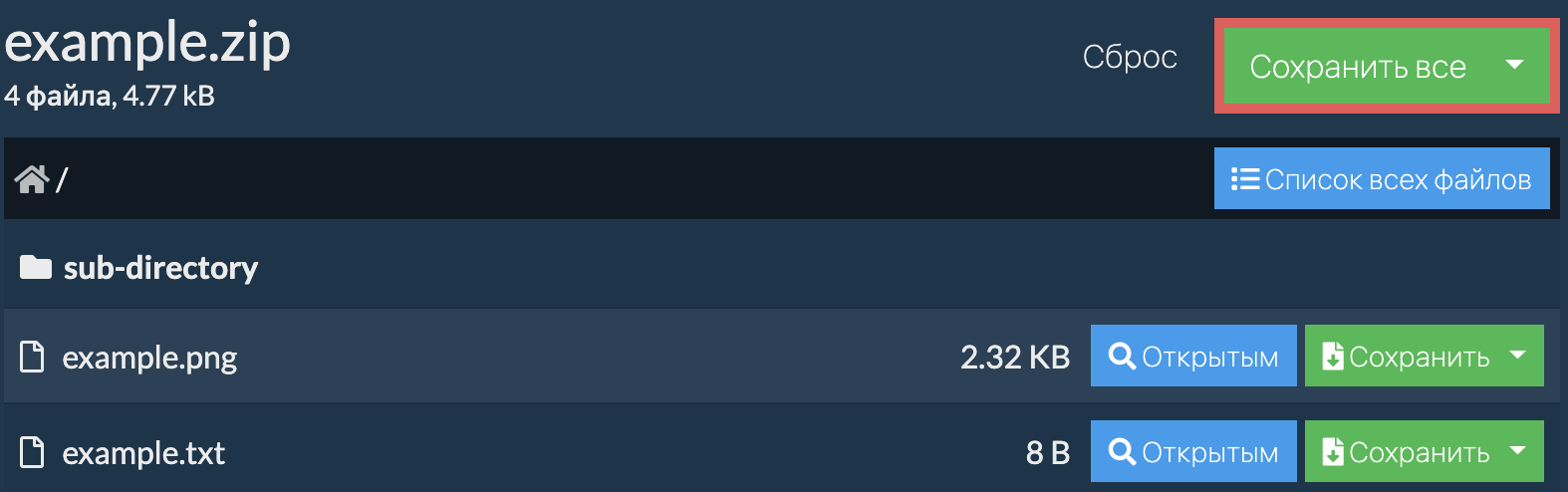
Как открыть 7Z-файл, защищенный паролем?
Как распаковать 7z файлы в Dropbox?
Для сохранения файлов на Dropbox кликните «Dropbox» выбрав данный пункт из появляющегося под кнопкой «Сохранить» или «Сохранить все». Необходимо будет авторизовать Dropbox для ezyZip при первом использовании.
Файлы будут сохранены в папке /Apps/ezyZip.
Какую операционную систему и браузер поддерживает ezyZip?
ezyZip поддерживает любую ОС, которая может работать с современным браузером. Мы протестировали его для работы с Windows, MacOS, Linux (например, Ubuntu, Mint, Debian), Android, ChromeOS (Chromebook), Android, iOS (iPhone, iPad и iPod Touch).
Убедитесь, что вы используете последнюю версию одного из популярных браузеров или их вариации (например, Chrome, Firefox, Safari, Opera).
Что такое ezyZip?
ezyZip представляет собой онлайн-инструмент для сжатия и распаковки архивов, которое позволяет упаковывать файлы в архив. Он также поддерживает распаковку, что позволяет распаковывать zip-файлы.
В отличие от традиционных онлайн-утилит создания и распаковки архивов, при использовании ezyZip не требуется загружать файлы на сервер или скачивать файлы с сервера. Он работает локально как приложение HTML5/javascript в браузере, благодаря чему он работает гораздо быстрее, чем другие аналогичные онлайн-инструменты создания и распаковки архивов.
Как Разблокировать ZIP-файл Без Пароля – 4 Метода
Вы можете защитить свои ZIP-файлы паролем, чтобы предотвратить подозрительные вторжения. Это помогает в ситуации, когда в вашей компьютерной системе есть несколько пользователей, но что произойдет, если вы забудете пароль и не сможете получить доступ к содержащимся в нем данным? Или вы загружаете файл из Интернета, и он защищен паролем. Мы здесь, чтобы помочь вам в этой ситуации. Есть несколько способов разблокировать zip-файл. Здесь мы будем внедрять методы с высокой степенью успеха.
Метод 1. Разблокируйте ZIP-файл С Помощью Средства Разблокировки ZIP-пароля
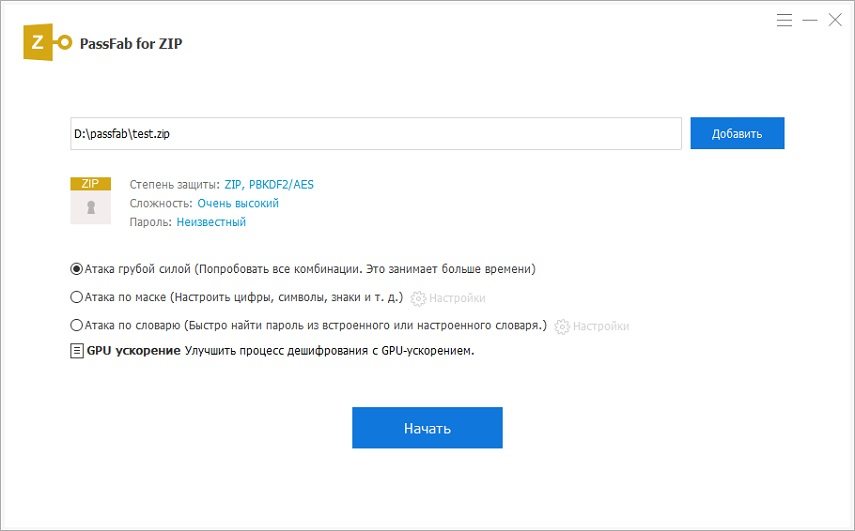
Если у вас нет времени попробовать несколько методов для 100% успеха, настоятельно рекомендуется использовать PassFab для ZIP, не задумываясь. Эта программа для разблокировки паролей ZIP-файлов восстанавливает пароли для всех типов зашифрованных ZIP-файлов без повреждения данных. Его метод дешифрования настолько обширен, что он также может расшифровать файл, защищённый алгоритмом AES. Он использует 3 различные эффективные процедуры для восстановления пароля к ZIP-файлу:
Атака грубой силой: попробуйте все возможные комбинации, что займет больше времени.
Атака по маске: настраивайте числа, символы, символы.
Атака по словарю: быстро найдите пароль из встроенного или настроенного словаря.
-
Загрузите и установите PassFab для ZIP с официального сайта.
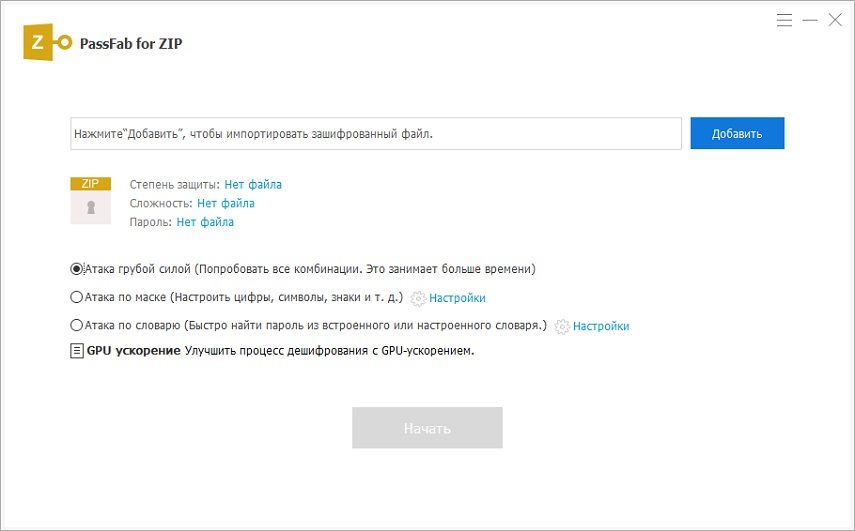
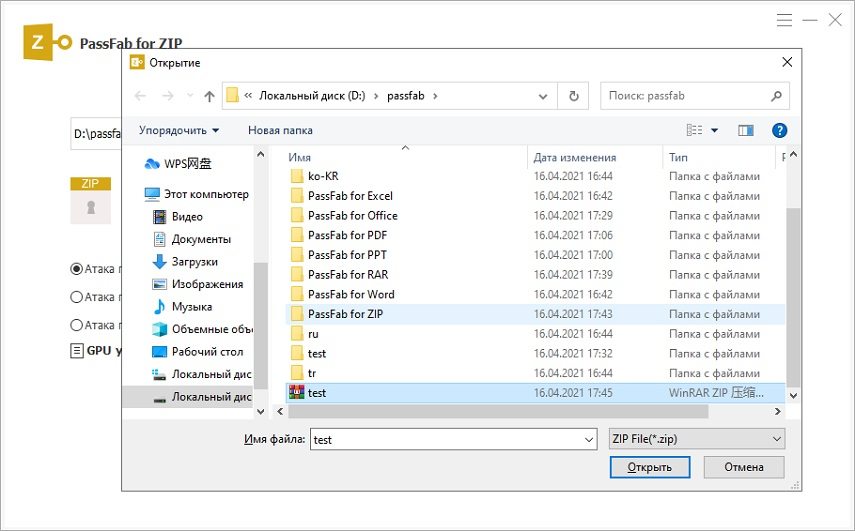
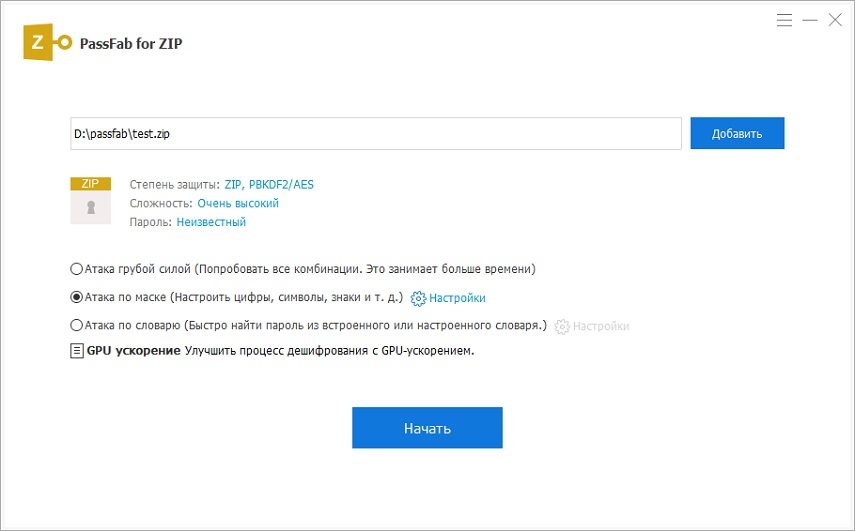
а. Выберите «Атака грубой силы», если вы не можете вспомнить ни слова из своего пароля. Он попробует все возможные комбинации паролей.
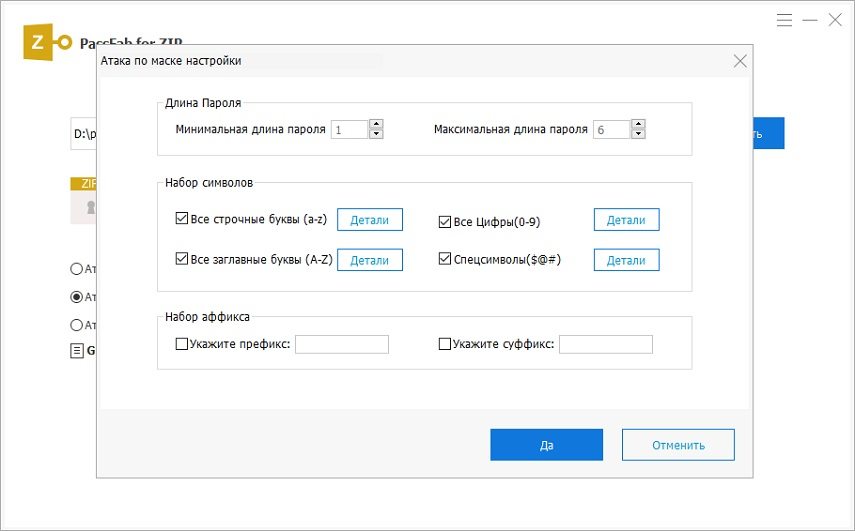
б. Выберите «Атака по маске», если вы знаете свой пароль. Появится несколько вариантов. Выберите те, которые имеют отношение к вашему утерянному паролю, и нажмите «Да».
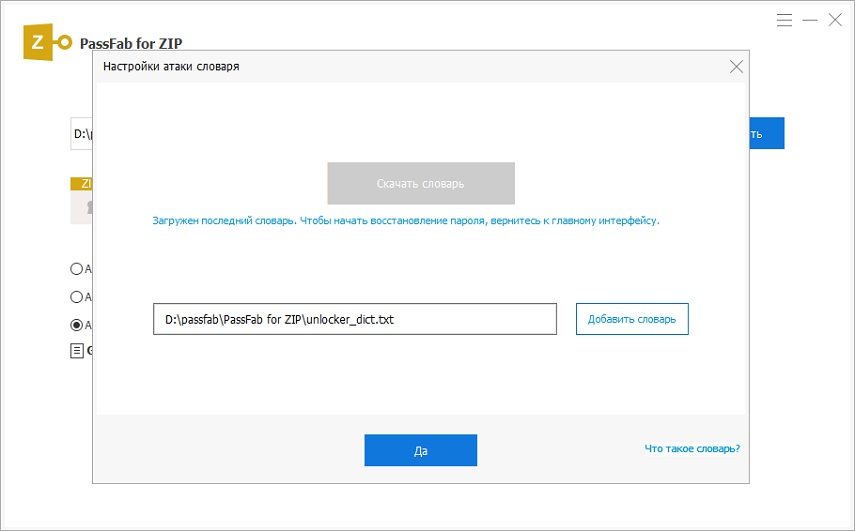
c. Выберите «Атака по словарю», если у вас есть словарь паролей. Это часто помогает восстановить утерянный пароль. Добавьте словарь и нажмите «Да». Теперь нажмите кнопку «Пуск». После восстановления пароля вам будет отображен пароль.
Метод 2. Разблокировать Пароль К ZIP-файлу Онлайн Без Пароля
Есть несколько веб-сайтов, предлагающих бесплатную возможность дешифрования ZIP-файлов. Онлайн-сервисы всегда имеют мощные вычислительные ресурсы, позволяющие использовать распределенные виртуальные частные серверы в разных местах. Интерфейс сайтов для расшифровки ZIP-файлов прост.
Перейдите на сайт, и он спросит о вашем зашифрованном ZIP-файле. Просмотрите этот файл. Иногда вам будет предложено ввести свой адрес электронной почты, чтобы получить пароль по электронной почте. Затем нажмите «Продолжить». Вы получите уведомление, если пароль будет восстановлен. Но этот метод не рекомендуется, потому что ваши данные могут быть конфиденциальными и загружать эти файлы на общедоступные сайты небезопасно.
Метод 3. Разблокировка Пароля ZIP-файла С Помощью Блокнота
Вы также можете разблокировать защищенный паролем ZIP-файл с помощью блокнота. Это самый простой и немного сложный способ разблокировать ZIP-файл, защищенный паролем. Этот метод работает с использованием пакетной файловой системы. Если вы не знаете элементарных вещей, этот метод может показаться вам трудным. Если у вас хорошо получается, вот полное руководство по этому методу:
-
Откройте ваш ZIP-файл с помощью блокнота, щелкнув правой кнопкой мыши ZIP-файл и выбрав «Открыть с помощью». После этого выберите Блокнот из списка программ.
Метод 4. Угадайте Свой Правильный Почтовый Пароль (Бесплатно)
ZIP-файл — это широко используемое расширение для архивирования различных файлов с целью хранения или передачи. Это наиболее удобный способ уменьшить размер файлов, сжав их в один ZIP-файл. Чаще всего для доступа к этим файлам или их архивирования используется бесплатное программное обеспечение 7ZIP или WinZip. Наряду со сжатием файлов zip также обеспечивается высокий уровень безопасности и конфиденциальности.
Может показаться, что угадать ваш zip-пароль очень просто, но в большинстве случаев мы не рассматриваем это как вариант. Это должно быть вашим первым вариантом при восстановлении любого пароля. Есть ряд шаблонов, которые люди используют для установки пароля. Вот некоторые из них:
Наиболее распространенные пароли, используемые для защиты ZIP-файла: 111111, 123456, a1b2c3d4, welcome. Попробуйте наиболее распространенные, которые вы можете использовать для защиты файла.
Часто в качестве пароля можно использовать псевдоним вашего ребенка, супруга, матери, отца или ваше детское имя.
Попробуйте использовать домашнее животное, имя для машины или имя лучшего друга в старшей школе.
Попробуйте ввести названия ваших любимых вещей, таких как еда, книга, фильм, песня, певец, актер.
Примечание: Вы можете продолжать много попыток, так как нет ограничений на попытки ввода разных паролей. Если ни один из них не работает, используйте другие методы, упомянутые выше.
Так что в следующий раз, когда вы встретите кого-то с зашифрованным ZIP-файлом, вы можете помочь ему или ей разблокировать процедуры с ZIP-файлом. Доступно множество других сторонних программ, которые могут претендовать на восстановление пароля вашего ZIP-файла, но PassFab для ZIP протестирован и рекомендован нами. Он защищает вашу конфиденциальность и данные от посторонних вторжений. Используйте PassFab для ZIP, и вы не будете разочарованы.
Восстановление пароля 7z
Для восстановления забытого пароля к архиву 7z, просто перетащите файл сюда и следуйте дальнейшим инструкциям.
Максимальный размер файла: 100MB
Если размер вашего файла превышает ограничение, обратитесь в службу поддержки для получения других вариантов.
Каковы шансы на восстановление пароля?
Бесплатная проверка на слабые пароли дает результат примерно в 22% случаев и происходит практически мгновенно, до одной-двух минут.
Если пароль не будет подобран при бесплатной проверке, то вам будет предложена проверка по базе из 20+ миллиардов паролей. Это наша «тяжелая артиллерия», и проверка по такой базе может занять до нескольких часов в зависимости от версии архива и загруженности нашего вычислительного кластера. Подбор пароля в этом случае заканчивается успешно примерно в 61% случаев.
Здесь более подробная информация о шансах на восстановление пароля.
Как удалить пароль из архива 7z?
Если вы уже знаете пароль к архиву, то это сделать очень просто. Нет возможности просто удалить пароль из уже защищенного архива 7z, но вы можете извлечь архив в папку, а затем добавить все файлы в новый 7z-архив без пароля.
Если же пароль вам неизвестен, то для начала его нужно восстановить. Просто перетащите файл на наш сайт и дождитесь результата!
| Восстановление пароля 7z (*.7z) | |||||
|---|---|---|---|---|---|
| Описание | Вероятность успеха | Расчетное время | Цена | ||
| Восстановление слабого пароля | ≈ 22% | Несколько минут | Бесплатно | Приступить | |
| Восстановление сильного пароля | ≈ 61% | До 24 часов | 1 850,00 ₴ * | Приступить | |
| Брутфорс по заданной маске ** | 100% *** | Зависит от сложности маски | По запросу | Отправить запрос | |
* Вы платите только за успешное восстановление пароля, после завершения работы.
** Мы последовательно перебираем все возможные варианты паролей в соответствии с указанной маской. Чтобы составить правильную маску, нам нужна вся информация о структуре пароля, включая его максимальную длину и набор символов. Полный перебор всех вариантов паролей невозможен. К примеру, поиск 10-символьного пароля вслепую даже на нашем высокопроизводительном кластере займет тысячи лет, потому что существует более 60 квинтиллионов (60 * 10 18 ) возможных вариантов. Вы можете рассчитать количество вариантов пароля и приблизительное время поиска с помощью нашего брутфорс калькулятора.
*** 100% успешное восстановление пароля гарантируется только в случае, если вы указали правильную маску. Мы не сможем восстановить пароль, если указана неверная маска (набор символов и длина пароля). Поэтому, пожалуйста, заказывайте брутфорс по маске только в том случае, если точно знаете структуру пароля: его максимальную длину и набор символов.


Правовая информация
Используя сервис, предоставляемый сайтом LostMyPass.com, вы соглашаетесь с тем, что не нарушаете законов и положений по вопросам авторского права или конфиденциальности, существующих в вашей стране и сообществе. Кроме того, вы гарантируете, что являетесь владельцем авторских прав на документ, пароль к которому вы намерены восстановить, или же являетесь законным представителем правообладателя.

Процесс оплаты осуществляется нашим онлайн-посредником Paddle.com. Paddle.com является официальным получателем платежей для всех наших заказов. Paddle производит обработку всех финансовых запросов и осуществляет возвраты платежей.
Пожалуйста, ознакомьтесь с Условиями и положениями для получения дополнительной информации…
Как разблокировать Zip-файлы, защищенные паролем, без какого-либо программного обеспечения
ZIP -файлы — очень удобный способ работы с архивами. Сжатые zip -файлы занимают меньше места и могут быть переданы на другие компьютеры быстрее, чем несжатые файлы. В Windows работа с сжатыми файлами и папками аналогична работе с обычными файлами и папками. Объединяя несколько файлов в одну сжатую папку, вы можете легко поделиться ими.
А на нашем сайте вы можете увидеть несколько способов разблокировать файл ZIP. Например, разблокируйте файлы ZIP, защищенные паролем с использованием зарегистрированных ZIP -файлов за блокнот или разблокировать пароль.
Резюме:
Самый общий способ извлечь зашифрованные ZIP-файлы — ввести его пароль. Но иногда это происходит, когда вы не знаете пароль и хотите разблокировать пароль zip. Обычно это делается с помощью программы разблокировки пароля ZIP, которая позволяет за считанные минуты сломать пароль файла ZIP.
Вам не всегда нужно использовать бесплатную или какую-либо платную утилиту, чтобы разблокировать пароль файла ZIP. К счастью, у нас есть два наиболее эффективных метода разблокировки пароля к файлу zip без какого-либо программного обеспечения.
Итак, давайте начнем с того, как разблокировать Zip-файл без пароля или какого-либо программного обеспечения.
Способ 1: разблокировать защищенные паролем Zip файлы онлайн
Первый способ разблокировать пароль ZIP — использовать онлайн-инструмент, нажав на password-online.com. Если вы хотите разблокировать Zip-файл онлайн, вы должны действовать умно. Есть только несколько веб-сайтов, которым можно доверять, чтобы разблокировать пароль файла ZIP.
Итак, сделайте правильный поиск, прежде чем доверить свой ZIP-файл важной информацией. Ниже приведен снимок экрана, поэтому вы можете убедиться, что используете надежный источник в Интернете для разблокировки пароля файла ZIP.
Плюсы:
- Один из самых быстрых и простых способов разблокировать пароль файла ZIP.
- Нет необходимости платить за разблокировку программного обеспечения, этот онлайн-инструмент бесплатен для коротких паролей.
- Меры предосторожности измеряются, и расшифрованный файл ZIP отправляется владельцу по электронной почте.
Минусы / Риски:
- Существует ограничение на размер файла, который может быть загружен онлайн.
- Косвенная загрузка заблокированного ZIP-файла означает, что вы передаете свои личные материалы онлайн-источникам. Так что всегда есть риски.
- В отличие от разблокировки программного обеспечения для паролей к ZIP-файлам, вам потребуется надежное подключение к Интернету, чтобы разблокировать пароли к ZIP-файлам бесплатно.
Способ 2: разблокировать защищенные паролем Zip файлы с помощью блокнота
Вы можете быть удивлены, узнав, что простое приложение, такое как «Блокнот», может даже разблокировать пароль файла ZIP бесплатно. Обычно люди не знают о его существовании по умолчанию в их операционных системах. Этот метод отлично работает для паролей ближнего действия и не стоит ни копейки.
Таким образом, использование метода блокнота должно быть вашим выбором, когда речь идет о том, как разблокировать защищенные паролем ZIP-файлы без какого-либо программного обеспечения.
Плюсы:
- Это совершенно бесплатно методика, чтобы разблокировать пароль файла ZIP.
- Лучшее решение для тех зашифрованных файлов ZIP, которые имеют короткий пароль.
- Нет необходимости в каком-либо внешнем бесплатном или платном программном обеспечении, вы можете найти его в своей Windows.
Минусы:
- Его нельзя использовать для сложных паролей.
Шаги, чтобы разблокировать пароль ZIP с помощью блокнота
Вот как открыть Zip-файл, защищенный паролем, используя Блокнот.
Прежде всего, найдите инструмент «Блокнот», выполнив поиск в панели поиска Windows и щелкните по нему, когда он появится.
Используйте приведенный ниже фрагмент кода и добавьте его в свой блокнот.
После того, как вы добавили код, войдите в указанное выше меню и нажмите «Файл», а затем «Сохранить как».
Перед вами появится новое окно с просьбой предоставить действительное имя для действительного и какое расширение файла вы хотите выбрать. Какое бы имя вы ни указали для этого файла, но убедитесь, что вы выбрали расширение «.bat», прежде чем нажимать кнопку «Сохранить». Также запомните место, где вы собираетесь сохранить этот файл.
Перейдите в место, где вы только что сохранили файл, и вы найдете там значок с названием этого файла. Дважды щелкните, чтобы открыть его.
Экран командной строки приветствует вас. Вы должны ввести имя этого зашифрованного файла ZIP и место, где он находится на вашем компьютере, а затем нажмите «Enter».
Это займет необходимое время, необходимое для разблокирования пароля файла ZIP, и тогда забытый пароль будет отображаться на вашем экране. Вы можете скопировать или сохранить файл где-нибудь. Использовать этот пароль, чтобы разблокировать пароль ZIP-файла бесплатно, будет немного сложнее, чем при использовании стороннего Взломщик паролей Zip, вы можете сами попробовать и выбрать наиболее выгодный способ.
Вывод:
Вы только что увидели, как разблокировать защищенные паролем ZIP-файлы без какого-либо программного обеспечения. Оба метода были проверены много раз, а затем рекомендованы. В целом, инструменты для разблокировки паролей в формате ZIP не рекомендуются. Вы можете попробовать второй способ, чтобы разблокировать ZIP файл без пароля или использовать стороннее программное обеспечение.