(Решено) Проблемы с драйвером Intel Dual Band Wireless-AC 3165
Не можете выйти в Интернет, потому что что-то не так с вашим драйвером Intel Dual Band Wireless-AC 3165? Если да, то этот пост написан для вас!
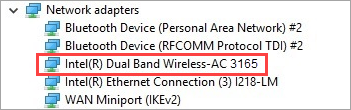
Когда ваш Wi-Fi перестает работать, это может быть один из самых неприятных моментов в жизни. Что еще хуже, после того, как вы найдете так много решений в Интернете, вы можете довольно озадачиться, какое из них выбрать в первую очередь. Есть несколько способов решить проблему Wi-Fi, но во многих случаях все сводится к стабильность и совместимость драйверов .
Как решить проблемы с драйвером Intel Dual Band Wireless-AC 3165
Вот 3 исправления, которые пригодились многим пользователям. Возможно, вам не придется пробовать их все; просто продвигайтесь вниз по списку, пока не найдете тот, который вам подходит.
Исправление 1. Отключите и включите драйвер Intel Dual Band Wireless-AC 3165.
Если ваш компьютер внезапно теряет сетевое соединение или ваш беспроводной адаптер не может обнаружить любую доступную беспроводную сеть, вы можете в первую очередь попробовать это быстрое решение.
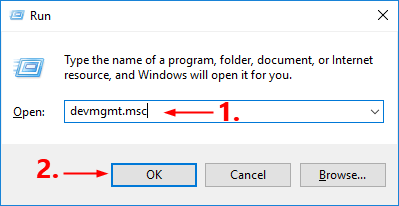
1) Нажмите кнопку Windows logo key и р в то же время, чтобы вызвать окно ‘Выполнить’. Затем введите devmgmt.msc в поле и щелкните Хорошо .
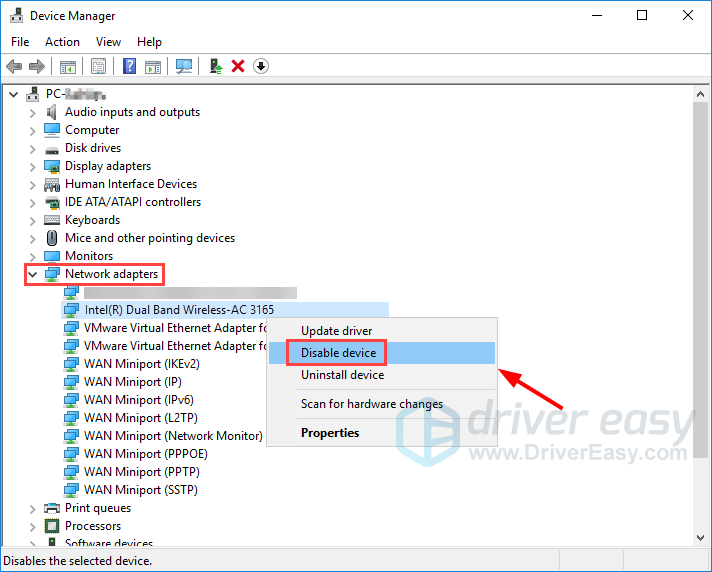
2) В Диспетчер устройств окно, дважды щелкните по Сетевые адаптеры узел, чтобы развернуть его раскрывающийся список. Затем щелкните правой кнопкой мыши Двухдиапазонный адаптер Intel Wireless-AC 3165 и выберите Отключить устройство .
3) Нажмите да подтвердить.
4) Подождите несколько секунд и вернитесь в диспетчер устройств. Щелкните правой кнопкой мыши Двухдиапазонный адаптер Intel Wireless-AC 3165 снова и выберите Включить устройство .
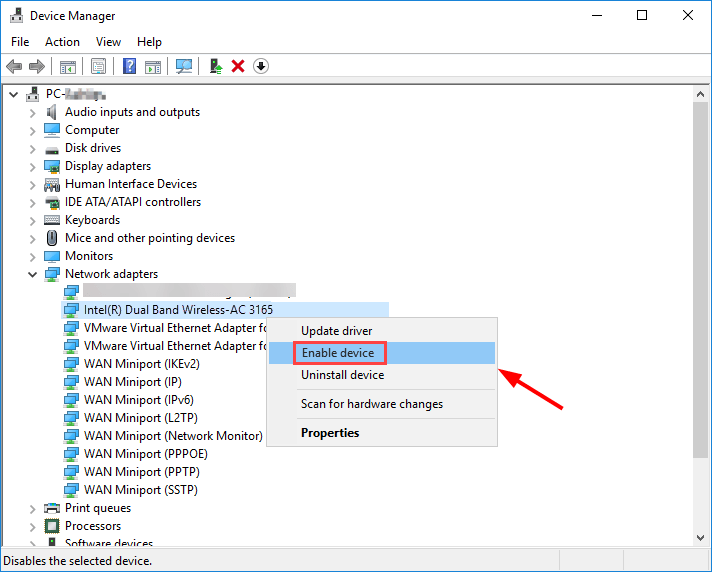
Теперь ваш беспроводной сетевой адаптер Intel должен снова быть доступен для использования. Откройте свой веб-браузер, чтобы проверить, правильно ли подключен Интернет. Если это не так, продолжайте читать и попробуйте следующее исправление.
Исправление 2: откатить Двухдиапазонный адаптер Intel Wireless-AC 3165 Водитель
Если вы потеряете сетевое соединение сразу после установки нового драйвера для беспроводного адаптера Intel или запуска Центра обновления Windows, вам следует вернуть драйвер к предыдущей версии.
1) Нажмите кнопку Windows logo key и р в то же время, чтобы вызвать диалоговое окно «Выполнить». Тип devmgmt.msc и нажмите Хорошо .
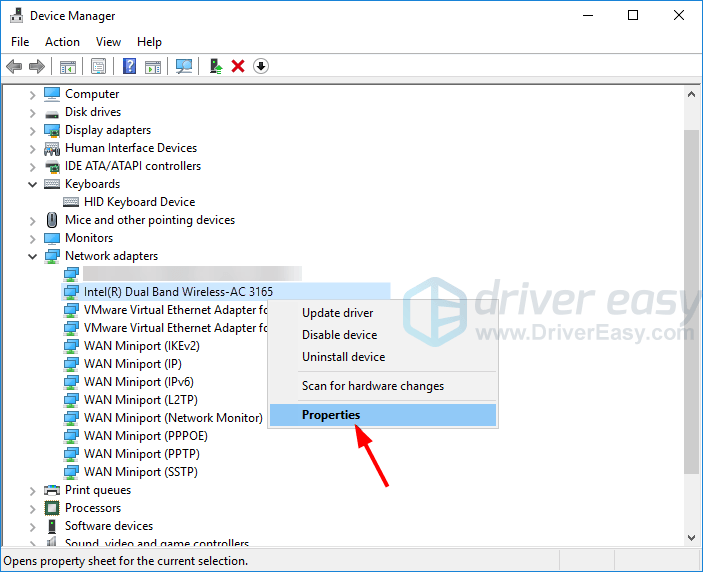
2) В Диспетчер устройств окно, дважды щелкните Сетевые адаптеры чтобы развернуть его раскрывающийся список. Щелкните правой кнопкой мыши Двухдиапазонный адаптер Intel Wireless-AC 3165 и выберите Свойства .
3) Зайдите в Водитель вкладку и щелкните Откат драйвера .
Если Откат драйвера Параметр отображается неактивным, это означает, что нет драйвера для отката. В этом случае вам следует перейти на Исправить 3 . 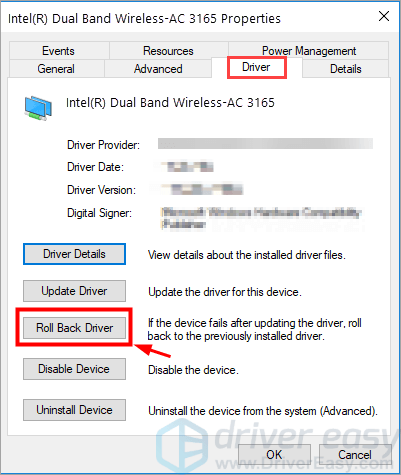
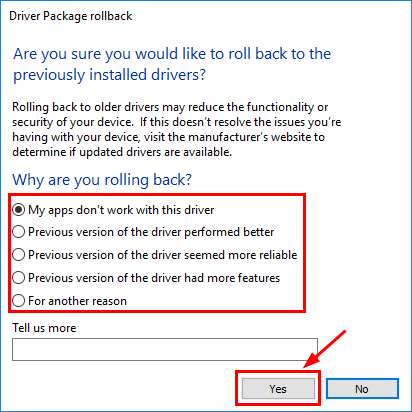
4) Выберите причину, которая вам нравится, затем нажмите да .
5) перезагружать ваш компьютер, чтобы изменения были полностью реализованы.
Откройте свой веб-браузер, чтобы проверить, вернулось ли сетевое соединение в норму. Если нет, вам следует перейти к Исправлению 3.
Исправление 3: Обновите Двухдиапазонный адаптер Intel Wireless-AC 3165 Водитель
Если вы по-прежнему не можете выйти в Интернет, скорее всего, ваш драйвер беспроводного адаптера Intel поврежден, устарел или несовместим с вашей текущей операционной системой. Чтобы решить эту проблему, попробуйте обновить драйвер Intel Dual Band Wireless-AC 3165.
Вы можете сделать это в диспетчере устройств Windows, но он может не предоставить вам последний (и даже необходимый) драйвер. И если вы хотите, чтобы Windows загружала и устанавливала драйверы автоматически, вам все равно необходимо подключение к сети, иначе это не сработает. Вы также можете найти самый последний правильный драйвер для вашего беспроводного адаптера в Интернете, загрузить его и установить шаг за шагом, но это довольно трудоемко и подвержено ошибкам. Поэтому, если у вас нет времени, терпения или навыков работы с компьютером, чтобы обновить драйвер вручную, ты можешь сделать это с Водитель Easy .
Driver Easy автоматически распознает вашу систему и найдет для нее подходящие драйверы. Вам не нужно точно знать, в какой системе работает ваш компьютер, вам не нужно рисковать, загружая и устанавливая неправильный драйвер, и вам не нужно беспокоиться о том, что вы ошиблись при установке. Driver Easy позаботится обо всем.
Вы можете обновлять драйверы как онлайн, так и офлайн. В зависимости от вашей реальной ситуации перейдите к интересующему вас разделу:
- Мое сетевое соединение нестабильно, но иногда работает
- Мое сетевое подключение вообще не работает
Сетевое соединение нестабильно, но иногда работает
Когда ваш компьютер подключен к сети, вы можете использовать Driver Easy для обновления драйверов устройств обычным способом. Вот как:
1) Скачать и установите Driver Easy.
2) Запустите Driver Easy и нажмите Сканировать сейчас кнопка. Затем Driver Easy просканирует ваш компьютер и обнаружит проблемы с драйверами.

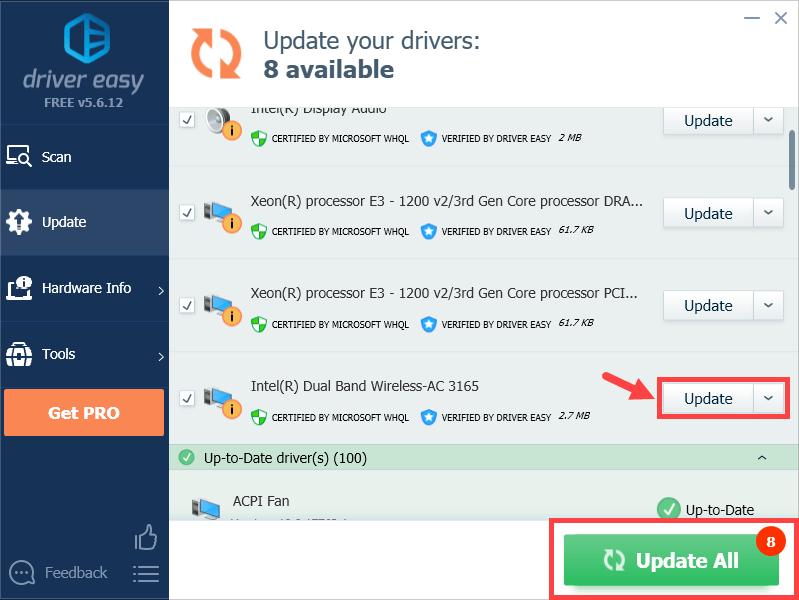
3) Щелкните значок Обновить кнопка рядом с Драйвер Intel Dual Band Wireless-AC 3165 автоматически загрузит правильную версию, а затем вы сможете установить его вручную (это можно сделать в БЕСПЛАТНОЙ версии).
Или нажмите Обновить все для автоматической загрузки и установки правильной версии все драйверы, которые отсутствуют или устарели в вашей системе. (Для этого требуется Pro версия который поставляется с полной поддержкой и 30-дневной гарантией возврата денег. Вам будет предложено выполнить обновление, когда вы нажмете «Обновить все».)
 Если у вас возникли проблемы с использованием Driver Easy для обновления драйвера, напишите нам по адресу support@drivereasy.com . Мы всегда готовы помочь.
Сетевое подключение вообще не работает
Driver Easy позволяет обновлять драйверы несколькими щелчками мыши при наличии сетевого подключения. Но что, если вы просто не можете выйти в Интернет? Не волнуйся, Функция автономного сканирования Driver Easy доступна для вас. Тем не менее, вам понадобится другой компьютер с доступом в Интернет для выполнения всего процесса обновления.
1) Скачать Драйвер Easy в компьютере с доступом в Интернет. Затем сохраните программу на USB-накопителе (или другом устройстве хранения, например, на устройстве Android) и перенесите ее на ПК без подключения к Интернету.
2) Установите Driver Easy на свой компьютер, на котором подключение к Интернету отсутствует .
3) Запустите Driver Easy и нажмите инструменты на левой панели.

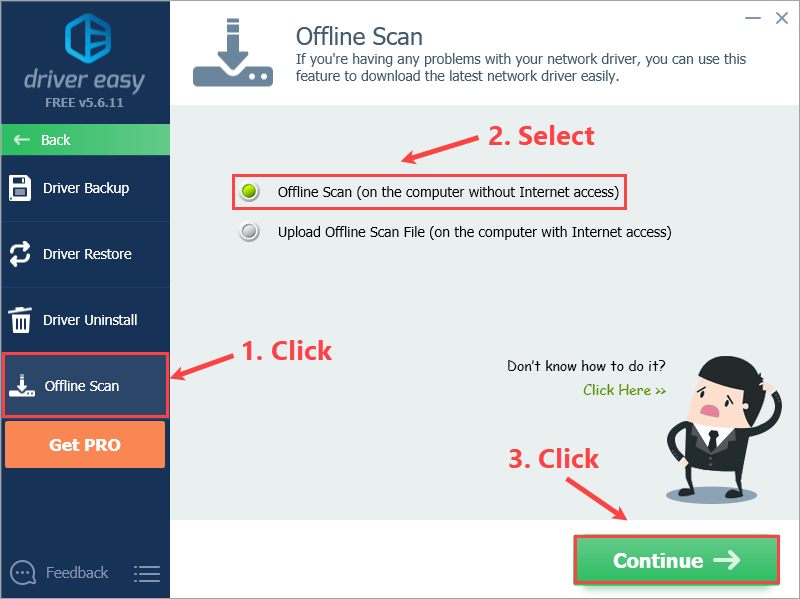
4) Нажмите Автономное сканирование . На правой панели выберите Автономное сканирование (на компьютере без доступа в Интернет) и щелкните Продолжить кнопка.
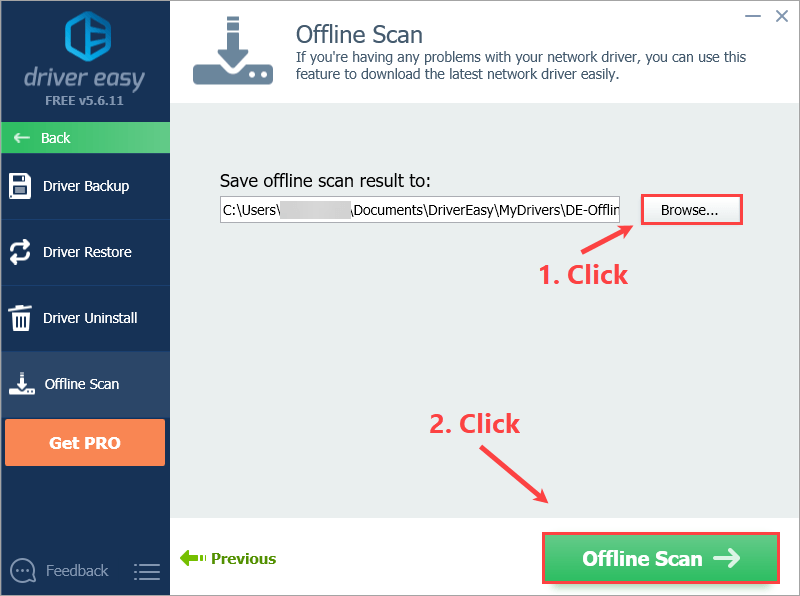
5) Нажмите Просматривать чтобы выбрать место для сохранения результатов автономного сканирования. Затем нажмите кнопку Автономное сканирование кнопка.
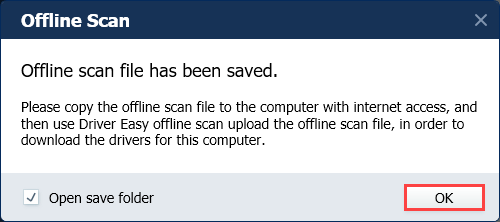
6) Нажмите Хорошо .
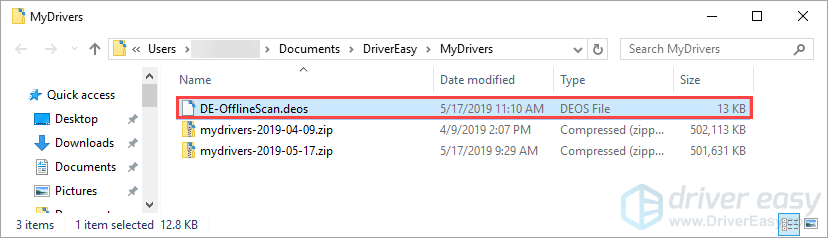
7) Откройте папку, в которой вы сохранили файл автономного сканирования. потом спасти файл на USB-накопителе и перечислить это на другой компьютер с доступом в Интернет .
8) Скачать и установите Driver Easy на этот компьютер (тот, который имеет доступ в Интернет).
9) Запустите Driver Easy и нажмите инструменты на левой панели.

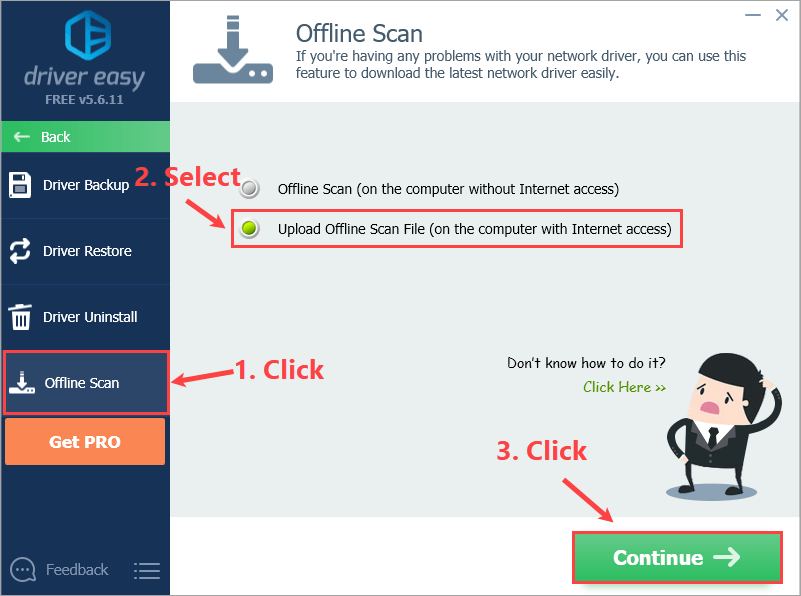
10) На левой панели щелкните Автономное сканирование . Затем на правой панели выберите Загрузить файл автономного сканирования (на компьютере с доступом в Интернет) и щелкните Продолжить кнопка.
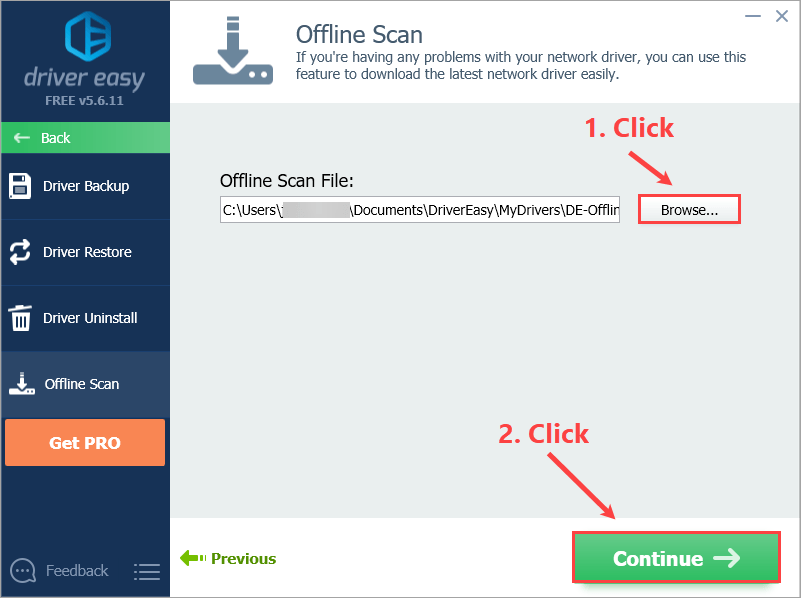
11) Нажмите Просматривать чтобы найти файл автономного сканирования. Найдя его, дважды щелкните по нему, а затем щелкните Продолжить .
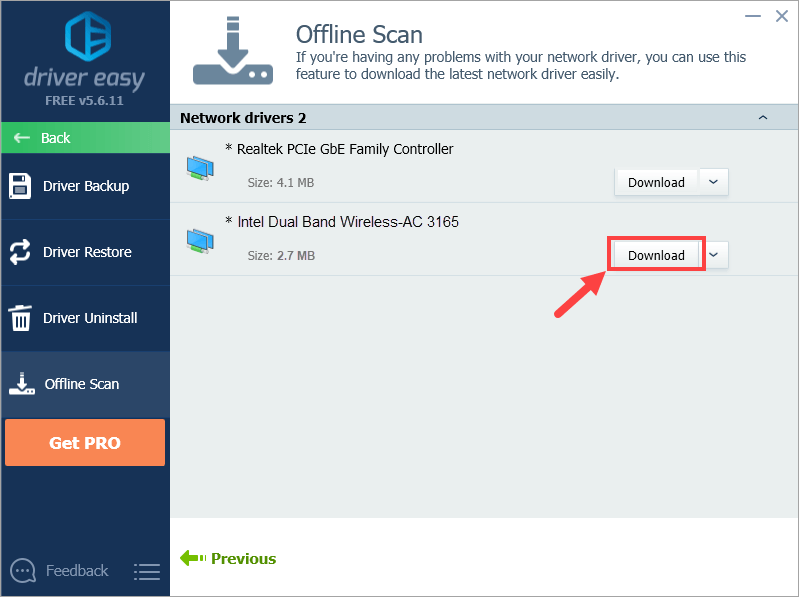
12) Щелкните значок Скачать кнопка рядом с Двухдиапазонный адаптер Intel Wireless-AC 3165 .
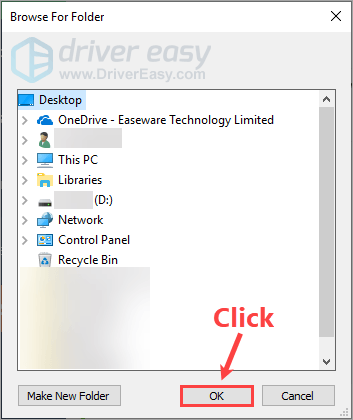
13) Выберите, куда вы хотите сохранить загруженный драйвер, и нажмите Хорошо .
Подождите, пока завершится процесс загрузки.
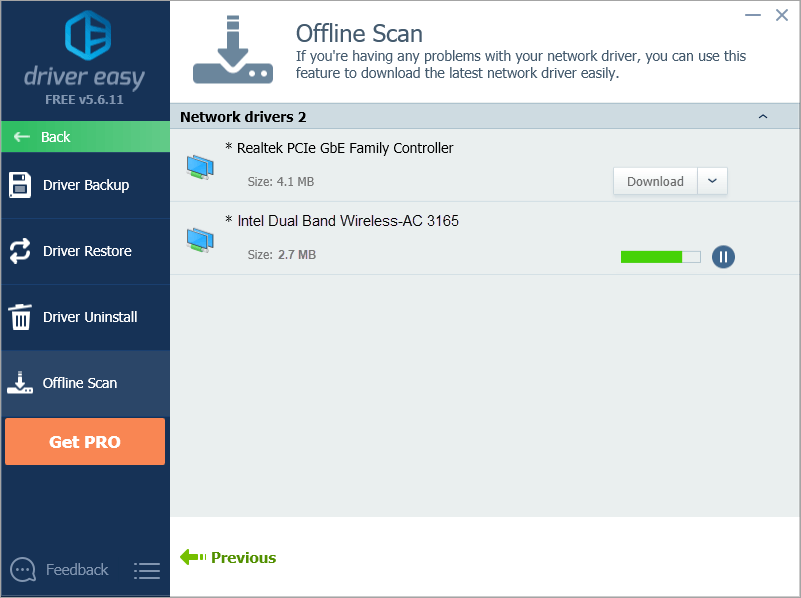
14) Сохраните загруженный файл драйвера на USB-накопитель и перенесите его на свой компьютер, у которого нет доступа в Интернет. Затем вам следует установить драйвер беспроводного адаптера Intel на этот компьютер вручную.
Чтобы просмотреть более подробную информацию о процессе установки, пожалуйста, обратитесь к https://www.drivereasy.com/help55/offline-scan/ .
15) После успешной установки драйвера необходимо перезагрузить компьютер, чтобы изменения вступили в силу.
Надеюсь, этот пост помог вам решить проблемы с сетью. Если у вас есть дополнительные вопросы или идеи, не стесняйтесь оставлять комментарии ниже. Спасибо за прочтение!
Intel 3165NGW
Информация в описании модели носит справочный характер. Всегда перед покупкой уточняйте характеристики и комплектацию товара у менеджера выбранного вами интернет-магазина.
Общие характеристики
Основные параметры
Что есть
Чего нет
Отзывы владельцев
+: пришло вместе с ноутами
-: глючит, теряет сеть, в процессе работы падает скорость.
грешил на точки доступа, вылечилось заменой модулей на другие.
+: Надёжность работы под Win7, Win10, Linux. Однажды настроил и забыл.
Отзыв: Быстро ловит точку доступа. Быстрее работает только Qualcomm у жены в ноуте, тоже, кстати, покупал отдельно.
Конкретно мой экземпляр в превосходном состоянии, полностью рабочий в том числе и BlueTooth.
Нарекание есть только к тому, что индустрия переходит от одного типа разъёмов к другому слишком часто. Пока что выбор M.2 карточек более чем ограниченный, так что приходится выбирать из буквально 3-4 моделей.
+: Надёжность работы под Win7, под linux пока не пробовал.
Отзыв: Быстро ловит точку доступа. Быстрее работает только Qualcomm у жены в ноуте, тоже, кстати, покупал отдельно.
Конкретно мой экземпляр в превосходном состоянии, полностью рабочий в том числе и BlueTooth.
Нарекание есть только к тому, что индустрия переходит от одного типа разъёмов к другому слишком часто. Пока что выбор M.2 карточек более чем ограниченный, так что приходится выбирать из буквально 3-4 моделей.
Помогите установить Wi-Fi Intel AC 3165 во время инсталляции Debian 8.7
Задался задачкой поработать в debian. Опыта практически нет, потому разбираться буду с самого начала, т. е. с установки.
- ноутбук с адаптерами Qualcom Atheros e0a1 (wired) и Intel AC 3165 (wireless);
- желание поставить debian 8;
- загрузочный usb.
Проблема
Во время установки дистрибутив не может подгрузить драйвера для Wi-Fi карточки. А так как я хочу именно разобраться, а не просто поставить ОС, то это даже интереснее, чем однокнопочное continue->continue->continue. Соответственно получается завершить только базовую установку. После окончания и перезагрузки в aptitude остаются висеть красные строки и tasks с kde. Ладно, тоже неплохо, есть с чем работать.
Погуглив, понимаю что проблема может решиться с помощью iwlwifi пакета и нужного firmware. Сайт Intel предлагает загрузить Intel® Dual Band Wireless-AC 3165 (starting from firmware XX.XX.13.0 and kernel 4.1). И тут у меня возникает большой вопрос: у debian же 3.16.0-4-amd64.
Дальше все стандартно, копирую deb и *.ucode в каталог /firmware usb-носителя, но ничем это мне не помогает. Даже не во время, а после базовой установки и входа уже в ОС принудительно ставлю iwlwifi-. deb и копирую нужные firmware в /lib/firmware, перезапускаюсь и безрезультатно. Lspci оба адаптера видит, но сеть конечно же не работает, что немного осложняет прогресс, т. к. недоступны репозитории.
Easy Step-by-Step guide to resolving slow Wi-Fi and Internet with intel dual band wireless-ac 3165 and 31** variants, now also Intel(R) Wi-Fi 6 AX201 160MHz on Windows 10

So this started at the beginning of last week with a report from a member of teaching staff experiencing really low Internet speeds while browsing via Wi-Fi with an Intel Dual Band Wireless AC-3165. Connected via LAN gave consistent download speeds of > 80Mbps but switch to Wi-Fi and they got barely 0.02Mbps.
UPDATE: 05/02/2021 – This has also been seen to fix slow Wi-Fi issues on Intel(R) Wi-Fi 6 AX201 160MHz series NICs.
After many hours trawling through Event Viewer and changing, testing and changing back advanced Wi-Fi settings I came across “Receive Segment Coalescing” see https://docs.microsoft.com/en-us/previous-versions/windows/it-pro/windows-server-2012-r2-and-2012/hh997024(v=ws.11).
Disabling this setting on the network card resolved the issue first time, however it didn’t explain why the laptop had been working for 5 months previously without issue.
After another 3 hours of investigation I found that a recent installation of SonicWALL Global VPN Client must be causing the issue as having remove this and re-enabled Receive Segment Coalescing the issue was no where to be seen.
Steps to disable Receive Segment Coalescing manually on the Intel Dual Band Wireless-AC 3165 :
1) Open an Admin Command Prompt window:
Start > All Apps > Windows System -> Right-click “Command Prompt” > More > Run as administrator
2) Get your network adapter name:
powershell Get-NetAdapter
3) Note your adapter’s name, mine was called “Wi-Fi”
4) Get your network adapter “Receive segment coalescing” (Rsc) settings:
powershell Get-NetAdapterRsc
5) Disable Rsc for your network adapter:
powershell Disable-NetAdapterRsc -Name Wi-Fi
6) Verify Rsc is disabled for ipv4 and ipv6, on your network adapter:
powershell Get-NetAdapterRsc
7) Re-test your wireless internet connection.
An additional workaround for this is also to set the MTU for the Wi-Fi to 1400 instead of the default 1500
Change MTU to 1400
To VIEW your MTU:
Right Click Start > Command Prompt (Admin) > Type or right-click-paste the following command:
netsh interface ipv4 show subinterfaces
To CHANGE your MTU to 1400:
netsh interface ipv4 set subinterface “W-Fi” mtu=1400 store=persistent
UPDATE: 03/12/20 – I have recently found that you can also disable DNE Light Weight Filter and QoS Packet Scheduler settings which has the same effect.