3 простых способа записи аудио из браузера
Хотите сохранить аудиодорожку в веб-браузере, таком как Google Chrome, IE или Safari, но не знаете как?
Во время ежедневного использования вашего компьютера вы часто можете получить доступ к привлекательной фоновой музыке, аудиокниге или лекции. Вы знаете как записать аудио из браузера?
Запись аудио из вашего браузера не является сложной задачей, если у вас есть хороший браузер аудио-рекордер, Здесь, в этом посте, мы познакомим вас с 3 отличными браузерными аудиозаписывающими устройствами, которые помогут вам захватить любой звук с веб-страницы.
- Часть 1. Бесплатный браузер Audio Recorder для записи аудио онлайн
- Часть 2. Расширение браузера для записи звука для захвата звука из Chrome
- Часть 3. Профессиональный браузер Audio Recorder для записи звука из браузера
- Часть 4. Часто задаваемые вопросы о Browser Audio Recorder
Часть 1. Бесплатный браузер Audio Recorder для записи аудио онлайн
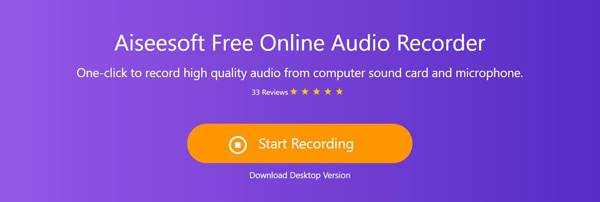
Когда вы Google, как записывать аудио из браузера, вы можете увидеть много результатов бесплатных онлайн-инструментов для записи звука. Здесь, в первой части, мы хотели бы порекомендовать популярное программное обеспечение для записи звука в браузере, Бесплатный онлайн аудио рекордер, Он имеет возможность получить любой звук из вашего браузера. Следующее руководство покажет вам, как записать аудио из браузера с его помощью.
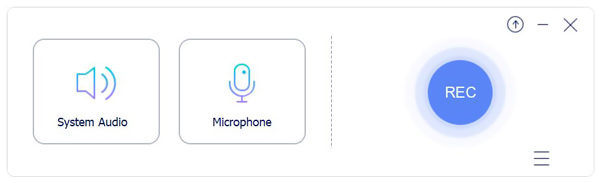
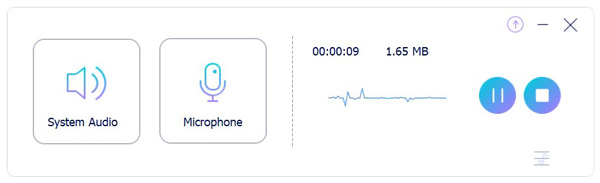
После аудиозаписи вы можете воспроизводить или редактировать захваченное телешоу. Захваченный звук будет сохранен в MP3 формат по умолчанию.
Часть 2. Расширение браузера для записи звука для захвата звука из Chrome
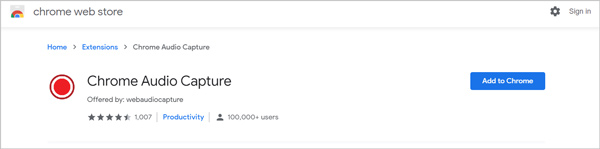
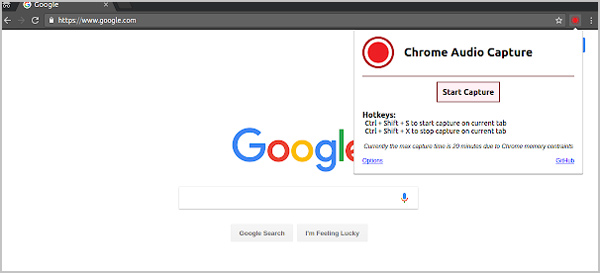
Если вы используете Google Chrome и хотите захватывать звук из этого браузера, вы можете выбрать Chrome Audio Capture расширение, чтобы сделать запись.
Часть 3. Профессиональный браузер Audio Recorder для записи звука из браузера
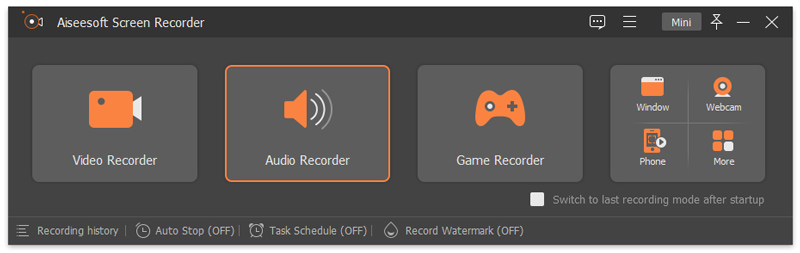
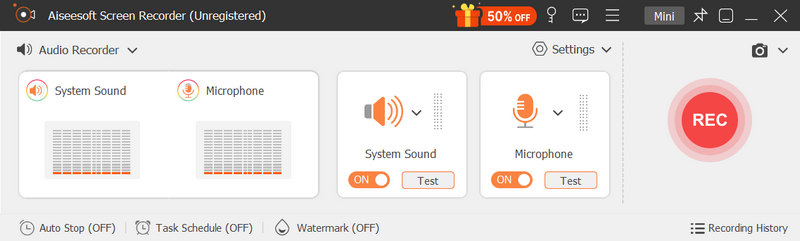
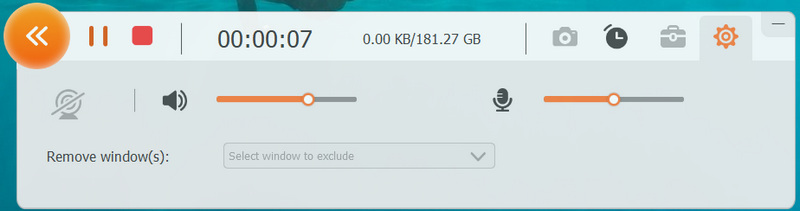
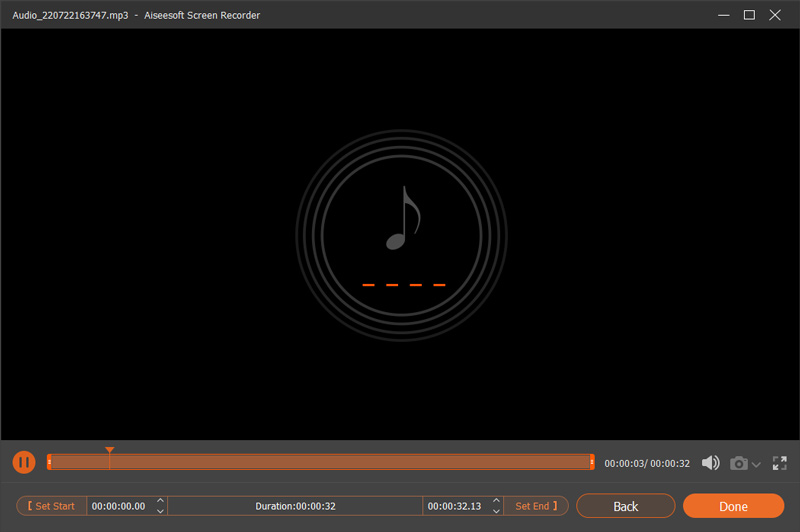
Помимо браузера аудио-рекордеры выше, вы также можете положиться на профессиональное программное обеспечение для записи звука, Screen Recorder записать любой звук из вашего браузера.

- Запишите любой звук из браузера, как Chrome, IE, Firefox, Safari и многое другое.
- Захватывайте звук браузера с системной звуковой карты, микрофона / динамика или обоих.
- Захватите высококачественное видео 4K с полным экраном, определенным окном или пользовательским регионом.
- Запись онлайн видео / музыка / встреча, веб-камера, потоковое видео в реальном времени, геймплей и многое другое.
- Отредактируйте записанный файл и сохраните запись в MP3, AAC, M4A, MP4, MOV, AVI и т. Д.
Часть 4. Часто задаваемые вопросы о Browser Audio Recorder
Вопрос 1. Как я могу записать свой голос онлайн бесплатно?
Если вы хотите бесплатно записать свой голос, вы можете обратиться к бесплатному онлайн-рекордеру. Здесь вы можете выбрать рекомендуемый Бесплатный онлайн аудио рекордер, Это позволяет вам захватить ваш голос с микрофона с высоким качеством звука.
Вопрос 2. Есть ли в Windows 10 аудио-рекордер?
В Windows 10 есть встроенный инструмент для записи звука, который называется Voice Recorder. Это бесплатное приложение Voice Recorder позволяет с легкостью записывать интервью, разговоры, лекции, подкасты и многое другое.
Вопрос 3. Как мне записать звук на моем Mac?
Вы можете положиться на QuickTime Player для захвата экрана и звука на Mac. Просто откройте QuickTime Player и нажмите «Файл»> «Новая аудиозапись», чтобы начать запись звука на вашем Mac.
Мы в основном говорили о браузер аудио-рекордер и как записать аудио из браузера в этом посте. Мы представляем вам 3 инструмента для записи звука в браузере, чтобы записывать любой звук в браузере, например, Chrome, IE или Safari. Вы можете выбрать предпочитаемый вариант в зависимости от ваших потребностей. Если у вас есть какие-либо другие рекомендации, пожалуйста, поделитесь ими в комментариях с другими читателями.
Что вы думаете об этом посте.
Рейтинг: 4.6 / 5 (на основе голосов 116) Подпишитесь на нас в
Прочтите и получите 3 простых способа записи системного звука на Mac со звуковым цветком или без него. Здесь вы можете быстро записать внутренний звук во всех операционных системах Mac.
Вы не будете беспокоиться о том, как записывать аудио на iPhone. Этот пост направит вас на пошаговую запись аудио на iPhone с помощью аудио рекордера iPhone.
Не знаете, как записать видео или аудио на Mac? Хотите использовать QuickTime для захвата экрана? Узнайте, как сделать звукозапись экрана QuickTime с этой страницы.
Оставьте свой комментарий и присоединяйтесь к нашему обсуждению
Screen Recorder 
Aiseesoft Screen Recorder — лучшее программное обеспечение для записи экрана, позволяющее захватывать любые действия, такие как онлайн-видео, звонки с веб-камеры, игра на Windows / Mac.
Запись потокового аудио — как легко записывать музыку и тренироваться онлайн
Как ты запись потокового аудио на свой компьютер, например музыку, радио и даже учебные файлы? Когда вы сохраняете аудиофайлы в автономном режиме, вы можете слушать их в любое время без ограничений, особенно когда сеть Интернет недостаточно хороша. В статье рассказывается о 4 различных методах захвата потоковых аудиофайлов для легкого захвата нужного файла. Просто узнайте больше подробностей из статьи прямо сейчас.

Часть 1: Профессиональный метод записи потокового аудио
WidsMob Захват это профессиональный экранный рекордер для захват потокового аудио, звук с микрофона и системный звук. Он позволяет записывать видео, добавлять файлы с веб-камеры и даже делать снимки. Кроме того, вы также можете дополнительно отредактировать видео или добавить аннотацию к записи.
1. Записывайте потоковое аудио с потоковых сайтов в исходном качестве.
2. С легкостью отрегулируйте частоту дискретизации звука, громкость звука и другие параметры.
3. Просмотрите и послушайте Аудиозапись со встроенным медиаплеером.
4. Нет ограничений на длину аудиозаписи, размер аудиозаписи и т. Д.
5. Поделитесь записанной аудиозаписью в социальных сетях или сохраните ее на жестком диске.
Как записывать потоковое аудио по желанию
Шаг 1: Скачайте и установите потоковый аудиорекордер, запустите программу на своем компьютере. Выберите Экран записи из домашнего интерфейса. Нажмите на Область экрана и переведите его в положение X, если вам нужно записывать только потоковое аудио.

Шаг 2: Вы можете включить Аудио вариант и выберите различные аудиоканалы, которые вы хотите записать. Если вы записываете файлы онлайн-потоковой передачи, вам следует отключить звук с микрофона или каналов, чтобы файлы получались без шума.

Шаг 3: Откройте веб-браузер и перейдите на страницу потокового аудио. Щелкните значок REC нажмите кнопку, как только начнется воспроизведение потокового аудио. Это позволяет записывать онлайн-трансляции с высоким качеством. Просто управляйте процессом записи с помощью панели инструментов на вашем компьютере.

Шаг 4: После записи потокового звука щелкните значок Stop кнопку, чтобы сохранить аудиофайл на жесткий диск. Перейти к Медиа библиотека экран. И вы можете загрузить потоковую аудиозапись в социальные сети или поделиться видео с друзьями по электронной почте.

Часть 2: Как записывать потоковое аудио бесплатно
У него есть некоторые недостатки по сравнению с бесплатным потоковым аудиорекордером, такие как плохое качество звука. Вы можете поделиться двумя бесплатными потоковыми аудиорекордерами ниже независимо от записей.
Метод 1: как записывать потоковое аудио с помощью VLC
VLC Media Player — это медиаплеер с открытым исходным кодом, обеспечивающий обширные бонусные функции, включая запись потокового аудио. Он не может оптимизировать качество звука и работает только с общедоступными источниками.
Шаг 1: Загрузите и установите VLC Media Player и запустите программу на своем компьютере. Перейти к Медиа меню и выберите Открытый сетевой поток опция, чтобы вызвать открытый диалог СМИ.
Шаг 2: Скопируйте и вставьте адрес потокового аудио, которое вы хотите записать, в поле и нажмите Play кнопка. нажмите пауза как только появится окно плеера.
Шаг 3: Голова к Вид меню и проверьте Расширенные элементы управления вариант с несколькими значками, появляющимися внизу. Вы можете начать воспроизведение аудиофайла и нажать Запись кнопка для записи потокового аудио.
Шаг 4: По окончании звука щелкните значок Stop значок. И медиаплеер VLC сохранит его как файл MP3. После этого вы также можете сохранить аудиофайл на свой компьютер или поделиться им в социальных сетях.

Метод 2: как записывать потоковое аудио с Audacity
дерзость это специализированный и универсальный аудиоредактор для записи потокового аудио. Он сохраняет вашу любимую музыку на треках, редактирует аудиофайлы и даже передает файлы записи на сайты потокового онлайн-вещания.
Шаг 1: Когда вы найдете потоковый аудиофайл, который хотите прослушать в автономном режиме в браузере, откройте Audacity. Хит красный Запись в верхнем левом углу и начните воспроизведение потокового аудио.
Шаг 2: В процессе записи вы можете видеть, как на дорожке появляется волна. В верхнем левом углу есть две полосы громкости. Убедитесь, что Микрофон том закрыт.
Шаг 3: Вы можете записать свой голос и отрегулировать громкость системного звука до желаемого значения. Дождитесь завершения потоковой передачи звука и нажмите кнопку Stop значок. Теперь послушайте аудиофайл на треке и отредактируйте его.

Часть 3: Как записывать потоковое аудио онлайн
Веб-приложения — это еще один подход к записи потокового аудио. Это позволяет вам записывать аудиофайл без установки какого-либо программного обеспечения. Просто воспользуйтесь преимуществами какого-нибудь онлайн-диктофона, чтобы без ограничений получать желаемую музыку и звук.
Шаг 1: Когда вы переходите к 123APPS, вы можете выбрать Диктофон возможность записывать потоковое аудио онлайн. Он будет записывать аудиофайлы со всех разных каналов, включая микрофон и системный звук на вашем компьютере по желанию.
Шаг 2: После этого вы можете транслировать аудио на свой компьютер. Щелкните значок Red кнопку микрофона, чтобы записать нужный файл. Он автоматически обнаруживает тихие фрагменты в начале и в конце вашей записи и удаляет их для вашего удобства.
Шаг 3: Конечно, вы также можете выбрать аудиоканалы из Настройки значок. А после записи вы можете обрезать записанное потоковое аудио до нужного вам раздела. После этого вы можете сохранить запись на свой компьютер или поделиться ею в социальных сетях.

Заключение
В статье рассказывается о 4 различных методах записи потокового аудио на ПК или MacBook. Потоковое аудио можно слушать онлайн. Вы не можете наслаждаться этим в автономном режиме. YouTube, Spotify и другие платформы не имеют возможности загрузки с соблюдением авторских прав. Но вы все равно можете получить их на свой жесткий диск с помощью онлайн-рекордера экрана, такого как WidsMob Capture. Он прост в использовании и с легкостью создает высококачественные аудиофайлы.
Как записать звук из браузера на Mac и Windows
Бывают ли ситуации, когда вы хотите записывать звук из браузера на компьютере с Windows или Mac? Например, запись песни, которая вам нравится, когда вы просматриваете веб-страницы, или фоновой музыки, которая привлекает вас во время потоковой передачи в браузере. Не ищите больше, так как в этой статье мы дадим вам инструменты, которые вы можете использовать для записывать звук из браузера для любой цели, которую вы желаете.
Во-первых, в следующем разделе мы обсудим два бесплатных программного обеспечения для записи в браузере, а также их использование для пользователей Mac и Windows без установки стороннего программного обеспечения.
Часть 1. Бесплатные инструменты для записи аудио в браузере на Mac и Windows
# 1 Запись аудио из браузера с помощью QuickTime на Mac
Программное обеспечение Apple QuickTime Player установлено на каждом компьютере Mac. Вы можете не поверить, если мы скажем вам, что этот инструмент может делать больше вещей, чем просто воспроизводить видео. QuickTime Player также можно использовать в запись вашего экрана на Mac или себя с помощью камеры FaceTime. Но самое главное, его можно использовать для записи системного звука, такого как звук, исходящий из вашего браузера.
Ниже приведено простое пошаговое руководство по использованию программного обеспечения QuickTime Player для записи звука из браузера.
Шаг 1. Запустите приложение QuickTime Player. Чтобы найти его, просто нажмите клавиши Command и пробел на клавиатуре и введите КвикТайм.
Шаг 2. Управление кнопкой мыши или щелкните значок QuickTime в доке.
Шаг 3. Выберите «Запись аудио».
Шаг 4. Нажмите на стрелку рядом с кнопкой для записи и еще раз проверьте, выбран ли Внутренний микрофон.
Шаг 5. Перейдите на веб-страницу в браузере, с которой вы хотите записать звук.
Шаг 6. Нажмите на кнопку записи в интерфейсе QuickTime, чтобы начать процесс записи.
Однако качество записи QuickTime не будет сравнимо с качеством платных инструментов. А поскольку приложение использует встроенный микрофон или ваш Mac, оно также будет включать окружающие шумы в записанный звук, поэтому вам следует издавать любой звук. Кроме того, вы должны оставлять звук проигрываемым в течение всего процесса записи.
К счастью, вы можете использовать лучшие варианты, когда вам нужна четкая аудиозапись из источников потокового аудио, таких как Soundcloud, Vimeo и YouTube.
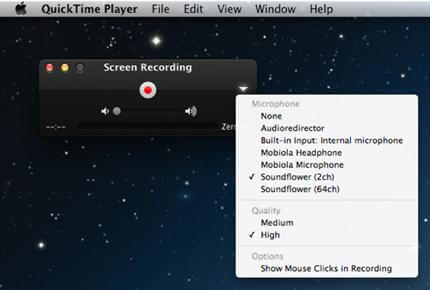
# 2 Запись аудио из браузера с использованием стереомикса в Windows
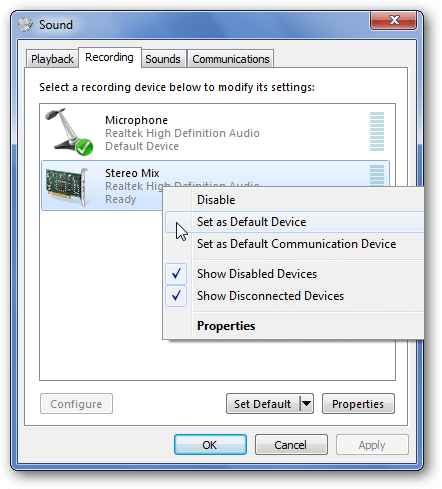
У Microsoft есть записывающее устройство, которое представляет собой Stereo Mix, предустановленное во многих версиях ОС Windows. Это драйвер для звуков, который действует как микрофон, но вместо записи внешнего звука, как обычный микрофон, инструмент записывает звук, воспроизводимый на вашем компьютере.
Итак, чтобы записать звук вашего браузера с помощью этого встроенного инструмента, выполните следующие действия.
Шаг 1. Щелкните правой кнопкой мыши значок динамика находится в нижней правой части панели задач.
Шаг 2. Выберите Записывающие устройства.
Шаг 3. Щелкните правой кнопкой мыши пустую часть под полем «Настройки».
Шаг 4. Проверьте Показать отключенные устройства.
Шаг 5. Щелкните правой кнопкой мыши параметр Stereo Mix.
Шаг 6. Выберите Включить.
Шаг 7. Щелкните правой кнопкой мыши другие микрофоны в списке и выберите «Отключить».
Шаг 8. Нажать на Кнопка Применить с последующим ОК.
Шаг 9. Нажмите на кнопку Windows в крайнем левом углу на кнопке вашего экрана.
Шаг 10. Введите Sound Recorder затем нажмите Enter на клавиатуре.
Шаг 11. Запустите браузер и перейдите на страницу, на которой вы хотите записать аудио.
Шаг 12. Нажать на Кнопка записи звука.
Шаг 13. Нажать на Кнопка остановки записи остановить запись.
Шаг 14. Выберите место для вывода вашего аудиофайла.
Часть 2. Другие полезные инструменты для записи аудио из браузера
# 1 Apowersoft Бесплатный онлайн-диктофон
Этот инструмент представляет собой онлайн-приложение, которое является безопасным и очень гибким в использовании. Его основная цель — запись аудио из голосовых чатов, онлайн-курсы, радио, музыкальные клипы и другие платформы. Кроме того, инструмент поддерживает сохранение записанного звука в различных форматах, таких как M4A, WMV, WMA, AAC и MP3.
Чтобы использовать этот онлайн-инструмент, просто выполните следующие действия.
Шаг 1. Запустите браузер и перейдите на сайт Apowersoft.
Шаг 2. Нажать на Кнопка «Начать запись». Появится уведомление Java. Просто включите его, и рекордер загрузится позже.
Шаг 3. После загрузки инструмента нажмите на кнопку аудиовхода.
Шаг 4. Выберите Системный звук.
Шаг 5. Начните воспроизводить звук, который хотите записать.
Шаг 6. Нажать на Кнопка записи чтобы начать процесс записи.
Шаг 7. Нажать на Кнопка остановки чтобы закончить запись.
Шаг 8. Чтобы воспроизвести записанный звук, просто нажмите на значок Кнопка воспроизведения. Вы также можете запустить расположение папки вашего выходного файла, нажав кнопку «Открыть папку».
преимущества
- Инструмент абсолютно бесплатный, и вам не нужно ничего устанавливать.
- Простой в использовании;
- Совместимость с компьютерами Mac и Windows.
Недостатки бонуса без депозита
- Вам необходимо установить последнюю версию Java в браузере, прежде чем вы сможете использовать этот инструмент.
#2 Бесплатный диктофон
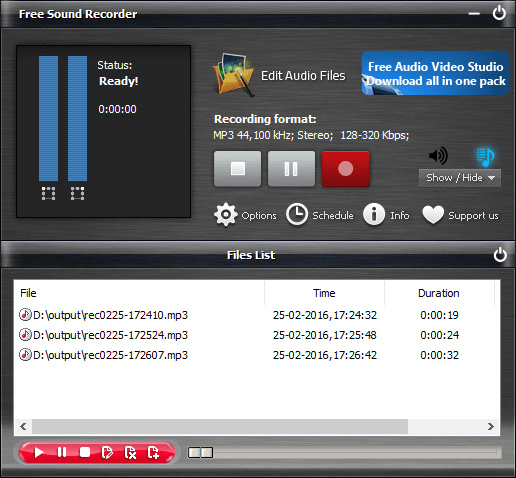
Free Sound Recorder имеет простой интерфейс, который позволяет пользователям легко справляться с задачей записи звука. Он выводит любую запись в файлы WAV, WMA или MP3. Более того, у инструмента есть платная и бесплатная версии. Чтобы использовать Free Sound Recorder для записи вашего браузера, выполните следующие действия.
Шаг 1. Скачайте, установите и запустите приложение.
Шаг 2. Перейдите на веб-сайт в браузере, с которого вы хотите записать звук, а затем воспроизведите его.
Шаг 3. Активируйте программное обеспечение, нажав кнопку «Пуск», чтобы начать процесс записи. В основном интерфейсе приложения будет отображаться текущий статус ваших записей, например качество, размер и продолжительность.
Шаг 4. Нажмите кнопку «Стоп», когда закончите запись. Это сохранит ваши записанные файлы на ваш компьютер.
- Будет стабильно работать для записи онлайн аудио.
- Включает дополнительные функции для редактирования.
Недостатки бонуса без депозита
- Вы не можете запланировать процесс записи в бесплатной версии.
- Программное обеспечение несовместимо с ОС Windows 10.
#3 Аудиорекордер Ondesoft
Другой браузерный аудиорекордер — Ondesoft Audio Recorder. Это условно-бесплатное программное обеспечение для Mac, созданное для записи звука с различных веб-сайтов в Chrome, Safari и других предпочтительных браузерах. В зависимости от ваших потребностей вы можете настроить качество вывода как низкое, стандартное или высокое. По сравнению с двумя другими рекордерами, этот инструмент немного технологичен.
Следуйте инструкциям ниже, чтобы узнать, как использовать Ondesoft Audio Recorder для записывать аудио в браузере на компьютерах Mac.
Шаг 1. Загрузите программное обеспечение и установите его на свой компьютер.
Шаг 2. Откройте приложение.
Шаг 3. В главном интерфейсе приложения выберите браузер, который вы будете использовать для записи звука.
Шаг 4. Нажмите кнопку «Пуск». Это активирует выбранный вами браузер.
Шаг 5. Воспроизведите аудио, которое вы хотите записывай в свой браузер чтобы начать процесс записи.
Шаг 6. Если вы закончили запись, нажмите на красный квадратный значок, и запись остановится.
- Записывает аудио высокого качества.
- Помимо записи аудио в браузере, Ondesoft Audio Recorder также можно использовать для одновременной записи аудио из QuickTime и iTunes.
Недостатки бонуса без депозита
- Новичок может запутаться при первом использовании инструмента.
- Программное обеспечение может давать сбой при записи в течение длительного времени.
Часть 3. Лучший конвертер для вашего записанного аудио в браузере
DumpMedia Video Converter это мощный и высокоскоростной универсальный аудио и видео конвертер, загрузчик, редактор и проигрыватель. Наслаждайтесь удобством дружественного интерфейса, оснащенного множеством функций для удовлетворения всех ваших потребностей в видео. Программное обеспечение поддерживает множество форматов, включая MPEG, 3GP, FLV, MKV, AVI, WMV, MOV, MP4, а также другие обычные видеоформаты.. Чтобы преобразовать записанные аудиофайлы в другие желаемые форматы, сначала загрузите программное обеспечение и выполните следующие действия.
Шаг 1, Запустить DumpMedia Приложение.
Для пользователей Windows:
Шаг 1а. Перейдите к значку поиска (увеличительное стекло) рядом со значком Windows на панели задач вашего компьютера.
Шаг 1б. Тип DumpMedia в текстовом поле.
Шаг 1c. Нажми на DumpMedia приложение в результатах поиска.
Для пользователей MacOS:
Шаг 1а. Щелкните значок Launchpad в Dock вашего компьютера. Значок панели запуска представляет собой серый круг с темно-серой ракетой в центре.
Шаг 1б. Тип DumpMedia на панели поиска в самой верхней части
Шаг 1c. Нажмите кнопку Return на клавиатуре, чтобы запустить приложение.
Шаг 2, Нажмите Кнопка «Добавить файлы» расположен в верхнем левом разделе интерфейса, чтобы импортировать файлы, или вы можете перетащить их прямо в основной интерфейс.
Шаг 3. Ищите Преобразовать все задачи в текст в правом верхнем углу интерфейса. Выберите желаемый формат вывода.

Шаг 4. Внизу интерфейса нажмите кнопку «Обзор» и перейдите на свой компьютер в желаемую папку назначения для преобразованных файлов.
Шаг 5, Нажмите Кнопка конвертировать чтобы начать преобразование вашего аудиофайла.
Шаг 6. Дождитесь завершения преобразования.
Часть 4. В заключение
В этой статье мы обсудили два встроенных инструмента для пользователей Windows и Mac для записи аудио в браузере без установки какого-либо программного обеспечения — QuickTime для Mac и Stereo Mix для Windows. Затем мы дали вам три других инструмента, которые вы можете использовать, если хотите добиться лучшего качества аудиозаписей в браузере. Наконец, если вы хотите конвертировать записанные аудиофайлы в другие форматы, которые вам нужны, вы можете использовать DumpMedia Видео конвертер. Выберите тот, который, по вашему мнению, будет соответствовать вашим потребностям.
Записываем потоковое аудио

Звук со стримов и роликов на Youtube – отличный источник аудио для будущих семплов.
Учитывая, сколько старых альбомов уже залито на видеохостинге, это еще и самый удобный способ позаимствовать фрагмент чужого материала для своих треков. Единственная проблема кроется в маршрутизации. Как получить напрямую звук из ролика, если стандартный микшер операционной системе технически не может раздать аудио в нужную программу?
Проблема решается несложно: и для Mac, и для Win есть софт, в котором все можно записать, обработать и отправить на нужный аудиоканал.
Voicemeeter Banana
Voicemeeter Banana — программа для Windows. Это продвинутый виртуальный микшерный пульт на пять аудиовходов (три физических и два виртуальных) и пять аудиовыходов (три физических и два виртуальных).
Voicemeeter Banana позволяет управлять любыми источниками звука с любых аудиоустройств или приложений, например, в режиме реального времени микшировать собственный голос с музыкой, фильмом, видеоигрой или веб-радио и делиться им в Интернете через приложения VOIP.
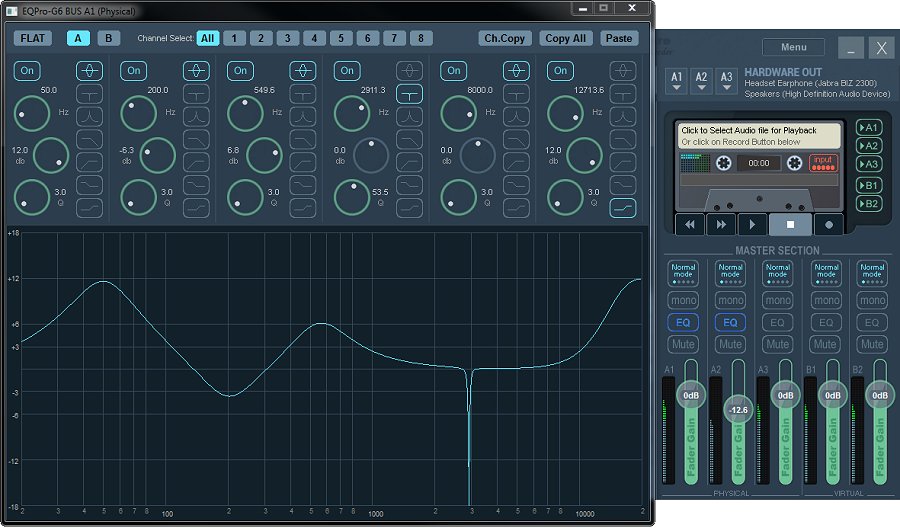
Voicemeeter Banana оснащена параметрическим шестиполосным эквалайзером на каждой шине с функцией независимой коррекции на каждом канале от 1 до 8. Это позволяет настраивать системы от моно до 7.1, а также использовать программу в качестве стереокроссовера для многополосных систем активных динамиков. Чтобы управлять входным сигналом три физических канала оснащены индивидуальными эффектами компрессии, гейта и панелью модуляции.
Также в Voicemeeter Banana интегрирован аудиорекордер с возможностью записи форматов BWF, WAV, AIFF или MP3 в стереофоническом режиме (и 4, 6 или 8 каналов для формата WAV/AIFF).
Запустите программу установки в формате .exe в режиме администратора и обязательно перезагрузите компьютер после установки.
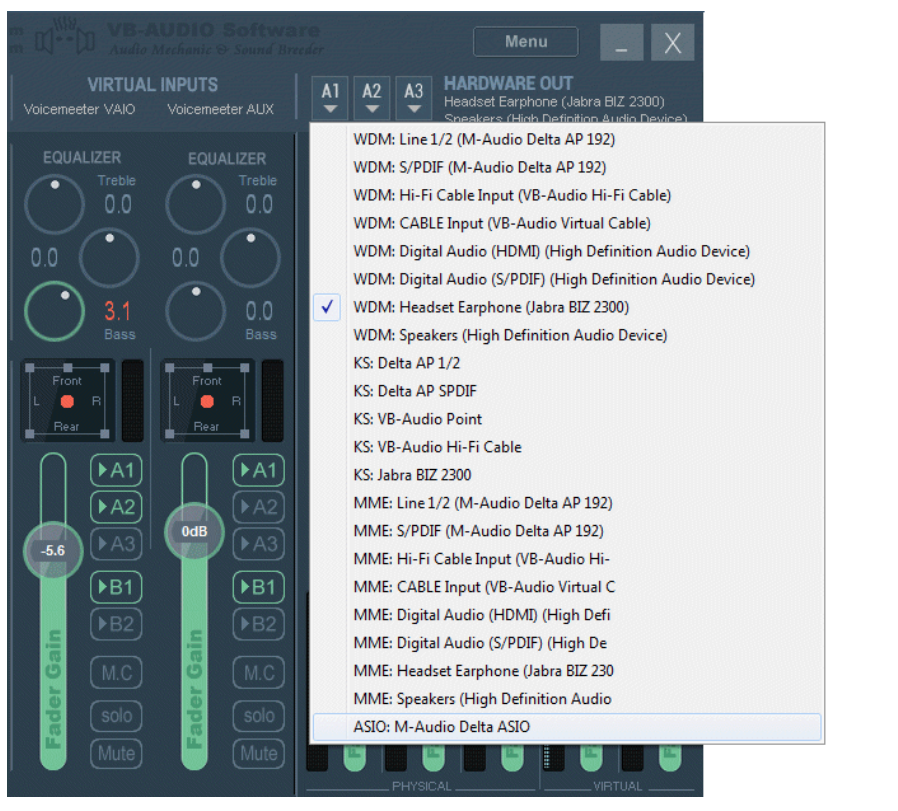
Далее установите устройство воспроизведения в Windows, изменив параметр воспроизведения по умолчанию на ввод Voicemeeter (VB-Audio Voicemeeter VAIO). После этого в самой программе Voicemeeter Banana в верхней области справа необходимо указать устройство воспроизведения звука, нажав на A1 и выбрав соответственно гарнитуру или динамики вашего устройства.
Протоколом передачи лучше выбрать WDM: задержка будет меньше, чем MME. Формат KS также имеет низкую задержку, но не все аудиоустройства поддерживают этот интерфейс.
Далее нажмите кнопку «► A1» в разделе Voicemeeter VAIO. Она направляет звук с входа B1 на выход A1 (B1 — воспроизведение с компьютера, которое выбрали ранее, направляется на A1 — выбранные аппаратные выходные динамики или гарнитура).
После этого проверьте звук из компьютера: видео на YouTube, iTunes или видеоигра.
Записать звук с YouTube или любого другого источника звука с компьютера можно на встроенный рекордер программы или при помощи отдельного звукового редактора / DAW. Для записи при помощи сторонней программы DAW достаточно на аудиодорожке выбрать входящий сигнал с виртуального канала B1, нажать запись на этой дорожке и запустить клип с YouTube. После окончания записи прямо в программе можно отредактировать семпл.
Второй способ записи на встроенный рекордер программы не требует дополнительного программного обеспечения для записи.
В разделе Tape Recorder Options укажите параметры записи: пре- или постфейдер.
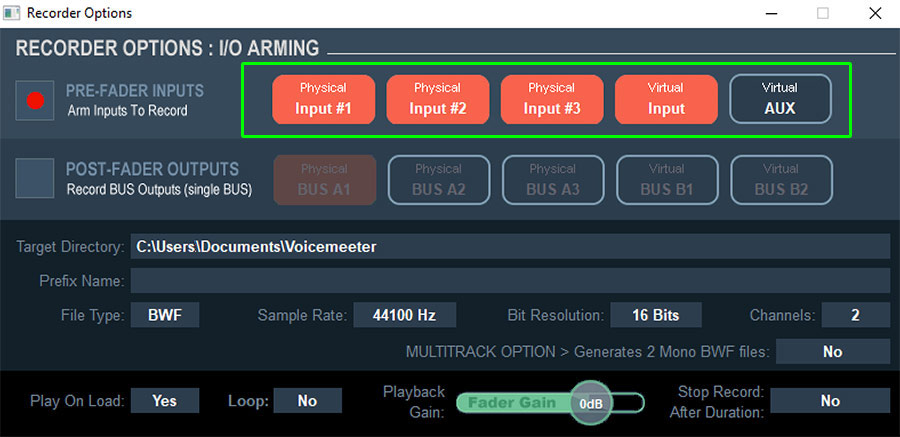
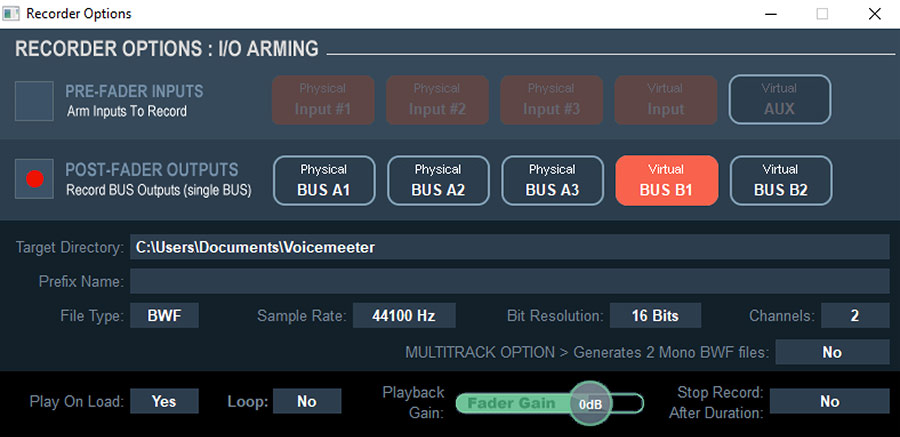
Выберите соответствующие каналы записи, формат файла записи и директорию для сохранения. Чтобы записать, нажмите кнопку Record/Pause. Готовый записанный файл будет располагаться в указанной директории.
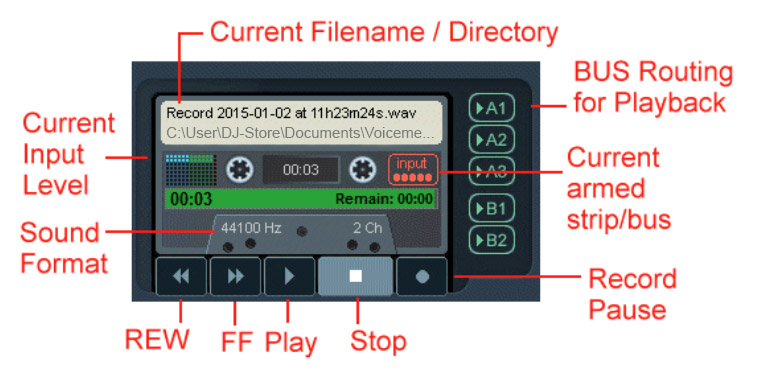
Особенности:
- Поддерживаемые аудиоинтерфейсы: MME, Direct-X, KS, WaveRT, WASAPI и ASIO;
- Возможности звукового движка: 32, 44,1, 48, 88,2, 96, 176,4 или 192 кГц DSP-обработки (определяется конфигурацией выхода A1);
- Совместимость: Windows XP, Vista, Win7, Win8, Win8.1, Win10 (32/64 бита);
- Программа бесплатная.
Rogue Amoeba Loopback и Audio Hijack
Rogue Amoeba Loopback — решение для Mac OS. Позволяет передавать звук из одного приложения в другое, настраивать гибкую маршрутизацию между внешними и внутренними источниками. Устройство Pass-Thru позволяет передавать звук напрямую из одного приложения в другое с минимальными манипуляциями. Также вы можете свести сигнал микрофона с аудиоисточниками, а затем отправить сумму в Skype, или записывать звук из YouTube прямо в DAW.
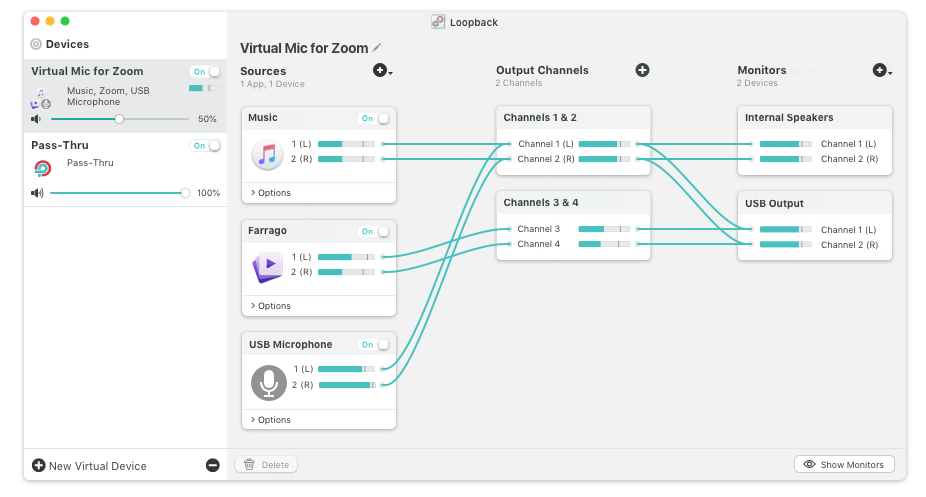
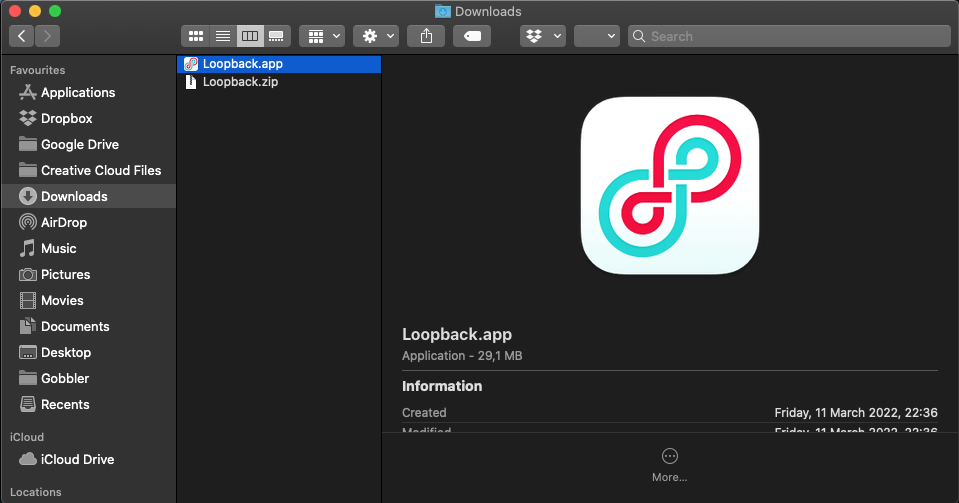
Loopback не требует установки, достаточно просто запустить файл программы, а в настройках аудиоустройства системы выбрать Loopback Audio. Интерфейс предельно простой.
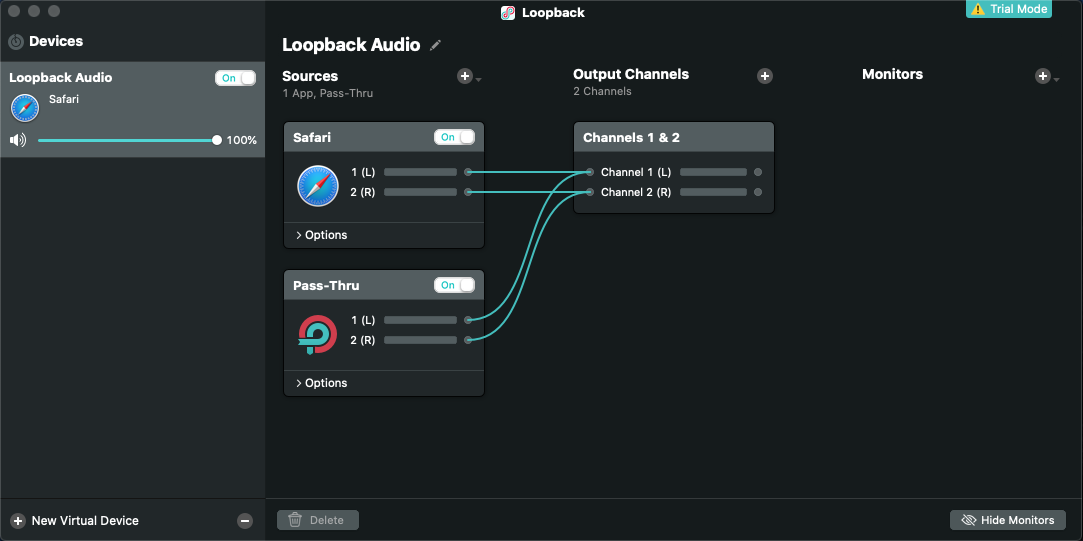
Чтобы получить звук из YouTube или другого источника в браузере, создайте виртуальный источник звука из браузера, в нашем случае это Safari, и подключите его к виртуальным исходящим каналам.
Для удобного мониторинга сигнала в разделе Monitors нужно выбрать устройство вывода, к которому подключены мониторы, встроенные динамики компьютера или наушники.
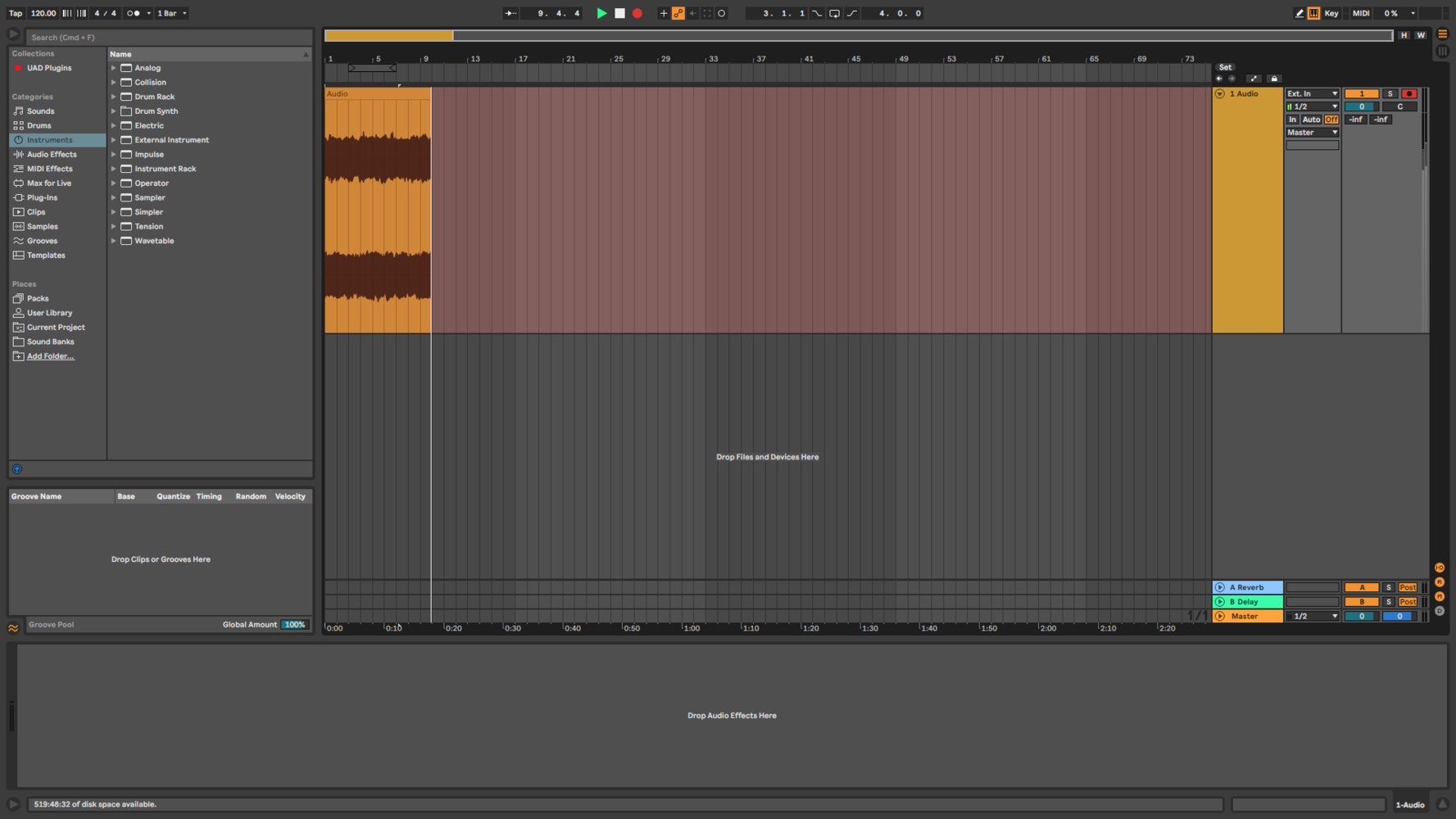
Далее, откройте DAW, в настройках аудиоустройств выберите Loopback Audio. Создайте аудиодорожку и выберите источник сигнала каналы 1/2. Активируйте запись, включаем видео с YouTube или любого другого источника в браузере и записываем. После записи обработать семплы можно прямо в программе.
Особенности Loopback:
- Создает виртуальное аудиоустройство со звуком из любого приложения на Mac;
- Работает с любым физическим аудиоустройством ввода, подключенным к Mac;
- Объединение приложения и устройств;
- Гибкая система настройки параметров мониторинга;
- Обеспечивает до 64 каналов виртуальных аудиоустройств;
- Интеграция с программой Audio Hijack;
- Программа Loopback платная, но бесплатно можно записать 20 минут материала. Для семплов этого времени достаточно. Обнулить 20-минутное ограничение можно, если заново открыть программу.
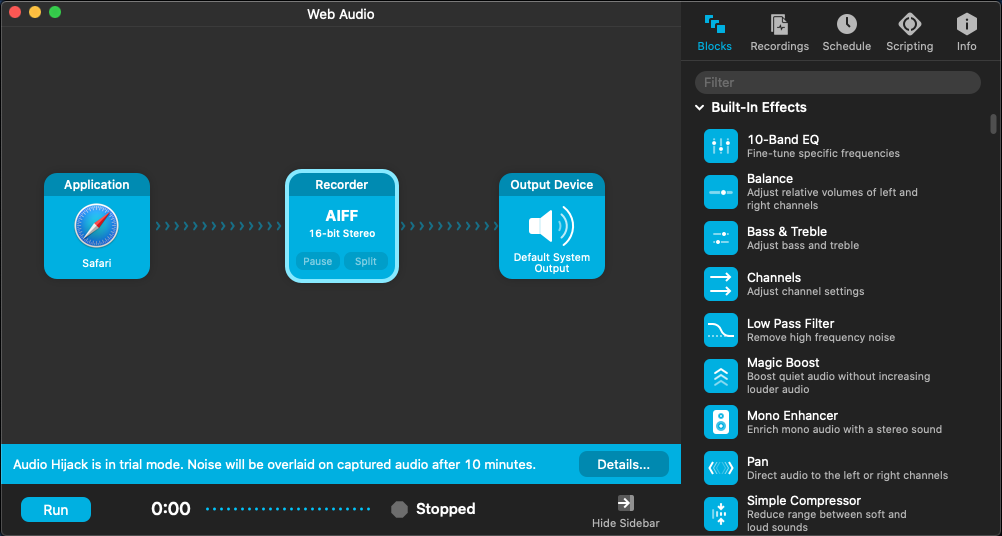
Rogue Amoeba Audio Hijack — это программа для Mac OS, предназначенная для записи веб-аудио, аудио из приложений или всего звука системы в Mac. Также Audio Hijack позволяет транслировать аудио в прямом эфире на RTMP-серверы: YouTube Live, Twitch и Facebook Live, и организовывать интернет-трансляции на серверы Shoutcast и Icecast. Программа оснащена встроенными инструментами обработки звука (эквалайзер, компрессия, фильтры и т. д.), а также поддерживает VST-плагины, установленные на компьютере. В Audio Hijack есть и внутренний рекордер.
Для записи аудиосигнала из браузера, например, с YouTube, необходимо создать новую сессию, в качестве источника из вкладки Sources (справа) выбрать Application и перетащить иконку в основное поле программы.
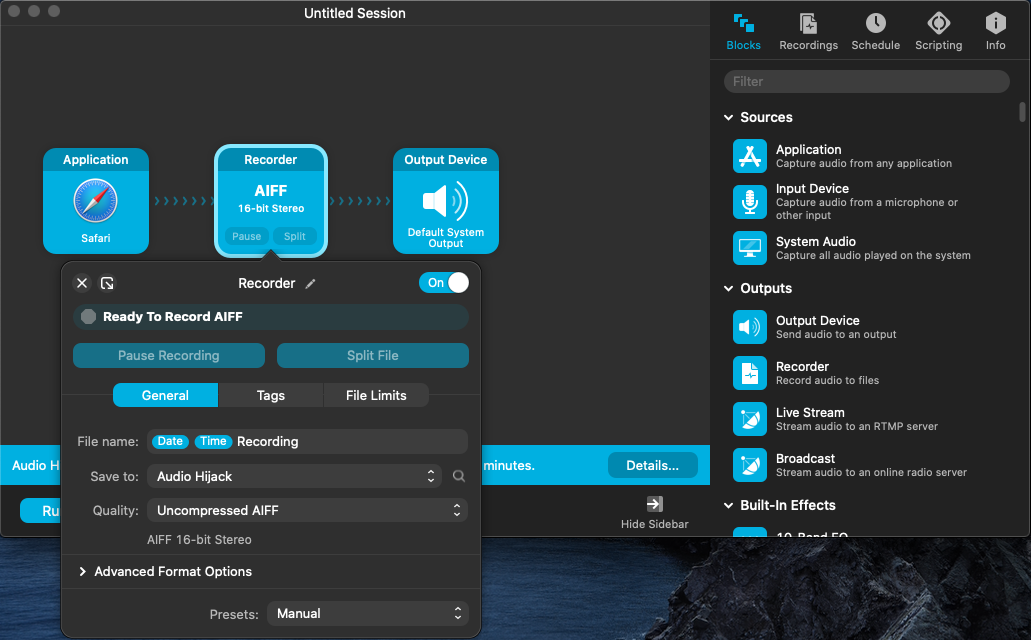
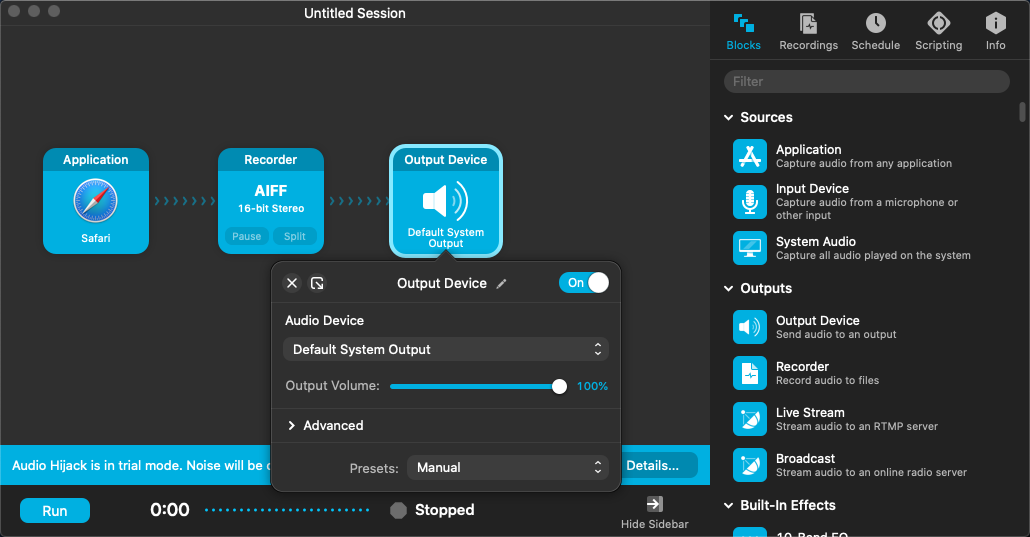
Далее нажмите на иконку Application и выберите браузер, где открыт YouTube. Из вкладки Outputs (справа) в основное поле добавляем Recorder для записи и Output Device для мониторинга. Нажав на иконку Recorder, можно настроить формат записи, название, директорию, тэги и ограничения записи файла. В Output Device можно выбрать аудиоустройство для мониторинга сигнала.
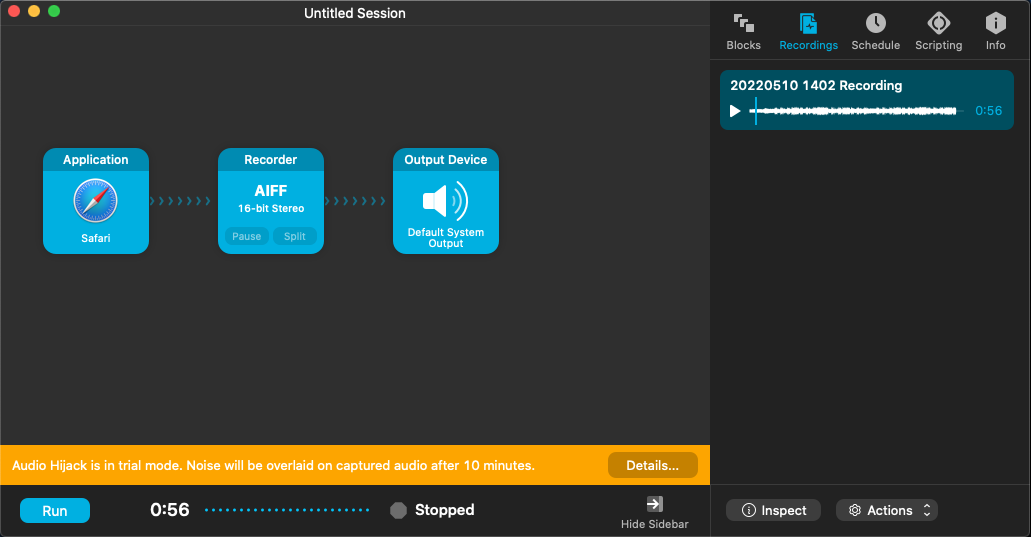
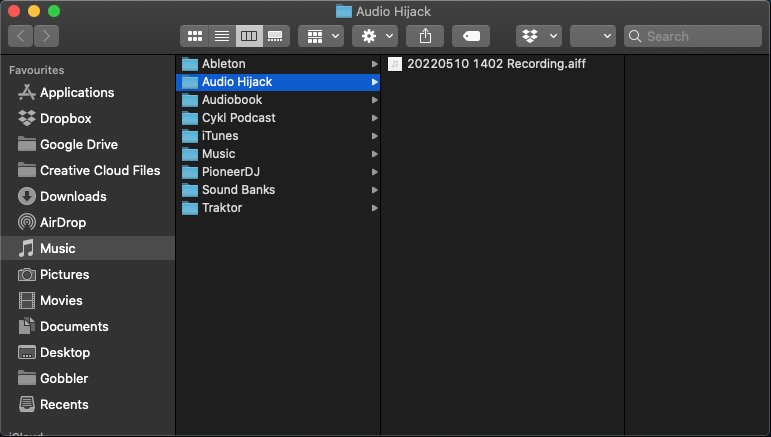
После предварительной настройки можно приступить к записи семплов. Для этого достаточно нажать Run в левой нижней части окна программы, а по завершению записи — Stop. Записанный файл можно найти в разделе Recordings. По умолчанию он сохраняется в папке Audio Hijack директории Music.