Как переместить панель задач вниз экрана Windows 10
По умолчанию панель задач в операционной системе Windows 10 располагается внизу рабочего стола. После включения компьютера пользователи обнаруживают неправильное расположение панели задач на рабочем столе компьютера. Такая ситуация может встречаться на компьютерах, которые используют несколько пользователей.
Данная статья расскажет как переместить панель задач вниз экрана рабочего стола компьютера под управлением операционной системы Windows 10. Чтобы вернуть панель задач на место вниз рабочего стола раньше пользователям достаточно было открыть панель управления, а сейчас на смену классической панели управления пришли обновленные параметры системы Windows 10.
Как вернуть панель задач вниз экрана Windows 10
Рабочий стол
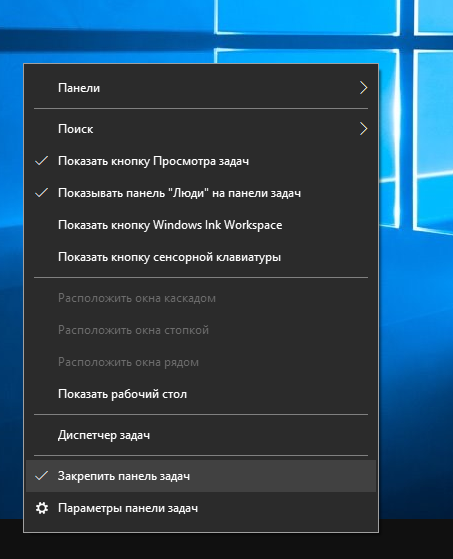
Нажмите правой кнопкой мыши на панели задач, и в открывшемся контекстном меню выберите отключите пункт Закрепить панель задач. Если параметр включен, тогда пользователь напротив пункта закрепить панель задач видит галочку, после отключения она исчезнет. Дальше появиться возможность переместить панель задач вниз, вверх, влево или вправо экрана простым перетаскиванием.
Параметры
В обновленных параметрах последней версии операционной системы Windows 10 есть возможность выбрать положение панели задач на экране без необходимости открепления. Если же сравнивать с предыдущими версиями операционной системы Windows 10, то такая возможность была с использованием классической панели управления.
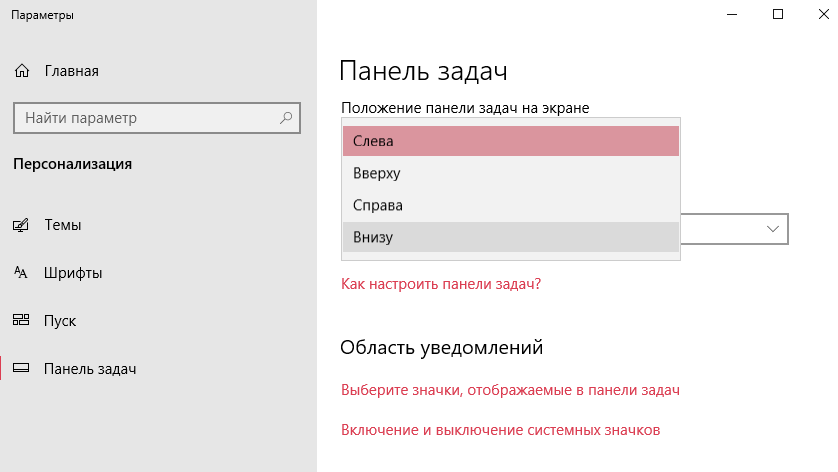
- Откройте Пуск > Параметры > Персонализация > Панель задач.
- Значение пункта Положение панели задачна экране указываем Внизу.
Обратите внимание что при использовании обновленных параметров системы нет необходимости откреплять панель задач от рабочего стола, а сразу же можно выбрать нужное положение панели задач на экране.
Реестр
Все изменения настраиваемые в параметрах системы или классической панели управления вносятся в реестр операционной системы. Пользователю достаточно знать какое значение и какого параметра реестра необходимо изменить для нужной настройки. Для внесения изменений в реестр в операционной системе Windows 10 используется редактор. Смотрите ещё Как открыть редактор реестра Windows 10 или его альтернативу. А также рекомендуем перед внесением любых изменений создать резервную копию реестра Windows 10.
- Открываем редактор реестра выполнив команду regedit в окне Win+R.
- Переходим в следующее расположение: HKEY_CURRENT_USER\ Software\ Microsoft\ Windows\ CurrentVersion\ Explorer\ StuckRects3.
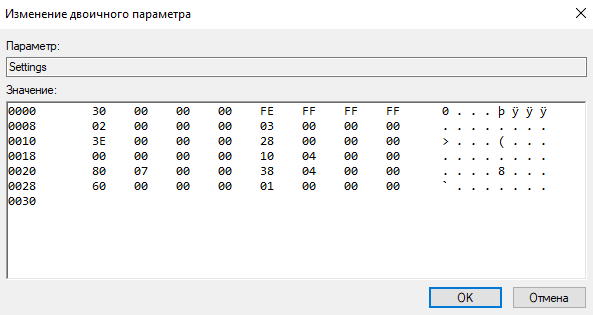
- Чтобы переместить панель задач вниз экрана устанавливаем следующее значение параметра Settings.
Для редактирования текущего параметра необходимо использовать выделение редактируемого значения параметра. Выделяя каждый пункт по отдельности изменяем значение параметра в целом. Текущие значения актуальны для последней версии операционной системы Windows 10 и позволяют переместить панель задач вниз экрана. Обратите внимание что после внесения изменений в реестр необходимо перезапустить компьютер или проводник, чтобы они начали действовать.
Расположение панели задач можно изменить буквально в несколько нажатий используя обновленные параметры системы. Так как по умолчанию панель задач находится снизу после чистой установки системы, то мы и рассмотрели как вернуть панель задач вниз экрана Windows 10. Новичками рекомендуем использовать только способ перемещения панель управления через параметры системы. А также обязательно делайте резервную копию реестра при внесении изменений.
Как открыть Панель управления в Windows 10 Три способа
У многих начинающих пользователей десятки возникает вопрос, как открыть Панель управления в Windows 10. Дело в том, что виндовс 10 существенно отличается от своих предыдущих собратьев, и многие настроечные функции в ней надежно спрятаны от любопытных глаз простых пользователей. С одной стороны это хорошо. Так как легкодоступные настройки ни к чему хорошему не приводят.
Некоторые любознательные пользователи, не успеют еще научится работать на компьютере, как уже ищут всяческие возможности полностью изменить как внешний вид рабочего стола, так и перенастраиваю всё, что попадает им под руку. Я тоже когда-то входила в это число, и угробила свою операционную систему, ещё до того, как узнала, что такое системные папки и реестр.
И в тоже время не стоило так всё усиленно маскировать. Кому не интересно, тот и так никуда не полезет, а для любопытных и любознательных такие методы не преграда. Прежде чем искать эту самую панель управления, узнайте хотя бы, для чего она предназначена. Итак, вернемся к нашей теме и рассмотрим несколько способов открытия панели управления в windows 10.
Как открыть Панель управления в Windows 10

- Способ 1
Кликните правой кнопкой мыши по кнопке меню Пуск, и выберите в выпадающем списке контекстного меню ссылку Панель управления.

- Способ 2
Нажмите на клавиатуре одновременно клавиши Win+R. Обычно клавиша Win обозначается значком окошка.

Откроется небольшое окошко Выполнить. В поле Открыть введите команду «control panel» (без кавычек), и нажмите ниже кнопку ОК.

Откроется та же самая панель управления.
- Способ 3
Самый долгий и не удобный, но бывают ситуации, когда и этот способ может пригодится, поэтому рассмотрим и его тоже.
Кликните правой кнопкой мыши по свободному месту на панели задач, и выберите в контекстном меню пункт Параметры.
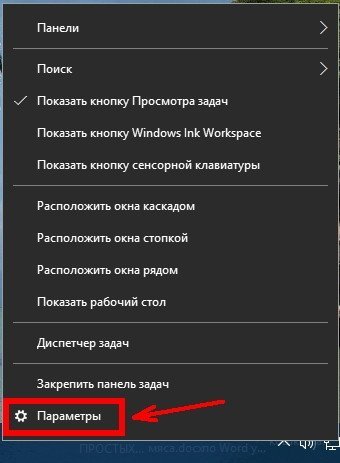
У вас откроется окно Параметры. В окошке поиска напишите запрос «панель управления» (без кавычек).
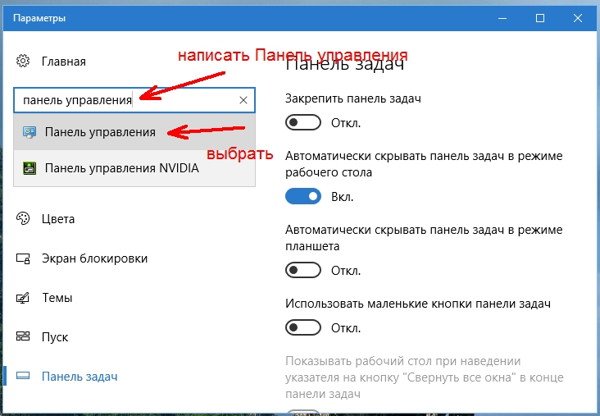
Появится значок с подписью «Панель управления». Кликните по нему левой кнопкой мыши, и у вас опять откроется Панель управления.
Как вывести иконку Панели управления на рабочий стол
На панели задач, рядом с кнопкой Пуск есть иконка с изображением лупы. Это поиск. Кликните по ней левой кнопкой мыши, и в поле поиска напишите слово «отображ» (опять же без кавычек). В этом же меню поиска появится пункт «Отображение или скрытие обычных значков на рабочем столе».
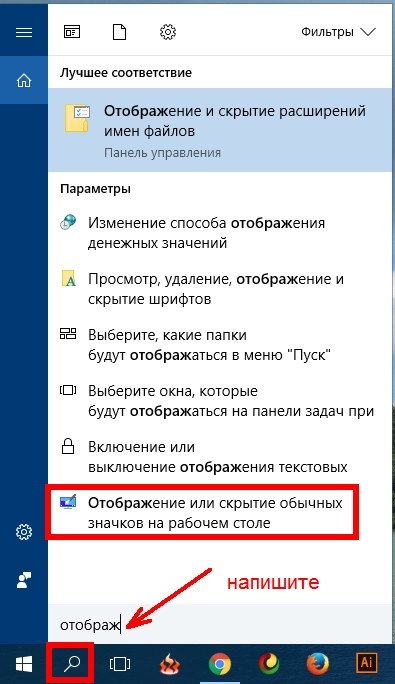

Кликните мышкой по этому пункту. Откроется окно «Параметры значков рабочего стола». В нем необходимо установить галочку напротив пункта Панель управления, и ниже нажать кнопку Применить, а потом ОК.
Теперь иконка панели управления будет отображаться на вашем рабочем столе.
Как закрепить значок Панели управления на панель задач
Самое простое – это открыть любым вышеописанным способом панель управления, кликнуть правой кнопкой мыши по иконке панели управления на панели задач, и выбрать в выпадающем меню пункт «Закрепить на панели задач».

Теперь эта иконка будет находится там постоянно, если даже вы закроете панель управления.
Как убрать значок Панели управления с панели задач
Кликните правой кнопкой мыши по значку панели управления в панели задач, и в выпадающем меню выберите пункт «Открепить от панели задач».

Если вы информацию визуально воспринимаете лучше, то посмотрите видеоролик — Как открыть Панель управления в Windows 10:
Панель управления на рабочий стол Windows 10
Компания Microsoft постаралась предоставить своим пользователям максимальную свободу творчества. Это обусловлено параметрами и возможностями персонализации, а также кроссплатформенности системы. Неважно что у вас: ноутбук, планшет, смартфон или персональный компьютер — на каждом устройстве вы сможете создать свой уникальный рабочий стол. Поэтому изначально ваш рабочий стол будет пустым. В блоге уже есть статьи о том, как вынести некоторые жизненно важные значки, но сегодня я буду рассказывать про панель управления.
Подробная инструкция
- Процесс настройки начинается с того, что нам необходимо нажать на наш рабочий стол правой кнопкой мыши. Перед нами появится диалоговое окно операционной системы, где нужно найти строчку Персонализация. Затем нажимаем на нее один раз левой кнопкой мыши.

- Система откроет нам классическое окно настроек, где в левой части мы ищем и нажимаем один раз левой кнопкой мыши на строчку Темы, как это показано на скриншоте.

- Сразу же после этого правая часть экрана автоматически обновится и перед нами появится блок Сопутствующие параметры, в нем находим выделенную на скриншоте строчку и нажимаем на нее один раз левой кнопкой мыши.

- После этого операционная система выведет окошко, где в правой верхней части нам необходимо найти строчку Панель управления и поставить галочку рядом с ней. Для этого достаточно в пустом поле щелкнуть левой кнопкой мыши один раз.

- После того, как галочка поставлена, находим в правой нижней части окошка кнопку Применить и нажимаем ее. Это необходимо, чтобы операционная система приняла изменения к исполнению.

- Вот и все, чтобы значок появился на вашем рабочем столе, достаточно в завершении нажать на кнопку Ок.

Зная как перенести на рабочий стол устройства панель управления, можно воспользоваться этой инструкцией и для боле тонких настроек персонализации.
Если возникают трудности или вопросы — пишите мне в комментариях, обсудим.
Как вывести панель управления на рабочий стол Windows 10?
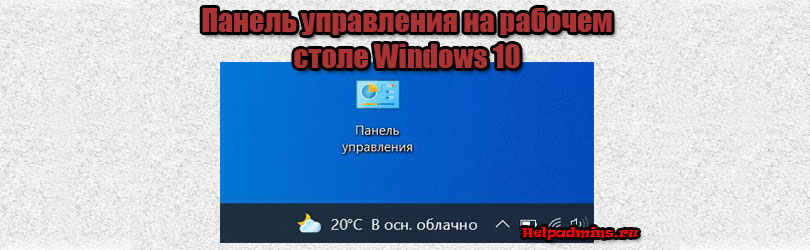
Как поставить ярлык панели управления на рабочий стол windows 10?

Как в Windows 11 вынести панель управления на рабочий стол?

Где в Windows 11 панель управления?

Проблемы с меню пуск и панелью задач в Windows 10
Быстрый доступ к панели управления в Windows 10
В последних обновлениях Windows 10 многими любимую “Панель управления” запрятали так далеко, что многие пользователи попросту не могут ее найти. Мы уже писали о том, как в Windows 10 это можно сделать, а в сегодняшней статье мы расскажем как на рабочий стол вынести ярлык панели управления, чтобы каждый раз ее не искать через поиск.
Параметры значков рабочего стола
Для создания ярлыка панели управления на рабочем столе нужно кликнуть правой кнопкой мыши на любом свободном месте рабочего стола и в появившемся меню выбрать “Персонализация”.
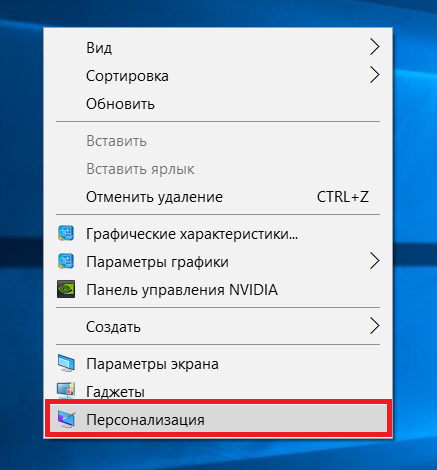
Персонализация в Windows 10
Далее в меню слева выбираем раздел “Темы”.
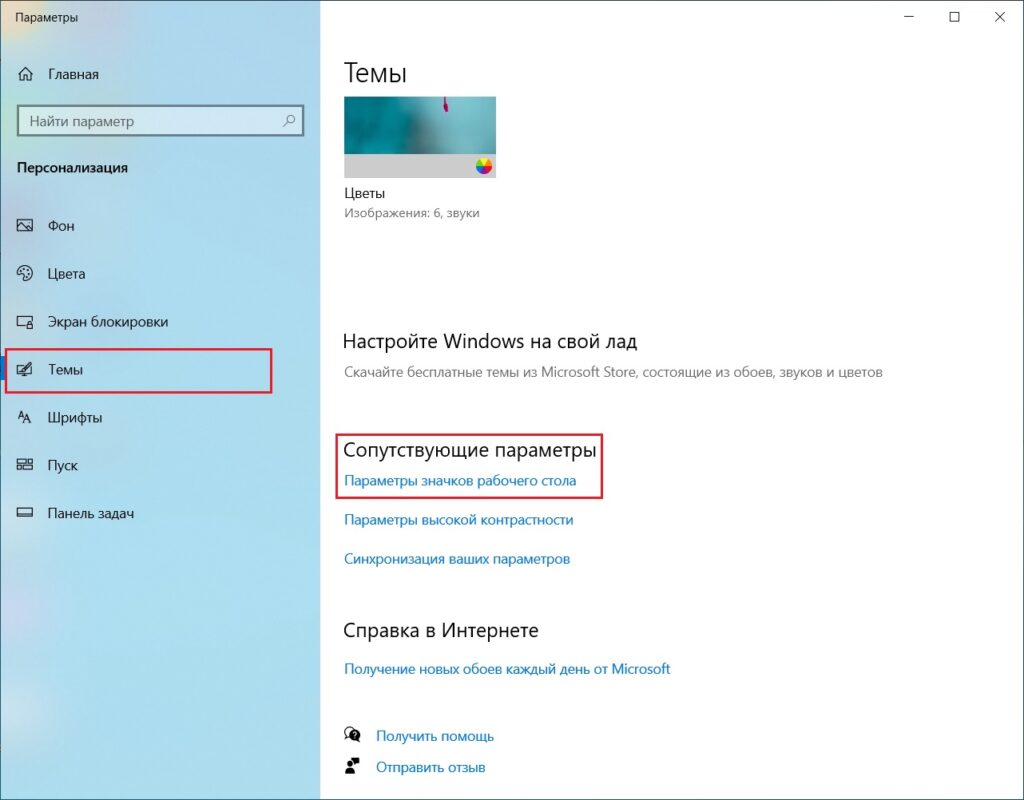
Управление системными ярлыками рабочего стола windows 10
Затем правую часть окна проматываем до раздела “Сопутствующие параметры” и в нем нажимаем на “Параметры значков рабочего стола”.
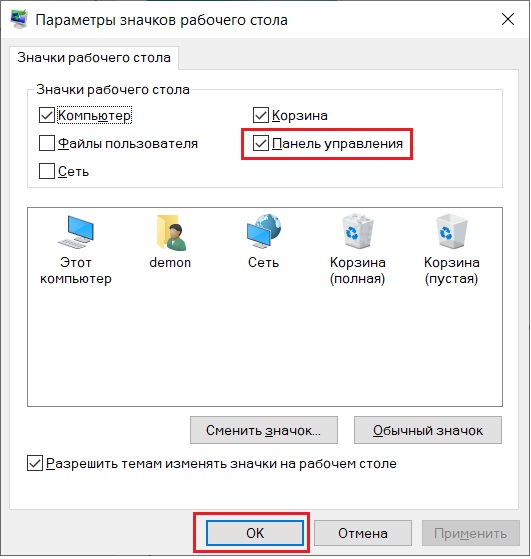
В отобразившемся окне нужно отметить галочкой пункт “Панель управления” и нажать снизу кнопку “Ок”.
После проделанных действий на рабочем столе появится ярлык “Панель управления”, благодаря которому вы в любой момент можете быстро перейти к этому важному элементу настройки операционной системы Windows 10.